Как разделить столбец в Excel на число 1000 одновременно
Допустим, у нас есть прайс-лист, где цены указаны в миллионах, а нам необходимо перевести эти цифры в тысячи. Например, цена указана за упаковку товара (по 1000 шт. в одной упаковке), а нужно установить цену за 1 штуку.
Первая идея: нужно разделить каждое число на 1000 и округлить до сотых и так целый столбец. Но это все требует времени. Рассмотрим более быстрый способ.
Разделить все цены на 1000 одновременно
Как быстро подготовить прайс с правильными ценами не изменяя по отдельности цену в каждой ячейке?
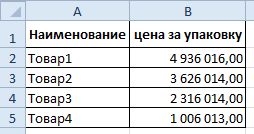
Выделяем колонку с ценами. Делаем щелчок правой кнопкой мышки, из появившегося контекстного меню выбираем опцию «Формат ячеек». Или нажимаем комбинацию клавиш CTRL+1.
В появившемся окне, вносим свои параметры. На вкладке число, в списке «Числовые форматы» выбираем самый последний пункт «(все форматы)».
В правом поле «Тип:» вводим следующее значение: # ## 0,00.
Обратите внимание на раздел выше поля «Образец». Там будет предварительно отображено, как будут отображаться цены после изменения формата ячеек.
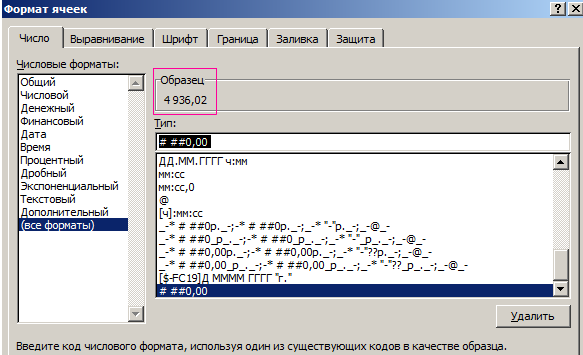
Подтверждаем все изменения кнопкой ОК. Цены изменились и теперь отображаются в тысячах. Программа произвела округление до сотых. Данный способ позволил нам достаточно быстро разделить столбец в Excel на число и округлить до сотых все ячейки одновременно.
Внимание! Такое решение подходит для отображения или печати, но непригодно для вычисления. Формат ячеек помог нам изменить отображение значений в ячейках, а не изменил сами значения. Это легко проверить. Достаточно выделить любую цену и посмотреть, какая цена отображается в строке формул.
Для примера попробуем просуммировать колонку с новыми ценами с помощью функции СУММ. Excel нам выдает цифру 11 884,06, а должна быть 11 884,05.
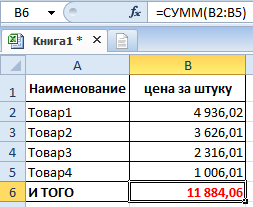
Поэтому чтобы, например, суммировать такие цены, то здесь одним форматом ячеек не обойтись. В конкретной ситуации разумно применить массив функций.
Вводим в ячейку формулу: =СУММ(ОКРУГЛ(H2:H5/1000;2)).
Внимание! После чего нажимаем CTRL+Enter – это значит, что мы вводим массив функций, а не просто функции.
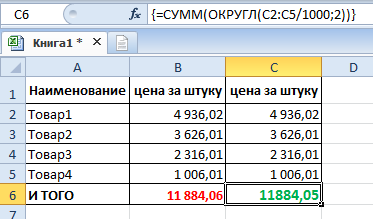
В строке формул должны отобразится фигурные скобки < >по краям функции. Это четкий знак, что в ячейке выполняется массив функций. В результате получаем истинную сумму.
Будьте внимательны при расчетах в Excel с округлениями, копейка рубль бережет!
- Excel Formula Examples
- Создать таблицу
- Форматирование
- Функции Excel
- Формулы и диапазоны
- Фильтр и сортировка
- Диаграммы и графики
- Сводные таблицы
- Печать документов
- Базы данных и XML
- Возможности Excel
- Настройки параметры
- Уроки Excel
- Макросы VBA
- Скачать примеры
Как разделить столбцы в Excel (8 простых способов)

В этой статье я покажу, как разделить колонки в Excel. Я покажу несколько способов. Выберите тот, который лучше всего подходит для вашей работы.
Итак, давайте начнем.
Символ деления в Excel
В математике для деления двух чисел используется символ обелуса (÷).
15 ÷ 5 = 3
Но в Excel мы используем прямая косая черта (/) для деления двух чисел.
15/5 = 3
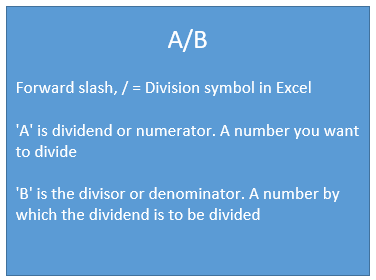
В Excel мы пишем выражение деления, как показано на рисунке выше, где:
- ‘A’ это дивиденд или числитель — число, которое вы хотите разделить на другое число ( делитель ).
- ‘B’ делитель или знаменатель — число, на которое вы хотите разделить другое число ( дивиденды ).
Как разделить в Excel
Вот несколько примеров подразделение в Excel.

Чтобы узнать больше о старшинстве операторов и ассоциативности в Excel, прочитайте эту статью: Что такое порядок и старшинство операций в Excel?
Скачать Практическое пособие
Вы можете скачать следующую рабочую тетрадь Excel для лучшего понимания и практиковать ее самостоятельно.
Разделить столбцы. xlsm
8 удобных способов разделения столбцов в Excel
В следующих методах здесь мы продемонстрируем вам, как разделить столбцы в Excel с помощью 8 различных способов, таких как деление ячейки на другую ячейку или число, копирование формула , применяя Формула массива , используя формула , используя Специальная функция вставки , вставка функция QUOTIENT, используя процент , и применяя код VBA Предположим, у нас есть примерный набор данных.

1. деление ячейки на другую ячейку или число в Excel
Деление ячейки на другую ячейку или число — это то же самое, что деление двух чисел в Excel.
Вместо чисел мы просто используем ссылки на ячейки. Ссылки на ячейки могут быть следующими относительный, абсолютный или смешанный .
Шаг 1:
Вот несколько примеров разделение ячейки на другую ячейку или число (рисунок ниже).

- Деление клетки на другую клетку.
- Деление ячейки на другую ячейку ( ссылка на ячейку является абсолютной ) .
Читать далее: Как делить без использования функции в Excel (с быстрыми шагами)
2. Копирование формулы для разделения столбцов в Excel
Шаг 1:
Мы хотим разделить значения столбца B по значениям столбца C .
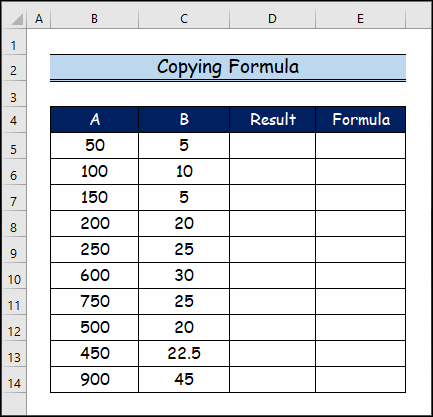
Шаг 2:
- Сначала выберите ячейку D5 , и используйте эту формулу.

Шаг 3:
- Затем нажмите Войти Формула выводит 10 в качестве 50 разделенный на 5 возвращает 10 Затем мы выбираем ячейку D5. И скопируйте формулу в D5 в другие ячейки ниже, удерживая и перетаскивая инструмент «Ручка автозаполнения» Excel. Или вы можете просто дважды щелкнуть инструмент «Ручка автозаполнения».

Шаг 4:
- И вот результат. Справа показана формула.

3. Применение формулы массива для разделения столбцов
Давайте разделим столбец на другой с помощью формулы массива Excel. Большинство обычных пользователей Excel боятся формулы массива Excel. Если вы один из них, прочитайте эту статью: Формула массива в Excel: что такое массив в Excel?
Если вы хотите обезопасить свою формулу Excel от изменения или удаления пользователями, вы можете использовать формулу массива.
Позвольте мне показать, как можно выполнить приведенные выше вычисления с помощью формулы массива.
Шаг 1:

Шаг 2:
- Теперь нажмите CTRL + SHIFT + ENTER (Я помню его в краткой форме CSE ) одновременно. Это способ создания формулы массива в Excel. Вы видите результаты.

Примечания
- Все ячейки ( D5:D14 ) содержат одну и ту же формулу. Таким образом, вы не можете изменить формулу отдельной ячейки. Чтобы изменить формулу, вы должны выделить все ячейки, а затем отредактировать или удалить формулу. После редактирования или удаления формулы, вы должны одновременно нажать кнопку CTRL + SHIFT + ENTER снова.
4. Использование формулы для разделения столбцов
4.1.Использование жестко закодированного числа
Предположим, вы хотите делить значения столбца на определенное число 10 (может быть любым).
Шаг 1:
- Во-первых, выберите ячейку C 5 , и используйте эту формулу.
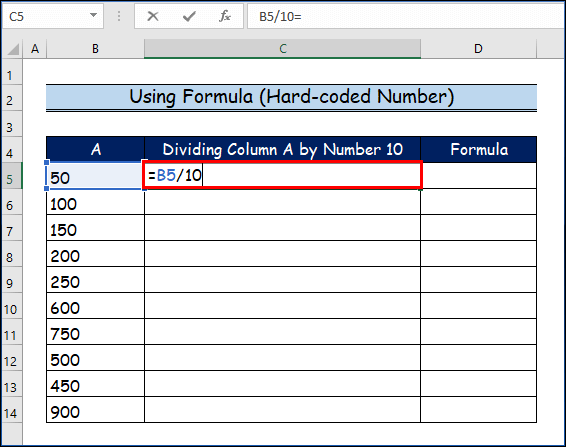
Шаг 2:
Смотрите также: Как удалить строки в Excel с определенным текстом (3 метода)
- Итак, нажми Войти а затем используйте формулу для других ячеек ниже.
- Наконец, вы увидите вывод здесь.
Таким образом, значения столбца B делятся на определенное число, 10 .
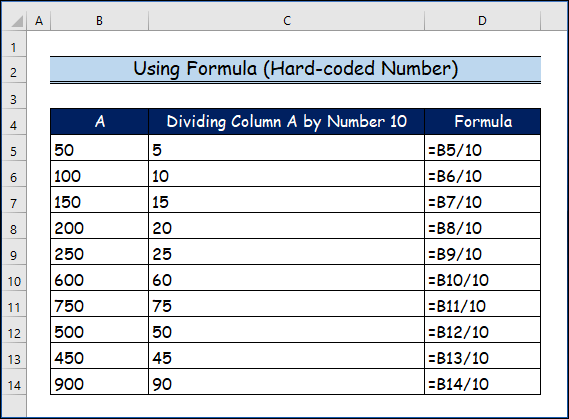
4.2. Использование динамического метода
Возможно, однажды вы захотите разделить эти числа на другое число, скажем, на 5. Не стоит редактировать формулу, чтобы получить результат.
Мы можем использовать этот метод.
Шаг 1:
- Сначала выберите ячейку D5 , и используйте эту формулу
- Таким образом, из клетки C5 на C14 , я поставлю число, которое будет использоваться для деления значений столбца B .
- Затем обратите внимание на формулу. Вы видите, что я сделал из ячейки C5 на C14 абсолютная ссылка на ячейку из ячейки C5 на C14 поскольку я не хочу, чтобы она была изменена, когда я использую формулу для других ячеек в столбце.

Шаг 2:
- Затем нажмите Войдите, и использовать формулу для других ячеек в столбце.
- В результате вы увидите результаты, представленные на рисунке ниже.

5. Использование специальной функции Paste для разделения столбцов
В этом методе можно разделить столбец на определенное число без использования формулы Excel.
Мы воспользуемся функцией Excel Специальная вставка особенность.
Шаг 1:
- Во-первых, мы поместим делитель в ячейку. Предположим, что в нашем случае делитель находится в ячейке C3 . Выделите ячейку и скопируйте ее значение (сочетание клавиш CTRL + C ) команда.

Шаг 2:
- Аналогично, выберем числа в столбце B -> Щелкните правой кнопкой мыши появится меню -> В меню нажмите на кнопку Специальная вставка.

Примечания
- Клавиатурная комбинация для открытия диалогового окна Paste Special: CTRL + ALT + V.
Шаг 3:
- Затем , Paste Special появится диалоговое окно. В этом диалоговом окне выберите пункт Разделить (правый нижний угол диалогового окна). Наконец, нажмите на кнопку

Шаг 4:
- Таким образом, вот окончательный результат.

Все числа заменяются новыми значениями (делятся на 50 ). В результате в ячейках не видно формул.
Читать далее: Как разделить на всю строку в Excel (6 простых способов)
6. вставка функции QUOTIENT для разделения столбцов
Функция КВОТИРОВАНИЕ в Excel возвращает только целочисленную часть деления.
Шаги:
- Вот синтаксис функция QUOTIENT.
Проверьте разницу между результатами, полученными с помощью общей формулы Excel и с использованием КВОТИРОВАНИЕ функция .

Читать далее: Как делить с десятичными дробями в Excel (5 подходящих примеров)
7. Использование процента для разделения столбцов
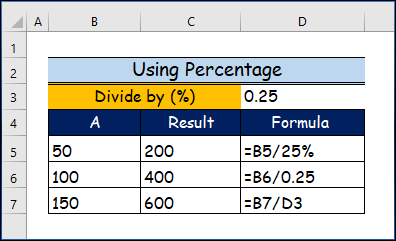
Вы знаете 25% = 25/100 = 0.25
Итак, деление столбца на проценты это фактически то же самое, что делить столбец на число.
Шаги:
- Вот несколько примеров деления столбца на проценты.
=B6/0.25 = 400
=B7/D3 = 600
Смотрите также: Как рассчитать стандартное отклонение частотного распределения в Excel
Читать далее: Как разделить значение для получения процента в Excel (5 подходящих примеров)
8. Применение кода VBA для разделения столбцов
VBA это язык программирования, который может быть использован для решения различных задач, и различные типы пользователей могут использовать его для этих задач. Использование Alt + F11 сочетание клавиш, вы можете запустить Редактор VBA В последнем разделе мы сгенерируем код VBA что позволяет очень легко разделить столбцы в Excel .
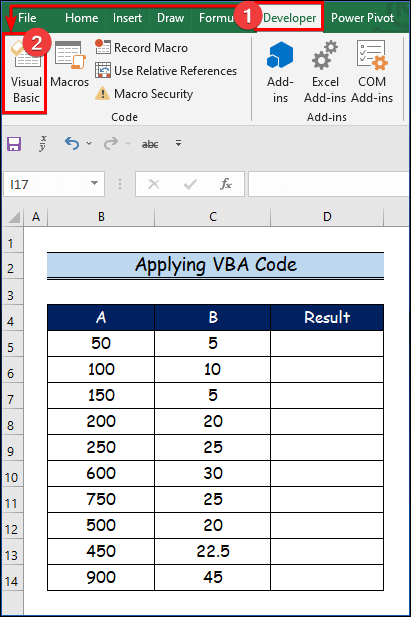
Шаг 1:
- Во-первых, мы откроем Разработчик вкладка.
- Затем мы выберем Visual Basic командование.
Шаг 2:
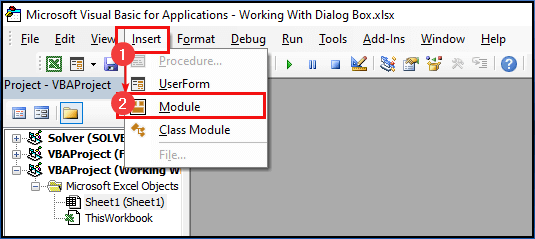
Шаг 3:
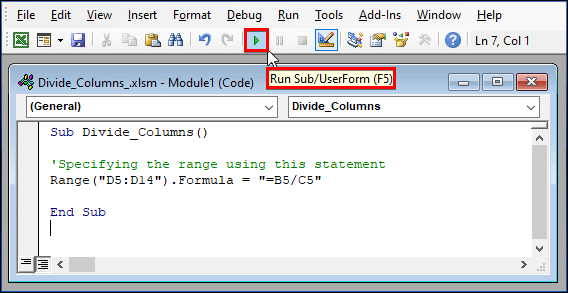
- Во-первых, вставьте следующее код VBA в сайт Модуль .
- Затем нажмите кнопку » Запускайте » или нажмите кнопку F5 для запуска программы .
Sub Разделить_столбцы() Range("D5:D14").Formula = "=B5/C5" End Sub
Шаг 4:
- Наконец, как вы можете видеть, что D колонка продемонстрирует все результаты здесь.

Особые указания
- Нельзя делить число на ноль. Это недопустимо в математике.
- Когда вы пытаетесь разделить число на ноль, Excel показывает #DIV/0!Ошибка .

Поэтому мы можем справиться с этой ошибкой двумя способами:
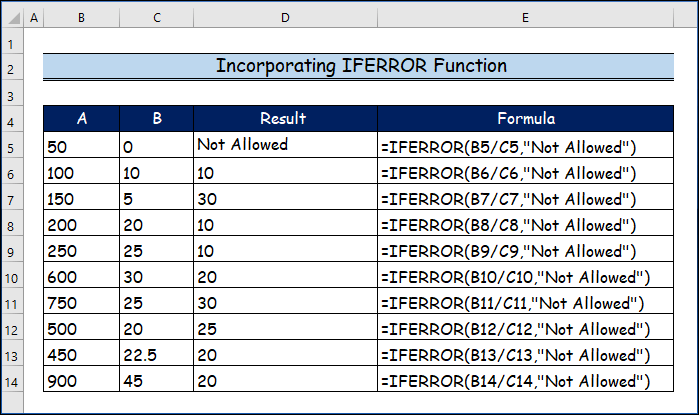
Обработка ошибки #DIV/0! С помощью функции IFERROR
Вот синтаксис функция IFERROR :
=IFERROR (значение, значение_if_error)
Здесь вы увидите, как мы применяем функция IFERROR чтобы справиться с #DIV/0! Ошибка в Excel.
Затем я использую эту формулу в ячейке D2 .
=IFERROR(B5/C5, «Не разрешено»)
Обработка ошибки #DIV/0! с помощью функции IF
Вот синтаксис функция ПЧ :
=IF(logical_test, [value_if_true], [value_if_false])
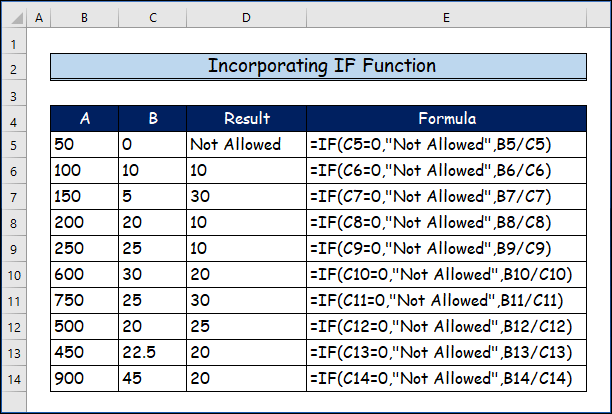
Кроме того, вместо использования функция IFERROR Вы также можете использовать функция ПЧ чтобы справиться с #DIV/0! Ошибка (следующее изображение).
Затем, в ячейке D2 Я использовал эту формулу.
=IF(C5=0, «Не разрешено», B5/C5)
Затем я скопирую-вставлю эту формулу в другие ячейки столбца.
Читать далее: [Исправлено] Формула деления не работает в Excel (6 возможных решений)
Заключение
В этой статье мы рассмотрели 8 удобные методы для разделить колонки в Excel. Мы искренне надеемся, что вам понравилась эта статья и вы узнали много нового. Кроме того, если вы хотите прочитать больше статей об Excel, вы можете посетить наш сайт, Exceldemy Если у вас есть вопросы, комментарии или рекомендации, пожалуйста, оставьте их в разделе комментариев ниже.
Предыдущий пост Как сделать ячейку больше в Excel (7 самых простых способов)
Следующий пост Как вставить уравнение в Excel (3 простых способа)
Hugh West
Хью Уэст — опытный тренер и аналитик Excel с более чем 10-летним опытом работы в отрасли. Он имеет степень бакалавра в области бухгалтерского учета и финансов и степень магистра делового администрирования. Хью страстно любит преподавать и разработал уникальный подход к обучению, которому легко следовать и который легко понять. Его экспертные знания Excel помогли тысячам студентов и специалистов по всему миру улучшить свои навыки и преуспеть в своей карьере. В своем блоге Хью делится своими знаниями со всем миром, предлагая бесплатные учебные пособия по Excel и онлайн-обучение, чтобы помочь отдельным лицам и компаниям полностью раскрыть свой потенциал.
Как разделить на 1000 в Excel?
Microsoft Excel — это мощный инструмент для работы с данными, который позволяет выполнять различные операции с числами, включая их деление на другие числа. Если вам нужно разделить столбец чисел на 1000, то в Excel существуют несколько простых способов для этого.
Одним из самых простых способов осуществить деление на 1000 является использование формулы. Для этого вы можете использовать функцию «ДЕЛЕНИЕ», которая делит одно число на другое. Просто введите формулу в ячейку, где вы хотите получить результат, указывая ссылки на столбец чисел и число 1000. Например, формула «=(A1/1000)» разделит значение в ячейке A1 на 1000 и выведет результат на экран.
Кроме использования функции «ДЕЛЕНИЕ», вы также можете применить форматирование ячейки, чтобы разделить столбец чисел на 1000. Для этого выберите столбец, который вы хотите разделить, нажмите правую кнопку мыши и выберите «Формат ячеек». Затем выберите вкладку «Число» и в поле «Множитель» выберите опцию «1000». После этого Excel автоматически поделит все значения в выбранном столбце на 1000.
Что такое деление на 1000 в Excel?
Когда речь идет о делении на 1000 в Excel, это означает, что все значения в ячейках таблицы нужно разделить на 1000. Данный шаг может быть необходим, например, в случае, когда значения в таблице представлены в крупных единицах измерения, а необходимо работать с значениями в меньших единицах.
Деление на 1000 в Excel позволяет перевести значения из одной системы измерения в другую. Это может быть полезно, например, при работе с денежными суммами или физическими величинами, когда значения нужно уменьшить в тысячу раз для более удобного представления.
Когда все ячейки таблицы необходимо разделить на 1000, это можно сделать с помощью математической операции деления. Для этого нужно выбрать все ячейки, содержащие нужные значения, затем ввести формулу, которая делит каждое значение на 1000 и применяет изменения ко всей выбранной области.
Excel предлагает несколько способов выполнить деление на 1000. Одним из самых простых способов является использование функции «Деление». Для этого нужно выбрать ячейку, в которую необходимо вывести результат, затем ввести формулу «=A1/1000» (где «A1» — адрес ячейки с исходным значением) и нажать клавишу Enter.
Еще один способ — использовать форматирование ячеек. Для этого нужно выбрать все ячейки, которые необходимо разделить на 1000, затем открыть окно «Формат ячеек», перейти на вкладку «Число» и выбрать формат «Число» или «Общий». После этого значения в выбранных ячейках будут автоматически разделены на 1000.
Определение и применение формулы
В ходе работы с Excel, часто возникает необходимость произвести операции с числами. Одно из таких действий — разделение чисел на определенное значение. Например, как разделить все ячейки на 1000 в Excel? Для этой задачи может быть использована формула.
Как разделить на 1000 в Excel
Для разделения всех ячеек на 1000 используется формула деления на конкретное число. В данном случае, это число равно 1000.
- Выберите ячейки, которые необходимо разделить на 1000.
- Введите следующую формулу в ячейку, в которую хотите поместить результат: =A1/1000, где A1 — адрес первой ячейки из выбранных.
- Нажмите клавишу Enter, чтобы применить формулу и разделить выбранные ячейки на 1000.
- Если необходимо применить формулу к другим ячейкам, скопируйте ячейку с формулой и вставьте ее в нужные ячейки.
Теперь выбранные ячейки будут разделены на 1000 и результат будет отображен в каждой ячейке.
Применение формулы
Формулы в Excel могут быть использованы для выполнения различных математических операций, а также для обработки данных. Они позволяют автоматизировать рутинные действия и упрощают работу с большими объемами информации.
Применение формулы может включать в себя следующие действия:
- Математические операции, такие как сложение, вычитание, умножение и деление.
- Автоматическое обновление результатов при изменении исходных данных.
- Ссылки на ячейки, что позволяет использовать данные из других частей таблицы.
- Функции для выполнения сложных вычислений и обработки данных.
Использование формул в Excel позволяет обрабатывать данные эффективно и точно, а также сокращает время, затрачиваемое на выполнение математических операций.
Зная, как разделить на 1000 в Excel, можно легко осуществлять такие операции с помощью формул. Они являются мощным инструментом для обработки данных и повышения производительности работы с таблицами.
Правила и советы для деления на 1000 в Excel
1. Введение
В Excel, часто возникает необходимость разделить значения в столбце на 1000. Это может быть полезным, например, для преобразования денежных сумм из одной валюты в другую или для упрощения больших чисел. Далее, ниже мы рассмотрим несколько способов выполнить это действие в Excel.
2. Формулы
Самым простым способом деления на 1000 в Excel является использование формулы. Для этого необходимо создать новый столбец и ввести следующую формулу в первую ячейку:
=A1/1000
Здесь A1 — это ссылка на ячейку, содержащую исходное значение. Затем можно просто скопировать эту формулу вниз по столбцу, и она будет автоматически применена ко всем остальным значениям.
3. Функции
Вместо использования формулы можно также воспользоваться специальной функцией в Excel, которая делит значения на 1000. Эта функция называется DIVIDE или ДЕЛ. Для применения функции к столбцу, необходимо создать новый столбец и ввести следующую формулу в первую ячейку:
=DIVIDE(A1, 1000)
Здесь A1 — это ссылка на ячейку, содержащую исходное значение. Затем можно скопировать эту формулу вниз по столбцу, а функция DIVIDE автоматически будет применена ко всем остальным значениям.
4. Форматирование числа
Другим способом разделения на 1000 в Excel является применение форматирования числа. Для этого необходимо выделить столбец с числами, которые нужно разделить на 1000, затем щелкнуть правой кнопкой мыши и выбрать «Формат ячеек». В появившемся окне выберите вкладку «Число» и выберите формат «Тысячные». Это приведет к автоматическому делению чисел в столбце на 1000.
5. Заключение
Деление на 1000 в Excel — это простая операция, которую можно выполнить различными способами: с помощью формул, функций или форматирования числа. Выберите подходящий метод в зависимости от ваших потребностей и предпочтений. Удачной работы с Excel!
Учет форматирования ячеек
При работе с таблицами в Excel иногда требуется выполнить операцию разделения чисел на 1000. Это может понадобиться, например, при расчете долей от общего значения или при преобразовании крупных чисел для лучшей визуализации.
Одним из простых способов разделить на 1000 все числа в ячейках Excel является использование форматирования ячеек. Вот, что нужно сделать:
- Выделите ячейки, содержащие числа, которые нужно разделить на 1000.
- Нажмите правой кнопкой мыши на выбранных ячейках и выберите пункт «Формат ячеек…».
- В открывшемся окне «Формат ячеек» выберите вкладку «Число».
- В списке «Категория» выберите пункт «Число».
- В поле «Десятичные знаки» введите значение 3.
- Нажмите кнопку «ОК» для применения форматирования.
После выполнения этих шагов, все числа в выбранных ячейках будут автоматически разделены на 1000, и отображаться с тремя десятичными знаками. Например, число 5000 будет отображаться как 5.000.
Учет форматирования ячеек в Excel позволяет визуально изменить отображение чисел, без изменения их фактических значений. Это полезный инструмент для упрощения восприятия данных и анализа информации.
Использование функции ДЕЛЕНИЕ
Как разделить на 1000 в Excel все ячейки поможет функция ДЕЛЕНИЕ. Она может быть полезна, если нужно разделить все значения в столбце на 1000, например, для конвертации из миллиметров в метры.
Для использования функции ДЕЛЕНИЕ вам понадобится:
- Открыть таблицу в Excel с данными, которые нужно разделить на 1000.
- Выбрать пустую ячейку, в которую будет помещено полученное значение.
- Ввести формулу =ДЕЛЕНИЕ(ячейка,1000), где «ячейка» — это ссылка на ячейку, которую нужно разделить.
- Нажать Enter.
Excel автоматически выполнит разделение выбранной ячейки на 1000 и выведет результат в ячейку, где была введена формула.
Пример использования функции ДЕЛЕНИЕ для разделения значений в столбце на 1000:
| Исходные значения | Результат |
|---|---|
| 5000 | =ДЕЛЕНИЕ(A1,1000) |
| 8000 | =ДЕЛЕНИЕ(A2,1000) |
| 12000 | =ДЕЛЕНИЕ(A3,1000) |
После применения функции ДЕЛЕНИЕ в таблице будут отображены результаты разделения каждой ячейки на 1000. В данном случае, получим значения: 5, 8 и 12.
Теперь вы знаете, как использовать функцию ДЕЛЕНИЕ в Excel для разделения всех ячеек на 1000. Это может быть полезно, если вам необходимо выполнить массовую конвертацию единиц измерения или выполнить другие расчеты с данными в таблице.
Как использовать автоматическую коррекцию для деления на 1000 в Excel
Когда в Excel необходимо разделить все ячейки на 1000, можно воспользоваться автоматической коррекцией. Это удобный способ выполнить операцию одним махом для всех выбранных ячеек.
Шаг 1: Выделите ячейки для деления
Перейдите к нужному диапазону ячеек. Для выбора нескольких ячеек зажмите левую кнопку мыши и выделите нужный диапазон.
Шаг 2: Нажмите правую кнопку мыши и выберите «Формат ячейки»
После выбора диапазона ячеек нажмите правую кнопку мыши и выберите «Формат ячейки». В открывшемся окне выберите вкладку «Число».
Шаг 3: Откройте вкладку «Число» и выберите «Делимое на 1000»
На вкладке «Число» выберите пункт «Делимое на 1000» в разделе «Категория». Это автоматически разделит значения в выбранных ячейках на 1000.
Шаг 4: Нажмите «ОК»
После выбора «Делимое на 1000» нажмите «ОК», чтобы закрыть окно «Формат ячейки». Все значения в выбранных ячейках будут автоматически разделены на 1000.
Теперь вы знаете, как использовать автоматическую коррекцию для деления на 1000 в Excel. Этот метод помогает быстро и легко выполнить данную операцию для всех выбранных ячеек, экономя время и усилия.
Как разделить на 1000 столбец в excel
Как разделить столбец в Excel на число 1000 одновременно
Допустим, у нас есть прайс-лист, где цены указаны в миллионах, а нам необходимо перевести эти цифры в тысячи. Например, цена указана за упаковку товара (по 1000 шт. в одной упаковке), а нужно установить цену за 1 штуку.
Первая идея: нужно разделить каждое число на 1000 и округлить до сотых и так целый столбец. Но это все требует времени. Рассмотрим более быстрый способ.
Разделить все цены на 1000 одновременно
Как быстро подготовить прайс с правильными ценами не изменяя по отдельности цену в каждой ячейке?
Выделяем колонку с ценами. Делаем щелчок правой кнопкой мышки, из появившегося контекстного меню выбираем опцию «Формат ячеек». Или нажимаем комбинацию клавиш CTRL+1.
В появившемся окне, вносим свои параметры. На вкладке число, в списке «Числовые форматы» выбираем самый последний пункт «(все форматы)».
В правом поле «Тип:» вводим следующее значение: # ## 0,00.
Обратите внимание на раздел выше поля «Образец». Там будет предварительно отображено, как будут отображаться цены после изменения формата ячеек.
Подтверждаем все изменения кнопкой ОК. Цены изменились и теперь отображаются в тысячах. Программа произвела округление до сотых. Данный способ позволил нам достаточно быстро разделить столбец в Excel на число и округлить до сотых все ячейки одновременно.
Внимание! Такое решение подходит для отображения или печати, но непригодно для вычисления. Формат ячеек помог нам изменить отображение значений в ячейках, а не изменил сами значения. Это легко проверить. Достаточно выделить любую цену и посмотреть, какая цена отображается в строке формул.
Для примера попробуем просуммировать колонку с новыми ценами с помощью функции СУММ. Excel нам выдает цифру 11 884,06, а должна быть 11 884,05.
Поэтому чтобы, например, суммировать такие цены, то здесь одним форматом ячеек не обойтись. В конкретной ситуации разумно применить массив функций.
Вводим в ячейку формулу: =СУММ(ОКРУГЛ(H2:H5/1000;2)).
Внимание! После чего нажимаем CTRL+Enter – это значит, что мы вводим массив функций, а не просто функции.
В строке формул должны отобразится фигурные скобки по краям функции. Это четкий знак, что в ячейке выполняется массив функций. В результате получаем истинную сумму.
https://amdy.su/wp-admin/options-general.php?page=ad-inserter.php#tab-8
Будьте внимательны при расчетах в Excel с округлениями, копейка рубль бережет!
Как в Экселе разделить все ячейки на 1000?
Для этого, в любой ячейке рядом с таблицей пишем 1000, заходим в эту ячейку и копируем ее. Выделяем весь диапазон с числами, которые нужно разделить на 1000 и вызываем «Специальную вставку», нажав на правую клавишу мыши. Выбираем «разделить«: и нажимаем ОК.
Как разделить столбец на 1000?
history 10 апреля 2013 г.в любой пустой ячейке вводим 1000 (например, в D2 ) и нажимаем ENTER ;копируем в Буфер обмена значение ячейки D2 ;выделяем диапазон с ценами ( В2:В10 );идем в меню Главная/ Буфер обмена/ Вставить/ Специальная вставка ;выбираем Разделить в разделе Операция ;нажимаем ОК .Apr 10, 2013
Как в Excel сделать тысячи?
Для того, чтобы сделать число в тысячах добавим 1 пробел в конце записи числа в маске — «# ##0 » (для миллиона 2 подряд пробела и т. д.), нажимаем ОК и получаем аналогичный результат.
Как поделить все числа в Экселе?
Предположим, вам нужно разделить каждую ячейку в столбце из семи чисел на число, которое содержится в другой ячейке. В этом примере число, на которые нужно разделить, составляет 3, содержалось в ячейке C2. В ячейке B2 введите =A2/$C$2. Не забудьте в формуле включить символ $ перед символами C и 2.
Как разделить весь столбец в Эксель?
Выделите ячейку или столбец с текстом, который вы хотите разделить. На вкладке Данные нажмите кнопку Текст по столбцам. В мастере распределения текста по столбцам установите переключатель с разделителями и нажмите кнопку Далее. Выберите разделители для своих данных.
Как в Эксель разделить число на определенное количество ячеек?
Разделение содержимого ячейки на несколько ячеекВыделите одну или несколько ячеек, которые хотите разделить. . На вкладке Данные в группе Работа с данными нажмите кнопку Текст по столбцам. . Установите переключатель С разделителями, если выбран другой вариант, и нажмите кнопку Далее.
Как массово изменить значения в Excel?
Замена текста или чисел с помощью функции «Найти & заменить»Нажмите клавиши CTRL+H или > «& выбрать >заменить».В поле «Найти что» введите текст или числа, которые нужно найти.Вы можете дополнительно определить поиск: . В поле «Заменить » введите текст или числа, которые вы хотите использовать для замены текста поиска.
Как разделить содержимое ячейки в Excel?
Разделение содержимого ячейки на несколько ячеекВыделите одну или несколько ячеек, которые хотите разделить. . На вкладке Данные в группе Работа с данными нажмите кнопку Текст по столбцам. . Установите переключатель С разделителями, если выбран другой вариант, и нажмите кнопку Далее.
Как в Экселе делить без остатка?
Совет: Если вы хотите разделить числные значения, используйте оператор /, так как в Excel нет функции DIVIDE. Например, чтобы разделить 5 на 2, введите =5/2 в ячейку, которая возвращает 2,5. Функция QUOTIENT для этих же чисел =QUOTIENT(5;2) возвращает 2, так как функция QUOTIENT не возвращает остаток.
Как в Экселе разделить все ячейки на 1000? Ответы пользователей
EXCEL 97-2003 ДЛЯ «ЧАЙНИКОВ» И НЕ ТОЛЬКО. ВСЕ УРОКИ. Поиск по сайту: Google. Пользовательский поиск .
Формат ячеек. Число. Делим ячейки на 1000 · Вам же нужно предоставить эти данные в тысячах рублей. · В закладке «Число» выбираем (все форматы) и находим в окошке .
Разделить все цены на 1000 одновременно. Как быстро подготовить прайс с правильными ценами не изменяя по отдельности цену в каждой ячейке?
Покажем как быстро разделить на 1000 весь столбец с ценами, используя инструмент Специальная вставка . в любой пустой ячейке вводим 1000 ( .
Выделяете сразу все ячейки, деление на 1000 к которым надо добавить. Правая кнопка мыши -Специальная вставка. В группе Операция выбираете .
. на ячейки. Все формулы в Excel начинаются со знака равенства (=). . Предположим, вам нужно разделить каждую ячейку в столбце из семи чисел на число, .
Символ$ $ Excel, что ссылка на ячейку C2 является «абсолютной», поэтому при копировании формулы в другую ячейку она всегда будет ссылаться на ячейку C2. Чтобы .
в любую пустую ячейку записываем это число(1,18 в случае с НДС); · копируем ячейку с этим числом ( Ctrl + C ); · выделяем все ячейки, которые надо .
Отображение в MS EXCEL ЧИСЕЛ в формате миллионов и тысяч Если ячейка содержит значение больше 1000 . За исключением приема «разделить все ячейки на 1000«.
Как в Экселе разделить все ячейки на 1000? Видео-ответы
Как перевести данные в тысячи/миллионы/… в Excel?
Сегодня обсудим способы перевода числовых данных в тысячи, миллионы, миллиарды и другие порядки в Excel для .
КАК ПЕРЕВЕСТИ МИЛЛИОНЫ В ТЫСЯЧИ РУБЛЕЙ В EXCEL
Это простой урок научит вас преобразовать миллионы в тысячи рублей. Вы узнаете как произвести расчет через .
Отображаемое число, разделенное на 1000 — пользовательский числовой формат
Отображение числа, разделенного на 1000, с пользовательским форматированием чисел. Это очень просто, если вы знаете трюк с .
[2021] 3 простых способа как разбить ячейку в excel с данными
В этом ролике я покажу три простых способа. как разбить ячейки в excel, это и объединенные ячейки, и разбивка группы .
Как разбить ячейку в Excel | How to split a cell in Excel
Как разделить текст по столбцам, как разделить ячейки в Excel Как в excel 2007 разделить текст по столбцам на две, три и .
Как в Excel разбить ячейку на две или несколько? Как разделить слова по ячейкам?
Электронные таблицы – незаменимый инструментарий для четкого преподнесения информации. При работе с.

Как разъединить ячейки в Excel

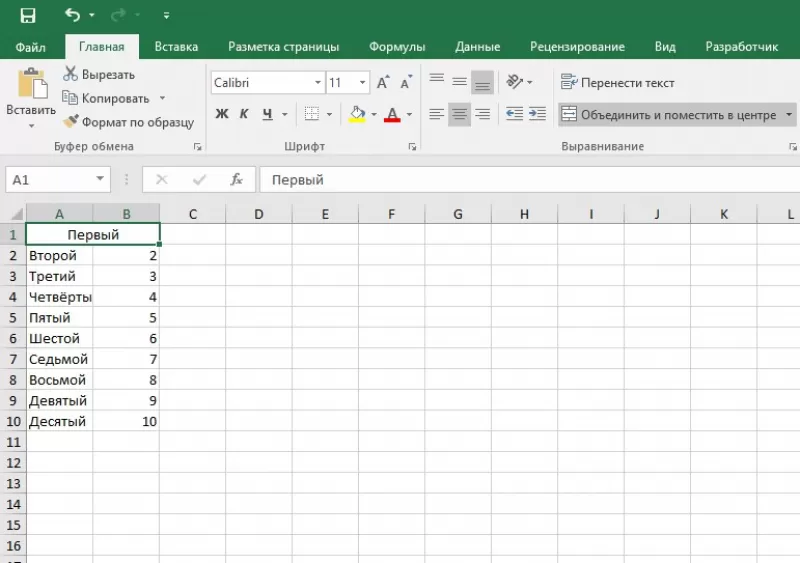
- открывает книгу с рабочим листом;
- выделяет соседние объекты;
- переходит на вкладку «Главная»;
- в инструментарии приложения находит «Выравнивание»;
- при щелчке на кнопку выбирает «Объединить и поместить в центре».
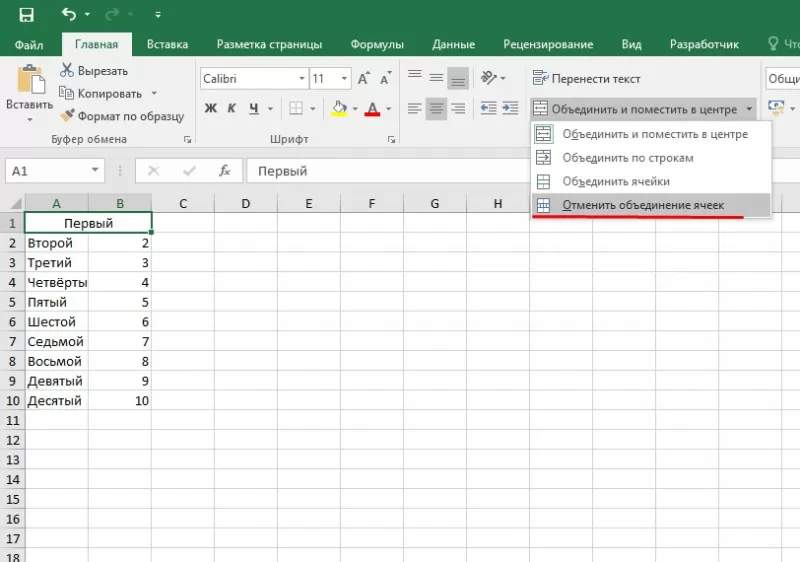
- выделяет 2 соседних колонки;
- выбирает «Объединить по строкам» в меню кнопки;
- выделяет ячейку для разбиения;
- активирует «Отменить объединение».
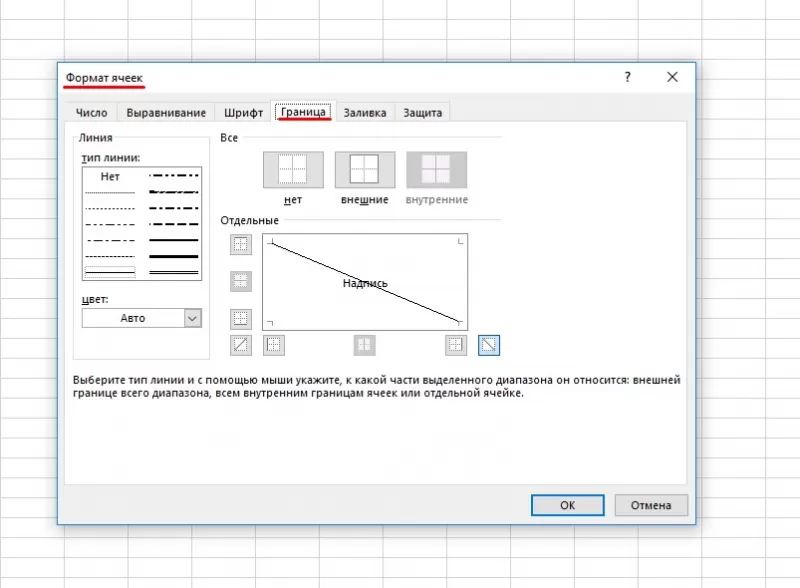
- Вызывает меню «Формат ячеек» (одним из способов): посредством правой кнопкой мыши; находит кнопку «Граница» и щелкает на указатель, выбирая «Другие границы «; кликает на стрелку в области «Шрифт», переходит на вкладку «Граница»; пользуется «горячим» сочетанием CTRL+1.
- При появлении диалогового окна на вкладке «Граница» кликает на диагональные линии у блока «Надпись».
- Подтверждает действие через нажатие на «ОК».
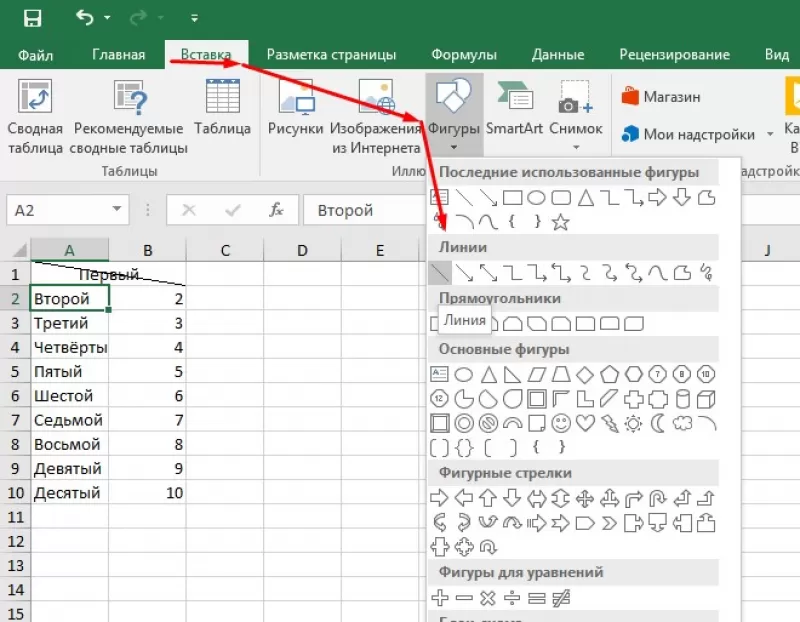
- Переходит на вкладку «Вставка».
- В области «Иллюстрации» кликает на кнопку «Фигуры».
- Выбирает инструмент «Линия».
- Проводит линию по намеченному образцу.
- Выделяет секцию с большим объемом информации.
- Открывает диалоговое окно по переносу строки по одному из способов: находит на панели инструментов вкладки «Главная» в блоке «Выравнивание» стрелку в нижнем правом углу и нажимает на нее; нажимает CTRL+1 и переходит на вкладку «Выравнивание»; находит на панели инструментов вкладки «Главная» в блоке «Выравнивание» кнопку «Перенос текста»; кликает на стрелку у кнопки «Выравнивание»;
- В блоке «Отображение» ставит галочку «Переносить по словам».
- Подтверждает действие посредством «ОК».
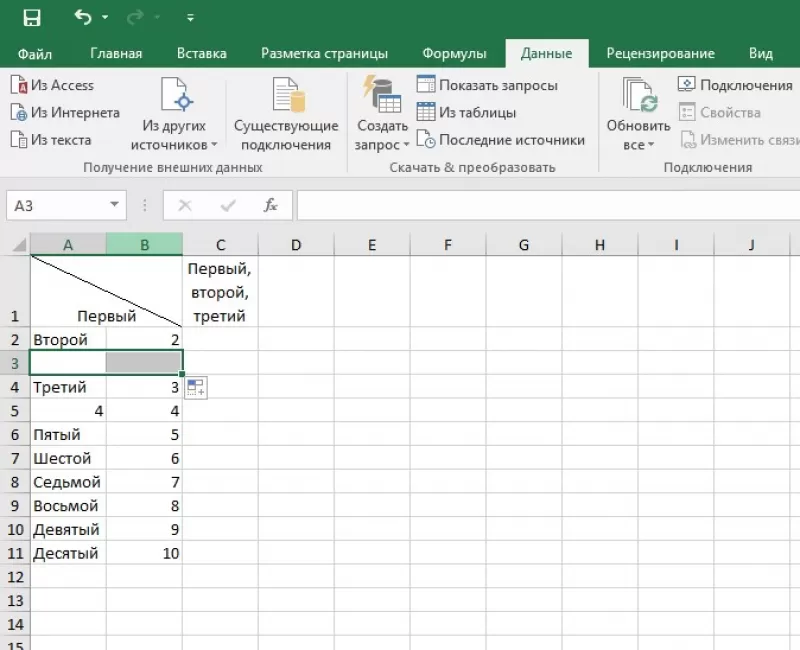
- выделения диапазона ячеек, которые нужно разделить;
- Замечание: разбиение секции приводит к стиранию информации в соседних клетках, поэтому для проведения операции нужно очистить пространство;
- перехода на вкладку «Данные» в блок «Работа с данными»;
- нажатия на кнопку «Текст по столбцам»;
- при появлении диалогового окна «Мастер распределения текста по столбцам» идентификации и проставления переключателя;
- в блоке «Образец разбора данных» просмотра предполагаемого результата;
- переопределения формата для новых колонок в окне «Формат данных столбца».
Похожие публикации:
- Как в приложении озон посмотреть свои вопросы
- Как открыть машинку стиральную бош после блокировки
- Как сделать ссылку в тексте
- Какой процессор нужен для rtx 3070 ti