Как отключить блокировщик рекламы в браузере Google Chrome
Разработчики поисковых сервисов стараются не отставать от сторонних специалистов и наполнять свое детище полезным функционалом. Так произошло и с Google Chrome, который обзавелся встроенным «ситом». Поэтому сегодня мы поговорим о том, как отключить блокировщик рекламы в Гугл Хром, также рассмотрим наиболее простой способ достижения желаемого.
Инструкция
Мы не будем распинаться о том, как прекрасно, что ребята удостоили нас чести создать аналог интегрированного Адблока. Вовсе нет. Мы здесь собрались, чтобы выяснить, как избавиться от навязчивых блокировок контента этим «ситом».
Ну что же, для претворения задуманного нам нужно:
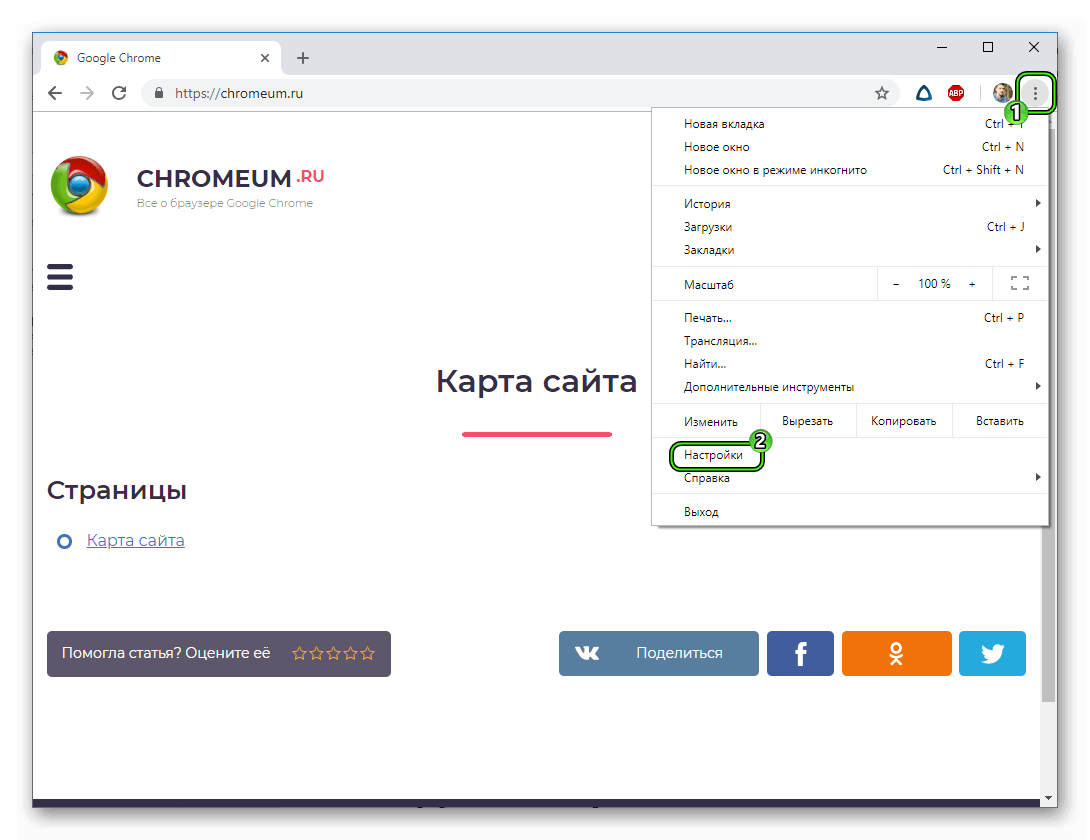
- Запускаем Хром и кликаем левой кнопкой мыши по системной кнопке в правом верхнем углу (вертикальное троеточие).
- В меню наводим курсор на вкладку «Настройки».
- Прокручиваем колесиком страничку до упора, выбираем пункт «Дополнительные».
- Работаем пальцем и колесом до блока «Настройки контента».
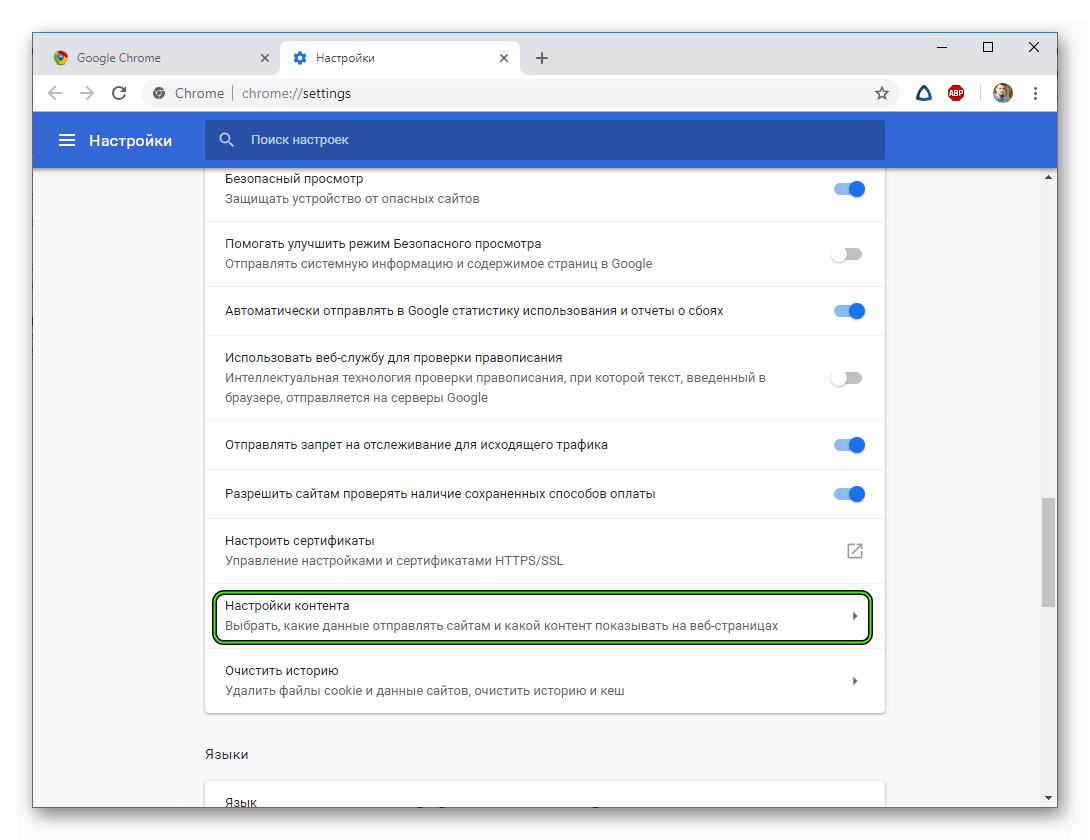
- Кликаем по нему, а затем находим вкладку «Реклама».
- По умолчанию защита активирована, поэтому используем ЛКМ для смены цвета ползунка.
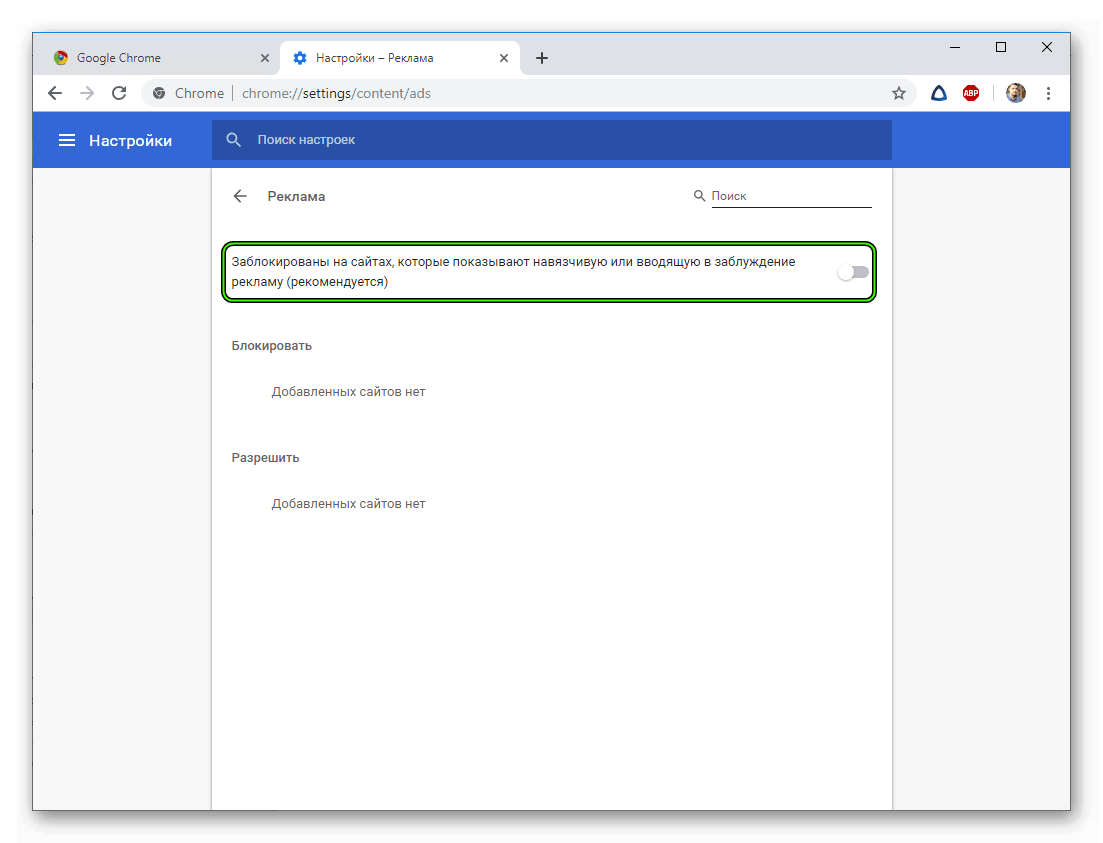
- Как только он становится серым, защитные редуты спадают.
После этого не нужно подтверждать серьезность намерений и сохранять внесенные изменения – система все сделает сама.
Другой вопрос, для чего отключить встроенный блокировщик. Да, он блокирует определенный контент на страничках, но это не критично.
Итоги
В этой статье мы рассмотрели наиболее простой и действенный способ деактивации встроенного защитника. Нам не пришлось использовать дополнительный функционал расширений, напротив – все достигнуто благодаря функционалу системы.
Отключение рекламы в Google Chrome для Android: adblock и не только
Назойливая реклама стала неотъемлемой частью всемирной паутины. Переходя на любой сайт, пользователи сталкиваются с многочисленными всплывающими блоками, надоедливыми видеороликами и замаскированным спамом. Однако в браузере Google Chrome для операционной системы Android все рекламные вставки можно отключить.
Зачем это нужно?
Огромное количество рекламных объявлений загораживает рабочее пространство браузера, мешая интернет-сёрфингу. Пользователи случайно нажимают на всплывающие окна, вместо нужных ссылок и переходят на сторонние ресурсы. Отключение рекламы облегчит и ускорит использование браузера.
Помимо этого, рекламную запись, опубликованную в сети, крайне сложно отличить от вредоносного спама. Злоумышленники специально создают «мнимый» продукт для привлечения внимания. Пользователь, заинтересовавшийся предлагаемым товаром, переходит по ссылке, а вместо обещанного продукта, скачивает вирус или шпионскую программу на свой смартфон.
Откуда берется реклама в Google Chrome для Android?
Google Chrome — всего лишь браузер для просмотра сайтов. Программа не может отвечать за контент интернет-ресурсов, которые она открывает. Только владельцы сайтов определяют количество рекламных блоков и их расположение в рамках интернет-ресурса.
Несмотря на это, можно заметить, что товары, продвигаемые тем или иным рекламодателем, соответствуют предыдущим запросам пользователя и просмотренным им сайтам. Происходит это в результате того, что компания Google собирает все cookie-файлы пользователей, чтобы демонстрировать им наиболее релевантные продукты.
Получается так, что хоть за обилие рекламных вставок браузер и не отвечает, однако наполнение записей берёт на себя именно Google Chrome.
Отключение рекламы в настройках Google Chrome
Для Google Chrome был разработан специальный инструмент отключения рекламы. Активировать эту опцию можно прямо в настройках браузера. Для этого нужно:
- Открыть Google Chrome.
- Отобразить скрытое меню (значок из трёх вертикальных точек в ряд в правом верхнем углу).


После этого браузер Google Chrome будет блокировать все возможные рекламные вставки, а также быстрый переход по подозрительным ссылкам.

Помимо этого, в разделе «Настройки сайтов» доступна функция «Всплывающие окна и переадресация». Эту опцию также стоит выключить, так как большое количество рекламных блоков распознается браузером именно как всплывающие окна.
«Упрощенный режим»
Помимо изменения параметров в разделе «Настройки сайтов», заблокировать всплывающие окна позволяет «Упрощённый режим» доступный в Google Chrome. Это особый вариант работы браузера, который сжимает получаемую приложением информацию с целью экономии потребления мобильного интернета. Правда вместе с контентом сайта, данная функция также убирает присутствующий на сайте спам.
Инструкция по активации «Упрощённого режима»:
- Запустите браузер.
- Откройте скрытое меню Google Chrome.
- Перейдите в настройки приложения.
- Откройте меню опции «Упрощённый режим».
- Переведите тумблер «ВКЛ» в рабочее состояние.
Обратите внимание на то, что «Упрощённый режим» не работает при открытии сайтов в режиме «Инкогнито».

Приложения для отключения рекламы в Google Chrome для Android
Если после настроек браузера реклама всё равно продолжает беспокоить, то можно избавиться от неё при помощи специализированных плагинов. В частности, таких как:
- AdBlock Plus;
- AdGuard;
- AdAway;
- Blokada.
Несмотря на то, что функционал этих программ может отличаться, давайте разберём основные особенности блокировщиков рекламы на примере AdBlock Plus для Chrome.
AdBlock Plus
AdBlock Plus — блокировщик рекламы для chrome на андроид (и других операционных системах). Это приложение поможет защититься не только от надоедливой рекламы, но и вирусных файлов и ссылок.
Рассмотрим ключевые достоинства и недостатки AdBlock Plus:
| Преимущества | Недостатки |
| Отключает рекламу, с которой не справляется Google Chrome | Иногда блокируется структура сайта |
| Блокирует рекламу не только в браузере, но и в других приложениях | Плохая сочетаемость с платформой YouTube |
| Понятный интерфейс на русском языке | Отсутствие возможности внесения сайта в «белый список». |
Выводы
Выбирать способ отключения рекламы необходимо исходя из потребностей конкретного пользователя. При постоянном использовании одних и тех же популярных интернет-ресурсов достаточно ограничиться настройками, предоставляемыми браузером Google Chrome. Если же владелец смартфона помимо браузера активно использует другие приложения демонстрирующие рекламу, а также регулярно заходит на новые сайты, то лучше установить на мобильное устройство программу AdBlock.
Как отключить блокировку рекламы
Для того, чтобы включить показ рекламы на нашем сайте, необходимо отключить плагин блокировки рекламы AdBlock.
Отключение AdBlock в браузере Google Chrome

Если вы используете браузер Google Chrome, то для отключения блокирования рекламы перейдите на любую страницу сайта http://uportfolio.ru и нажмите в правом верхнем углу значок .
В открывшемся меню нажмите на «Не запускать на страницах этого домена». Затем обновите страницу, нажав F5.

Отключение AdBlock в браузере Mozilla Firefox

Если вы используете браузер Mozilla Firefox, то для отключения блокировки показа рекламы перейдите на любую страницу сайта http://uportfolio.ru и нажмите в правом верхнем углу значок .
В открывшемся меню выберите «Отключить на uportfolio.ru». Затем обновите страницу, нажав F5.
Как отключить блокировщик рекламы?

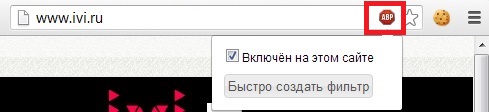
2. В адресной строке кликните на логотип «Adblock»
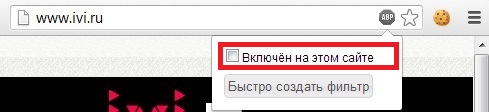
3. Уберите галочку «Включён на этом сайте»
В браузере Firefox:
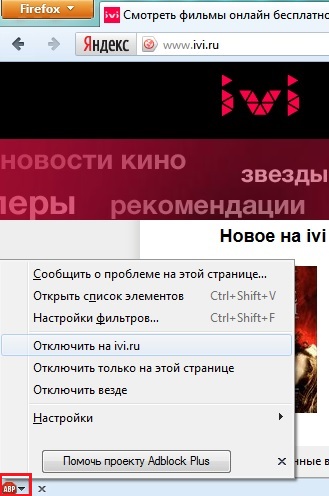
2. Кликните на логотип «Adblock» (в нижнем левом углу)
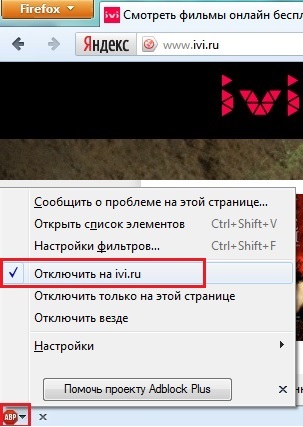
3. Установите галочку «Отключить на ivi.ru»
Как отключить блокировку рекламы в SpIDer Gate (Dr.Web)
1. Зайдите в раздел «Расширенные настройки»
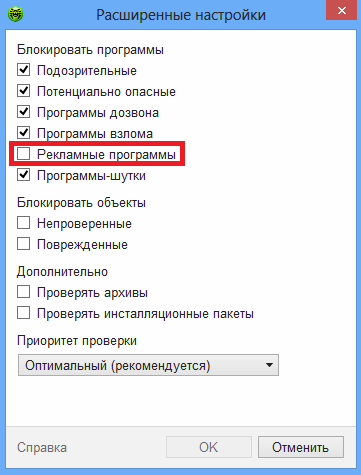
2. Удалите галочку напротив пункта «Рекламные программы»