Подключение наушников AirPods к различным устройствам

Беспроводные наушники AirPods были положительно встречены покупателями. Огромная заслуга в таком успехе стоит благодаря инженерам компании Apple.

Впервые, среди конкурентов, они добились стабильной передачи звука в маленьком корусе и без значимых потерь в качестве звучания. Но главная заслуга в совершенном удобстве использования, которое каждый день дарит нам положительные эмоции от использования.
Как подключить AirPods к iPhone

Первым делом, нам нужен iPhone с версией iOS 10 или более новее. Подключение беспроводных наушников происходит через соединение Bluetooth, поэтому требуется убедится, что на iPhone включен Bluetooth.

Далее вступает в силу фирменная магия от Apple, вы открываете чехол AirPods располагая его рядом с iPhone и на этом всё! Наушники отобразятся на экране iPhone с красивой анимационной заставкой. От Вас потребуется нажать кнопку «Подключить». После этого, Вы можете наслаждаться великолепным звуком при проигрывании музыки с вашего iPhone. Такой же метод соединения происходит при подключении iPad или iPod Touch.
Подключение AirPods к другому iPhone или Android смартфону
Много вопросов возникает при подключении AirPods к андроид телефону или другому iPhone. Если Вы расположите AirPods рядом с другим iPhone, то вместо кнопки «Подключить» появится надпись «Не Ваши AirPods».

Для того, чтобы подключить AirPods, нужно выполнить несколько действий. Первым делом убедитесь, что все наушники находятся в кейсе.

Затем держите крышку открытой и удерживайте кнопку на задней части чехла, до тех пор пока индикатор не будет мигать белым. На устройстве на котором планируется воспроизведение музыки перейдите в настройки Bluetooth и подключитесь к устройству AirPods.
Как подключить AirPods к MacBook, Apple Watch или Apple TV

На самом деле также, как и к любому другому устройству. Открываете крышку и удерживаете кнопку на задней стороне кейса до того момента, когда начнёт мигать белый LED-индикатор.

Но есть важные особенности при подключении других Apple гаджетов. Если у Вас выполнен вход в iCloud на необходимых устройствах, то настройка уже не требуется. Подключение займёт считанные секунды.
Подключение AirPods к двум iPhone
Компания Apple предполагает использования максимум одного устройства, на это указывают данные характеристик. Но на практике, использовать AirPods с двумя разными устройствами одновременно возможно. Для этого нужно достать оба наушника из кейса и подключить к одному iPhone. После этого оставшийся наушник необходимо спрятать обратно в кейс, а второй подключить к другому iPhone.

С уверенность можно утверждать, наушники AirPods останутся хитом продаж в 2018 году. Только новая версия AirPods может затмить безумно популярные наушники от Apple. Купить AirPods в Харькове и в Киеве в нашем интернет-магазине можно оформив заказ на сайте или по телефону:
+38 (044) 501-14-64 или +38 (057) 784-08-09 .
А также, посетить один из наших офисов по адресу:
Киев
ул. Казимира Малевича (Боженко), 86-П, БЦ «LYBID`», офис 208, (м. Лыбедская, возле ТЦ Ocean Plaza,)
ул. В. Липинского 4, офис 10, м. Университет, м. Золотые Ворота
Харьков
ул. Сумская, 10, БЦ «Ave Plaza», 5 этаж, офис 502
Как подключить наушники AirPods и AirPods Pro к iPhone?

Как подключить наушники AirPods и AirPods Pro к iPhone?
Если Вы задавались вопросом «как подключить айрподсы к айфону?», данная статья для Вас!
- Перейти на домашний экран;
- Открыть кейс для зарядки наушников, предварительно не вынимая их оттуда;
- Поднести кейс к самому мобильному устройству. После этого на экране IPhone должна появится анимация процесса настройки наушников;
- Нажать на кнопку «Подключить».
- Обзоры товаров 13
- Советы покупателям 7
- Статьи 246

Будьте в курсе актуальных акций и новостей магазина Re:Bro
Подписаться
Ваш менеджер
Задать вопрос
27 мая 2023
24 мая 2023
20 мая 2023
- Доставка и оплата
- Обмен и возврат
- Гарантия
- Trade-IN
- Рассрочка и кредит
- Бонусная программа
- Нашли дешевле?
- Для СМИ и блогеров
- Для бизнеса
- Подарочный сертификат
Казань, ул. Бурхана Шахиди 9А
2023 © Re:Bro — фирменная продукция. Не является публичной офертой.
Как настроить новый наушник AirPods со старым наушником или кейсом?
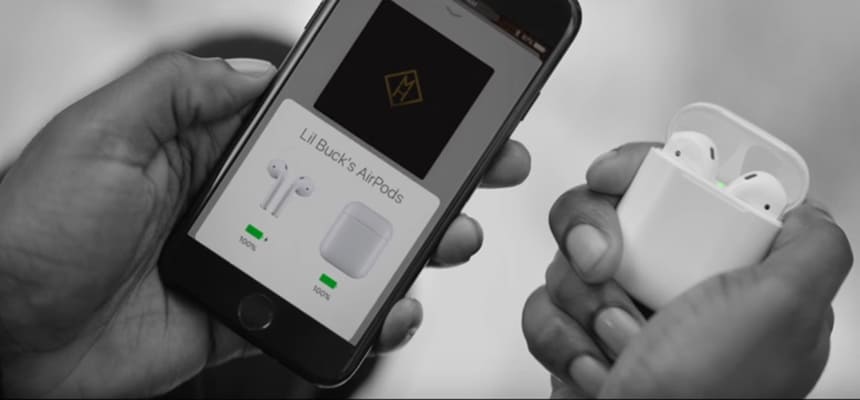
Потеряли один наушник AirPods или даже сам кейс? Купили новый и теперь не знаете, как подключить его к комплекту? Сегодня дадим полезную инструкцию по синхронизации левого/правого наушника со старым комплектом.
Итак, при первом использовании нового наушника или зарядного кейса AirPods, необходимо произвести их синхронизацию. Не стоит переживать, наушники легко настраиваются, даже если они не были куплены в одном комплекте. Но имейте в виду, беспроводные наушники разного поколения (1-ого и 2-ого) совместно работать не будут, поэтому внимательно выбирайте подходящую модель наушников Apple.
Как настроить новый беспроводной наушник AirPods со вторым наушником и старым кейсом?
1. Для начала поместите оба наушника в кейс;
2. Затем откройте крышку футляра и проследите за световым индикатором состояния, он должен мигать оранжевым цветом;
3. После этого закройте крышку и подключите ваш кейс к зарядному устройству на 40 минут*;
4. Отключите кейс от зарядного устройства;
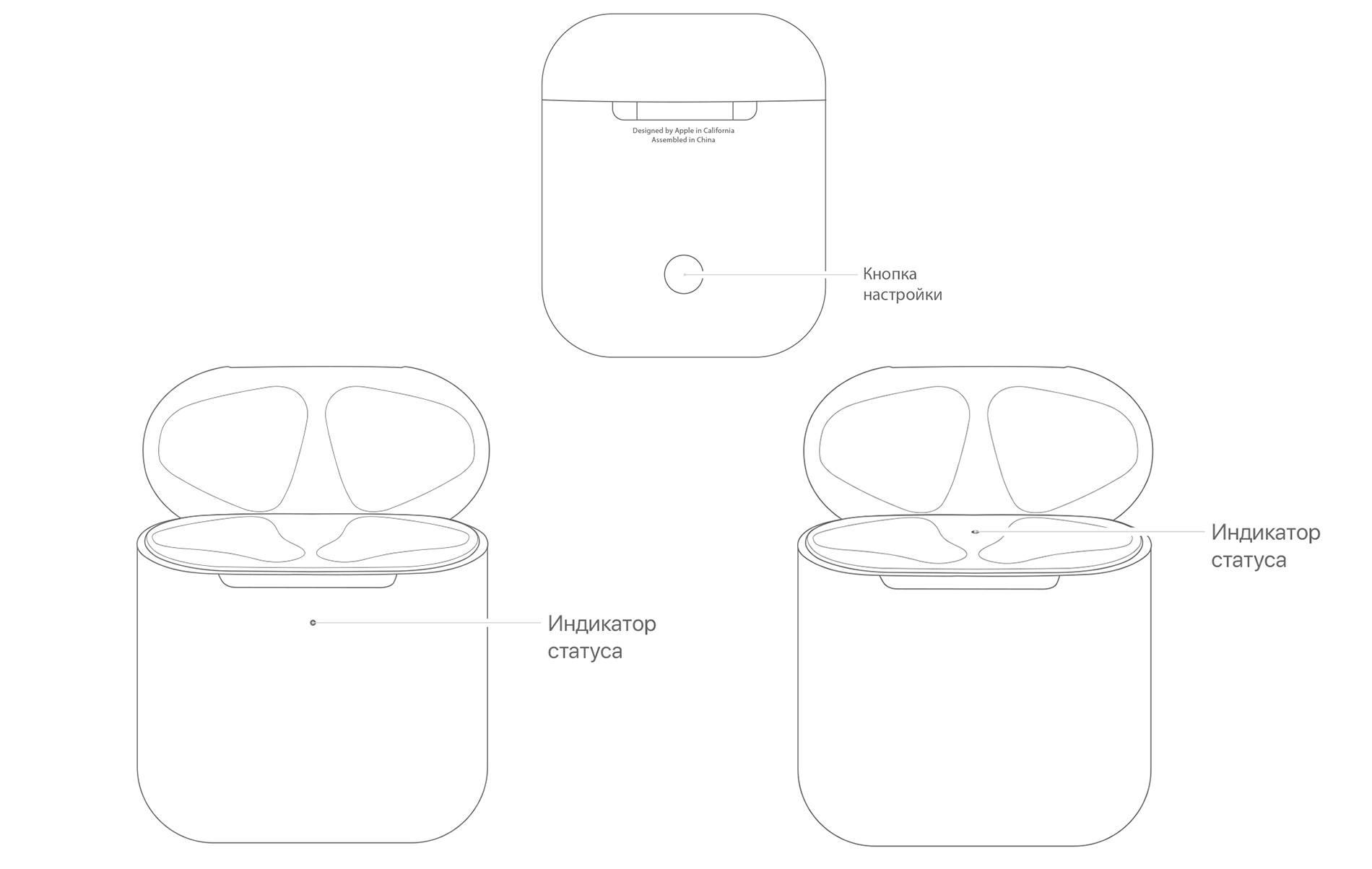
5. После этого откройте крышку, на задней стороне футляра находится кнопка настройки — нажмите на нее и удерживайте до тех пор, пока индикатор состояния не начнёт мигать белым;
6. Поднесите кейс с наушниками к вашему iPhone (телефон в этот момент должен быть разблокирован);
7. На iPhone должна появиться приветственная заставка программы настройки AirPods;
8. Нажмите «Подключить» и выберите «Готово»;
9. Ваши наушники синхронизированы и готовы к работе.
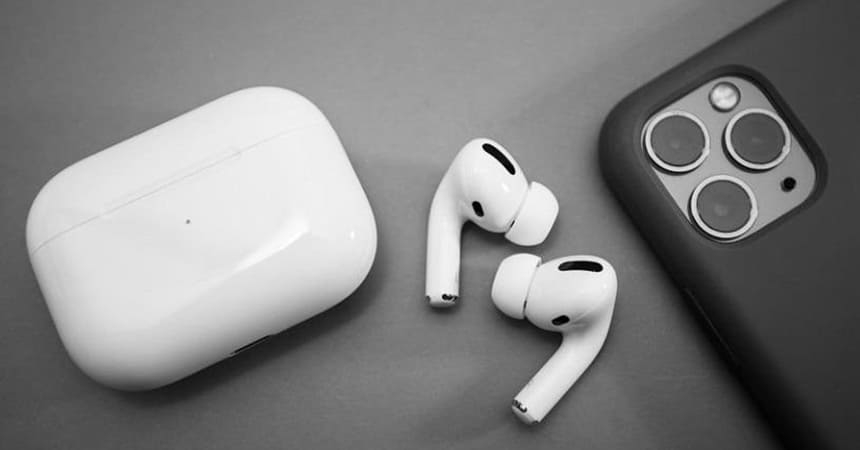
Потеря одного наушника из комплекта AirPods очень частая история, именно поэтому, вы можете купить левый или правый наушник AirPods на сайте iRay.ru!
*Если после 40 минут индикатор по-прежнему продолжает мигать оранжевым цветом, подключите футляр к источнику питания и подождите ещё 60 минут. После этого снова откройте крышку, нажмите и удерживайте кнопку настойки до момента, когда индикатор начнёт гореть белым цветом.
Контакты и график работы магазина:
info@i-ray.ru Работаем с пн-пт с 10:00 до 19:00, сб-вс — с 10:00 до 18:00. Москва, Багратионовский проезд, дом 7, корпус 2 (БЦ «Рубин»)
Как подключить AirPods к устройствам на iOS и macOS
Приобрели AirPods? В этой статье вы узнаете, как подключать наушники к устройствам с iOS и macOS.
Обычно подключение AirPods к гаджетам происходит очень быстро и легко, но бывают некоторые сложности. Перед подключением нажмите на кнопку, которая находится на задней части кейса, и посмотрите, горит ли индикатор заряда (у беспроводного кейса лампочка заряда находится с внешней стороны корпуса, у футляра без функции беспроводной зарядки — внутри кейса между отсеками для наушников). Если лампочка горит, то беспроводные наушники заряжены и можно приступать к их подключению.
Как подключить AirPods к iPhone?
Для того, чтобы осуществить подключение, следуйте советам ниже:
- Включите Bluetooth на устройстве, к которому хотите подключить аксессуар.
- Разблокируйте iPhone (iPad или iPod) и откройте кейс наушников.
- На экране сразу появится уведомление, которое предложит перейти к подключению.
- Нажмите «Подключить» на экране смартфона и удерживайте кнопку на кейсе. Подключение произойдёт быстро и легко.
По такому принципу подключаются все беспроводные наушники от Apple. Если вы не являетесь владельцем iPhone, то ознакомьтесь со статьей «Как подключить AirPods к Android и пользоваться всеми их функциями» .
Как посмотреть заряд AirPods на iPhone?
При подключении гарнитуры на экране смартфона будет отображаться заряд аксессуара. Также его можно посмотреть в виджетах:
- Для этого свайпните влево.
- Пролистайте вниз и нажмите «Изменить».
- Найдите в списке виджетов «Элементы питания» и кликните на + для добавления этой графы в виджеты.
Теперь свайпая влево в графе «Элементы питания» вы сможете просматривать заряд своего смартфона и аксессуаров, подключённых к нему.
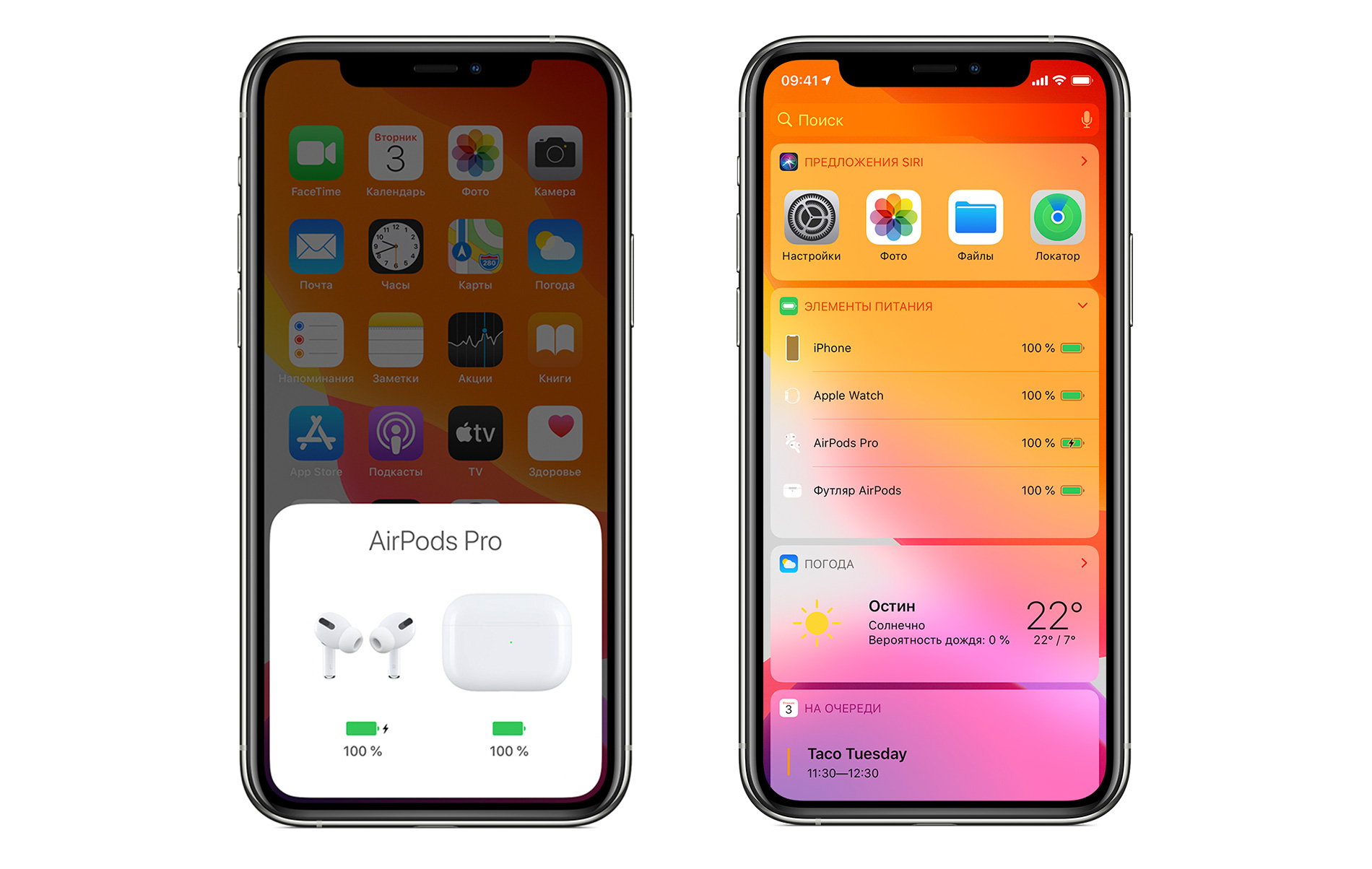
Также, зайдя в «пункт управления» и нажав карточку с элементами управления звуком в правом верхнем углу, вы сможете увидеть уровень заряда беспроводных наушников и футляра.
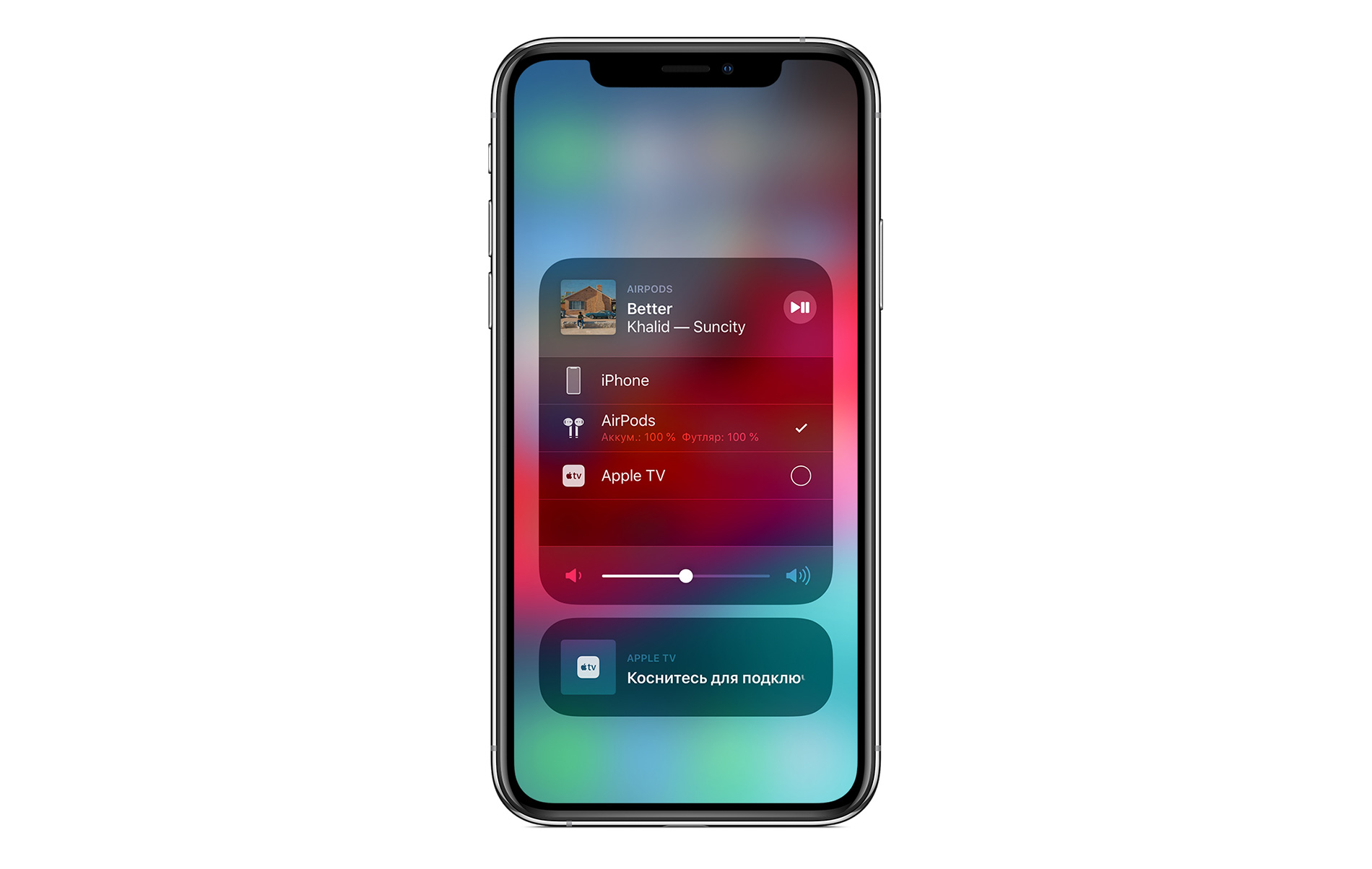
Способы выше подходят всем устройствам с iOS.
Как подключить беспроводные наушники Apple к MacBook?
Совет ниже подойдёт для всех устройств с macOS.
- Откройте кейс наушников.
- Перейдите в настройки Bluetooth на Mac.
- В списке доступных устройств вы сразу увидите AirPods. Если вдруг подключения не произошло, то просто нажмите кнопку «Подключить» и наслаждайтесь работой аксессуара.
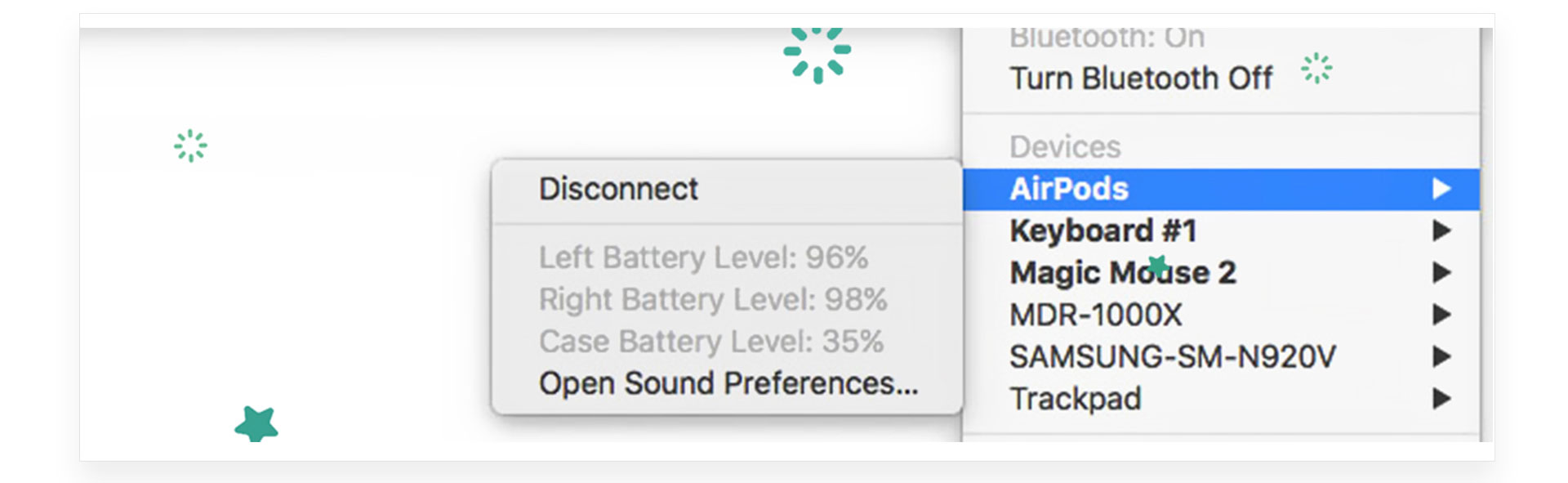
Для того, чтобы посмотреть уровень заряда кейса и гарнитуры, просто наведите мышкой на строку с отображением AirPods в меню Bluetooth, и вы увидите оставшийся уровень заряда. Если вы не знаете, как управлять музыкой с помощью беспроводной гарнитуры, то ознакомьтесь со статьей «Настройка AirPods. Как переключать треки» . Вот так быстро, магическим образом можно подключить гарнитуру к устройствам с iOS и macOS.
Скорее всего, у вас есть ещё вопросы по AirPods. Мы уже собрали их все на одной странице.