Как поменять аватарку в ВК

Каждый из нас знает, что по аватарке можно проще найти человека. Но со временем она устаревает или надоедает. И приходиться ее менять. Об этом в этой статье.
Как поменять аватарку с помощью компьютера?
Для того чтобы поменять аватарку нужно:
- Зайти на личную страницу в полной версии ВК
- Навести курсор на аватарку
- Появиться кнопка «Обновить фотографию», нажать на неё

- В новом окне, нажать на «Выбрать файл»

- Выбрать фото из библиотеки
- Выбрать миниатюру

- Нажать на «Сохранить и продолжить»
Миниатюра – это та часть фотографии, которая будет отображаться в новостях, личных сообщениях и комментариях.
Как поставить аватарку, если фото уже было загружено?
Если же вы уже загружали фото и хотите поставить его в качестве аватарки, то нужно:

- В контекстном меню перейти в «Мои фотографии»
- Выбрать фото, которую, нужно установить в качестве аватарки
- Под фото навести курсор на текст «Ещё»
- Выбрать пункт «Сделать фотографией профиля»
- Выбрать миниатюру
Как поменять аватарку с помощью мобильной версии?
Для того чтобы поменять аватарку нужно:
- В нижнем правом углу в мобильном приложении ВК нажать на 3 полоски
- Перейти в профиль

- Возле имени и фамилии нажать на значок фото

- Выбрать откуда нужно загружать фото (скорее всего «Загрузить из галереи»)
- Выбрать фото
- Нажать «Прикрепить»

- Выбрать миниатюру
- В нижнем правом углу нажать на галочку

Готово. Как видите, поменять аватарку очень просто, как с компьютера, так и с телефона. Если интересно, как классно оформить свой профиль, читайте статью Как оформить страницу Вконтакте для бизнеса, для знакомств, для себя
Как убрать аватарку не удаляя фото Вконтакте (удалить поставить поменять картинку фотографию страницы группы Вк)

Зайдите на свою страничку Вконтакте, загрузите в фотографии пустую картинку.
после чего установите ее в роль аватарки.
Кстати, эта картинка как раз означает то, что фото у пользователя нет.
В большинстве случаев, когда на аватаре ВКонтакте поставлено какая-либо фотография и потом если захочется сделать его пустым, могут возникнуть трудности. Даже если удалить фотографию, которая стоит, то автоматически на аватаре может появиться другая и т.д. Есть способ проще — просто загрузить готовую пустую аву. В основном существуют их 2 вида:
изображение фотоаппарата,
голова животного (заблокированный пользователь).
Оба автара можно скинуть себе прямо отсюда:
Дальше вс как обычно, загружаете выбранное фото на свою страницу ВК.
Кто ни разу не ставил фото на аву — всегда пустая стоит (фотоаппарат).
Да очень просто нужно найти и скачать соответствующую картинку в интернете, и загрузить е на аватарку. Очень многие пользователи время от времени ставят пустые аватарки или аватарки заблокированного пользователя. К примеру вот такая аватарка, стоит у действительно заблокированного временно или навсегда пользователя вконтакте.
Если у вас в качестве аватарки на сайте Вконтакте уже стоит фотография, то поставить пустую аватарку можно только одним способом, что бы не удалять фотографии из ваших альбомов. Нужно просто скачать картинку с пустой аватаркой и поставить его себе на страницу в качестве аватарки.
Если у вас ВКонтакте выложены фотографии, но вы хотите, чтобы на аватарке они не высвечивались, то достаточно к существующим фотографии подгрузить один из предложенных ниже рисунков и установить его на аватарку. Данные рисунки будут многих вводить в замешательство, так как пустые аватарки автоматически высвечиваются у пользователей без каких-либо загруженных фотографий.
Самое простое, это на место аватарки, загрузить любое сохраненное изображение, имитирующую пустую аватарку, предварительно, скопировав и скачав е на комп.
Смотря, какую цель преследуете.
Вконтакте все действующие страницы должны быть с аватарками, поэтому просто убрать фото не получается. Для этого нашли другой способ. Находите картинку, которая вам необходима и загружаете ее как аватар. Вам может подойти вот эта.
Пустая аватарка устанавливается как обычная фотография. Можно установить из интернета, а можно скачать в комп, а потом установить вконтакте. Есть несколько вариантов пустых аватарок, например, можно скачать эту аватарку, а потом поставить ее в вк вместо своего фото.
Я решила эту проблему так — просто вставила в аватарку пустую фотографию с контуром человека и фото никакое не удаляла. Вот уже скоро 2 года у меня на аватарке висит такое фото и ничего не случилось. Делается вс достаточно просто — грузим фото, а потом выбираем его в качестве фото профиля.
Изначально всем пользователям устанавливается стандартное изображение фотокамеры в тонах ВК. Прямо на нем есть активная ссылка «поставить фотографию».
Переход по данной ссылке – самый простой способ установки аватарки для новичков. Кстати, разработчики добавили специальную подсказку для тех, у кого нет изображения профиля. Эта надпись находится прямо под аватаркой и гласит «Загрузите фотографию». Её можно убрать, нажав привычный крестик в углу.
Итак, перейдя по ссылке, пользователь видит всплывающее окошко, предлагающее загрузить изображение. Также ВК дает возможность сделать моментальную фотографию с помощью веб-камеры. Поддерживаются форматы GIF, JPG и PNG, что дает огромный простор для творчества.
На данном всплывающем окне сразу бросается в глаза активная кнопка «Выбрать файл». Её-то и нужно нажать. Вы будете перенаправлены в файловую систему своего ПК, где сможете выбрать подходящее изображение.
Выбрав фотографию, Вы увидите меню её корректировки. Необходимо будет подогнать размер изображения под стандарты профиля. Это делается очень просто, благодаря удобной обрезке. Нужно выбрать самую удачную зону фотографии и нажать «Сохранить и продолжить».
Далее ВК предложит выбрать миниатюру аватарки, которая будет видна другим пользователям, если вы оставите им личное сообщение или комментарий, к примеру. Тут необходимо нажать «Сохранить изменения».
После этого фотография автоматически установится на Ваш профиль. Оповещение об этом появится на Вашей стене и в ленте у друзей. Наведя на изображение, вы сможете изменить миниатюру или же установить новое фото. А нажав на крестик в углу, можно будет просто удалить аватарку.
При выборе снимка с веб-камеры, необходимо будет разрешить сайту доступ к устройству. Далее нет ничего сложного – делаете удачную фотографию, редактируете её и сохраняете, как и в случае с загрузкой фото из компьютера.
Интересный факт. При удалении Вашей текущей аватарки ВКонтакте, будет автоматически установлена предыдущая.
Установить фотографию из альбома
Для тех, кого интересует, как поставить фото на аву ВК, существует и другой способ. Для этого необходимо зайти в меню «Фотографии». Там нужно будет выбрать альбом или фотографию. Выбрав изображение, необходимо навести курсор на стрелку в нижнем углу. Там будет пункт «Сделать фотографией профиля».
Выбрав это действие, Вы автоматически переместитесь на процесс редактирования аватарки, описанный выше. Этот способ удобен тем, что Вы сразу можете загрузить несколько фотографий в альбом и менять их, в зависимости от настроения. После того как в ВК появилась такая возможность, многие пользователи сразу стали ею пользоваться.
Сменить изображение с телефона
Многие не знают, как поменять свою аву ВК на смартфоне. В приложении способ установки фотографии тоже очень прост. Для тех, кто хочет понять, как сменить аватарку, достаточно зайти на свою страницу с телефона и нажать на текущее изображение профиля. Там появится меню, с помощью которого можно будет загрузить фото из смартфона, сфотографироваться на фронтальную камеру, открыть или удалить текущую аву.
Дальнейшая обработка изображения ничем не отличается от случая с ПК.
Что именно ставить на аватарку
Большинство людей придерживаются мнения, что на изображении профиля должна стоять реальная фотография пользователя. Создано огромное количество редакторов изображений, с помощью которых можно сделать своё фото в ВК лучше. Для некоторых создание аватарок ВКонтакте – это своеобразное хобби, с помощью которого они тренируют свои навыки работы с графическими редакторами. Более того, существует множество гайдов, рассказывающих о том, как сделать аву более привлекательной.
Многие предпочитают устанавливать на аву для ВК изображения животных или персонажей фильмов и мультиков. Такие люди выбирают нечто близкое по духу, проявляют свои интересы, чтобы проще было искать друзей по интересам.
Кто-то вообще не использует аватарку в контакте. В большинстве своем, эти пользователи используют ВК для просмотра видео и прослушивания музыки, их не особо интересует общение в данной соцсети.
Неважно, что именно Вы устанавливаете на аватарку. Не имеет значения, как часто вы стараетесь менять фото. Главное – чтобы оно вам нравилось. И тогда пользование социальной сетью будет более приятным и воодушевляющим.
Чтобы убрать фотку Вконтакте с компьютера или ноутбука, зайдите на свою страницу данной социальной сети через браузер и в левом меню выберите пункт «Фотографии».
Дальше из списка найдите нужную картинку и нажмите на него.
Если Вам нужно избавиться от фотки, которая стоит на аватарке, тогда зайдите в альбом «Фотографии с моей страницы». Дальше все действия аналогичны описанным ниже.
Под фоткой нажмите на кнопку «Удалить». Подтверждения после данного действия не появляется, поэтому будьте внимательны.
Избавляемся от фотографии с телефона
Если Вы заходите Вконтакт через приложение, установленное на телефоне или планшете, то в боковом меню выберите пункт «Фотографии».
Затем найдите изображение, которое нужно убрать и нажмите на него.
После того, как фото откроется, в правом верхнем углу нажмите на три вертикальные точки.
В появившемся меню выберите пункт «Удалить».
Подтвердите удаление выбранного фото, нажав на кнопочку «Да».
Как удалить аватарку в вк с телефона
Чтобы убрать с телефона через мобильное приложение Вконтакте картинку, которая стоит на аватарке, откройте боковое меню и нажмите на изображение с главным фото страницы.
Откроется главная страница Вашего профиля. В правом верхнем углу нажмите на изображение трех вертикальных точек.
В открывшемся меню выберите пункт «Открыть».
Почему именно «Открыть», а не «Удалить», потому что фотографий на аватарке может стоять несколько, и чтобы выбрать нужную для удаления, необходимо открыть весь список.
Пролистайте изображения, и остановитесь на том, которое Вам не нужно. Затем нажмите на три вертикальные точки в правом верхнем углу.
Из выпадающего меню выберите пункт «Удалить».
Подтвердите свое действие, нажав «Да».
Откройте личную страницу и перейдите во вкладку «Моя страница»;
Наведите курсор мыши на аватарку и в правом углу фотографии нажмите на крестик «Удалить».
Как удалить любую фотографию в вк
Перейдите в раздел «Фотографии». Здесь вы можете найти и удалить любую личную фотографию, даже главное изображение с аватарки.
Итак, перед вами все фотографии, загруженные во вконтакте с компьютера, гаджета, сохраненные из других групп и пользовательских профилей. Откройте один из альбомов и найдите ту фотографию, которую хотите удалить.
Когда вы откроете фотографию, снизу будет панель редактирования. Найдите кнопку «Удалить» и нажмите на нее;udalit-fotografiyu
Вы нажали удалить! Пока еще есть возможность восстановить картинку. Но если вы обновите страницу или закроете фотографию, то удаление будет окончательное;
Как удалить фото в вк из группы
Первым делом, откройте свою группу. Найдите запись с фотографией, которую требуется удалить. Нажмите на изображение два раза. Затем, когда оно откроется, кликните по кнопке «Удалить».kak-udalit-foto-iz-gruppi
Как удалить фото в вк с телефона
Удалить фото в ВК с телефона легко:
1. Откройте мобильное приложение Вконтакте на своем Андроиде, Windows Phone или iOS;
2. Сделайте клик по вкладке «Фотографии»;
3. Откройте удаляемую фотографию. Справа вверху нажмите по кнопке меню (из трех вертикальных точек).
4. В выпадающем списке выберите «Удалить».
Удалить чужие картинки нельзя! Можно на них пожаловаться и не более того.
Как удалить фото в диалоге в Вк
В диалоге или беседе пользователи иногда отправляют друг другу фотографии. Чтобы их удалить необходимо их найти. Возможно сообщений настолько много, что искать давно отправленные картинки будет крайне проблематично. В этом вам поможет инструмент беседы вконтакте «Вложения». vlozheniya-vk
Когда вы нажмете на «Показать вложения». Откроется окно со всеми файлами беседы: фотографии, видео, документы, аудио. Найдите то, что хотите удалить и удаляйте стандартным способом.
Примечание! Не отображаются во вложениях пересланные файлы из других диалогов. Не будет во вложениях видно и тех картинок, которые располагаются в репостных записях.
Удалить фотографию из комментариев чужой группы просто. Можете почитать касательно удаления комментариев в этой статье. Но если вы разместили запись в чужую группу, то удалить фото оттуда будет тяжело. Только после обращения к администратору сообщества.
Как убрать аву в вк не удаляя фото
Давайте разберем процесс с новым профилем, который не имеет оформления.
Для начала сделаем это с компьютера.
Заходим на страницу, и обращаем внимание на блок, предназначенный для основного изображения. Там есть ссылка » Поставить фотографию «
Нужно нажать на нее.
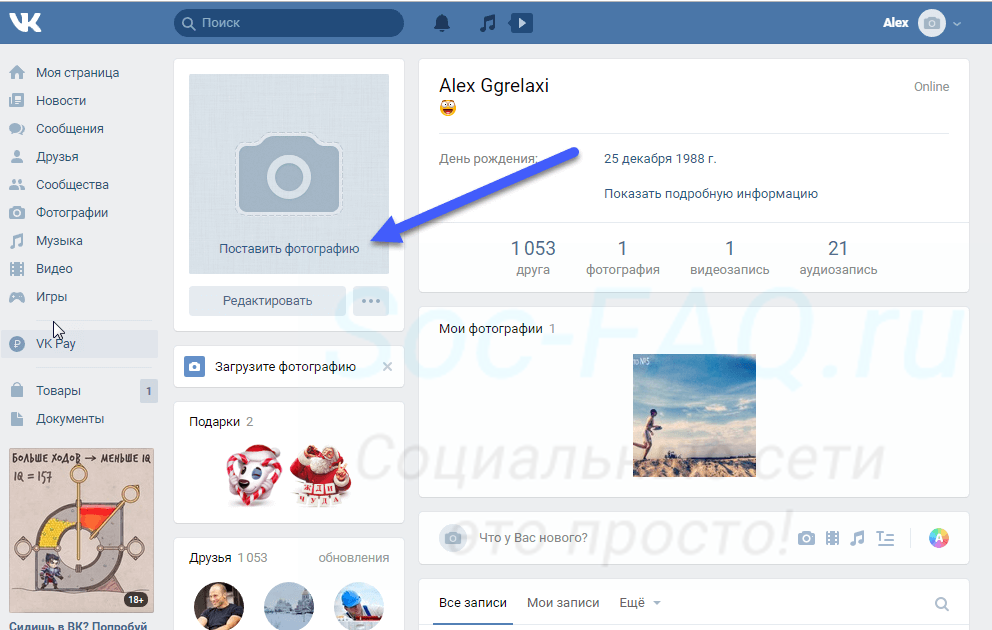
На следующем шаге нужно нажать на кнопку » Выбрать файл «. Будет открыт проводник файлов на вашем компьютере. Найдите там нужное изображение, и дважды щелкните по нему курсором для загрузки.
Будет открыто окно предпросмотра файла. Отметьте здесь нужную область, и нажмите на кнопку » Сохранить и продолжить «. А затем сделайте тоже самое для миниатюры. Для завершения операции нажмите на кнопку » Сохранить изменения «.
Фото профиля загружено и установлено.
Для выполнения этой операции с телефона, откройте приложение Вконтакте на своем мобильном телефоне, и перейдите в свой профиль. Затем щелкаем по верхнему блоку, где должна быть аватарка. Появиться меню, в котором нужно выбрать пункт » Загрузить с устройства «.
Будет запущен проводник файлов. Выберите там нужное изображение, и загрузите его, нажав на кнопку » Готово «. После этого выберите область для миниатюры, и сохраните изменения. Фото будет установлено.
Как изменить фото В Контакте
Еще легче поменять фотографию вконтакте, если она уже когда-то была в качестве главной на странице.
- С личной страницы надо войти в раздел под названием «Мои фотографии».
- Среди других фотографий выбрать ту, которая планируется быть главной.
- Снизу под фотографией есть пункт меню «действия», который надо выбрать, после чего нажать «сделать фотографией своего профиля».
- Теперь остается выполнить типичные действия, то есть выбрать часть фотографии, которая всегда будет отображаться на странице пользователя, а также отметить миниатюру квадратной формы и конечно же, не надо забывать о том, что нужно нажать «сохранить».
Теперь, Вы знаете как поменять аватарку в контакте всего в несколько кликов.
Как ВКонтакте добавить фото на личную страницу
А теперь давайте я расскажу о методах загрузки фотографий с компьютера или мобильного телефона на свою стену ВКонтакте, в фотоальбомы или как поменять аватарку в профиле.
Загружаем с компьютера
С персонального компьютера фотографии очень быстро подгружаются и в альбом, и на стенку. Присутствует встроенные редактор, который позволяет изменять их в быстром режиме. Например, менять фильтры, добавлять текст, стикеры со смайлами или обрезать в случае необходимости. Кстати о том, как создать альбом я уже писал.
Вам может быть интересно — «Можно ли заработать на фотографиях через интернет и если да, то как?».
В фотоальбом
Тут всё очень просто:
- Заходим в раздел «Мои фотографии»;
- Выбираем альбом, в который нужно добавить фото;
- Жмём «Добавить» или перетаскиваем картинки из папки в окно браузера;
- Ждем окончания загрузки.
Когда все будет готово, в зависимости от настроек приватности друзья и подписчики смогут их посмотреть.
На стену
Одновременно в посте может быть не более 10 вложений. Изображения можно добавлять следующими способами:
- Из существующих альбомов;
- Загрузить с компьютера;
- Путем вставки URL-адреса фотографии.
А теперь пройдемся по каждому из них.
Для того чтобы добавить новое фото из альбома ВКонтакте, необходимо:
Нажать на значок фотоаппарата под полем, где вводится текст;
В появившемся окне выбрать до 10 фотографий и нажать «Прикрепить»;
Нажать кнопку «Опубликовать»;
Пост появится на стенке и его смогут увидеть друзья и подписчики.
- Подгружаем с компьютера
Для загрузки с компьютера есть два варианта. Первый – банально перетащить все картинки из папки, в которой они находятся в окно браузера. Второй:
Снова ищем значок фотоаппарата;
В появившемся окне жмём кнопку «Загрузить»;
- Выбираем, что хотим опубликовать;
- Дожидаемся загрузки и нажимаем «Прикрепить»;
- Через URL-адрес
Такой метод считается ненадежным, так как через некоторое время картинки могут пропасть, если будут удалены с ресурса, на котором вы их нашли.
Итак, для начала понадобится URL-адрес изображения. Получить его можно следующим образом:
- Нажимаем правой кнопкой мыши по понравившемуся в интернете изображению;
- Выбираем «Скопировать URL адрес»;
- Полученный адрес вставляем в окошко текста;
- Ждем, пока всё прогрузится, после чего удаляем ссылку;
- Профит.
Загружаем или изменяем фото личного профиля
Изменить или подгрузить аватарку для личного профиля ВКонтакте очень быстро и просто. Для этого наведите курсором на уже размещенную фото и выберите «Обновить фотографию»:
После нажатия вас попросят либо сделать новое фото (если на компе подключена вебка), либо подгрузить уже готовое изображение.
Выбираете, ждете, пока она загрузится, выставляете миниатюру и габариты и жмете «Сохранить». Всё, дело сделано.
С мобильного телефона
Добавлять что-либо с мобильного телефона через официальное приложение ВКонтакте так же просто, как и с компьютера, при чем не важно, айфон у вас или смартфон на андроид. Разве что вы еще не обновили своё приложение и поэтому инструкция может ввести в заблуждение
Но, после релиза обновы прошло уже более 3-х месяцев, поэтому буду рассчитывать на ваше благоразумие.
Вам может быть интересно — «Что такое кэшбэк и как с его помощью можно экономить на покупках?».
Заполняем альбомы
Для того чтобы наполнить альбом в приложении, нужно:
зайти в приложение и открыть вкладку с личными данными;
пролистать немного вниз и щелкнуть по кнопке «Фотографии»;
в появившемся окне щелкаем плюсик справа вверху;
создаем новый альбом или выбираем из уже имеющихся;
выбираем фото и нажимаем кнопку «Добавить». Останется только дождаться окончания загрузки.
Если вас вдруг интересует, как добавить описание к фото, то для этого нужно нажать на три точки в правом углу картинки и выбрать «Редактировать». Там ищем пункт «Редактировать описание», выбираем его и пишем текст.
Постим на стену
Чтобы добавить новую картинку на стенку, нужно:
открыть приложение и перейти на вкладку с данными личной странички;
тапнуть один раз по фрейму «Что у Вас нового»;
выбрать значок с галереей в нижнем левом углу;
откроется галерея телефона, в которой выбираем необходимые файлы (не более 10 штук на пост) и жмем «Добавить»;
Если необходимо, там же можно сделать фото с камеры;
Изменяем аватарку профиля
Чтобы поменять аву профиля через мобильное приложение, нужно:
открыть приложение ВКонтакте на своём смартфоне и перейти на вкладку с личным профилем;
- щелкнуть по аватарке;
- выбрать «Изменить фотографию»;
выбрать, хотите ли вы загрузить фото с устройства или воспользоваться камерой;
загрузить/сделать фото и нажать готово.
Как видите, все довольно просто, верно?
Вам может быть интересно — «Как накрутить подписчиков в группу или на личную страницу ВКонтакте?».
Как поменять фото ВКонтакте на аватарке
Любой пользователь Вконтакте понимает, что самой главной фотографией страницы является аватарка, а как поменять фото В Контакте вы узнаете в нашей статье.
Аватарку без преувеличения можно назвать «лицом» страницы, ведь именно она находится на главной части любой страницы и первое, что видит другой пользователь – это аватарку. Для некоторых людей в том, как изменить фото В Контакте нет ничего сложного, так как они предпочитают делать такие изменения на собственной страницы несколько раз в неделю. В то еж время есть и такие пользователи, которые не считают нужным постоянно менять главную фотографию и для них свойственно загрузить автарку раз на несколько месяцев, а то и лет и забыть о ней.
Если же человек по каким-то причинам не знает, как поменять фото В Контакте на аватарке, то действуя согласно, ниже приведенной инструкции, можно все сделать легко и быстро.
- Сначала надо зайти на личную страницу, навести курсор мыши на основную фотографию, после чего нажать «Загрузить новую фотографию».
- Теперь надо использовать пункт меню «Выбрать файл» и найти на устройстве ту фотографию, которую желает видеть в качестве основной пользователь.
- Фотография считается загруженной, но нужно выбрать конкретную часть фотографии, которая будет всегда отображаться на странице. То есть, сначала другие пользователи будут видеть именно эту часть аватарки, а после нажатия на нее – откроется фотография в полном объеме.
- Теперь нужно сохранить фотографию и нажать на пункт меню «продолжить».
- В самом конце остается только выбрать квадратную часть аватарки, которая будет отображена в комментариях, сообщениях и новостях и конечно же сохранить ее.
После всех проведенных действий пользователь будет знать, как изменить аватарку вконтакте.
Если у вас уже достаточное количество фотографий, то пора позаботиться о количестве лайков к ним. Накрутка лайков вк позволяет быстро получить множество отметок мне нравится к любой фотографии, а с помощью нашего сервиса это можно сделать бесплатно.
Также накрутка друзей даст быструю популярность Вконтакте. Но если вы еще хотите получать восхищенные комментарии к фотографиям или к постам на стене, то накрутка комментариев легко справится с этой задачей.
Для администраторов собственных пабликов есть накрутка группы вконтакте — помогающая быстро продвинуть сообщество в ТОП.
Как в ВК поменять аватарку, чтобы сохранились лайки
Сменить аватарку можно с телефона и с компьютера
Важно понимать, что на новом загруженном снимке не будет старых лайков, ведь он только добавляется на страницу. Если хочется получить множество «Мне нравится» сразу, можно воспользоваться приложениями для накрутки лайков
Поэтому сейчас возможности перенести старые лайки на новые фотки нет, остается лишь дожидаться реакции друзей. Процесс замены аватарки простой:
Если хочется вернуть старую аву, то найдите ее в альбоме и выберите пункт «Установить в качестве основного фото», выберите подходящую миниатюру и подтвердите действие. Тогда лайки на снимке уже будут.
Как добавить аву в ВК?
Давайте разберем процесс с новым профилем, который не имеет оформления.
Для начала сделаем это с компьютера.
Заходим на страницу, и обращаем внимание на блок, предназначенный для основного изображения. Там есть ссылка » Поставить фотографию »
Нужно нажать на нее.
Ссылка для установки аватара
На следующем шаге нужно нажать на кнопку » Выбрать файл «. Будет открыт проводник файлов на вашем компьютере. Найдите там нужное изображение, и дважды щелкните по нему курсором для загрузки.
Будет открыто окно предпросмотра файла. Отметьте здесь нужную область, и нажмите на кнопку » Сохранить и продолжить «. А затем сделайте тоже самое для миниатюры. Для завершения операции нажмите на кнопку » Сохранить изменения «.
Фото профиля загружено и установлено.
Для выполнения этой операции с телефона, откройте приложение Вконтакте на своем мобильном телефоне, и перейдите в свой профиль. Затем щелкаем по верхнему блоку, где должна быть аватарка. Появиться меню, в котором нужно выбрать пункт » Загрузить с устройства «.
Будет запущен проводник файлов. Выберите там нужное изображение, и загрузите его, нажав на кнопку » Готово «. После этого выберите область для миниатюры, и сохраните изменения. Фото будет установлено.
Узнаём скрытый возраст и дату рождения пользователя Вконтакте
Зайдите на страницу человека, возраст и дату рождения которого вы желаете узнать. На его странице мы можем видеть список пабликов и групп, в которых он состоит. Перейдите в любую из них.
Примечание: даже если таковых нет, то возможность узнать необходимую информацию остаётся, но об этом будет рассказано в конце статьи.
Итак, открыв паблик или группу, в которой состоит пользователь, кликните по списку его подписчиков (или участников, если это группа).
Откроется страница с подписчиками (или участниками, если это группа). В этом окне кликните по иконке лупы, что находится рядом с кнопкой закрытия данного окна.
В результате этого откроется страница с поиском по подписчикам данного сообщества. Она-то нам и нужна.
На этой странице находится поисковая строка, введите в неё имя и фамилию интересующего нас пользователя и нажмите клавишу Enter
Он будет отображён в результатах поиска. Теперь мы воспользуемся блоком Возраст
, где будем перебирать значение в графедо . Начинайте с максимального, и уменьшайте. Как только вы укажете значение, которое меньше фактического возраста интересующего нас пользователя, то он исчезнет из результатов поиска.
В примере методом перебора мы выяснили, что интересующему нас пользователю 23 года, так как при значении 22 года они исчезает из результатов поиска.
Теперь узнаем дату его рождения. Для этого в блоке параметров поиска в самом низу нажмите по пункту Дополнительно
. В отобразившемся меню методом перебора вычислим месяц, а после и день. Для этого выбирайте поочерёдно варианты, при указании неверного месяца (или дня) пользователь будет скрыт из результатов поиска.
Таким нехитрым методом мы выяснили, что дата рождения пользователя, что был рассмотрен в примере, является 09.02.1993
Если пользователь вообще не состоит в группах и пабликах, а возраст и дату рождения узнать необходимо, то это также можно сделать.
Для этого введите его имя и фамилию в строку поиска, что находится в верхнем меню и нажмите клавишу Enter
Отобразится страница с результатами поиска, на которой будет отображено множество пользователей. Для сужения поиска и отображения интересующего вас человека введите известные данные о нём, к примеру, город и\или ВУЗ.
Впоследствии вы можете определить его возраст и дату рождения, руководствуясь вышеизложенным руководством.
Для того чтобы ответ на вопрос как изменить возраст в социальной сети в контакте, был более объёмным и полноценным мы включим в него дополнительно, как скрыть возраст, а так же как узнать возраст в ВК. Причин почему вы решили изменить возраст в контакте может быть много, а вот инструкция одна и именно с неё мы и начнём.
Сразу заметим что, верно указанные вами данные, будут положительно влиять на ваш аккаунт, не вызывая подозрений со стороны администрации в контакте. И непременно правильно указанные число, месяц и год вашего рождения, будут точно отображаться, для ваших друзей, например, при вашем дне рождении.
Как поменять аву в контакте с Айфона
Как поменять аву (аватар) в ВК (Вконтакте)
Как ПОМЕНЯТЬ ФОТО В ГРУППЕ ВК С ТЕЛЕФОНА?
Как поменять с телефона аватар и обложку группы ВКонтакте?
Царский клиент ВК для iPhone с оффлайном, музыкой и вот это все.
Как сменить аву в вк
КАК СМЕНИТЬ ФОТО ВК БЕЗ ПОТЕРИ ЛАЙКОВ. ВК БАГ 2017.
Как поменять фотографию профиля, без ущерба для лайков на старых фото
КАК ПОСТАВИТЬ ШАПКУ В ГРУППЕ В КОНТАКТЕ?
10 ГЕНИАЛЬНЫХ ЛАЙФХАКОВ ДЛЯ ВКОНТАКТЕ, КОТОРЫЕ УПРОСТЯТ ВАМ ЖИЗНЬ
Как поменять фото ВКонтакте
- Как следить за Айфоном с другого телефона
- Как вытащить сим карту из Айпад эйр
- Как поменять стекло на Айпад мини самому
- iPhone 6 lte все модели
- Модель iPhone 5S a1457 из какой страны
- Есть ли игры для iPod
- Ошибка 1671 iTunes iPad
- Плюсы и минусы Айфон 5S как новый
- Как называется игра про зомби на Айфон
- Как на Айфоне включить Airplay
- Пропали все сообщения на Айфоне
- Как вернуть старый вконтакте на Айфон
- Что делать если завис Айпод тач
- Не загружаются видео на youtube iPhone
- iPhone 3G не запускается после сброса
Главная » Подборки » Как поменять аву в контакте с Айфона
Как изменить аву в ВК на телефоне андроид
Привет! Сегодня я покажу вам как изменить аву (фото профиля) в ВК на телефоне андроид. Всё очень просто! Смотрите далее!
Изменить фото профиля в ВК
Зайдите на свою страницу ВКонтакте со своего смартфона. На главной странице, в разделе Информация, нажмите на вкладку Полная информация.

Далее, на странице информации, нажмите на вкладку Редактировать страницу.

На странице редактирования информации, нажмите на вкладку Изменить фотографию. Далее, выберите фото на своём телефоне и сохраните изменения.

Ещё один вариант. Нажмите по своей аве (фото профиля).

Далее, на открывшейся странице нажмите на вкладку Загрузить фото профиля. Выберите фото на своём телефоне и сохраните изменения.
Обратите внимание. Здесь вы можете выбрать любое фото (которое уже есть у вас в ВК) и установить его в качестве авы

Всё готово! Вот так просто и быстро вы можете изменить аву в ВК.
— Как удалить свою страницу в ВК с телефона андроид.
Как сделать аватар из фотографии, загруженной в альбом
Кстати, данный метод сработает для любой фотографии, которую вы найдете Вконтакте.
Откройте нужное изображение для просмотра. В нашем случае мы переходим в раздел » Фотографии «, затем открываем нужный альбом и там щелкаем на интересующее нас фото (см. как создать альбом Вконтакте?).
Картинка открываем в режиме просмотра. Здесь мы разворачиваем меню » Еще «, и там выбираем пункт » Сделать фотографией профиля «. Затем выбираем область для основного изображения и миниатюры. Сохраняем изменения.
А вот с телефона такой трюк не сработает. Там просто нет нужного пункта в меню.
Поэтому если Вы нашли подходящее изображение и открыли его для просмотра, выберите в меню пункт » Сохранить «. Файл будет загружен на карту памяти вашего телефона. Теперь можете устанавливать эту фотку на аватарку, используя первый метод из этой инструкции.
Изменяем аватарку с телефона
Выбор снимка из Галереи устройства
- Если вы заходите в социальную сеть Вконтакт через мобильное приложение, установленное на телефоне или планшете, тогда откройте боковое меню и нажмите на аватарку, чтобы перейти на главную страницу профиля.
- Затем в правом нижнем углу изображения нажмите на значок фотика.
- В появившемся меню выберите пункт «Загрузить из галереи». Если хотите сразу сфоткаться и сделать это фото аватаркой, тогда нажмите «Сделать снимок».
- Найдите на своем устройстве нужную фотографию и нажмите по ней.
- В следующем окне можно приступить к редактированию: добавить фильтр, изменить яркость, обрезать и прочее. Когда все сделаете, или если делать ничего и не нужно, нажимайте «Прикрепить».
- Выбираем миниатюру, которая будет отображаться у других пользователей в сообщениях, комментариях, новостях, и жмем на галочку в правом нижнем углу.
- Когда фотография будет загружена, в строке оповещений на вашем устройстве появится галочка.
Выбираем фото из профиля
Через приложение ВК для смартфона, к сожалению многих, нет возможности поставить на аву то фото, которое уже загружено на вашу страницу. Поэтому следует воспользоваться браузером и перейти к полной версии сайта.
- Выберите любой веб-обозреватель на телефоне или планшете.
- Затем наберите в поиске «VK» и зайдите на свою страницу.
- Теперь нужно открыть боковое меню, нажатием на три полосы вверху слева.
- Пролистайте список в самый низ и нажмите по пункту «Версия для компьютера».
- Дальше можете снова выбрать тот же браузер, в котором сейчас находитесь.
- Вот перед вами полная версия Вконтакте, о чем сообщается в верху страницы. Для смены главного фото перейдите в меню «Фотографии».
- Все последующие действия будут такие же, как и с компьютера, но давайте их кратко рассмотрим. Выберите альбом, в который загружен интересующий снимок.
- Найдите изображение и жмите по нему, чтобы открыть для просмотра.
- Из дополнительных кнопок внизу будет и кнопочка «Ещё». Тапайте по ней и выбирайте из меню «Сделать фотографией профиля».
- Затем нужно определиться с отображаемой на странице областью и миниатюркой. На последнем шаге жмем «Сохранить изменения».
- Возвращайтесь к своей странице и радуйтесь измененному главному фото.
На этом все. Надеюсь, вам все понятно, и теперь проблем в вопросе: как загрузить новое изображение на аватарку своего профиля Вконтакте, у вас не возникнет.
Пользователи «ВКонтакте» постоянно обмениваются сотнями и тысячами фотографий. Без этого невозможно представить популярную русскоязычную соцсеть. Загружать на сайт снимки довольно просто, это знают практически все. Но у многих возникает вопрос о том, как поменять фото в ВК? В статье рассмотрим способы, как это сделать с компьютера и телефона. Также разберемся в том, какие проблемы при этом могут возникать у пользователей соцсети.

Добавление музыки в группу
Если вы являетесь владельцем группы вконтакте и хотите добавить туда какую-нибудь песню, то зайдите на главную страничку и под аватаркой нажмите на меню группы в виде трех горизонтальных точек. Из выпавшего списка нажмите на пункт «Управление сообществом»:
Далее во вкладке «Информация» напротив пункта «Аудиозаписи» поставить значение «Ограниченные». Лучше ставить так, потому что, если сделать их полностью открытыми, то вашу группу могут заспамить ваши же подписчики. Поэтому лучше слегка ограничить добавление, чтобы это могли делать только вы.
Теперь снова возвращаемся на главную страницу группы. Там уже появилась кнопочка «Добавить ауд……». Нажимаем на нее и загружаем свой файл с компьютера либо с поиска по аудио.
Вот, в принципе и все, мы с вами разобрали множество нюансов загрузки аудио на свою страницу Вконтакте и в группу.
Рад приветствовать вас на своем блоге!
Мне нравится социальная сеть Вконтакте, так как там все время внедряют что-то новое. То сделали возможным оформлять тематические группы и сообщества, недавно обнаружил . Если раньше здесь был просто список добавленных треков, то сейчас изменился дизайн и улучшена навигация.
Как скрыть плейлист в ВК

Как скрыть плейлист в ВК, если не хочется, чтобы окружающие знали о том, какие музыкальные вкусы и предпочтения у владельца аккаунта?
Подобный вопрос тяжело назвать свежим, но он продолжает сохранять собственную актуальность, поскольку даже те, кто недавно не задумывался об анонимности в социальной сети, со временем задумываются о том, чем стоит делиться с подписчиками, а что лучше сохранить неизвестным.
К счастью, справиться с поставленной задачей и установить подходящий уровень анонимности несложно. При этом администрация сайта разрешает не только ограничивать доступ к созданным альбомам с музыкой, но и выбирать, каким людям разрешается видеть подборки песен.
Зачем скрывать плейлист?
Универсальных причин, заставляющих скрывать треклисты от окружающих, не существует. Каждый пользователь самостоятельно решает, чего он хочет, и самостоятельно определяет причины подобных желаний. Но обычно к созданию приватных плейлистов приводит:
- нежелание раскрывать собственные музыкальные вкусы;
- попытка скрыть личную информацию от окружающих и убрать максимум возможного со страницы;
создание специальных подборок для друзей или определённых людей;
банальное стеснение и боязнь порицания.
Словом, перечисленные причины можно свести к одной: желанию сохранить личную жизнь и вкусы втайне от посторонних.
Как сделать закрытый плейлист в ВК?
Желающим скрыть плейлист ВКонтакте не стоит пугаться, не найдя нужной функции в меню аудиозаписей. Удалять альбомы и создавать новые подборки музыки не потребуется. Решение окажется гораздо проще:
- Нужно зайти в меню настроек социальной сети.
- Открыть раздел приватности.
- Найти пункт посвящённый аудиозаписям (с упоминанием «кто может видеть»).
- Установить подходящий уровень, выбрав из предложенных вариантов.
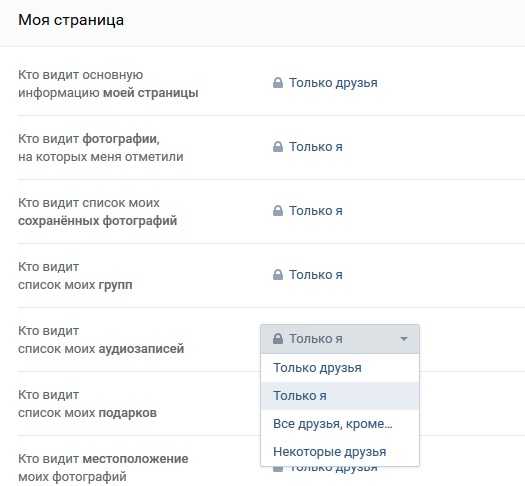
Чтобы предоставить доступ определённому другу, нужно нажать на пункт «все друзья, кроме» и последовательно убрать всех, кому хочется ограничить доступ.
Если необходимо установить запрет одному человеку, следует внести его в чёрный список, после чего он ничего не сможет сделать.
Заключение
Подытоживая сказанное, стоит подчеркнуть, что ограничение доступа к музыке не отличается от запрета на просмотр списка видео. При этом администрация социальной сети, работая над функционалом плейлистов, не стала создавать что-то необыкновенное и добавлять особенные функции. Они практически совпадают с тем, что предлагались для старых аудиозаписей, поскольку тех хватало для эффективного управления аудио. В результате процесс ограничения доступа к альбомам совпал с аналогичным процессом для всей музыкальной коллекции. Кому-то подобные условия покажутся неудобными, но других способов повысить приватность нет.
Установка аватарки с компьютера
Если основным вашим гаджетом для соц. сети является ПК или ноутбук, воспользуйтесь следующей инструкцией:
- Зайдите в аккаунт, в котором нет фотографии профиля.
- Вы увидите квадрат с рисунком фотоаппарата. Нажмите на него. Также можно кликнуть на надпись «Поставить фотографию».
- В результате откроется небольшое окошко, в котором можно выбрать два варианта для установки фотокарточки:
- Загрузить уже имеющуюся фотку с компьютера.
- Нажмите кнопку выбора файла.
- Найдите на ПК необходимое изображение и кликните «Открыть».
- Если вы в данный момент хорошо выглядите и готовы к мини-фотосессии, кликните на синюю надпись «сделать моментальную фотографию».
- В следующем окне разрешите программе «Adobe Flash» запускаться на сайте vk.com и предоставьте ей доступ к web-камере.
- После нажатия кнопки «Разрешить», вы увидите себя на экране вашего компьютера. Кликните на кнопку «Сделать снимок» и улыбайтесь. Через 3 секунды вас сфотографируют.
- Если фото получилось удачным, нажмите «Сохранить и продолжить». Выберите «Убрать снимок», чтобы сделать повторную съемку.
Примите поздравления! Вы справились и теперь можете посмотреть, как выглядит фотография на вашей странице.
Чтобы установить на аву картинку или фотку из альбома выполните следующие действия:
- Зайдите в альбом и выберите необходимое изображение.
- Наведите курсор на надпись «Еще» под фото.
- В выплывшем списке нажмите «Сделать фотокарточкой профиля».
- Выберите область, которая будет показываться на вашей страничке. Это делается так же, как и при загрузке новой картинки с компьютера.
- Выберите область для миниатюры и сохраните результат.
Как добавить фото в группу или сообщество
Процесс публикации в сообществе ничем не отличается от добавления на личную страницу.
С компьютера
Для того чтобы опубликовать файл в группе, необходимо:
Зайти в сообщество и нажать изображение с фотоаппаратом;

- Выбрать альбом и нужную фотку (для того чтобы загрузить картинку с ПК выбираем «Загрузить»);
- Чтобы подгрузить из альбомов, нажимаем в верхней части «Выбрать из моих фотографий»

С мобильного телефона
Через мобильный телефон можно добавлять только то, что находится на устройстве. Поэтому вначале придется скачать всё на смартфон. В остальном процесс аналогичен тому, что мы проделывали при публикации фоток на личную страницу.
Как изменить фото В Контакте
Еще легче поменять фотографию вконтакте, если она уже когда-то была в качестве главной на странице.
- С личной страницы надо войти в раздел под названием «Мои фотографии».
- Среди других фотографий выбрать ту, которая планируется быть главной.
- Снизу под фотографией есть пункт меню «действия», который надо выбрать, после чего нажать «сделать фотографией своего профиля».
- Теперь остается выполнить типичные действия, то есть выбрать часть фотографии, которая всегда будет отображаться на странице пользователя, а также отметить миниатюру квадратной формы и конечно же, не надо забывать о том, что нужно нажать «сохранить».
Теперь, Вы знаете как поменять аватарку в контакте всего в несколько кликов.
Как сменить фотографию с мобильного телефона?
Для того чтобы сменить фотографию со своего телефона, необходимо первым делом зайти в свой браузер — это может быть, «Opera mini» или «Google Chrome».
Заходим в свой профиль и жмем на «Моя страница», затем ищем пункт «Сменить аватара». Выбираем в своей галерее, что-нибудь интересное и вставляем в свой профиль.
Kate mobile
- Находим приложение и заходим в свой профиль.
- На своей страничке ищем три вертикальные точки, на которые, необходимо нажать.
- Затем выбрать «Сменить фотографию на страницу». Опять смотрим галерею, ищем самый интересный снимок и, конечно же, на него нажимаем. Выбираем, как должен выглядеть снимок, после чего сохраняем.
Точно такие же действия совершаются и в официальном приложении социальной сети «Вконакте».
Стоит отметить, что многие пользователи очень тщательно относятся к выбору подходящей фотографии
Некоторым очень важно, чтобы снимок был не только красочным, но и интересным. Поэтому многие на редактирование нового кадра тратят немало сил и времени
А есть и те, кто просто берут снимки с интернета. Тем не менее, каждому очень важно, чтобы фотография отражала его характер и нрав.
Плагины для браузеров
Наиболее распространенный инструмент для обхода ограничений – сервис VPN. Инструмент работает как сеть поверх сети, устанавливая связи между отдельными компьютерами. Таким образом невозможно отследить с какой территории пользователь перешел на заблокированный сайт.
Бесплатно установить VPN можно на любой браузер. Инструмент доступен в веб-магазине Chrome. А с линейки Opera можно выбрать браузер с уже установленным приложением VPN.
Другой вариант – браузер TOR, который тоже выстраивает доступ к веб-ресурсам в обход территориальных запретов. VPN и TOR – самые популярные хитрости пользователей в странах с ограниченным доступом к сети.
Как удалить фото в ВК с телефона
В некоторых случаях необходимо удалить конкретное фото из соцсети. Чтобы выполнить эту операцию, нужно:
- нажать на требуемую фотографию;
- система откроет ее в отдельном окне;
- в нижней части будет располагаться кнопка «Удалить»;
- данная клавиша нажимается, и фото удаляется из соцсети.
Этот метод используется для любой фотографии, не важно, где она находиться, на стене, на странице, на месте главной аватарки или же в альбоме. В любом случае снимок будет удален
После разрешения всех вопросов, можно приступать к публикации снимков. Процесс быстрый, на его выполнение тратится всего несколько минут.
Некоторое время работал в салоне связи МТС. Хорошо разбираюсь в технике, интересуюсь сферой мобильных компаний и приложений
Как поставить аву в Вк
Не нашли как поставить аву вк? Выбирайте способов из нижеприведенных. Методы стандартные.
Загрузить фото на аву с компьютера
Наведите мышкой на странице, пока не всплывет подсказка «Загрузить новую», «Изменить миниатюру»:
Во всплывающем окне обратите внимание на следующую информацию:. Друзьям будет проще узнать Вас, если Вы загрузите свое настоящее изображение
Вы можете загрузить его в формате JPG, GIF или PNG
Друзьям будет проще узнать Вас, если Вы загрузите свое настоящее изображение. Вы можете загрузить его в формате JPG, GIF или PNG.
Нажмите кнопку «выбрать файл», где предлагается выбрать изображение на компьютере. Фото не должно быть большим, — не произойдет загрузка.
Выберете область, которая отобразится в качестве авы:
Потянув квадратики обведенные красным, укажите границы, кнопки обведенные синим — поворот по часовой или против часовой стрелки. Выбрали? Нажмите «Сохранить и продолжить», после необходимо выбрать квадратную область миниатюры. Выбранная миниатюра используется в новостях, личных сообщениях, комментариях:
Нажав «сохранить изменения», оригинальное изображение с компьютера попадает в альбом «Фотографии с моей страницы» (если альбома нет, создастся), а указанные области станут аватаркой. На стене отобразится оригинал с пометкой Имя-Фамилия «добавила фотографию на странице», при желании можно удалить со стены как обычную запись.
Загрузить с вебкамеры
Вместо нажатия кнопки «выбрать файл» предыдущего шага, сделайте моментальный снимок с вебкамеры, нажав «сделать моментальную фотографию». Если камера подключена и работает, увидите снимок камеры. Улыбнитесь, нажмите «сделать снимок».
Дальше что и в предыдущем случае, выбираете область, миниатюру, кликаете сохранить.
Сделать аватаркой готовое изображение
Загруженное изображение (как добавить фото вк) можно сделать аватаркой. Нажмите его, выберете в меню «действия», «сделать фотографией профиля»:
Выберете область аватарки, миниатюры, жмите сохранить. Готово.
Установка аватарки профиля в мобильном приложении вконтакте так же не вызывает проблем, алгоритм похожий, отличия в дизайне.
Как поменять фото ВКонтакте на аватарке
Любой пользователь Вконтакте понимает, что самой главной фотографией страницы является аватарка, а как поменять фото В Контакте вы узнаете в нашей статье.
Аватарку без преувеличения можно назвать «лицом» страницы, ведь именно она находится на главной части любой страницы и первое, что видит другой пользователь – это аватарку. Для некоторых людей в том, как изменить фото В Контакте нет ничего сложного, так как они предпочитают делать такие изменения на собственной страницы несколько раз в неделю. В то еж время есть и такие пользователи, которые не считают нужным постоянно менять главную фотографию и для них свойственно загрузить автарку раз на несколько месяцев, а то и лет и забыть о ней.
Если же человек по каким-то причинам не знает, как поменять фото В Контакте на аватарке, то действуя согласно, ниже приведенной инструкции, можно все сделать легко и быстро.
- Сначала надо зайти на личную страницу, навести курсор мыши на основную фотографию, после чего нажать «Загрузить новую фотографию».
- Теперь надо использовать пункт меню «Выбрать файл» и найти на устройстве ту фотографию, которую желает видеть в качестве основной пользователь.
- Фотография считается загруженной, но нужно выбрать конкретную часть фотографии, которая будет всегда отображаться на странице. То есть, сначала другие пользователи будут видеть именно эту часть аватарки, а после нажатия на нее – откроется фотография в полном объеме.
- Теперь нужно сохранить фотографию и нажать на пункт меню «продолжить».
- В самом конце остается только выбрать квадратную часть аватарки, которая будет отображена в комментариях, сообщениях и новостях и конечно же сохранить ее.
После всех проведенных действий пользователь будет знать, как изменить аватарку вконтакте.
Оформление обложки Вконтакте для группы
Чтобы правильно оформить обложку для группы ВК, вам нужно соблюдать всего несколько важных условий.
- Заголовок, который должен быть коротким и понятным
- Подзаголовок, который даёт краткое пояснение, что будет в этой группе
- Фото продукта, который вы рекламируете в данной группе
- Контактные данные (адрес сайта, номер телефона, адрес, электронный адрес и т.д)
- Призыв, где вы говорите посетителю, что ему нужно сделать (вступите в группу)
Не забывайте, что краткость – сестра таланта. Текста на обложке должно быть минимум, чтобы человеку было удобно читать и смотреть.
Вот пример такой обложки:
Пустая аватарка ВК: как поставить и удалить фото на аватарке

Приватность
Автор fast12v0_vkon На чтение 16 мин Просмотров 108 Опубликовано 22.02.2023
Для чего нужна аватарка и почему ее удаляют
Изображение является неотъемлемой частью любой личной страницы. Этот прием используется практически во всех действующих социальных сетях. Причины использования авы могут быть следующими:
- Привлекательность. Установив аву в ВК, пользователю становится проще заводить новые знакомства. Фотография на странице позволяет посетителям получить представление о внешности владельца.
- Признание. Изображение на странице значительно упрощает поиск. С его помощью можно найти друзей через поиск или через общих знакомых.
- Уверенность. Если фото нет, а профиль пустой, люди не горят желанием общаться с таким пользователем. Заводить новые знакомства без загрузки фото всегда намного сложнее. Поэтому все же лучше поставить образ на аву, ведь в этом случае доверия к аккаунту будет гораздо больше.
Поэтому аватарка на странице выполняет несколько функций одновременно. Изображение является своего рода подтверждением того, что страница принадлежит реальному человеку. Изучив аватарку и фото из альбомов, можно убедиться, что аккаунт действительно принадлежит реальному человеку.
При этом изображение на аве позволяет пользователю самоутвердиться. Используя креативное изображение, вы можете создать о себе хорошее впечатление, а его отсутствие, наоборот, приведет к негативной реакции со стороны других пользователей ресурса. Многие пользователи решат, что раз на картинке ничего нет, то и общаться с таким пользователем нет смысла.
Учитывая вышеизложенное, возникает вполне логичный вопрос — зачем удалять снапшот с авы. Основная причина – желание сохранить конфиденциальность. Многие владельцы страниц в ВКонтакте не хотят привлекать к себе внимание посторонних и стремятся пользоваться услугами в максимально анонимном режиме.
- нет удачных фото, которые можно поставить на аватарку;
- желание сделать что-то необычное, выделиться на фоне других пользователей:
- отказался выкладывать новое фото из-за смущения, смущения;
- небрежное ведение аккаунта — стремление выложить первую попавшуюся картинку.
Некоторые пользователи в принципе не загружают фото и заходят в ВКонтакте только для просмотра контента в группах, прослушивания музыки или просмотра видео. Условиями использования ВК не оговорена обязанность ставить на аватарку свою картинку, чтобы каждый владелец аккаунта мог создать пустую аву без последствий.
Основные способы
Для создания прозрачных обоев на аву со своим изображением есть простой способ, не требующий дополнительных программ и оборудования. Необходимый:
- Оснастите белый фон простыней или тканью.
- Запустите камеру на вашем смартфоне.
- Установите режим «Мультисъемка».
- Попросите друзей сфотографировать себя.
- откройте встроенный редактор.
- Отрегулируйте яркость так, чтобы фон был полностью белым.
- Сохраните результат.
- Загрузить аватар профиля для TikTok.

Наиболее удачный образ получится, если перед съемкой главный герой переоденется в темную одежду.
Загрузка из интернета
Прежде чем сделать прозрачную аватарку в ТикТок, попробуйте еще один простой способ. Для этого вам нужно:
- откройте поисковик Яндекс, Гугл и т.д.
- Введите несколько ключевых слов «прозрачный», «пустой», «фон», png.
- Пройдите по одной из ссылок.
- Найдите подходящий файл по содержанию. Он будет состоять из серо-белых ячеек, расположенных в виде сетки.
- Загрузить.
- Загрузить в профиль.
- Скопируйте на него изображение.
- Сохранять.

Эту процедуру лучше выполнять с компьютера или ноутбука, потому что на экране смартфона трудно различить нужное изображение.
Более того: рецепт торта ко дню рождения в стиле TikTok для детей
Мобильные приложения для стирания фона
Чтобы найти такой инструмент нужно:
- Введите в поле поиска «Фоновый ластик».
- откройте нужную страницу.
- Нажмите кнопку Фото.
- Выбирайте из библиотеки.
- Перейти к обрезке».
- Нажмите на функцию «Квадрат».
- Нажмите на поле «Готово».
- Нажмите кнопку «Удалить».
- Наведите курсор на изображение и удалите его.
- Коснитесь значка со стрелкой вверх. «Сохранять».
- Определите качество изображения.
- Просмотрите результат в файловом хранилище вашего смартфона.
- Перенести картинку на аватарку.

В интернете есть еще несколько программ, позволяющих сделать прозрачную картинку в TikTok»:
- Ибис ПейнтХ;
- Краска Медиа Банг;
- Фоновые дворники и т.д.
Способ работы с ними примерно одинаков:
- Скачать приложение.
- Установите и запустите его.
- Загрузите любое изображение.
- Нажмите кнопку удаления в фоновом режиме.
- Сохраните результат.
- Перенесите на свою аватарку в TikTok.
Программы для компьютера
Пользователи TikTok используют Adobe Photoshop, Paint.NET или аналогичную программу, чтобы установить прозрачный фон для изображения своего профиля.
.jpg)
Порядок работы на примере «Фотошопа» следующий:
- Запустите приложение.
- откройте окно «Создать», нажав на иконку «Файл».
- Установите желаемое разрешение (лучше всего 100х100 кв.).
- Найдите панель слоев».
- Выберите «Основной».
- Подтвердите начало редактирования, нажав кнопку ОК.
- Используйте «Ластик» или измените уровень прозрачности.
- Найдите «Заливку» или «Непрозрачность» в нижней части панели «Слои.
- Установите ползунок на ноль.
- Сохраните результат в меню «Файл».
- Установите формат PNG.
- Переместите изображение в файловое хранилище.
- Скопируйте его на свой аватар.
Онлайн-сервисы
Существуют онлайн-сервисы для редактирования фотографий. Наиболее востребованными были:
- ЛунаПик;
- Ретушер.онлайн;
- Пиксар и др.

Вы можете найти их, выполнив поиск в своем браузере. С ними легко работать:
- откройте домашнюю страницу.
- Перейти к редактированию.
- Загрузите свое фото.
- Удалить фон.
- Сохранять.
- Перейти в галерею».
Минусом большинства этих инструментов было удаление не тех фрагментов, которые вам нужны, либо готовое изображение получается слишком резким.
Иные альтернативные методы
Пользователи ПК заливают краской, чтобы создать прозрачный фон для аватара. Для этого потребуется:
- Выберите нужное изображение в памяти компьютера или найдите его в сети.
- откройте его с помощью Paint.
- Найдите пункт «Прозрачный».
- Наведите курсор на передний план.
- Нажмите кнопку «Вырезать».
- Создайте новый рисунок.
- Переместите изображение туда, нажав Ctrl + V.
- Выберите опцию «Экспорт изображения».
- Укажите, куда следует скопировать новое изображение.
.jpg)
Блогеры, работающие в TikTok со смартфона, часто создают аватарку в виде логотипа. Для этого подойдет мобильная версия Photoshop».
Инструкция по установке прозрачной аватарки
Чтобы установить аватарку с прозрачным фоном в свой профиль, необходимо:
- Запустите мессенджер.
- откройте «Личный кабинет».
- Коснитесь значка учетной записи.
- Нажмите на поле «Редактировать профиль».
- Нажимаем надпись «Сменить картинку».
- Выберите загрузку в новом окне.
- Отметьте ранее сохраненное изображение.
- Перейти в раздел «Обрезка».
- Установите параметры для нового аватара. Сохранять.
Перед загрузкой прозрачного изображения на аву в «Личном кабинете» убедитесь, что качество соответствует требованиям пользователя и администрации. В противном случае установить новую аву можно будет только через 30 дней.
Размеры изображений Инстаграм
Instagram — самый популярный сервис для обмена фотографиями. Количество пользователей превышает 600 миллионов, включая личные профили людей и страницы компаний. Так как ресурс ориентирован на обмен изображениями и видео, где практически нет текста, формат и размер изображений для Instagram играют крайне важную роль в качестве контента.
Размер аватарки Инстаграм: 110х110
Изображение профиля отображается в круглой форме, поэтому важно загружать квадратное изображение. Другие пользователи увидят миниатюру вашего фото в результатах поиска Instagram, в списке подписчиков профиля и в комментариях к публикациям
Размер фото в Инстаграм: 1080х1080
Фото в инстаграмме в высоком разрешении. Для сохранения максимального качества изображений рекомендуем загружать их только через оригинальное приложение, без использования дополнительных сервисов обработки. Все загруженные изображения будут представлены на странице в виде квадратных миниатюр, которые также должны четко отображать содержание поста.
Размер сторис Инстаграм: 1080х1920
Instagram Stories стали невероятно популярными сразу после появления, поэтому их активно используют коммерческие аккаунты для удержания подписчиков. В истории можно публиковать фото и видео ограниченной длины. Хотя этот тип контента недолговечен, растянутые или обрезанные изображения в историях могут уменьшить количество подписчиков за день.
Размер изображения Instagram Stories позволяет вам делиться личными фотографиями в полный рост или большими объявлениями с текстом. Не забывайте использовать шаблоны историй.
- Оптимальный размер изображения для историй — 1080 x 1920 пикселей.
- Минимальный размер изображения или видео для Instagram Stories — 600 x 1067.
- Всегда держите соотношение сторон 9:16.
- Допустимый размер файла 4 ГБ.
Дополнительную информацию о требованиях к загрузке можно найти в службе поддержки пользователей Instagram.
Как удалить фотографию «ВКонтакте» в мобильной версии?
На странице m.vk.com, которой удобно пользоваться через мобильные браузеры, также можно быстро удалить изображение. Для этого необходимо сначала открыть его в режиме просмотра, после чего необходимо нажать на кнопку в нижней части окна для перехода к комментариям.

На странице с комментариями прямо под изображением есть несколько кнопок, отвечающих за свои дополнительные функции. Здесь вы можете просто нажать кнопку «Удалить», чтобы быстро удалить изображение.

После нажатия этой кнопки изображение исчезнет, а веб-сайт сообщит пользователю, что изображение было удалено. В отличие от приложения, здесь его можно восстановить сразу, нажав соответствующую кнопку.

Нормально ли ставить вместо фото картинки?
Когда социальные сети еще не были так развиты, обычные посетители интернета больше ценили свою анонимность.
Это произошло из-за:
- В целом в сети было меньше людей. Поэтому, если кто-то был деанонимизирован, он легко мог стать «знаменитостью» в негативном ключе. Сейчас даже раскрытие постыдных эпизодов биографии людям намного проще, потому что информационное поле перегружено подобными делами. А те, кто запугивают, менее креативны и гораздо более ленивы.
- Интернетом пользовался другой контингент. Скорее всего, большинство ребят из вашего сада, одноклассники и механик Вова не выходили в интернет. И вообще к интернету относились с подозрением.
- раскрывать свою личность незнакомцам считалось просто глупым и бессмысленным. Любая личная информация или фотография, размещенная в открытом доступе, может быть приравнена к случайному прохожему с подслушиванием. Те, кто не хотел лишний раз столкнуться со странными обвинениями, избегали публикации своих фотографий.
Однако теперь культурная норма изменилась. Размещение фотографий считается нормальным явлением, и стало обычным делом привлекать к себе внимание в Интернете. Стали цениться одаренные пиарщики и люди, умеющие раскрутить себя или других с нуля. Теперь привлечение внимания закрепилось в общественном сознании как важный источник дохода.

Также помогает справиться со сложными ситуациями в правовом поле. Например, когда государственные органы не справляются со своими функциями и человек встречается с произволом. Путем публичного давления в социальных сетях люди научились влиять на чиновников и компании. Что можно поставить на аватарку вместо реальной картинки? Давайте узнаем дальше.
Размер фото для Одноклассников
Вопреки распространенному мнению, Одноклассники — мощный маркетинговый инструмент с многомиллионной аудиторией. Многие компании успешно продают свою продукцию на сервисе, а сообщества зарабатывают на рекламе и бартере. Сервис позволяет красиво оформить страницу с аватаркой, обложкой и лентой постов.
Размеры аватара для Одноклассников: 190х190
Фотография профиля в Одноклассниках имеет квадратную форму. Он должен быть качественным, вне зависимости от типа аватара: изображение человека или логотип бренда. Чтобы изображение не обрезалось, соблюдайте соотношение сторон 1:1.
- Максимальное разрешение файла 1680×1680.
- В профиле будет отображаться миниатюра размером 190 x 190.
Размер обложки в Одноклассниках: 1944х600
В 2021 году администрация сайта изменила разрешенный размер обложки в Одноклассниках на 1944х600 пикселей
Однако на разных устройствах обложка может выглядеть по-разному, поэтому важно центрировать изображение
- Исходное изображение 1944×600 пикселей.
- «Безопасная зона» для сохранения содержимого обложки на разных устройствах — 980х240 пикселей от центра изображения.
- Прикрепив обложку к альбому, пользователи смогут комментировать ее.
Размер картинки поста в Одноклассниках: 780х585
В Одноклассники можно загружать квадратные, вертикальные и горизонтальные изображения. Стороны изображения масштабируются до предельных значений.
- Максимальное разрешение 1680×1680. Вы можете загрузить несколько файлов, но в этом случае возможна потеря качества при сжатии.
- В ленте новостей пост будет размером 548х411 пикселей с соответствующими пропорциями.
- В открытом состоянии размеры изображений составляют 780х585 пикселей.
Оптимальный размер рекламных иллюстраций
Одноклассники предлагают широкий спектр рекламных кампаний, позволяющих показать весь креатив вашего бренда. Но файл для рекламы не может быть больше 150 Кб.
- Квадратный мультиформат с текстом внизу — 600х600.
- Квадратный мультиформат с текстом слева — 256х256.
- Прямоугольный мультиформат с текстом сверху — 1080х607.
- Тизерная реклама — 90×75.
- Пост в рекламной карусели — 600х600.
- Пост в ленте — 1080х607.
Как удалить фото профиля: пошаговая инструкция
Если вы все-таки решили удалить аву, мы постараемся вам подробно рассказать — как удалить аватарку в ВК. У опытных пользователей с этой процедурой проблем не возникнет, а вот новички не всегда смогут с этим справиться. Изображение удаляется одним из способов, описанных ниже.
Вариант 1: с главной страницы
Для тех, кто не знает, как убрать аватарку в ВК, следует воспользоваться самым простым методом. Для этого зайдите на свою страницу, наведите курсор на аватарку и затем нажмите на крестик в правом углу.

После этой операции изображение будет удалено. Однако этот нюанс необходимо учитывать. Если это не единственный образ, который был установлен на аву, вместо удаленного образа будет отображаться предыдущий.
Если вы хотите, чтобы ава была пустой, необходимо избавиться от всех ранее сохраненных аватарок. Только после этого на странице появится характерное изображение в виде фотоаппарата. Это говорит о том, что у вас нет авы на странице.
Если вы хотите убрать фото с аватара во Вконтакте, но оставить его в альбоме, этот способ в данном случае не подойдет. Однако он отлично решит проблему, при условии, что на странице загружено только одно изображение для авы, и от него нужно быстро избавиться.
Вариант 2: в альбоме
Если вы не планируете хранить эту фотографию, вы можете удалить ее из альбома «Фотографии с моей страницы». Он содержит все изображения, которые были установлены в качестве аватара. Следует отметить, что все безвозвратно удалены. Поэтому, если вы хотите вернуть старую аву на свою страницу ВКонтакте, вам придется заново загружать изображение, что далеко не всегда практично.
Рассмотрим, как удалить изображение таким способом. Для этого:
- Нажмите на пункт «Фотографии» в меню слева или под основной информацией об аккаунте посередине экрана.

- Перейти в альбом «Фото с моей стороны».

- Ищем фото и удаляем, чтобы оставить пустую аву в вк. Команда Удалить находится на панели под снимком.

Изображения полностью удаляются, но до момента перезагрузки страницы их всегда можно восстановить. Создать пустую аву можно будет только после того, как будут удалены все аватарки. Удаляйте их только при условии, что эти образы вам не понадобятся в дальнейшем.
Можно ли убрать фото с аватарки, не удаляя из ВК
Многих пользователей интересует вопрос — как скрыть аву в ВК, не удаляя само фото из альбома. В этой сети нет стандартных инструментов, позволяющих это сделать. Раньше пользователи могли в любой момент скрыть изображение и восстановить его.
В обновленных версиях ВКонтакте эта функция была просто исключена разработчиками. Однако можно использовать и альтернативные варианты, позволяющие установить пустую аву без удаления образа ВК.
Первый и самый распространенный вариант — использовать снапшот, замаскированный под пустую аву. Его легко можно найти в Интернете с помощью одной из поисковых систем. Вы также можете найти такое фото у других пользователей ВК и добавить его в свое сохранение, чтобы установить в нужной ситуации. Еще проще скачать такой образ себе на компьютер и установить на аву, когда он вам понадобится.

При использовании этого метода также нужно учитывать пару нюансов. Так как удалить картинку в ВК нельзя, но нельзя и оставить в альбоме среди сохраненных картинок, то такие фотки с камеры все равно останутся. Вы можете решить эту проблему, исправив настройки конфиденциальности сайта.
Если ваш профиль закрытый, пользователи, не добавленные в друзья, не смогут видеть ваши альбомы. Поэтому они не узнают, что прежняя аватарка на самом деле осталась в альбоме. Однако те, кто добавлен в ваш список друзей, смогут его увидеть.
Пользователи ВК могут сохранять неограниченное количество фотографий. В настройках приватности вы также можете скрыть их от других пользователей, тем самым обеспечив конфиденциальность данных. Это довольно удобная функция для тех, кто хочет бесплатно сохранять большое количество снимков. От этой функции ВК будем исходить дальше.
Если вас интересует, как убрать аватарку, но не удалить ее из альбома, вы можете воспользоваться другим способом. Это сложнее, но гораздо эффективнее того, что было описано ранее. Суть его в следующем — загрузить фотографии для аватара в специально созданный для этого отдельный альбом. Оттуда вы можете установить изображение, и при удалении авы исходное изображение останется нетронутым.
Общий принцип следующий:
- Удалите все аватары, чтобы вместо изображения профиля отображался значок камеры. Это можно сделать на самой странице или через раздел «Мои картинки» в меню, как описано ранее. Если вы боитесь потерять свои фотографии, убедитесь, что они хранятся на вашем компьютере или съемном носителе. Если нет, загрузите их на свой компьютер, щелкнув правой кнопкой мыши и выбрав «Сохранить изображение как».
- Создайте новый альбом. Это можно сделать в разделе «Изображения». Нажмите «Создать альбом», желательно написать название и краткое описание. Чтобы никто не видел эти фотографии, выберите в строке «Кто может видеть этот альбом?» Вариант «Только я».

- Мы загружаем фото в альбом, используемый специально для Авы. Этот альбом – своеобразное хранилище, которое создано специально для таких фотографий. Отсюда вы можете поставить любое загруженное изображение на свою аву и удалить его, не опасаясь потерять его навсегда.
- Выберите фотографию из загруженных, а затем добавьте ее к своей аватарке. Для этого нажмите «Еще» под фото и выберите строку «Установить как аватарку».

Выбранное фото появится на аватарке и будет автоматически добавлено в альбом «Фото с моей стороны». Его будут видеть все друзья и другие пользователи, даже если альбом с оригиналом закрыт от посторонних глаз. При желании вы можете убрать аватарку и оставить страницу без картинки. При этом исходное изображение останется в созданном альбоме и не будет видно никому, кроме владельца страницы.
В дальнейшем, если вы захотите установить новую аватарку, ее нужно предварительно загрузить в этот альбом. Оттуда просто нажмите на изображение и выберите «Установить как изображение профиля». Способ достаточно удобен и поможет защитить личные данные от просмотра посторонними, когда вы хотите сохранить анонимность, не теряя доступа к собственным загруженным фотографиям.
Подведем итоги
Как убрать аватарку в ВКонтакте, не удаляя само изображение – актуальный вопрос, которым задаются многие пользователи ВК. Поскольку вы не можете скрыть изображение профиля, основной способ — удалить изображение. Этот способ подходит не всем, так как в этом случае придется избавляться от загруженных ранее изображений.
При этом необходимо помнить, что восстановление удаленных снапшотов невозможно, и их необходимо перезагружать. Исправить ситуацию можно альтернативными способами: загрузить изображение, имитирующее пустую аватарку, или создать резервный альбом.
- Загрузить уже имеющуюся фотку с компьютера.