Как подключить интернет на самсунге андроид
Настройка APN возможна только для Samsung-устройств.
Для использования точки доступа на мобильном устройстве пользователя должна быть установлена SIM-карта. Параметры точки доступа предоставляются оператором мобильной связи. Неправильная настройка точки доступа может привести к дополнительным расходам на мобильную связь.
Чтобы настроить параметры точки доступа (APN), выполните следующие действия:
- В дереве консоли в папке Управляемые устройства выберите группу администрирования, в которую входят Android-устройства.
- В рабочей области группы выберите закладку Политики .
- Откройте окно свойств политики двойным щелчком мыши по любому столбцу. В течение 15 минут выполните следующие действия. По истечении этого времени при сохранении изменений политики может возникнуть ошибка.
- В политике, в окне Свойства выберите раздел Управление Samsung KNOX → APN .
- В блоке APN нажмите на кнопку Настроить . Откроется окно Параметры APN .
- На закладке Общие укажите следующие параметры точки доступа:
- В раскрывающемся списке Тип точки доступа выберите тип точки доступа.
- В поле Имя точки доступа укажите название точки доступа.
- В поле MCC укажите мобильный код страны (MCC).
- В поле MNC укажите мобильный код сети (MNC).
- Если в качестве типа точки доступа вы выбрали MMS или Интернет и MMS , укажите дополнительные параметры для MMS:
- В поле Сервер для MMS укажите полное доменное имя сервера мобильного оператора для обмена MMS.
- В поле Прокси-сервер для MMS укажите сетевое имя или IP-адрес прокси-сервера и номер порта прокси-сервера мобильного оператора для обмена MMS.
- В раскрывающемся списке Тип аутентификации выберите тип авторизации пользователя мобильного устройства на сервере мобильного оператора для доступа к сети.
- В поле Адрес сервера укажите сетевое имя сервера оператора мобильной связи, через который осуществляется доступ к услугам передачи данных.
- В поле Адрес прокси-сервера укажите сетевое имя или IP-адрес и номер порта прокси-сервера мобильного оператора для доступа к сети.
- В поле Имя пользователя укажите имя пользователя для авторизации в мобильной сети.
- В поле Пароль укажите пароль для авторизации пользователя в мобильной сети.
Параметры на мобильном устройстве будут настроены после очередной синхронизации устройства с Kaspersky Security Center.
Настраиваем интернет на Samsung Galaxy S4

Существует целая серия телефонов galaxy, и способ подключения их к интернету будет приблизительно одинаковым. Все они работают на операционной системе Андроид. Настройка интернета на этих устройствах довольна проста и похожа.
Первый способ заключается в том, чтобы у своего оператора заказать автоматические настройки. Способ этот весьма прост, так как нужно просто набрать номер своего оператора, рассказать ему, какая у вас модель телефона, и он вышлет для вашего телефона автоматические настройки. Их нужно сохранить на своем устройстве. Но с эти порой бывают проблемы. Во-первых, случаются ситуации, когда конкретно для вашей модели не оказывается автоматических настроек. А бывает и так, что оператор присылает ВАП настройки, вместо традиционного подключения к интернету. И что тогда, спросите вы. При этом может сложиться такая ситуация, что вместо мегабайт, которые есть в вашем распоряжении, с вашего счета начнут исчезать деньги.
Поэтому второй способ все же надежнее. Чтобы быть уверенным, лучше настроить интернет вручную, введя при этом точку доступа.
На самом деле, настройки в телефон внести совсем не сложно. По сути, все, что от вас требуется, это вписать точку доступа. Узнать ее можно у самого оператора или на его сайте. Бывает и такое, что для некоторых операторов прописывать собственные точки доступа не требуется, нужно лишь прописать слово internet.
Следует зайти в меню телефона, там найти настройки, а в них — мобильные сети. Не обязательно это пункт будет находиться в меню настройки, он может оказаться и в иных закладках.
Далее следует найти меню точки доступа и выбрать пункт: «Создать новую точку доступа».
Назвать ее можете так, как сами захотите.
Точка доступа (APN) – ваша точка доступа.
Прокси – выключаем или же оставляем поле пустим;
Больше ничего вводить не нужно, следует лишь нажать на «Сохранить».
В списке APN должна появиться точка доступа, вновь созданная вами. Ее нужно сделать активной. Для начала работы с интернетом стоит перегрузить телефон.
Как видите, все оказалось действительно просто. Возможно, в различных моделях гэлакси будут некоторые различия в настройках интернета, но они будут столь незначительными, что этому даже не стоит придавать особое значение. Теперь можете пользоваться интернетом на своем мобильном устройстве в свое удовольствие.Характеристики телефонов
Смотрите такжеЧто означают технические характеристики телефона
Руководство пользователя Samsung Galaxy S4 | инструкция Galaxy S4
Игры для Денди, в которые можно поиграть на Андроид
Секретные коды Galaxy S4: скрытые возможности
Все самые важные новости о телефонах и планшетах, обзоры новинок линейки Galaxy и других смартфонов, аксессуары, приложения и множество других интересных статей и материалов о продуктах Samsung.
Социальные сети
Последние статьи
Как использовать специальные возможности Android
Как включить запись телефонных звонков на Android
Модели телефонов:Данный ресурс является неофициальным сайтом любителей гаджетов Samsung. Все текстовые, графические и видео материалы взяты из открытых источников и носят ознакомительный характер. В случае возникновения споров, претензий, нарушений авторских или имущественных прав, просьба связаться с администрацией сайта.
Официальный сайт компании Samsung- samsung.com
Как настроить интернет Samsung Galaxy
Как правило, мобильный интернет на смартфонах Samsung Galaxy настраивается автоматически, поэтому не требует от пользователя никаких дополнительных действий. Единственное, чтобы начать им пользоваться, необходимо включить “Мобильные данные”, а также перезагрузить устройство после применения настроек. Но, бывают ситуации, когда настройки необходимо ввести вручную. Чаще всего ручная настройка требуется на аппаратах, созданных для других регионов, к примеру США.

Если настройки оператора не были установлены автоматически, их можно ввести вручную
Автоматическая установка настроек сети
Как правило, после первого включения Samsung Galaxy с новой SIM-картой приходит сообщение с настройками от оператора, которые сами же и устанавливаются. Если сообщение не пришло, запросите его, позвонив оператору или набрав определенную комбинацию цифр. Узнать последнюю можно на сайте оператора.
Если настройки пришли, но не были применены к смартфону, откройте сообщение и в диалоговом окне, которое должно появиться, тапните по кнопке “Установить”. Как правило, чтобы настройки вступили в силу, смартфон необходимо перезагрузить.
Если настройки не пришли или не были установлены, их можно установить вручную.
Ручная настройка интернета
Чтобы настроить интернет, выполните такие действия:
- Откройте настройки смартфона.
- Перейдите в раздел “Подключения”.
- Выберите пункт “Мобильные сети”.
- Тапните по строчке “Точки доступа”.
- Коснитесь кнопки “Добавить”.
- Заполните пустые поля теми данными, которое прислал оператор.
- Сохраните настойки.
- Перезагрузите смартфон.

Укажите только те данные, которые прислал оператор, остальные поля оставьте пустыми
Если оператор не прислал сообщение с настройками, как правило их можно найти на официальном сайте. Обычно достаточно ввести имя сети и указать APN. Иногда требуется указать дополнительные данные.
Как настроить Wi-Fi на Samsung Galaxy
Подключиться к Wi-Fi еще проще, так как практически ничего настраивать не нужно. Достаточно лишь указать сеть, к которой вы хотите подключиться, и ввести пароль. Процедура выполняется в такой последовательности:
- Опустите шторку уведомлений.
- Коснитесь значка Wi-Fi и удерживайте его, пока не появится список доступных сетей.
- Тапните по названию сети, к которой хотите подключиться.
- Чтобы смартфон автоматически подключался к данной сети каждый раз, когда находится в зоне ее покрытия, поставьте галочку в пункте “Подключаться автоматически.
- Введите пароль сети и тапните по кнопке “Подключиться”.
Также вы можете настроить сеть, если она не активна, то есть смартфон ее не видит. Для этого под списком доступных сетей коснитесь строчки “Добавить сеть”, после чего введите ее название и пароль.
⚙️ Настройка Wi-Fi на смартфонах Samsung

Подключение к сети Интернет на смартфоне осуществляется с помощью передачи данных и Wi-Fi. Читайте далее, как настроить автоматическое включение Wi-Fi на Самсунге.

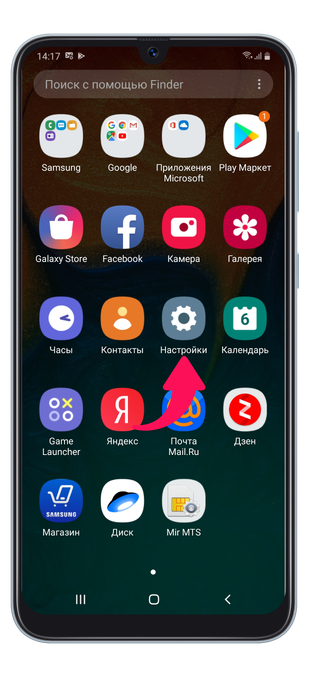
Нажмите на «Подключения».

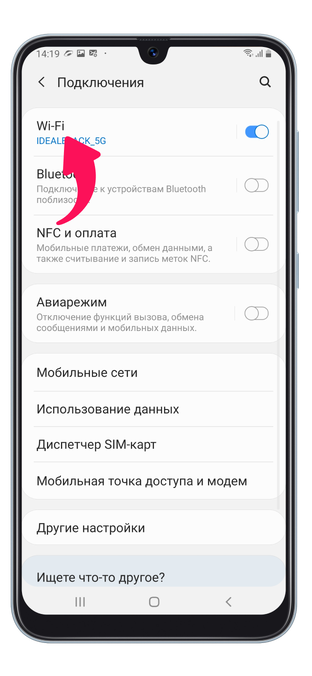
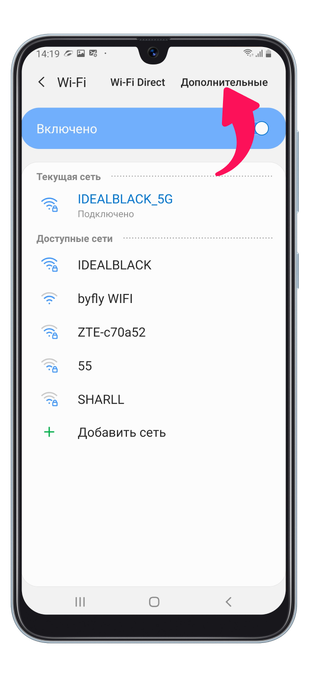
Выставьте активное значение в пункте «Автоматическое включение Wi-Fi».
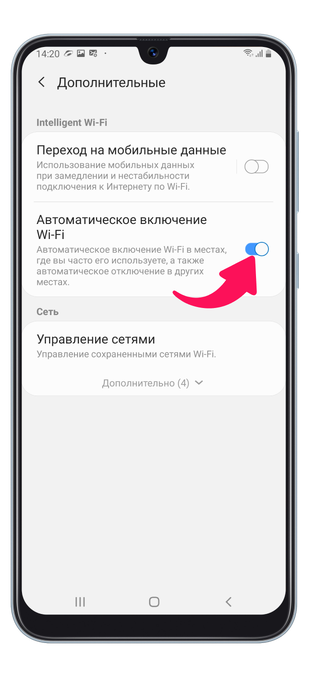
Теперь при обнаружении часто используемой точки доступа вай-фай ваш смартфон Samsung будет осуществлять автоматическое подключение.
Также вы можете посмотреть, как это сделать: