Обновление macOS на компьютере Mac
Используйте приложение «Обновление ПО» для установки обновлений и новых версий macOS и ее встроенных приложений, включая Safari.
Использование функции «Обновление ПО»
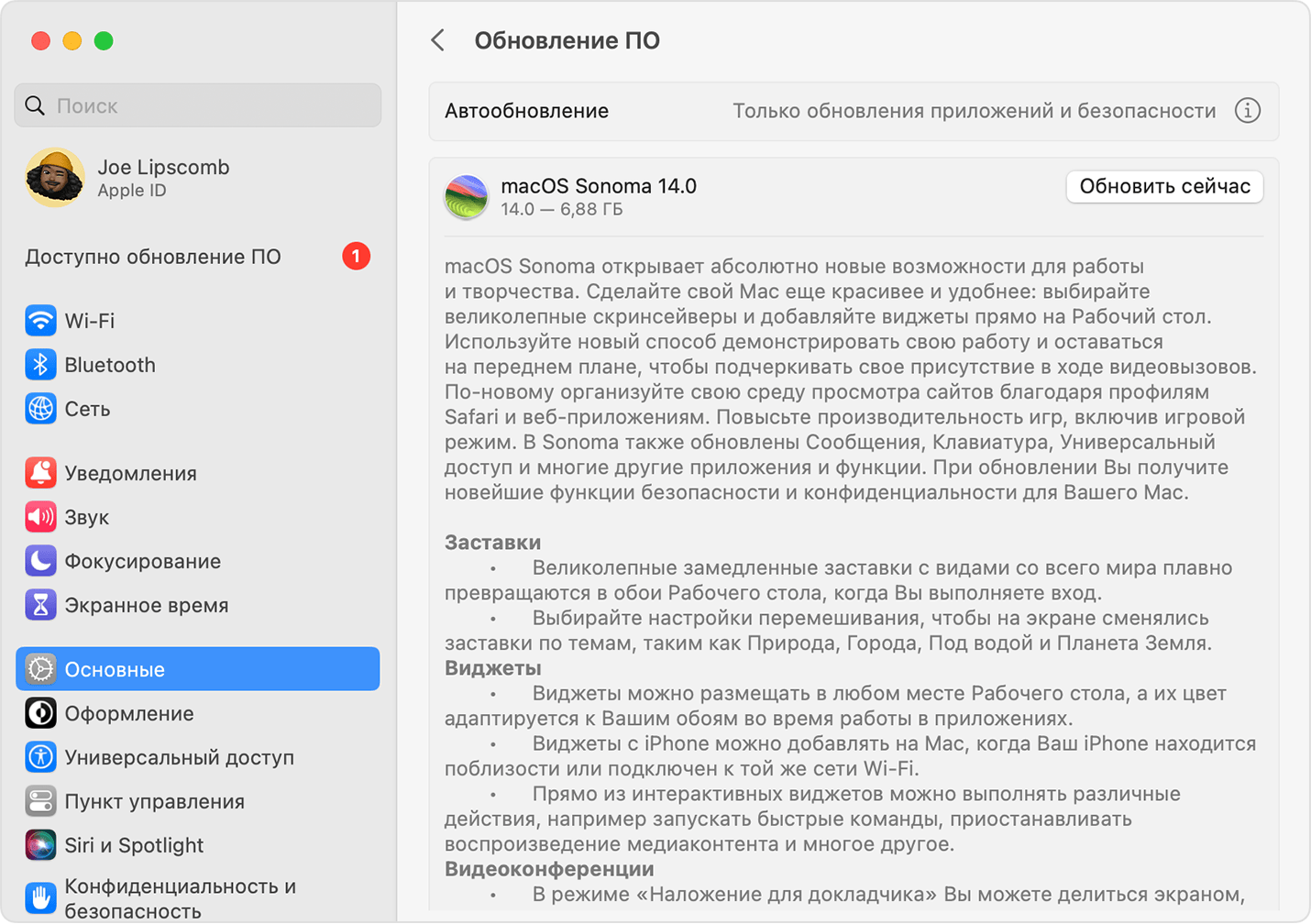
- Прежде чем устанавливать новое программное обеспечение, рекомендуется создать резервную копию данных на компьютере Mac. Если у вас есть внешний накопитель, вы можете использовать его для создания резервной копии компьютера Mac с помощью Time Machine.
- Чтобы проверить наличие обновлений, откройте приложение «Обновление ПО».
- В меню Apple в углу экрана выберите «Системные настройки». Щелкните «Основные» в боковом меню, затем щелкните «Обновление ПО» в правой части окна.
- Или в более ранних версиях macOS выберите меню Apple > «Системные настройки», а затем щелкните «Обновление ПО».
- Если приложение «Обновление ПО» найдет новое программное обеспечение, нажмите кнопку «Обновить», чтобы загрузить и установить его. Вам будет предложено ввести пароль администратора, являющийся паролем, который используется для выполнения входа на компьютере Mac. Во время установки компьютер Mac может несколько раз показать индикатор выполнения или пустой экран.
Если в приложении «Обновление ПО» указано, что на компьютере Mac установлено новейшее ПО, это означает, что в настоящее время для вашей модели компьютера Mac нет нового программного обеспечения. В приложении «Обновление ПО» отображается только программное обеспечение, совместимое с вашим компьютером Mac.
Если раздел «Обновление ПО» не отображается

Если в разделе «Системные настройки» не отображается пункт «Обновление ПО», нажмите значок Spotlight в углу экрана и введите в поле поиска «Обновление ПО». Если приложение «Обновление ПО» будет найдено, откройте его из результатов поиска.
Если на компьютере Mac более ранней модели нет раздела «Обновление ПО», воспользуйтесь приложением App Store. Это приложение находится в папке «Программы». Перейдите на вкладку «Обновления» в App Store для проверки наличия обновлений или найдите программное обеспечение по названию.
Как обновить старый Макбук на новую macOS Ventura, даже если он ее не поддерживает
Когда на WWDC 2022 Apple представила новую версию macOS Ventura, многие пользователи очень расстроились, что их в целом не старые Маки не поддерживают свежую операционку. К сожалению, официально вопрос с обновлением решить никак нельзя. Поэтому остается только пользоваться компьютером на той системе, которая уже установлена или ждать, пока какие-нибудь энтузиасты не найдут способ установить последнюю macOS на ваш компьютер. Процесс это совсем не простой, поэтому этого момента можно и не дождаться.
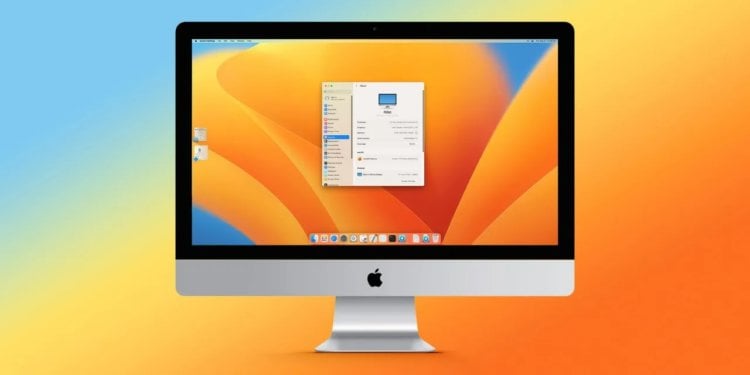
macOS Ventura можно будет установить даже на старые Аймаки.
❗️ПОДПИСЫВАЙСЯ НА НАШ КАНАЛ В ДЗЕНЕ И ЧИТАЙ КРУТЫЕ СТАТЬИ БЕСПЛАТНО
Но совсем недавно группа разработчиков обновила свою утилиту OpenCore, с помощью которой можно устанавливать новые версии macOS на старые компьютеры. Работает она по тому же принципу, что и при установке Хакинтош на компьютеры с Windows. Рассказываем, как обновить старый Макбук на новую macOS.
Mac OS Ventura на неподдерживаемый Mac
OpenCore Legacy Patcher существует уже давно. В предыдущих версиях он позволял запускать macOS Big Sur и macOS Monterey на неподдерживаемых компьютерах. После последнего обновления появилась и поддержка macOS Ventura. По словам разработчиков, Apple удалила из этой версии macOS большое количество устаревших драйверов. Из-за этого на обновление Open Core ушло больше времени, чем предполагалось. По этой причине установка macOS Ventura поддерживается не на все старые модели Маков:
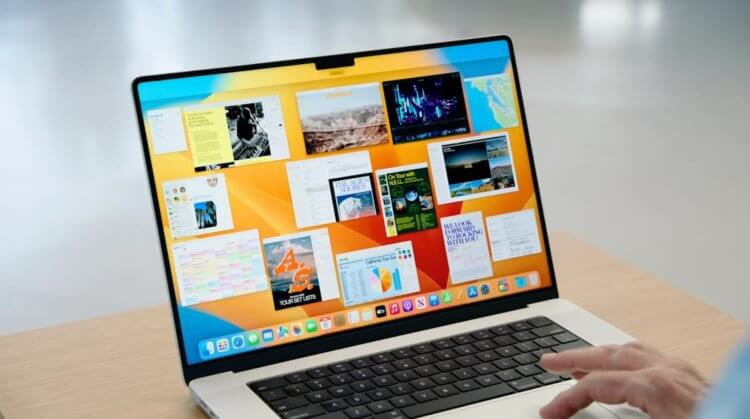
Новая macOS может вдохнуть жизнь в старый Макбук.
- MacBook 2015 и новее.
- MacBook Air 2012 и новее.
- MacBook Pro 2012 и новее.
- Mac Mini 2012 и новее.
- iMac 2012 и новее.
Но утилита продолжает развиваться, и со временем поддержка macOS Ventura добавится для большего количества моделей старых Маков. Если вы решили провести установку с помощью Open Core, то вам необходимо иметь в виду несколько важных вещей:
- Обновление через OpenCore Legacy Patcher не является официальным и не гарантирует своевременный выход обновлений.
- Установку вы осуществляете на свой страх и риск, поэтому в случае какого-то сбоя вам придется самостоятельно возвращать компьютер к жизни через восстановление.
- Если какая-то функция в операционной системе не будет работать, значит ваш компьютер ее не поддерживает, и исправить это будет либо невозможно, либо очень проблематично из-за отсутствия драйверов или патчей.
❗️ПОДПИШИСЬ НА НАШ ЧАТИК В ТЕЛЕГРАМЕ. ТАМ СОБРАЛИСЬ ТОЛЬКО ИЗБРАННЫЕ ЧИТАТЕЛИ
Но помимо минусов, есть и один большой плюс: с помощью обновления вы можете оживить свой старый Макбук, который не поддерживает установку каких-то нужных вам программ из-за старой версии операционной системы. Поэтому если это не ваше основное устройство, то имеет смысл попробовать.
Как обновить Мак ОС
Начинать установку следует с выяснения того, какую версию операционной системы поддерживает ваша модель Мака. На сайте разработчиков по этой ссылке представлен полный список. Вам только надо найти свой Мак. Например, можно увидеть, что самый первый MacBook Air 2008 года обновление через OpenCore не поддерживает. А вот MacBook Pro того же года можно обновить до macOS Monterey.
После того как вы определились, на какую версию macOS обновиться, можно переходить непосредственно к установке. Обязательно подготовьте флешку объемом не менее 16 ГБ. Она потребуется для создания установочного образа:
- По этой ссылке скачайте OpenCore Legacy Patcher 0.6.1 на ваш Мак.
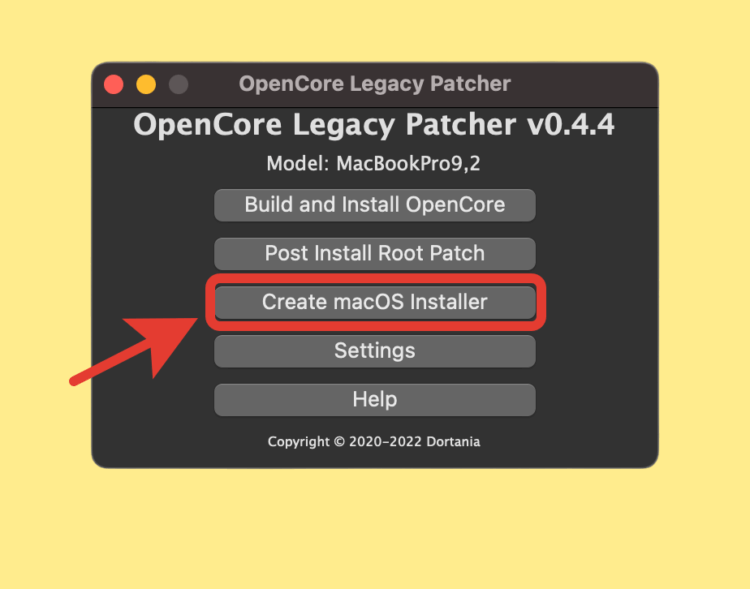
Можете создать загрузочную флешку и самостоятельно.
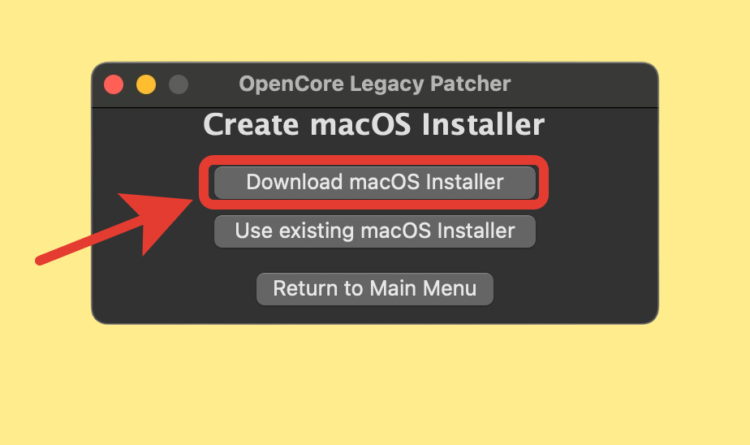
Загрузите установщик с помощью этой кнопки.
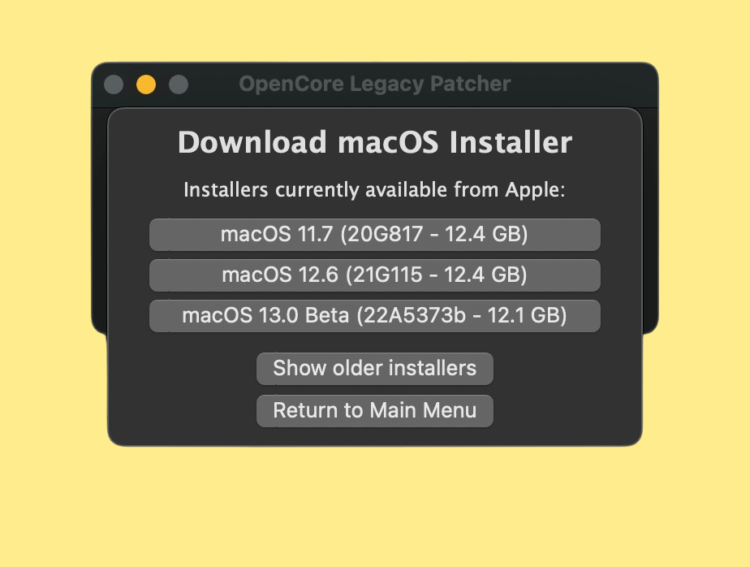
На выбор будет доступно несколько версий macOS.
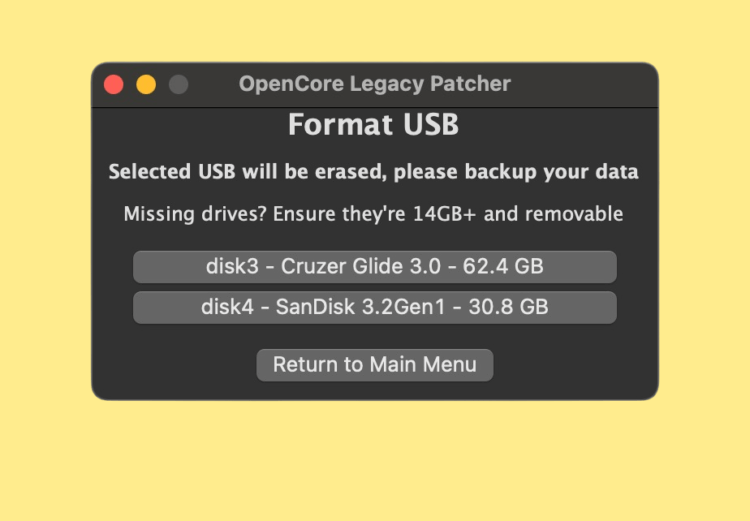
Сохраните всю информацию с флешки в память компьютера.
❗️ПОДПИШИСЬ НА НАШ ПУЛЬС. БУДЕШЬ УЗНАВАТЬ ВСЕ НОВОЕ САМЫМ ПЕРВЫМ
Теперь необходимо специально под ваш компьютер создать сборку OpenCore. Для этого сделайте следующее:
-
Запустите OpenCore Legacy Patcher 0.6.1, который вы скачали ранее.
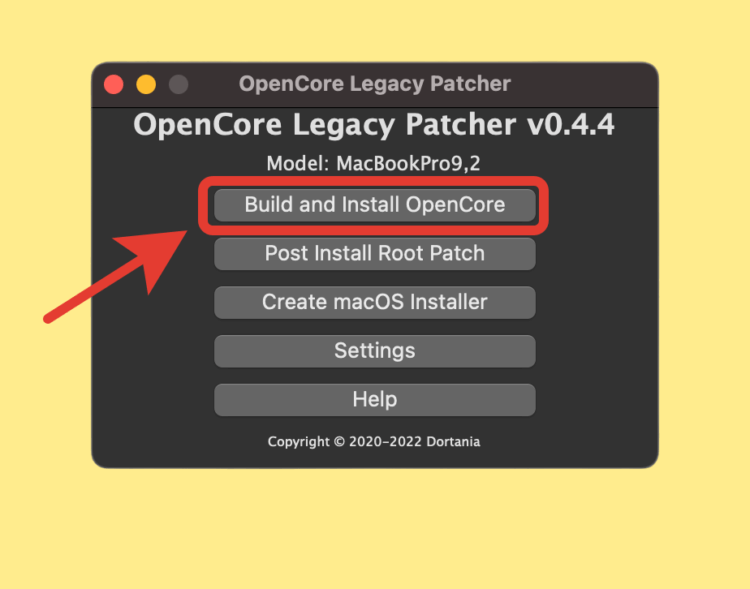
Необходимо подогнать установщик специально под вашу модель Мака.
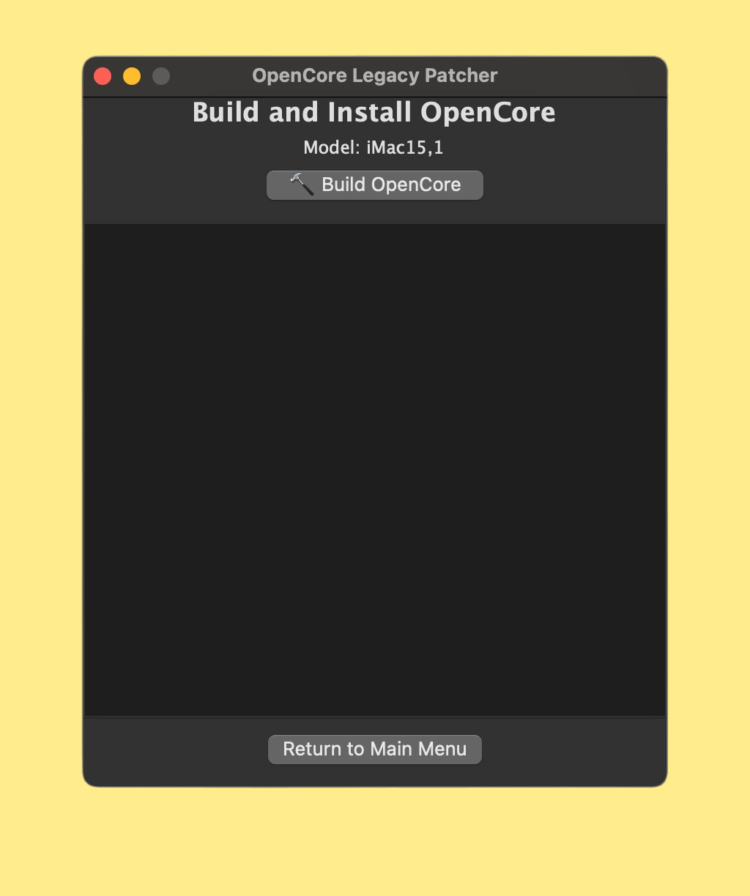
Все параметры система оценит самостоятельно.
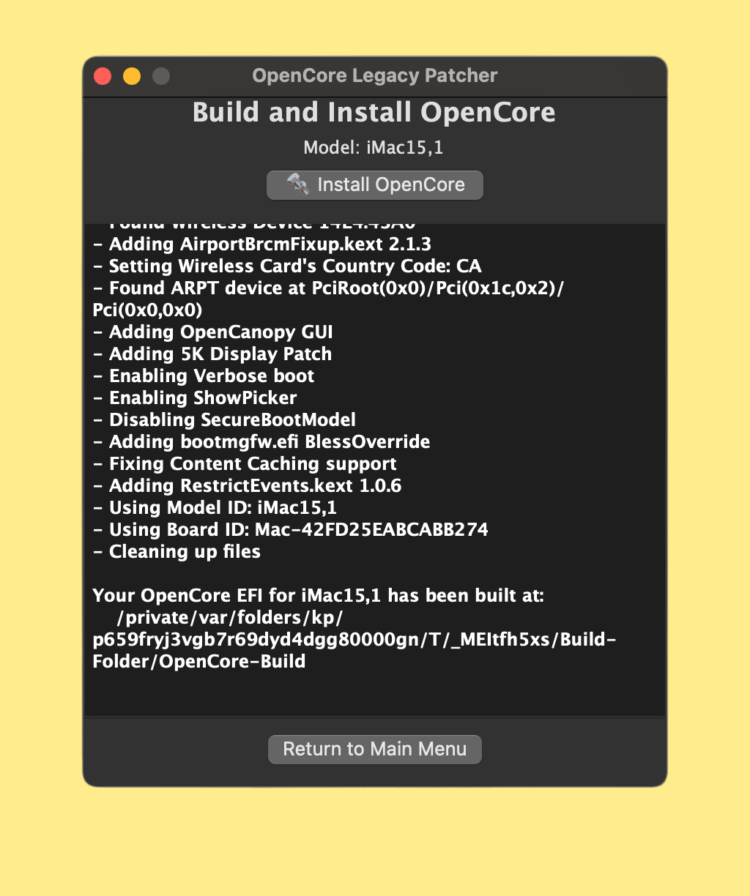
Все необходимые патчи для работоспособности компьютера будут добавлены в установщик.
После этого можно непосредственно переходить к установке новой версии macOS:
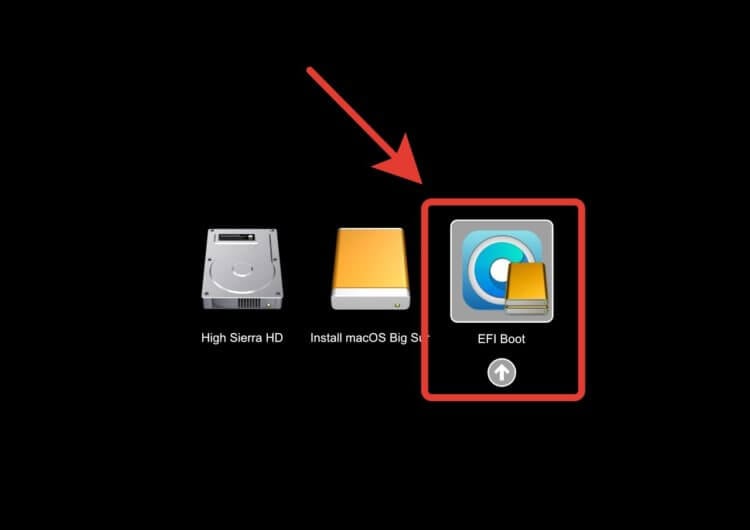
Выберите загрузочную флешку, которую вы создали ранее.
- Перезагрузите компьютер с зажатой клавишей Option для выбора загрузочного диска.
- В списке выберите диск EFI Boot со значком OpenCore с зажатой клавишей Control, чтобы диск стал загрузочным по умолчанию.
- Выберите “Установить macOS” и дождитесь окончания процесса установки.
❗️ПОДПИСЫВАЙСЯ НА ТЕЛЕГРАМ-КАНАЛ СУНДУК АЛИБАБЫ. ТАМ КАЖДЫЙ ДЕНЬ ВЫХОДЯТ ПОДБОРКИ САМЫХ ЛУЧШИХ ТОВАРОВ С АЛИЭКСПРЕСС
Теперь вы можете наслаждаться всеми возможностями новой macOS на старом Маке. Не советую изменять способ загрузки с флешки на какой-то другой. Таким образом, вы в любой момент сможете загрузиться с жесткого диска и пользоваться старой и проверенной официальной системой. Помните, что все действия вы выполняете на свой страх и риск, и пользоваться неофициальным программным обеспечением мы не советуем. Но если вам совсем не жалко старый компьютер и жажда экспериментов сильнее вас, то выполняйте все шаги не спеша, и у вас все получится.
Когда будет доступно обновление macOS?

Mac OS – это операционная система, разработанная компанией Apple специально для своих компьютеров. Каждый новый релиз Mac OS включает в себя множество улучшений и новых функций, которые делают работу с устройствами Apple ещё более удобной и продуктивной. Многие пользователи ждут выхода новой версии Mac OS, чтобы получить все преимущества и возможности, предоставляемые этой операционной системой.
Если вы хотите быть в курсе последних новостей об обновлении Mac OS, вам следует следить за официальными объявлениями от Apple. Обычно компания выпускает новые версии операционной системы каждый год. Эти новые версии могут предлагать улучшения в области производительности, безопасности, интерфейса и функциональности. Для многих пользователей обновление Mac OS становится ожидаемым событием, поскольку они хотят всегда иметь доступ к самым новым технологиям и возможностям, которые предлагает Apple.
Важно знать, что перед установкой обновления Mac OS, вам следует подготовиться. Во-первых, рекомендуется создать резервную копию всех важных данных на вашем компьютере, чтобы избежать потери информации. Во-вторых, убедитесь, что ваш компьютер соответствует системным требования и может работать с новой версией операционной системы. Проверьте, поддерживается ли ваш модель Mac этим обновлением. В-третьих, установите все доступные обновления программного обеспечения перед установкой новой версии Mac OS, чтобы избежать возможных проблем связанных с несовместимостью программ и компонентов.
Теперь, когда вы знаете, как подготовиться к установке обновления Mac OS, остается только дождаться его выхода. Однако, не стоит забывать, что перед установкой новой версии Mac OS, рекомендуется ознакомиться с официальной документацией от Apple, чтобы узнать о всех новых функциях и изменениях, которые вносятся в операционную систему. Это поможет вам лучше использовать все возможности и преимущества новой версии Mac OS и настроить её под ваши нужды и предпочтения.
Ожидаемая дата выхода новой версии Mac OS
Например, в 2021 году стартовым событием для Mac OS стала WWDC 2021, которая прошла в июне. На ней Apple объявила о выпуске новой версии Mac OS под названием Monterey. И хотя точная дата выхода не была объявлена, ожидается, что обновление будет доступно для установки для общественности в конце 2021 года.
Обновление Mac OS можно будет установить прямо на вашем Mac посредством системного обновления. После того, как новая версия станет доступной, вы получите уведомление о наличии обновления и сможете перейти к установке через меню «Системные предпочтения». Процесс установки обычно прост и требует всего нескольких щелчков мыши.
Важно отметить, что перед установкой новой версии Mac OS рекомендуется выполнить резервное копирование важных данных, чтобы избежать потери информации в случае непредвиденных проблем или ошибок. Также убедитесь, что ваш Mac соответствует системным требованиям новой версии Mac OS для гарантированной совместимости и оптимальной производительности.
Где найти информацию о дате выпуска обновления
Для того чтобы узнать о дате выпуска обновления для Mac OS, вы можете обратиться к официальному сайту Apple. На сайте Apple в разделе поддержки вы найдете все необходимые детали о последних обновлениях операционной системы.
Посетите страницу поддержки Mac на сайте Apple и найдите раздел с информацией о последнем обновлении Mac OS. В этом разделе вы найдете подробное описание всех новых функций и изменений, включая дату выпуска обновления.
Также, для получения информации о дате выхода обновления, вы можете подписаться на официальный канал Apple на социальных сетях, таких как Twitter или Facebook. Apple регулярно публикует новости о своих продуктах и обновлениях на этих платформах.
Не забудьте проверять также различные специализированные интернет-ресурсы, посвященные Apple и Mac OS. Там вы найдете новости о последних обновлениях и релизных датах.
Важно помнить, что даты выпуска обновлений могут быть изменены компанией Apple в зависимости от различных факторов. Поэтому наилучший способ узнать точную дату выпуска обновления – следить за официальными источниками информации, такими как веб-сайт Apple и социальные сети.
Как подготовиться к обновлению системы Mac OS
Перед обновлением системы Mac OS важно выполнить несколько шагов, чтобы гарантировать успешную установку и избежать потери данных.
1. Сделайте резервную копию данных. Прежде чем обновлять операционную систему, рекомендуется сохранить копию важных файлов и данных на внешнем накопителе или в облачном хранилище. Это позволит вам восстановить данные в случае возникновения проблем во время обновления.
2. Очистите место на жестком диске. При обновлении операционной системы может потребоваться достаточно свободного места на жестком диске. Удалите ненужные файлы или переместите их на внешний накопитель, чтобы освободить место.
3. Проверьте совместимость установщика. Перед установкой обновления проверьте совместимость вашего Mac с новой версией операционной системы. Обычно на официальном сайте Apple можно найти информацию о требованиях к оборудованию.
4. Обновите программы третьих сторон. Перед обновлением операционной системы убедитесь, что все установленные программы третьих сторон обновлены до последней версии. Это поможет предотвратить сбои и несовместимость после обновления.
5. Убедитесь в доступности интернет-соединения. Установка новой версии Mac OS требует доступа к Интернету. Убедитесь, что у вас есть стабильное и быстрое интернет-подключение.
Следуя этим рекомендациям, вы готовы к установке обновления системы Mac OS и сможете избежать возможных проблем и потери данных.
Как установить обновление Mac OS из Mac App Store
Обновление операционной системы Mac OS можно установить с помощью приложения Mac App Store, которое предустановлено на каждом Mac компьютере. Следующая инструкция поможет вам сделать это.
1. Откройте приложение Mac App Store, которое находится в папке «Программы». Вы также можете найти его через поиск Spotlight или в Launchpad.
2. Нажмите на вкладку «Обновления» в верхней части окна Mac App Store.
3. Проверьте список доступных обновлений. Если новая версия Mac OS доступна для установки, она будет отображаться в разделе «Обновления».
4. Чтобы установить обновление, нажмите на кнопку «Обновить» рядом с именем обновления Mac OS.
5. Подождите, пока обновление будет загружено и установлено. Это может занять некоторое время, в зависимости от размера обновления и скорости вашего интернет-соединения.
6. После завершения процесса установки вам может быть предложено перезагрузить компьютер. Если это происходит, сохраните все свои работы и нажмите на кнопку «Перезагрузить».
7. После перезагрузки ваш Mac компьютер будет работать на новой версии Mac OS.
Установка обновления Mac OS через Mac App Store — простой способ получить последнюю версию операционной системы с минимальными усилиями. Не забудьте регулярно проверять наличие обновлений, чтобы ваш компьютер всегда был защищен и работал на самой последней версии Mac OS.
Как обновить Mac OS с использованием командной строки
Для обновления Mac OS с использованием командной строки вам понадобится доступ к терминалу на вашем компьютере. Вот несколько шагов, которые помогут вам выполнить эту задачу:
- Откройте терминал на вашем Mac. Вы можете найти его в папке «Утилиты» в папке «Программы».
- Введите следующую команду в терминале: sudo softwareupdate —install —all
- Нажмите клавишу «Enter», чтобы выполнить команду.
- Теперь вам может потребоваться ввести пароль администратора вашего компьютера. Введите пароль и нажмите клавишу «Enter». Обратите внимание, что вводимый пароль не будет отображаться на экране.
- Терминал загрузит все доступные обновления для вашей операционной системы и начнет их установку.
- Дождитесь завершения процесса установки обновлений. Во время этого процесса ваш компьютер может перезагрузиться несколько раз.
- После завершения обновления и перезагрузки проверьте, что версия Mac OS была успешно обновлена.
Теперь вы знаете, как обновить Mac OS с использованием командной строки. Пользуйтесь этим методом для установки новых версий операционной системы на ваш Mac и получения всех последних функций и исправлений без использования графического интерфейса.
Важные моменты при установке обновления Mac OS
1. Создайте резервную копию данных
Перед установкой обновления Mac OS рекомендуется создать резервную копию всех ваших данных. Это позволит избежать потери информации в случае непредвиденных ситуаций, например, сбоя во время процесса обновления.
2. Убедитесь в наличии достаточного места для обновления
Перед установкой обновления Mac OS убедитесь, что у вас есть достаточно свободного места на жестком диске. Обновление может занимать значительное количество места, особенно если вы обновляетесь с более старой версии операционной системы.
3. Подключите устройство к источнику питания
Убедитесь, что ваше устройство Mac подключено к источнику питания во время установки обновления. Недостаток заряда аккумулятора может привести к прерыванию процесса обновления, что может повредить операционную систему и данных на вашем устройстве.
4. Следуйте инструкциям установщика
Во время процесса установки обновления Mac OS важно внимательно прочитать и следовать инструкциям установщика. Они могут содержать важные сведения о требованиях к системе и процедуре обновления, которые необходимо выполнить для успешной установки обновления.
5. Подключите устройство к высокоскоростному интернет-соединению
Обновление Mac OS может занимать некоторое время и требовать загрузки большого объема данных. Убедитесь, что ваше устройство подключено к стабильному и высокоскоростному интернет-соединению для более быстрой и безопасной установки обновления.
6. Проверьте совместимость
Перед установкой обновления Mac OS убедитесь, что ваше устройство совместимо с новой версией операционной системы. Некоторые старые модели Mac могут не поддерживать последнюю версию. Проверьте список совместимых устройств, предоставленный Apple, чтобы избежать проблем при установке.
Что делать, если обновление Mac OS не устанавливается
Обновление операционной системы Mac OS обычно проходит гладко и без проблем. Однако, иногда пользователи могут столкнуться с ситуацией, когда обновление не удается установить. В этом случае, есть несколько действий, которые можно попробовать, чтобы решить проблему.
- Проверьте доступность обновления. Убедитесь, что ваша версия Mac OS поддерживает это обновление и что оно доступно для вашей модели компьютера. Зайдите в «Настройки» -> «Обновление программного обеспечения» и проверьте, есть ли новое обновление. Если оно там есть, приступайте к следующему шагу.
- Проверьте интернет-соединение. Убедитесь, что ваш компьютер подключен к интернету и соединение стабильное. Попробуйте открыть веб-страницу или запустить другое приложение, чтобы убедиться, что интернет-соединение работает нормально.
- Перезагрузите компьютер. Иногда простая перезагрузка может помочь в решении проблем с установкой обновлений. Выполните перезагрузку и попробуйте установить обновление еще раз.
- Освободите место на жестком диске. Проверьте, есть ли достаточно свободного места на вашем жестком диске для установки обновления. Удалите ненужные файлы или переместите их на внешний накопитель, чтобы освободить дополнительное пространство.
- Отключите сторонние программы и антивирусное ПО. Некоторые сторонние программы или антивирусные программы могут мешать процессу установки обновления. Попробуйте временно отключить эти программы и повторить попытку установки.
- Установите обновление в безопасном режиме. В некоторых случаях, обновление может быть установлено в безопасном режиме, который исключает влияние сторонних программ и настроек. Перезагрузите компьютер, зажмите клавишу Shift и установите обновление в безопасном режиме.
- Свяжитесь с технической поддержкой Apple. Если все вышеперечисленные методы не помогли, свяжитесь с технической поддержкой Apple. Они смогут оказать вам профессиональную помощь и решить вашу проблему с обновлением.
Надеемся, что эти советы помогут вам решить проблему с установкой обновления операционной системы Mac OS. Обновление операционной системы важно для обеспечения безопасности, исправления ошибок и получения новых функций, поэтому рекомендуется установить все доступные обновления при первой возможности.
Как обновить «Макбук» до последней версии: 6 лайфхаков
Важно периодически апгрейдить MacBook. Прокачанная версия не только ускоряет работу гаджета, но и открывает дополнительные возможности. Вместе с программным обеспечением (ПО) прокачиваются Safari, iTunes и остальные проги. Давайте же разбираться, как обновить iOS на Макбуке!
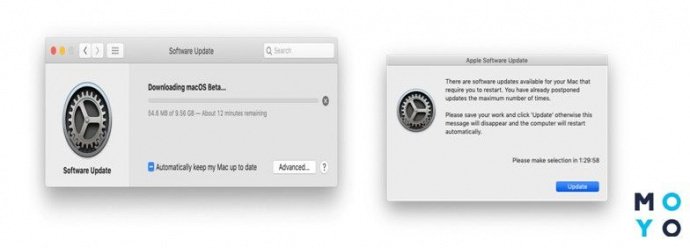
Типы обновлений MacBook
Перед тем, как обновить «Макбук», следует решить, какой вариант прокачки необходим. Их два.
- Смена «операционки» на другую. Тогда нужно знать и понимать, чего хочешь.
- Апгрейд текущей версии ОС.
Что потребуется перед установкой
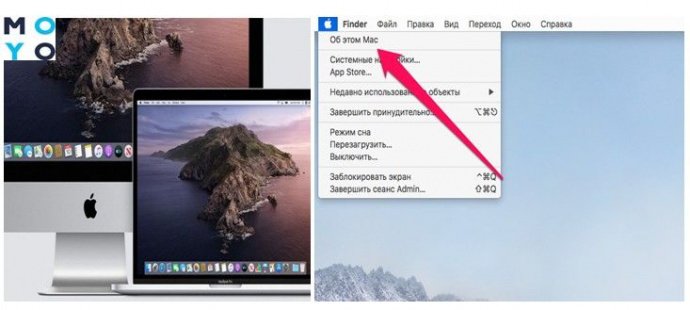
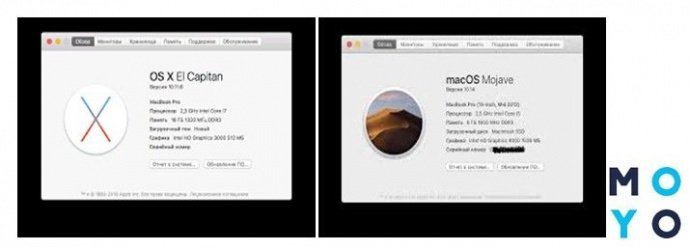
Перед тем, как обновить ОС на «Макбуке», нужно уточнить, на какой именно «операционке» в настоящий момент работает устройство. Насколько она актуальна. Для этого следует заглянуть в пункт «об этом Mac» в меню «яблока», расположенном в углу экрана.
Когда разберетесь по текущей версии ОС, тогда можно сделать вывод, последняя она или нужно обновление.
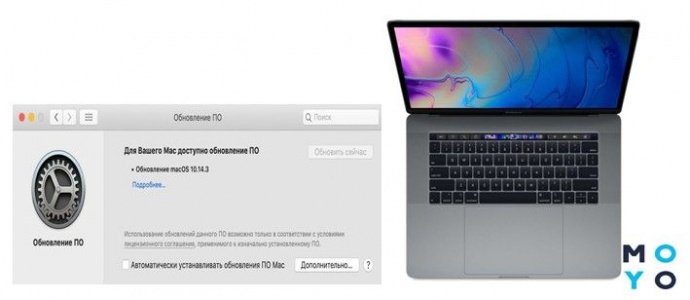
От того, на какой «операционке» функционирует устройство, зависит подготовка к обновлению программного обеспечения. Если установлена версия Mojave или одна из новых, для прокачки ПО нужно выполнить три манипуляции.
- В меню «яблока» найти «Системные настройки», → нажать кнопку «обновить». Этот шаг выведет на экран возможность апгрейда текущей версии.
- Если обновление доступно, не спешите тут же обновлять. В меню есть возможность указать конкретные функции, требующие апгрейда. Если же нужно актуализировать всю работу девайса, выбрать «Обновить сейчас».
- В случае, если нынешнее обновление программного обеспечения является последним, инфа об этом будет отображена в меню обновлений. Значит все работающие программы функционируют адекватно.
Как обновить MacBook
Первое, что нужно сделать перед тем, как обновить iOS на «Макбуке», загрузить на устройство «обнову» ПО. Чтобы осуществить это действие быстро, нужно следовать трем пунктам.
- Включить комп.
- Выбрать раздел «Обновления» в «Апп Стор».
- В верхней части экрана кликнуть на значок «Обновить».
На экран выводятся последние новшества.
Восстановление системы
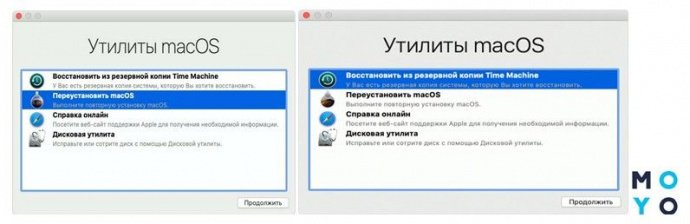
Как альтернативный вариант апгрейда, «Мак» предполагает восстановление OS. Поздние OS сложнее, поэтому гаджеты часто функционируют лучше на прокачанном ПО ранних «операционок». Процесс «избавления» от новой ОС несложный. При стабильном выходе во всемирную паутину выполнение алгоритма восстановления осилит даже новичок. А вот и сам алгоритм:
- включить комп;
- когда операционная система приступит к загрузке, кликнуть сочетание Command + R;
- нажать кнопку «Восстановление» → выбрать команду «Продолжить»;
- на экран будут выведены подсказки о том, как корректно завершить сеанс восстановления.
Полный рестарт и App Store
Устройства Apple допускает полное обновления через App Store. Этот процесс занимает около часа в зависимости от навыков пользователя и скорости подключения к сети.
- Выбрать подходящую операционную систему (ниже в таблице представлены все типы).
- Убедиться, что комп соответствует всем требованиям и поддерживает функционал OS.
- Войти в приложение «Ап Стор».
- В поисковике приложения вбить название подходящей «операционки».
- Открыть страницу нужной системы.
- Нажать значок загрузки.
- После того как файл скачается на устройство, выполнить распаковку файлов, следуя подсказкам.
- Закончить действие, также следуя подсказкам.

С флешки
Чтобы обновить Macbook Air до последней версии, можно выполнить это прямо с флешки. Способ несложный и эффективный. Понадобится флеш-накопитель минимум на 8 Гб, которому присваивается наименование «Untitled». Дальнейший алгоритм действий предполагает три шага.
1. Загрузка подходящей OS на устройство. Для этого в Апп Стор скачивают файлы с установками и, когда на компе откроется окно с предложением установить ОС на Мак, нужно закрыть его. Теперь нужные файлы для установки остались на компьютере и можно перенести их на съемный носитель.
2. Используя специальные программы (MacDaddy Install Disk Creator или DiskMaker X), адаптировать Flash-накопитель как элемент для загрузки.
- В «Мак деди» нужно выбрать накопитель, с которым будет выполняться работа, → кликнуть «Select the OS X Installer» и выбрать нужную ОС.
- Завершающее действие → «Create Installer», после которого начнется подготовка «флешки».
- В «Диск мейкере» следует выбрать нужную OS, → кликнуть «Erase then create a disk». С накопителя будут стерты все данные и после команды «Продолжить» и ввода пароля начнется адаптация.
3. Подключить накопитель к компьютеру и перезапустить ОС и по указаниям из мастера загрузки. Выполнить апгрейд системы.
С диска
Если предыдущий накопитель неудобен, обновить «Макбук» до последней версии можно с диска. Порядок шагов будет аналогичен предыдущему варианту, только нужно взять диск с записанной установочной программой. После того как накопитель помещен в комп, необходимо выполнить перезагрузку компьютера и следовать указаниям мастера установки.
Как обновить Mac до macOS Mojave
Перед тем как обновить Макбук Эйр до ОС Mojave, нужно убедиться, что соблюдены три условия.
- Гаджет «Эппл» совместим с выбранной OS. Перечень подходящих устройств приведен ниже.
- Совершена процедура резервного копирования важных данных на устройстве.
- Настроен бесперебойный доступ к сети, а устройство подключено к электропитанию.
Можно начинать установку, используя подсказки, выводимые на экран. Лучше к установке приступить вечером, чтобы при необходимости оставить на ночь, так как процесс может затянуться. При загрузке не выполнять никаких действий, чтобы не сбить настройки.
Модели, совместимые с последней прошивкой: таблица
Возможные проблемы и их решения
В процессе апгрейда «Макбука» возможны возникновение ошибки или предупреждения на дисплее. Специалисты советуют провести ряд мероприятий, которые с большой вероятностью помогут устранить проблему.
- Убедиться, что обновляемое устройство подключается именно к USB компа, а не клавиатуры или концентратора.
- Выполнить перезапуск гаджета.
- Проверить, не требует ли ПО компа замены или прокачки.
- Повторить попытку процедуры.
Автоматическое обновление системы
У аппаратов Apple такая функция присутствует. При появлении обновлений грузится фоново. Это удобно. Владельцу не нужно тратить время на апгрейд своего гаджета. Если нет желания автоматически обновлять Mac, функцию можно деактивировать в настройках.
Сменить OS или прокачать ПО несложно. Навыки и профессиональный опыт не нужны. Важно лишь использовать оригинальные аппараты Apple и четко придерживаться подсказок, появляющихся на экране в ходе процесса. Все инструменты и проги для прокачки бесплатны и доступны в Интернете. А уж апгрейдиться до самой поздней прошивки или ограничиться прокачкой ПО ー решать юзеру.