Что такое фоновый режим на Android и нужно ли отключать приложения в фоне
На каждом Android-смартфоне установлено несколько десятков стандартных приложений, а в процессе эксплуатации мы дополнительно загружаем на него много стороннего софта от мессенджеров до игр. Может показаться, что ПО работает только после запуска программы. Но в действительности есть огромное количество фоновых приложений на Андроид, функционирующих вне зависимости от того, открывали мы их или нет.

Многие приложения работают без вашего ведома, но плохо ли это?
Что значит фоновый режим
Фоновый режим на телефоне — это принцип работы приложений без участия пользователя. В таком случае вам даже не обязательно выполнять действия внутри программы. Она все равно будет функционировать, хотите вы того или нет. В то же время важно отметить, что фоновый режим на Андроид работает по-разному:
- Активный режим. По такому принципу начинают работать приложения, предварительно запущенные пользователем. Допустим, вы открыли сайт в браузере, а затем свернули программу, вернувшись на рабочий стол. Тогда приложение продолжит работать в фоне, потребляя ресурсы смартфона и держа в оперативной памяти кэш, который позволяет вернуться к закрытой странице без перезапуска.
- Пассивный режим. Программы, работающие по такому принципу, даже не требуют запуска. Они функционируют всегда, но при этом потребляют значительно меньше ресурсов, чем открытые вручную приложения (только синхронизируют данные). К примеру, в пассивном фоновом режиме всегда находятся мессенджеры, и подобная активность программы позволяет нам своевременно получать уведомления о звонках и сообщениях.
Каждому владельцу смартфона необходимо правильно контролировать фоновые процессы Андроид. Если их не включить, можно пропустить входящее сообщение или сигнал будильника. А если безрассудно разрешить работу в фоне всем приложениям, то вы рискуете столкнуться с целым рядом проблем от тормозов системы до быстрой разрядки смартфона.
⚡ Подпишись на AndroidInsider в Дзене, чтобы получать новости из мира Андроид первым
Как сделать приложение фоновым
Обычно система сама принимает решение, каким программам разрешать, а каким запрещать фоновый режим. Поэтому делать приложение в фоне самостоятельно нужно только в том случае, если ранее вы принудительно запретили ему такую активность или столкнулись с проблемой в его работе (не приходят уведомления WhatsApp, не работает музыка на заблокированном экране, или смарт-часы отваливаются от смартфона):
- Откройте настройки устройства.
- Перейдите в раздел «Приложения».
- Выберите нужную программу.
- Во вкладке «Контроль активности» установите сценарий «Нет ограничений».
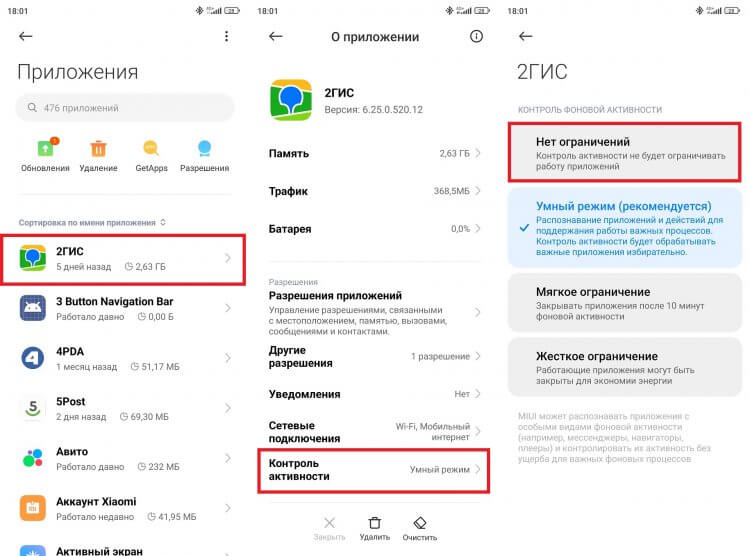
Принудительная активация фонового режима требуется далеко не всем приложениям
Принудительно включать фоновый режим требуется в очень редких случаях, а вот желание запретить его может появиться у каждого, кто жалуется на медленную работу устройства или плохую автономность.
❗ Поделись своим мнением или задай вопрос в нашем телеграм-чате
Как закрыть фоновые приложения на Андроид
Нужно ли закрывать приложения в фоне? Да, если речь идет об активном режиме. Для этого вам нужно открыть список запущенных процессов, сделав свайп от нижней части экрана вверх (жестовое управление), или нажав сенсорную кнопку в виде квадрата. Далее остается смахнуть лишнюю программу или закрыть все приложения на телефоне нажатием на крестик.
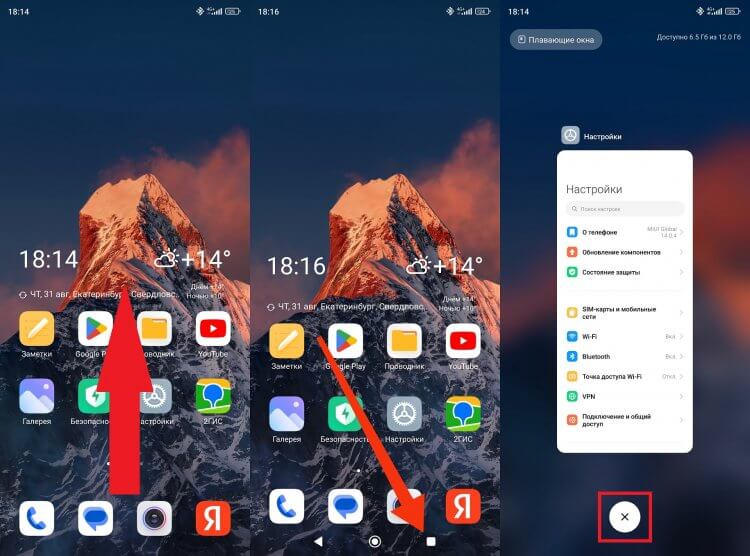
Регулярно закрывайте приложения, активно работающие в фоне
После этого программа перейдет из активного режима в пассивный, но так или иначе продолжит работать в фоновом режиме, пускай и будет потреблять меньше ресурсов, чем до выгрузки из оперативной памяти. При желании вы можете полностью закрыть приложение на телефоне:
- Откройте настройки Android.
- Перейдите в раздел «Приложения».
- Выберите прогу.
- Нажмите кнопку «Закрыть».
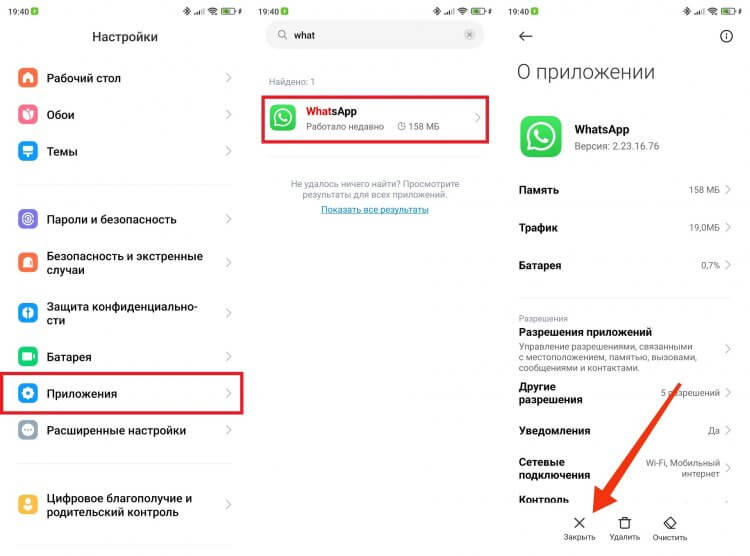
Так приложение выйдет из пассивного режима
Обратите внимание, что после полного закрытия приложения на Андроид может нарушиться его работа. Именно по этой причине вы не услышите будильник утром или не получите уведомление от мессенджера. Так что нужно правильно расставить приоритеты.
�� Загляни в телеграм-канал Сундук Али-Бабы, где мы собрали лучшие товары с АлиЭкспресс
Узнаем, какие приложения работают в фоновом режиме
К сожалению, далеко не на всех смартфонах можно узнать, какие приложения работают в фоне, если речь идет о пассивной активности. Но есть программы, позволяющие это исправить. Например, Advanced Task Manager. Установите ее и сделайте следующее:
- Запустите Advanced Task Manager.
- Нажмите на «три полоски» в левом верхнем углу.
- Перейдите в раздел «Службы».
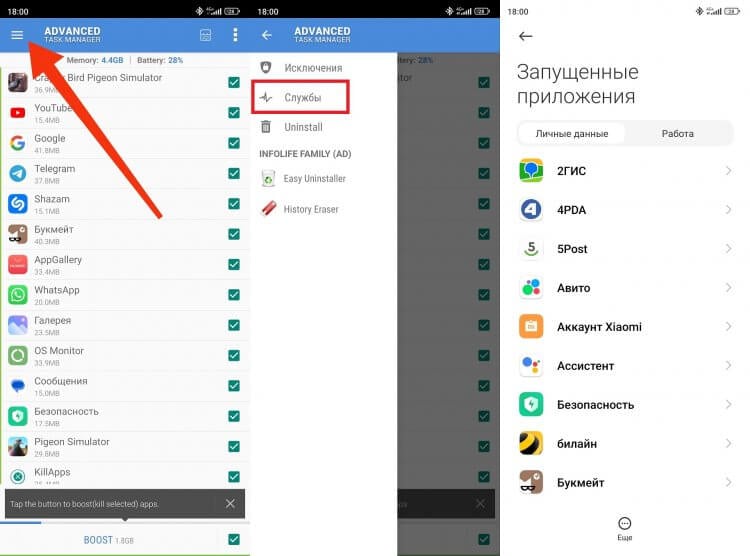
Так или иначе в фоне работают почти все программы
Здесь вы увидите приложения, пассивно работающие в фоне. Оцените важность каждого из них. Очевидно, что «Будильнику», «Телефону», «WhatsApp» и другим программам, от которых нам нужно получать уведомления, нельзя ограничивать активность. А вот игры и различные приложения маркетплейсов от этого не пострадают. Для них мы можем отключить фоновый режим на Андроид без каких-либо последствий.
Как отключить приложения в фоновом режиме
Выбрав менее важные программы, вы можете отключить фоновый режим приложения через настройки своего смартфона:
- Перейдите в раздел «Приложения».
- Выберите программу.
- Откройте вкладку «Контроль активности».
- Установите жесткое ограничение.
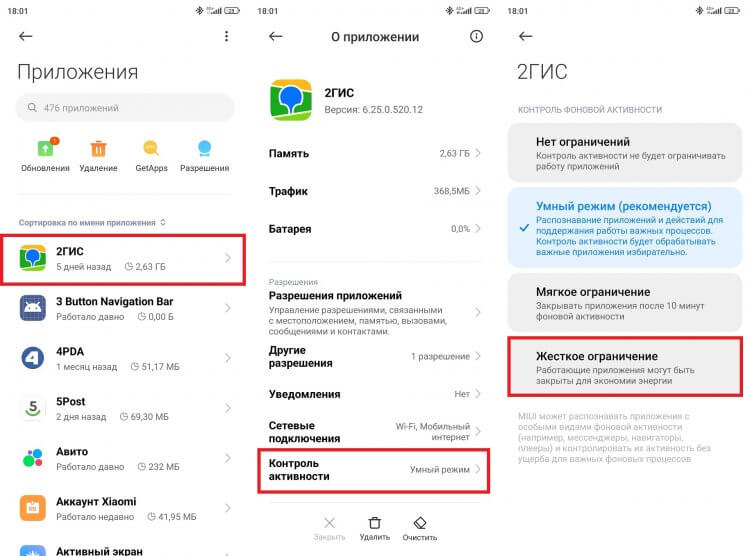
Запрещайте работу в фоне только ненужным приложениям
Если ранее вы принудительно закрыли программу, она перестанет работать в фоне. Приложение больше не будет потреблять интернет-трафик, выполняя синхронизацию, а также не сможет влиять на автономность устройства.

Теги
- Аккумулятор
- Новичкам в Android
- Приложения для Андроид
Наши соцсети
Новости, статьи и анонсы публикаций
Свободное общение и обсуждение материалов
Лонгриды для вас

Микрофон для смартфона — крайне важный аппаратный компонент, ведь он позволяет нам фиксировать звук. С его помощью мы разговариваем, снимаем видео и делаем диктофонные записи. Как правило, микрофон располагается на нижнем торце корпуса, поскольку именно здесь ему удобнее всего улавливать голос, когда пользователь общается по телефону. Однако он действует не в одиночку. Также почти на каждом Android-смартфоне есть второй микрофон, а порой встречается и третий. Зачем же они нужны?

Каждый смартфон Xiaomi обладает таким количеством функций, что рассказывать о них можно часами. И даже человек, внимательно изучающий настройки своего устройства, порой пропускает очень важные опции. Именно о таких функциях Xiaomi сегодня пойдет речь. Кстати, некоторые из них присутствуют и на других Android-смартфонах, а потому подборка будет полезна всем без исключения. Заодно проверим, чем оболочка MIUI отличается от других платформ.

Разговоры о том, стоит ли покупать планшет, продолжаются до сих пор. При этом всем уже очевидно, что подобное устройство не в состоянии заменить ноутбук. Более того, имеющие место недостатки планшетов заставляют убедиться: при наличии смартфона на Андроид покупать его увеличенную версию нет никакого смысла. Если вы не согласны с этим утверждением, то пора открыть глаза и принять во внимание очевидные вещи.
Фоновый режим: что это на смартфоне Android

Понятие «фоновый режим» актуально для любого смартфона, компьютера или ноутбука. Но что представляет собой этот процесс и можно ли его как-то контролировать?
Можно долго рассуждать над тем, как быстро развиваются технологии. Сегодня практически все завязано на тех или иных сервисах: от общения в социальных сетях и покупки билета в кинотеатр до оплаты коммунальных услуг и штрафов. У многих и вовсе смартфон – это инструмент для работы.
Еще 10-20 лет назад мы не могли воспользоваться всеми преимуществами, которые предлагает сейчас современный мобильный телефон с доступом к Интернету. Благодаря этому различные действия (обмен файлами или информацией, шоппинг и пр.), требующие ранее больших усилий, становятся намного проще. Достаточно нажать пару кнопок в интерфейсе приложения – и готово.
Но всякое развитие сервисов и технологий в целом требует того же и от устройств, которыми мы пользуемся каждый день. И все же, что такое фоновый режим в телефоне на Android?
Содержание Показать
Что такое фоновый режим

Обладатели недорогих или уже неактуальных смартфонов на базе Android со временем могут замечать старение своего девайса, что сопровождается ускоренным расходом заряда батареи или появлением «лагов». Это происходит потому, что процессор (сердце и мозг любого телефона) начинает не справляться с возлагаемыми на него нагрузками.
Для того, чтобы мы могли оценить всю прелесть того времени, в котором мы живем, куча приложений на устройстве работает даже тогда, когда мы их не запускаем. Благодаря этому они могут вовремя отсылать нам различные напоминания о невыполненных делах, назначенных встречах, либо оповещать о выходе новой серии любимого ток-шоу. Удобно, не правда ли?
Проблема в том, что для работы этих уведомлений приложения должны работать даже тогда, когда мы их не запускаем (то есть, всегда), а на экране смартфона видно лишь заставку рабочего стола. Благодаря этому они могут обмениваться какими-либо данными со своими серверами и подгружать информацию, которая нам нужна.
Например, если в любом почтовом сервисе активировать функцию «Включить уведомления», то приложение будет ждать появления новых писем каждую секунду, вне зависимости от того, открыта ли она на устройстве в данный момент. И как только новое сообщение появится в ящике, в системе сработает специальный триггер (событие), которое заставит программу вывести соответствующее уведомление.
Таким образом, фоновый процесс на Android — это активность приложений и системных ресурсов в то время, когда телефон бездействует.
Работа в фоне – хорошо или плохо?

Как вы уже наверняка поняли, и другие сервисы (браузер, приложения социальных сетей и др.), которые отсылают вам различные уведомления, работают по такому же принципу: бодрствование 24/7. Из-за этого нагружается процессор, а также растет потребление ресурсов аккумулятора и происходит лишний расход оперативной памяти.
Да, между активным (ручное открытие приложения) и фоновым режимами («скрытая», невидимая деятельность) есть большая разница, но для слабых или уже устаревших смартфонов работа в фоне по-своему вредна, особенно если в системе установлено огромное количество программ.
В любом случае, учитывая современные реалии, фоновый режим открывает дополнительные возможности почти у любой программы, поэтому отказываться от него имеет смысл только пользователям, которые постоянно жалуются на «тормоза» и «лаги». Ограничение этого процесса поможет сэкономить немало ресурсов, снизив расход заряда батареи, памяти и даже интернет-трафика.
Почему это хорошо:
- Синхронизация данных. Используется для удаленного доступа к документам и другим файлам на любых устройствах, например, в облачных хранилищах или браузерах.
- Резервное копирование. Некоторые сервисы используют фоновый режим, чтобы сохранять важные для своего пользователя данные. Например, WhatsApp иногда запускает этот процесс с определенной периодичностью (раз в неделю, месяц и т.д.). Благодаря этому сообщения, контакты, медиафайлы и другой контент в случае чего не будет утерян.
- Расширенный функционал. С помощью уведомлений и статус-бара многие приложения позволяют произвести важные действия без необходимости запуска.
- Удобно. Любые напоминания и полезные новостные оповещения для программ, которым разрешен фоновый режим, будут приходить вовремя.
Почему это плохо:
- Негативное влияние на систему. Работа в фоне плохо сказывается на времени автономной работы (смартфон быстрее разряжается) и быстродействии. В одних случаях это влияние абсолютно незаметно, в других – одна из основных проблем появления «лагов».
Управление фоновым режимом
Кроме сервисов, чья фоновая активность еще может быть как-то обоснована и является полезной для пользователя, есть и бесполезные программы, которые также любят заниматься своими делами в «скрытом» порядке. Благо современные версии Android уже оснащены необходимыми инструментами, способными противостоять этому.
Запрет фоновой активности для приложений
Шаг 1. Откройте настройки на своем смартфоне.
Шаг 2. Перейдите на вкладку «Приложения и уведомления» и нажмите на кнопку «Показать все приложения».


Шаг 3. Из списка выберите любую программу, фоновый режим для которой хотите отключить.

Шаг 4. Нажмите клавишу «Дополнительно» и откройте раздел «Батарея».


Шаг 5. Выберите строку «Работа в фоновом режиме» и нажмите на нее, после чего подтвердите действие кнопкой «Ограничить».


Для наглядности, на скриншотах выше можно заметить, что некоторые сервисы могут в значительной степени работать именно в фоне. У Telegram, к примеру, активный режим составил 1 час 48 минут, тогда как фоновый – целых 2 часа 30 минут.
Ограничение сетевых соединений
В случае, если вы беспокоитесь за потребление интернет-трафика, то можно выставить запрет на неограниченное потребление данных. Это, как минимум, должно помочь сэкономить на тратах за мобильную связь.
Шаг 1. Откройте меню настроек.
Шаг 2. Выберите пункт «Приложения и уведомления».

Шаг 3. Разверните дополнительные функции, нажав на «Дополнительно», после чего перейдите на вкладку «Специальный доступ».


Шаг 4. Из списка функций выберите «Неограниченный доступ к данным».

Шаг 5. Переведите ползунки в неактивное положение для всех программ, кроме «Сервисы Google Play», «Carrier Services» и других системных сервисов.
Запрет на автозапуск [ROOT]
Обладателям смартфонов под управлением Android с полученным корневым доступом (root-правами) есть более эффективный и многофункциональный способ борьбы с фоновым режимом. Существует множество полезных в этом плане утилит, а одной из них является Autostarts.
Price: 139,00 ₽
После запуска программа постарается получить доступ к учетной записи суперпользователя. На экране появится список так называемых событий, которые провоцируют запуск того или иного приложения. Например, событие «Карта извлечена» означает действие, при котором мы вынимаем карту памяти из устройства. Оно может ассоциироваться с плеером VLC, который в этот момент запустится, чтобы обновить медиатеку (исключить из списка доступных песен те, что хранились на SD Card).
У каждого события можно посмотреть то, какие программы зависимы от него и запускаются, если оно наступает. В свою очередь к действию «Напоминание о событиях» могут быть привязаны сервисы Google Keep, Any.Do и прочие, которые «просыпаются», когда им нужно оповестить пользователя о запланированном задании или встрече.
Кстати, если попытаться установить ее на устройство без root-прав, запретить работу в фоне даже сторонним приложениям будет невозможно, а Autostarts выведет всплывающее сообщение об ошибке. Из прочих системных требований есть только одно: Android версии 5.0 и выше.

Отключение синхронизации
И последнее, что можно сделать, чтобы полностью защитить свой смартфон от фоновых процессов (по крайней мере настолько, насколько это возможно на базовых системах без root-доступа) – отключить автоматическую синхронизацию.
О том, как это сделать, мы подробно рассказывали в другой нашей статье, которая доступна по этой ссылке.
Что такое фоновый режим и стоит ли закрывать фоновые приложения на Android?
Для многих людей вполне привычен процесс закрытия фоновых приложений на мобильном устройстве. И это вполне логично: при закрытии программ на компьютере освобождается ОЗУ и снижается нагрузка на процессор. Однако на смартфонах все устроено несколько иначе.
Что такое фоновый режим в андроид – куда на самом деле девается оперативная память?

Большинство пользователей Android считают, что при закрытии фоновых приложений заряд аккумулятора расходуется не так быстро и мобильное устройство в целом работает шустрее. Всех, кто верит в это, ждет большое разочарование, так как на самом деле это никак не влияет на производительность смартфона. Закрывать фоновые приложения нет необходимости, и это уже доказано многими экспертами.
Незакрытые андроид-приложения продолжают работать в фоновом режим?
Отчасти это так, однако «работать» – не совсем подходящее слово. Для начала нужно разобраться в теории. Практически все android-приложения состоят из двух основных частей:
- Видимая пользователю часть.
- Часть, которую пользователь не видит.
Первое – эта та часть, с которой взаимодействует человек после нажатия на ярлык приложения. В оперативной памяти в это время находятся графические ресурсы этого приложения и всевозможные временные файлы. Контроллер приложений дает возможность переключаться между недавно открывавшимися программами, возвращаясь на то же место, где вы остановились.

Переключаться между программами без потери данных можно до тех пор, пока мобильному устройству хватает ОЗУ. Как только заканчивается оперативная память, с которой могут работать приложения, операционная система начинает выгружать из памяти те приложения, которые давно не использовались, таким образом освобождая место в ней для используемых программ.
Ручное закрытие приложения и автоматическая выгрузка – практически одно и то же. При таких операциях из ОЗУ выгружается видимая пользователю часть приложения. Несохраненный прогресс будет утерян, а при повторном запуске программы пользователь увидит ее главный экран.
Приложения из меню многозадачности нельзя назвать полноценно работающими. На самом деле они являются лишь кэшированными данными, которые никак не влияют на производительность мобильного устройства и остаются в ОЗУ лишь для того, чтобы пользователь мог быстро вернуться к месту, на котором остановился.
Закрытие фоновых android-приложений улучшает производительность?
На самом деле это еще один миф. При очистке диспетчера задач вручную удастся освободить от силы 100-200 Мб, что никак не повлияет на производительность смартфона. Этот показатель может быть немного больше, если в меню многозадачности были игры, которые еще не выгрузились из оперативной памяти.
Куда на самом деле «утекает» память android-устройств? Как это проверить?
Несмотря не все факты, приведенные выше, объем свободной оперативной памяти на смартфоне с десятками установленных программ будет куда меньше, чем у только что распакованного мобильного устройства. Чтобы понять, куда именно девается оперативная память, необходимо разобраться с такими понятиями, как события и сервисы.
События – это полезный способ сбора данных о том, как пользователь взаимодействует с мобильным устройством. События срабатывают при нажатии кнопки разблокировки, подключении зарядного устройства и многих других действиях.
Сервисы – эта та часть мобильного приложения, которую пользователь не видит. Именно сервисы работают в фоновом режиме, занимают ОЗУ и разряжают мобильное устройство. Обычно сервисы начинают свою работу тогда, когда возникает какое-либо событие. Но бывает и так, что мобильное приложение может работать в фоновом режиме до тех пор, пока в панели уведомлений будет отображаться его иконка.
Чтобы проверить, на что именно расходуется оперативная память мобильного устройства, нужно включить режим разработчика и перейти к просмотру списка запущенных сервисов. Действовать нужно следующим образом:
- Перейдите в настройки смартфона.
- Войдите в раздел «О телефоне».
- Перейдите в подраздел «Информация об устройстве», а затем выберите пункт «Номер сборки» и кликните по нему 7 раз.
- Зайдите в раздел «Для разработчиков», а затем в подраздел «Статистика запущенных процессов».

После этого перед вами откроется список с системными и сторонними процессами, в котором кроме всего прочего будет указано количество оперативной памяти, которое они потребляют. Нажав на любой из процессов, вы сможете просмотреть список его сервисов.

Как действительно можно остановить чрезмерное потребление ресурсов мобильного устройства различными андроид-приложениями?
Чтобы остановить потребление ресурсов мобильного устройства различными сервисами, закрыть программу стандартным образом недостаточно. На самом деле необходимо будет перейти к списку всех установленных программ, затем открыть сведения о конкретном приложении и остановить его процесс.
Однако это поможет всего на несколько минут, так как системные сервисы перезапустятся практически моментально, а сторонние после первого же события. В связи с этим подобную операцию можно назвать бессмысленной. Однако некоторые способы борьбы с ненужными android-сервисами все-таки существуют.
Для начала нужно узнать, какие именно сервисы потребляют больше всего ресурсов мобильного устройства. Для этого зайдите в настройки и перейдите в статистику расходования заряда аккумулятора. С ее помощью вы сможете в процентном соотношении увидеть, какие именно программы сильнее всего разряжают аккумулятор. После этого можно будет начинать борьбу с ненужными службами.

Программное обеспечение для заморозки android-приложений
Специализированные программы автоматически останавливают ненужные мобильному устройству сервисы, но останавливают их лишь частично. Для полноценной работы подобных программ необходимы root-права. Чтобы заморозить ненужные сервисы, скачайте специализированное приложение (например, Greenify), запустите его и выберите программы, службы которых вы хотите приостановить.

Отключение событий
Этот способ подойдет, если у вас есть root-доступ к своему мобильному устройству. В таком случае нет необходимости замораживать службы, так как можно сразу избавиться от причины их запуска – событий. Для этого нужно будет установить приложение Автостартс. При отключении событий ни в коем случае не трогайте системные, так как это может негативно отразиться на работе мобильного устройства. Также стоит учитывать, что после отключения сторонних событий некоторые программы могут работать хуже (пропадут некоторые автоматические действия, уведомления и т.д.).
Удаление программ
Это самый простой и в то же время наиболее радикальный способ. Достаточно просто избавиться от сторонних приложений, которые расходуют больше всего ресурсов мобильного устройства. Например, после удаления приложений социальных сетей вы практически ничего не потеряете, так как сможете сидеть на странице ВКонтакте или в Instagram через браузер, а вот экономия ОЗУ и заряда аккумулятора будет очень даже ощутима.

Выводы и советы
Большинство действительно квалифицированных разработчиков дружат с оптимизацией, поэтому созданные ими приложения расходуют минимальное количество заряда аккумулятора и потребляют совсем немного ОЗУ. Если же вам так не кажется, нет смысла закрывать приложения, которые работают в фоновом режиме. Существуют различные способы борьбы с чрезмерным потреблением ресурсов мобильного устройства, но все они влекут за собой определенные последствия.
Фоновый режим в телефоне: как ограничить передачу данных?
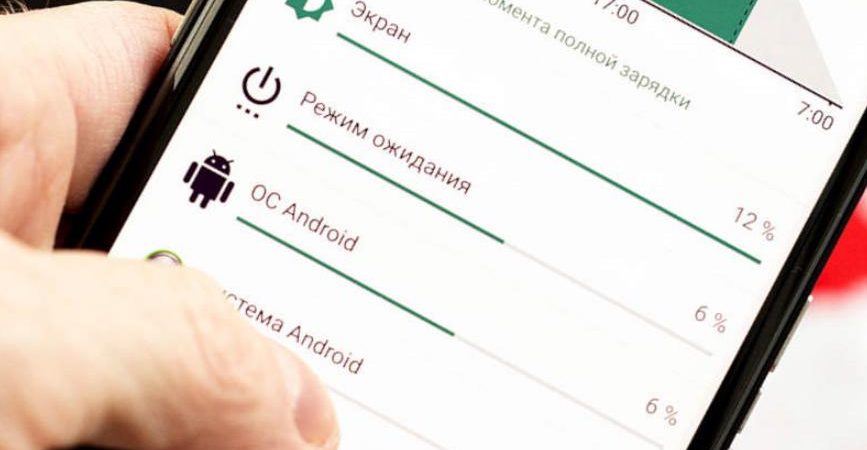
Фоновый режим на устройствах Android – это передача данных приложениями без участия пользователя или их работа во время режима ожидания смартфона (когда выключен экран).
Без обмена информацией с сервером некоторые приложения работают некорректно. Самым простым примером являются мессенджеры. Постоянное обновление текущей информации позволяет программе получать сообщения, обновления ленты и другие актуальные новости, после чего устройство оповещает о событиях пользователя (через уведомления). Виджеты, демонстрирующие погоду, состояние баланса также используют скрытое интернет-подключение.
Не всем приложениям нужен доступ в сеть по умолчанию для работы. Некоторые программы при соединении с сетью выводят на экран рекламные объявления, которые могут мешать работе и раздражать владельца.
Как включить/отключить фоновый режим передачи данных?
Если пользователь хочет ограничить передачу данных в фоновом режиме для всех без исключения приложений, то сделать это можно через настройки устройства. Следует зайти в настройки сети и мобильного интернета.
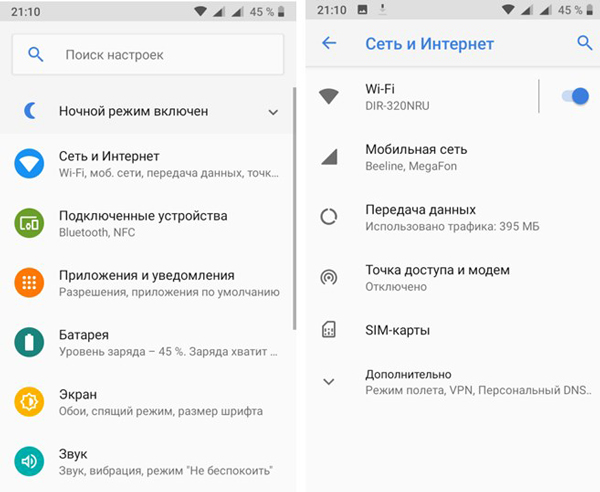
В пункте “Передача данных” имеется строка “предупреждения и лимит” (если телефон оснащен двумя сим-картами с выходом в интернет, то устанавливать ограничения лучше для каждой).
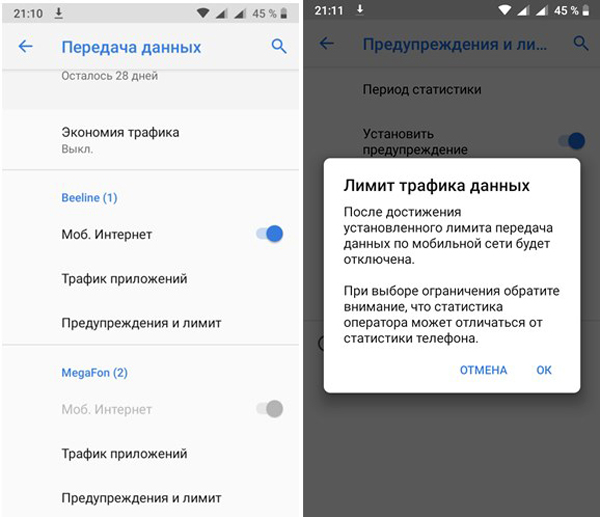
Таким образом, при достижении определенной цифры передача данных будет приостановлена.
После включения ограничения правило будет действовать для всех приложений без исключения.
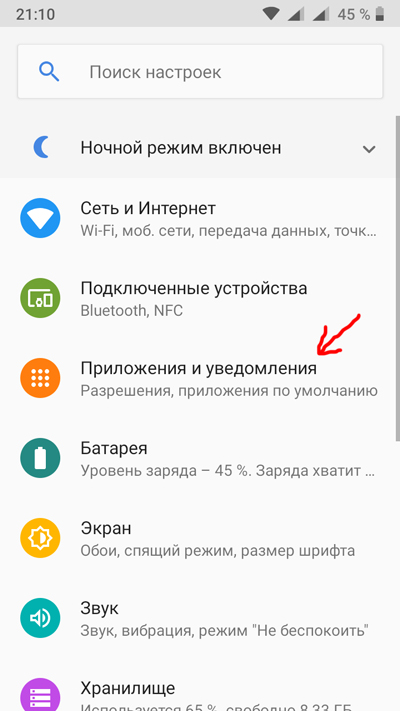
При необходимости отключить фоновый режим передачи данных у конкретного приложения следует действовать следующим образом. В настройках зайти в пункт “приложения и уведомления“. Выбрать необходимую программу.
В открывшемся окне информации есть пункт передача данных. Здесь можно отключить обмен в фоновом режиме для конкретной программы.
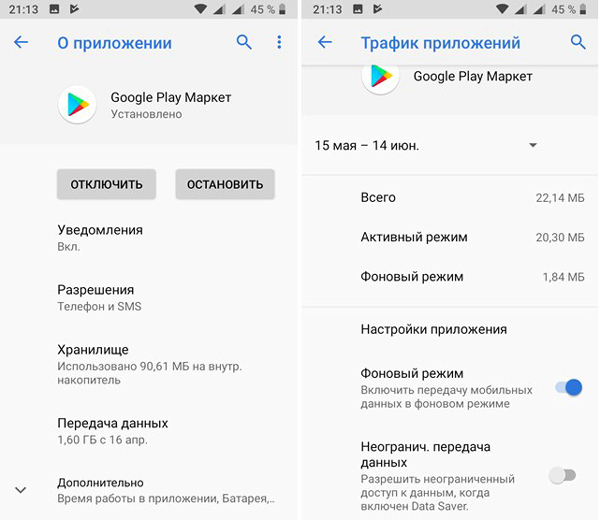
Достаточно тапнуть по бегунку или снять галочку (в зависимости от модели устройства).
Данный способ пригодится, если пользователь устанавливает игры, инструменты и другие программы, которым иметь доступ и синхронизироваться с сервером не обязательно. При этом мессенджеры остаются активными и исправно работают.
Как посмотреть и отключить приложения, работающие в фоновом режиме?
Узнать, какие приложения работают в фоновом режиме, можно, обратившись к информации о расходе батареи. Для выполнения каких-либо действий программа требует энергию и, если данная задача не была запущена пользователем, приложение самостоятельно работает в фоновом режиме.
Уточнить информацию можно следующим образом: необходимо зайти в Настройки – Батарея.
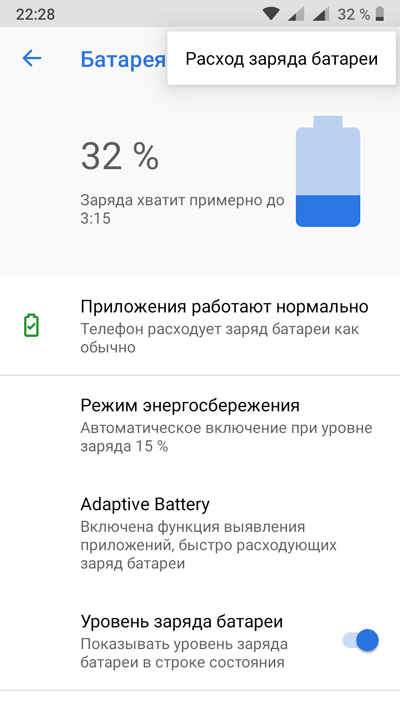
В верхнем правом углу имеется кнопка меню, которая позволяет узнать более подробную информацию об использовании энергии. Все ранее запущенные приложения будут отображены в списке ниже графика расхода заряда.
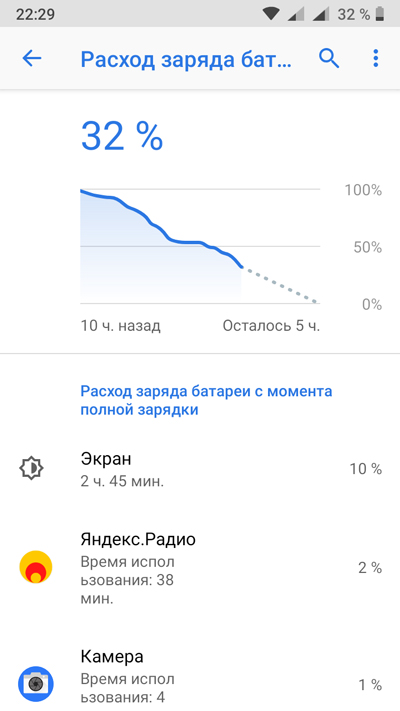
Из этого раздела можно ограничить работу приложения, выбрав его из списка.
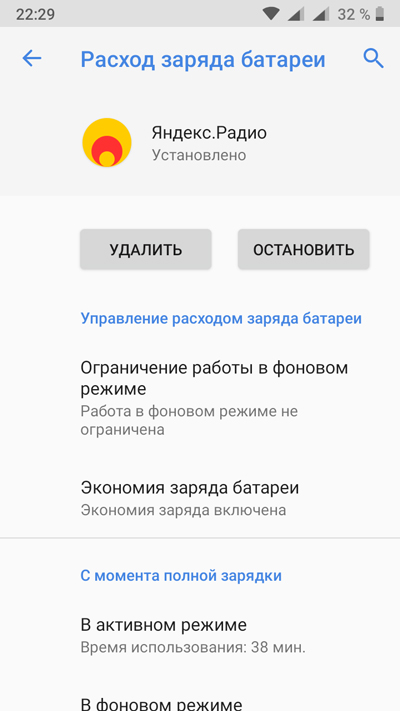
Произвести отключение можно и через настройки приложения. Необходимо открыть список установленных программ и выбрать необходимый объект.
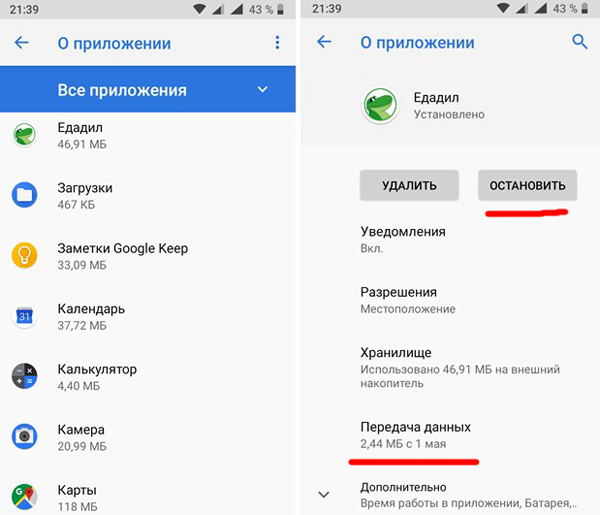
Через пункт “дополнительно” найти раздел батарея и включить ограничение работы в фоновом режиме.
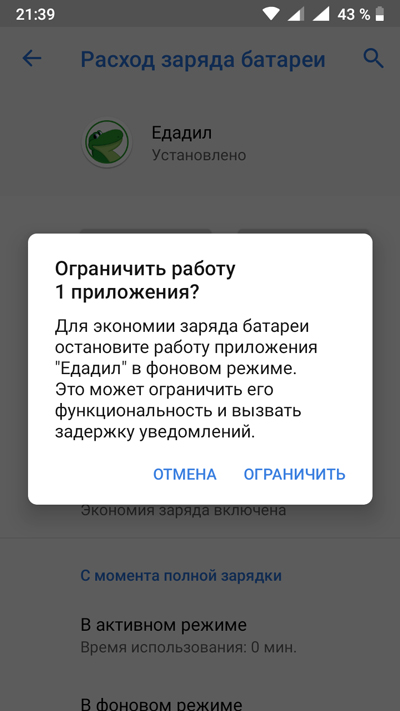
Пользователь должен иметь в виду, что ограничения работы могут вызвать перебои в получении своевременной актуальной информации. Не стоит удивляться, что сообщения из соцсетей не приходят на телефон, пока неактивно приложение, если у программы нет возможности обновить статус.
Устройства на базе андроид (за редким исключением старых моделей) оснащены функцией многозадачности. Это значит, что пользователь может переключаться между рабочими окнами, не теряя информации, быстро перейти в недавно открытое приложение, разделить экран на два рабочих стола и т.д.
Для закрытия программы недостаточно просто нажать кнопку домой. Необходимо зайти в список недавних приложений и закрыть все активные окна. Это можно сделать, переместив окно с приложением за пределы экрана либо нажав кнопку «закрыть все». Процедура поможет очистить оперативную память и отправить ранее использованные программы в сон.
Диспетчер задач
Для регулярной и быстрой очистки фоновых процессов можно использовать сторонние программы. Их действие можно рассмотреть на примере Диспетчера задач.
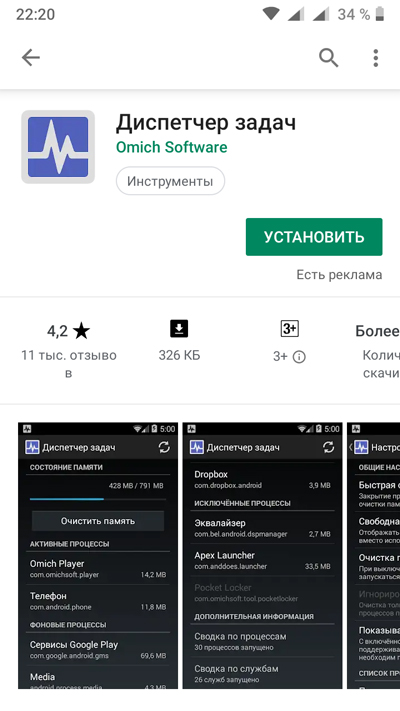
Принцип действия похож на программу на компьютере, но интерфейс более простой.
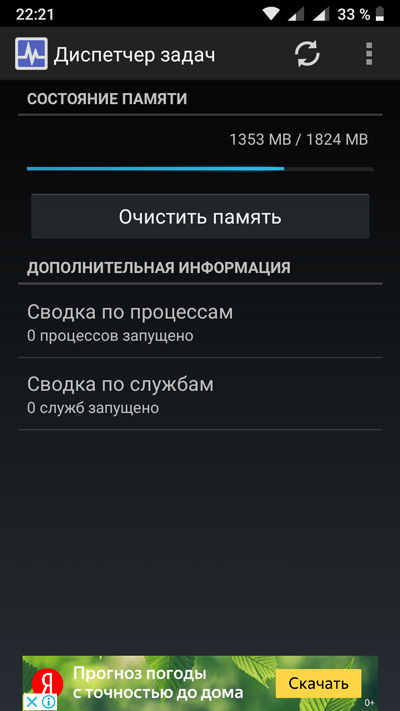
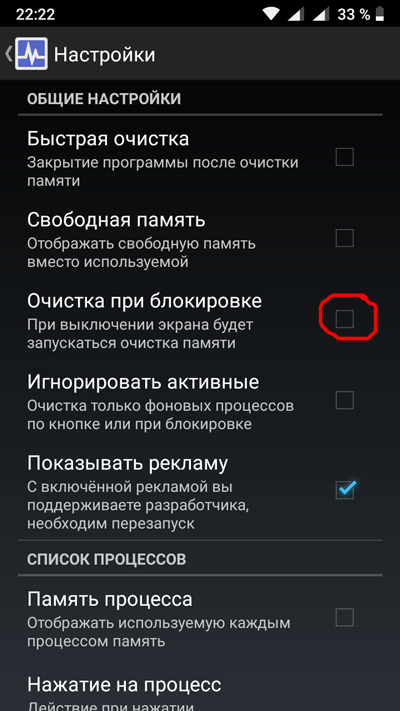
Стартовый экран имеет кнопку “очистить память“, которая останавливает активные приложения. В настройках можно установить автоматическую очистку при блокировке смартфона.
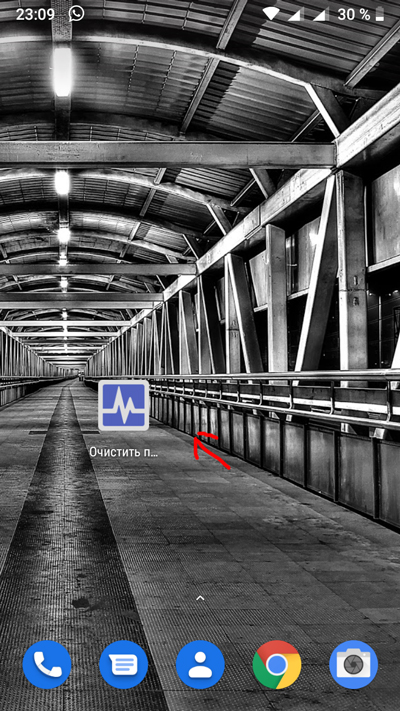
В процессе установки Диспетчер задач создает виджет, который можно вывести на главный экран и при необходимости производить очистку, не заходя в приложение.
Ограничение работы в фоновом режиме позволяет повысить быстродействие смартфона, особенно если используются емкие приложения, которые ограничивают скорость работы устройства, экономить заряд батареи.
Запрет на использование мобильного трафика или беспроводного соединения дает возможность экономить деньги на интернете, избежать навязчивой рекламы.
Если устройство стало более медленным, или увеличился объем передаваемых данных, следует внимательно проанализировать поведение программ и поставить рамки, которые помогут исправить ситуацию.
- Как контролировать передачу данных?
- Простые способы включить передачу данных на Android
- Автономный режим в телефоне
- Разрешения для приложений: как включить или ограничить?
- Использование данных на Самсунг, экономия трафика