Что случится с вашими фотографиями, если вы удалите Google Фото
Приложение Google Фото предустановлено на практически всех смартфонах под управлением Android. Но даже если производитель по каким-либо причинам заменил его на свое собственное, то большинство пользователей все-равно предпочитает использовать программу от Google. Не в последнюю очередь благодаря отличным функциям и возможностям по синхронизации. Но что будет, если вы решите перейти на другое приложение подобного рода? Что произойдет с фотографиями? Они тоже пропадут? А если нет, то где же в таком случае они хранятся? Сегодня мы ответим на все эти вопросы.
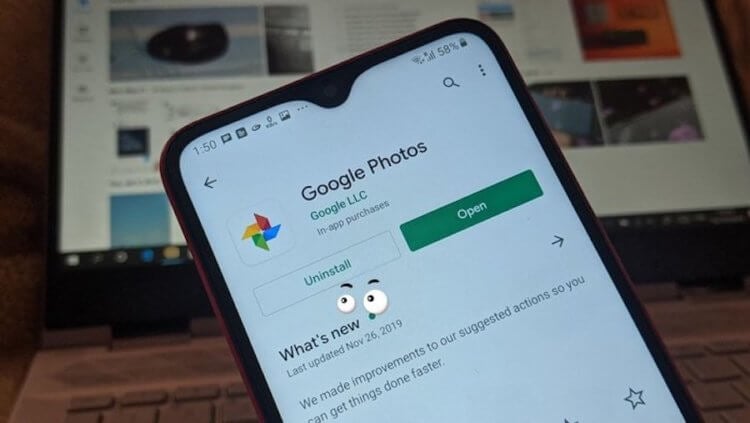
Пропадут ли ваши фото, если вы удалите приложение от Google?
Что такое приложение Google Фото и как оно работает
Приложение Google Photos на Android (можно скачать и на iPhone, если хотите) традиционно представляет собой приложение галереи для просмотра снимков с расширенной функциональностью, позволяющей создавать резервные копии ваших фотографий в облаке, редактировать их, создавать копии и так далее. Во время первого запуска приложения, оно спросит вас, хотите ли вы сохранить резервную копию своих фотографий в облаке. Вы можете либо включить резервное копирование, либо продолжить использовать приложение исключительно офлайн.
Когда функция резервного копирования включена, то все фотографии на вашем телефоне будут синхронизироваться с вашей учетной записью Google, для которой вы включили резервное копирование. Есть еще одна интересная вещь, связанная с синхронизацией, позволяет Google Photos также автоматически синхронизировать (простите за тавтологию) ваши фотографии на всех подключенных устройствах.
Что происходит с фотографиями на телефоне
Если вы используете приложение Google Photos в качестве приложения для просмотра фотографий и не включили настройку резервного копирования и синхронизации, то удаление этого приложения не будет иметь никакого эффекта. То есть, ни одна фотография не будет удалена с вашего телефона как на Android, так и на iPhone (тем более, что на iPhone за синхронизацию отвечает iCloud). Вы можете использовать предустановленное приложение Галерея на Android для просмотра фотографий. Вы также можете установить сторонние приложения галереи для этих целей. А какое приложение для просмотра и редактирования фото предпочитаете вы? напишите об этом в нашем чате в Телеграм.
Если же резервное копирование и синхронизация включены, то, как уже было сказано, ваши фотографии будут храниться в облаке Google Photos. И далее идет очень важный момент. Если вы не удалили копию устройства из настроек Google Фото на странице сервиса, то с вашими фотографиями ничего не произойдет после удаления приложения. Однако, если вы удалили копию устройства, то вы не сможете получить доступ к таким фотографиям на вашем телефоне даже из других приложений галереи.
Это не означает, что фотографии будут удалены навсегда. Они все еще хранятся в облаке Google Photos. Вам нужно будет установить приложение еще раз или посетить photos.google.com чтобы просмотреть эти снимки. Тут же можно и восстановить ваш гаджет для того, чтобы он синхронизировался с облаком.
Удалить приложение Google Фото на Android
Довольно забавный момент ждет вас в том случае, если вы захотите удалить предустановленное приложение Google Фото. Дело в том, что вы фактически не сможете его удалить. Вам под силу только отключить его. Но по-факту это почти то же самое, так что не будем вдаваться в подробности. Для этого откройте приложение «Настройки» на телефоне и перейдите в раздел «Приложения и уведомления» или «Диспетчер приложений» (зависит от модели устройства и версии ОС). Ищите приложение Google Фото, выбирайте его и нажимайте «Отключить».

Теги
- Мобильная фотография
- Операционная система Android
Как запретить отображение некоторых фотографий в галерее Android или Google Фото
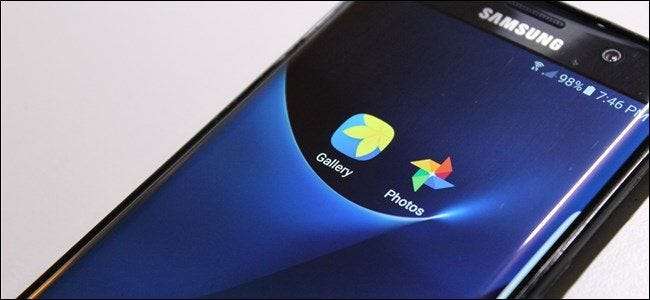
Послушайте, мы поняли: вы не хотите каждый изображение, отображаемое в приложении галереи на телефоне Android. Дело в том, что нет простого способа просто сообщить Галерее или Google Фото, что вы хотите, чтобы определенные фотографии (или даже папки) оставались конфиденциальными. Но есть обходной путь.
Прежде чем мы начнем, давайте поговорим о приложениях, предназначенных именно для этого: да, их множество в Play Store . Но теперь я вам скажу, что с этой работой мы не пойдем в этом направлении. Если они вам нравятся, то обязательно используйте их! Вот как уберечь вещи от отображения в галерее без необходимости использования стороннего программного обеспечения (ну, за пределами файлового менеджера, который у многих из вас, вероятно, уже есть).
СВЯЗАННЫЕ С: Лучшие файловые менеджеры для Android
Да, вам понадобится файловый менеджер. Мы рекомендуем Solid Explorer , но если у вас уже есть тот, который вам нравится, это тоже круто.
Еще одна важная вещь, прежде чем мы перейдем к мясу и картофелю. Если вы используете Google Фото, убедитесь, что параметры резервного копирования и синхронизации включены выключен . Потому что это довольно быстро и эффективно для резервного копирования ваших изображений, поэтому, если вы хотите скрыть что-то, вам придется мгновенно перемещать файлы. Это много хлопот, поэтому, вероятно, лучше всего отключить резервное копирование и синхронизацию, если вы хотите сохранить личные данные.
Есть несколько способов сделать все это «скрыть изображения»: вы можете создать новую папку и переместить изображения, которые вы хотите скрыть, в указанную папку, или вы можете просто скрыть все изображения в определенной папке. . Например, если вы хотите скрыть изображения, скажем, в папке «Загрузки», вы можете это сделать. В противном случае вам придется вырезать / вставлять изображения в папку специально для скрытых файлов.
Хорошо, со всем этим в стороне, давай займемся этим.
Перво-наперво: запустите файловый менеджер. Опять же, я использую Solid Explorer для этого руководства, но вы можете использовать свой любимый, если он у вас есть. Создайте новую папку и назовите ее как хотите. В этом примере мы будем использовать «Скрытый» в качестве имени файла. Вы знаете, чтобы все было проще. Если вы хотите скрыть файлы в определенной папке, которая уже существует, пропустите этот шаг.
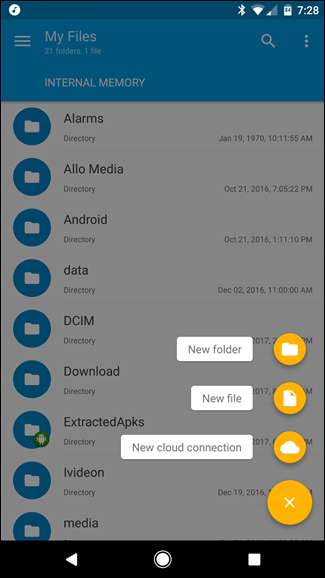
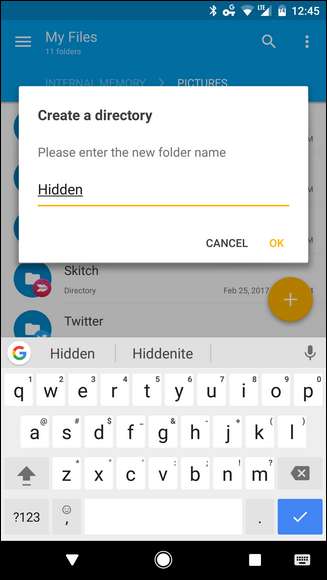
Оттуда откройте эту новую папку (или перейдите к существующей папке, которую вы хотите скрыть из Галереи), затем снова нажмите кнопку +. На этот раз выберите «Новый файл». Назовите новый файл .Nomedia и коснитесь ОК. Этот файл в основном указывает приложениям Gallery не сканировать эту папку на предмет мультимедийных файлов.
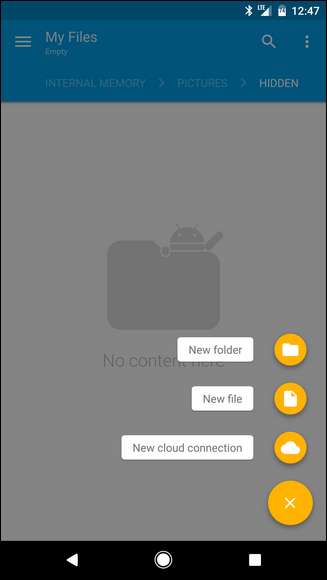
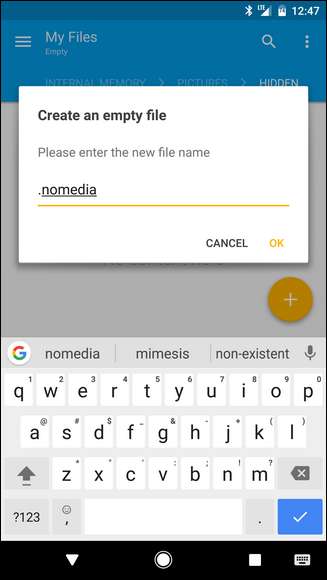
Новый файл может немедленно исчезнуть, и это нормально — так и должно быть. Вам нужно будет указать своему файловому менеджеру показывать скрытые файлы и папки, если вы хотите их увидеть, что можно найти в Solid Explorer, нажав трехкнопочное меню в верхнем правом углу, выбрав «Параметры папки», затем переключение поля «Показать скрытые файлы».
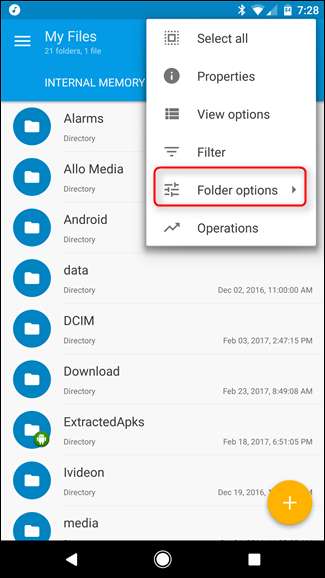
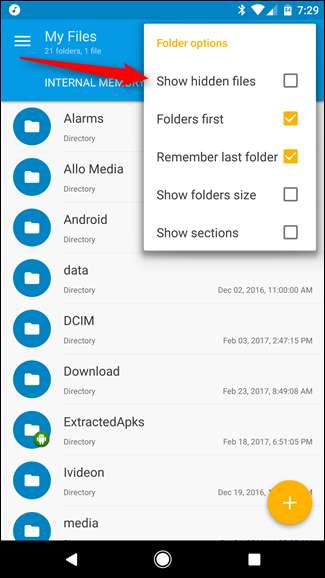
Если вы просто пытаетесь скрыть файлы в определенной папке (например, «Загрузки»), то все готово, хотя вам потребуется перезагрузить телефон. Подробнее об этом внизу.
Если вы создали определенную папку и хотите переместить в нее файлы, то здесь Solid Explorer действительно выделяется, потому что, когда вы переворачиваете телефон в альбомный режим, он показывает сразу две папки, что упрощает вырезание и вставку файлов из одно место в другое.
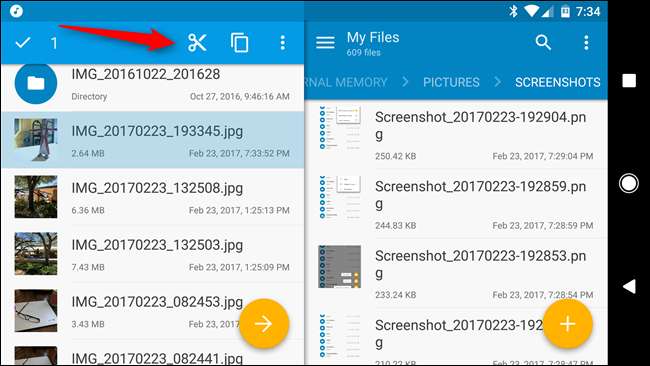
Сначала перейдите в папку, в которой находятся изображения, которые вы хотите скрыть. Если вы ищете снимки, сделанные камерой, они находятся в папке DCIM> Camera. Нажмите и удерживайте файл (или файлы), который хотите переместить, затем выберите «Вырезать». Это обозначается значком ножниц на верхней панели Solid.
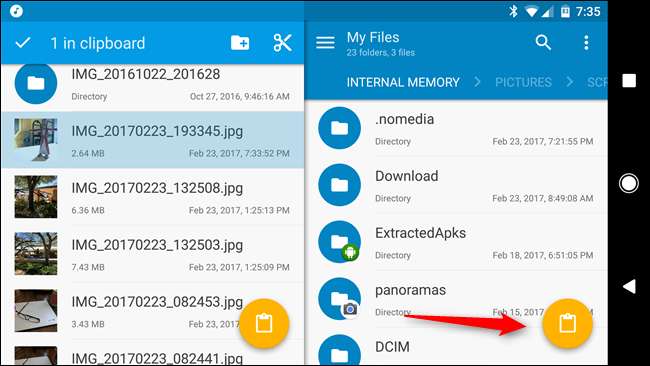
Затем просто вставьте файл (ы) в папку с файлом .nomedia, который вы создали ранее. В Solid вы можете сделать это, нажав значок буфера обмена в нижнем углу.
На этом этапе вы также захотите перезагрузить телефон, так как мультимедийному сканеру Android потребуется «сбросить настройки», чтобы файлы в приложениях «Галерея» и «Фотографии» больше не отображались. Как правило, перезапуск заставляет медиа-сканер повторно сканировать на наличие новых файлов, и в этом случае он найдет файл «.nomedia», который вы создали ранее и знают, как скрыть содержимое этой папки.
Бам, готово. С этого момента единственный способ просмотреть эти файлы — вернуться в файловый менеджер и найти их. Они не будут отображаться ни в каких галереях или приложениях для фотографий.
Как удалить фото в Google Фото, но оставить их на смартфоне?
Бывает так, что необходимо из облака удалить фотографию или видео, но при этом оставить в памяти смартфона.
Через функцию Архивация
Самый простой способ оставить фото или видео в памяти устройства, но удалить из облака, это использовать функция Архивация в приложении Google Фото. С помощью данной функции Вы сможете оставить файл в памяти устройства, но при этом он будет скрыт из ленты в Google Фото. Но, если удалить этот файл в приложении Google Фото или веб-сервис, то данный файл удалится и из памяти устройства.
Для того, чтобы воспользоваться данной функцией выделите фото или видео нажмите на меню (три точки), далее нажмите отправить в архив.
Отключить синхронизацию определенной папки в Google Фото
Файлы по прежнему будут отображаться в Google Фото, но не будут синхронизированы с облаком. Приложение Google Фото в данный момент так устроено, что все фото и видео отображает в приложении. Однако не все синхронизируются с облаком.
Для настройки автозагрузки / синхронизации папки нажмите на аватарку (верхний правый угол) – Настройки Google Фото.

Далее выберите пункт “Папки на устройстве”.

Отключите синхронизацию не нужных папок на устройстве.

Таким образом вы по прежнему будете видеть фото и видео в приложении Google Фото, однако на сайте https://photos.google.com их не будет. Ваши файлы не будет синхронизированы с облаком Google Фото.
Почему не получится через проводник
Если перемещать файлы, копировать, перекидывать на карту памяти и прочее, то данный подход не сработает, так как приложение Google Фото по умолчанию отображает все фото и видео на устройстве. При перемещении файлов в проводнике вы изменяете путь к файлу. В приложении Google Фото у данного файла также меняется путь месторасположения в памяти устройства. Поэтому он снова будет отображаться на вашем устройстве.
Lepzon.ru
Все изображения с телефона Андроид попадают в Гугл Фото из-за включенной функции «синхронизация». Пользователь может её отключить, чтобы самому решать, какие файлы будут отправлены в облако, а какие следует оставить только в памяти мобильного устройства.
Настройка синхронизации отдельных папок в Google Фото
У нас есть возможность не полностью отключить автозагрузку, а выбрать папки, в которых она работать не будет. Выполните эти настройки в своём смартфоне.
- Запустите приложение Гугл Фото.
- Перейдите в Библиотеку.
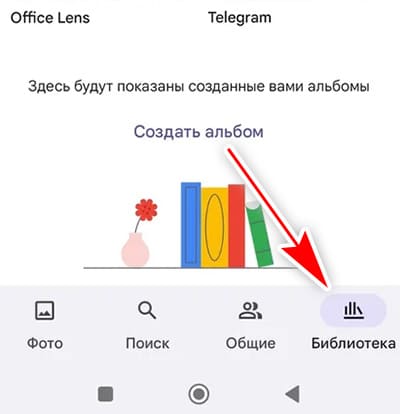
- На экране появится список всех папок с названиями. Выберите одну из них.
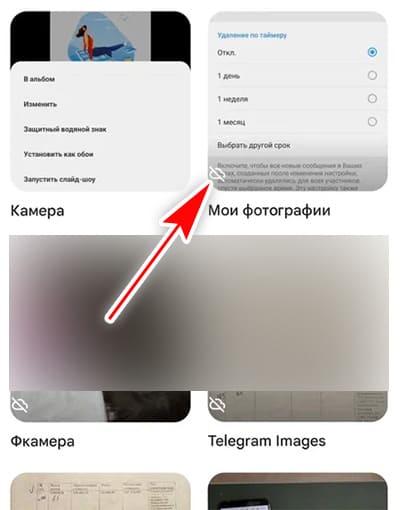
- Дотроньтесь до переключателя, чтобы выключить или включить синхронизацию.
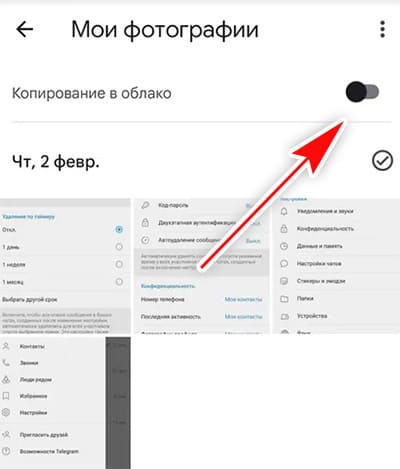
Примените эту настройку к избранным альбомам. Иконка с перечёркнутым облаком сообщает о том, что фото из этой папки не загружаются в облако Фото.
Как отключить синхронизацию для всех папок на телефоне
Чтобы на вашем устройстве больше ни одна фотография не попала в Гугл Фото, в настройках своего профиля отключите синхронизацию.
- Откройте приложение Google Photo.
- Нажмите на аватар своего аккаунта.
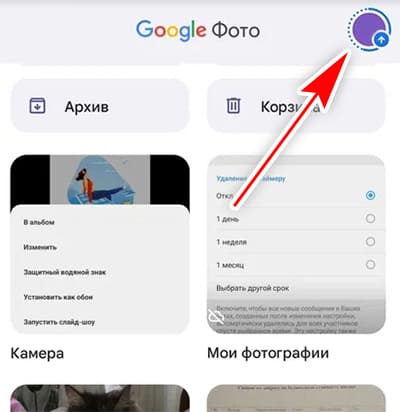
- Выберите Настройки Фото.
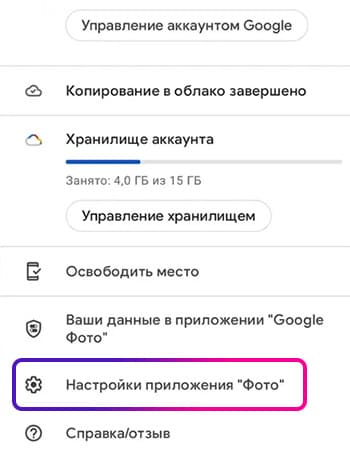
- Раскройте пункт Копирование в облако.
- Отключите эту функцию далее в окне настроек.
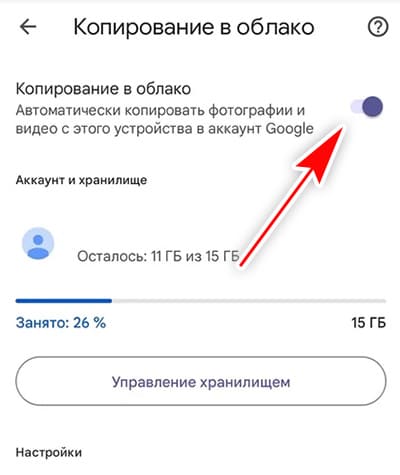
При настройках по умолчанию изображения будут копироваться только из системной папки Камера. Соответственно, в ней находятся ваши фотографии. В Гугл Фото синхронизируются также перенесённые с других устройство фото и скриншоты. Остальные папки закрыты для копирования.
Как включить синхронизацию с Гугл Фото
Ваши изображения в телефоне могут быть автоматически добавлены в облачное хранилище Гугл по сети. При этом в приложении можно включить синхронизацию для любых других папок в телефоне: для фотографий из социальных сетей и мессенджеров, которые хранятся в памяти мобильного телефона. Для включения:
- Выберите иконку Фото на рабочем столе Андроид.
- Выберите в меню пункт Библиотека.
- Найдите папки с отключенной синхронизацией (перечёркнутое облако).
- Откройте и активируйте автозагрузку фото при помощи переключателя.
- Затем выберите свой профиль вверху и нажмите Настройки Гугл Фото.
- Перейдите в Копирование в облако и также включите синхронизацию.
Для загрузки фотографий на диск приложению необходимо Разрешение в телефоне Андроид. При помощи иконки Фото (удерживая) перейдите в параметры приложения и выберите настройку разрешений, где необходимо включить доступ к галерее и памяти телефона.
Поделиться файлами в Гугл Фото
Изображения могут попасть в общую папку с семейными аккаунтами. Таким образом у всех членов группы будет доступ к ним для просмотра, загрузки или редактирования. Эта функция есть в приложении Google Фото. Синхронизация в этом участия не принимает.
- Запустите приложение и в меню выберите Общие.
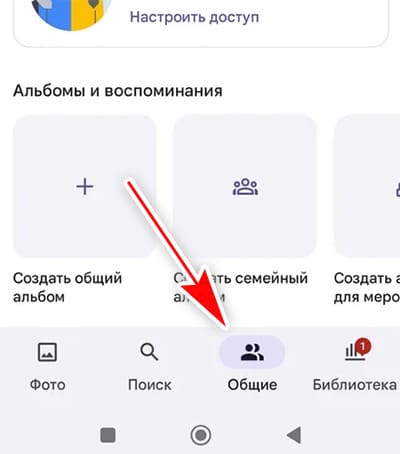
- Выберите плитку Создать общий альбом.
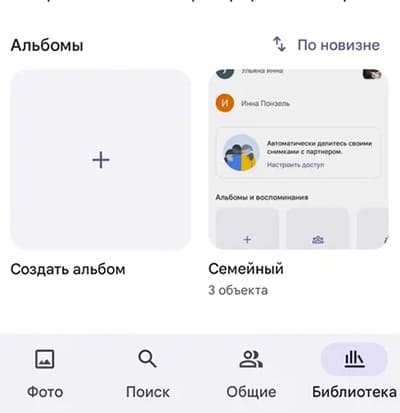
- Назовите новую папку и добавьте в неё фотографии.
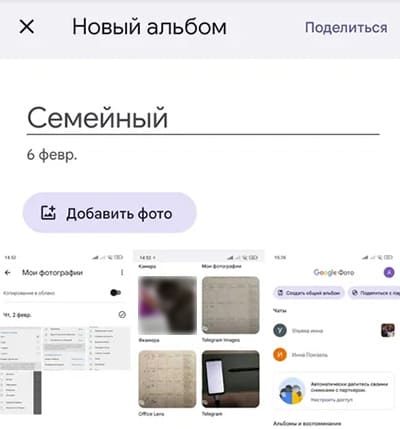
- Вверху нажмите кнопку Поделиться.
- Откройте доступ к контактам на телефоне или выберите, кто сможет видеть альбом в своём приложении.
Изображения в новом общем альбоме станут доступны только избранным вами пользователям. Для их открытия они должны на своём телефоне запустить Гугл Фото и перейти к общей папке из меню. Новый альбом будет находиться в разделе Библиотека. В Гугл Фото он не синхронизируется, все настройки для него вводятся вручную. При необходимости вы можете удалить его или добавить новые файлы, а также включить или выключить доступ по ссылке.
- Как узнать, следит ли кто-нибудь за мной через телефон;
- Что такое Yandex Satillite в Андроид;
- Как смотреть телевизионные каналы на телефоне;
- Что такое Netflix в телефоне.