Настройка мыши .

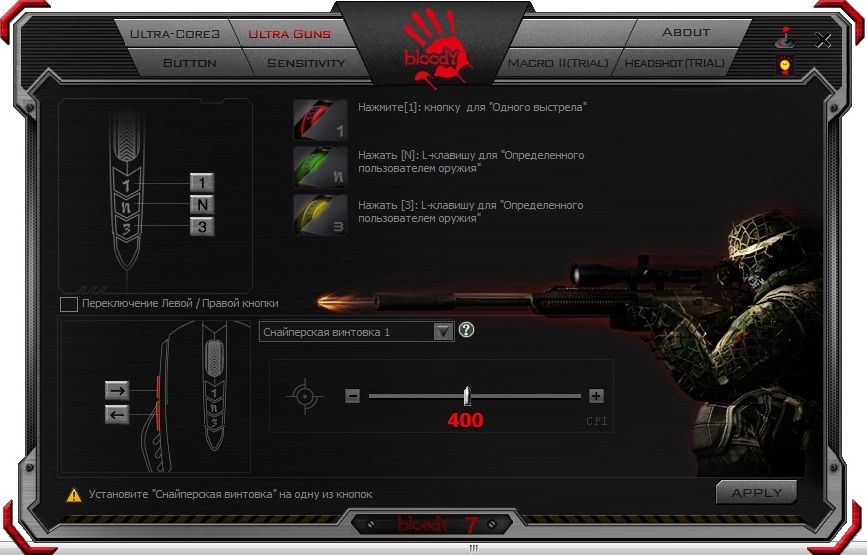
Подскажите пожалуйста какой коврик подойдет под данную мыть (играю CS) И что означает калибровка датчиков ,что она дает ? В опции GUNS что там следует настроить?
Комментарии 2

Пришелец-NR60475
1 год назад
Я пользуюсь ковриком «ткань+резина» и вполне доволен. Чувствуется небольшое сопротивление, но в играх я её не замечаю
2 года назад
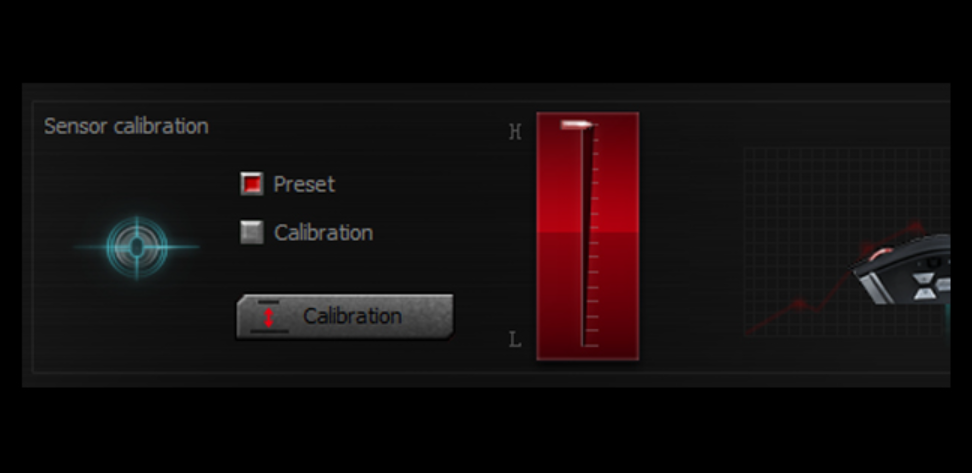
Привет, подойдет любой качественный коврик. Калибровка датчиков это высота при которой мышь будет срабатывать, при наибольшем значении мышь сработает при высоте ~мизинца. В Guns онли для кс вряд ли ты найдешь что нибудь интересное, CPI — Переключение между твоей сенсой и сенсой которую ты выставил.
A4TECH BLOODY V8. Обзор игровой проводной мыши с возможностью настройки режимов
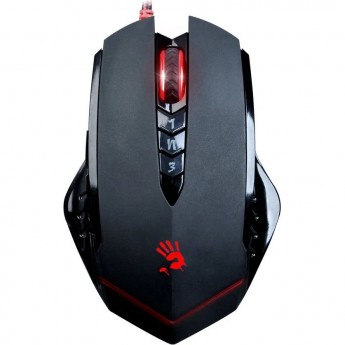
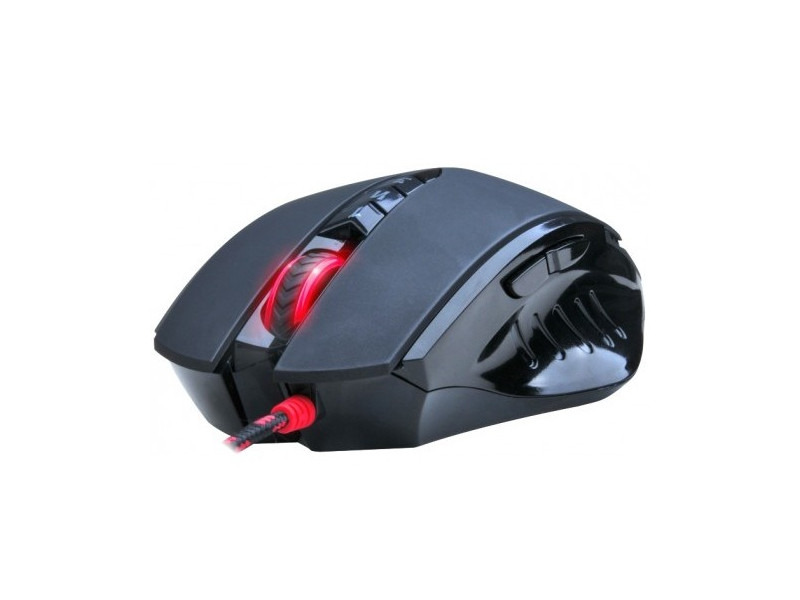
A4Tech Bloody V8 — это игровая компьютерная мышь из бюджетного сегмента, оснащенная 8-ю кнопками: двумя основными, пятью дополнительными программируемыми и колесиком.
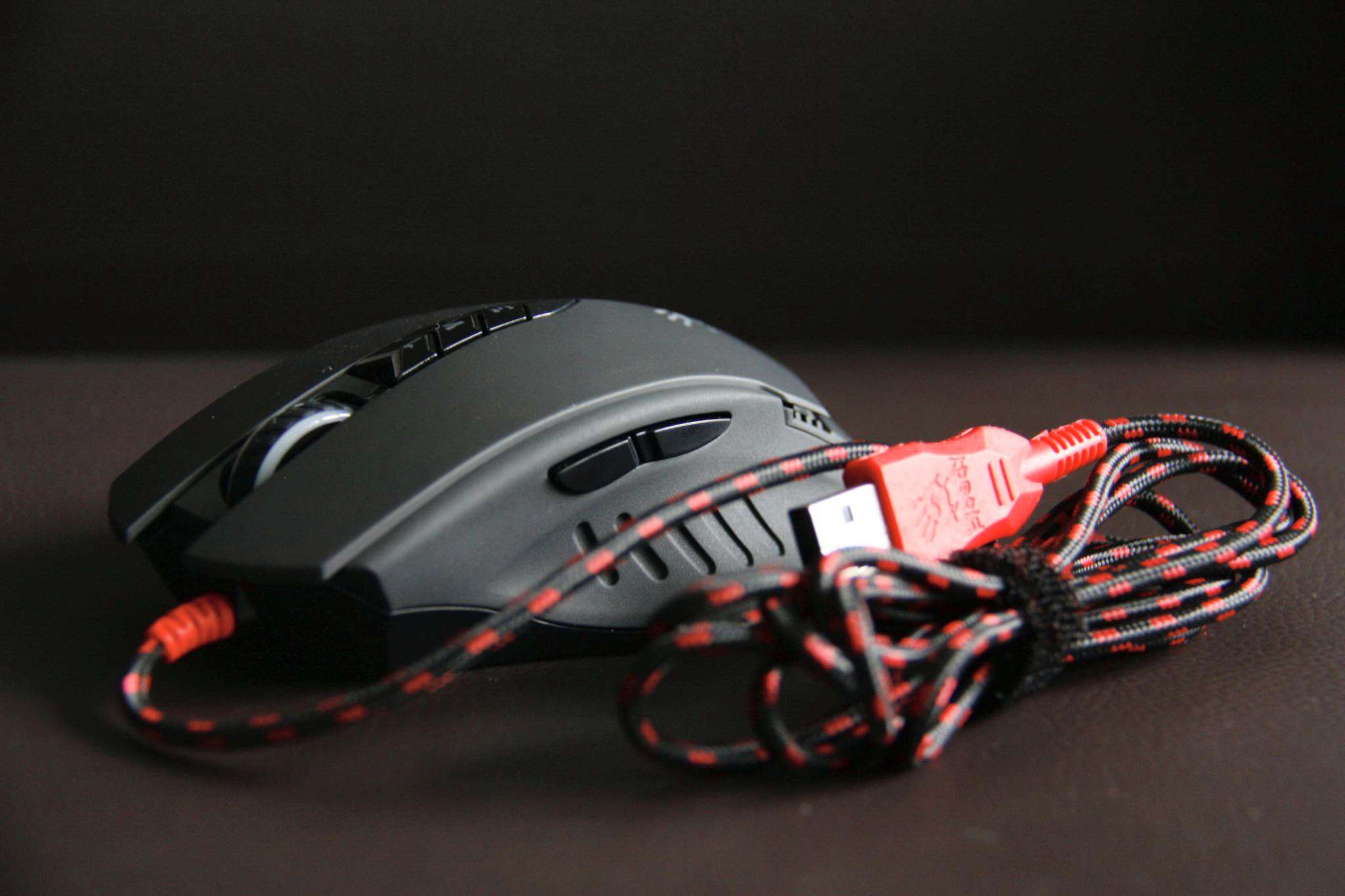
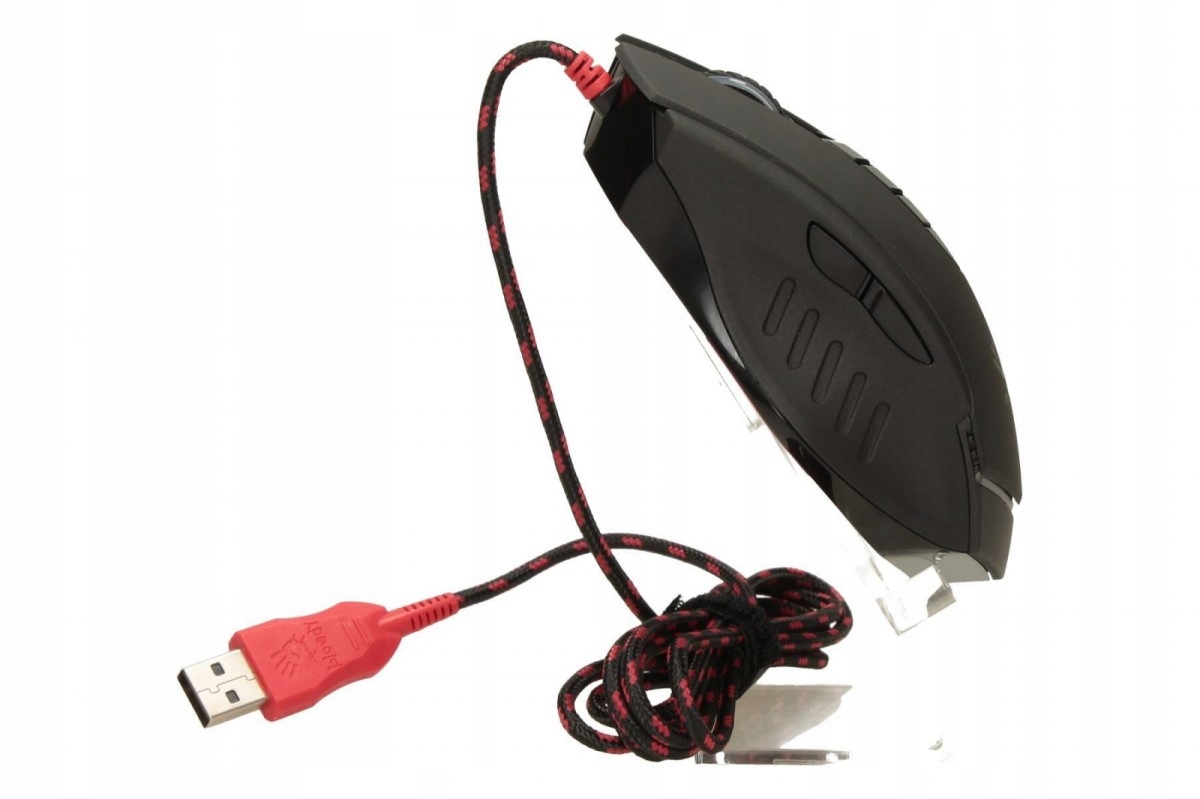
Устройство подключается к компьютеру или ноутбуку с помощью провода в тканевой оплетке.
5% скидка Для читателей нашего блога
скидка 5% на весь
ассортимент Ваш промокод: BLOG Смотреть все мыши
Отличительной особенностью модели является наличие фирменного софта, с помощью которого можно запрограммировать под себя дополнительные кнопки, менять режимы, яркость подсветки, откалибровать чувствительность и время отклика.
2 099 руб. 1 703 руб.
Описание
Компьютерная мышь A4Tech V8 изготовлена из прочного пластика, приятного на ощупь. Она имеет симметричную форму и подходит как для левшей, так и правшей.
Поставка и комплектация
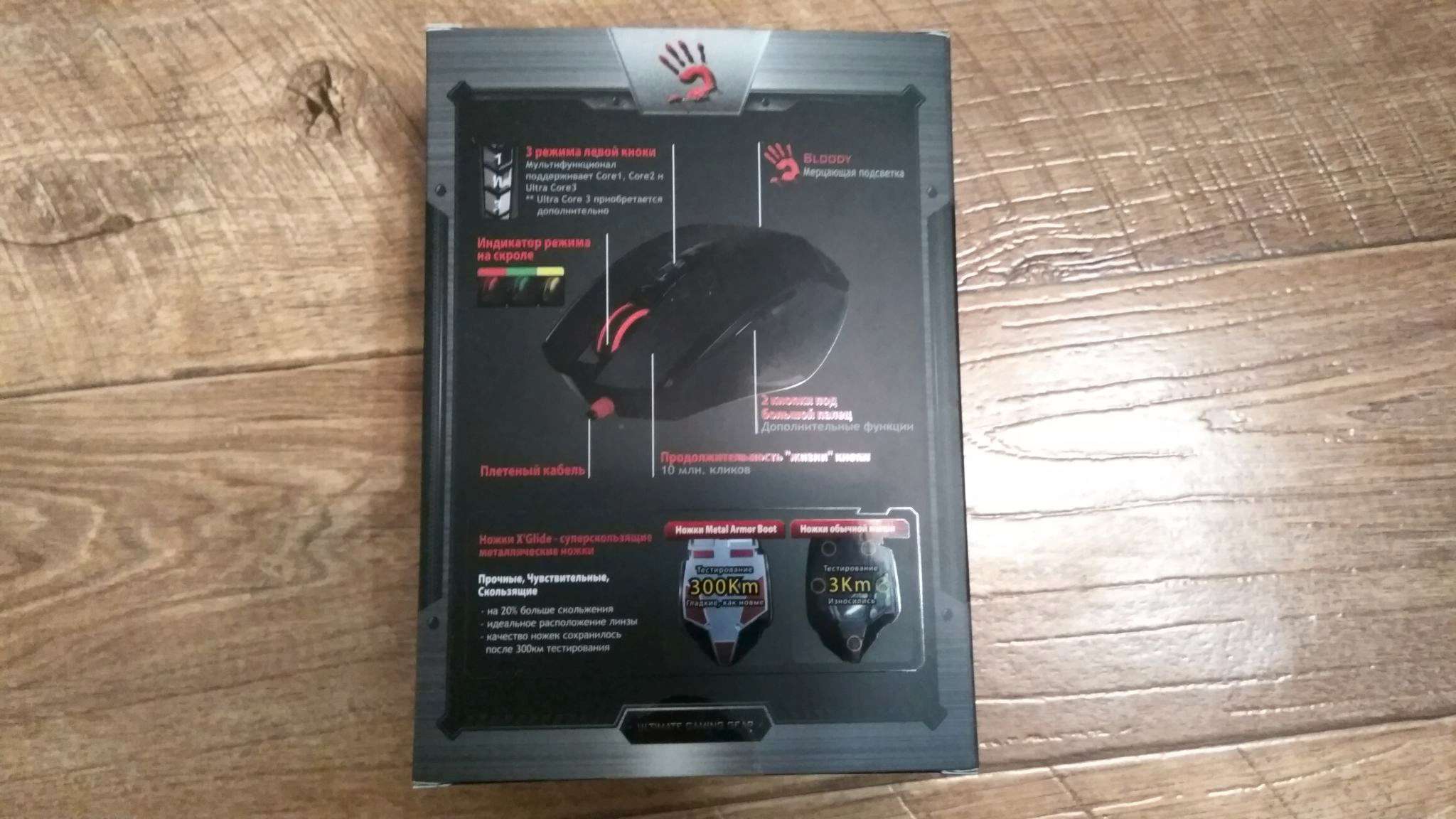
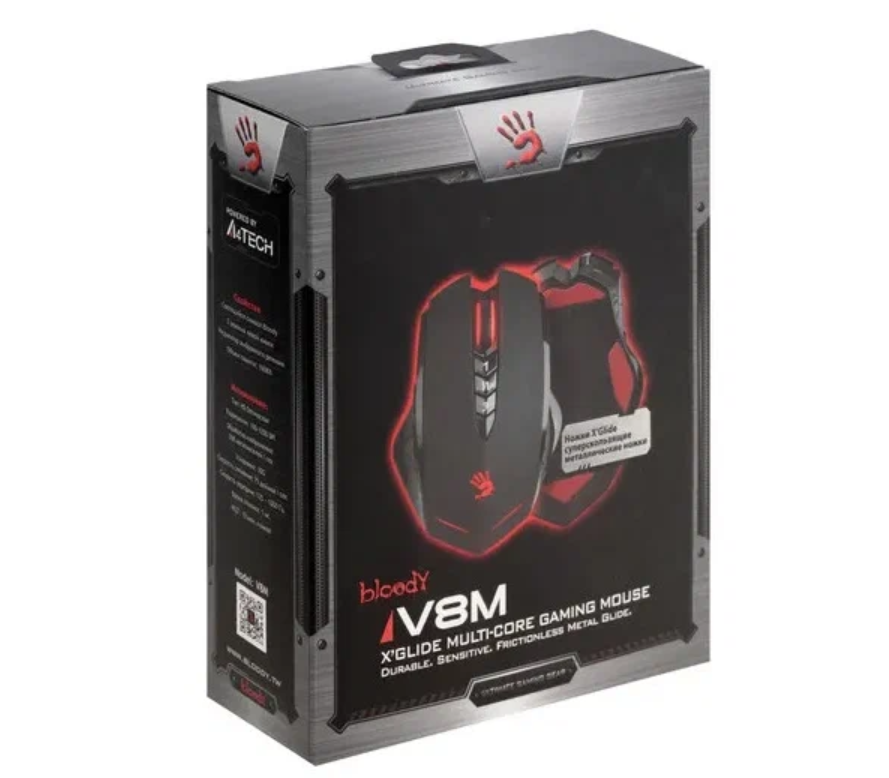
Приходит мышка в картонной коробке черно-красного цвета, на которой изображено само изделие и указаны основные технические характеристики.
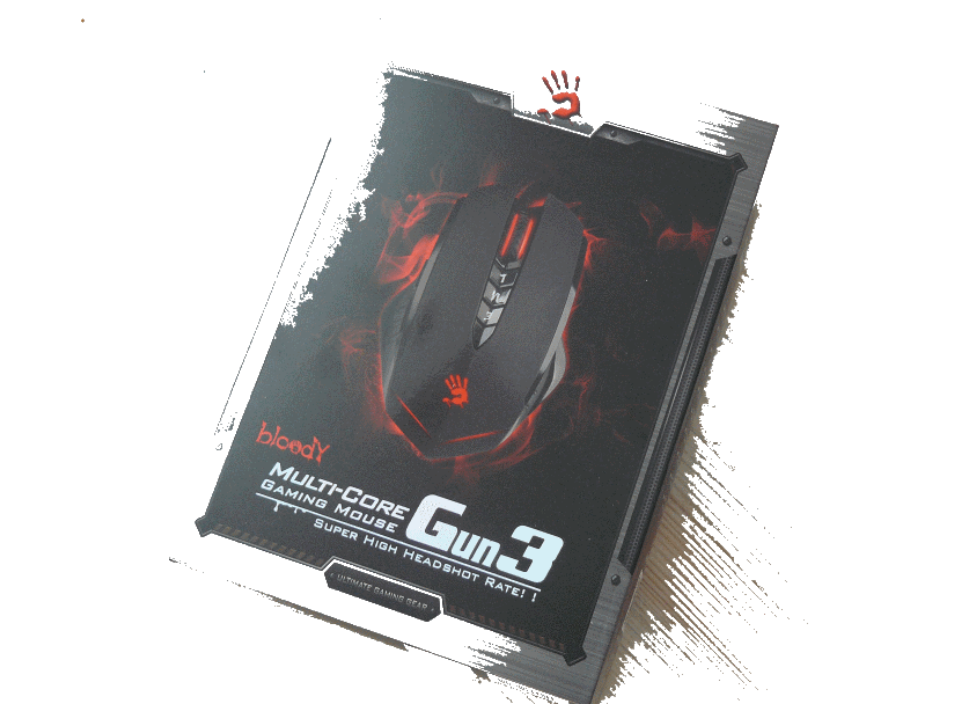
Упаковка имеет презентабельный вид, поэтому такую мышь можно покупать в качестве подарка.
Коробка открывается по типу книги. Внутри нее в пластиковой подложке располагается сама игровая мышь.
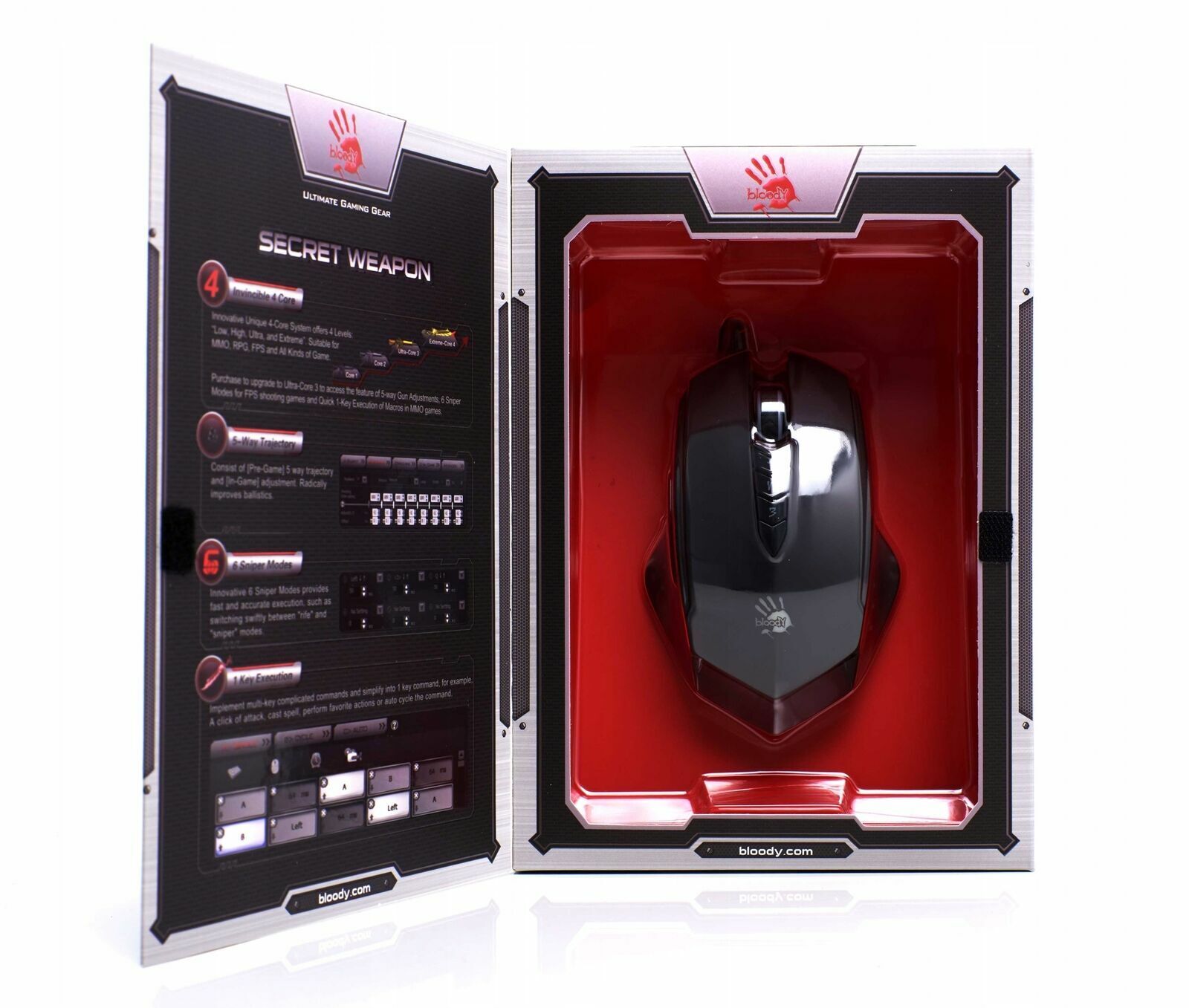
Также в упаковке находится необходимая документация и наклейки.
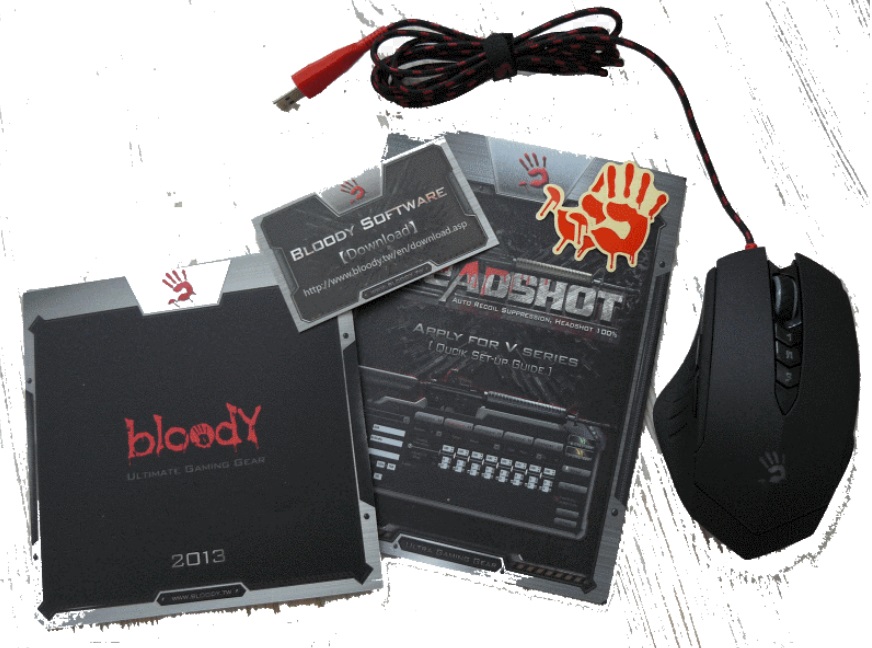
Внешний вид
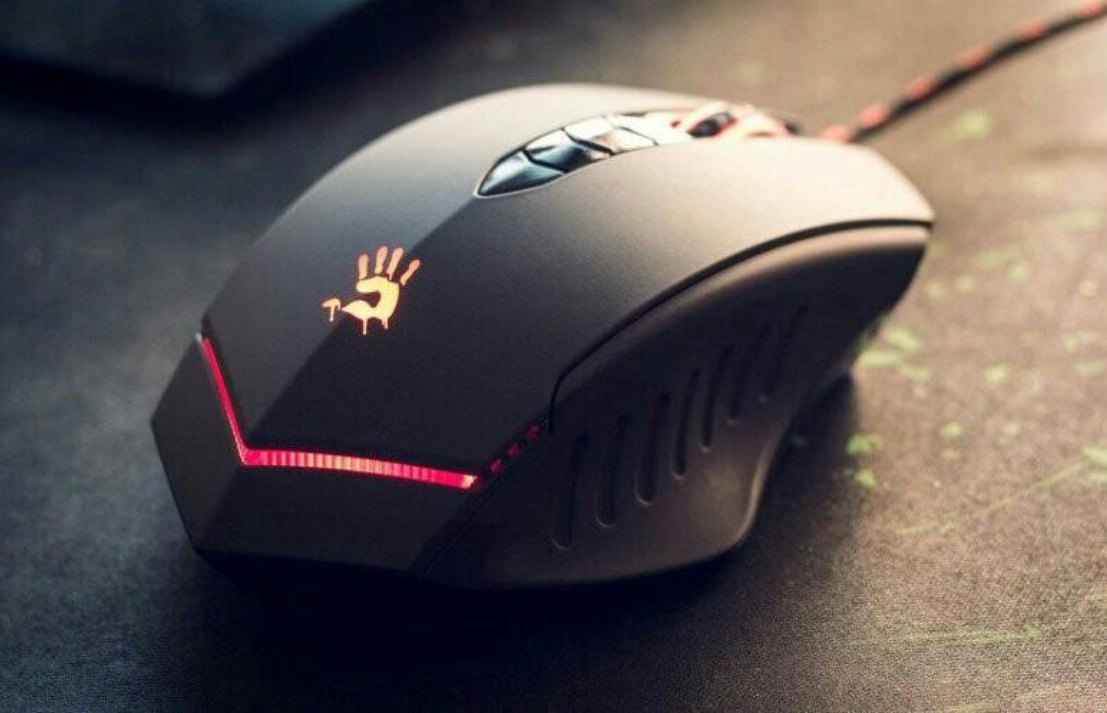
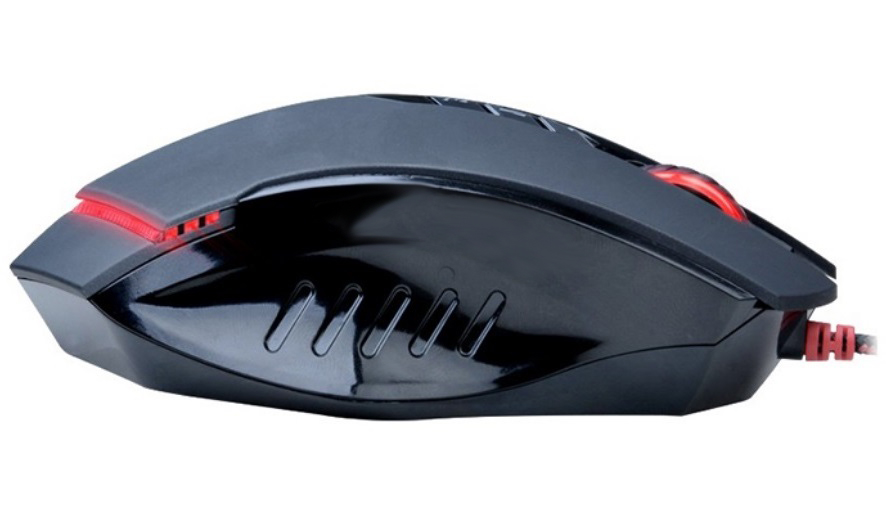
Дизайн у мыши A4Tech V8 довольно агрессивный: острые углы, красная подсветка, оформление в черном цвете. Идеальное исполнение для игровой модели.
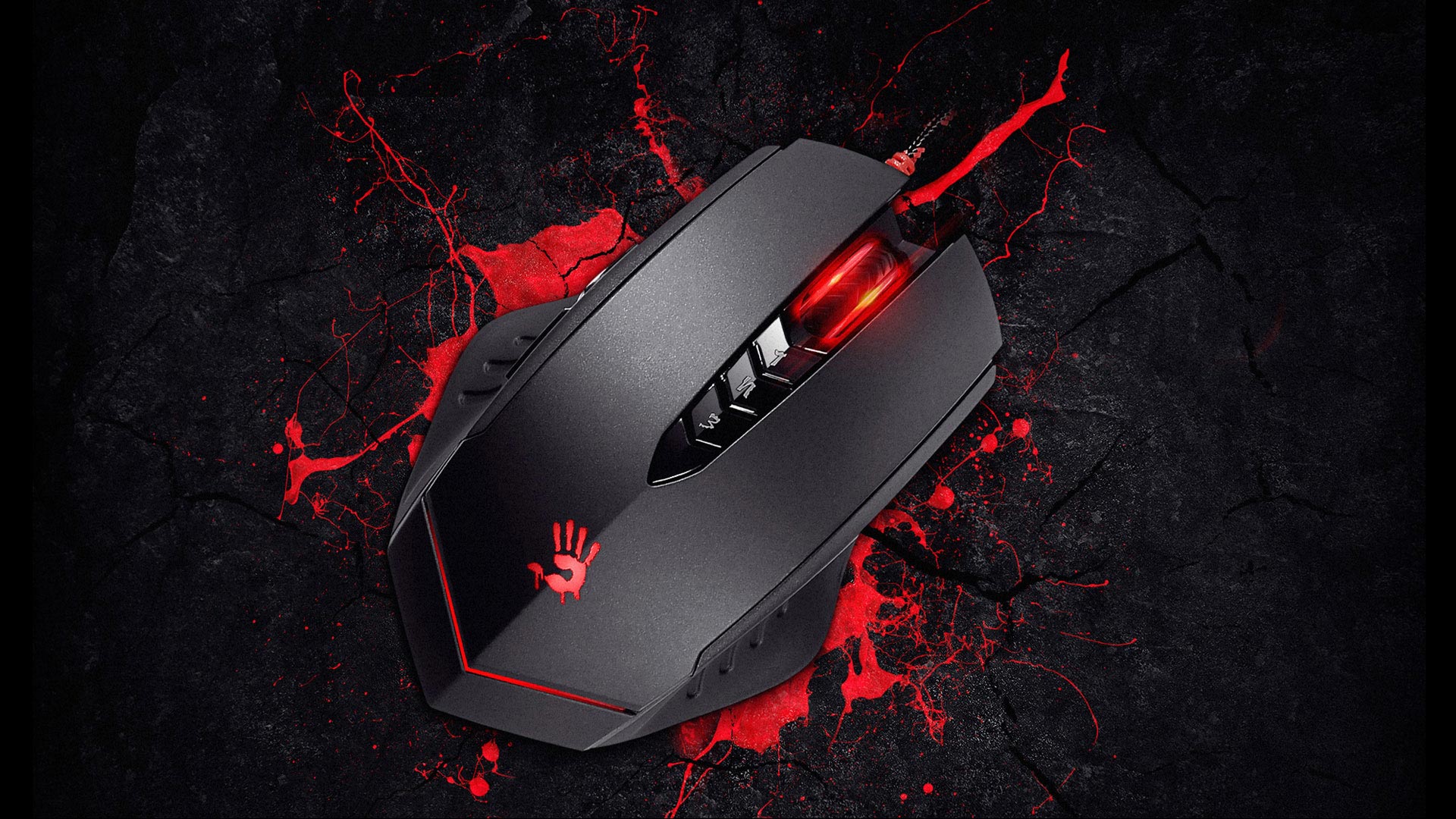
Снаружи — мягкое и приятное покрытие софт-тач, которое позволяет надежно удерживать мышку даже влажными руками. Однако, как отмечают пользователи, такая поверхность довольно маркая и может со временем затираться.
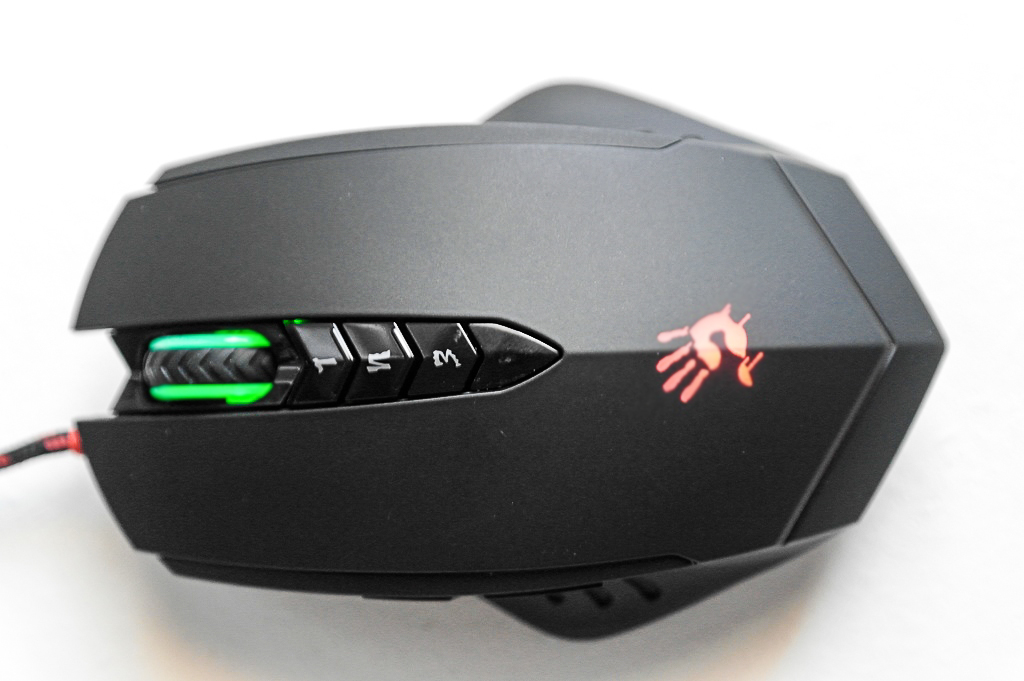
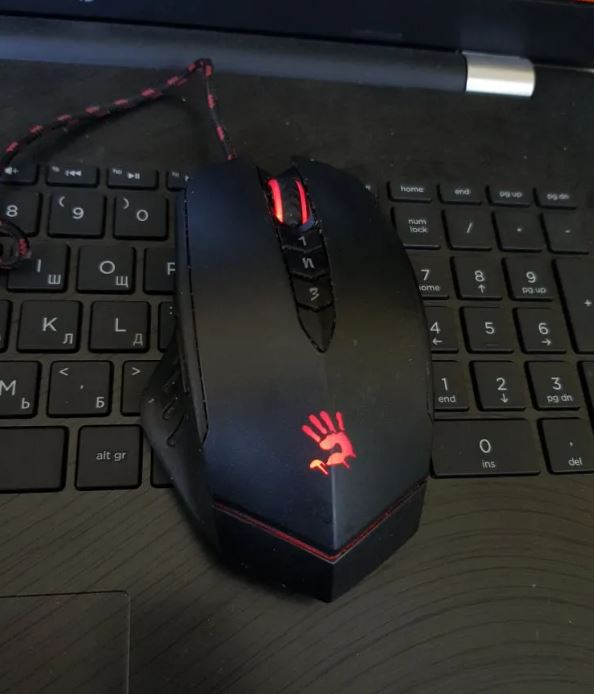
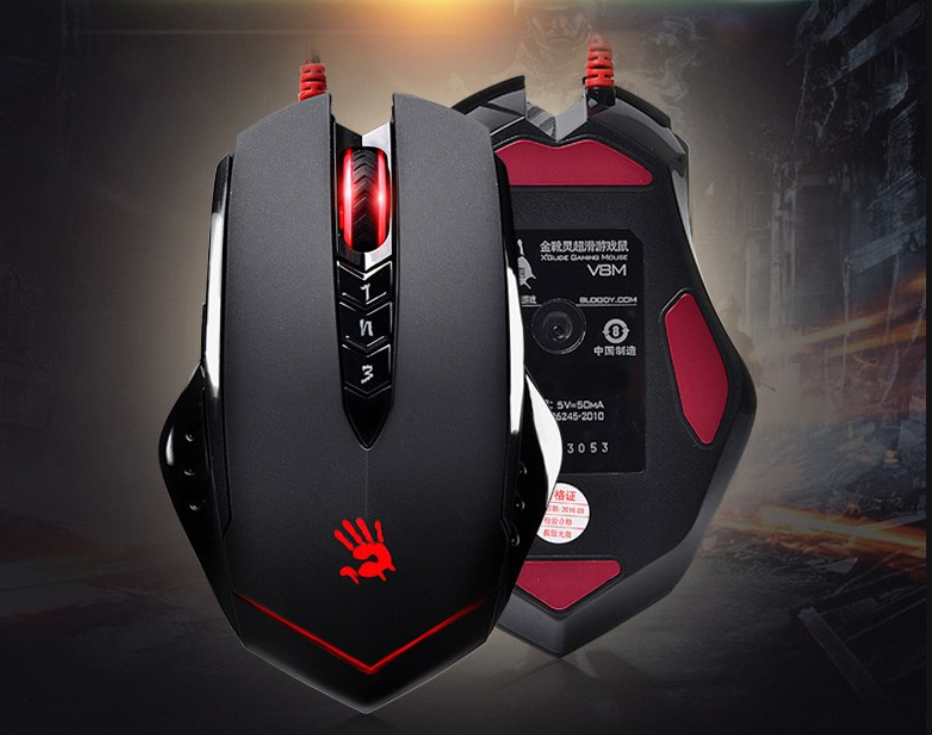
A4Tech Bloody V8 разработана под любой хват. Верхняя часть мышки монолитная, в ней нет разделения на заднюю и переднюю (с кнопками) часть. На спинке имеется подсвечиваемый логотип производителя.
По центру мышь как бы разделяется на две половины (правую и левую) с помощью небольшого продольного выступа, колесика и 3-х кнопок для изменения DPI/CPI устройства. Скролл прокручивается без шума, имеет рифленую резиновую поверхность с узором «елочка», что обеспечивает более удобный захват пальцем.
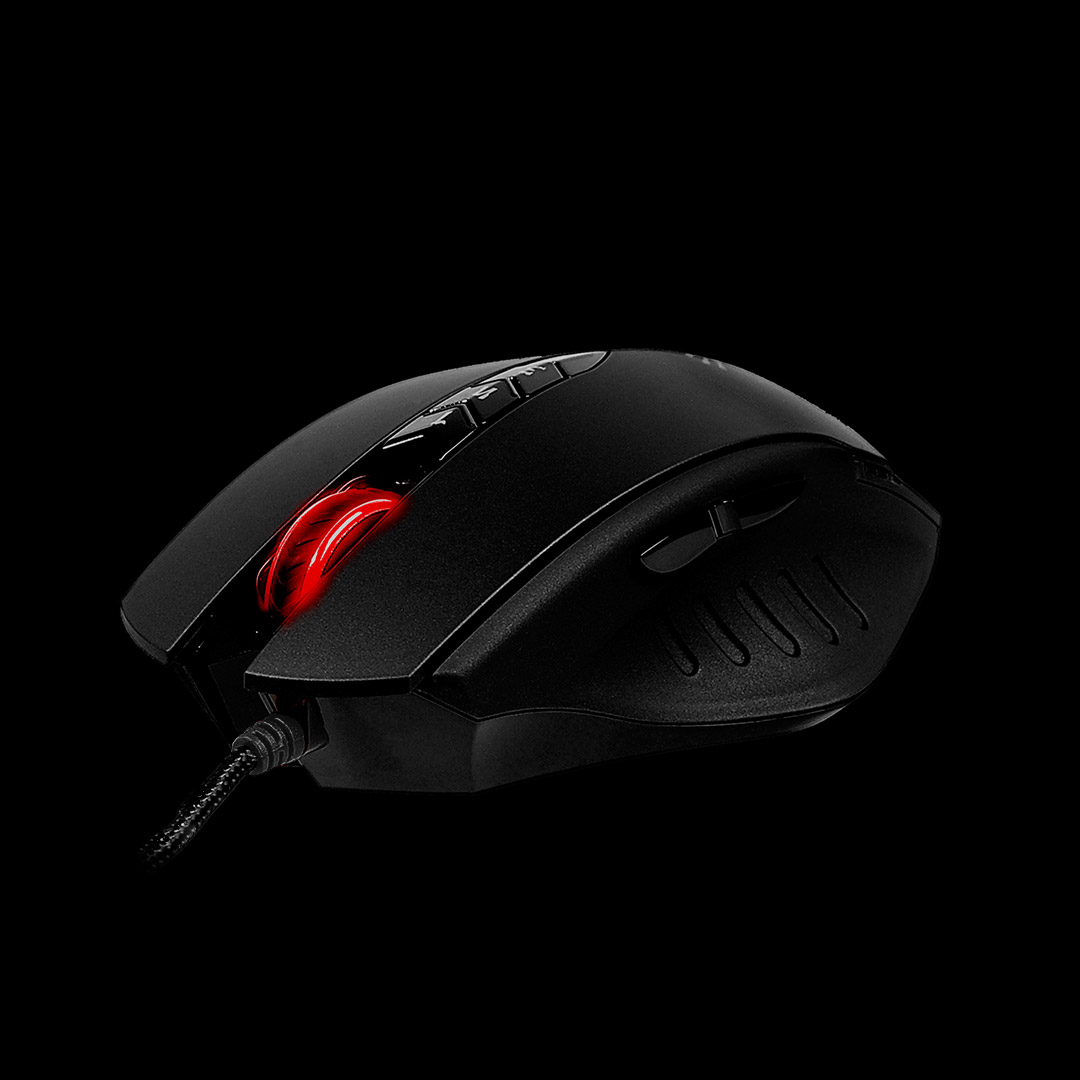
В передней части располагаются две основные кнопки: правая и левая, которые очень чувствительные и отзывчивые. У них мягкий и плавный ход, но при этом они сбалансированы, потому случайное нажатие исключено.
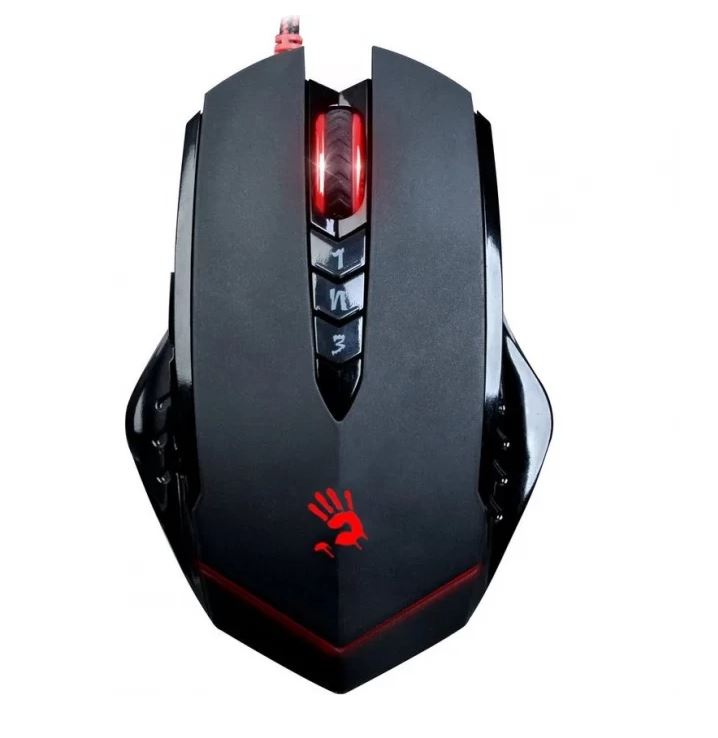
С левой стороны мыши располагаются две дополнительные кнопки, которые по заводским настройкам обеспечивают переход вперед и назад. Однако их можно запрограммировать под себя с помощью фирменного программного обеспечения. В нижней части имеется небольшой плавный выступ, который защищает палец от трения об поверхность стола.
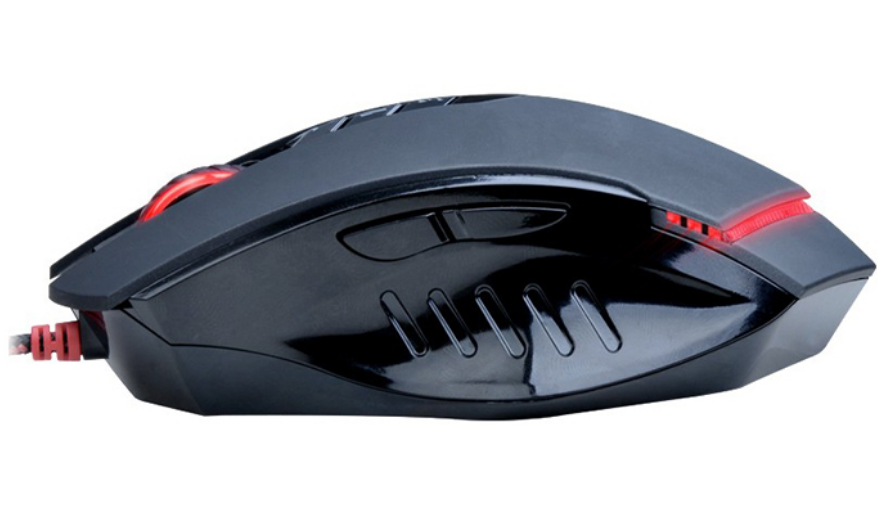
Правая сторона имеет такую же конструкцию, но на ней отсутствуют кнопки. С каждой стороны имеются небольшие насечки для лучшего сцепления с рукой. Жизненный цикл кнопок составляет свыше 10 млн нажатий, скролла — более 300 тыс. оборотов.
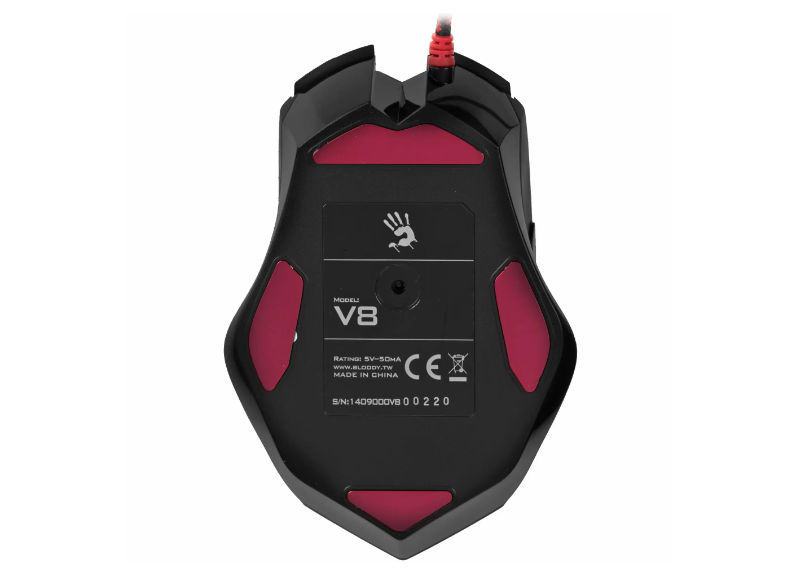
Что касается нижней части мышки, то здесь важной особенностью является наличие четырех металлических ножек X’Glide с тефлоновыми накладками, которые обеспечивают хорошее скольжение по любой поверхности и оптимальную высоту линзы сенсора. К слову, использование мыши на мягких ковриках продлит срок службы накладок.
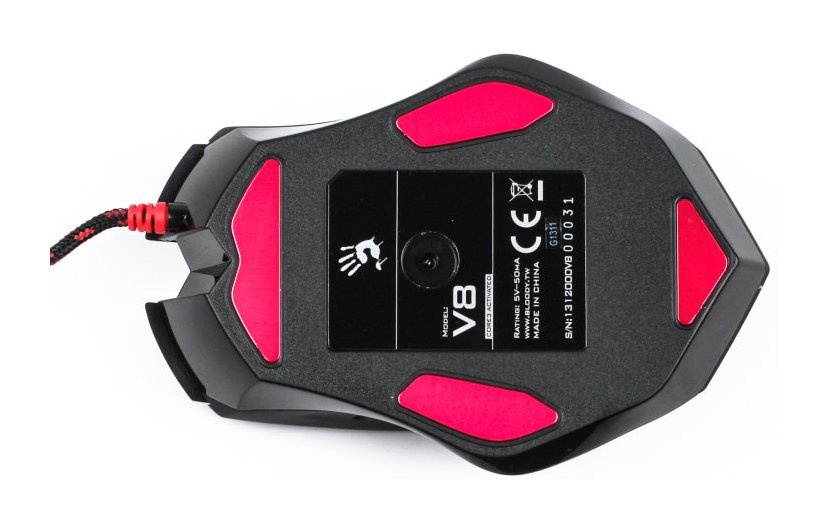
По центру располагается оптический центр, который обрамляет наклейка с техническими характеристиками мыши.
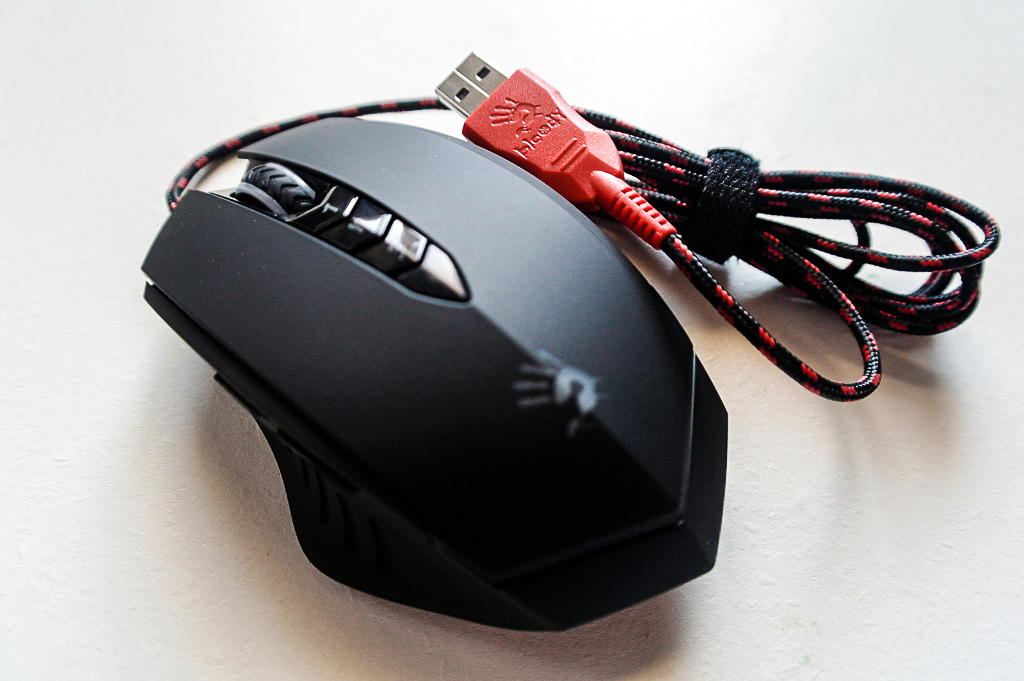
Большим преимуществом стало то, что провод мышки имеет тканевую черно-красную оплетку, а в месте его соединения с корпусом находится резиновый ограничитель — все это защищает шнур от перелома, перетирания. По словам пользователей, с проводом ничего не случилоась даже спустя 5-6 лет использования.
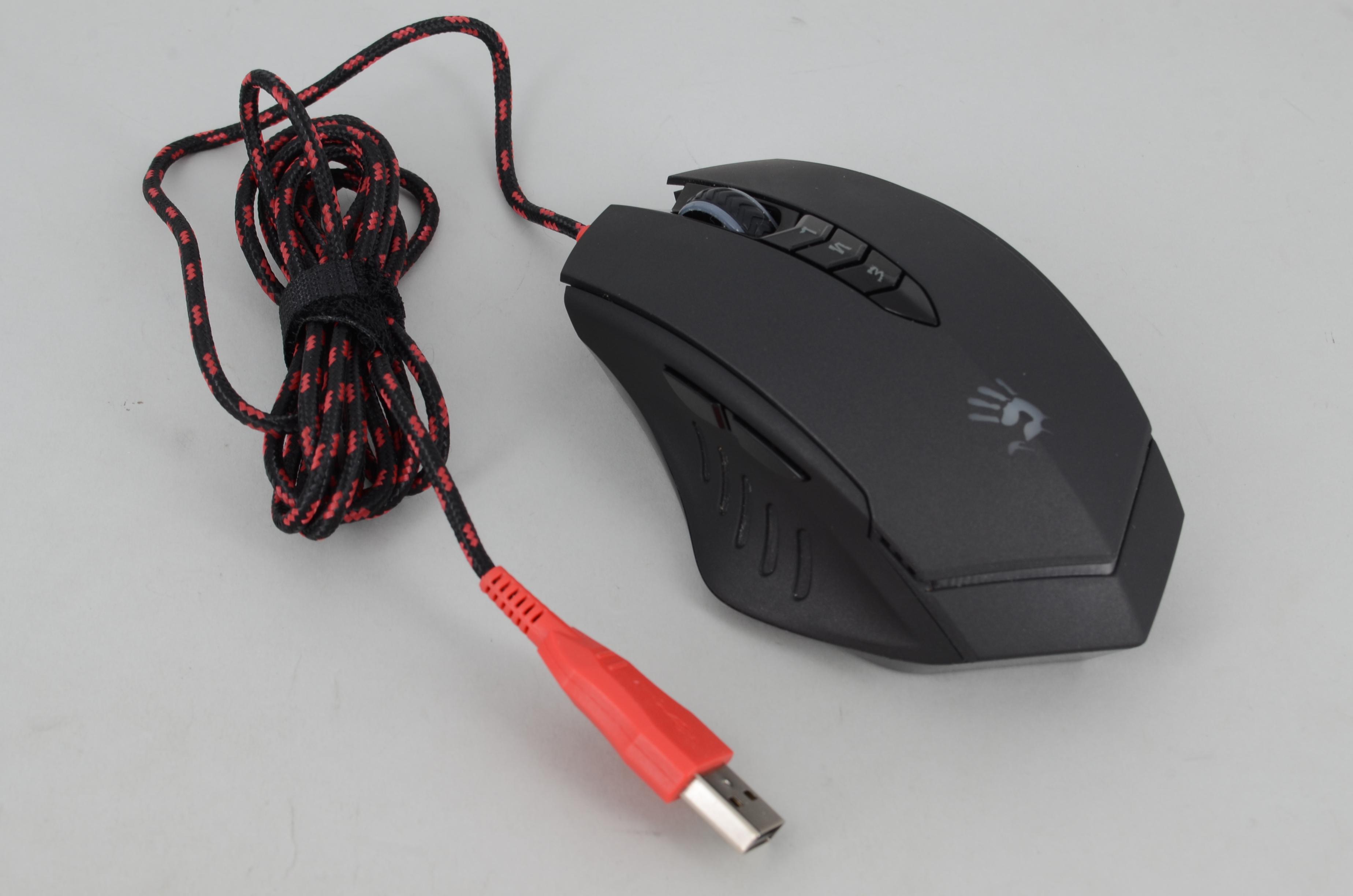
Общая длина кабеля составляет 1,8 м. На конце он имеет USB-штекер. При необходимости шнур можно свернуть и закрепить имеющейся липучкой.
Габариты и вес
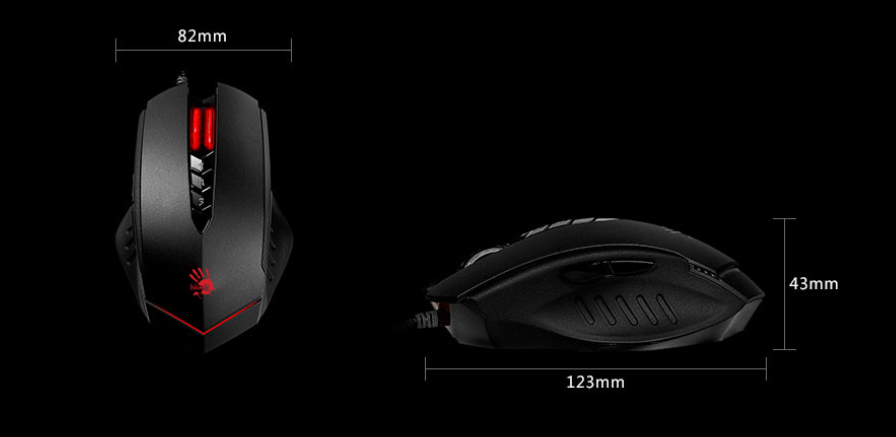
Габариты и вес устройства имеют огромное значение, поскольку они сильно влияют на качество управления мышью. У данной модели средние размеры, потому она будет удобна в использовании очень многим, ведь подходит почти под любой размер руки.
Длина устройства составляет 123 мм, высота — 43 мм, ширина — 82 мм. Весит манипулятор 140 г, что обеспечивает комфортное управление.
Модель V8 разработана в 2013 году. Но также в 2017 году была выпущена более обновленная версия — A4Tech Bloody V8M, которая идентична по своим характеристикам, внешнему виду, но имеет больший вес — 155 г.
Функциональные особенности
Эта мышь разработана специального для того, чтобы дать пользователям преимущество в напряженной, динамичной игре. С ее помощью удастся быстрее реагировать и всегда быть на шаг впереди противников.
Для этого A4Tech Bloody V8 имеет:
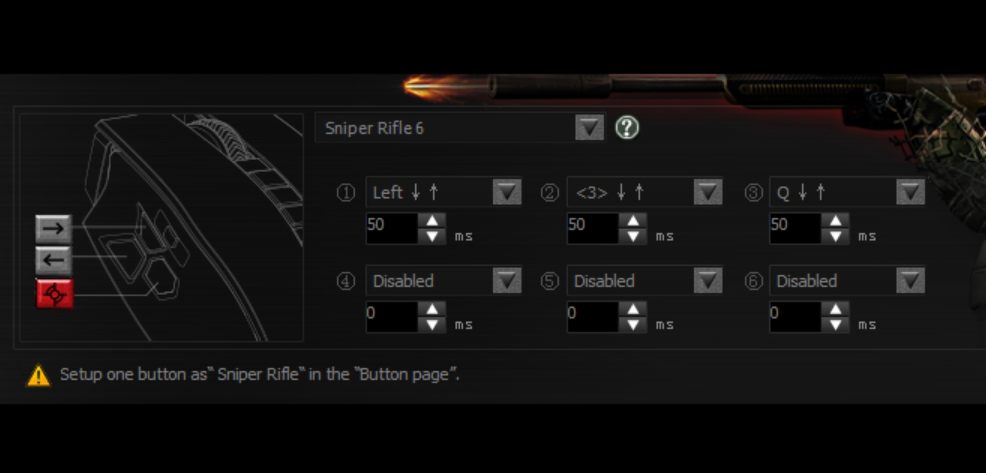
1. Шесть снайперских режимов — для любых игровых ситуаций.
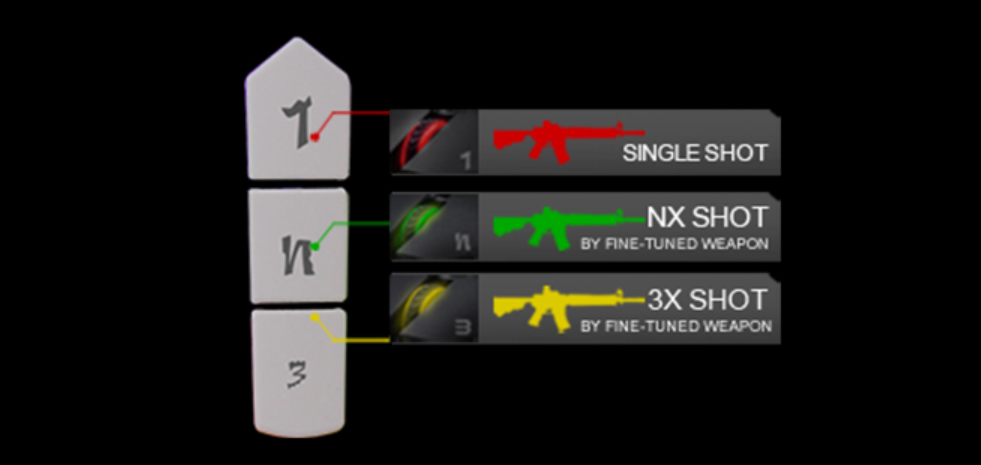
2. Три режима стрельбы/оружия. Чтобы выбрать оптимальный режим оружия или стрельбы для ЛКМ, используйте кнопки «1», «n» или «3», расположенные на верхней части корпуса.
3. Технологию калибровки 16-Grade. Вы сможете настроить фокус для очень высокой точности отслеживания.
4. Систему MMO. С ее помощью появляется возможность исполнения сложных комбинаций всего за один клик.
Мышь A4Tech V8 почти полностью программируемая. Но для изменения настроек режимов необходимо скачать с официального сайта производителя программное обеспечение. Стоит заметить, что большинство функций платные.
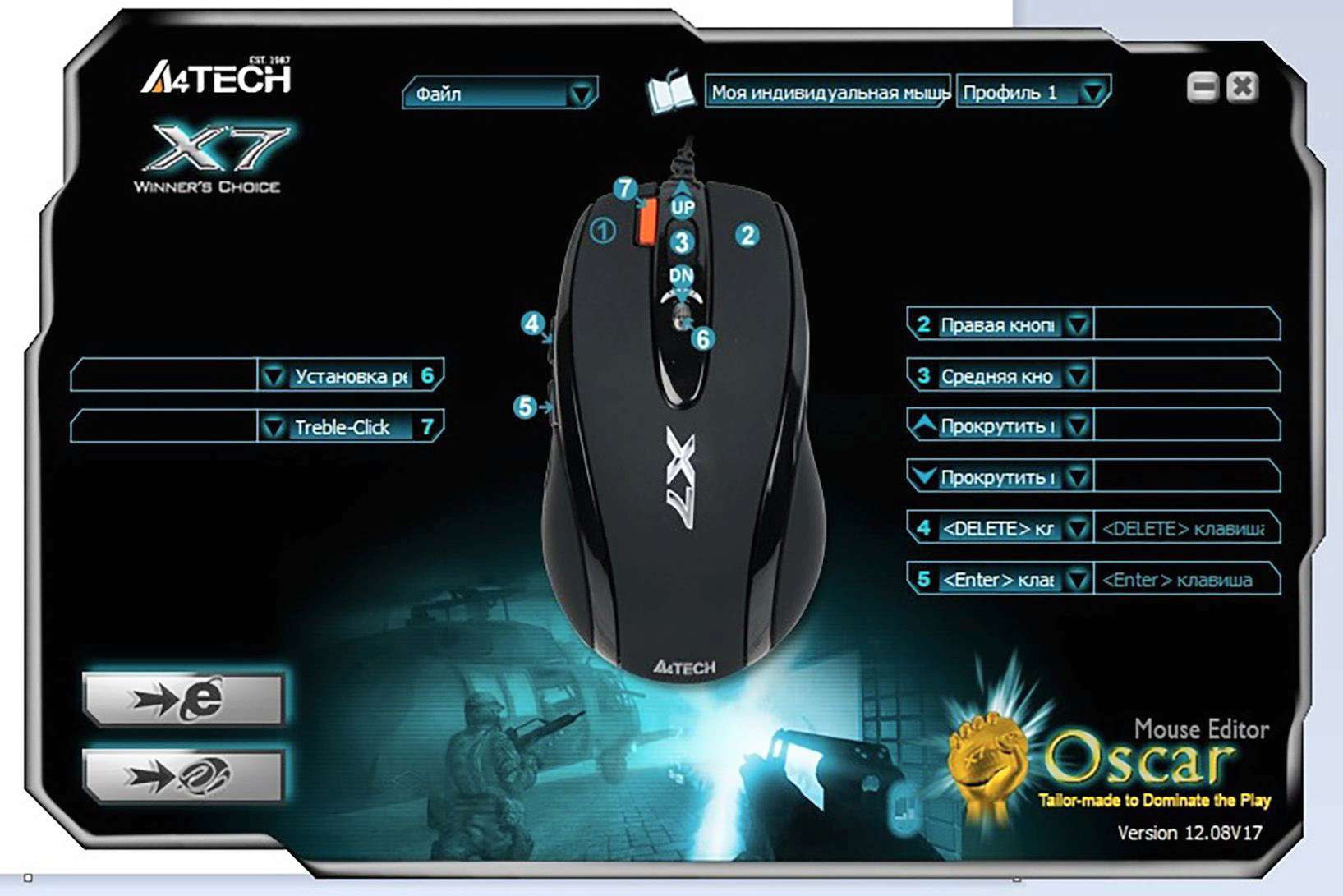
Всего программа предусматривает 4 игровых режима, 2 из которых — бесплатные, но они охватывают не все возможности мыши:
1. Первый режим позволяет узнать данные о текущих настройках, изменить функционал кнопок, настроить частоту опроса и разрешение сенсора.
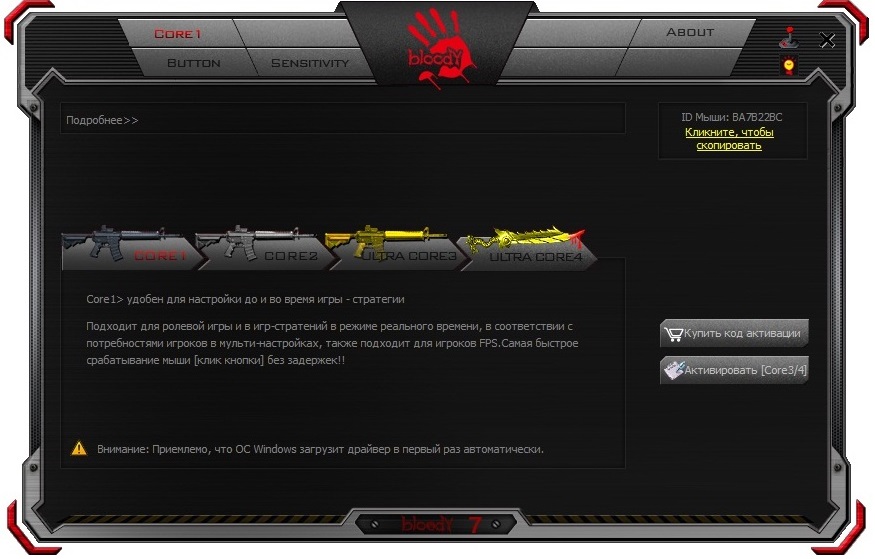
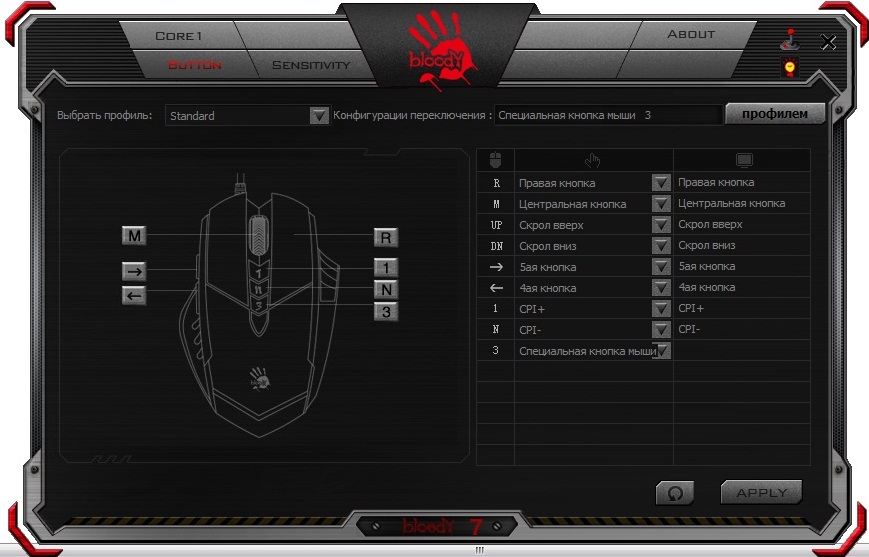
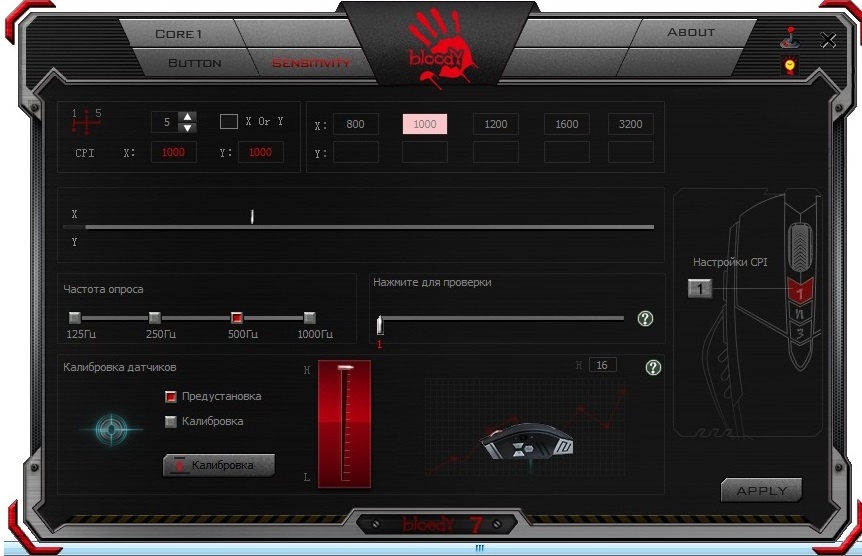
2. Второй режим — можно выставить на кнопки мышки опции по управлению оружием.
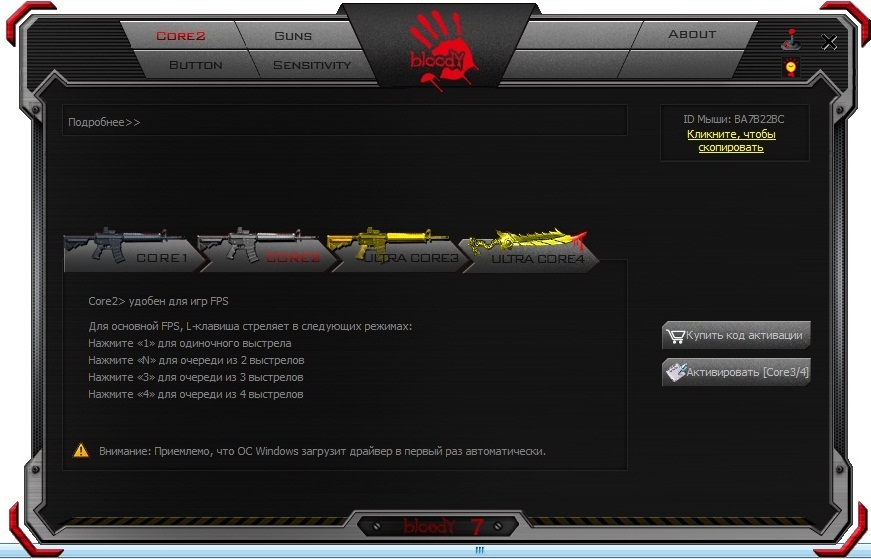
3. Остальные два — позволяют изменить почти весь функционал устройства.
У этой игровой мыши 5 настроек разрешения, что позволяет переключать различные режимы всего одним нажатием. Поддерживаемое разрешение находится в диапазоне от 100 до 3200 DPI, а обработка изображения составляет 3.68 Мп/сек с ускорением 30 g. Отдельного внимания заслуживает превосходное время отклика — 1 мс, частота опроса 125 ˜ 10 000 ГЦ и скорость IPS 75 дюйм/сек.
Все это положительно сказывается на запуске компьютерных игр, в которых важна скорость движений и реакций. Кроме того, данная мышь имеет встроенную память объемом 160 КБ, что позволяет сохранять все режимы и настройки.
При подключении к USB-порту устройство быстро распознается. При этом его можно использовать без фирменного софта. Стоит учитывать, что к компьютеру предъявляются системные требования: Windows должна быть 7/8/8.1/10 или более новых версий.
5% скидка Для читателей нашего блога
скидка 5% на весь
ассортимент Ваш промокод: BLOG Смотреть все мыши
Подсветка
Данная модель мыши имеет индикацию режима стрельбы: каждый из них имеет свой индивидуальный цвет, которым светится колесико. Всего предусмотрена три цвета: красный, зеленый и желтый.
У мыши имеется 3 зоны подсветки:
- Логотип на крышке мыши.
- Полоса на задней части крышки.
- Колесико прокрутки.
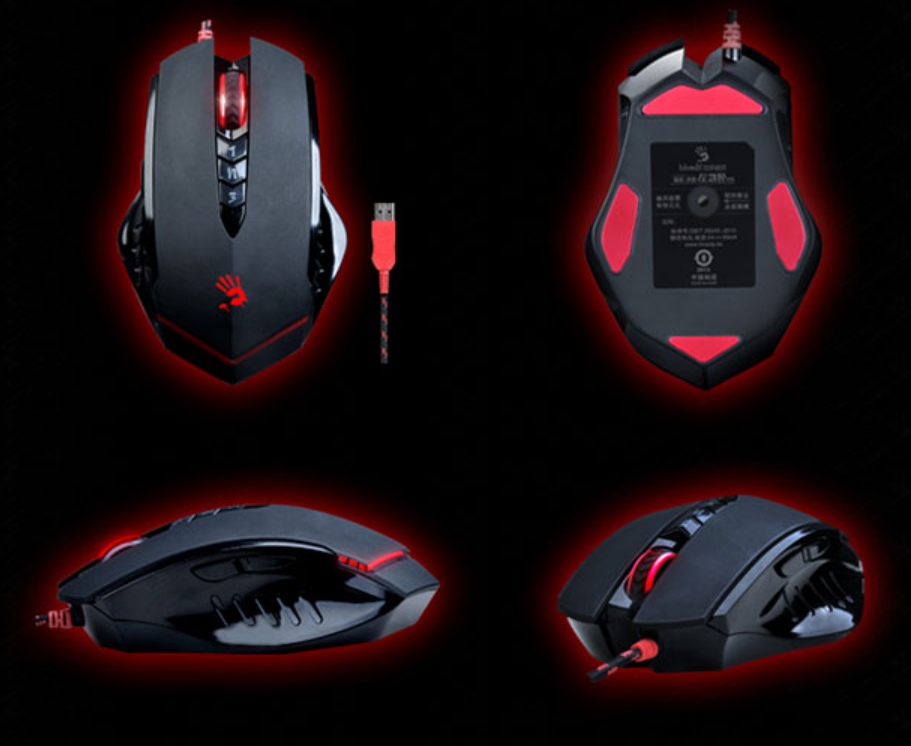
Основная подсветка всегда красная, но с помощью программного обеспечения можно настроить ее яркость (3 режима) или вовсе отключить.
Вывод
Таким образом, проводная мышь A4Tech Bloody V8 сочетает в себе множество положительных качеств, важных для геймера. Она обладает обширным функционалом, отличается прочностью, удобством использования и оптимальными габаритами. А высокая скорость отклика и широкий диапазон разрешения позволяют быть на шаг впереди противника даже в динамичной игре.
Регулировка DPI (CPI) компьютерных мышей A4Tech Bloody
Описанные в статье способы регулировки разрешения сенсора компьютерных мышей Bloody могут использоваться независимо друг от друга, однако для достижения наиболее точного результата и максимальной эффективности эксплуатации мыши их применение можно (и рекомендовано) комбинировать.
Способ 1: Специальные кнопки мыши
Поскольку регулируемое разрешение – это, пожалуй, главная особенность, отличающая игровые мыши от их других разновидностей, разработчики дизайна корпуса и управляющих элементов представителей соответствующей серии компьютерных манипуляторов Bloody предусмотрели простой и очень быстрый метод изменения параметра CPI.
- На верхней части корпуса каждой мышки Блади ниже колёсика наличествует три кнопки, две первые из них и служат для переключения показателя CPI в соответствии с установленной производителем градацией. У большинства моделей они подписаны «1» и «N», но также существуют варианты девайсов, где кнопки обозначены «+» и «-».
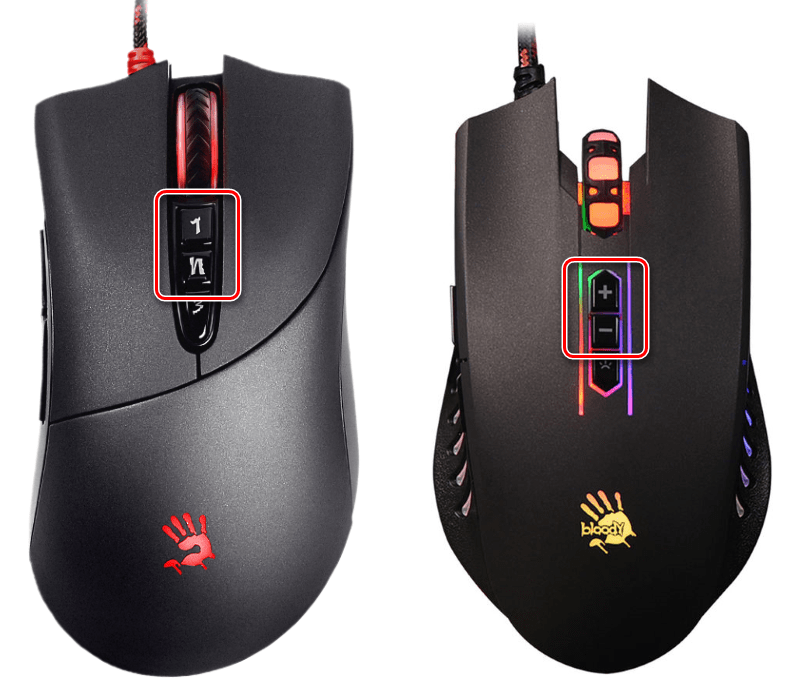
- Если установленные по умолчанию производителем функции указанных выше кнопок не переопределены с помощью специального ПО, нажав на «1» («+»), вы увеличите чувствительность сенсора манипулятора, а воздействовав на «N» («-») — уменьшите.
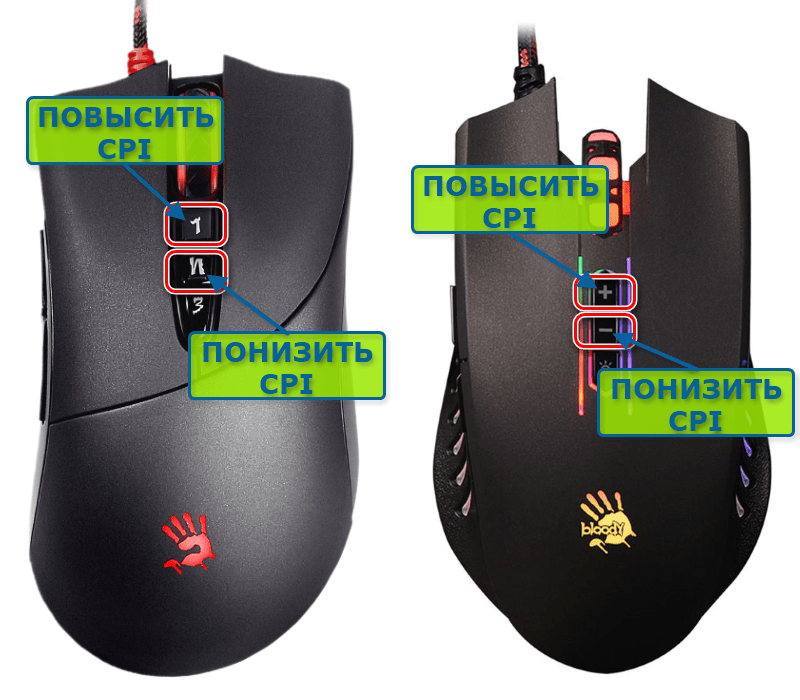
- Факт изменения разрешения можно сразу же проверить, переместив курсор мыши, – в зависимости от того, на какую именно кнопку вы нажали, указатель будет передвигаться по экрану быстрее или медленнее. Кроме того, убедиться в действенности осуществляемых манипуляций возможно через специализированный онлайн-сервис, воспользовавшись рекомендациями из следующей статьи: Читайте также: Определение DPI компьютерной мышки
- Что касается количества CPI, на которое увеличивается либо уменьшается значение рассматриваемого параметра при нажатии на указанные кнопки – градация перехода от большего показателя параметра к меньшему, как и его нижний/верхний пороги, зависит от технических спецификаций отдельной модели устройства. Точно выяснить доступные уровни чувствительности можно на странице конкретного варианта устройства, отыскав ее на официальном сайте линейки Bloody, а для общего понимания происходящего во время операции изменения разрешения сенсора мыши можно ориентироваться на следующую примерную схему: Минимальное значение CPI – 1000 – 1200 — 1600 — максимальное значение CPI
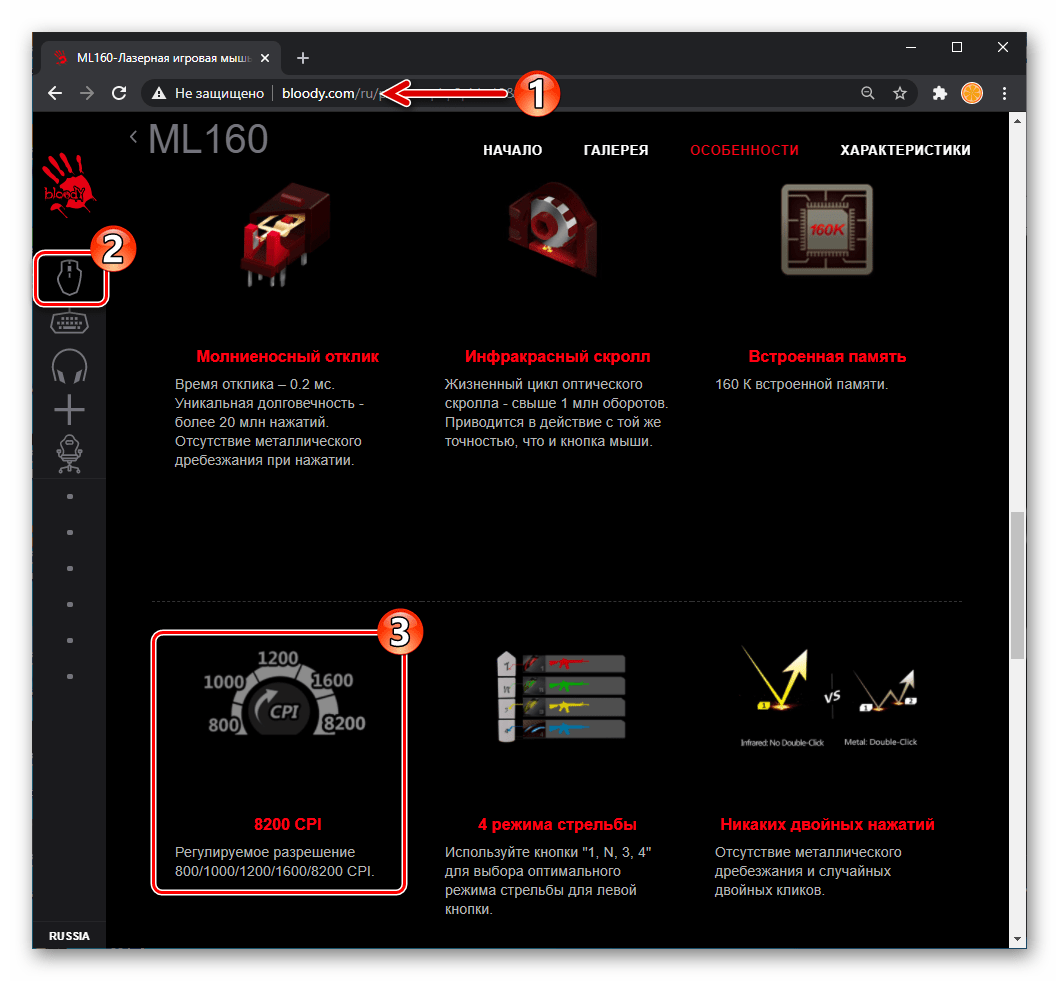
- После достижения максимального или минимального значения CPI увеличивающая или уменьшающая параметр кнопка реагировать на нажатия перестанет, то есть изменение чувствительности манипулятора «по кругу» невозможно, что, к слову, с точки зрения любителей динамических игр, является преимуществом рассматриваемых устройств.
Способ 2: Программное обеспечение мыши
Вышеописанный метод изменения скорости перемещения указателя мышей очень удобен при необходимости производить операцию «на лету», к примеру, во время игрового процесса, однако возможности по управлению работой манипулятора Bloody исключительно его кнопками, конечно же, не ограничиваются. Установить и зафиксировать определённое и точное (с шагом 100) значение CPI возможно с помощью программного обеспечения, предназначенного для тонкой настройки устройств из рассматриваемой модельной линейки.
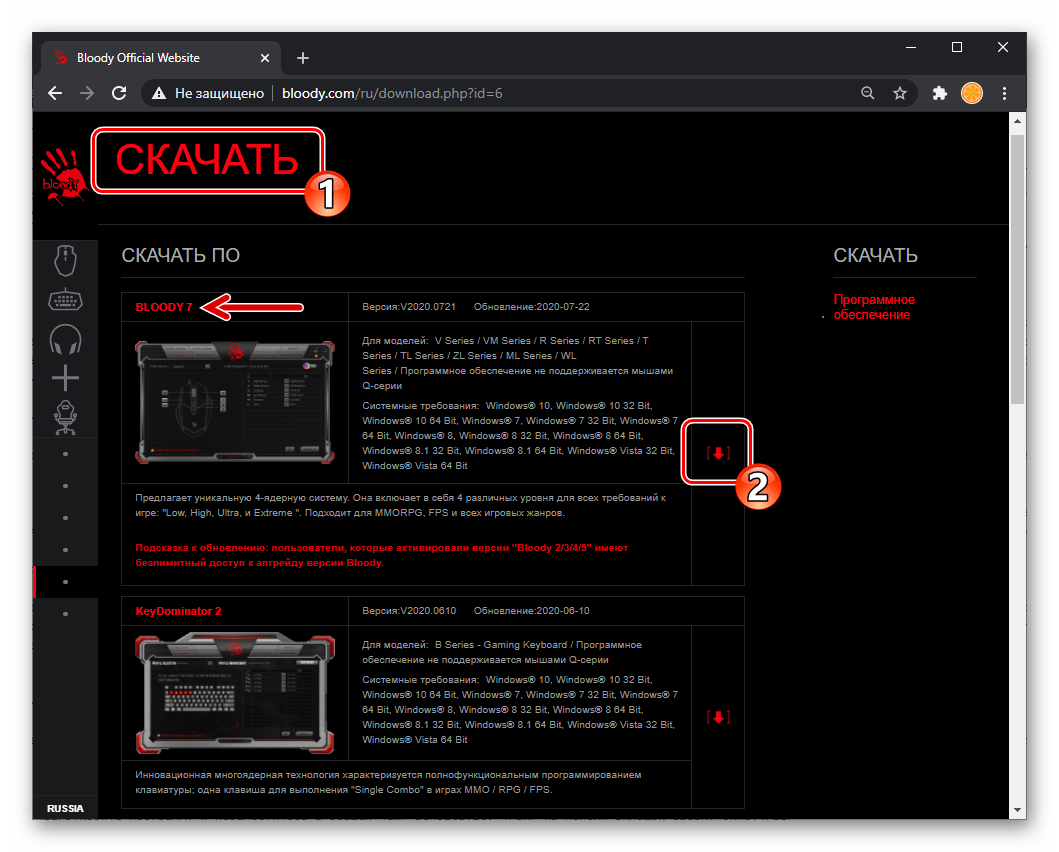
- Если это не было сделано ранее, скачайте дистрибутив программы BLOODY c официального сайта бренда и установите её. Подробнее: Установка официального ПО для настройки мышей Bloody
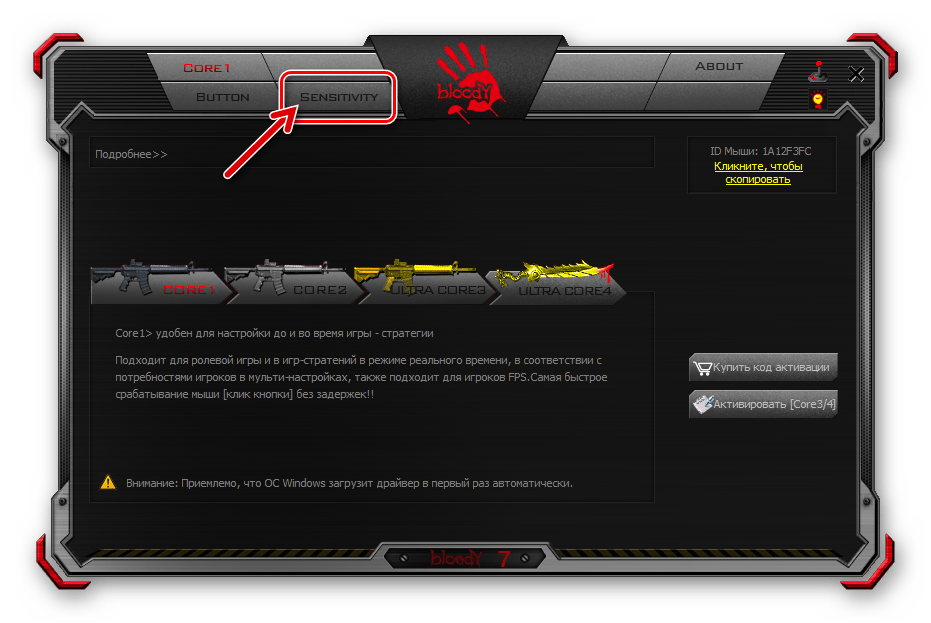
- Откройте программу и переместитесь в раздел «Sensitivity» из панели вкладок вверху окна.
- Далее работа по настройке разрешения сенсора производится в двух верхних блоках открывшегося окна и расположенного под ними бегунка.
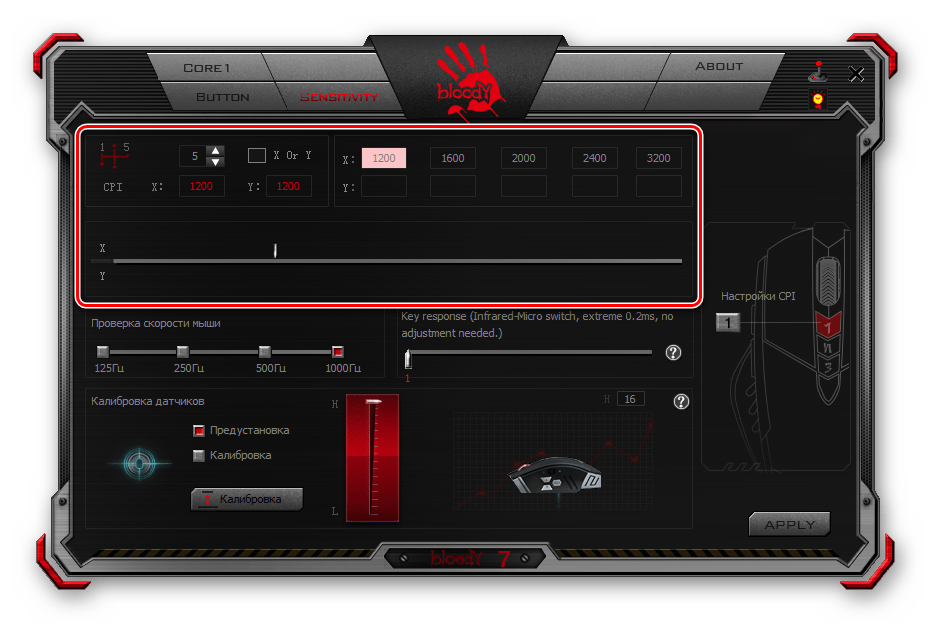
- В области слева:
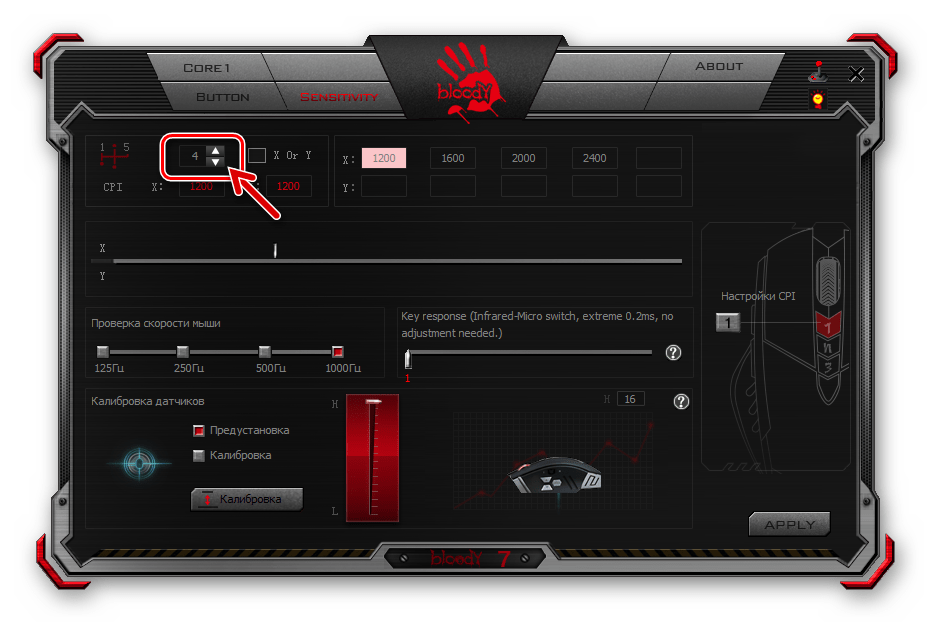
- Выберите нужное вам значение количества градаций CPI (до 5) которые будут доступны при переключении параметра кнопками мыши по предложенной выше в этой статье инструкции. Для этого задействуйте отмеченный на следующем скриншоте переключатель.
- Если есть необходимость установки различного разрешения сенсора мыши при ее перемещении по разным осям координат, оснастите отметкой чекбокс «X or Y». При снятой галочке CPI по оси Х будет соответствовать этому параметру по оси Y.
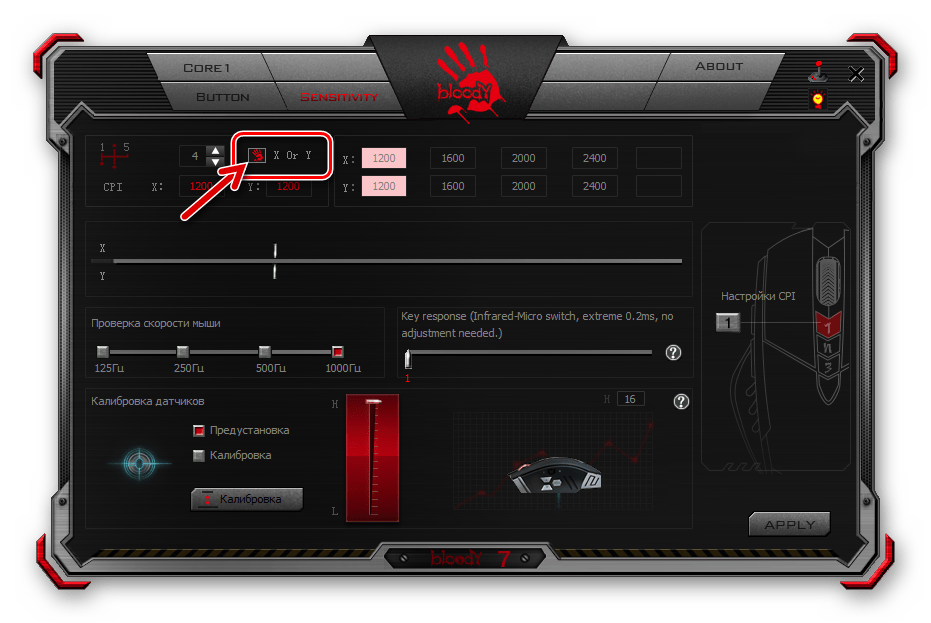
- Выберите нужное вам значение количества градаций CPI (до 5) которые будут доступны при переключении параметра кнопками мыши по предложенной выше в этой статье инструкции. Для этого задействуйте отмеченный на следующем скриншоте переключатель.
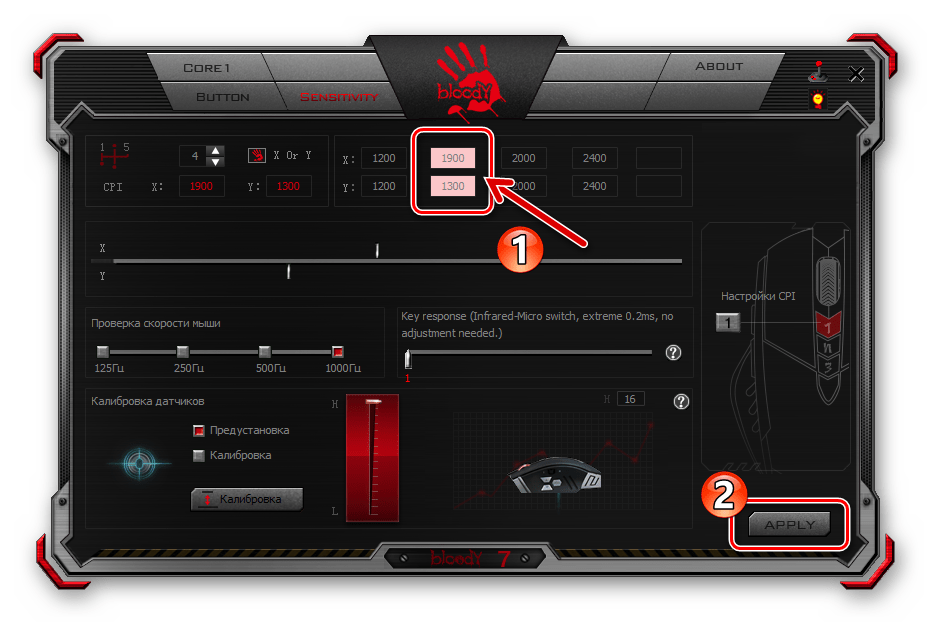
- Область справа выполняет, во-первых, информационную роль – отображает доступные для установки при текущих настройках программы БЛАДИ разрешения сенсора, а также действующее в данный момент значение параметра (подсвечено). Во-вторых, здесь осуществляется выбор чувствительности, которую нужно зафиксировать на манипуляторе:
- Кликните по любому значению CPI, в результате чего подсветка переместится на отображающий его блок, а мышь мгновенно станет работать в соответствии с выбранным параметром.
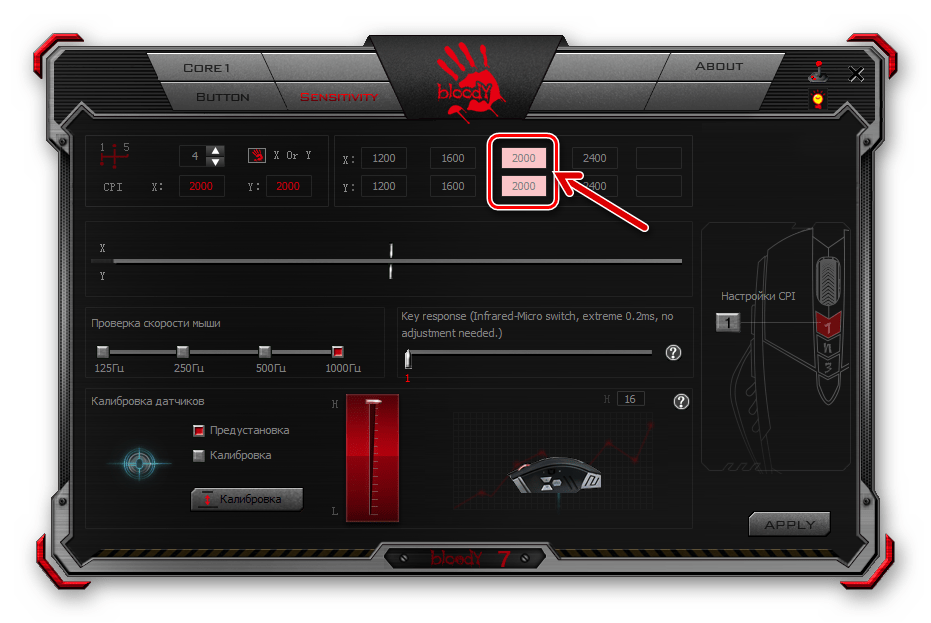
- Если вам необходимо изменить одно из предлагаемых программой по умолчанию значений CPI, щёлкните по нему.
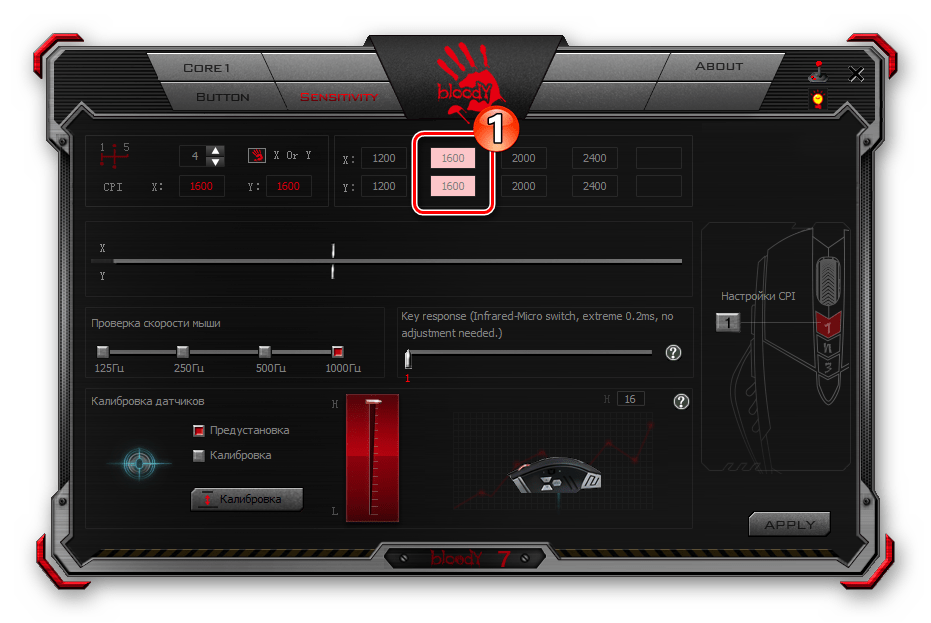 Затем, перемещая расположенный в области ниже бегунок «X», обеспечьте отображение требуемого числа в соответствующем блоке.
 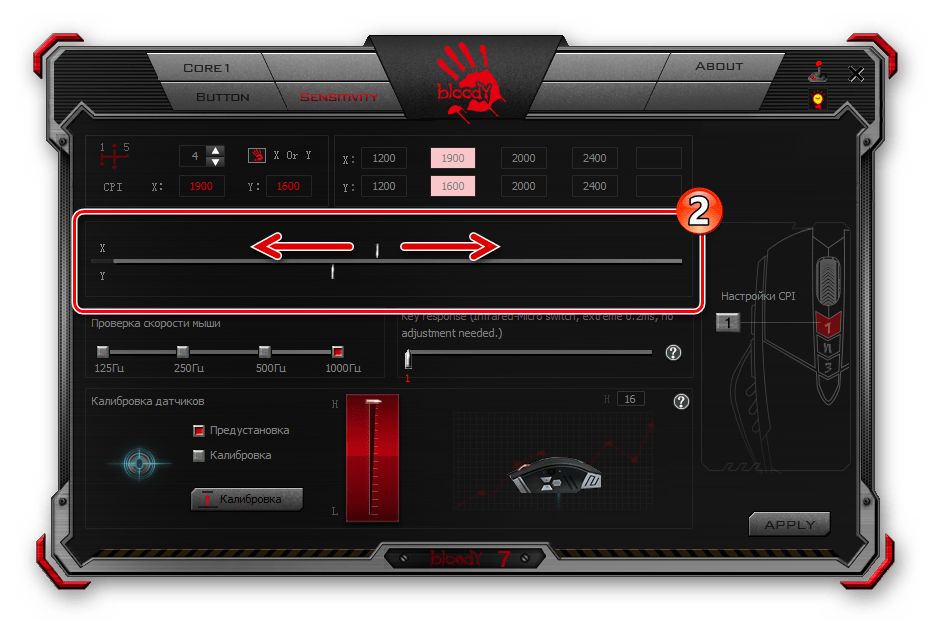 Аналогичным образом можно выбрать разрешение сенсора, действующее при движении мыши по оси Y.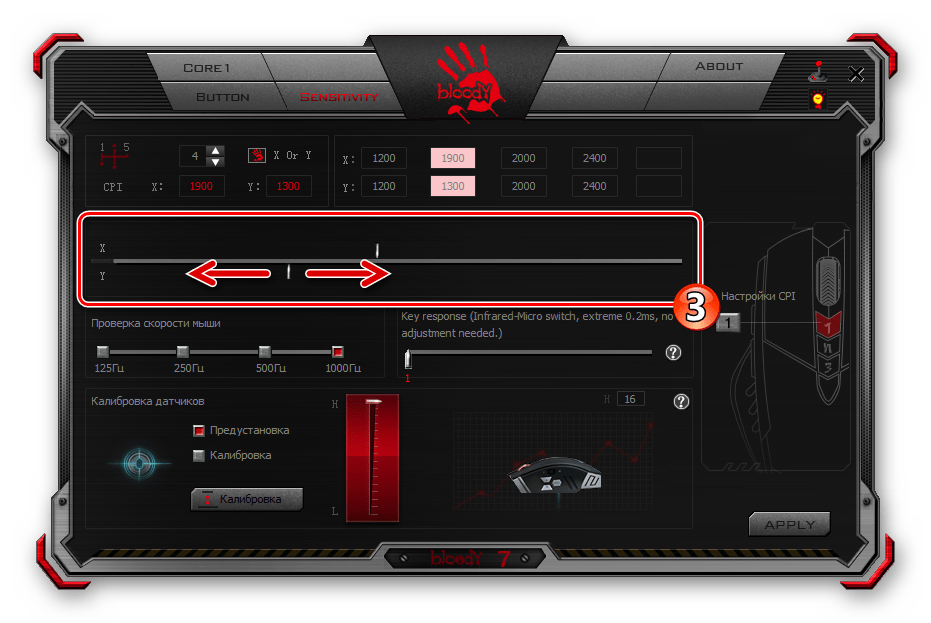
- Кликните по любому значению CPI, в результате чего подсветка переместится на отображающий его блок, а мышь мгновенно станет работать в соответствии с выбранным параметром.
- Отрегулировав значения всех доступных при переключении кнопками мыши градаций чувствительности и выбрав фиксируемый на манипуляторе после выхода из программы BLOODY параметр CPI, кликните по кнопке «Apply» в окне с открытой вкладкой «Sensitivity».
 Затем щёлкните «EXIT» в окошке с информацией о сохранении внесённых в настройки изменений в памяти девайса.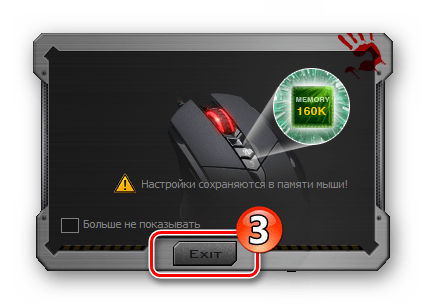
- На этом всё – регулировка одного из важнейших параметров игровой мыши завершена, программу BLOODY можно закрыть и даже удалить – её наличие на компьютере не влияет на сохранённые в памяти манипулятора настройки.
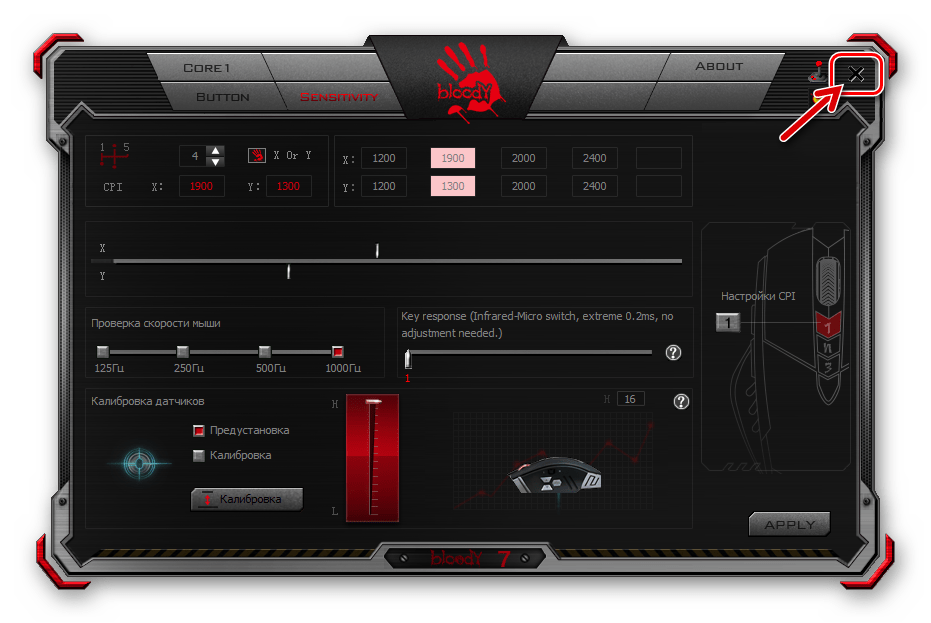 К слову, рекомендуем остановиться на свёртывании софта в трей – при таком варианте вы сможете контролировать текущий CPI визуально – в момент изменения этого параметра с помощью кнопок мышки на экране ПК будет отображаться информационный виджет.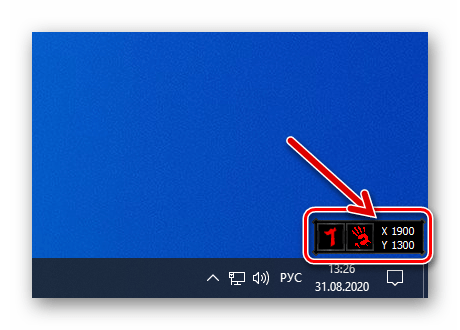
Способ 3: Средства ОС Windows
Завершая рассмотрение методов настройки чувствительности сенсора мышей Bloody, отметим, что эту операцию ограниченно можно выполнить с помощью стандартного инструмента, предусмотренного в самой операционной системе, – в этом плане они ничем не отличаются от манипуляторов, выпускаемых под другими торговыми марками.
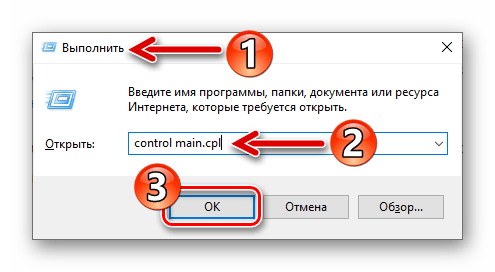
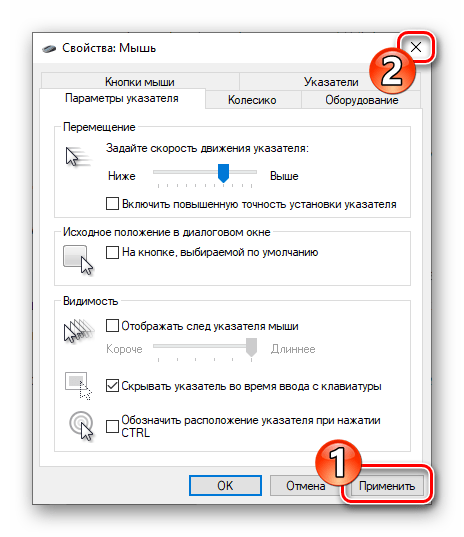
- Откройте «Дополнительные параметры мыши» в настройках ОС Виндовс. Быстрее всего доступ к нужному окну можно получить, вызвав оснастку «Выполнить» и введя в ней запрос control main.cpl .
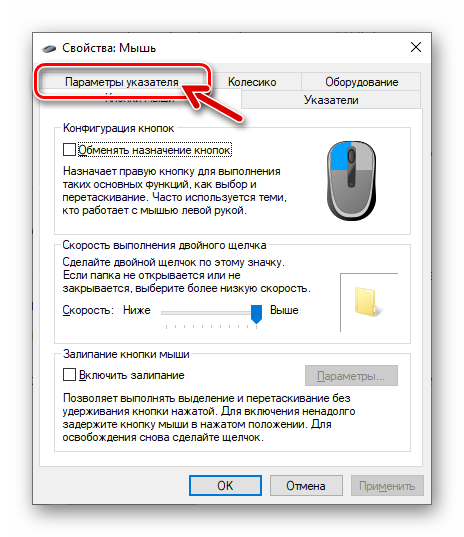
- В окне «Свойства: Мышь» Перейдите на вкладку «Параметры указателя».
- Передвигая бегунок в области «Перемещение», отрегулируйте скорость движения указателя. При выборе подходящего положения бегунка руководствуйтесь собственными ощущениями, перемещая курсор по экрану после воздействия на элемент интерфейса в настроечном окне, – чувствительность манипулятора меняется сразу же.
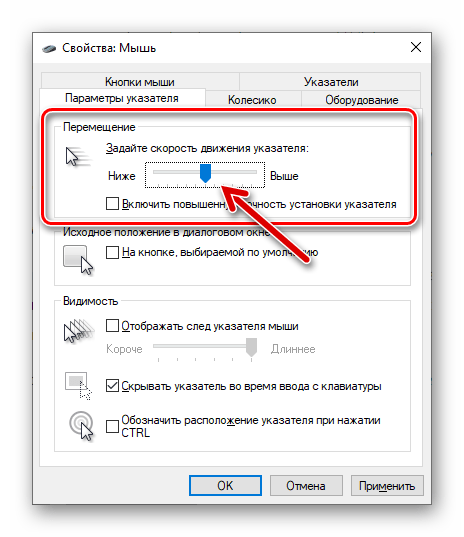
- Нажмите на кнопку «Применить» и затем закройте окно настроек мыши – на этом регулировка чувствительности манипулятора Bloody средствами операционной системы Windows завершена.
Как установить макросы на мышку A4Tech Bloody
Программу A4Tech Bloody 7 поддерживают почти все мышки Bloody кроме мышек серии Q, X5 и ES. Если у вас мышка Bloody серии ES, то вам нужна программа Bloody Esports, а не Bloody 7.
Список мышек Bloody с поддержкой программы Bloody 7: V3M, V4M, V5M, V8M, V7M, T50, T60, T70, N50, A60, A70, A90, A91, R30, R70, R80, RT50, RT70, ML160, ZL50, TL50, TL60, TL70, TL80, TL90, AL90, P81, P85, P93, W60 Pro, W70 Pro, W90 Pro, W60 Max, W70 Max, W90 Max, L65 Max, P91 Pro, P30 Pro, J90s, J95s, P81s, P85s, P91s, P93s, A88, V9M.
Программа Bloody даже в рамках одной основной версии постоянно обновляется, вы можете скачать последнюю версию программу Bloody с официального сайта.
Важно! Ни в коем случае не скачивайте никакие другие «неофициальные» версии, так как вы можете получить временно или постоянно неработающую мышку — «кирпич». Закрыть это предупреждение.
Что бы пользоваться макросами у вас должна быть мышка с активированной системой Ultra core3/4. У нас есть отдельная статья о том, как активировать Core3/4 в мышках A4Tech Bloody.
Читайте также: Как установить макрос от мышки X7 на Bloody?
Установка макроса через Ultra-Core3
Открываем программу Bloody, затем открываем меню Oscar Macro II и переходим во вкладку файл – Файл в/вне.

1 – переходим к папке с макросом, 2 – выбираем макрос который нужно перенести в программу, 3 – нажимаем зеленую стрелочку.

Нажимаем OK.

Теперь макрос скопирован в папку с программой и осталось загрузить его в мышь. Для этого переходим в раздел HEADSHOT.

Далее переходим во вкладку M-Macro.

1 – ставите “галочку” напротив макроса, 2 – нажимаете кнопку BACK, 3 – подтверждаете действие нажатием YES

Вводите название макроса.

Выбираете кнопку активации макроса (N-Key или 3-Key) и нажимаете APPLY

Установка макроса через Ultra-Core 3 прошла успешно! Макрос загружен в мышь и теперь, при нажатии выбранной клавиши будет активироваться нужный вам макрос.
Таким же образом можно установить еще один макрос и при необходимости переключаться между ними нажимая N или 3-Key.
Установка макроса через Ultra-Core4
Как и при установке через Ultra-Core 3, сначала вам необходимо переместить макрос в папку программы, вы можете это сделать так же, как было описано ранее, а можете вручную скопировать макрос в папку
Читайте также: Правила обновлений макросов
Путь к макросам для Bloody 7:
C:\Program Files (x86)\Bloody7\Bloody7\Data\Mouse\English\ScriptsMacros\GunLib
Далее открываете программу Bloody 7 и включаете режим Ultra-Core 4, если не сделали этого раньше.

Теперь переходим в меню BUTTON.

Меняем профиль Standard на любой другой начинающийся с Gaming, после чего, среди кнопок мыши доступных в программе Bloody появится левая кнопка мыши.

Откройте контекстное меню левой кнопки мыши и выберите нужный вам макрос.

После этого нажмите APPLY, макрос будет загружен в мышь.

Мы однозначно рекомендуем использовать режим Ultra-Core 4. В режиме Ultra-Core 4 программа работает со всеми типами файлов – AMC и конечно же MGN (Ultra-Core 3 работает только с ним). Кроме того, вы с легкостью сможете установить макрос на любые другие кнопки мыши, а так же с легкостью менять кнопку переключения между макросами при помощи кнопки смены профиля.
Насколько публикация полезна?
Нажмите на звезду, чтобы оценить!
Средняя оценка / 5. Количество оценок:
Оценок пока нет. Поставьте оценку первым.