Какие версии .Net Framework установлены в системе
Узнать, какия версии .Net Framework установлены в вашей Windows можно двумя способами. Первый самый простой, для этого потребуется программа ASoft .NET Version Detector. А для второго не нужны никакие дополнительные средства, кроме редактора реестра Windows.
1. ASoft .NET Version Detector
Потребуется просто запустить программу.
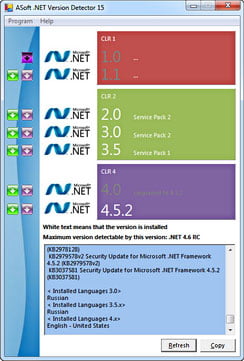
Установленные версии выделены белым цветом шрифта, не установленные серым. В списке внизу окна выводится более подробная информация о месте расположения папок с .Net Framework и установленных версиях.
2. Системный реестр
Запускаем Редактор реестра: Пуск -> Выполнить -> regedit.
Переходим в раздел HKEY_LOCAL_MACHINE\SOFTWARE\Microsoft\NET Framework Setup\NDP
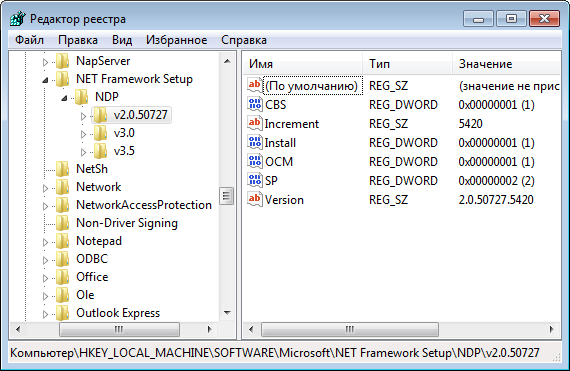
Видим ветки с номерами версий и дополнительными параметрами.
Install = 1 говорит что версия установлена.
SP показывает номер установленного Service Pack.
Version показывает полный номер версии.
Материалы по теме
- Определение установленных версий .NET Framework программным путём
- Определение установленных обновлений .NET Framework программным путём
Практическое руководство. Определение установленных версий платформы .NET Framework
На компьютере можно установить и запустить несколько версий платформы .NET Framework. При разработке или развертывании приложения могут потребоваться сведения о том, какие версии .NET Framework установлены на компьютере пользователя. Реестр содержит список версий .NET Framework, установленных на компьютере.
Эта статья относится к .NET Framework. Чтобы определить, какие пакеты SDK и среды выполнения .NET Core и .NET 5+ установлены, см. раздел Как проверить, что .NET уже установлен.
Платформа .NET Framework состоит из двух основных компонентов, версии которым присваиваются отдельно:
- набор сборок, которые являются коллекциями типов и ресурсов, обеспечивающих функции приложений (.NET Framework и сборкам назначается один номер версии); Например, версии .NET Framework включают в себя 4.5, 4.6.1 и 4.7.2.
- среда CLR, которая выполняет код приложения и управляет им. Одна версия среды CLR обычно поддерживает несколько версий .NET Framework. Например, CLR версии 4.0.30319.xxxxx, где xxxxx меньше 42000, поддерживает .NET Framework версий с 4 по 4.5.2. Версия CLR не менее 4.0.30319.42000 поддерживает версии .NET Framework начиная с .NET Framework 4.6.
Средства, поддерживаемые сообществом, помогают определить, какие версии .NET Framework установлены:
- https://github.com/jmalarcon/DotNetVersions Программа командной строки .NET Framework 2.0.
- https://github.com/EliteLoser/DotNetVersionLister Модуль PowerShell 2.0.
Сведения об обнаружении установленных обновлений для каждой версии платформа .NET Framework см. в разделе «Практическое руководство. Определение установленных обновлений платформа .NET Framework».
Определение реализации и версии .NET, в которой работает приложение
Для запроса реализации и версии .NET, в которой работает ваше приложение, можно использовать свойство RuntimeInformation.FrameworkDescription. Если приложение работает в .NET Framework, выходные данные будут выглядеть примерно так:
.NET Framework 4.8.4250.0 Если же приложение работает в .NET Core или .NET 5+, выходные данные будут выглядеть следующим образом:
.NET Core 3.1.9 .NET 5.0.0 Обнаружение .NET Framework 4.5 и более поздних версий
Версия платформа .NET Framework (4.5 и более поздних версий) установлена на компьютере в реестре по адресу HKEY_LOCAL_MACHINE\SOFTWARE\Microsoft\NET Framework Setup\NDP\v4\Full. Если отсутствует подраздел Full, то .NET Framework 4.5 или более поздней версии не установлен.
Подраздел NET Framework Setup в пути реестра не начинается с точки.
Значение Release REG_DWORD в реестре представляет установленную версию .NET Framework.
| Версия платформы .NET Framework | Значение Release |
|---|---|
| .NET Framework 4.5 | Все операционные системы Windows: 378389 |
| .NET Framework 4.5.1 | В Windows 8.1 и Windows Server 2012 R2: 378675 Во всех других операционных системах Windows: 378758 |
| .NET Framework 4.5.2 | Все операционные системы Windows: 379893 |
| .NET Framework 4.6 | В Windows 10: 393295 Во всех других операционных системах Windows: 393297 |
| .NET Framework 4.6.1 | В системах обновления Windows 10 ноября: 394254 Во всех других операционных системах Windows (включая Windows 10): 394271 |
| .NET Framework 4.6.2 | В юбилейном обновлении Windows 10 и Windows Server 2016: 394802 Во всех других операционных системах Windows (включая другие операционные системы Windows 10): 394806 |
| .NET Framework 4.7 | В Windows 10 Creators Update: 460798 Во всех других операционных системах Windows (включая другие операционные системы Windows 10): 460805 |
| .NET Framework 4.7.1 | В Windows 10 Fall Creators Update и Windows Server версии 1709: 461308 Во всех других операционных системах Windows (включая другие операционные системы Windows 10): 461310 |
| .NET Framework 4.7.2. | Обновление Windows 10 апреля 2018 г. и Windows Server версии 1803: 461808 Во всех операционных системах Windows, отличных от Windows 10 апреля 2018 г. с обновлением и Windows Server версии 1803: 461814 |
| .NET Framework 4.8 | В обновление Windows 10 за май 2019 г. и Windows 10 ноября 2019 г. с обновлением: 528040 Обновление Windows 10 мая 2020 г., обновление за октябрь 2020 г., обновление за май 2021 г., обновление за ноябрь 2021 г. и обновление 2022 г.: 528372 В Windows 11 и Windows Server 2022: 528449 Во всех других операционных системах Windows (включая другие операционные системы Windows 10): 528049 |
| платформа .NET Framework 4.8.1 | Обновление Windows 11 2022 и Windows 11 2023: 533320 Все остальные операционные системы Windows: 533325 |
Минимальная версия
Чтобы определить, присутствует ли минимальная версия .NET Framework, проверьте значение Release REG_DWORD, которое больше или равно соответствующему значению, указанному в следующей таблице. Например, если приложение работает в .NET Framework 4.8 или более поздней версии, проверьте, является ли значение REG_DWORD Releaseбольшим или равным 528040.
| Версия платформы .NET Framework | Минимальное значение |
|---|---|
| .NET Framework 4.5 | 378389 |
| .NET Framework 4.5.1 | 378675 |
| .NET Framework 4.5.2 | 379893 |
| .NET Framework 4.6 | 393295 |
| .NET Framework 4.6.1 | 394254 |
| .NET Framework 4.6.2 | 394802 |
| .NET Framework 4.7 | 460798 |
| .NET Framework 4.7.1 | 461308 |
| .NET Framework 4.7.2. | 461808 |
| .NET Framework 4.8 | 528040 |
| платформа .NET Framework 4.8.1 | 533320 |
Использование редактора реестра
- В меню Пуск выберите Выполнить, введите regedit и нажмите кнопку ОК. (Для запуска программы regedit необходимы учетные данные администратора.)
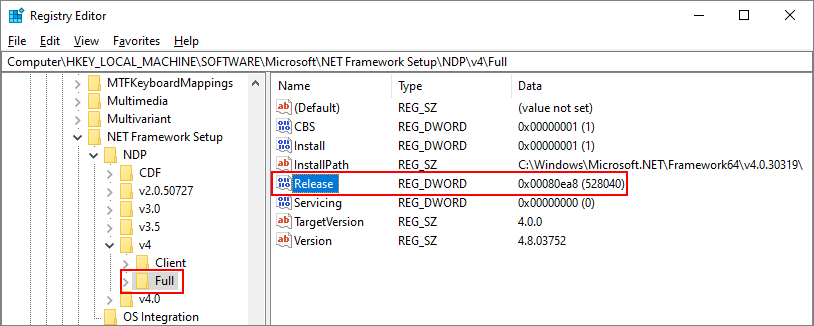
- В редакторе реестра откройте следующий подраздел: HKEY_LOCAL_MACHINE\SOFTWARE\Microsoft\NET Framework Setup\NDP\v4\Full. Если подраздел Full отсутствует, платформа .NET Framework 4.5 или более поздней версии не установлена.
- Проверьте значение REG_DWORD с именем Release. Если оно имеется, платформа .NET Framework 4.5 или более поздней версии установлена. Это значение соответствует определенной версии .NET Framework. Например, на приведенном ниже рисунке значение параметра Release равно 528040, что является разделом выпуска для .NET Framework 4.8.
Использование PowerShell для проверки минимальной версии
Используйте команды PowerShell для проверки значения параметра Release в подразделе HKEY_LOCAL_MACHINE\SOFTWARE\Microsoft\NET Framework Setup\NDP\v4\Full.
В приведенных ниже примерах значение Release проверяется с целью определить, установлена ли версия 4.6.2 или более поздняя версия .NET Framework. Код возвращает значение True , если одна из таких версий установлена, и False в противном случае.
(Get-ItemPropertyValue -LiteralPath 'HKLM:SOFTWARE\Microsoft\NET Framework Setup\NDP\v4\Full' -Name Release) -ge 394802 Отправка запросов в реестр с помощью кода
- Используйте методы RegistryKey.OpenBaseKey и RegistryKey.OpenSubKey для доступа к подразделу HKEY_LOCAL_MACHINE\SOFTWARE\Microsoft\NET Framework Setup\NDP\v4\Full в реестре Windows.
Важно! Если вы используете 32-разрядное приложение в 64-разрядной версии Windows, пути реестра будут отличаться от указанных ранее. 64-разрядный реестр доступен в подразделе HKEY_LOCAL_MACHINE\SOFTWARE\Wow6432Node\ . Например, подраздел реестра для платформа .NET Framework 4.5 имеет значение HKEY_LOCAL_MACHINE\SOFTWARE\Wow6432Node\Microsoft\NET Framework Setup\NDP\v4\Full.
В следующем примере проверка значение записи выпуска в реестре для поиска версий платформа .NET Framework 4.5-4.8.1, установленных.
Добавьте директиву using Microsoft.Win32 или Imports Microsoft.Win32 в начало файла кода, если вы еще этого не сделали.
const string subkey = @"SOFTWARE\Microsoft\NET Framework Setup\NDP\v4\Full\"; using (var ndpKey = RegistryKey.OpenBaseKey(RegistryHive.LocalMachine, RegistryView.Registry32).OpenSubKey(subkey)) < if (ndpKey != null && ndpKey.GetValue("Release") != null) < Console.WriteLine($".NET Framework Version: "); > else < Console.WriteLine(".NET Framework Version 4.5 or later is not detected."); >> // Checking the version using >= enables forward compatibility. string CheckFor45PlusVersion(int releaseKey) < if (releaseKey >= 533320) return "4.8.1 or later"; if (releaseKey >= 528040) return "4.8"; if (releaseKey >= 461808) return "4.7.2"; if (releaseKey >= 461308) return "4.7.1"; if (releaseKey >= 460798) return "4.7"; if (releaseKey >= 394802) return "4.6.2"; if (releaseKey >= 394254) return "4.6.1"; if (releaseKey >= 393295) return "4.6"; if (releaseKey >= 379893) return "4.5.2"; if (releaseKey >= 378675) return "4.5.1"; if (releaseKey >= 378389) return "4.5"; // This code should never execute. A non-null release key should mean // that 4.5 or later is installed. return "No 4.5 or later version detected"; > Private Sub Get45PlusFromRegistry() Const subkey As String = "SOFTWARE\Microsoft\NET Framework Setup\NDP\v4\Full\" Using ndpKey As RegistryKey = RegistryKey.OpenBaseKey(RegistryHive.LocalMachine, RegistryView.Registry32).OpenSubKey(subkey) If ndpKey IsNot Nothing AndAlso ndpKey.GetValue("Release") IsNot Nothing Then Console.WriteLine($".NET Framework Version: ") Else Console.WriteLine(".NET Framework Version 4.5 or later is not detected.") End If End Using End Sub ' Checking the version using >= enables forward compatibility. Private Function CheckFor45PlusVersion(releaseKey As Integer) As String If releaseKey >= 533320 Then Return "4.8.1 or later" ElseIf releaseKey >= 528040 Then Return "4.8" ElseIf releaseKey >= 461808 Then Return "4.7.2" ElseIf releaseKey >= 461308 Then Return "4.7.1" ElseIf releaseKey >= 460798 Then Return "4.7" ElseIf releaseKey >= 394802 Then Return "4.6.2" ElseIf releaseKey >= 394254 Then Return "4.6.1" ElseIf releaseKey >= 393295 Then Return "4.6" ElseIf releaseKey >= 379893 Then Return "4.5.2" ElseIf releaseKey >= 378675 Then Return "4.5.1" ElseIf releaseKey >= 378389 Then Return "4.5" End If ' This code should never execute. A non-null release key should mean ' that 4.5 or later is installed. Return "No 4.5 or later version detected" End Function Этот пример выводит данные, подобные следующим:
.NET Framework Version: 4.6.1 Запрос реестра с помощью кода PowerShell
В следующем примере PowerShell используется для проверка значение записи выпуска в реестре для поиска версий платформа .NET Framework 4.5-4.8.1, установленных:
$release = Get-ItemPropertyValue -LiteralPath 'HKLM:SOFTWARE\Microsoft\NET Framework Setup\NDP\v4\Full' -Name Release switch ($release) < < $_ -ge 533320 > < $version = '4.8.1 or later'; break > < $_ -ge 528040 > < $version = '4.8'; break > < $_ -ge 461808 > < $version = '4.7.2'; break > < $_ -ge 461308 > < $version = '4.7.1'; break > < $_ -ge 460798 > < $version = '4.7'; break > < $_ -ge 394802 > < $version = '4.6.2'; break > < $_ -ge 394254 > < $version = '4.6.1'; break > < $_ -ge 393295 > < $version = '4.6'; break > < $_ -ge 379893 > < $version = '4.5.2'; break > < $_ -ge 378675 > < $version = '4.5.1'; break > < $_ -ge 378389 > < $version = '4.5'; break >default < $version = $null; break >> if ($version) < Write-Host -Object ".NET Framework Version: $version" >else
В этом примере применяются рекомендации для проверки версии:
- Проверяется, имеет ли параметр Release значение, большее или равное значению известных разделов выпуска.
- Проверка выполняется с самой последней до самой ранней версии.
Обнаружение .NET Framework с 1.0 по 4.0
Каждая версия платформа .NET Framework от 1.1 до 4.0 указана как подраздел в HKEY_LOCAL_MACHINE\SOFTWARE\Microsoft\NET Framework Setup\NDP. В следующей таблице перечислены пути к каждой версии .NET Framework. Для большинства версий существует значение REG_DWORD Install, равное 1 , чтобы указать, что эта версия установлена. В этих подразделах также имеется значение REG_SZ Version, содержащее строку версии.
Подраздел NET Framework Setup в пути реестра не начинается с точки.
| Версия платформы | Подраздел реестра | Значение |
|---|---|---|
| 1.0 | HKLM\Software\Microsoft\. NETFramework\Policy\v1.0\3705 | REG_SZ Install равно 1 |
| 1,1 | HKLM\Software\Microsoft\NET Framework Setup\NDP\v1.1.4322 | REG_DWORD Install равно 1 |
| 2.0 | HKLM\Software\Microsoft\NET Framework Setup\NDP\v2.0.50727 | REG_DWORD Install равно 1 |
| 3.0 | HKLM\Software\Microsoft\NET Framework Setup\NDP\v3.0\Setup | Значение REG_DWORD InstallSuccess равно 1 |
| 3.5 | HKLM\Software\Microsoft\NET Framework Setup\NDP\v3.5 | REG_DWORD Install равно 1 |
| Клиентский профиль 4.0 | HKLM\Software\Microsoft\NET Framework Setup\NDP\v4\Client | REG_DWORD Install равно 1 |
| Полный профиль 4.0 | HKLM\Software\Microsoft\NET Framework Setup\NDP\v4\Full | REG_DWORD Install равно 1 |
Если вы используете 32-разрядное приложение в 64-разрядной версии Windows, пути реестра будут отличаться от указанных ранее. 64-разрядный реестр доступен в подразделе HKEY_LOCAL_MACHINE\SOFTWARE\Wow6432Node\ . Например, подраздел реестра для платформа .NET Framework 3.5 — HKEY_LOCAL_MACHINE\SOFTWARE\Wow6432Node\Microsoft\NET Framework Setup\NDP\v3.5.
Обратите внимание, что путь реестра к подразделу .NET Framework 1.0 отличается от остальных.
Использование редактора реестра (более ранние версии платформы)
- В меню Пуск выберите Выполнить, введите regedit и нажмите кнопку ОК. Для запуска программы regedit необходимы учетные данные администратора.
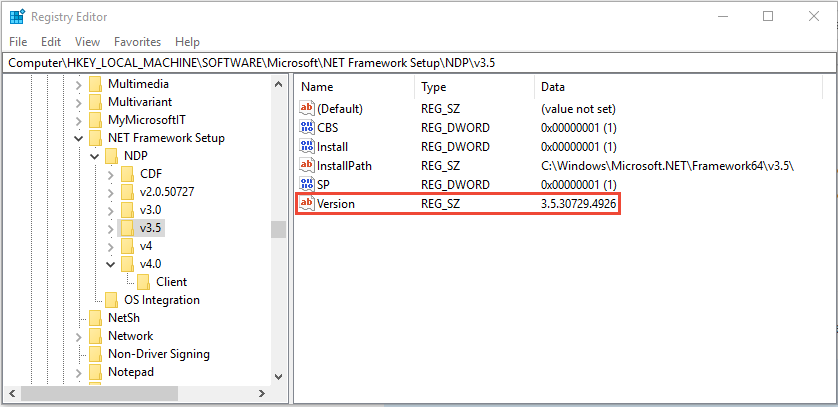
- Откройте подраздел, соответствующий версии, которую необходимо проверить. Используйте таблицу в разделе Обнаружение .NET Framework с 1.0 по 4.0. На приведенном ниже рисунке показан подраздел для версии .NET Framework 3.5 вместе со значением Version.
Запрос реестра с помощью кода (более ранние версии платформы)
Microsoft.Win32.RegistryKey Используйте класс для доступа к подразделу HKEY_LOCAL_MACHINE\SOFTWARE\Microsoft\NET Framework Setup\NDP в реестре Windows.
Если вы используете 32-разрядное приложение в 64-разрядной версии Windows, пути реестра будут отличаться от указанных ранее. 64-разрядный реестр доступен в подразделе HKEY_LOCAL_MACHINE\SOFTWARE\Wow6432Node\ . Например, подраздел реестра для платформа .NET Framework 3.5 — HKEY_LOCAL_MACHINE\SOFTWARE\Wow6432Node\Microsoft\NET Framework Setup\NDP\v3.5.
В следующем примере ищутся установленные версии .NET Framework 1–4:
// Open the registry key for the .NET Framework entry. using (RegistryKey ndpKey = RegistryKey.OpenBaseKey(RegistryHive.LocalMachine, RegistryView.Registry32). OpenSubKey(@"SOFTWARE\Microsoft\NET Framework Setup\NDP\")) < foreach (var versionKeyName in ndpKey.GetSubKeyNames()) < // Skip .NET Framework 4.5 version information. if (versionKeyName == "v4") < continue; >if (versionKeyName.StartsWith("v")) < RegistryKey versionKey = ndpKey.OpenSubKey(versionKeyName); // Get the .NET Framework version value. var name = (string)versionKey.GetValue("Version", ""); // Get the service pack (SP) number. var sp = versionKey.GetValue("SP", "").ToString(); // Get the installation flag. var install = versionKey.GetValue("Install", "").ToString(); if (string.IsNullOrEmpty(install)) < // No install info; it must be in a child subkey. Console.WriteLine($""); > else if (install == "1") < // Install = 1 means the version is installed. if (!string.IsNullOrEmpty(sp)) < Console.WriteLine($" SP"); > else < Console.WriteLine($""); > > if (!string.IsNullOrEmpty(name)) < continue; >// else print out info from subkeys. // Iterate through the subkeys of the version subkey. foreach (var subKeyName in versionKey.GetSubKeyNames()) < RegistryKey subKey = versionKey.OpenSubKey(subKeyName); name = (string)subKey.GetValue("Version", ""); if (!string.IsNullOrEmpty(name)) sp = subKey.GetValue("SP", "").ToString(); install = subKey.GetValue("Install", "").ToString(); if (string.IsNullOrEmpty(install)) < // No install info; it must be later. Console.WriteLine($" "); > else if (install == "1") < if (!string.IsNullOrEmpty(sp)) < Console.WriteLine($" SP"); > else < Console.WriteLine($" "); > > > > > > ' Opens the registry key for the .NET Framework entry. Using ndpKey As RegistryKey = RegistryKey.OpenBaseKey(RegistryHive.LocalMachine, RegistryView.Registry32). OpenSubKey("SOFTWARE\Microsoft\NET Framework Setup\NDP\") For Each versionKeyName In ndpKey.GetSubKeyNames() ' Skip .NET Framework 4.5 and later. If versionKeyName = "v4" Then Continue For If versionKeyName.StartsWith("v") Then Dim versionKey As RegistryKey = ndpKey.OpenSubKey(versionKeyName) ' Get the .NET Framework version value. Dim name = DirectCast(versionKey.GetValue("Version", ""), String) ' Get the service pack (SP) number. Dim sp = versionKey.GetValue("SP", "").ToString() Dim install = versionKey.GetValue("Install", "").ToString() If String.IsNullOrEmpty(install) Then ' No install info; it must be in a child subkey. Console.WriteLine($" ") ElseIf install = "1" Then If Not String.IsNullOrEmpty(sp) Then Console.WriteLine($" SP") Else Console.WriteLine($" ") End If End If If Not String.IsNullOrEmpty(name) Then Continue For End If For Each subKeyName In versionKey.GetSubKeyNames() Dim subKey As RegistryKey = versionKey.OpenSubKey(subKeyName) name = DirectCast(subKey.GetValue("Version", ""), String) If Not String.IsNullOrEmpty(name) Then sp = subKey.GetValue("SP", "").ToString() End If install = subKey.GetValue("Install", "").ToString() If String.IsNullOrEmpty(install) Then ' No install info; it must be later. Console.WriteLine($" ") ElseIf install = "1" Then If Not String.IsNullOrEmpty(sp) Then Console.WriteLine($" SP") Else Console.WriteLine($" ") End If End If Next End If Next End Using В этом примере отобразятся выходные данные, аналогичные следующим:
v2.0.50727 2.0.50727.4927 SP2 v3.0 3.0.30729.4926 SP2 v3.5 3.5.30729.4926 SP1 v4.0 Client 4.0.0.0 Запрос реестра с помощью PowerShell (более ранних версий платформы)
В следующем примере PowerShell используется для проверка значения записи выпуска в реестре для поиска версий платформа .NET Framework 1-4, установленных:
Get-ChildItem -Path 'HKLM:\SOFTWARE\Microsoft\NET Framework Setup\NDP' | Where-Object < ($_.PSChildName -ne "v4") -and ($_.PSChildName -like 'v*') >| ForEach-Object < $name = $_.Version $sp = $_.SP $install = $_.Install if (-not $install) < Write-Host -Object "$($_.PSChildName) $($name)" >elseif ($install -eq '1') < if (-not $sp) < Write-Host -Object "$($_.PSChildName) $($name)" >else < Write-Host -Object "$($_.PSChildName) $($name) SP$($sp)" >> if (-not $name) < $parentName = $_.PSChildName Get-ChildItem -LiteralPath $_.PSPath | Where-Object < if ($_.Property -contains 'Version') < $name = Get-ItemPropertyValue -Path $_.PSPath -Name Version >if ($name -and ($_.Property -contains 'SP')) < $sp = Get-ItemPropertyValue -Path $_.PSPath -Name SP >if ($_.Property -contains 'Install') < $install = Get-ItemPropertyValue -Path $_.PSPath -Name Install >if (-not $install) < Write-Host -Object " $($parentName) $($name)" >elseif ($install -eq '1') < if (-not $sp) < Write-Host -Object " $($_.PSChildName) $($name)" >else < Write-Host -Object " $($_.PSChildName) $($name) SP$($sp)" >> > > > Поиск версий CLR
.NET Framework CLR, установленный с .NET Framework, имеет отдельную версию. Есть два способа определить версию среды выполнения .NET Framework CLR:
-
Инструмент Clrver.exe Для определения версий среды CLR, установленных на компьютере, можно использовать средство CLR Version (Clrver.exe). Откройте Командную строку разработчика или PowerShell для разработчиков в Visual Studio и введите clrver . Образец вывода:
Versions installed on the machine: v2.0.50727 v4.0.30319 Важно! Для .NET Framework 4.5 и более поздних версий не следует использовать свойство Environment.Version для определения версии среды CLR. Вместо этого выполните запрос к реестру, как описано в разделе Обнаружение .NET Framework 4.5 и более поздних версий.
- Выполните запрос к свойству Environment.Version, чтобы получить объект Version. Возвращенный объект System.Version указывает версию среды выполнения, в которой в настоящее время выполняется код. Он не содержит версий сборок или других версий среды выполнения, которые установлены на компьютере. Для платформы .NET Framework версий 4, 4.5, 4.5.1 и 4.5.2 возвращаемый объект Version имеет строковое представление 4.0.30319.xxxxx, где xxxxx меньше 42000. Для .NET Framework 4.6 и более поздних версий оно имеет форму 4.0.30319.42000.
- Получив объект Version, выполните к нему запрос:
- Чтобы получить идентификатор основного выпуска (например, 4 в случае версии 4.0), используйте свойство Version.Major.
- Чтобы получить идентификатор дополнительной версии (например, 0 в случае версии 4.0), используйте свойство Version.Minor.
- Чтобы получить всю строку версии (например, 4.0.30319.18010), используйте метод Version.ToString. Он возвращает одно значение, соответствующее версии среды выполнения, в которой выполняется код. Он не возвращает версий сборок или других версий среды выполнения, которые установлены на компьютере.
В следующем примере свойство Environment.Version используется для получения сведений о версии среды CLR:
Console.WriteLine($"Version: "); Console.WriteLine($"Version: ") В этом примере отобразятся выходные данные, аналогичные следующим:
Version: 4.0.30319.18010 См. также
- Практическое руководство. Определение установленных обновлений платформа .NET Framework
- Устранение неполадок. Определение версий и пакетов обновления платформа .NET Framework
- Установка .NET Framework для разработчиков
- Версии и зависимости платформы .NET Framework
Совместная работа с нами на GitHub
Источник этого содержимого можно найти на GitHub, где также можно создавать и просматривать проблемы и запросы на вытягивание. Дополнительные сведения см. в нашем руководстве для участников.
Как узнать версию Microsoft.NET Framework

Часто возникает необходимость узнать какая версия Microsoft.NET Framework установлена на компьютере и установлен али вообще. Проверить наличие Microsoft.NET Framework можно или через панель управления или в проводнике
Проверить версию Microsoft.NET Framework через панель управления
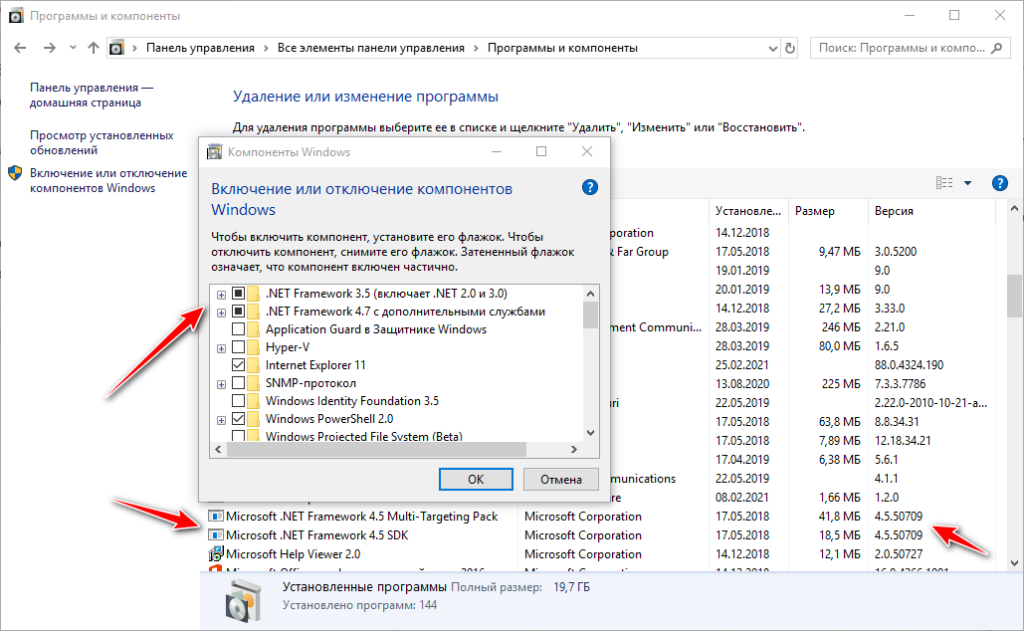
- Перейдите в меню «Панель управления/Программы и компоненты» (для Windows 10 — «Панель управления/Программы/Программы и компоненты»).
- Найдите в списке Microsoft .NET Framework, здесь же указана версия программы.
- Если Microsoft .NET Framework отсутствует в списке программ, перейдите по ссылке «Включение или отключение компонентов Windows». В открывшемся списке найдите Microsoft .NET Framework и его версию.
Проверить версию Microsoft.NET Framework через проводник
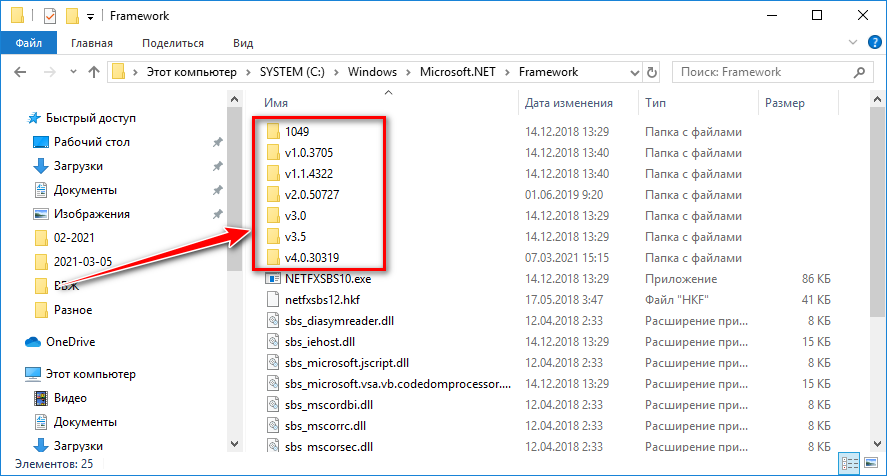
- В адресную строку проводника скопируйте «%windir%\Microsoft.NET\Framework\», нажмите «Enter».
- В открывшейся папке видно, какие версии Microsoft.NET Framework установлены на компьютере.
Замечание относительно версионности
- в состав .NET Framework 3.5 входит .NET Framework 2.0 и 3.0,
- в состав .NET Framework 4.5 — .NET Framework 4.0,
- .NET Framework 4.5.1 является только обновлением .NET Framework 4.5.
Особенность при установке Microsoft.NET Framework в операционной системе Windows XP
В операционной системе Windows XP невозможно установить Microsoft NET Framework версии старше чем 4.0, однако автономный установщик с сайта Microsoft не ставит обновление Microsoft NET Framework 4.0.3, которое необходимо установить отдельно, скачав по ссылке: https://www.microsoft.com/ru-RU/download/details.aspx?id=29053
Как узнать версию net framework
.NET Framework – это программная платформа. Она содержит разные инструменты и библиотеки, которые другие приложения могут использовать в своей работе.
Платформа состоит из двух компонент: среды CLR и библиотеки классов.
Среда CLR предоставляет инструменты управления памятью и другие службы системы.
Библиотеки классов .NET Framework – это обширные библиотеки проверенного кода. Разработчики вызывают этот код в своих приложениях из библиотек Фреймворка, чтобы не писать и не тестировать этот код самостоятельно. Разработка программ становится быстрее.
Определение установленных версий платформы .NET Framework
В ОС Windows допустимо установить и запустить несколько версий платформы .NET Framework. Какие-то версии .NET Framework включены в ОС как компоненты, другие нужно скачивать и устанавливать, и они будут отображаться в разделе «Установка\удаление программ».
Точный список всех включенных и установленных версий находится в реестре.
Как посмотреть. В редакторе реестра Regedit.exe откройте следующий подраздел:
HKEY_LOCAL_MACHINE\SOFTWARE\Microsoft\NET Framework Setup\NDP
Обратите внимание, что путь к подразделу NDP включает подраздел Net Framework (без точки)
Версии платформы .NET Framework
В следующей таблице приведен краткий обзор версий платформы .NET Framework. После таблицы даны некоторые пояснения по графам таблицы и приведены примеры, как пользоваться таблицей, когда нужно определить тебуемую версию Фреймворка.
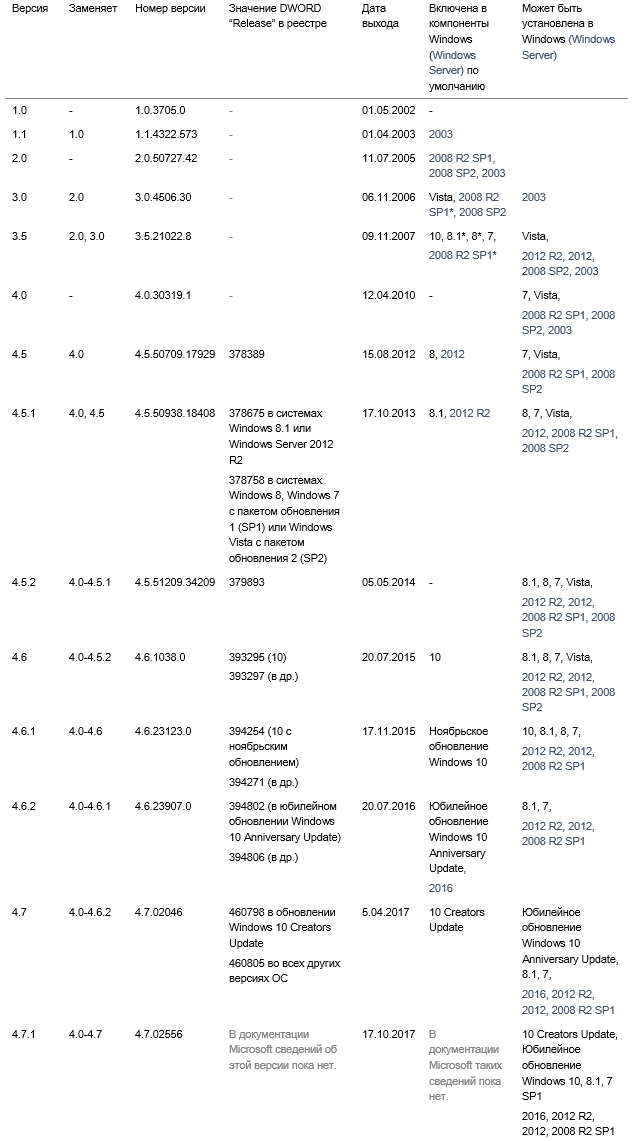
В графе «Заменяет» указано какие предыдущие версии включены в текущую версию платформы. Это помогает определить, какие версии Фреймворка должны быть установлены при тех или иных требованиях: вторая графа помогает уточнить требования к Фреймворку для приложений.
Например, в требованиях к приложению указано, что необходима платформа .NET Framework 2.0. Это означает, что на компьютере должна быть установлена платформа:
.NET Framework 2.0 или
.NET Framework 3.0 или
.NET Framework 3.5
Платформа 4.0 здесь уже не подойдет, потому что она не включает в себя версию 2.0, хотя она тоже может быть установлена. Но для работы приложения необходимы будут именно те версии, которые перечислены выше.
Если приложение «не видит» необходимый ему Фреймворк, разработчики приложений рекомендуют переустановить Фреймворки в хронологической последовательности. Иногда для этого нужно сначала удалить более новые версии, а затем заново установить\включить, начиная с наиболее старой необходимой версии.
В графе «Включена в компоненты Windows по умолчанию» указано в какие операционные системы та или иная версия Фреймворка включена по умолчанию как компонент Windows. В этом случае эту версию необходимо включать в панели управления или с помощью диспетчера сервера в Windows Server.
Если же версия платформы .NET Framework не входит в компоненты операционной системы, но может быть в ней установлена, то её скачивают и устанавливают как «обычное» приложение. Удаляют такую версию через Установку\удаление программ.
Последние две колонки таблицы помогают определить, как правильно устанавливать Фреймворк: через включение компонент Windows или через установку\удаление программ.
Для некоторых версий включение платформы .NET Framework в операционную систему «по умолчанию» произошло после очередного обновления операционной системы. Например, изначально в ОС Windows 10 Фреймворка версии 4.7 не было. Он «появился» после очередного обновления Windows 10.
Правильнее регулярно обновлять операционную систему и получать более новые версии платформы .NET Framework через центр обновлений, чем устанавливать свежую версию платформы .NET Framework через установку\удаление программ на не обновленную операционную систему.