Создание документа
А если Word уже запущен, выберите Файл > Создать > Пустой документ.
Создание документа на основе шаблона
- Откройте приложение Word. Если оно уже запущено, откройте вкладку Файл и выберите команду Создать.
- Дважды щелкните шаблон, чтобы его открыть.
Совет: Понравившиеся шаблоны можно закрепить, чтобы они всегда отображались при запуске Word. Выберите шаблон, а затем щелкните значок булавки, который появится рядом с его именем.
Поиск шаблона
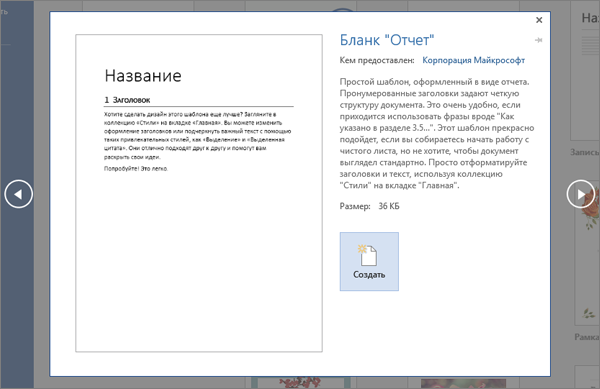
- Откройте приложение Word. Если оно уже запущено, откройте вкладку Файл и выберите команду Создать.
- В поле Поиск шаблонов в Интернете введите искомое слово, например буква, резюме или счет. Или выберите категорию в поле поиска, например Бизнес, Личная или Образование.
- Выберите шаблон для предварительного просмотра. Воспользуйтесь стрелками сбоку эскиза для просмотра других шаблонов.
- Нажмите кнопку Создать. Дополнительные шаблоны см. в разделе Шаблоны Microsoft Word.
Форматирование текста по ГОСТ
Итак, мы разобрались с тем, как же избежать ужасного оформления работы. Поговорим о том, как сделать его нормальным.

Нормальным оформлением мы будем считать оформление курсовой работы по ГОСТ 7.32-2001. Идеальное оформление — это оформление, выполненное строго в соответствии с конкретной методичкой. Но, если никаких особых требований в вузе не предъявляли, то можно сделать по ГОСТ, и быть уверенным, что это — правильно.
Основные правила оформления
Полный текст документа занимает больше 30 страниц, поэтому разобраться в нём, будучи ещё неопытным, достаточно сложно. Основное, что тебе нужно запомнить :
- Текст набирается исключительно шрифтом Times New Roman. Это касается и основного текста курсовой, и сносок, и титульного листа.
- Стандартный размер шрифта основного текста — 14 пт. Для сносок используется либо 12 пт, либо 10 пт. Лучше остановиться на 10 пт. Если источников будет много, то более крупные сноски будут занимать до трети страницы.
- Межстрочный интервал — полуторный. Только так, и никак иначе.
- Размер полей: правое не менее 10 мм, верхнее и нижнее — не менее 20 мм, левое — не менее 30 мм. Этим требованиям соответствует стандартный размер полей в Word, можно ничего не менять.
- Абзацный отступ — 1,5. Это стандартное значение, и его можно не менять.
- Номер страницы ставится внизу по центру. Нумерация — сквозная. При этом, хоть и на титульном листе номер не ставится, в общий объём работы он входит. А вот приложения — нет.
Следование этим простым правилам сделает текст курсовой аккуратным, и добавит тебе несколько очков в глазах преподавателя.
Расставь акценты
Главное — не переборщить
Отсутствие акцентов сделает даже аккуратно оформленный текст скучным и монотонным, к тому же, в такой работе сложно ориентироваться. Самое главное — необходимо выделять названия глав и параграфов. При этом, названия глав должны выделяться наиболее ярко. Как можно делать :
- набирать названия глав КАПСОМ, использовать жирный шрифт
- набирать названия глав 16 пт, использовать жирный шрифт
- набирать названия параграфов жирным шрифтом
- использовать для названий глав и параграфов форматирование «по центру»
Кроме глав и параграфов, необходимо выделять некоторые ключевые моменты в самом тексте работы. Для акцентов в тексте можно использовать или жирный шрифт, или курсив. Но только что-то одно: жирный курсив — это уже перебор. На чём акцентировать внимание :
- ключевые термины
- ключевые слова и фразы в маркированных и нумерованных списках
- важные данные в таблицах
Тут необходимо небольшое уточнение.
Списки в тексте курсовой работы

Существует два типа списков — маркированные и нумерованные. В текстах этого курса маркированные списки — это списки с галочками. Списки с цифрами называются нумерованными. Как выбрать какой тип списка использовать :
- Маркированные списки используются в том случае, если не важно количество пунктов или их очерёдность. Допустим, тебе нужно просто перечислить несколько альтернативных определений одного понятия.
- Нумерованные списки нужно использовать в том случае, если очень важна количественная оценка. Например, ты не просто перечисляешь определения, а указываешь, что существуют три подхода — тогда нужно обозначить каждый своей цифрой. Нумерованные списки можно использовать, если перечисляешь названия отделов организации или составляющие механизма, это позволит показать размер описываемой системы.
Не стоит делать список слишком длинным. Если описания внутри списка получаются слишком объёмными, и его размер начинает превышать одну страницу, то стоит оставить в списке только тезисы, а весь остальной текст вынести. Можно поступить наоборот: список — это отличный инструмент для подведения итогов , он может стать кратким итоговым резюме.
Стилевое оформление документа в MS Word
Не секрет, что профессионализм — это умение легко делать то, что остальным кажется невозможным.
Одним из шагов к профессиональному использованию текстового редактора MS Word является освоение правильного стилевого оформления документов, создаваемых с помощью этого программного продукта.
Среди пользователей распространен способ, когда весь документ формируется с использованием одного стиля («Обычный» или «Основной текст документа»). В дальнейшем форматирование производится выделением определенного элемента текста и изменением его отображения (например, гарнитура шрифта — Arial , начертание – курсив, размер кегля – 10 пт., выравнивание – по-ширине). Такой способ называется ручным форматированием.
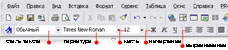
Рис.1 Такой вариант работы с документом прост и понятен — есть явные инструменты на панели инструментов, которые можно использовать.
Этот способ подходит для форматирования документов небольшого объема, но если речь идет о документах большого объема (таких как дипломная работа или диссертация, договор или нормативно-правовой акт), то такой метод форматирования текста окажется мало пригодным — потребует больших затрат как ручного труда, так и времени.
Одним из решений для форматирования объемных документов, видится, использование стилей для различных блоков документа.
Стилем называется набор параметров форматирования, который применяется к тексту, таблицам и спискам, чтобы быстро изменить их внешний вид. Стили позволяют одним действием применить сразу всю группу атрибутов форматирования, включая определение уровня структуры для абзаца.
В MS Word определены типы стилей, которые можно создать и применить.
стиль абзаца полностью определяет внешний вид абзаца, то есть выравнивание текста, позиции табуляции, междустрочный интервал и границы, а также может включать форматирование знаков.
стиль знака задает форматирование выделенного фрагмента текста внутри абзаца, определяя такие параметры текста, как шрифт и размер, а также полужирное и курсивное начертание.
стиль таблицы задает вид границ, заливку, выравнивание текста и шрифты.
стиль списка применяет одинаковое выравнивание, знаки нумерации или маркеры и шрифты ко всем спискам.
Применение стилей в MS Word
Следует сразу оговорить, что алгоритм применения стилей в различный версиях MS Word не одинаков. Это связано, в первую очередь, с изменением начиная с MS Word XP интерфейса программы — добавился новый элемент «Область задач», позволяющий в более удобной форме представлять содержание буфера обмена, форматирование текста и многое другое.
Общим для различных версий MS Word (от шестой до одиннадцатой) способом задания стилей можно считать назначение стиля через выбор оного в поле со списком «Стиль:» панели меню «Форматирование» (см. рис. 1). При этом выбранный стиль будет применен к текущему абзацу или выделенным фрагментам текста.
Применение стилей в Word XP
- в разделе основного меню «Формат» выбрать пункт «Стили и форматирование».
В правой части окна появится элемент, называемый «Область задач» (рис.3), в котором будет отображены форматирование текущего фрагмента текста и стили, которые возможно применить к нему. - для применения к выделенному тексту определенного форматирования следует выбрать соответствующий стиль в списке стилей.
Применение стилей в Word 9x — 2000
- В разделе основного меню «Формат» выбрать пункт «Стиль. «. В результате действия команды на экране появляется окно «Стиль» (рис.2).
- Выбрать соответствующий стиль в списке стилей.
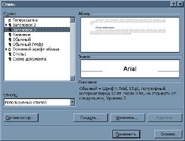
Рис.2
Как можно заметить, все до банальности просто.
Следует учитывать, что при любом варианте форматирования следует учитывать к какому типу относится требующийся стиль. Так, например, стили абзаца будут менять стили всех символов в пределах абзаца, а стили знака распространяют свое действие только на символы в пределах, ограниченных пробелами (слова)
Стили и форматирование в Области задач
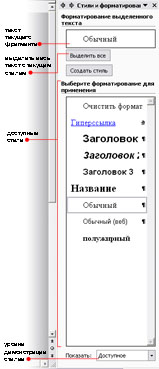
Рис.3 Использование раздела «Стили и форматирование» в Области задач дает кроме удобного представления стилевого оформления документа еще и возможность быстрого изменения любого из имеющихся стилей и создание новых.
Через элемент «Выделить все» возможно выделить все фрагменты текста, имеющие такой же стиль как и у текущего фрагмента. Что удобно при необходимости изменить для текста его принадлежность от одного стиля к другому.
Создание стилей
Активизация элемента «Создать стиль» выводит на экран окно создания стиля.
Создать стиль абсолютно не сложно.
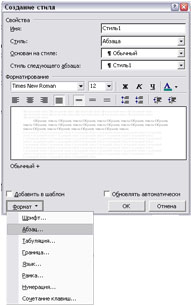
Рис.4 В поле Имя задается уникальное для создаваемого стиля наименование. Следует иметь в виду, что нельзя для создаваемого стиля использовать уже имена уже существующих стилей. На подобные действия программа сообщит об ошибке.
Определение свойств текста стиля: гарнитуры, начертания шрифта, выключки и интерлиньяж абзаца практически не отличается от стандартного форматирования текста. Здесь имеются как пиктограммы для задания параметров, так и меню для «продвинутого» форматирования.
Следует отметить на специфические для стиля свойства:
В поле «Стиль» задается тип создаваемого стиля — абзац, знак или таблица
В поле «Основан на стиле» — задается родительский стиль для создаваемого стиля.
Изменение свойств родительского стиля вызовет в созданном стиле соответствующие изменения для свойств, которые не были изменены при создании.
Например, если при создании стиля «Стиль1» на основе стиля «Обычный» был изменен кегль шрифта (с 12 пт. на 16 пт.), а гарнитура оставлена прежней, то при изменении в стиле «Обычный» гарнитуры (допустим, с Times New Roman на Arial ) в стиле «Стиль1» также поменяется гарнитура (на Arial ), а кегль шрифта останется прежним (16 пт.)
В поле «Стиль следующего абзаца» — задается стиль абзаца, следующего за абзацем, к которому был применен создаваемый стиль. По умолчанию стилем следующего абзаца определяется создаваемый стиль.
Флагом «Добавить в шаблон» определяется, будет ли внесен создаваемый стиль в шаблон Normal . dot (шаблон документов, используемый по умолчанию), и тогда возможно будет использовать созданный стиль во всех других создаваемых документах в будущем. Если этот флаг не активирован, то создаваемый стиль возможно будет применять только в текущем документе.
Флагом «Обновлять автоматически» определяется автоматическое изменение стиля при применении к тексту с этим стилем ручного форматирования. Если элемент активирован, то в дальнейшем при изменении форматирования любой части текста, к которому был применен создаваемый стиль, аналогичные изменения будут внесены для всего текста с этим стилем во всем документе.
Например, выделив часть текста со стилем «Стиль1» и изменив у нее гарнитуру шрифта с Arial на Courier New у всех фрагментов текста со стилем «Стиль1» в документе гарнитура шрифта будет изменена с Arial на Courier New .
Создание стилей в более ранних версиях MS Word, нежели MS Word XP, отличается от описанных выше действий только тем, что вместо панели «Стили и форматирование» будет окно «Стиль»
Стили уровней структуры
В MS Word имеется 10 уровней текстовых блоков.
Это урони иерархии (от 1 до 9) и уровень обычного текста. Каждому из этих уровней имеется и соответствующий стиль текста.
Насчитывается 9 уровней заголовков. Где наивысшим уровней является уровень 1, а низшим — 9.
Заголовки выступают в MS Word как средство создания иерархической структуры документа.
Тот или иной уровень возможно применить к фрагменту текста несколькими путями:
— применение к тексту стиля определенного уровня;
— указание уровня в режиме структуры;
— указание в ручную уровня для текущего абзаца.
Уровень создаваемых стилей определяется уровнем родительского стиля. Также уровень может быть изменен в поле «Уровень» в окне форматирования абзаца (Формат > Абзац > Отступы и интервалы).
Практическое значение стилей уровней может быть проиллюстрировано на примере создания оглавления (Вставка > Ссылка > Оглавления и указатели), создание которого не возможно без задания иерархической структуры документа.
Оформляем приложения по ГОСТ 7.32 в MS Word и не только
В статье предложены некоторые приемы форматирования текста, которые могут существенно облегчить оформление документов, разрабатываемых по ГОСТам, техническим писателям и всем, кто занимается разработкой таких документов.
Подходы к автоматизации форматирования текста Приложений документов рассматриваются на примере ГОСТ 7.32-2017 «Система стандартов по информации, библиотечному и издательскому делу. Отчет о научно-исследовательской работе. Структура и правила оформления» в редакторах MS Word и LibreOffice Writer. Предполагается, что читатель знаком со стилями, применяемыми в этих редакторах, и активно их использует в повседневной работе. В противном случае, рекомендуется потратить некоторое время и ознакомиться с очевидными преимуществами их использования при оформлении документов. Поверьте, лучше день потерять, потом за пять минут долететь оно того стОит.
Если не принимать во внимание архаичность и противоречивость некоторых положений ГОСТов вообще и ГОСТ 7.32 в частности, то его требования в достаточной степени просты и понятны. Но реализация этих требований в части автоматического форматирования с учетом ограничений текстовых редакторов совсем не очевидна. Особенно это касается приложений.
По требованиям ГОСТа элементы оформления Приложения А должны выглядеть примерно следующим образом:

Проблема 1
По ГОСТ 7.32 (п. 6.17.7) все Приложения должны быть перечислены в содержании отчета (при наличии) с указанием их обозначений, статуса и наименования.
Ограничение (или особенность?) редакторов заключается в том, что каждая строка заголовка, заканчивающаяся знаком абзаца, считается законченной. Это значит, что в автоматически генерируемом содержании будет:

Если вместо знака абзаца (Enter) для переноса текста заголовка Приложения использовать знак мягкого переноса (Shift-Enter), то эта проблема легко решается, и в содержании будет строка, соответствующая требованиям ГОСТ:

Проблема 2
По ГОСТу текст каждого Приложения при необходимости может быть разделен на разделы, подразделы, пункты, подпункты, которые нумеруют в пределах каждого Приложения, а перед номером ставится обозначение этого Приложения, т.е. вид нумерации заголовков должен иметь вид А.1, Б.2.3 и т.д. Это требование распространяется также и на нумерацию рисунков и таблиц.
Реализовать автоматическую нумерацию заголовков Приложений, чтобы после Приложения А появлялось Приложение Б и т.д., совсем нетрудно.
MS Word
Для этого достаточно создать многоуровневый нумерованный список, как показано на рисунке ниже, и связать его со стилем Заголовок 1-9.

Выбор номера стиля Заголовок 1-9 зависит от конкретного ГОСТа или решаемой задачи. Для ГОСТа 7.32 наиболее практичным решением представляется выбор стиля Заголовок 5. В этом случае стили Заголовок 1-4 используются для форматирования 4 уровней заголовков основного текста (разделы, подразделы, пункты, подпункты), Заголовок 5 – для нумерации Приложений, а оставшиеся Заголовок 6-9 – для форматирования 4 уровней заголовков Приложения. При этом все заголовки будут читабельно отображаться в окне навигации.
При необходимости использования бо́льшего числа вложений основного текста можно связать нумерованный список со стилем Заголовок 9 и использовать до 8-ми уровней вложенности заголовков основного текста, а Заголовок 9 использовать для Приложений. Заголовки нижних уровней Приложения также можно реализовать на вышеописанном принципе, но в окне навигации пользоваться ими будет неудобно.
LibreOffice Writer
В этом редакторе подход к решению совершенно аналогичен, но определяется нумерация
глав (Сервис\ Нумерация глав), которая привязывается к стилям, как показано на следующем примере.

Проблема 3
MS Word
Ограничение редактора заключается в том, что автоматическая нумерация рисунков и таблиц во всем документе привязана только к одному стандартному стилю из перечня Заголовок 1-9. Это значит, что если попытаться назначить автоматическую нумерацию рисунков/таблиц к стилю Приложения, например, Заголовок 9, то все номера рисунков/таблиц в документе, которые не относятся к Приложениям, будут перенумерованы по стилю Приложения, и в зависимости от уже существующего форматирования могут появиться ошибки типа «Ошибка! Текст указанного стиля в документе отсутствует».
Для решения этой проблемы можно создать новые названия рисунков и таблиц Ссылки\ Вставить название) вида пробелРисунок и пробелТаблица, а затем связать их со стилем Приложения, как показано на следующих рисунках.


LibreOffice Writer
Подход к решению в редакторе LibreOffice Writer также совершенно аналогичен. Здесь также создаются новые названия рисунков и таблиц, как показано на рисунке ниже, но только с помощью нового стиля, основанного на стиле Название, и другого вида названий Рисунокпробел и Таблицапробел.

Созданный стиль точно также привязывается к уровню.
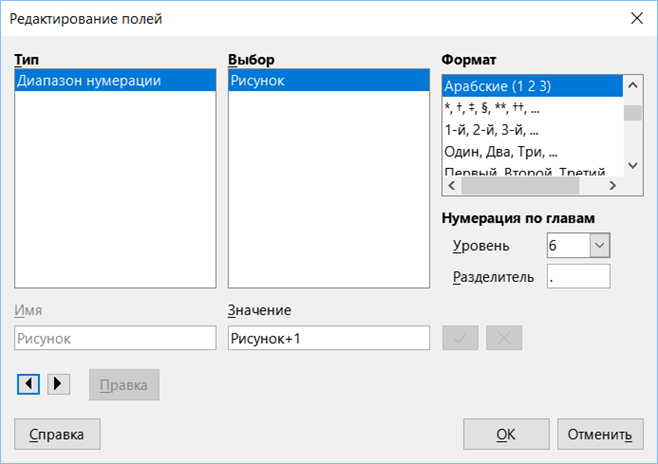
При желании пробелы в начале/конце строки названий в конечном варианте документа можно удалить, при этом после обновления полей эти пробелы не восстановятся. Но можно этого и не делать, потому что при печати и обычном просмотре на мониторе их заметно не будет.
Заключение
В этой статье предложены некоторые лайфхаки (ужасное слово) приемы работы с текстовыми документами в редакторах MS Word и LibreOffice Writer, которые могут помочь техническим писателям и другим специалистам при оформлении документов в соответствии с требованиями ГОСТов (и не только). Подходы, изложенные в этой статье, с большой долей вероятности применимы и в других редакторах, использующих стили.
- ГОСТ 7.32-2017
- ms word
- libreoffice writer
- форматирование текста
- Блог компании Специальный Технологический Центр
- Подготовка технической документации