Добавление принтера или сканера в Windows
Если принтер подключается с помощью провода, вставьте этот провод в устройство. Он подключается автоматически, компьютер скачивает правильные драйверы, и вы можете использовать его сразу. Чтобы подключить беспроводной принтер, выполните следующие действия.
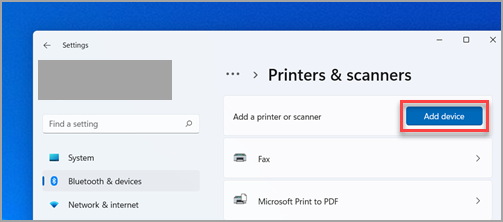
- Выберите « >Параметры >Bluetooth & >принтеры & сканеры . Открытие параметров & принтеров
- Рядом с пунктом «Добавить принтер или сканер» выберите «Добавить устройство».
- Дождитесь, пока он обнаружит ближайшие принтеры, найдите нужный принтер и нажмите кнопку «Добавить устройство». Если вы хотите удалить принтер позже, выберите его и нажмите кнопку «Удалить».
- Если принтер не отображается, попробуйте устранить проблему, выполнив действия, описанные в разделе «Исправление проблем с подключением к принтеру и печатью» Windows.
Статьи по теме
- Узнайте, как установить принтер в Windows.
- Узнайте, как скачать драйверы принтера в Windows.
- Узнайте, как установить драйверы принтера в Windows.
- Узнайте, как настроить принтер по умолчанию в Windows.
- Узнайте, как просмотреть очередь принтера в Windows.
- Узнайте, как изменить состояние принтера с «автономно» на «в сети» в Windows.
- Если у вас возникли проблемы с изменением состояния принтера «в автономном режиме», см. раздел «Устранение неполадок с автономным принтером».
- Если у вас возникли проблемы с подключением к принтеру в Windows, см. раздел «Исправление проблем с подключением принтера и печатью» Windows.
Если принтер подключается с помощью провода, вставьте этот провод в устройство. Он подключается автоматически, компьютер скачивает правильные драйверы, и вы можете использовать его сразу. Чтобы подключить беспроводной принтер, выполните следующие действия.
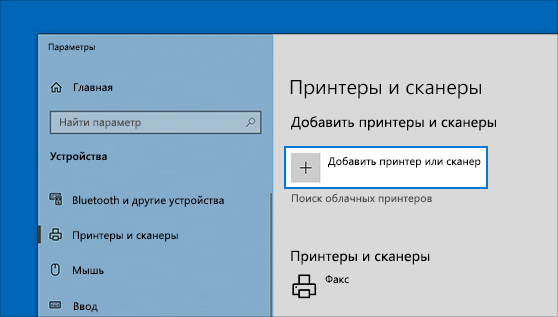
- Нажмите кнопку «Пуск», а затем выберите Параметры >« Устройства>принтеры & сканеры >добавить принтер или сканер». Открытие параметров & принтеров
- Подождите, пока компьютер найдет находящиеся рядом принтеры. Затем выберите нужный принтер и нажмите кнопку Добавить устройство. Если вы хотите удалить принтер позже, просто выделите его и нажмите кнопку «Удалить».
- Если принтер не отображается, попробуйте устранить проблему, выполнив действия, описанные в разделе «Исправление проблем с подключением к принтеру и печатью» Windows.
Статьи по теме
- Узнайте, как установить принтер в Windows.
- Узнайте, как скачать драйверы принтера в Windows.
- Узнайте, как установить драйверы принтера в Windows.
- Узнайте, как настроить принтер по умолчанию в Windows.
- Узнайте, как просмотреть очередь принтера в Windows.
- Узнайте, как изменить состояние принтера с «автономно» на «в сети» в Windows.
- Если у вас возникли проблемы с изменением состояния принтера «в автономном режиме», см. раздел «Устранение неполадок с автономным принтером».
- Если у вас возникли проблемы с подключением к принтеру в Windows, см. раздел «Исправление проблем с подключением принтера и печатью» Windows.
Как найти и подключить (добавить) принтер в локальной сети
Вопрос от пользователя
Здравствуйте!
Не подскажите, с одной проблемкой. У нас на работе есть принтер (МФУ), подключенный к одному из компьютеров. Мой компьютер установили позже остальных, и видимо забыли настроить возможность печати на этот принтер. Мне теперь нужно сначала скидывать файл на флешку (или в общую папку), а затем с другого ПК печатать.
Можно-ли добавить на мой компьютер этот принтер, чтобы была доступна печатать на прямую?
PS все компьютеры находятся у нас в общей локальной сети.
Галина, Саратов
Д оброго времени суток!
Я думаю, что сделать это будет не сложно (и больших усилий не потребуется, должны справиться сами ��).
В этой статье покажу, как можно найти принтер в локальной сети и добавить его к себе в систему, чтобы легко и быстро отправлять файлы на печать.
�� В помощь!
Кстати, прежде, чем найти и добавить принтер — необходимо его расшарить (сделать доступным для всех ПК в сети).
Несколько способов найти принтер в локальной сети и подключить его к своему компьютеру
Вариант №1
Самый очевидный и простой способ. Заходим �� в панель управления по следующему адресу:
Панель управления\Оборудование и звук\Устройства и принтеры
По умолчанию, в Windows уже есть несколько «принтеров и факсов» (ничего общего к реальным устройствам они не имеют): Fax, Foxit Reader PDF Printer (появляется после установки приложения для просмотра PDF файлов) , Microsoft XPS Document Writer.
Чтобы добавить новый принтер — просто щелкните по кнопке «Установка принтера» (см. скриншот ниже ��).
Установка нового принтера
�� Важно!
Перед поиском и добавлением принтера — обязательно проверьте, чтобы он был включен (и компьютер, к которому он подключен — также должен работать).
Затем нажмите по варианту «Добавить сетевой, беспроводной или Bluetooth-принтер» (см. скрин ниже).
Добавить сетевой, беспроводной принтер
Если с принтером все в порядке и сеть работает, то в большинстве случаев вы должны увидеть список доступных принтеров: выбираете нужный из них, и жмете кнопку «Далее» .
Поиск доступных принтеров
В следующем шаге Windows попытается подключиться и установить драйвера на принтер (если у вас современная ОС Windows 7, 8, 10 — то, как правило, драйвера ставятся автоматически, ничего до-устанавливать не требуется).
Установка принтеров Windows
Если всё прошло успешно — Windows сообщит вам, что принтер был установлен с драйвером таким-то. Жмите кнопку «Далее» для продолжения.
Успешно установлен принтер
Последний штрих : Windows предложит проверить работоспособность устройства — напечатать пробную страницу. Рекомендую попробовать, чтобы проверить, как и что.
Печать пробной страницы
Чтобы во всех программах использовался этот добавленный принтер по умолчанию
Это удобно в том плане, что не придется каждый раз в настройках (при распечатке документа) выбирать нужный принтер — можно будет сразу печатать на него!
Чтобы установить принтер по умолчанию — зайдите �� в панель управления в раздел:
Панель управления\Оборудование и звук\Устройства и принтеры
После выберите нужный принтер, и щелкните по нему правой кнопкой мышки: во всплывшем меню — активируйте вариант «Использовать по умолчанию» . Всё!
Использовать принтер по умолчанию
Вариант №2
Если вы знаете на каком компьютере в локальной сети открыт доступ к принтеру, то можно открыть проводник, затем во вкладке «Сеть» (слева, см. скрин ниже ��) выбрать нужное имя компьютера.
Далее вы должны увидеть расшаренный принтер — собственно, осталось только нажать по нему правой кнопкой мышки, и в меню выбрать вариант «Подключить» . Дальнейшее подключение и настройка принтера — как в примере выше.
Подключение принтера из проводника
Вариант №3
Можно найти принтер и не выходя из программы, в которой печатаете. Например, пусть это будет Excel (одна из самых популярных офисных программ) .
При распечатке документа, Excel предлагает на выбор несколько принтеров, а также добавить новый принтер (см. стрелку-2 на скрине ниже) . Выбираем именно этот вариант — т.е. «Добавить принтер. « .
Печать документа из Excel
После чего появится окно, в котором можно найти все принтеры в локальной сети. Из найденного списка — просто выберите нужный, щелкните по нему ПКМ, и выберите вариант подключить.
Дальнейшее подключение и настройку драйверов Windows выполняет самостоятельно и автоматически.
Поиск принтера в сети
Вот, собственно, и вся статья. Думаю, что если у вас настроена сеть и нет проблем с подключением принтера (и с ним самим) — то все пройдет достаточно легко и быстро.
Первая публикация: 13.08.2017
Как подключить принтер по сети

Если в доме или офисе имеются два и более рабочих компьютеров подключенных по общей сети, то вам необходимо знать, как правильно выполнить подключение принтера по сети и, соответственно, как настроить принтер по сети. То, как сделать настройку мы сейчас расскажем и покажем наглядно.

Подключение принтера по сети
Стоит знать, что принтеры могут подключаться как по USB кабелю, так и по Wi-Fi сети. Печатающие устройства подключенные через роутер по сети Wi-Fi более удобны в использовании, так как они мобильные. Это означает что их можно переносить в любое место, а так же они могут работать в независимости от того, включены ли в общую сеть остальные компьютеры находящиеся в домашней сети.
Подготовка к подключению принтера по локальной сети.
Все-таки как грамотно подключить сетевой принтер? В первую очередь необходимо убедится, что все ПК, которые включены в общую сеть, подготовлены к эксплуатации, то есть запущены в работу. Затем проверить установлена ли программа для печати принтера. Если эти условия выполнены, то можно браться уже за принтер.
Настройка принтера по сети состоит из нескольких шагов:
1 . Подсоединение принтера к двум компьютерам по одной локальной сетке начинается с того, что Ваше лазерное или струйное устройство подсоединяем к главному ПК. Дальше требуется разрешить общий доступ (то есть открыть допуск остальным компьютерам не присоединение к принтеру). Рассмотрим это на примере Windows 7. Вначале запускаем меню «Пуск» на ПК к которому физически подсоединен принтер, там найдем «Просмотр устройств и принтера». Здесь избираем наше устройство и щелкаем на нем вспомогательной (правой) клавишей мыши и в появившемся окошке нажимаем «Свойства». В возникшем окне найдем раздел «Доступ» и туда записываем сетевое (SSID) имя выбранного устройства и раздаем доступ всем подключенным компьютерам. Птичку оставляем возле надписи «Общий доступ», и подтверждая действие нажмём «Ок».

ВАЖНО! В Windows 7, 8, 10 еще следует подключить обнаружение сетевое. Через меню «Пуск» запускаем «Сеть и интернет», там находим «Управление сетями», теперь избираем «Изменить дополнительные параметры» и здесь подключаем «Сетевое обнаружение» и «Общий доступ».

После найдем «Отключить общий доступ с парольной защитой» и «Сохранить изменения». Такие же манипуляции проводим в подразделе «Общие».

2 . Что бы в одну общую сеть присоединить остальные ПК, потребуются некоторые манипуляции. Запускаем «Устройства и принтеры» через «Пуск» только на любом другом компьютере, который следует подключить в сеть для печати. Эту процедуру необходимо произвести с каждого компьютера, что будет производить печать с принтера.
Необходимо знать, что ПК, к которому подсоединен принтер с помощью USB, называется главным или серверным. Поэтому для печати с другого ПК основной компьютер непременно обязан работать. Это самый главный недостаток при таком подключении с помощью провода.
Затем заново запускаем «Устройства и принтеры», на пустом месте запрашиваем контекстное меню с помощью правой клавиши мышки и избираем «Установить принтер». В различных Windows XP, Vista настройки происходят схоже. Только разделы могут называться несколько иначе.
Далее добавляем сам принтер, в новом окне «Установить принтер» выбираем наш принтер. Система автоматически найдет сетевое печатающее устройство. Нам необходимо его выделить и подтвердить нажав кнопку «Далее».


Если принтер подключился, проверьте, заправлен ли установленный картридж, эсли нет, то здесь реально заправят дешево, после чего, можете сделать печать пробной страницы. Если на выходе получился лист с полосами при печати, об этом подробнее можно узнать здесь. Так же, если у Вас возникли какие-либо проблемы, рекомендуем обратиться в сервисный центр Тонфикс, где опытные специалисты всегда будут рады вам помочь.
Сетевой принтер не нашла система, что делать?
В этом ситуации необходимо указать имя принтера, а так же IP- адрес ПК вручную.
Через «Пуск» входим в «Устройства и принтеры», выбираем «Установка принтера» и «Добавить принтер». Далее ищем поле «Нужный принтер отсутствует в поиске».

Требуется избрать «Найти принтер по адресу» и ввести \\IP основного компьютера\название принтера. Также подтвердить действие клавишей «Далее». Так система обнаружит нужный принтер присоединенный к домашней сети.

Подключение ноутбука к принтеру через Wi-Fi.
Как установить сетевой принтер без проводов. И подключить его к ноутбуку? Такое подключение возможно только если в принтере есть модуль Wi-Fi.
Способ 1. Осуществляется с помощью программы Wi-Fi protected. Активируем Wi-Fi на принтере, затем необходимо на роутере нажать кнопку с вот таким значком для активации.

После активации обоих подключений необходимо установить программу для принтера. После инсталляции программы, принтер автоматически появиться в вашем компьютере в «Устройствах и принтерах» и будет готов к использованию. Таким же способом и подключаем остальные ноутбуки или ПК находящиеся в локальной сети.
Способ 2. Как подсоединить принтер к ноутбуку если в нем нет приемника WI-Fi. Для этого необходимо подсоединить принтер через USB провод к адаптеру Wi-Fi (Вай фай). Он свяжет принтер и роутер. Затем открываем «Оборудование и звук» через меню «Пуск», далее — «Устройства и принтеры» и «Добавить принтер». Затем ПК автоматически начинает поиск устройств.

Если видим сообщение, что принтер не найден, выбираем «Необходимый принтер отсутствует». Теперь нажимаем «Добавить принтер по его IP-адресу». Затем прописываем данные в ячейки. Кликаем кнопку «Далее». Благодаря этим действиям принтер появиться у Вас на ПК или ноутбуке. И опять же такие действия проводим на всех ноутбуках что включены в домашнюю или локальную сеть.


Цены на заправку картриджей
| Hewlett Packard | от 249 грн. |
| Canon | от 249 грн. |
| Samsung | от 275 грн. |
| Xerox | от 275 грн. |
| Brother | от 399 грн. |
| Kyocera | от 450 грн. |
| Panasonic | от 395 грн. |
| OKI | от 350 грн. |
| Konica Minolta | от 350 грн. |
Предоставление общего доступа к сетевому принтеру
В Windows 10 можно предоставить нескольким компьютерам в сети общий доступ к принтеру. Чтобы предоставить общий доступ к принтеру с компьютера, к которому он подключен (основной компьютер), для второстепенных компьютеров, к которым принтер не подключен, необходимо настроить параметры общего доступа для принтера, подключить принтер к основному компьютеру (по беспроводной сети или с помощью USB-кабеля) и включить принтер. Также убедитесь, что основной компьютер включен, подключен к принтеру и сети.
Примечание: При предоставлении общего доступа к принтеру убедитесь, что на основном и второстепенных компьютерах настроены параметры общего доступа. Кроме того, убедитесь, что вам известно имя основного компьютера. Дополнительные сведения см. в разделах Настройка параметров общего доступа и Поиск имени компьютера в конце этой статьи.
Предоставление общего доступа к принтеру на основном компьютере
Предоставить общий доступ к принтеру можно двумя способами: с помощью параметров или панели управления.
Общий доступ к принтеру с помощью параметров
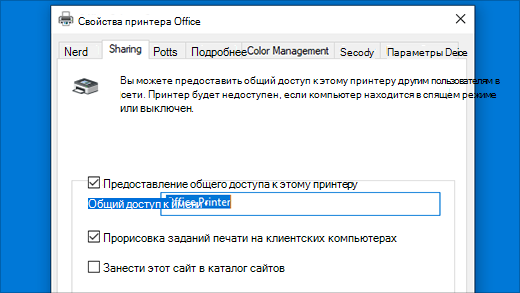
- Нажмите кнопку Пуск и выберите Параметры >Устройства >Принтеры & сканеры.
- Выберите принтер, к которому требуется предоставить общий доступ, и нажмите кнопку Управление.
- Выберите Свойства принтеры и перейдите на вкладку Доступ.
- На вкладке «Доступ» установите флажок Общий доступ к данному принтеру.
- При желании измените имя ресурса принтера. Это имя будет использоваться для подключения к принтеру c второстепенного компьютера. По завершении нажмите кнопку ОК.
Предоставление общего доступа к принтеру с помощью панели управления
- Введите панель управления в поле поиска на панели задач, а затем в списке результатов выберите Панель управления.
- В разделе Оборудование и звук выберите Просмотр устройств и принтеров или Устройства и принтеры.
- Нажмите и удерживайте (или щелкните правой кнопкой мыши) принтер, к которому требуется предоставить общий доступ, выберите пункт Свойства принтера и перейдите на вкладку Доступ.
- На вкладке «Доступ» установите флажок Общий доступ к данному принтеру.
- При желании измените имя ресурса принтера. Это имя будет использоваться для подключения к принтеру c второстепенного компьютера. По завершении нажмите кнопку ОК.
Подключение общего принтера к другому компьютеру
Подключить общий принтер к другому компьютеру можно двумя способами: с помощью параметров или панели управления.
Подключение общего принтера с помощью параметров
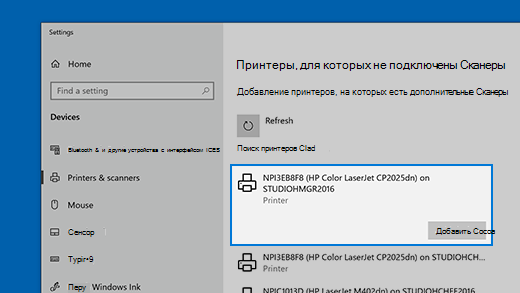
- Нажмите кнопку Пуск и выберите Параметры >Устройства >Принтеры & сканеры.
- В разделе Добавить принтеры и сканеры выберите Добавить принтер или сканер.
- Выберите нужный принтер и нажмите кнопку Добавить устройство.
- Если нужный принтер не отображается, выберите Необходимый принтер отсутствует в списке.
- В диалоговом окне «Добавить принтер» выберите Выбрать общий принтер по имени а затем введите имя основного компьютера или устройства и имя ресурса принтера в одном из следующих форматов:
- \\имя_компьютера\имя_принтера
- http://имя_компьютера/имя_принтера/.printer
- Когда отобразится запрос на установку драйвера принтера, нажмите кнопку Далее, чтобы завершить установку.
Дополнительные сведения об имени компьютера или устройства см. в разделе Поиск имени компьютера этой статьи. По умолчанию для доступа к принтеру требуется имя пользователя и пароль основного компьютера.
Предоставление общего доступа к общему принтеру с помощью панели управления
- Введите панель управления в поле поиска на панели задач, а затем в списке результатов выберите Панель управления.
- В разделе «Оборудование и звук» выберите Просмотр устройств и принтеров, а затем — Добавить принтер.
- Выберите нужный принтер и нажмите кнопку Далее. При появлении запроса установите драйвер принтера.
- Если нужный принтер не отображается, выберите Необходимый принтер отсутствует в списке.
- В диалоговом окне «Добавить устройство» выберите Выбрать общий принтер по имени а затем введите имя основного компьютера или устройства и имя ресурса принтера в одном из следующих форматов:
- \\имя_компьютера\имя_принтера
- http://имя_компьютера/имя_принтера/.printer
- Когда отобразится запрос на установку драйвера принтера, нажмите кнопку Далее, чтобы завершить установку.
Дополнительные сведения об имени компьютера или устройства см. в разделе Поиск имени компьютера этой статьи. По умолчанию для доступа к принтеру требуется имя пользователя и пароль основного компьютера.
Настройка параметров общего доступа
Параметры предоставления общего доступа к устройствам часто включены по умолчанию. В противном случае следуйте инструкциям в этом разделе, чтобы включить параметры через раздел «Параметры» или панель управления.
Включение общего доступа в разделе «Параметры»
- Нажмите кнопку Пуск , а затем выберите Параметры >Сеть & Интернет >Wi-Fi.
- В разделе Связанные параметры выберите Изменить дополнительные параметры общего доступа.
- В диалоговом окне Дополнительные параметры общего доступа разверните раздел Частные . Затем в разделе Сетевое обнаружение выберите Включить обнаружение сети.
- В разделе Общий доступ к файлам и принтерам выберите Включить общий доступ к файлам и принтерам.
Включение общего доступа через панель управления
- Введите панель управления в поле поиска на панели задач, а затем в списке результатов выберите Панель управления.
- Выберите Сеть и Интернет >Центр управления сетями и общим доступом >Изменить дополнительные параметры общего доступа.
- В диалоговом окне Дополнительные параметры общего доступа разверните раздел Частные . Затем в разделе Сетевое обнаружение выберите Включить обнаружение сети.
- В разделе Общий доступ к файлам и принтерам выберите Включить общий доступ к файлам и принтерам.
Поиск имени компьютера
Для подключения второстепенного компьютера к принтеру потребуется имя основного компьютера, которое также называется именем компьютера или именем устройства.
Поиск имени компьютера в меню «Параметры»
- В поле поиска на панели задач введите имя компьютера.
- Выберите пункт Просмотр имени компьютера.
- В разделе Имя устройства вы увидите имя компьютера (компьютера).
Поиск имени компьютера на панели управления
- Введите панель управления в поле поиска на панели задач, а затем в списке результатов выберите Панель управления.
- Выберите Система и безопасность , а затем в разделе Система выберите Просмотреть имя этого компьютера.
- В разделе Имя устройства вы увидите имя компьютера (компьютера).


Нужна дополнительная помощь?
Нужны дополнительные параметры?
Изучите преимущества подписки, просмотрите учебные курсы, узнайте, как защитить свое устройство и т. д.




В сообществах можно задавать вопросы и отвечать на них, отправлять отзывы и консультироваться с экспертами разных профилей.



Найдите решения распространенных проблем или получите помощь от агента поддержки.