Сервер
Сервер (aнгл. Server) — одна из важнейших функций в Discord, которая предназначена для общения сразу с несколькими пользователями в отдельных каналах. Присоединиться к новому серверу можно либо создав его, либо приняв от кого-либо приглашение Один пользователь может находится максимум на 100 серверах. Но люди которые подписаны на нитро, могут находиться на 200 серверах
- 1 Как присоединиться к серверу
- 1.1 На ПК
- 2.1 Уровни проверки
- 2.1.1 Уровни:
Как присоединиться к серверу [ ]
На ПК [ ]

Шаг 1 — Найдите в конце списка серверов кнопку + и нажмите на неё.

Шаг 2 — Выберите «Создать сервер». Если вы хотите попасть на уже существующий, зайдите во второй раздел и вставьте туда код приглашения.

Шаг 3 — Напишите название сервера, выберите аватар, укажите регион и нажмите «Создать Сервер». Готово!
Настройка сервера [ ]
Если нажать на название сервера в левом верхнем углу, откроется всплывающий список, нажатие на кнопку «настройки сервера» откроет возможность редактировать роли, смотреть журнал аудита, управлять основными параметрами сервера (а именно — менять его аватар, название, каналы для приветствия и верификации участников, AFK-голосовой канал, и.т.д). Также, через настройки сервера осуществлять модерацию (изменять уровень проверки, включать требование на двухфакторную верификацию и фильтр NSFW-контента), управлять эмодзи, интеграциями, Уровни проверки [ ]
Администраторы сервера могут изменять уровень проверки. Участники должны соответствовать критериям проверки, прежде чем они смогут отослать личное сообщение любому участнику сервера или отправлять сообщения в текстовом канале. Если участнику будет назначена роль, он пройдёт проверку.
Уровни: [ ]
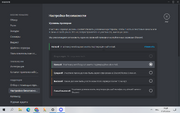
- Отсутствует
- Низкий — Участнику необходимо иметь подтвержденный адрес электронной почты
- Средний — в дополнение к «низкому» уровню проверки, пользователь также должен быть зарегистрирован в Discord в течение более 5 минут.
- Высокий — В дополнение к вышеуказанным уровням проверки, пользователь также должен находиться на сервере в течение 10 минут.
- Самый высокий — У пользователя должен быть подтверждённый номер телефона, привязанный к его учетной записи Discord.
Присоединение к серверу [ ]
Пользователи могут присоединиться к серверам, перейдя по ссылке-приглашению или, прокрутив вниз до конца списка серверов, нажав на значок + и введя код приглашения.
Также, пользователи могут присоединяться к серверам на каталогах серверов, таких как findadiscord.com (Find a Discord) и discordserver.info (DSMonitoring). Полный список таких каталогов можно найти в разделе «Каталоги серверов»
Каталоги серверов [ ]
Ниже перечислены некоторые популярные каталоги серверов:
- findadiscord.com [EN]
- discordserver.info [RU/EN]
- discordbook.ru [RU]
- server-discord.com [RU]
- boticord.top/servers [RU]
- discord-server.com [RU/EN]
- top.gg/servers [EN]
- discordservers.com [EN]
- disboard.org [EN]
- discordhome.com [EN]
- discords.com [EN]
- discord.me [EN]
8 крутых официальных ботов Дискорда для вашего сервера

Автор технических статьей о маркетинге и инструкций. Расскажу о ботах в Телеграме и настройке рекламы, разбираюсь в новых темах. More posts by Сергей Бондаренко.
Сергей Бондаренко
22 Jun 2022 • 8 МИН
Пользуетесь Дискордом и активно развиваете свой сервер, но не хватает рук на модерацию и раздачу ролей? Или просто хочется помощника для сервера, который неусыпно будет следить за речью участников и удалять нецензурные фразы?
Во всем этом помогут боты. Их можно использовать для расширения функционала приложения и всяких развлечений. В этой статье мы расскажем про конкретных интересных ботов и разберемся, как их установить и заставить работать.
Зачем нужны боты для Дискорда
Ботами сейчас никого не удивишь, их создают и используют, чтобы было проще выполнять однотипные и рутинные задачи в мессенджерах и соцсетях. Боты популярны не только в Дискорде, а также во ВКонтакте, Телеграме, Вайбере и много где еще.
Итак, вы решили, что пора запустить парочку полезных ботов для сервера Дискорда, но пока не знаете, с каких начать. Большинство ботов упростят работу с приложением, помогут сэкономить время и повысить эффективность управления сервером.
В Дискорде с помощью бота можно поприветствовать нового участника канала или удалить его, если он использует стоп-слова и нарушает правила канала.
А еще боты в Дискорде могут, например:
- искать и воспроизводить музыку, собирая ее в плейлисты;
- проводить голосования и опросы;
- распределять роли;
- модерировать серверы;
- переводить текст;
- удалять сообщения из чатов;
- награждать активных пользователей и выдавать роли за достижение уровней.
Публиковать посты в Дискорде можно через сервис отложенного постинга SMMplanner. Готовите материалы, которые должны быть опубликованы в вашем сервере, добавляете картинки и все остальное, настраиваете даты и время публикаций. Готово. SMMplanner опубликует все посты вовремя и отправит уведомление. А если нужно – параллельно запостит и в других соцсетях и мессенджерах. По ссылке вы сможете активировать бесплатный доступ к полному функционалу на 2 недели. Почувствуйте себя свободным от рутинного постинга ��
Где найти ботов
Прежде чем мы расскажем о полезных ботах, важно сказать, где их найти. В интернете есть официальные бот-листы, откуда можно пригласить в свой сервер парочку ботов.
Вот некоторые из них:
- Discord Bot List
- Список ботов для Discord
- Discord Bots
Чтобы затащить помощника в свой сервер, нужно выбрать бота, нажать «invite» или «пригласить» и следовать нашей инструкции, которая будет в конце статьи. А пока остановимся на том, где найти и как выбрать ботов.
8 полезных ботов для Дискорда
Боты в Дискорде, как и в других соцсетях или на сайтах, – это небольшие программки, которые имитируют действия живого человека.
На сервере компании пригодятся боты, которые умеют, например:
- общаться с другими пользователями;
- защищать сервер от спама и нецензурной речи;
- забирать и выдавать роли другим пользователям;
- собирать статистику по каналу;
- проводить розыгрыши и подводить результаты по ним.
Мы изучили существующих ботов и выбрали среди них полезных и работающих. Ниже – боты, которые стоят внимания.
Security Verification
Этот бот защищает сервер от атак спамеров, его можно отнести к лучшим ботам для Дискорда. Он временно или навсегда запрещает доступ к каналу ботам, рассылающим спам, фильтрует нежелательных пользователей и отправляет их в черный список.
Функции бота:
- защита – настройка канала для верификации, защита от спама, модерация;
- статистика – полная статистика сервера, пользователя, информация о канале, статистика верификации на сервере;
- различные утилиты– игры, розыгрыши, найти участника по «id»;
- взаимодействия– вы можете виртуально обнять, поцеловать, погладить покормить или ударить собеседника через этого бота.
Вызов помощи или команд-листа: «/help».
MEE6
Установив бесплатного бота для Дискорда MEE6, вы сможете создавать команды, которые будут отвечать за назначение и удаление ролей, отправку сообщений в канале, а также собственноручно создать веселую приветственную открытку, настроить оповещения о стримах и многое другое.
Функции бота:
- настройка модерации – настройте безопасность и защитите свой сервер от спама с помощью автомодератора;
- управление ролями– поощряйте активных пользователей сервиса ролями, когда они достигают нужного уровня;
- настройка оповещений – оповестите друзей на сервере о своем стриме или о новой публикации;
- создание собственных команд – эта функция позволит создавать команды для управления ролями, отправки сообщений и многого другого.
Вызов помощи или команд-листа: «!help».
Community Hubs
Полезный дискорд-бот в 2022 году для вашего сервера. С его помощью вы открываете участникам возможность создания собственного контента.
Добавьте этого робота, и он откроет вам функцию создания отдельных хабов прямо на сервере. Хабы – дополнительные каналы для общения участников сервера, где они смогут делиться своими постами, файлами и т. д.
Чтобы создать свой собственный хаб, используйте команду «!hub create».
Функции бота:
Вызов помощи или команд-листа: «!hub help».
Pancake
В наш топ ботов для Дискорда входит Блинчик-бот. С его помощью пользователи получают возможность загружать и управлять музыкой, а также составлять плейлисты. Участники смогут пользоваться различными развлечениями, выбрав соответствующую команду. Этот бот отличается от большинства достаточно большим функционалом и легкостью в использовании.
Как можно пользоваться этим ботом в Дискорде:
- управление музыкой – бот может воспроизводить музыку из Ютуба, Саундклаба и Твича.
- модерация – отправляет в баны, удаляет сообщения и т. д.
- информация – по запросу дает информацию о сервере, пользователе, позволяет настроить приветствие и прощание с участниками.
- поиск в Гугле – набрав определенную команду, вы сможете найти нужную информацию.
Вызов помощи или команд-листа: «p!help».
Кстати, о комментариях. Мы тут недавно разбирались, как работать с ними в Телеграме – «Комментарии в Телеграме: как их включить, настроить или отключить».
Easy Poll
Бот для создания голосований. Дайте ему команду, и он проведет голосование с 20 вариантами ответов, которые, конечно же, придется настраивать вам.
Функции бота:
- создает голосования – если вам нужно провести опрос или голосование на сервере, введите команду;
- создает опросы с ограничением по времени– вы получите результаты по окончании установленного времени.
Вызов команд-листа: «/help».
Lacuna
В список наших крутых ботов для Дискорда входит и этот многофункциональный бот. Он расширяет функционал вашего сервера, у него понятный интерфейс на русском языке.
Функции бота:
- Модерирование– защитит ваш сервер от спамеров и прочих нарушителей порядка. Фиксирует действия пользователей и создает журнал, чтобы вам было проще следить за модерированием и наказанием провинившихся. Система репостов позволяет участникам сервера отправлять жалобы на рассмотрение вам или модераторам сервера.
- Оповещения и подписки– добавьте канал Twitch и YouTube и получайте оповещения о выходе видео или о прямой трансляции.
- Уровни и награды– чем активнее участники сервера, тем выше у них опыт, а бот проследит, чтобы они получили свои награды.
- Временные голосовые каналы– создавайте временные голосовые каналы для пользователей с помощью Лакуны. Если канал остается пустым, он автоматически удаляется. Можно делегировать права редактировать некоторые параметры в канале.
Вызов помощи или команд-листа: «/help».
RitaBot Translator
Обратите внимание на этот популярный и востребованный бот-переводчик для Дискорда, главным преимуществом которого считается поддержка более 50 языков.
Этот бот для сообщений в Дискорде автоматически переводит любые новые сообщения в канале и пересылает их вам. Администраторы могут настроить переадресацию на другие каналы или пользователей на сервере.
Подойдет для крупных компаний, которые тесно связаны с иностранными пользователями.
Функции бота:
- перевод сообщений– при переводе Rita использует Google Cloud Translate API, один из самых точных API-интерфейсов перевода;
- определение языка– автоматически определяет язык и переводит на тот, который вы ей указали.
Вызов помощи или команд-листа: «!tr help commands».
Carl Bot
Бот, предназначенный для администрирования сервера, практически не имеет развлекательных команд. Carl Bot выполняет роль администратора и назначает роли пользователям сервера, которые только вошли на него. Распределяет отличившихся пользователей в черный или белый список. С его помощью можно забанить спамеров и удалить оставленные ими сообщения.
Функции бота:
- Определяет и устанавливает роли– раздает роли всем участникам сервера. Пригодится серверам с большим количеством пользователей.
- Модерирует сервер – вы устанавливаете правила через бота, он модерирует и наказывает нарушителей, удаляет их сообщения. Также он удаляет сообщения с ненормативной лексикой.
- Создает голосования – вы можете проводить с помощью этого бота опросы в конкретных каналах.
Вызов помощи или команд-листа: «!help+1».
Мы много знаем о ботах. У нас есть статья о 34 полезных ботах для Телеграма, которые можно добавить в свой канал и упростить свою работу с каналами в мессенджере.
Как добавить и включить бота в Дискорде
Добавить бота на сервер несложно, главное – найти и определиться с выбором бота, а дальше действовать по инструкции.
Как установить бота в Дискорде
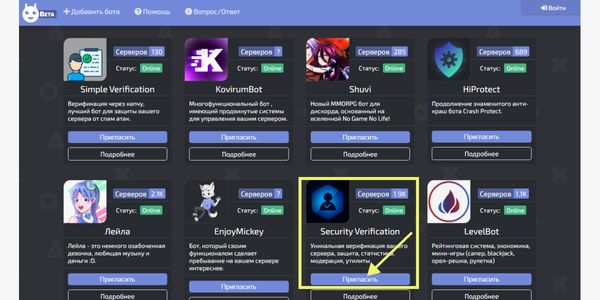
Мы покажем, как установить бота с помощью ПК, на примере Security Verification, которого мы взяли из Листа Ботов Дискорда. Чтобы установить бота из списка, нажмите «Пригласить» или «Invite», если устанавливаете с англоязычного сайта.
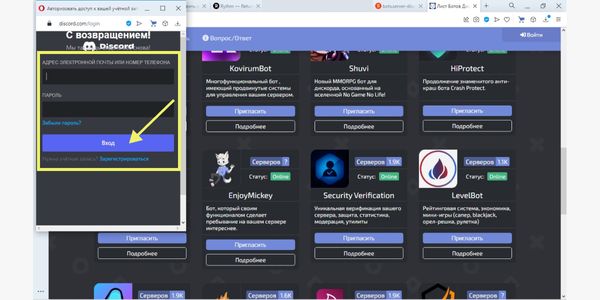
В открывшемся окне введите логин и пароль от вашей учетной записи в Дискорде. Либо, не вводя данные, нажмите «Вход», и система откроет вам в полноэкранном окне возможность войти с помощью QR-кода.
Чтобы войти по QR-коду, зайдите в мобильное приложение, на нижней панели инструментов нажмите на иконку Дискорда, которая находится справа.
Затем пролистайте вниз и выберите «Сканировать QR-код». Далее наведите камеру на экран вашего компьютера и отсканируйте QR-код.
И вот вы вошли в Дискорд. Далее выберите сервер, в который вы хотите установить бота. Чтобы предоставить ему доступ к вашему профилю, нажмите «Продолжить».
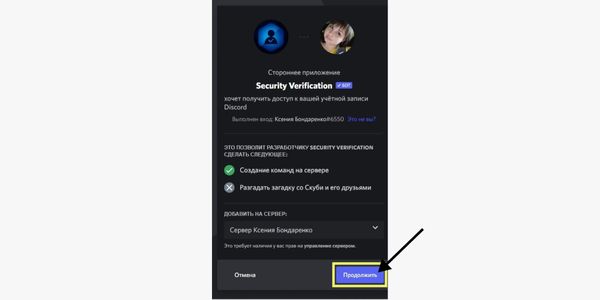
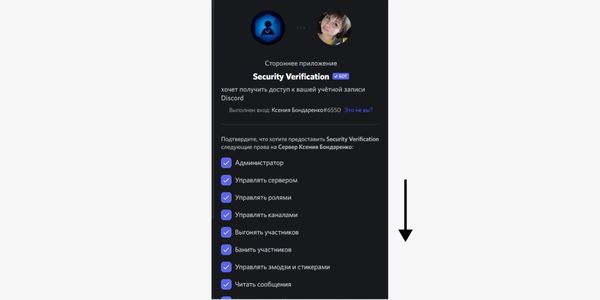
Выберите, какие права вы предоставите боту на сервере. Снимите или поставьте галочку, а затем пролистайте вниз.
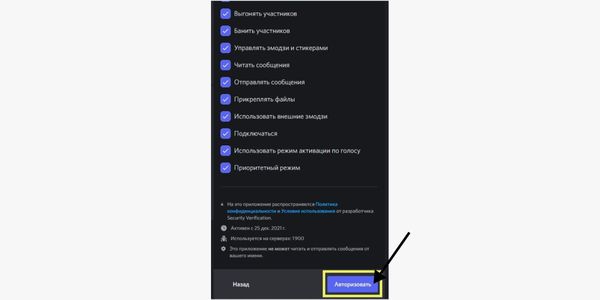
Если вы согласны с функциями и правами робота на сервере – нажмите «Авторизовать».
Бот еще раз попросит доступ к вашему профилю, но перед этим боту нужно доказать, что вы не являетесь ботом. Забавно, правда? :–) Для этого нужно поставить галочку напротив надписи «Я человек».
Помните, как было в сказках? Чтобы пройти к горе, герою по пути нужно было ответить на вопрос великана. Если герой не отвечал правильно, страж не пропускал его, а того хуже – съедал.
Так и тут, пользователей периодически задерживает КАПЧА, заставляя проходить еще один шаг и доказывать, что вы не робот. Спасибо, хоть не съедает при неправильном ответе.
Если повезет, вы проскочите, а если нет – пройдите тест по предложенной инструкции. Например, вам придется выбрать все трамваи среди троллейбусов или найти кабачок среди баклажан. Я вам скажу, не каждому это под силу :–)
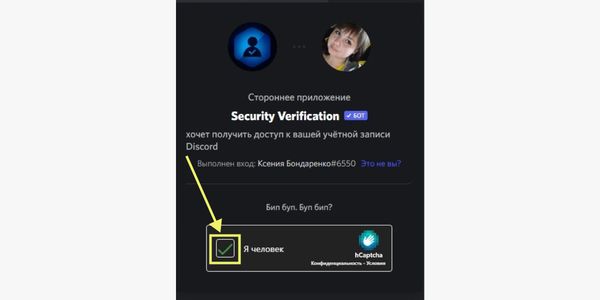
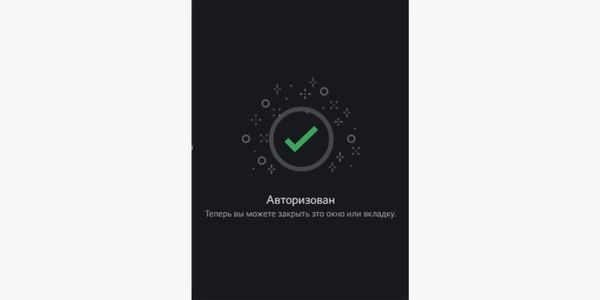
Нам повезло, и мы проскочили без теста. Это окно можно закрыть и перейти в сам Дискорд для настройки бота.
Как настроить бота в Дискорде
Перейдем к настройке бота. Найдем его на сервере и дадим ему команду, чтобы понять, на что он способен.
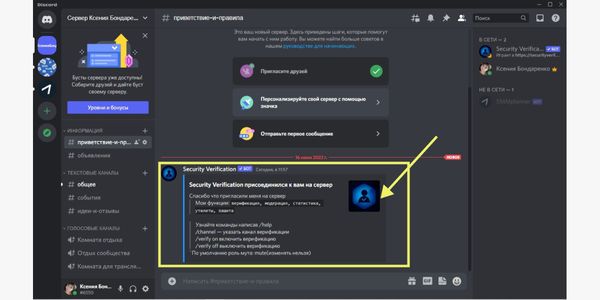
После установки бота в чате сервера, на который вы его установили, появится сообщение о том, что бот присоединился к вашему серверу.
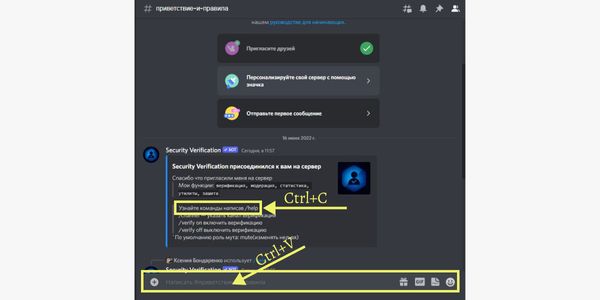
Чтобы вызвать список команд, введите «/help» в строке или скопируйте из сообщения от бота и вставьте.
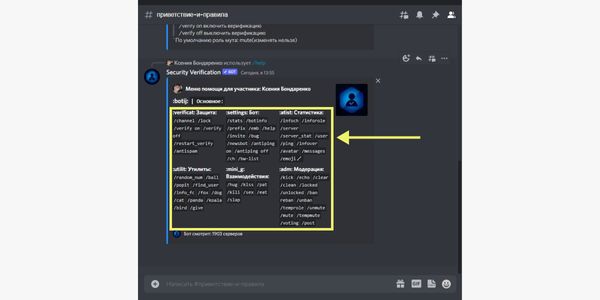
Бот отреагирует на запрос ответом со списком команд, которые умеет выполнять. Как использовать бота в Дискорде – выбрать нужную команду и смотреть, как бот ее выполняет.
В заключение
Ботов для Дискорда можно устанавливать из разных каталогов, но использовать лучше только официальные, остальные могут не сработать или принести вред вашему серверу.
Принцип установки везде один и тот же, поэтому смело пользуйтесь нашим примером. А если вдруг решите устанавливать бота из бот-листа на английском языке – не пугайтесь, воспользуйтесь переводчиком, чтобы перевести описание бота.
Если бот вам подходит, нажмите «invite».
Пусть боты модерируют сообщения, а посты в Дискорде публикуются через SMMplanner – вы в это время сможете заняться более важными делами. Заставьте алгоритмы работать за вас. Удачи!
Значок Discord — что значит, как получить

Заинтересовались значками для Дискорда, захотели украсить профиль? Попробуем помочь – расскажем, где раздобыть разноцветные иконки.
Как собрать коллекцию значков?
Вы уже видели значки Дискорд в профиле других пользователей и хотите получить такие же отметки для личного аккаунта? Попробуем помочь – разбираемся, как стать обладателем разных символов.
Начинаем с сообщества «HypeSquad». В рамках этой опции можно получить три разноцветных символа:
- «House of Bravery» или «Дом храбрости» фиолетового цвета;
- «House of Brilliance» или «Дом блеска/великолепия» – имеет красный цвет;
- «House of Ballance» или «Дом равновесия». Цвет иконки – зеленый.
 Символика HypeSquad – крылышки на фоне соответствующего дому оттенка. Что же такое Хайпсквод? Это сообщество людей, которые любят Дискорд, ценят его функции и хотят продвигать мессенджер в массы, пользуясь поддержкой разработчиков. Участники сообщества получают определенные бонусы – и это помимо значков!
Немного о том, как получить значки в Дискорде от Хайпсквод:
- Откройте приложение и нажмите на шестеренку рядом с именем на нижней панели;
- Слева выберите пункт «HypeSquad»;
- Нажмите на кнопку «Вступить»;
- Ответьте на пять вопросов и получите определенный статус. Дом будет выбран в зависимости от ваших ответов автоматически!

Иконка в виде перекрещенных молотка и отвертки – символика разработчика Дискорда. Получить ее могут те, кто принимает участие в создании и поддержке мессенджера.

Следующая группа символов – партнерские. Это знак бесконечности, глаз в треугольнике или объемный крестик. Подать заявку можно здесь – https://discord.com/partners. Важно соответствовать критериям!
- Для Twitch: не менее 10 000 подписчиков и не менее 100 одновременных зрителей, стрим минимум 4 раза в неделю;
- Для Mixer: около 10 000 подписчиков, более 50 одновременных зрителей. Вы должны стримить хотя бы 4 раза в неделю;
- Для YouTube: не менее 100 000 подписчиков на канале и 10 000 просмотров на одно видео. Вы должны загружать 2-3 видео в неделю;
- Для Reddit: сабреддиты с 8000+ подписчиками.

Для чего нужны символы? Они показывают ваш статус в Дискорде! На очереди зеленый сачок – это Bug Hunter или охотник за багами. Чтобы получить иконку, нужно:
- Вступить в сообщество Discord Testers (https://discord.com/invite/discord-testers);
- Ищите ошибки в работе мессенджера, фиксируйте и отправляйте их в чат.

Значок в виде головы в шлеме получить нельзя – он выдавался до 10 октября 2018 года тем, кто купил подписку Нитро Дискорд.

Последний символ – это указатель на платного подписчика Нитро. Выглядит как несущийся шар! Чтобы оплатить подписку, нужно открыть настройки пользователя и найти соответствующий раздел в левом меню.
К сожалению, анимированных иконок не существует – все они статичны и постоянно отображаются в профиле.
AFK канал в Дискорде как создать и настроить

Всем привет! Сегодня поговорим про создание и настройку AFK канала в популярной бесплатной программе общения Discord. Итак, поехали!
AFK канал — 1 из нужных настроек Discord, предназначенная для отправки членов в особую комнату при долгом бездействии. Ниже разглядим, как верно исполнить нужные опции, для чего необходима данная функция, как ее подключить и настроить.
Собственно что это это
Перед что как устроить АФК канал в Discord, нужно разобраться в особенностях и предназначении функции. Предназначение AFK — автоматическое движение юзеров Discord в особую комнату и их отключение при условии долговременного бездействия.
Перерыв времени, впоследствии которого случается движение, задается в ручном режиме сквозь опции софта.
Функция животрепещуща лишь только для членов, работающих сквозь программку на ПК и приложение на мобильном телефоне. Для браузерной версии она не трудится.
Как устроить AFK канал
Большое количество вопросов задается предлогу такого, как сделать АФК канал в Дискорде. Работа производится в 2 шага. В начале формируется сам Discord-канал, а впоследствии сего задаются нужные опции.
Для свежих юзеров.
Войдите в Дискорд и протеките регистрацию.
Авторизуйтесь в программке под собственным логином и паролем.
Нажимайте на кнопку с эмблемой «плюс» слева.
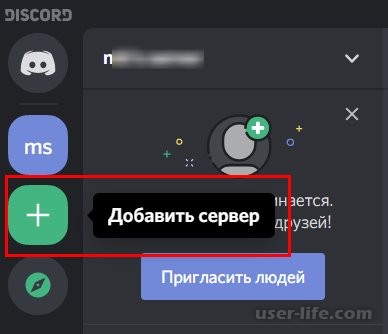
Изберите кнопку Сделать сервер.
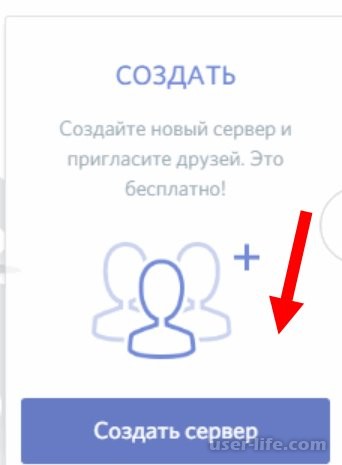
Задайте заглавие, установите аватар (размер от 128х128 и выше).
Кликните на кнопку Сделать. Установите характеристики ссылки и передайте ее иным юзерам, в случае если это нужно.
Нажимайте на возобновил разработанный сервер.
Кликните на знак «плюс» возле надписи Голосовые каналы.
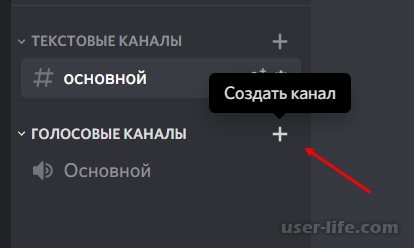
Поставьте отметку возле пункта Голосовой канал и введите его заглавие.
Установите переключатель частного Дискорд-канала, в случае если это нужно.
Нажимайте на кнопку Сделать канал.
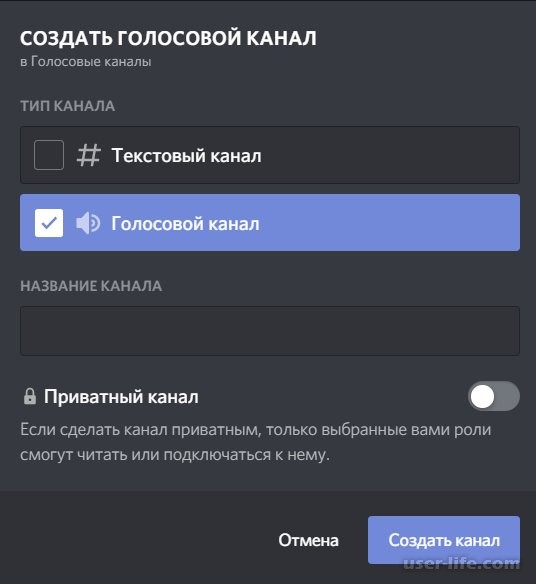
Последующее руководство, как сделать AFK, схожа для всех юзеров (начинающих и действующих).
Устройте эти шаги.
Нажимайте правой кнопкой мышки на интересующий сервер.
Изберите раздел опций и перейдите в надлежащее окно.
Кликните в нем на место Обзор.
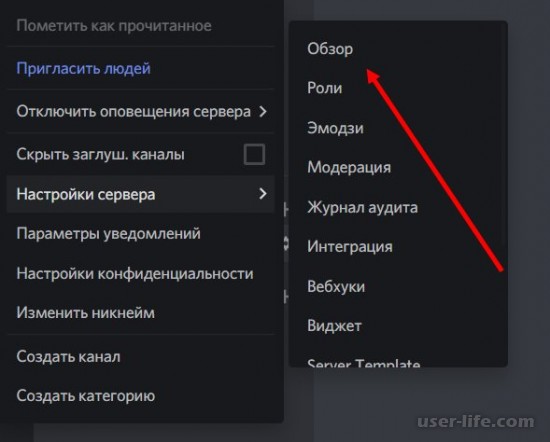
В разделе Канал AFK установите изготовленный раньше голосовой Дискорд-канал.
Выставьте этап, сквозь который станет протекать движение. На выбор доступно некоторое количество разновидностей — 1 минутка, 5 мин., 15 мин., 30 мин. и 1 час.
Нажимайте на кнопку Сберечь.

На данном же рубеже возможно прибавить канал системных извещений и исполнить другие опции. Подобной методикой возможно сделать AFK и для иных Дискорд-каналов.
На телефоне
При стремлении возможно настроить AFK не лишь только на компе, но и с поддержкой мобильного приложения. Тут метод поступков содержит грядущий вид.
Войдите в приложение на телефоне под собственным логином и паролем.
Нажимайте на 3 полосы слева наверху.
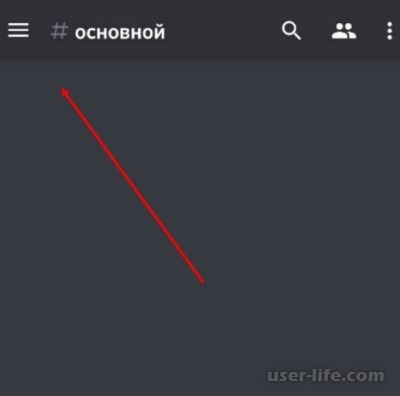
Кликните на интересующий Дискорд-сервер.
Перейдите в раздел опций (три точки возле наименования сервера).
Нажимайте на кнопку Опции (символ шестеренки).
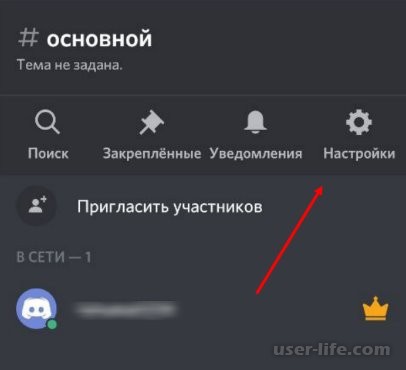
Перебегайте в раздел Обзор.
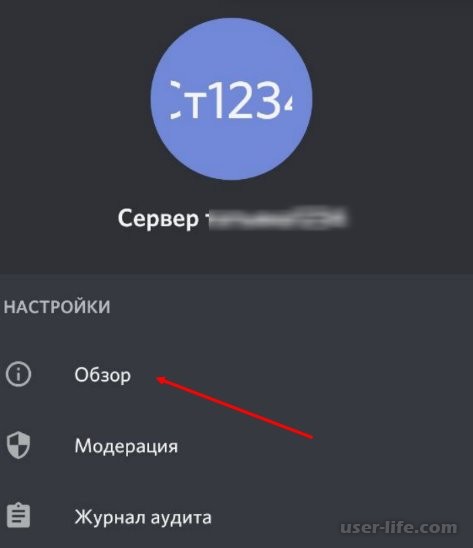
Установите опции AFK. Задайте интересующий канал, а ниже выставьте благоприятный этап. Тут функционирует что же временной перерыв, собственно что и при инсталляции с компа.
Ныне выходите с опций Discord. Дополнительно налегать некие кнопки не надо, так как введенные данные сберегаются механически. С сего этапа в Дискорде трудится AFK с данным спектром.
Владельцы сервера в Discord, как правило, при создании различных каналов в сообществе, ограничивают посещаемость голосового канала определенным количеством пользователей, чтобы во время игр или обсуждения небыло хаоса в общении. Нередко участники находящиеся в канале, могут отлучится на несколько минут, или их могут отвлечь на большое кол-во времени, и если во время общения в канале нет модератора, то убрать AFK участника не будет возможности и человек просто будет занимать место.
Для этого разработчики дискорда придумали функцию создания специального АФК канала, в который попадают люди отошедшие от компьютера.
Эта инструкция подойдёт для владельцев серверов в Discord, которые заботятся о том, чтобы в голосовых каналах сервера находились только активные пользователи.
Для того чтобы создать афк-канал необходимо выполнить несколько действий. Для начала зайдите на ваш сервер и в списке каналов напротив уже созданных каналов нажмите на знак плюс, как это показано на экране.
Перед вам откроется всплывающее окно “Создать голосовой канал”, выберите, чтобы канал был именно голосовым, а не текстовым, задайте название канала, например “AFK”, и нажмите на кнопку “Создать канал”.
Канал создан, но теперь необходимо настроить автоматический перенос афк участников в этот самый канал. Для этого нажмите на иконку вниз напротив названия вашего сервера.
Выберите пункт “Настройки сервера”.
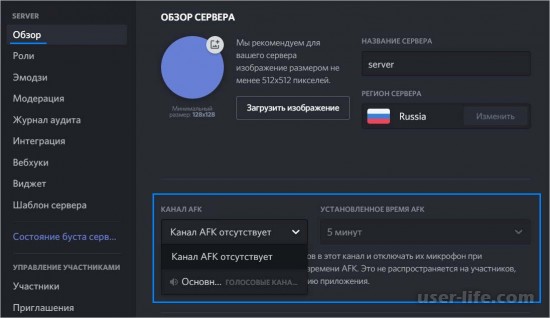
Далее в подразделе “Обзор”, в разделе “Канал для бездействия”, выберите ранее созданный AFK канал.
В подразделе “Время бездействия” выберите время, через которое неактивного участника будет автоматически переносить в афк канал.
Не забудьте нажать на кнопку “Сохранить изменения”.
Далее, для того чтобы выделить АФК канал в отдельную категорию, нажмите на подраздел “Создать категорию”, как это показано ниже.
Категория создана, теперь необходимо перенести голосовой канал в этот раздел.
Выберите ваш голосовой канал для АФК и перетащите его мышью в ранее созданную категорию.
Создание AFK-канала на Discord
Сделать канал AFK достаточно просто, и для этого не требуется установка какого-либо бота на сервере. Эта опция доступна в Дискорде, остается ее только настроить. Весь процесс ограничен созданием канала с выбранным именем, последующей установкой его в качестве AFK и указанием времени бездействия, по истечении которого собеседники должны перемещаться в него из основных сообществ.
Запустите мессенджер и выберите свой сервер из столбца слева. На верхней панели щелкните на значок со стрелкой и в раскрывающемся меню выберите «Создать канал».
В первую очередь нужно указать, будет ли это голосовой или текстовый канал. Отметьте флажком голосовой и назовите по своему выбору, например, «АФК». После подтвердите создание нажатием на соответствующую кнопку.
Следующий шаг – сообщить Discord, что этот канал предназначен для неактивных посетителей. Нажмите на значок стрелки на верхней панели и перейдите в настройки сервера.
На вкладке «Обзор» под аватаром найдете поля выпадающего меню «AFK-канал» и «Установленное время». В первом укажите созданный только что чат, в нашем случае АФК. В следующем установите время, по истечении которого посетитель должен быть отключен и переведен в эту комнату.
По умолчанию установлено 5 минут. Но можете указать другое значение, например, 1 минуту, полчаса или даже 1 час.
После установки этих значений сохраните изменения. Если собеседник в обычном чате проводит слишком много времени без какой-либо активности, то после истечения указанного периода он будет отключен и переведен в комнату AFK.
Как сделать AFK канал
Задано много вопросов о том, как создать канал AFK в Discord. Работа проводится в два этапа. Сначала создается сам канал Discord, а затем выставляются необходимые настройки.
Для новых пользователей:
Войдите в Discord и зарегистрируйтесь.
Войдите в программу, используя свой логин и пароль.
Щелкните левую кнопку с плюсом.Нажмите кнопку Create Server.
Задайте имя, установите аватар (размер 128х128 и выше).
Нажмите кнопку «Создать», установите параметры ссылки и при необходимости передайте их другим пользователям.
Щелкните по вновь созданному серверу.
Щелкните значок плюса рядом с Голосовыми каналами.Установите флажок рядом с Голосовым каналом и введите его имя.
При необходимости установите тумблер закрытого канала Discord.
Нажмите кнопку «Создать канал.Дальнейшие инструкции по созданию AFK одинаковы для всех пользователей (начинающих и продвинутых).
Сделайте следующие шаги:
Щелкните правой кнопкой мыши интересующий сервер.
Выберите раздел настроек и перейдите в следующее меню
Щелкните элемент Обзор внутри него.В разделе «Канал AFK» установите созданный ранее голосовой канал Discord.
Установите период, в течение которого будет проходить движение. Есть несколько вариантов на выбор: 1 минута, 5 минут, 15 минут, 30 минут и 1 час.
Нажмите кнопку «Сохранить.В то же время вы можете добавить канал системного сообщения и выполнить другие настройки. Точно так же вы можете создавать AFK для других каналов Discord.
Создание AFK-канала на Discord
Чтобы создать канал AFK, сначала необходимо создать канал. Хотя вы можете преобразовать существующий голосовой канал в канал AFK, лучше создать отдельный канал только для этой цели. Откройте Discord и выберите сервер. Вы можете создать канал AFK, только если вы являетесь администратором сервера.
Теперь щелкните имя канала и щелкните «Создать канал». Также следует иметь в виду, что вы можете конвертировать только голосовые каналы в канал AFK. Итак, вам нужно начать с создания голосового канала.
Выберите параметр «Голосовой канал» и дайте ему соответствующее имя, чтобы люди могли понять, что это канал AFK. Например, я использовал название Dead Channel (AFK).
Вы успешно создали канал, теперь вам просто нужно преобразовать этот канал в канал AFK. Для этого щелкните имя своего сервера и щелкните настройки сервера.
В разделе обзора прокрутите вниз, и вы найдете параметр канала AFK.
Откройте раскрывающийся список и выберите только что созданный канал.
Теперь установите тайм-аут AFK. Если человек неактивен дольше тайм-аута AFK, он будет перемещен на этот канал. Обычно я предпочитаю 5 минут, но если есть больше людей, которые играют в ролевые игры, вы можете установить таймаут немного дольше.
Нажмите сохранить изменения. Вы создали канал и успешно преобразовали его в канал AFK.
Теперь всякий раз, когда он перемещает кого-либо на канал AFK, он будет показывать им всплывающее окно с сообщением, что вы были перемещены на канал AFK.
Канал AFK не только полезен для перемещения людей, но люди также могут вручную переходить на канал AFK, чтобы они не отвлекались на уведомления.Три буквы скрывают собой своеобразную комнату ожидания. Сюда будут отправлены пользователи, которые бездействуют определенное время – такие участники могут мешать игровому процессу или обычному общению.
Временной интервал вы выбираете сами – об этом мы расскажем ниже. Очень удобная опция! Давайте поговорим о том, как сделать и как добавить АФК канал в Дискорде, но сначала отметим – такая возможность есть только у владельца сервера или администратора, рядовой участник не может оперировать подобными функциями. Поехали?
Как сделать: инструкция
Разобрались с целями и назначениями – давайте попробуем создать AFK канал в Дискорде, пора переходить от теории к практике!
Обратите внимание – воспользоваться возможностью можно только в десктопной и мобильной версиях, через браузер вы ничего не сможете сделать.
Приводим инструкцию для десктопного приложения – в мобильной версии действуйте по аналогии, можно догадаться о нужных шагах интуитивно. Попробуем пройти процесс с самого начала и создадим новый сервер!
Откройте мессенджер, авторизуйтесь при необходимости;
На панели слева нажмите на иконку плюсика;
Щелкните по значку «Создать сервер»;
Введите название, загрузите аватар при необходимости;
Завершите создание.Первый этап закончен – мы смогли сделать собственный новый сервер. Можете приглашать людей по ссылке, или повремените. Этот вопрос оставляем на ваше усмотрение. Если у вас был нужный сервер – пропускайте этот шаг.
Двигаемся дальше – мы же хотим сделать АФК канал в Дискорде:
Жмем на иконку плюсика на левой панели – она находится в разделе «Голосовые…»;
Создаем новый голосовой чат – вводим название, при необходимости включаем приватность;
Кликаем по кнопке «Создать».
Это еще не все! Продолжаем разбираться, как создать АФК канал в Дискорде – пока мы закончили этап предварительной подготовки, важнейшие шаги впереди. Мы приводим простую инструкцию, которая по силам даже начинающим пользователям, не знакомым с настройками программы.
Выделите нужный сервер на панели слева;
Нажмите на него – и ищите на верхней панели иконку стрелки (рядом с названием);
Щелкните и выберите пункт «Настройки сервера» в выпадающем меню;На панели слева есть вкладка «Обзор». Она-то нам и нужна!
Открыли нужно меню? Переведите взгляд чуть ниже – вы увидите раздел, озаглавленный «АФК канал в Дискорде»:По умолчанию установлено значение «Отсутствует»;
Нажмите на эту строку и выберите ранее созданный голосовой сервис;Рядом есть поле «Установленное время». По умолчанию доступно несколько вариантов временных отрезков, которые включают в себя перемещение;
Выберите из выпадающего списка нужное значение – минута, пять или пятнадцать, полчаса или час;
Нажмите на кнопку «Сохранить», чтобы внесенные изменения вступили в силу.Готово – поздравляем, вы справились с поставленной задачей! Настройка АФК канала Дискорд завершена. По аналогии вы можете создавать «комнаты» для любого действующего сервера – не обязательно повторять алгоритм с нуля.
Ныне вы понимаете, как верно устроить AFK канал на компе или же телефоне в Дискорд. Это нужная функция, позволяющая разгрузить канал и переместить неактивных членов в особую комнату сквозь конкретный временной зазор — от одной минутки до часа.
При возникновении энергичности человек воротится к общению в простом режиме. Отметим, собственно что данная функция не установлена по умолчанию, и юзеру нужно сделать сервер и Discord-канал, а уже впоследствии задавать опции AFK.