Украли iPhone. Как стереть данные в нём через интернет

В закладки
Многие владельцы iPhone хранят на смартфонах тонны важной и конфиденциальной информации. При этом потеря гаджета оказывается не так страшна, как возможность попадания личных данных в руки злоумышленников.
К счастью, купертиновцы добавили несколько удобных способов защитить свой гаджет на случай кражи или утери. Вы сможете удаленно стереть все данные с устройства, чтобы они точно никому не достались.
�� Спасибо re:Store за полезную информацию. ��
Все способы требуют предварительной настройки и активации определенной опции в системе.
Как удаленно стереть iPhone через iCloud
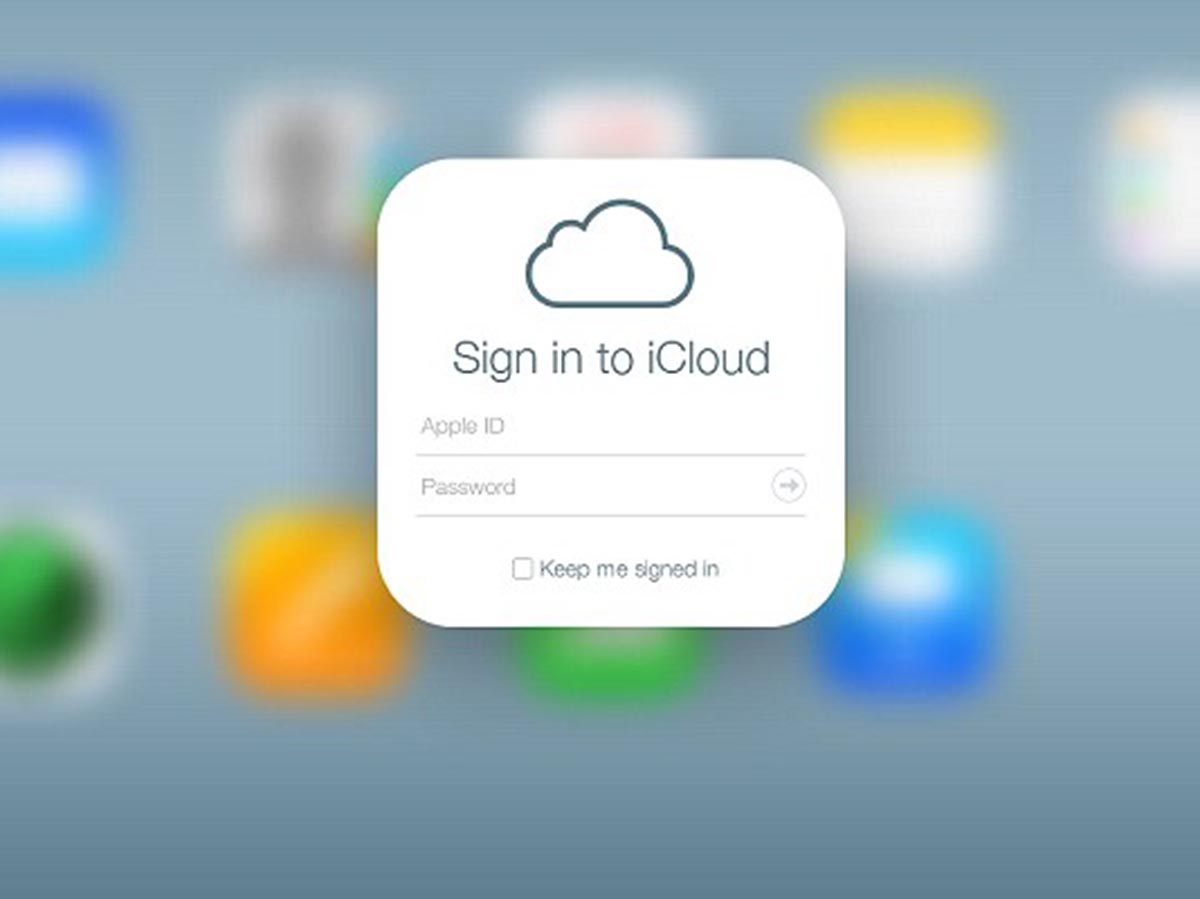
Это простой и удобный способ стирания данных со смартфона, который существует уже много лет. Нужно лишь активировать одну системную опцию, а при необходимости проделать несложную последовательность действий.

Что настроить заранее: перейдите в Настройки – Учетная запись Apple ID – Локатор – Найти iPhone и активируйте опцию Найти iPhone.
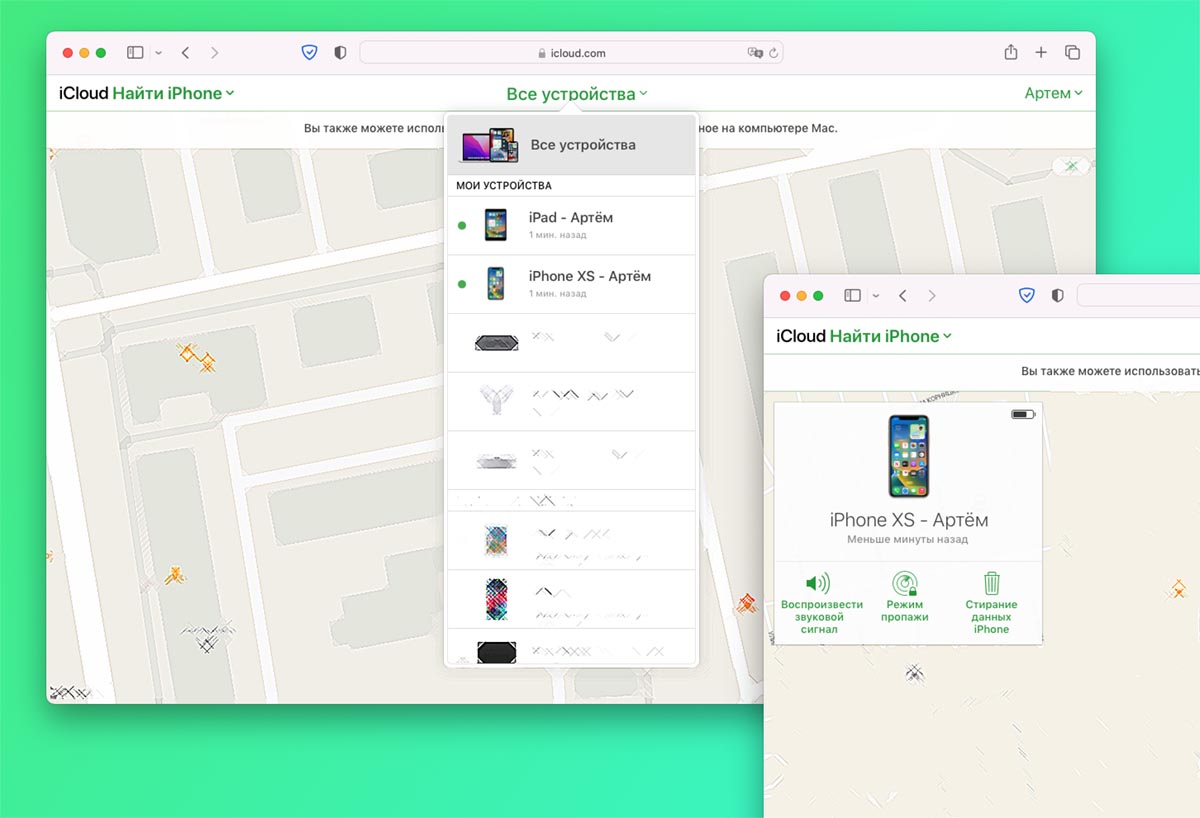
В случае потери или кражи гаджета потребуется сделать следующее:
1. На любом смартфоне или компьютере перейдите в веб-версию сервиса iCloud и авторизуйтесь при помощи своей учетной записи Apple ID.
2. В выпадающем списке устройств найдите нужный гаджет.
3. Выберите пункт Стирание данных iPhone и подтвердите действие.
Разумеется, для активации стирания гаджет должен ловить сеть при мобильном подключении или находиться в зоне действия знакомой Wi-Fi сети.
Как удаленно стереть iPhone через Локатор
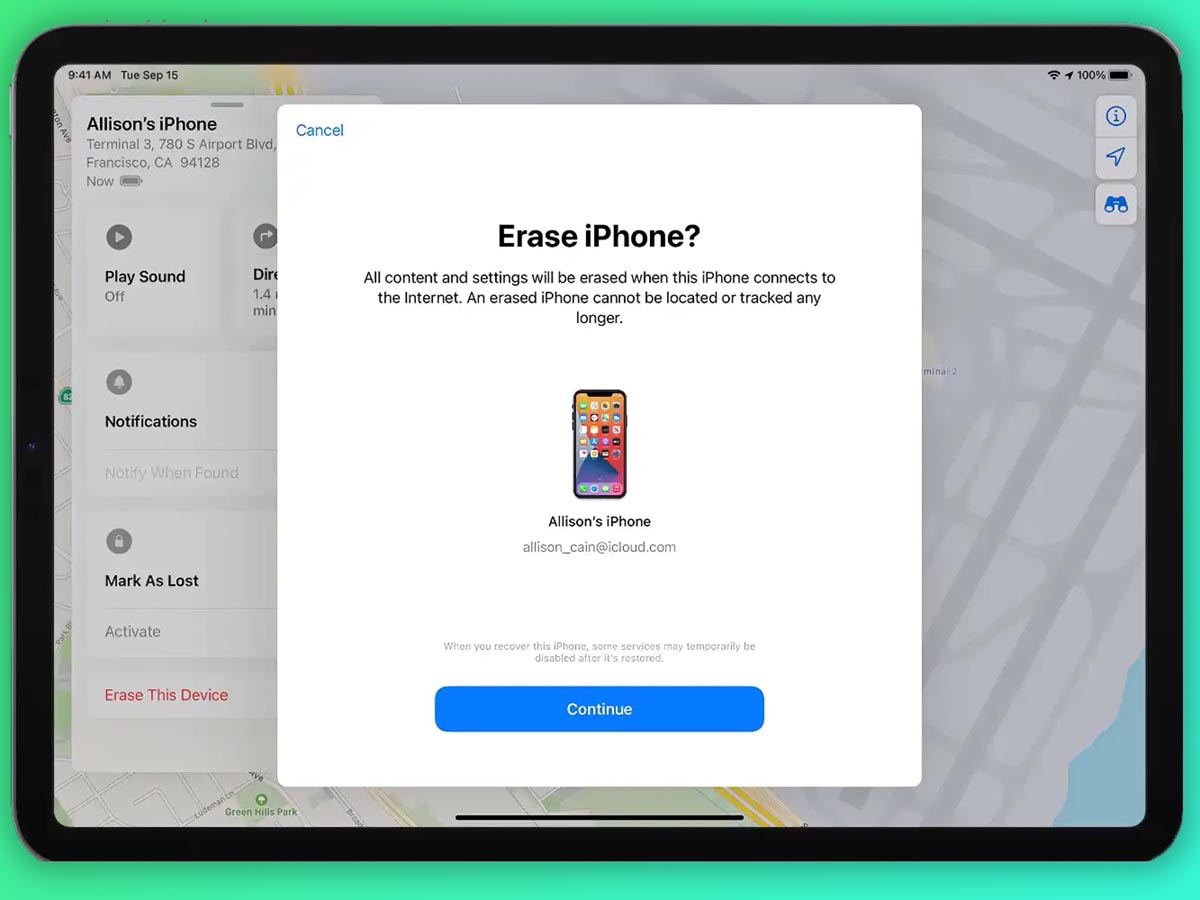
Это же можно сделать при наличии другого яблочного смартфона, планшета или компьютера на одной учетной записи Apple ID. В этом поможет предустановленная утилита Локатор, которе есть на всех актуальных моделях устройств.
Что настроить заранее: для этого так же нужно активировать опцию Найти iPhone по пути Настройки – Учетная запись Apple ID – Локатор – Найти iPhone.
При необходимости стереть данные удаленно, делайте следующее:
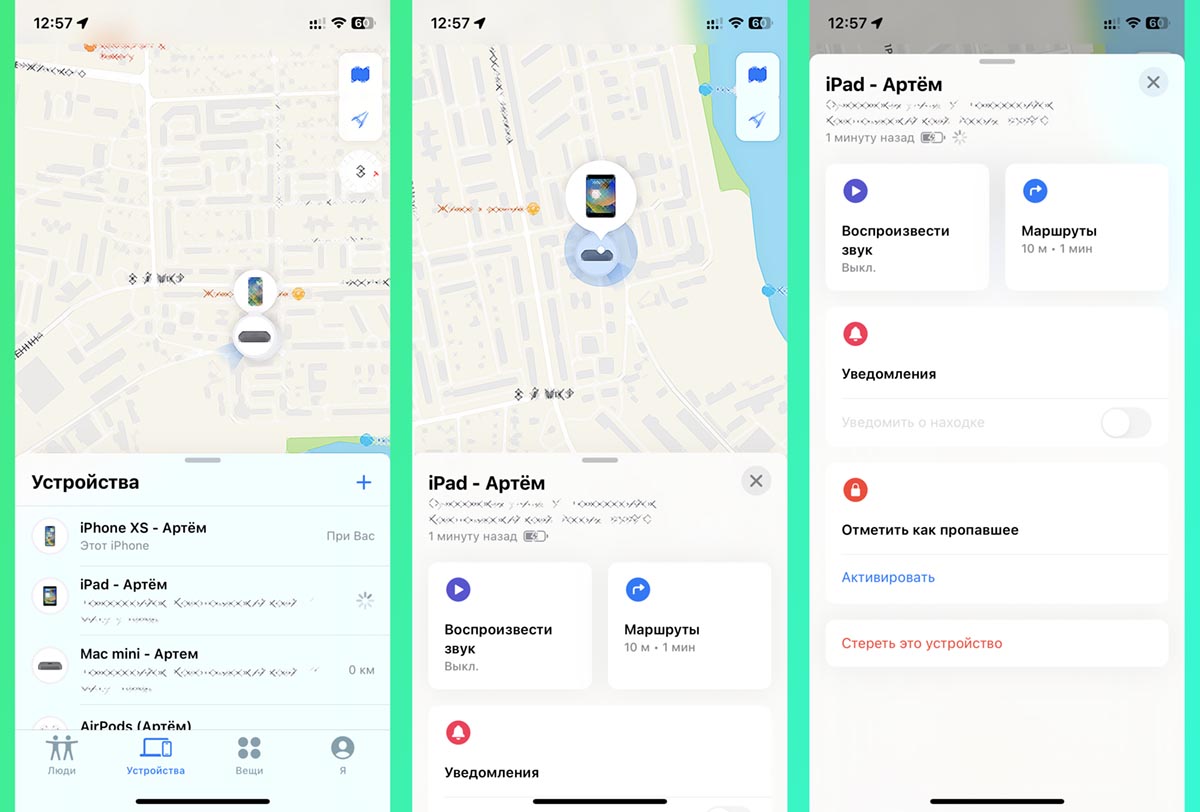
1. На любом компьютере или смартфоне с вашей учетной записью Apple ID запустите приложение Локатор.
2. Перейдите на вкладку Устройства и найдите нужный гаджет.
3. Выберите пункт меню Стереть это устройство.
Как и в предыдущем случае, для передачи команды на стирание устройство должно подключиться к сети.
Как настроить автостирание при неверном вводе пароля
В двух предыдущих вариантах для успешного стирания данных гаджет должен подключиться к интернету. Можно добавить еще один способ стирания информации на iPhone.
Он активируется после 10 неверных попыток разблокировки iPhone паролем. Если кто-то захочет подобрать код от гаджета, он автоматически включит режим удаления данных.
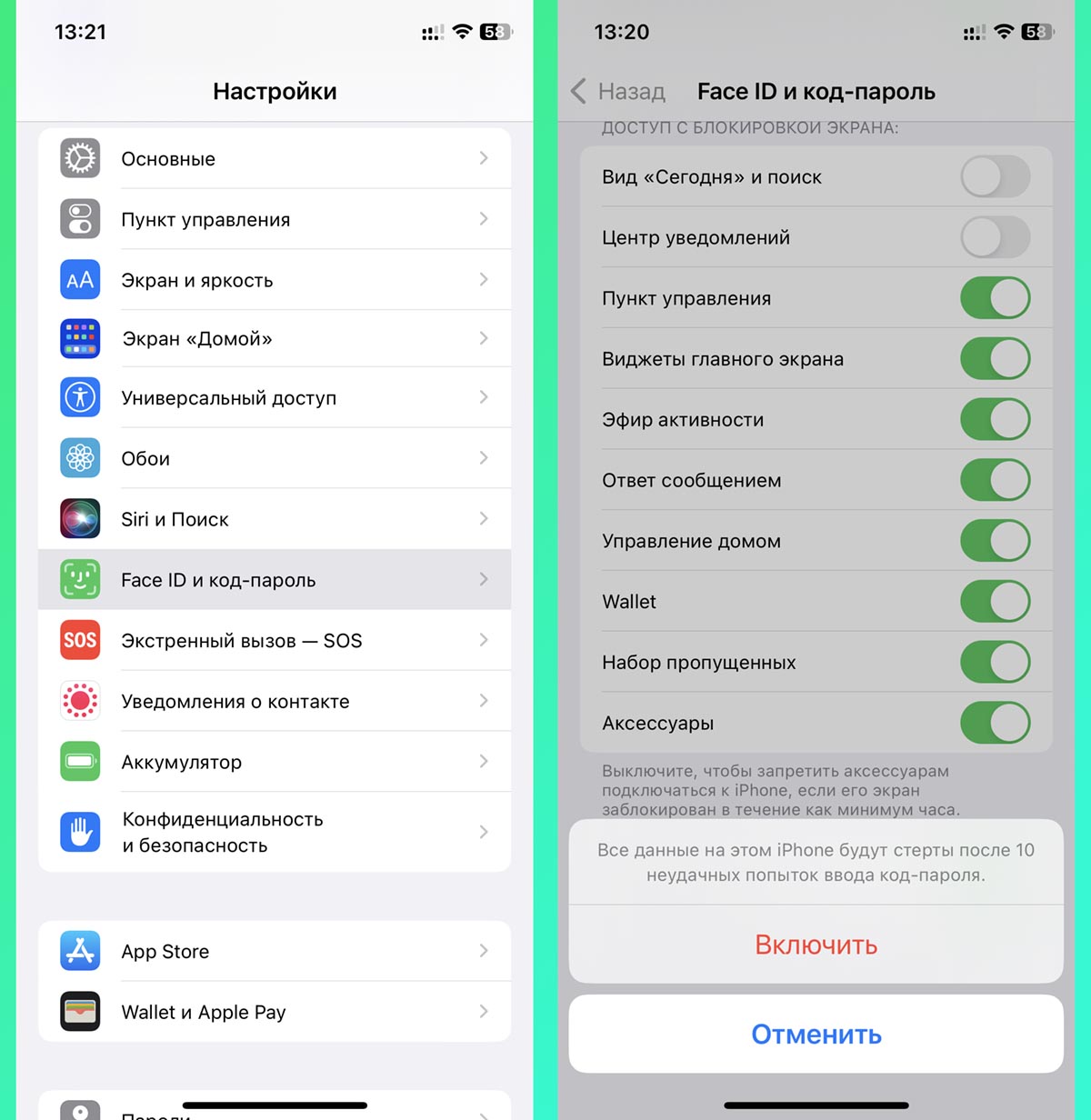
Что настроить заранее: для этого активируйте опцию по пути Настройки – Face ID/Touch ID и код-пароль – Стирание данных.
Больше никаких действий делать не нужно, на случай попытки подбора пароля смартфон надежно защищен.
Внимание! Будьте аккуратный с активацией фишки, если ваш гаджет часто оказывается в руках у детей. Они могут запросто активировать механизм удаления данных, играясь со смартфоном.
Не переживайте, после процедуры стирания данных доступ к гаджету будет по-прежнему заблокирован, а сам смартфон останется привязан к вашему Apple ID.
Реклама. ООО “реСтор”, ИНН 7709678550
Стирание данных устройства в приложении «Поиск устройств» на сайте iCloud.com

При утере или краже iPhone, iPad, iPod touch, Mac или Apple Watch можно стереть его данные в приложении «Поиск устройств» на сайте iCloud.com.
Чтобы войти в приложение «Поиск устройств», перейдите на сайт icloud.com/find.
Что происходит при стирании данных устройства с помощью приложения «Поиск устройств»?
- На адрес электронной почты, используемый для вашего Apple ID, будет отправлено подтверждение.
- Блокировка активации будет работать для защиты устройства. Для повторной активации устройства понадобится ваш Apple ID и пароль к нему.
- Если стереть данные с устройства, на котором установлены iOS 15, iPadOS 15 или новее, вы сможете определить местоположение устройства или воспроизвести на нем звук с помощью функции «Поиск устройств». В противном случае определить местоположение устройства или воспроизвести на нем звук будет невозможно. Вы сможете определить геопозицию компьютера Mac или Apple Watch, если устройство находится в зоне действия ранее использовавшейся сети Wi-Fi.
Удаленное стирание данных со своего устройства или с устройства члена «Семьи»
- В приложении «Поиск устройств» на сайте iCloud.com выберите устройство из списка «Все устройства» слева. Если вы уже выбрали устройство, можно нажать «Все устройства», чтобы вернуться к списку и выбрать новое устройство.
- Нажмите «Стереть это устройство».
- Следуйте инструкциям на экране.
Совет. Если требуется ввести номер телефона или текст сообщения, можно указать, что устройство было утеряно, и ввести свои контактные данные. Номер телефона и сообщение будут отображены на экране блокировки устройства.
Если устройство находится в режиме онлайн, удаленное стирание начнется после выполнения инструкций на экране. Если устройство находится в режиме офлайн, удаленное стирание начнется только после следующего подключения устройства к сети.
Дополнительную информацию о проверенных устройствах и кодах подтверждения см. в статье Службы поддержки Apple Двухфакторная аутентификация для идентификатора Apple ID.
Отмена стирания данных
Если устройство находится в режиме офлайн, удаленное стирание произойдет только после следующего подключения устройства к сети. Если, прежде чем данные будут стерты, вы найдете устройство, запрос на стирание можно будет отменить.
- В приложении «Поиск устройств» на сайте iCloud.com выберите устройство из списка «Все устройства» слева. Если вы уже выбрали устройство, можно нажать «Все устройства», чтобы вернуться к списку и выбрать новое устройство.
- Нажмите «Остановить запрос на стирание», затем введите пароль для своего Apple ID.
Можно также использовать приложение «Локатор» на любом устройстве, где выполнен вход с помощью того же Apple ID. См. Используйте приложение «Локатор» для поиска пользователей, устройств и вещей.
Если на пропавшем устройстве функция «Локатор» не настроена, см. статью Службы поддержки Apple Действия в случае потери или кражи устройства iPhone, iPad или iPod touch.
Примечание. Если вам не удастся найти iPhone, iPad (модели Wi-Fi + Cellular) или Apple Watch (модели Wi-Fi + Cellular), немедленно свяжитесь с поставщиком услуг сотовой связи и заблокируйте свой номер, чтобы вам не пришлось оплачивать телефонные звонки, выполненные с утерянного устройства, и другие услуги.
Стирание устройства в приложении «Локатор» на iPhone

Используйте приложение «Локатор» , чтобы стереть iPhone, iPad, iPod touch, Apple Watch или компьютер Mac. Устройство можно удаленно стереть только в том случае, если функция «Найти [устройство]» была включена до его пропажи.
Примечание. Поиск устройств доступен не во всех странах и регионах.
Что происходит, когда Вы стираете устройство в приложении «Локатор».
- На Ваш адрес электронной почты Apple ID отправляется письмо с подтверждением.
- При удаленном стирании устройства в приложении «Локатор» функция «Блокировка активации» остается включенной, чтобы защитить устройство. Чтобы повторно активировать его, потребуется Ваш Apple ID и пароль.
- Если стереть устройство, на котором была установленаiOS 15, iPadOS 15 или новее, можно использовать приложение «Локатор», чтобы найти его или воспроизвести звук на устройстве. В противном случае Вы не сможете найти его или воспроизвести звук на нем. Возможно, Вы все-таки сможете определить местоположение Mac или Apple Watch, если они окажутся в зоне действия ранее использованной сети Wi-Fi.
Стирание устройства
- Коснитесь «Устройства» внизу экрана, затем коснитесь имени устройства, которое требуется стереть.
- Коснитесь «Стереть это устройство», затем коснитесь «Продолжить». Если это компьютер Mac, введите код-пароль, чтобы заблокировать его (для разблокировки также потребуется этот код-пароль).
- Если устройство пропало и появляется запрос на ввод номера телефона или сообщения, можно отметить, что устройство было потеряно и указать свои контактные данные. Номер и сообщение будут отображаться на экране блокировки устройства.
- Коснитесь «Стереть».
- Введите свой пароль Apple ID, затем снова коснитесь параметра «Стереть».
Если Ваше устройство находится в режиме офлайн, отображается сообщение «Ожидание стирания». Удаленное стирание начнется, как только устройство будет подключено к сети Wi-Fi или сотовой сети.
Отмена стирания
Если Вы выполнили стирание устройства, находящегося в режиме офлайн, и нашли его, прежде чем оно снова перешло в режим онлайн, Вы можете отменить запрос на стирание.
- Коснитесь «Устройства» внизу экрана, затем коснитесь имени устройства, стирание которого требуется отменить.
- Коснитесь «Отменить стирание», затем введите свой пароль Apple ID.
Если Ваш iPhone пропал, Вы можете стереть его с помощью приложения «Поиск устройств» на веб-сайте iCloud.com.
4 способа разблокировать iPhone, если забыл пароль
Забыть пароль от собственного iPhone — проблема хоть и нетривиальная, но, как показывает практика, вполне распространённая. Ежедневно сотни и тысячи пользователей отправляют в Google запросы формата «как разблокировать Айфон, если забыл пароль». Причём вряд ли это воры или счастливчики, которым удалось случайно найти чужой смартфон. В большинстве своём это реальные владельцы, которые совершенно искренне забывают пароль блокировки, а потом ищут способы вернуть себе контроль над устройством.
Пароль от iPhone можно сбросить, если вы вдруг его забыли
Если вы забыли пароль от iPhone, логичным шагом будет попробовать подобрать его. Авось одна из защитных комбинаций, которые вы припоминаете, сработает. Но без фанатизма. Потому что после 6 ваш iPhone заблокируется на минуту, после 7 — на 5 минут, после 8 — на 15, а после 9 — на 60. В общем, приятного мало. Тем более что есть более эффективные способы.
Как сбросить пароль на Айфоне
Для подобных нужд лучше использовать специализированный софт. Он имеет не только весь необходимый набор программных отмычек на все случаи жизни, но и вспомогательные инструменты, которые позволят вам избежать проблем при принудительной разблокировке. Отличный пример такого софта — PassFab iPhone Unlocker. С его помощью вы сможете быстро и непринуждённо разблокировать iPhone, если забыли пароль.
- Скачайте PassFab iPhone Unlocker себе на компьютер;
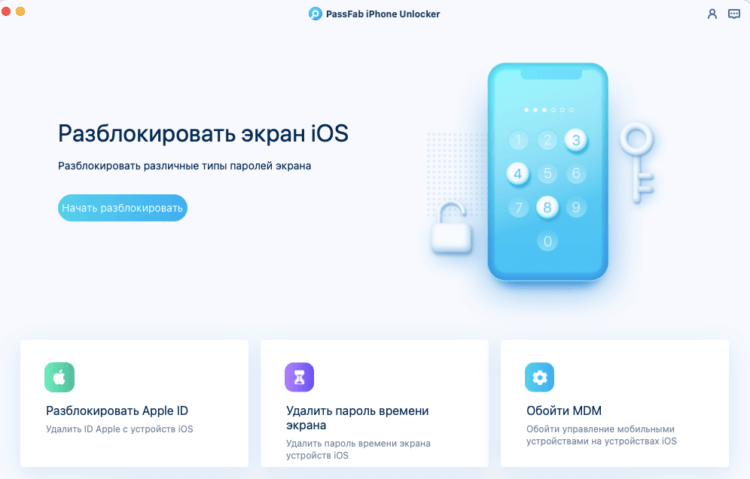
Разблокировать iPhone через PassFab iPhone Unlocker можно за считанные минуты
- Подключите заблокированный iPhone к компьютеру;
- На главном экране утилиты нажмите «Разблокировать»;
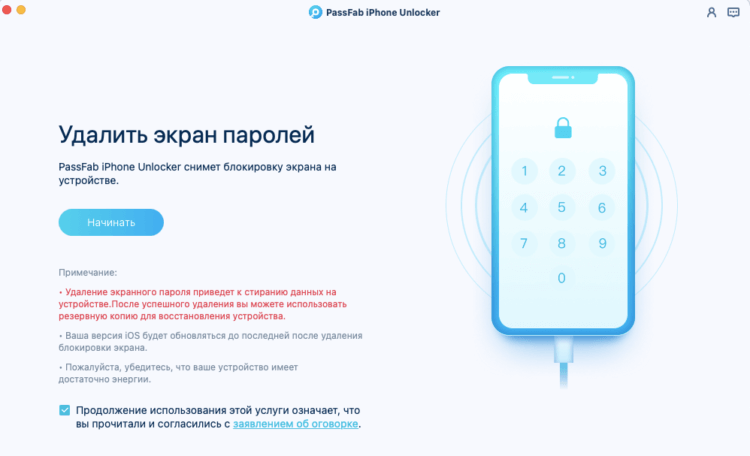
Сброс пароля требует обязательного введения iPhone в режим ДФУ
- Введите iPhone в режим DFU нажатием кнопки внизу;
- Скачайте последнюю версию iOS (обязательное условие);
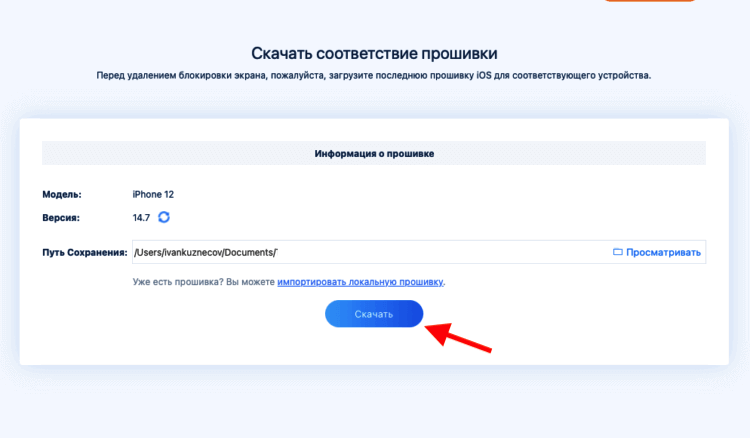
Без обновления iOS ничего не получится
- На следующем этапе подтвердите сброс кнопкой «Начать»;
- После сброса отключите iPhone и активируйте его заново.
Процедура удаления пароля сопровождается обязательной установкой последней версии iOS (это неоспоримое условие Apple, которое необходимо выполнять в целях безопасности) и стиранием всех данных из памяти iPhone. Поэтому смартфону требуется повторная активация с настройкой всех параметров и, если у вас есть к ней доступ, восстановлением резервной копии. Предполагается, что, если аппаратом завладеет кто-то посторонний, данные реального владельца останутся в тайне.
Как разблокировать Айфон через Айтюнс
Как ни странно, но у Apple тоже есть собственная программа, которая не только отвечает на вопрос, как разблокировать айфон без пароля, но и решает его. Конечно, это iTunes. Несмотря на то что многие недолюбливают её, она вполне исправно выполняет свою задачу по обеспечению доступа к заблокированному iPhone, вне зависимости от того, есть у вас пароль или нет. Причём манипуляции, которые вам придётся совершить, используя iTunes, будут примерно теми же, что и в случае с PassFab iPhone Unlocker. Разве что настолько же удобно не будет.
- Переведите свой iPhone в режим DFU вручную;
- Подключите iPhone к компьютеру через Lightning;
- Запустите iTunes или Finder (зависит от версии ОС);
- В диалоговом окне iTunes выберите «Восстановить»;
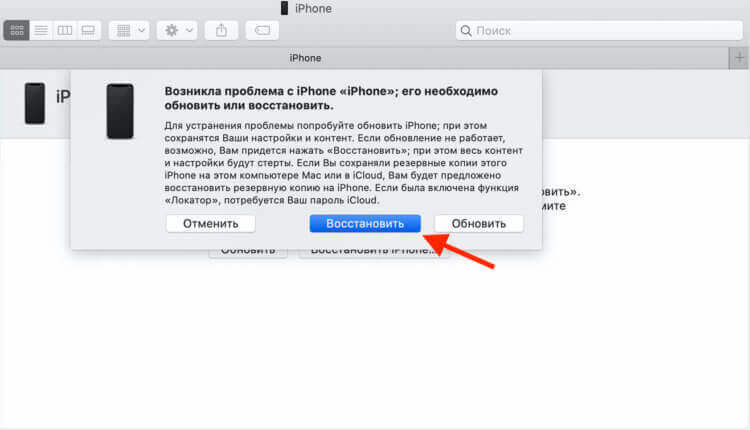
Сбросить Айфон можно и через Айтюнс, если вы знаете, как ввести его в режим ДФУ
- Подтвердите загрузку и установку последней версии iOS;
- Дождитесь обновления и подтвердите сброс настроек;
- Отключите iPhone от компьютера и активируйте его заново.
Ключевое неудобство, которое вам придётся терпеть при разблокировке iPhone без пароля через Айтюнс, заключается в том, что вы будете должны вручную ввести Айфон в режим ДФУ. Это особый режим, который используется для восстановления смартфонов в Apple в случае обнаружения каких-либо проблем. В принципе, сделать это не так уж и трудно. Тем более, что у нас есть подробная инструкция на этот счёт. Но включить DFU одной кнопкой, как это делает PassFab iPhone Unlocker, согласитесь, удобнее.
Как разблокировать iPhone без компьютера
Если у вас есть доступ к учётной записи Apple ID, это очень хорошо, потому что в этом случае вы даже сможете разблокировать iPhone без Айтюнса. Для этого подойдёт сервис «Найти iPhone», который встроен в веб-версию сайта iCloud.com. Благодаря ему вы сможете не только определить фактическое местонахождение своего смартфона, но и сбросить его до заводских настроек. Это приведёт к удалению блокировки и позволит разблокировать iPhone без пароля.
- Перейдите по адресу icloud.com и залогиньтесь;
- В открывшемся окне выберите «Найти iPhone»;
- В выпадающем меню сверху выберите свой iPhone;
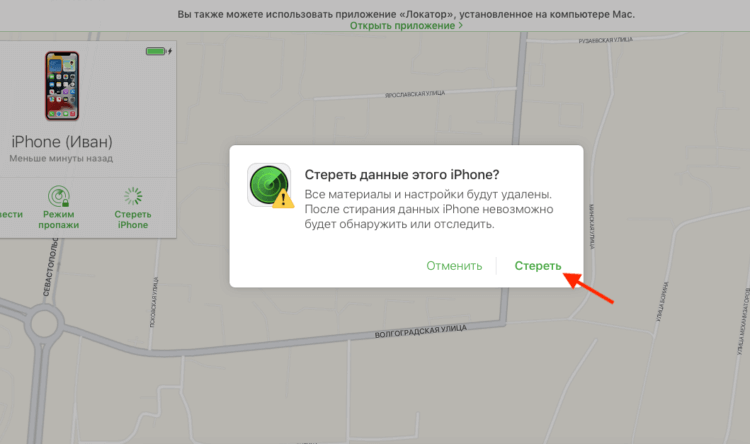
Сбросить iPhone можно даже через iCloud
- Дождитесь загрузки и выберите «Стереть iPhone»;
- Подтвердите сброс и активируйте iPhone заново.
Данный способ выглядит как самый простой, но он является таковым только при условии, что вы имеете доступ к учётной записи Apple ID. Не то чтобы это было что-то необычно, но практика показывает, что люди, которые забывают пароль от iPhone, чаще всего состоящий из четырёх цифр, не могут вспомнить и пароль к Apple ID, являющийся куда более сложносоставным. Поэтому имейте его в виду, но не возлагайте на него большие надежды — ведь зачастую этот способ может оказаться недоступен в силу объективных причин.
Как сбросить Айфон через Макбук
Если вы пользуетесь компьютером Mac, вы сможете разблокировать iPhone, не зная пароля без подключения к компьютеру (в том числе удалённо) даже без доступа к учётной записи. Данный способ предполагает использование сервиса «Локатор», который предустанавливается на все Mac с прошлого года. В отличие от веб-версии iCloud.com, «Локатор» не выбрасывает вас из аккаунта, если вы однажды залогинились в нём. Это очень удобно в ситуации, когда пароль от учётной записи ещё сложнее, чем от самого iPhone.
- Запустите на Mac приложение «Локатор»;
- В левом верхнем углу выберите «Устройства»;
- Нажмите на свой iPhone и дождитесь загрузки;
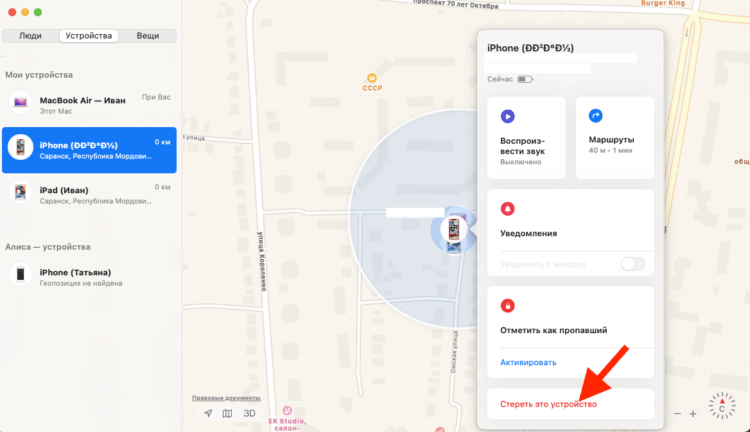
Если у вас есть «Локатор», сбросить iPhone можно даже без пароля от iCloud
- На карте напротив иконки смартфона нажмите i;
- В открывшемся окне выберите «Стереть» и подтвердите.
Учитывайте, что данный метод, как и предыдущий, работает только в том случае, если на вашем iPhone включена функция «Найти iPhone». В противном случае «Локатор» не сможет определить его местонахождение, а значит, и сбросить все его настройки, удалив пароль. Таким образом единственным гарантированно рабочим и беспроблемным способом разблокировать iPhone без пароля остаётся утилита PassFab iPhone Unlocker, которая — если помните — даже в режим DFU смартфон вводит самостоятельно.
Часто задаваемые вопросы об iPhone
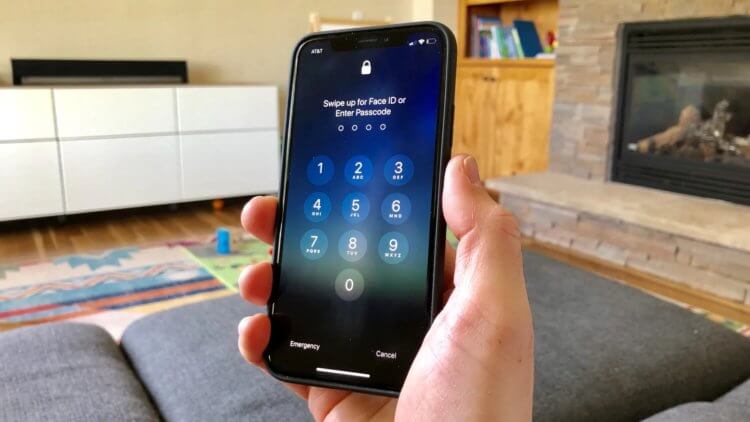
Разблокировка iPhone без пароля — это очень непростая история
- Можно ли удалить пароль iPhone? Можно, причём как минимум четырьмя способами, в зависимости от ситуации, в которой вы оказались.
- Что делать, если забыл пароль от iPhone? Его можно попробовать подобрать, но у вас будет не больше 10 попыток, после чего он заблокируется.
- Как разблокировать iPhone без пароля? Достаточно сбросить настройки iPhone до заводских, а вместе с ними удалится и защитная комбинация.
- Как сбросить пароль от iPhone без удаления данных? К сожалению, никак. Удаление всех настроек и данных из памяти смартфона является ключевым требованием Apple к безопасности.
- Как сбросить iPhone без компьютера? В общем, вариантов не так уж и много. Особенно без пароля. Самый простой — сделать это через сервис «Локатор».
Наши соцсети
Новости, статьи и анонсы публикаций