Как узнать, что собеседник заблокировал вас в WhatsApp
Те пользователи, кто часто пользуется разного рода мессенджерами довольно хорошо знакомы с ситуацией, когда кто-то из собеседников довольно долго не отвечает на сообщение. Можно подумать, что человек просто пропустил уведомление о вашем сообщении. Но, черт возьми, «не может же он не отвечать целый день, тем более, что в других социальных сетях он активен!». Знакомая ситуация? А между тем собеседник вполне мог вас заблокировать. И есть 2 способа узнать, так ли это: либо спросить человека напрямую, либо же узнать это самостоятельно при помощи нехитрых манипуляций.
Как понять, что вас заблокировали? Легко!
Как заблокировать контакт в WhatsApp
Для начала давайте разберемся, как это работает. WhatsApp позволяет блокировать контакты, с которыми по той или иной причине вы больше не хотите иметь ничего общего. Если вы больше не хотите получать постоянные звонки или раздражающие сообщения от конкретного человека, то просто выберите его из списка контактов и проскролльте страницу вниз. Там вы и увидите клавишу «Заблокировать контакт». Нажимайте ее и подтверждайте данное действие. Теперь контакт, который вы только что заблокировали, больше не сможет отправлять вам сообщения или звонить.
Как понять, что вас заблокировали в WhatsApp
Для начала проверьте последний онлайн-статус соответствующего контакта WhatsApp. В верхней части диалога (или в профиле абонента) вы можете увидеть, когда контакт был в последний раз онлайн. Если у вас нет доступа к этой информации, то тут есть 3 варианта: вы были заблокированы, данный контакт решил не делиться этой информацией, выбрав специальную настройку в меню конфиденциальности, или вы сделали то же самое (в этом случае вы не просто скрываете свой онлайн-статус, но и не сможете увидеть статус других контактов).
Бесполезно также смотреть на галочки возле последнего вашего сообщения. Как известно, две синие галочки означают, что сообщение было прочитано, но и данная опция под названием «Уведомление о прочтении» тоже легко отключается в настройках конфиденциальности.
А вот довольно эффективным способом будет проверить фотографию контакта. Дело в том, что если вы были заблокированы в WhatsApp, то вы больше не сможете просматривать фотографию профиля контакта, который внес вас в черный список. Вместо изображения профиля, вы увидите серый значок с силуэтом человека. Но и тут есть проблема. Если данный абонент и до этого не использовал фото в своем профиле, то этот трюк вам ничего не даст.
Но не стоит расстраиваться. Попробуйте добавить контакт в новую группу. Если вы не можете добавить пользователя в группу, то это, вероятно, означает, что вы были заблокированы. Только вот если кто-то заблокировал вас в WhatsApp, то подумайте, а нужна ли вам такая компания? Не лучше ли сменить обстановку на более дружескую? Например, перейти в наш чат в Телеграм?
Также помните, что если вы были заблокированы в WhatsApp, то все отправленные сообщения вами никогда не будут доставлены получателю, даже если вас разблокируют в будущем. В то же время, когда происходит блокировка, сам контакт и переписка (включая и отправленные медиафайлы) останутся на месте.

Теги
- Новичкам в Android
- Операционная система Android
Что будет, если заблокировать контакт в WhatsApp
Если заблокировать контакт в WhatsApp, то вы не сможете получать сообщения и вызовы от этого пользователя. Блокировка произойдет практически незаметно, но есть нюансы.

Как несложно догадаться, если заблокировать контакт в WhatsApp, то вы больше не будете получать сообщения от этого пользователя. Кроме того, звонки и обновления статуса тоже перестанут поступать.
Как заблокировать контакт
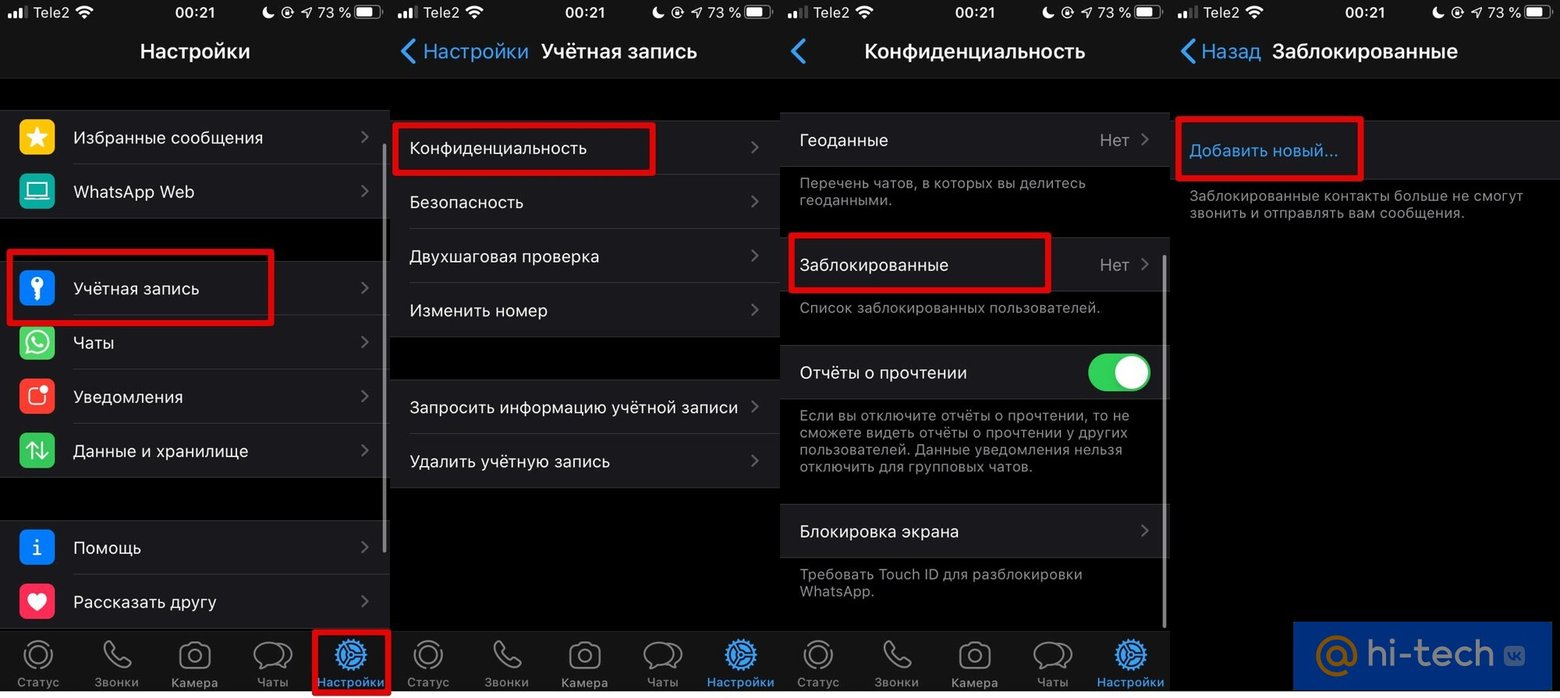
Чтобы заблокировать контакт в WhatsApp, перейдите на вкладку «Настройки», затем выберите пункт «Конфиденциальность», далее нажмите на «Заблокированные». Нажмите «Добавить новый» и выберите нужный контакт.
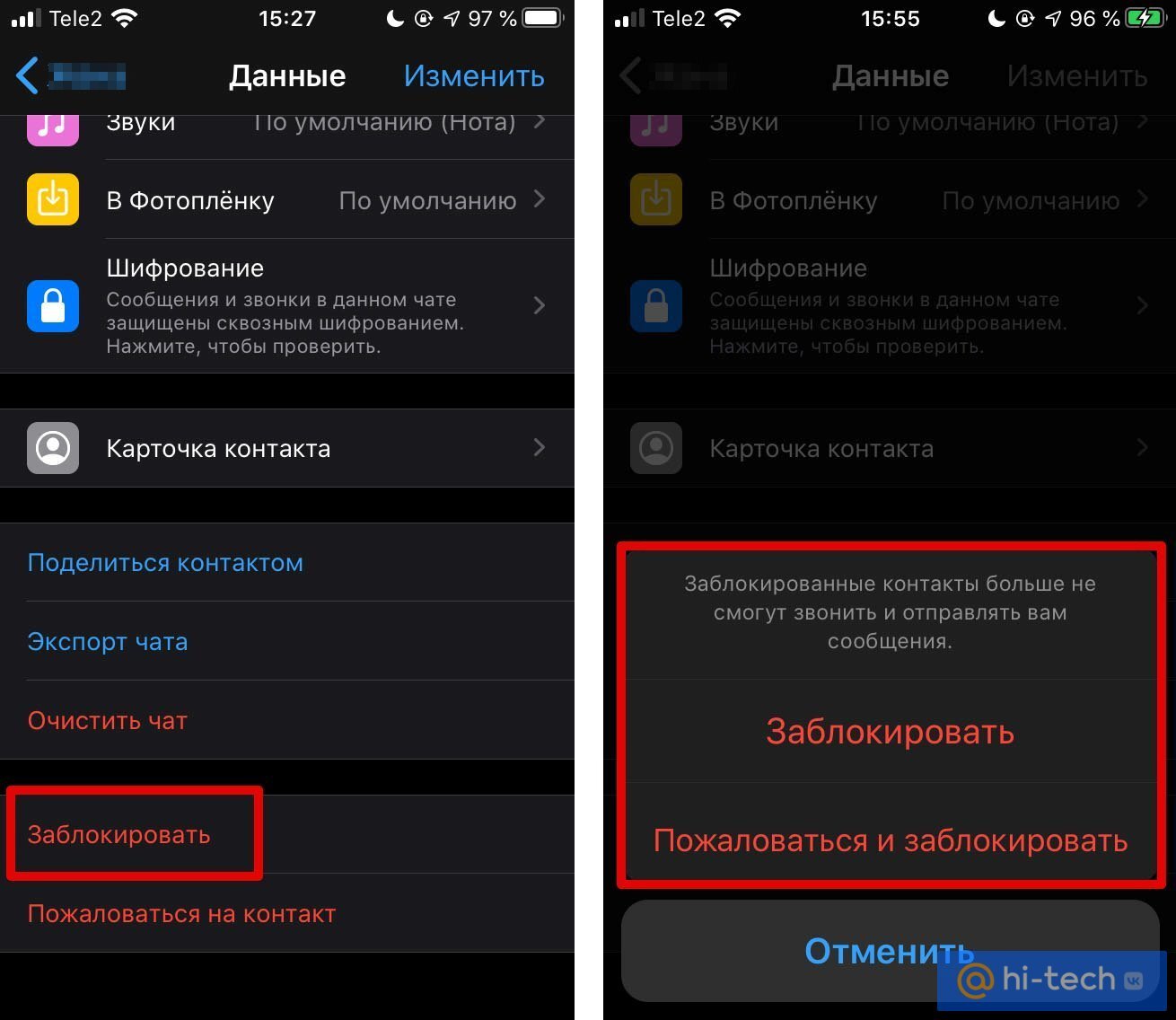
Как вариант, можно это сделать и таким способом. Зайдите в чат с пользователем, которого нужно заблокировать. Нажмите на его имя в верхней части экрана. Откроется профиль контакта, который нужно пролистать до конца. Найдите пункт «Заблокировать» и нажмите его. Далее выберите «Заблокировать» или «Пожаловаться и заблокировать». В последнем случае будет отправлена жалоба. Если с этого номера была рассылка спама, то имеет смысл пожаловаться.
Что произойдет
Конечно, в общих чертах всем понятно, что именно произойдет, если заблокировать контакт. Но есть некоторые нюансы, о которых стоит знать. Ведь очень важно понимать, что произойдет с контактом, который попадет в черный список. Вероятно, не каждый захочет явно давать понять другому человеку, что заблокировал его в мессенджере. К счастью, в целях сохранности приватности пользователей, WhatsApp не сообщает напрямую о блокировках.
То есть заблокированный пользователь не получит какого-либо уведомления. Тем не менее есть несколько признаков, по которым это все же можно определить. Подробнее вы сможете прочитать в нашей статье «4 способа узнать, кто вас заблокировал в WhatsApp».
Для заблокированного пользователя это будет выглядеть следующим образом:
- Написать и даже делать вызовы он сможет.
- При звонках будет просто идти гудок, как будто на другом конце не берут трубку.
- Сообщения тоже будут уходить в чат, однако вместо двух галочек будет всего лишь одна.
- Кроме того, этот пользователь перестанет видеть ваш статус, время последнего посещения и новые фото профиля.
Признаков достаточно, так что внимательный пользователь сразу заподозрит неладное.
Подборка необычных фишек WhatsApp, о которых вы обязательно должны знать:
Если ваш номер заблокирован#
Инструкция по действию в случае блокировки номера в Вотсапе.
- Запрос через мобильное приложение
- Запрос через форму на сайте
- (не поддерживается) Письмо на электронную почту
- Как часто можно запрашивать снятие бана
- В каких случаях отказывают в снятии бана
- Если письмо о принятой заявке не приходит
- Пример письма
1. Запрос через мобильное приложение#
Вы можете восстановить доступ к своему аккаунту вотсап через мобильное приложение.
Для этого вам потребуется:
- Установите официальное приложение WhatsApp или WhatsApp Business.
- Откройте приложение на своём телефоне, используя заблокированный аккаунт, и нажмите Запросить рассмотрение.
- Сформировать письмо согласно Примеру письма, подставив свои данные и нажмите Отправить.
- Ожидать ответ от вотсапа. Обычно рассмотрение занимает 24 часа.
2. Запрос через форму на сайте#
Вы можете восстановить доступ к своему аккаунту вотсап оставив запрос на сайте.
Для этого вам потребуется:
- Перейти на страницу https://www.whatsapp.com/contact/?subject=messenger
- Указать свой номер телефона, код страны выбрать из выпадающего списка.
- Заполнить поле почтового ящика.
- Выбрать использование WhatsApp для компьютеров
- Составить заголовок письма следующего содержания: «Прошу разблокировать номер 110012345671»
- Сформировать письмо согласно Примеру письма, подставив свои данные.
- Ожидать ответ от вотсапа
Приходит 2 письма: первое о принятии заявки, второе о снятии или отказе в снятии блокировки с номера.
3. (не поддерживается) Письмо на электронную почту#
С 10 августа 2023 года компания WhatsApp прекратила поддержку метода разблокировки через электронную почту, вместо этого способа рекомендуется использовать Запрос через мобильное приложение
Вы можете восстановить доступ к своему аккаунту вотсап через электронную почту.
Для этого вам потребуется:
- Сформировать письмо согласно Примеру письма, подставив свои данные.
- Составить заголовок письма следующего содержания: «Прошу разблокировать номер 11001234567»
- Отправить письмо на почтовый ящик support@support.whatsapp.com
- Ожидать ответ от вотсапа
Приходит 2 письма: первое о принятии заявки, второе о снятии или отказе в снятии блокировки с номера.
4. Как часто можно запрашивать снятие бана#
Снятие блокировки можно запрашивать только 1 раз, далее необходимо ожидать ответ от вотсапа. Если ваш номер заблокирован несколько раз подряд, то необходимо сделать перерыв в несколько дней. В случае, если вам отказали в снятии блокировки — повторить запрос желательно не ранее, чем через 1 месяц.
5. В каких случаях отказывают в снятии бана#
Отказ в снятии блокировки чаще всего приходит по причине жалоб пользователей на ваш аккаунт или при чрезмерном использовании определённых методов без эмуляции действий пользователя(например, постоянная проверка наличия вотсапа без отправки сообщений).
6. Если письмо о принятой заявке не приходит#
Мы заметили, что при отправке запросов о снятии блокировки на почтовые ящики зоны ru, популярных почтовых сервисов, чаще всего не приходят ответные письма от вотсапа. В этом случае попробуйте отправить запрос на другой почтовый ящик или изменить доменное имя зоны почтового ящика.
7. Пример письма#
Добрый день! Прошу снять блокировку с номера 110012345671 Номер используется в вотсап-бизнес нашей компанией для общения с клиентами. Спасибо! Permission is hereby granted, free of charge, to any person obtaining a copy of this software and associated documentation files (the «Software»), to deal in the Software without restriction, including without limitation the rights to use, copy, modify, merge, publish, distribute, sublicense, and/or sell copies of the Software, and to permit persons to whom the Software is furnished to do so, subject to the following conditions: The above copyright notice and this permission notice shall be included in all copies or substantial portions of the Software. THE SOFTWARE IS PROVIDED «AS IS», WITHOUT WARRANTY OF ANY KIND, EXPRESS OR IMPLIED, INCLUDING BUT NOT LIMITED TO THE WARRANTIES OF MERCHANTABILITY, FITNESS FOR A PARTICULAR PURPOSE AND NON-INFRINGEMENT. IN NO EVENT SHALL THE AUTHORS OR COPYRIGHT HOLDERS BE LIABLE FOR ANY CLAIM, DAMAGES OR OTHER LIABILITY, WHETHER IN AN ACTION OF CONTRACT, TORT OR OTHERWISE, ARISING FROM, OUT OF OR IN CONNECTION WITH THE SOFTWARE OR THE USE OR OTHER DEALINGS IN THE SOFTWARE. —>
Блог
Мессенджер Вотсап предусматривает блокировку нежелательных контактов. Заблокированный собеседник сможет узнать о включении себя в «черный список», проверив несколько очевидных критериев.
Признаки блокировки
Создатели мессенджера позаботились о сохранении персональной тайны. Благодаря этому абоненты сервиса не получают оповещений о том, что признаны нежелательными собеседниками кем-то из контактов. Существуют методы, помогающие проверить такой факт.
Уведомления о доставке сообщений
Отслеживать статус месседжей Вотсап позволяют специальные отметки, по которым отправитель узнает, дошло ли послание до адресата.

- Отправленное письмо сопровождается пометкой в виде одиночной «птички» серого цвета. Отметка подтверждает наличие соединения с интернетом на гаджете отправителя.

- Следующий этап – двойная серая «галочка». Значок обозначает доставку месседжа на устройство адресата.

- Двойная «птичка», окрашенная в синий цвет, свидетельствует о прочтении сообщения контактом.

Послания контакта, внесенного в «черный» список, не доходят до адресата. Около сообщений не появится сдвоенный значок «птички», тем более окрашенный синим. Отправленное письмо будет отмечено одиночной серой «галочкой».
Обновления аватарки
Фотография или картинка, размещаемая юзером внутри профиля WhatsApp, относится к личной информации. Эти изображения меняются достаточно часто, отображая настроение подписчика сервиса. Если пользователь, ранее регулярно изменявший аватарку, прекратил добавлять новые изображения, это может свидетельствовать о блокировке собеседника.
Исходящие вызовы
Одним из важных признаков добавления контакта к «черному» списку является невозможность связаться с абонентом через мессенджер. Чтобы проверить наличие блокировки, следует:
- Зайти в WhatsApp.
- Перейти к чатам.
- Открыть беседу с контактом.
- Вызвать собеседника, нажав значок с телефонной трубкой.
- Отсутствие сигналов связи, как правило, свидетельствует о блокировке контакта.
Прежде чем обвинять знакомого в попытке разорвать отношения, юзеру следует удостовериться в наличии стабильного подключения к сети. Трудности с соединением могут быть связаны с отсутствием оплаченного трафика.
Отметка «online»
Для отметки последнего входа абонента в сеть служит специальный указатель, размещенный под аватаркой. Статус «в сети» означает, что пользователь просматривает переписку прямо сейчас. Надпись «был (тогда-то)» указывает последнее время посещения мессенджера собеседником. Абонент, отмеченный как нежелательный, лишен возможности отслеживать пребывание собеседника в сети.
Скрытый статус последнего посещения не может служить однозначным указанием блокировки. Другие возможные причины такой отметки:
- Собеседник запретил указывать статус, использовав настройки конфиденциальности Вотсап.
- Пользователь сам включил «режим секретности», что автоматически приводит к скрытию соответствующей информации у контактных лиц.
Все признаки, описанные выше, могут служить лишь косвенными указаниями на внесение пользователя в перечень нежелательных абонентов. Возможным объяснением могут служить сбой соединения с интернетом, потеря смартфона или удаление приложения. Чтобы проверить достоверность этих фактов, рекомендуется связаться с собеседником через другие мессенджеры, социальные сети или по мобильному номеру. Альтернативный вариант решения проблемы – создать новую учетную запись Ватсап, привязанную к другому телефонному номеру, и попробовать установить контакт.