Как поставить двоеточие
Мы уже много разных знаков разобрали – сегодня знака двоеточие! Ч первых строк нашей страницы давайте разберемся – что вы имеете ввиду, когда говорите, что это двоеточие!?
Двоеточие в нашем понимании это вот такой знак «:»
Если это именно тот знак, то мы можем продолжить!
И множество народу еще хочет узнать, как же это двоеточие поставить в английского раскладке!? И это мы тоже рассмотрим!
Как поставить двоеточие в русской раскладке!?
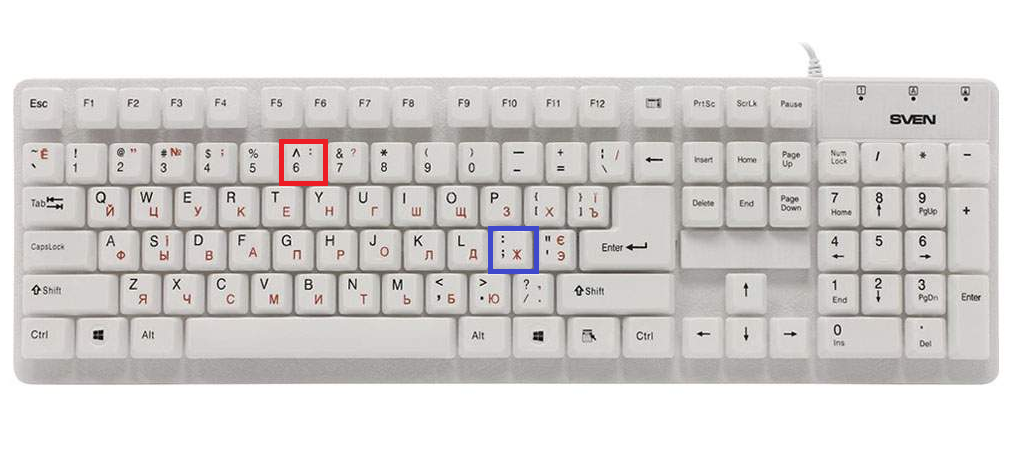
Надо зажать кнопку shift и нажать кнопку под цифрой 6. (выделено красным)
Как поставить двоеточие в английской раскладке!?
В английской раскладке нужно также зажать shift и нажать кнопку «Ж»(выделено синим)
Написать что-нибудь.
как поставить двоеточие , как поставить двоеточие на клавиатуре , как поставить двоеточие на компьютере , как поставить двоеточие на клавиатуре компьютера , как поставить двоеточие на ноутбуке , как поставить двоеточие на клавиатуре ноутбука , в каком предложении нужно поставить двоеточие , как поставить двоеточие на макбуке , как поставить двоеточие на английской раскладке , как на маке поставить двоеточие , как поставить двоеточие на компе , как поставить двоеточие в ворде , как поставить двоеточие в тексте , как поставить двоеточие видео , как на айфоне поставить двоеточие , что нажать на клавиатуре чтобы поставить двоеточие , как поставить на клавиатуре двоеточие видео , как поставить двоеточие на ноутбуке hp , как поставить двоеточие в маткаде , как поставить двоеточие в командной строке , как поставить знак двоеточие на клавиатуре , как поставить двоеточие на клавиатуре макбука , как поставить двоеточие на клаве , как поставить двоеточие на клавиатуре мака , как поставить двоеточие на пк , как на клавиатуре поставить двоеточие у слова ,
Как поставить двоеточие на клавиатуре?
При наборе текста нередко требуется значок двоеточия, например, перед перечислением, в бессоюзном сложном предложении, для получения смайлика и в ряде других ситуаций. Но далеко не для всех пользователей очевидно, как он набирается. Из данной статьи вы узнаете, как поставить двоеточие на клавиатуре несколькими удобными способами для Windows, macOS и мобильных устройств.
С помощью клавиатуры
На стандартной клавиатуре для компьютеров и ноутбуков с Windows есть сразу же два символа двоеточия:
- При включенном русском языке набора – на цифре 6.
- При включенном английском – на символе Точка с запятой (;) или Ж.
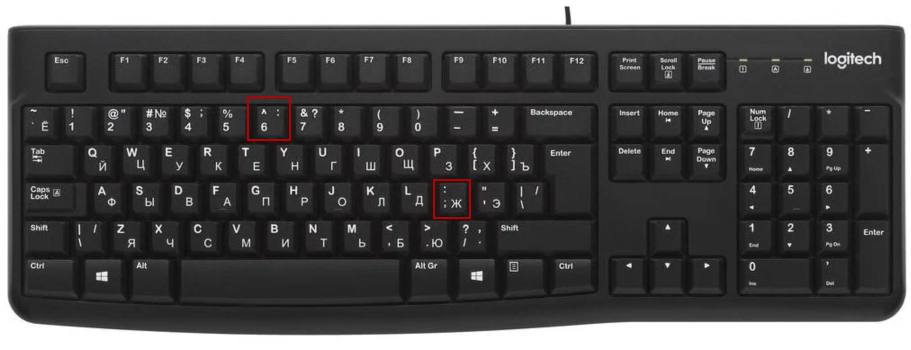
Но отмеченную кнопку следует нажимать с зажатым Шифтом (Shift). Соответственно, набрать нужный знак выйдет как с русской, так и с английской раскладкой.
В случае с Mac OS вместо цифры 6 используется цифра 5, но других различий нет.
Это был первый способ, о котором стоит знать. Также мы расскажем про Альт-код, вариант с копированием и вставкой, а затем дадим инструкцию для мобильных устройств.
Alt-код
Альт-коды – это очень полезная возможность, доступная на всех компьютерах и ноутбуках с Windows, когда на клавиатуре есть отдельный блок с цифрами. Он располагается в правой ее части. Для активации цифр в этом блоке следует включить Num Lock.
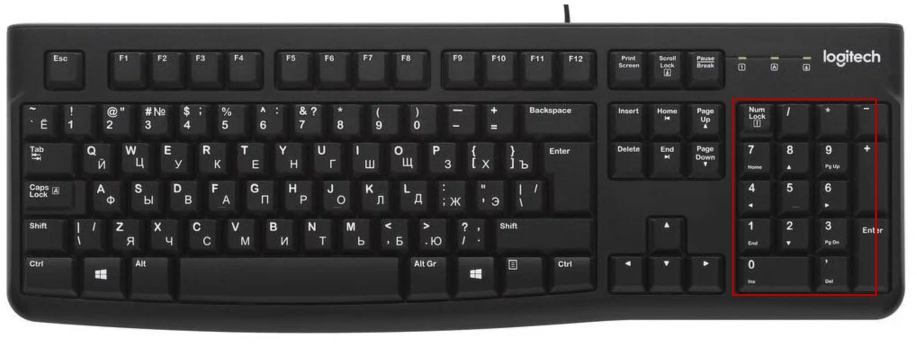
Альт-коды нужны для быстрого ввода различных символов, в том числе – и для интересующего нас двоеточия. Для активации таких кодов нужно нажать и не отпускать левую клавишу Alt, которая находится рядом с пробелом, а потом набрать числовой код 58, последовательно нажав эти цифры на отдельном блоке клавиатуры. В результате под курсором появится нужный значок.
Если данный способ не сработал, то убедитесь, что включен Нам Лок. Работать он должен как на английской раскладке, так и на русской.
Копирование и вставка
В некоторых случаях удобнее будет сначала скопировать двоеточие (:) в тексте, например, на интернет-странице, а затем вставить его в нужное место. Для этого очень пригодятся горячие клавиши на клавиатуре, но также можно использовать курсор мыши.
Инструкция для мобильных устройств
На Айфоне и Айпаде поставить двоеточие проще простого. Достаточно во время набора текста переключить экранную клавиатуру на панель с цифрами, тапнув по отмеченному значку.
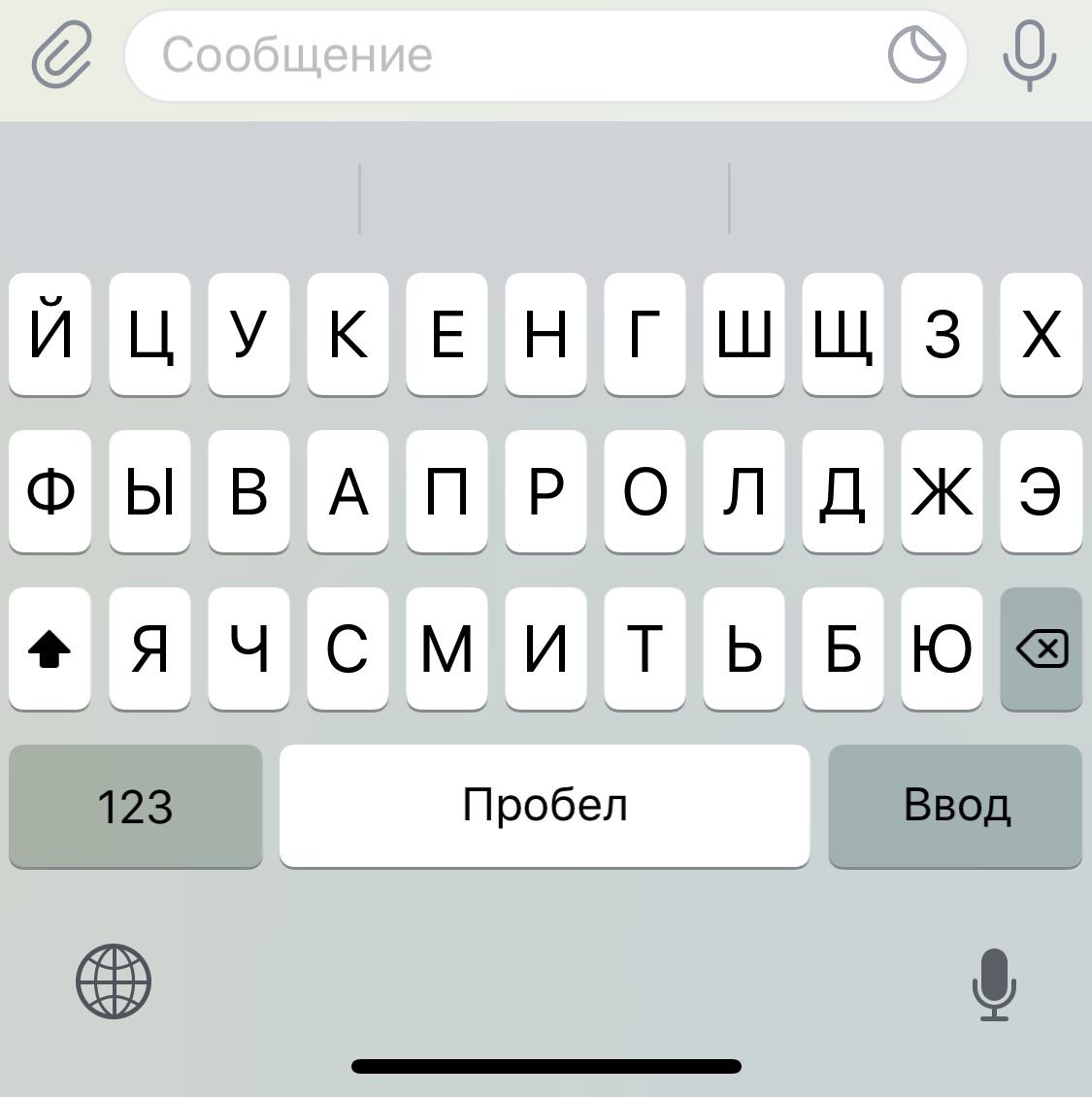
А уже потом тапнуть по символу в среднем ряду, который нам и нужен.
На Android-устройствах есть несколько экранных клавиатур, но в большинстве случаев поставить двоеточие получится одним из двух способов:
Зажать букву, которая отмечена нужным символом.
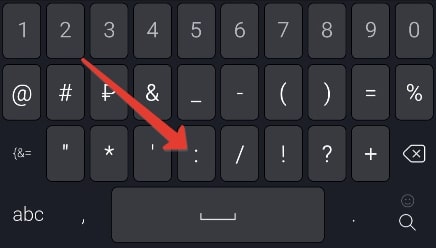
Переключиться на панель с цифрами и символами и тапнуть по нужной кнопке.
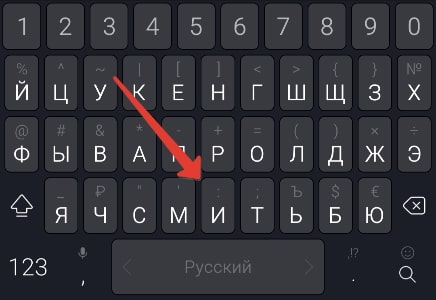
На самом деле можно найти очень много способов, как поставить двоеточие на клавиатуре. Но в данной статье мы рассказали про самые удобные из них.
Автор статьи:
Специалист в ИТ сфере с профильным высшим образованием (закончил МФТИ). Работаю системным администратором уже более 5 лет. Веду блог с целью делиться накопленной информацией со всеми. Не стою на месте и поэтому стараюсь всегда расширять сферу своих интересов.
Восклицательный знак на клавиатуре компьютера или ноутбука: как поставить?
Восклицательный знак — это знак препинания, который ставится в конце предложения для выражения сильного удивления, волнения, изумления, сильных чувств и т.п. Не все пользователи знают, где находится восклицательный знак на клавиатуре. В этой статье мы покажем, как его добавить в текст.
Первый способ
Наиболее простой и удобный.
Взгляните на верхнюю цифровую клавиатуру и найдите цифру 1 — видите рядом с единицей восклицательный знак?
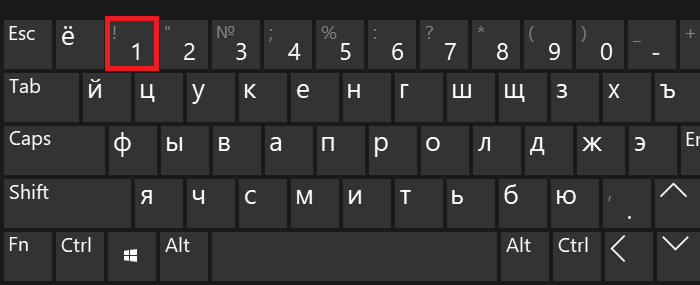
При нажатии на указанную клавишу вы увидите цифру 1, поэтому предварительно нажимаете Shift и, удерживая его, нажимаете на единицу.
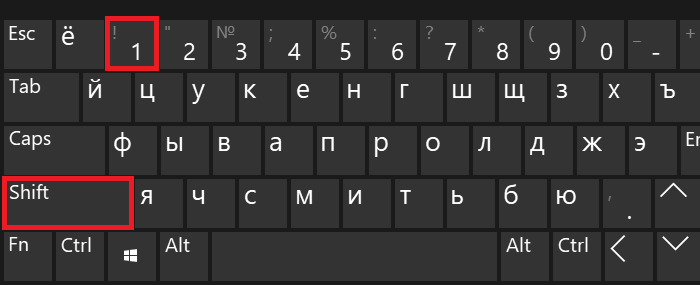
Если все сделано верно, вы увидите восклицательный знак.
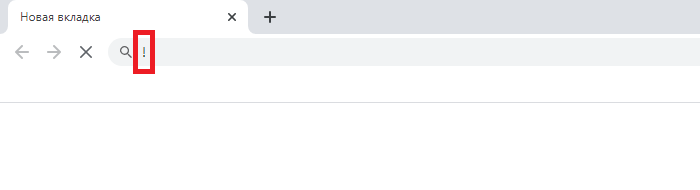
Что здорово, этот способ работает вне зависимости от раскладки вашей клавиатуры.
Второй способ
Воспользуйтесь так называемыми Alt-кодами.
В правой части основной клавиатуры найдите цифровую клавиатуру (если она вообще имеется на вашей клавиатуре) и при необходимости включите ее, нажав Num Lock.
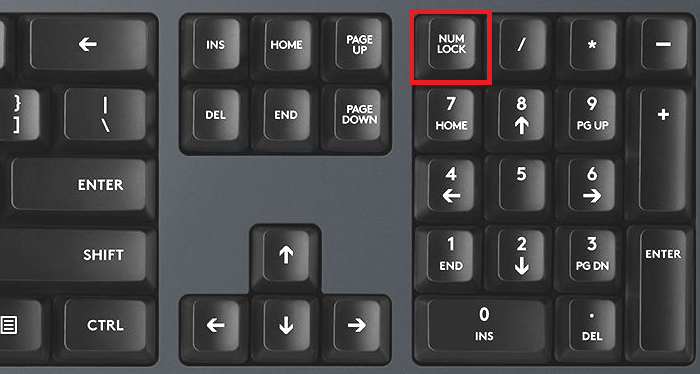
Затем нажмите Alt и, удерживая клавишу, наберите на цифровой клавиатуре цифры 33, после отпустите Alt.
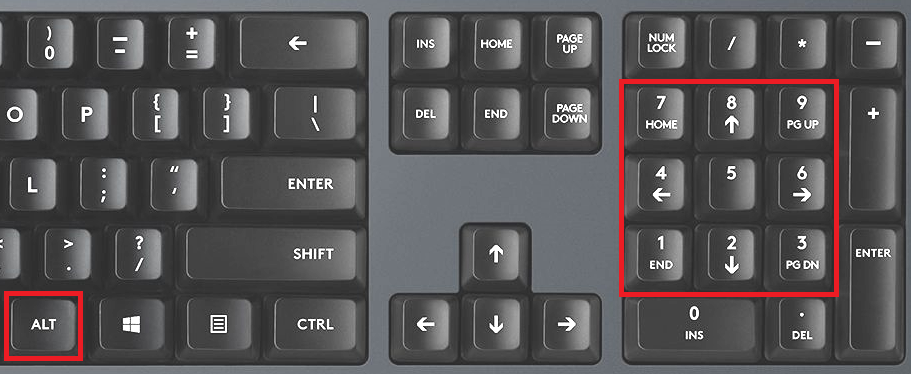
В случае успеха вы увидите восклицательный знак.
И да — если не сработал правый Alt, попробуйте сделать все то же, но с левым Alt.
Третий способ
Определенно не самый удобный способ, однако вполне себе рабочий.
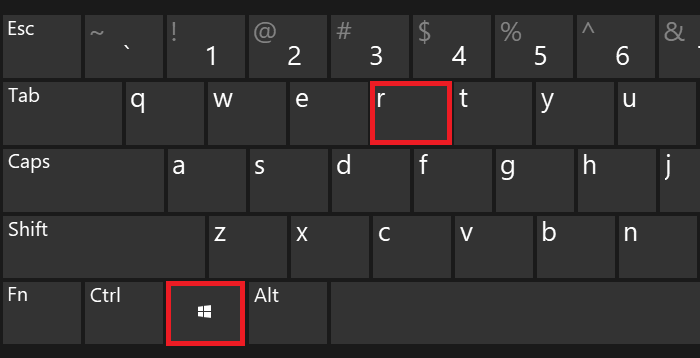
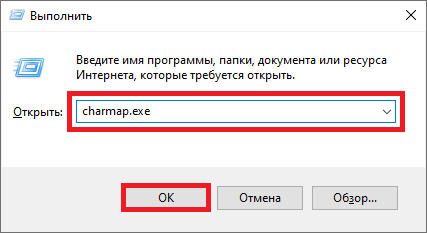
Появится окно «Выполнить». Введите команду charmap.exe, затем нажмите ОК.
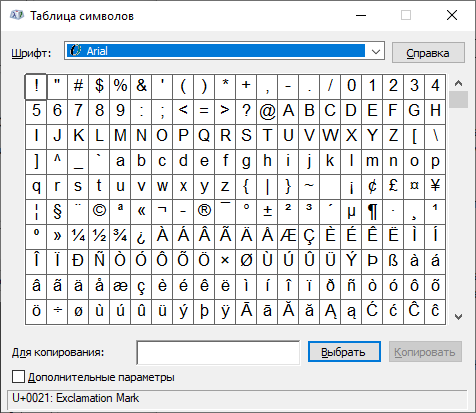
Если все сделано верно, вы увидите таблицу символов Windows — она-то нам и нужна.
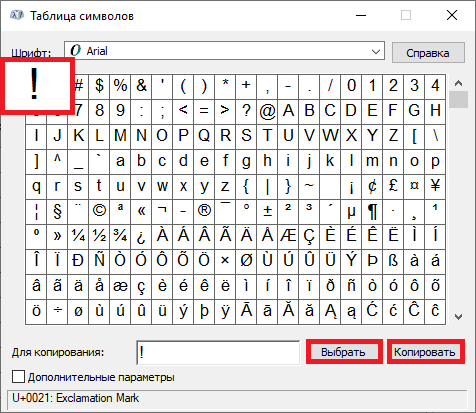
Находите символ восклицательного знак, кликаете по нему, после чего нажимаете на кнопки «Выбрать» и «Копировать» поочередно.
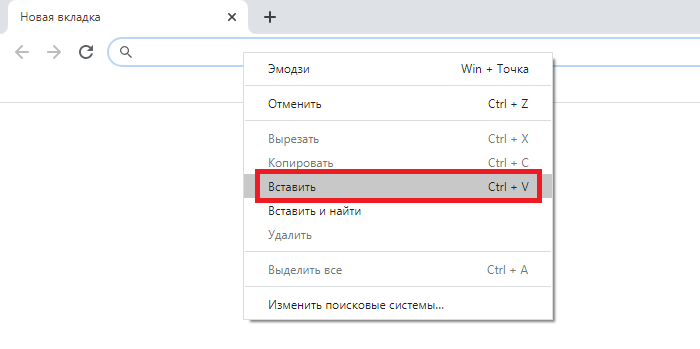
Вставляете в нужную строку.
Нам больше всего нравится первый способ. А вам?
Где двоеточие на клавиатуре ноутбука

Как поставить двоеточие на клавиатуре

Иногда в процессе написания текста,возникает крайняя необходимость поставить символ двоеточия.Если человек совсем недавно работает в текстовом редакторе,то он столкнется с трудностями поставить данный символ.Поэтому в этой статье мы рассмотрим подробно различные способы поставить двоеточие на клавиатуре компьютера или ноутбука.Самый первый и самый подручный метод поставить символ двоеточия на компьютере или ноутбуке,это нажать кнопку Пуск.Вы эту кнопку ни с чем не спутаете.На ней изображен флаг Винды.В предложенном вам окне ниже списка программ находим поисковую строку и вбиваете слово «таблица символов».И заходите далее в эту программу.Среди предлагаемых символов находим двоеточие и копируем для дальнейшей вставки в текст.Подобная функция,как таблица символов предусмотрена также в текстовом документе Ворд.Для этого вы должны зайти в раздел Вставка,а далее перейти в пункт Символы.Далее стандартно находите двоеточие и добавляете его при помощи компьютерной клавиатуры в текст.Завершающим способом двоеточие на клавиатуре компьютера или ноутбука является использование горячих клавиш.Для вы используете либо русскую раскладку либо английскую.В зависимости от этого и будут назначаться клавиши клавиатуры.Для русской раскладки вы нажимаете Shift и удерживаете её затем нажимаете обычную цифру 6.Для английской раскладки компьютерной клавиатуры вы также зажимаете Shift и удерживая её вы добавляете кнопку с русской буковой Ж.После чего вы также напечатаете символ двоеточия.Для переключения расклада на клавиатуре используете сочетание клавиш Alt+Shift.Вот собственно и все методы при помощи которых вы сможете поставить символ двоеточия на клавиатуре ноутбука или компьютера.