Как автоматизировать Microsoft Word с помощью Visual Basic для создания нового документа
В этой пошаговой статье описывается создание нового документа в Word с помощью службы автоматизации из Visual Basic.
Пример кода
В примере кода в этой статье показано, как сделать следующее:
- Вставка абзацев с текстом и форматированием.
- Просмотр и изменение различных диапазонов в документе.
- Вставка таблиц, форматирование таблиц и заполнение таблиц данными.
- Добавление диаграммы.
Чтобы создать документ Word с помощью службы автоматизации из Visual Basic, выполните следующие действия.
- В Visual Basic создайте проект EXE уровня «Стандартный». Form1 создается по умолчанию.
- В меню «Проект » щелкните «Ссылки«, выберите один из следующих параметров и нажмите кнопку » ОК»:
- Для Office Word 2007 щелкните библиотеку объектов Microsoft Word 12.0.
- В Word 2003 щелкните библиотеку объектов Microsoft Word 11.0.
- В Word 2002 щелкните библиотеку объектов Microsoft Word 10.0.
- Для Word 2000 щелкните библиотеку объектов Microsoft Word 9.0.
- Добавьте элемент управления CommandButton в Form1.
- Добавьте следующий код в событие Click для Command1:
Dim oWord As Word.Application Dim oDoc As Word.Document Dim oTable As Word.Table Dim oPara1 As Word.Paragraph, oPara2 As Word.Paragraph Dim oPara3 As Word.Paragraph, oPara4 As Word.Paragraph Dim oRng As Word.Range Dim oShape As Word.InlineShape Dim oChart As Object Dim Pos as Double 'Start Word and open the document template. Set oWord = CreateObject("Word.Application") oWord.Visible = True Set oDoc = oWord.Documents.Add 'Insert a paragraph at the beginning of the document. Set oPara1 = oDoc.Content.Paragraphs.Add oPara1.Range.Text = "Heading 1" oPara1.Range.Font.Bold = True oPara1.Format.SpaceAfter = 24 '24 pt spacing after paragraph. oPara1.Range.InsertParagraphAfter 'Insert a paragraph at the end of the document. '** \endofdoc is a predefined bookmark. Set oPara2 = oDoc.Content.Paragraphs.Add(oDoc.Bookmarks("\endofdoc").Range) oPara2.Range.Text = "Heading 2" oPara2.Format.SpaceAfter = 6 oPara2.Range.InsertParagraphAfter 'Insert another paragraph. Set oPara3 = oDoc.Content.Paragraphs.Add(oDoc.Bookmarks("\endofdoc").Range) oPara3.Range.Text = "This is a sentence of normal text. Now here is a table:" oPara3.Range.Font.Bold = False oPara3.Format.SpaceAfter = 24 oPara3.Range.InsertParagraphAfter 'Insert a 3 x 5 table, fill it with data and make the first row 'bold,italic. Dim r As Integer, c As Integer Set oTable = oDoc.Tables.Add(oDoc.Bookmarks("\endofdoc").Range, 3, 5) oTable.Range.ParagraphFormat.SpaceAfter = 6 For r = 1 To 3 For c = 1 To 5 oTable.Cell(r, c).Range.Text = "r" & r & "c" & c Next Next oTable.Rows(1).Range.Font.Bold = True oTable.Rows(1).Range.Font.Italic = True 'Add some text after the table. 'oTable.Range.InsertParagraphAfter Set oPara4 = oDoc.Content.Paragraphs.Add(oDoc.Bookmarks("\endofdoc").Range) oPara4.Range.InsertParagraphBefore oPara4.Range.Text = "And here's another table:" oPara4.Format.SpaceAfter = 24 oPara4.Range.InsertParagraphAfter 'Insert a 5 x 2 table, fill it with data and change the column widths. Set oTable = oDoc.Tables.Add(oDoc.Bookmarks("\endofdoc").Range, 5, 2) oTable.Range.ParagraphFormat.SpaceAfter = 6 For r = 1 To 5 For c = 1 To 2 oTable.Cell(r, c).Range.Text = "r" & r & "c" & c Next Next oTable.Columns(1).Width = oWord.InchesToPoints(2) 'Change width of columns 1 & 2. oTable.Columns(2).Width = oWord.InchesToPoints(3) 'Keep inserting text. When you get to 7 inches from top of the 'document, insert a hard page break. Pos = oWord.InchesToPoints(7) oDoc.Bookmarks("\endofdoc").Range.InsertParagraphAfter Do Set oRng = oDoc.Bookmarks("\endofdoc").Range oRng.ParagraphFormat.SpaceAfter = 6 oRng.InsertAfter "A line of text" oRng.InsertParagraphAfter Loop While Pos >= oRng.Information(wdVerticalPositionRelativeToPage) oRng.Collapse (wdCollapseEnd) oRng.InsertBreak wdPageBreak oRng.Collapse wdCollapseEnd oRng.InsertAfter "We're now on page 2. Here's my chart:" oRng.InsertParagraphAfter 'Insert a chart and change the chart. Set oShape = oDoc.Bookmarks("\endofdoc").Range.InlineShapes.AddOLEObject( _ ClassType:="MSGraph.Chart.8", FileName _ :="", LinkToFile:=False, DisplayAsIcon:=False) Set oChart = oShape.OLEFormat.Object oChart.charttype = 4 'xlLine = 4 oChart.Application.Update oChart.Application.Quit '. If desired, you can proceed from here using the Microsoft Graph 'Object model on the oChart object to make additional changes to the 'chart. oShape.Width = oWord.InchesToPoints(6.25) oShape.Height = oWord.InchesToPoints(3.57) 'Add text after the chart. Set oRng = oDoc.Bookmarks("\endofdoc").Range oRng.InsertParagraphAfter oRng.InsertAfter "THE END." 'All done. Unload this form. Unload Me
После завершения кода изучите созданный документ. Документ содержит две страницы форматированных абзацев, таблиц и диаграмм.
Использование шаблона
Если вы используете службу автоматизации для создания документов в общем формате, вы можете начать процесс с нового документа, основанного на предварительно сформированных шаблонах. Использование шаблона с клиентом word Automation имеет два существенных преимущества по сравнению с созданием документа из ничего:
- Вы можете иметь более полный контроль над форматированием и размещением объектов в документах.
- Вы можете создавать документы с меньшим объемом кода.
С помощью шаблона можно точно настроить размещение таблиц, абзацев и других объектов в документе, а также включить форматирование для этих объектов. С помощью службы автоматизации можно создать новый документ на основе шаблона с помощью следующего кода:
oWord.Documents.Add "\MyTemplate.dot" В шаблоне можно определить закладки, чтобы клиент службы автоматизации заполнял текст переменной в определенном месте документа следующим образом:
oDoc.Bookmarks("MyBookmark").Range.Text = "Some Text Here" Еще одно преимущество использования шаблона заключается в том, что вы можете создавать и хранить стили форматирования, которые вы хотите применить во время выполнения, следующим образом:
oDoc.Bookmarks("MyBookmark").Range.Style = "MyStyle" oWord.Selection.Style = "MyStyle" Ссылки
Для получения дополнительных сведений щелкните приведенные ниже номера статей, чтобы просмотреть статьи в базе знаний Майкрософт:
285332 Как автоматизировать Word 2002 с помощью Visual Basic для создания слияния
(c) Microsoft Corporation 2001, все права зарезервированы. Участие: Лори Б. Тертер (Lori B. Turner), корпорация Майкрософт.
Начало работы с VBA в Office
Постоянно возникает проблема, вызванная повторяющейся очисткой данных в 50 таблицах в Word? Хотите, чтобы при открытии определенного документа пользователи получали запрос на добавление данных? Не знаете, как быстро и легко перенести список контактов из Microsoft Outlook в таблицу Microsoft Excel?
Вы можете выполнять эти задачи и значительно больше, используя Visual Basic для приложений (VBA) для Office — простой, но мощный язык программирования, который можно использовать для расширения приложений Office.
Данная статья предназначена для опытных пользователей Office, которые желают познакомиться с VBA и получить некоторое представление о том, как программирование может помочь им настроить Office.
Набор приложений Office обладает множеством возможностей. Существует множество разных способов создания, форматирования и управления документами, электронной почтой, базами данных, формами, электронными таблицами и презентациями. Значительное преимущество программирования на VBA в Office заключается в том, что почти каждое действие, осуществляемое с мышью, клавиатурой или диалоговым окном, можно выполнить с помощью VBA. Если действие можно выполнить с помощью VBA, значит в дальнейшем его можно легко осуществлять сотни раз. (На самом деле автоматизация повторяющихся задач — одно из наиболее частых применений VBA в Office).
Помимо возможности написания скрипта VBA для ускорения повседневных задач, VBA можно использовать для добавления новых функций в приложения Office или создания запросов и взаимодействия с пользователем ваших документов в соответствии с потребностями вашей организации. Например, можно написать код VBA, выводящий всплывающее сообщение, которое напоминает пользователям о необходимости сохранения документа на определенном сетевом диске при первой попытке его сохранения.
В этой статье описываются некоторые основные причины для использования возможностей программирования на VBA. Здесь описывается язык VBA и встроенные средства, которые можно использовать для работы со своими решениями. И, наконец, в данной статье можно найти советы и приемы, чтобы избежать некоторых распространенных ошибок программирования.
Хотите создавать решения, которые расширяют возможности Office на разнообразных платформах? Ознакомьтесь с новой моделью надстроек Office. Надстройки Office занимают меньше места по сравнению с надстройками и решениями VSTO, и вы можете создавать их, используя практически любую технологию веб-программирования, например HTML5, JavaScript, CSS3 и XML.
Причины использования VBA
Есть несколько основных причин использовать программирование на VBA в Office.
Автоматизация и повторяемость
Программирование на VBA эффектно и эффективно при создании решений для устранения повторяющихся проблем форматирования и исправлений. Например, вам когда-нибудь приходилось изменять стиль абзаца в верхней части каждой страницы в Word? Или менять формат нескольких таблиц, скопированных из Excel в документ Word или электронную почту Outlook? А вносить одинаковые изменения в несколько контактов Outlook?
Если имеется изменение, которое нужно внести более десяти или двадцати раз, возможно, стоит реализовать его с помощью VBA. Если изменение нужно внести несколько сотен раз, определенно следует рассмотреть VBA. Почти все изменения форматирования или редакторские правки, которые можно внести вручную, можно реализовать на VBA.
Расширения возможностей взаимодействия с пользователем
Иногда некоторые действия пользователей с документом или приложением Office обязательны или желательны, но не доступны в стандартном приложении. Например, нужно уведомлять пользователей о необходимости что-то сделать при открытии, сохранении или печати документа.
Взаимодействие приложений Office
Нужно скопировать все контакты из Outlook в Word и отформатировать их определенным способом? Или же нужно переместить данные из Excel в набор слайдов PowerPoint? Иногда простое копирование и вставка не работают так, как надо, или же это происходит слишком медленно. Воспользуйтесь программированием на VBA для работы с данными в двух или более приложениях Office одновременно, а затем измените содержимое в одном приложении с учетом содержимого в другом.
Другой способ
Программирование на VBA — это мощное решение, но данный подход не всегда является оптимальным. Иногда, чтобы достичь поставленных целей, имеет смысл воспользоваться другими методами.
Важнейший вопрос состоит в поиске более легкого способа. Перед запуском проекта VBA обратите внимание на встроенные инструменты и стандартные функциональные возможности. Например, если необходимо выполнить времяемкую задачу редактирования или размещения элементов, для решения проблемы следует рассмотреть возможность использования стилей или сочетания клавиш. Можете ли вы выполнить задачу единожды, а затем повторить ее с помощью сочетания клавиш CTRL+Y («Повторить»)? Можно ли создать документ правильного формата или с нужным шаблоном и затем скопировать содержимое в новый документ?
Приложения Office обладают множеством возможностей. Возможно, нужное решение уже в них предусмотрено. Узнайте больше об Office, прежде чем начинать программирование.
Перед созданием проекта VBA убедитесь, что у вас есть время на работу с VBA. Программирование требует внимания и может оказаться непредсказуемым. Если вы начинающий программист, тем более не стоит увлекаться программированием, если не хватает времени на внимательную работу. Попытки написать «скрипт на скорую руку» для решения проблемы в сжатые сроки может привести к напряженной ситуации. Если вы торопитесь, воспользуйтесь более привычными методами, даже если они сопряжены с монотонностью и повторениями.
Введение в программирование на VBA
Использование кода для выполнения операций приложениями
Написание кода может казаться очень сложным и непонятным процессом. На самом деле, его базовые принципы основаны на применении повседневной логики и вполне доступны. Объекты в приложениях Microsoft Office, созданные для получения инструкций, можно сравнить с кнопками телефона. Когда вы нажимаете кнопку, телефон распознает команду и включает соответствующую цифру в набираемую последовательность. При программировании вы взаимодействуете с приложением, отправляя инструкции различным объектам. Эти объекты эффективны, но у них есть свои ограничения. Они смогут делать только то, для чего были разработаны, и выполнять только ваши инструкции.
Например, представьте себе пользователя, который открывает документ Word, вносит несколько изменений, а затем сохраняет и закрывает его. Для программирования на VBA приложение Word предоставляет объект Document. Используя код VBA, можно заставить объект Document выполнять такие действия, как открытие, сохранение и закрытие.
В следующем разделе описывается организация объектов.
Объектная модель
Разработчики организуют объекты программирования в виде иерархии, и такая иерархия называется объектной моделью приложения. В Word, например, есть объект верхнего уровня Application, который содержит объект Document. Объект Document содержит объекты Paragraph и т. д. В объектных моделях приблизительно отражено то, что вы видите в пользовательском интерфейсе. Они являются концептуальной картой приложения и его возможностей.
Определение объекта называется классом, и вы, возможно, увидите, как два этих термина используются попеременно. С технической точки зрения класс — это описание или шаблон, используемый для формирования или создания экземпляра объекта.
Уже существующим объектом можно управлять, задавая его свойства и вызывая его методы. Если представить объект в виде имени существительного, свойства станут прилагательными, описывающими существительное, а методы — глаголами, которые приводят его в действие. Изменение свойства приводит к модификации определенной характеристики внешнего вида или поведения объекта. Вызов одного из методов объекта заставляет последний выполнить какое-либо действие.
Код VBA в этой статье взаимодействует с приложением Office, в котором многие объекты, которыми управляет код, уже настроены и работают (например, объект Application приложения, Worksheet в Excel, Document в Word, Presentation в PowerPoint, объекты Explorer и Folder в Outlook). Узнав основную структуру объектной модели и некоторые ключевые свойства объекта Application, которые предоставляют доступ к его текущему состоянию, можно расширить возможности приложения Office с помощью VBA в Office.
Методы
В Word, например, можно изменить свойства и вызвать методы текущего документа Word с помощью свойства ActiveDocument объекта Application. Это свойство ActiveDocument возвращает ссылку на объект Document, активный в приложении Word. «Возвращает ссылку на» означает «предоставляет доступ к».
В приведенном ниже коде выполняется именно то, что сказано; т. е. активный документ приложения сохраняется.
Application.ActiveDocument.Save Прочитайте код слева направо: «В этом приложении с документом, на который ссылается ActiveDocument, вызовите метод Save «. Имейте в виду, что Save — это простейшая форма метода; для этого не требуется никаких подробных инструкций от вас. Объекту Document дается команда сохранения (Save), а дополнительные данные вводить не нужно.
Если методу требуются дополнительные данные, они называются параметрами. В приведенном ниже коде выполняется метод SaveAs, для которого требуется указать новое имя файла.
Application.ActiveDocument.SaveAs ("New Document Name.docx") Значения, которые указываются в скобках после имени метода — это параметры. Здесь новое имя файла — параметр метода SaveAs.
Свойства
Для задания свойства используйте такой же синтаксис, что и для чтения свойства. В приведенном ниже коде выполняется метод для выбора ячейки A1 в Excel и затем задается свойство для записи данных в ячейку.
Application.ActiveSheet.Range("A1").Select Application.Selection.Value = "Hello World"
Первая задача при программировании на VBA — осознать объектную модель каждого приложения Office и научиться читать синтаксис объекта, метода и свойства. Во всех приложениях Office объектные модели похожи, но каждая из них обладает особенными характеристиками в соответствии с типом документов и объектов, которыми управляет.
В первой строке фрагмента кода указан объект Application, на этот раз это приложение Excel, а затем объект ActiveSheet, который предоставляет доступ к активному листу. После этого используется термин , который не так знаком, Range, что означает «определить диапазон ячеек таким образом». Код указывает Range создать себя только с A1 в качестве определенного набора ячеек. Другими словами, в первой строке кода объявляется объект Range и запускается метод для его выбора. Результат автоматически сохраняется в другом свойстве объекта Application с именем Selection.
Во второй строке кода задается значение свойства Value объекта Selection, равное «Hello World» и отображающееся в ячейке A1.
Самый простой код VBA может предоставлять доступ к объектам в приложении Office, с которым вы работаете, и задавать их свойства. Например, можно получить доступ к строкам в таблице Word и изменить их форматирование в скрипте VBA.
Это звучит просто, но может быть невероятно полезно. Написав такой код, можно освоить всю мощь программирования для внесения одинаковых изменений в несколько таблиц или документов в соответствии с определенной логикой или каким-то условием. Сделать 1000 изменений для компьютера почти то же самое, что 10, поэтому при работе с большими документами и при решении множества проблем VBA может оказаться очень полезен и сэкономить много времени.
Макросы и редактор Visual Basic
Теперь вы кое-что знаете об объектных моделях в приложениях Office. Возможно, вам не терпится попробовать вызвать методы объекта, задать его свойства и отреагировать на события объекта. Для этого необходимо написать свой код так, чтобы он распознавался в Office. Обычно это делается с помощью редактора Visual Basic. Несмотря на то, что он установлен по умолчанию, многие пользователи даже не догадываются о его наличии до тех пор, пока не включат его на ленте.
Все приложения Office используют ленту. Одной из вкладок на ленте является вкладка Разработчик, где можно вызвать редактор Visual Basic и другие инструменты разработчика. Так как в Office вкладка Разработчик не показана по умолчанию, необходимо вывести ее на экран, выполнив указанные ниже действия.
Включение вкладки «Разработчик»
- На вкладке Файл выберите Параметры, чтобы открыть диалоговое окно Параметры.
- Выберите пункт Настроить ленту в левой части диалогового окна.
- В разделе Выбрать команды, расположенном слева в окне, выберите Часто используемые команды.
- В разделе Настроить ленту, который находится справа в диалоговом окне, выберите Основные вкладки в раскрывающемся списке, а затем установите флажок Разработчик.
- Нажмите кнопку OK.
В Office 2007 показ вкладки Разработчик выполняется путем нажатия кнопки Office, выбора пункта Параметры, а затем установки флажка Показать вкладку «Разработчик» на ленте в категории Популярные диалогового окна Параметры.
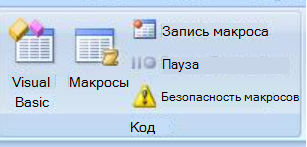
После включения вкладки Разработчик можно легко найти кнопки Visual Basic и Макрос.
Рис. 1. Кнопки на вкладке «Разработчик»
Проблемы безопасности
Для защиты документов Office от вирусов и вредоносных макросов не сохраняйте код макросов в стандартных документах Office со стандартным расширением файла. Следует сохранить код в файле с особым расширением. Например, сохраняйте макросы не в стандартном документе Word с расширением DOCX, а в специальном документе Word с поддержкой макросов и расширением DOCM.
При открытии DOCM-файла система безопасности Office все равно может запретить запуск макросов в документе, сообщая или не сообщая об этом. Изучите параметры и настройки центра управления безопасностью во всех приложениях Office. По умолчанию макросы отключены, но пользователь оповещается об этом и может включить их.
Можно указать специальные папки, в которых можно выполнять макросы, создав надежные расположения, надежные документы или надежных издателей. Самый универсальный способ — использовать надежных издателей. Этот способ подходит для работы с документами, у которых есть распространяемые вами цифровые подписи. Чтобы получить дополнительные сведения о параметрах безопасности в определенном приложении Office, откройте диалоговое окно Параметры, а затем выберите Центр управления безопасностью и Параметры центра управления безопасностью.
Некоторые приложения Office, такие как Outlook, сохраняют макросы по умолчанию в основном шаблоне на локальном компьютере. Хотя это позволяет уменьшить количество проблем с безопасностью на локальном компьютере при выполнении собственных макросов, для распространения своих макросов в этом случае потребуется стратегия развертывания.
Запись макроса
Если нажать кнопку Макрос на вкладке Разработчик, открывается диалоговое окно Макрос, которое предоставляет доступ к подпрограммам или макросам VBA, которые можно использовать из определенного документа или приложения. Кнопка Visual Basic открывает редактор Visual Basic, где можно создавать и редактировать код VBA.
На вкладке Разработчик в Word и Excel также есть кнопка Запись макроса, которая автоматически создает код VBA, позволяющий воспроизводить ваши действия в приложении. Запись макроса — это великолепное средство, которое можно использовать для изучения VBA. Читая такой код, можно понять язык VBA и объединить знания пользователя и программиста Office. Только помните о том, что этот код может быть запутанным, так как редактор макросов делает допущения насчет ваших намерений, которые не всегда точны.
Запись макроса
- Создайте книгу в Excel и откройте вкладку Разработчик на ленте. Нажмите кнопку Запись макроса и оставьте все параметры по умолчанию в диалоговом окне Запись макроса, в том числе имя Макрос1 и расположение Эта книга.
- Нажмите кнопку ОК, чтобы начать запись макроса. Обратите внимание, что текст кнопки изменяется на Остановить запись. Нажмите эту кнопку, когда выполните все записываемые действия.
- Выберите ячейку B1 и введите классическую первую строку программиста — Hello World. Прекратите ввод текста и посмотрите на кнопку Остановить запись. Она серая, так как Excel ждет, пока вы завершите ввод значения ячейки.
- Выберите ячейку B2, чтобы завершить действие в ячейке B1, а затем нажмите кнопку Остановить запись.
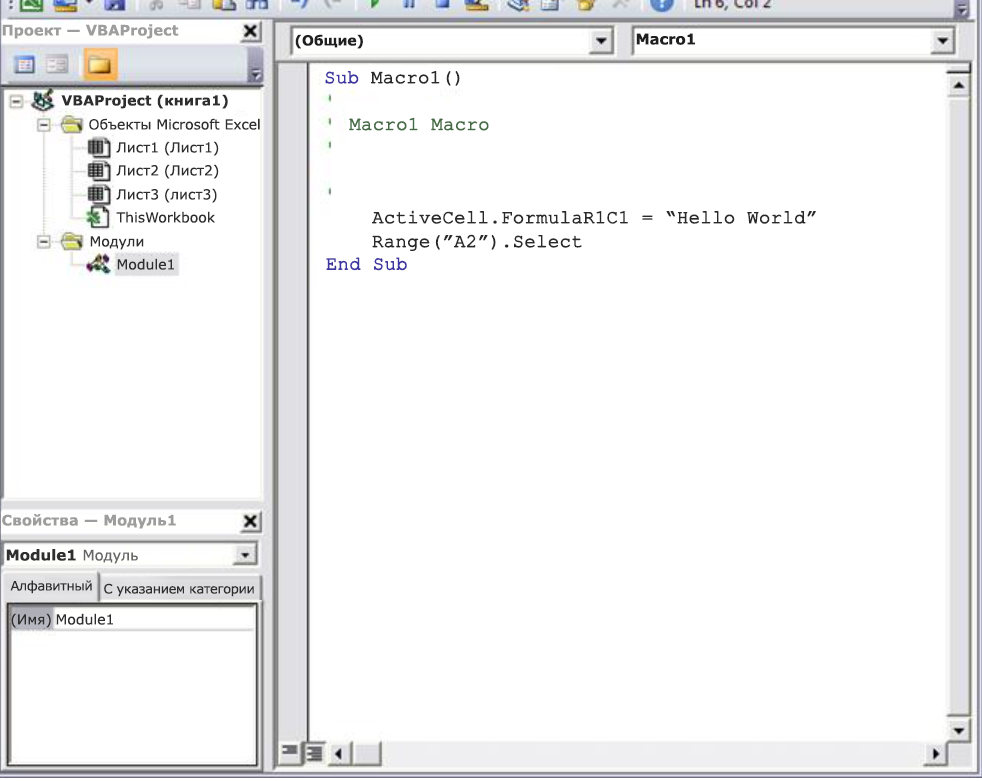
- Выберите пункт Макросы на вкладке Разработчик, выберите макрос Макрос1, если он еще не выбран, и нажмите кнопку Изменить, чтобы просмотреть код Макрос1 в редакторе Visual Basic.
Рис. 2. Код макроса в редакторе Visual Basic
Код
Созданный макрос должен выглядеть указанным ниже образом.
Sub Macro1() ' ' Macro1 Macro ' ' Range("B1").Select ActiveCell.FormulaR1C1 = "Hello World" Range("B2").Select End Sub Учтите схожие моменты с предыдущим примером кода, в котором выбирается ячейка A1, и отличия от него. В этом примере кода выбирается ячейка B1, а затем строка «Hello World» записываются в активную ячейку. Кавычки вокруг текста обозначают строковое значение (в противоположность числовому значению).
Вспомните, что для отображения кнопки Остановить запись нужно было выбрать ячейку B2. Это действие также задается в строке кода. Средство записи макроса записывает каждое нажатие клавиши.
Строки кода, начинающиеся с апострофа и выделенные зеленым цветом — это комментарии, которые поясняют код или напоминают другим программистам его предназначение. VBA игнорирует любую строку или ее часть, которые начинаются с одинарной кавычки. Написание понятных и подходящих комментариев в коде очень важно, но в этой статье данная тема не затрагивается. В следующих ссылках на этот код в данной статье эти четыре строки комментариев отсутствуют.
Когда средство записи макроса генерирует код, оно использует сложный алгоритм для определения нужных методов и свойств. Если не удается распознать данное свойство, пользователь может воспользоваться множеством ресурсов. Например, в записанном макросе средство записи макроса сгенерировало код, который ссылается на свойство FormulaR1C1. Не знаете, что это значит?
Помните, что объект Application используется во всех макросах VBA. Записанный код работает с приложением в начале каждой строки.
Использование справки разработчика
Выберите FormulaR1C1 в записанном макросе и нажмите F1. Система справки запустит быстрый поиск, определит, что нужные темы есть в разделе «Разработчик» справки Excel, и укажет свойство FormulaR1C1. Можно щелкнуть ссылку, чтобы прочитать описание свойства, но прежде обратите внимание на ссылку Справочник по объектной модели Excel в нижней части окна. Щелкните ее, чтобы просмотреть список объектов, которые Excel использует в объектной модели для описания листов и их компонентов.
Выберите любой из них, чтобы просмотреть свойства и методы, которые применяются к этому объекту, а также ссылки на другие связанные с ними параметры. Многие записи справки содержат короткие примеры кода, которые могут быть полезны. Например, можно перейти по ссылкам в описании объекта Borders, чтобы узнать, как задать границу в VBA.
Worksheets(1).Range("A1").Borders.LineStyle = xlDouble Редактирование кода
Код с границами отличается от записанного макроса. В объектной модели есть несколько способов адресации любого объекта (ячейки A1 в этом примере), что может вызывать затруднения.
Иногда самый лучший способ изучить программирование — вносить небольшие изменения в определенный рабочий код и смотреть, что получается. Попробуйте сделать это сейчас. Откройте Макрос1 в редакторе Visual Basic и измените код указанным ниже образом.
Sub Macro1() Worksheets(1).Range("A1").Value = "Wow!" Worksheets(1).Range("A1").Borders.LineStyle = xlDouble End Sub Используйте копирование и вставку, где это возможно, чтобы избежать опечаток.
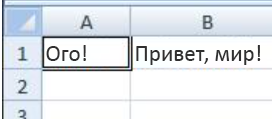
Для запуска сохранять код не требуется, поэтому вернитесь в документ Excel, выберите Макросы на вкладке Разработчик, выберите Макрос1 и нажмите кнопку Запустить. Теперь в ячейке A1 есть текст Wow!, а вокруг него размещена граница из двойных линий.
Рис. 3. Результаты первого макроса
Только что вы записали макрос, прочитали документацию по объектной модели и написали простую программу на VBA, которая что-то делает. Поздравляем!
Программа не работает? Читайте дальше и узнайте о методах отладки в VBA.
Советы и приемы программирования
Начните с примеров
Сообщество программистов на VBA очень большое; поиск в Интернете почти всегда может дать пример кода на VBA, который выполняет почти те же действия, которые необходимы вам. Если не удается найти хороший пример, попробуйте разбить задачу на более мелкие модули и выполнить поиск каждого из них. Или попробуйте найти более общую, но аналогичную задачу. Если начать с примеров, это может сэкономить много времени.
Это не означает, что в Интернете всегда доступен бесплатный и качественный код. В действительности, в найденных программах могут быть ошибки. Идея в том, что примеры из Интернета или документации по VBA помогают начать работу. Помните, что для изучения программирования требуется время и умственные усилия. Перед тем как использовать очередное решение для решения проблемы, спросите себя, подходит ли VBA для этого.
Упрощение задачи
Программирование может быстро стать сложной задачей. Важно, особенно для новичка, разбивать задачу на мельчайшие логические модули, а затем отдельно писать и проверять каждую часть. Если перед вами слишком много кода и вы запутались, остановитесь и отложите задачу. Когда вы к ней вернетесь, скопируйте небольшую часть задачи в новый модуль, разберитесь с ней, напишите работающий код и проверьте его. Затем займитесь следующей частью.
Ошибки и отладка
Существует два основных вида ошибок программирования: синтаксические ошибки, которые нарушают грамматические правила языка программирования и ошибки времени выполнения, которые синтаксически правильны, но вызывают сбой, когда VBA пытается выполнить код.
Хотя исправлять синтаксические ошибки неприятно, их легко обнаружить; редактор Visual Basic выдает сопровождающееся звуковым сигналом сообщение об ошибке и меняет цвет текста, если при вводе кода найдена синтаксическая ошибка.
Например, в VBA строковые значения должны быть заключены в двойные кавычки. Чтобы узнать, что происходит при использовании одиночных кавычек, вернитесь в редактор Visual Basic и замените строку «Wow!» в примере кода на «Wow!» (т. е. слово Wow в одинарных кавычках). Если выбрать следующую строку, среагирует редактор Visual Basic. Сообщение об ошибке «Ошибка компиляции. Ожидается: выражение» не особо помогает, но строка, содержащая ошибку, становится красной, что говорит о синтаксической ошибке в этой строке. В результате программа не будет запускаться.
Нажмите кнопку ОК и измените текст на «Wow!».
Ошибки времени выполнения обнаружить сложнее, так как синтаксически все выглядит правильно, но при попытке выполнить код возникает сбой.
Например, откройте редактор Visual Basic и измените имя свойства Value на ValueX в макросе, намеренно вызывая ошибку среды выполнения, так как у объекта Range нет свойства ValueX. Вернитесь к документу Excel, откройте диалоговое окно Макрос и запустите Макрос1 еще раз. Вы увидите окно сообщения Visual Basic с описанием ошибки во время выполнения с текстом «Объект не поддерживает это свойство метода». Хотя этот текст не указан, выберите Отладка , чтобы узнать больше.
После возвращения в редактор Visual Basic будет включен специальный режим отладки, в котором желтым цветом выделяется строка кода с ошибкой. Как и ожидалось, желтым выделена строка со свойством ValueX.
Можно внести изменения в исполняемый код VBA, поэтому измените ValueX на Value и нажмите маленькую зеленую кнопку воспроизведения в меню Отладка. Программа должна запуститься без ошибок.
Будет полезно узнать, как эффективнее использовать отладчик для более длинных и сложных программ. Хотя бы изучите, как устанавливать точки останова, чтобы прекращать выполнение программы там, где нужно взглянуть на код, как добавлять контрольные значения, чтобы просматривать значения разных переменных и свойств во время выполнения кода, и как пошагово, строка за строкой, выполнять код. Все эти возможности доступны в меню Отладка, а серьезный пользователь отладчика обычно запоминает соответствующие сочетания клавиш.
Правильное использование справочных материалов
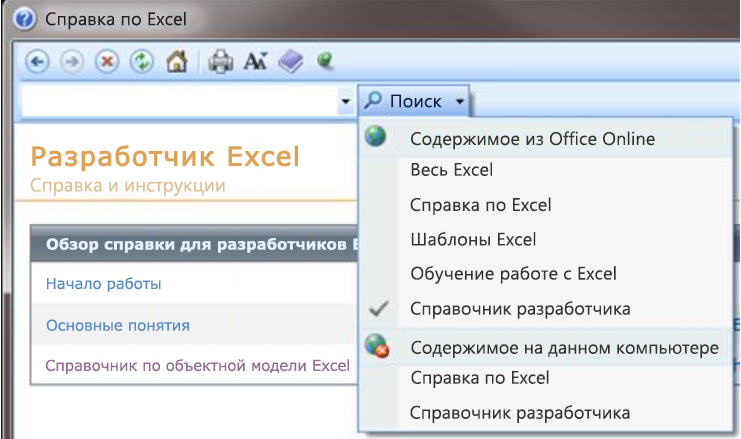
Чтобы открыть справочник разработчика, встроенный в справку Office, откройте справку в любом приложении Office, выбрав вопросительный знак на ленте или нажав клавишу F1. Затем справа от кнопки Поиск выберите стрелку раскрывающегося меню для фильтрации содержимого. Выберите Справочник разработчика. Если на левой панели не отображается содержание, щелкните маленький значок книги, чтобы открыть его, и разверните справочник по объектной модели.
Рис. 5. Фильтрация справки разработчика применяется ко всем приложениям Office
Время, потраченное на исследование справочника по объектной модели, быстро окупится. Когда вы изучите базовый синтаксис VBA и объектную модель приложения Office, с которым вы работаете, можно перейти от догадок к методичному программированию.
Конечно, центр разработки Microsoft Office — это прекрасный портал со статьями, советами и форумами сообщества.
Поиск в форумах и группах
Рано или поздно все программисты попадают в ситуацию, когда невозможно решить какую-либо проблему, даже прочитав все найденные статьи и проведя много бессонных ночей в поисках ее решения. К счастью, в Интернете появилось сообщество разработчиков, которые помогают друг другу при решении задач программирования.
Если поискать в Интернете «форум разработчиков Office», можно найти несколько таких групп обсуждений. Можно поискать «разработка Office» или описание проблемы и найти нужные форумы, блоги и статьи.
Если сделано все возможное, чтобы решить проблему, не бойтесь задать вопрос на форуме разработчиков. В таких форумах приветствуются вопросы от новичков-программистов, и многие опытные разработчики с радостью помогут им.
Далее описаны некоторые вопросы этикета, которых следует придерживаться при публикации на форуме разработчиков.
- Перед публикацией поищите на сайте часто задаваемые вопросы или инструкции, которые следует соблюдать. Убедитесь, что публикация соответствует этим инструкциям и расположена в нужном разделе форума.
- Представьте ясный и полный пример кода, и если он является частью более сложного кода, укажите это.
- Опишите проблему четко и кратко и укажите действия, выполненные для решения проблемы. Не спешите и напишите вопрос, как можно лучше, даже если вы взволнованны или вам не хватает времени. Опишите ситуацию так, чтобы читатели поняли ее после первого прочтения.
- Будьте вежливы и выражайте благодарность за все ответы.
Более подробное изучение программирования
Хотя это короткая статья, и в ней представлена лишь малая часть сведений о VBA и программировании, надеюсь, ее будет достаточно для начала.
В этом разделе кратко описываются некоторые другие важные темы.
Переменные
В примерах в этой статье использовались объекты, которые уже создало приложение. Иногда требуется создать собственные объекты для хранения значений или ссылок на другие объекты. Они называются переменными.
Чтобы использовать переменную в VBA, необходимо сообщить VBA, какой тип представляет переменная, с помощью оператора Dim. Затем задается значение переменной, и она используется для установки других переменных и свойств.
Dim MyStringVariable As String MyStringVariable = "Wow!" Worksheets(1).Range("A1").Value = MyStringVariable
Ветвление и циклы
В примерах простых программ в этой статье код выполняется строка за строкой, сверху вниз. Реальные возможности программирования состоят в том, что можно определять, какие строки кода выполнять, в зависимости от одного или нескольких указанных условий. Эти возможности можно расширить, если повторять операцию нужное количество раз. Например, приведенный ниже пример кода расширяет Макрос1.
Sub Macro1() If Worksheets(1).Range("A1").Value = "Yes!" Then Dim i As Integer For i = 2 To 10 Worksheets(1).Range("A" & i).Value = "OK! " & i Next i Else MsgBox "Put Yes! in cell A1" End If End Sub Введите или вставьте код в редакторе Visual Basic и запустите его. Следуйте инструкциям в появившемся окне сообщений и измените текст в ячейке A1 с «Wow!» на «Yes!», а затем выполните программу еще раз, чтобы ознакомиться с возможностями циклов. В этом примере кода показаны переменные, ветвление и циклы. Просмотрите его внимательно после выполнения и попробуйте определить, что происходит после выполнения каждой строки.
Все приложения на вкладке «Мой Office»: примеры кода
Вот несколько скриптов, которые можно попробовать. Каждый из них решает реальную задачу Office.
Создание электронной почты в Outlook
Sub MakeMessage() Dim OutlookMessage As Outlook.MailItem Set OutlookMessage = Application.CreateItem(olMailItem) OutlookMessage.Subject = "Hello World!" OutlookMessage.Display Set OutlookMessage = Nothing End Sub Помните, что бывают случаи, когда нужно автоматизировать электронную почту в Outlook или использовать шаблоны.
Удаление пустых строк на листе Excel
Sub DeleteEmptyRows() SelectedRange = Selection.Rows.Count ActiveCell.Offset(0, 0).Select For i = 1 To SelectedRange If ActiveCell.Value = "" Then Selection.EntireRow.Delete Else ActiveCell.Offset(1, 0).Select End If Next i End Sub Помните, что можно выбрать столбец ячеек и запустить этот макрос, чтобы удалить все строки в выбранном столбце с пустыми ячейками.
Удаление пустых текстовых полей в PowerPoint
Sub RemoveEmptyTextBoxes() Dim SlideObj As Slide Dim ShapeObj As Shape Dim ShapeIndex As Integer For Each SlideObj In ActivePresentation.Slides For ShapeIndex = SlideObj.Shapes.Count To 1 Step -1 Set ShapeObj = SlideObj.Shapes(ShapeIndex) If ShapeObj.Type = msoTextBox Then If Trim(ShapeObj.TextFrame.TextRange.Text) = "" Then ShapeObj.Delete End If End If Next ShapeIndex Next SlideObj End Sub Имейте в виду, что в коде выполняется цикл по всем слайдам и удаляются все текстовые поля, в которых нет текста. Переменная-счетчик уменьшается, а не увеличивается, так как при каждом удалении объекта он удаляется из коллекции, что уменьшает счетчик.
Копирование контакта из Outlook в Word
Sub CopyCurrentContact() Dim OutlookObj As Object Dim InspectorObj As Object Dim ItemObj As Object Set OutlookObj = CreateObject("Outlook.Application") Set InspectorObj = OutlookObj.ActiveInspector Set ItemObj = InspectorObj.CurrentItem Application.ActiveDocument.Range.InsertAfter (ItemObj.FullName & " from " & ItemObj.CompanyName) End Sub Обратите внимание, что этот код копирует открытый контакт из Outlook в открытый документ Word. Этот код работает, только если в Outlook открыт контакт.
Поддержка и обратная связь
Есть вопросы или отзывы, касающиеся Office VBA или этой статьи? Руководство по другим способам получения поддержки и отправки отзывов см. в статье Поддержка Office VBA и обратная связь.
Обратная связь
Были ли сведения на этой странице полезными?
Вставка и изменение текста в Word с помощью средства чтения с экрана
Word для Microsoft 365 Word для Microsoft 365 для Mac Word для Интернета Word 2021 Word 2021 для Mac Word 2019 Word 2019 для Mac Word 2016 Word 2016 для Mac Word для iPhone Word для телефонов с Android Word Mobile Еще. Меньше
Эта статья предназначена для людей с нарушениями зрения или когнитивных функций, использующих программы чтения с экрана, такие как WindowsЭкранный диктор, JAWS или NVDA, с продуктами Microsoft 365. Эта статья входит в набор содержимого поддержки средства чтения с экрана Microsoft 365, где содержатся дополнительные сведения о специальных возможностях в наших приложениях. Чтобы получить справку общего характера, посетите службу поддержки Майкрософт.
Используйте Word с клавиатурой и средством чтения с экрана, чтобы добавить или изменить текст в документе. Мы протестировали его с помощью экранного диктора, JAWS и NVDA, но он может работать с другими средствами чтения с экрана при условии, что они соответствуют общим стандартам и методам специальных возможностей. Вы также узнаете, как изменить шрифт, применить стили форматирования и использовать встроенные стили заголовков для повышения доступности и удобства использования документа.
- Новые возможности Microsoft 365 становятся доступны подписчикам Microsoft 365 по мере выхода, поэтому в вашем приложении эти возможности пока могут отсутствовать. Чтобы узнать о том, как можно быстрее получать новые возможности, станьте участником программы предварительной оценки Office.
- Дополнительные сведения о средствах чтения с экрана см. в статье О работе средств чтения с экрана в Microsoft 365.
В этом разделе
- Добавление текста в документ
- Поиск и замена текста
- Выделение текста
- Работа с заголовками
- Применение полужирного шрифта, курсива и подчеркивания
- Изменение типа и размера шрифта
- Использование шрифтов темы
Добавление текста в документ
- Откройте документ Word, в который вы хотите добавить текст. Фокус перемещается в область редактирования в тексте документа.
- Нажимайте клавиши со стрелками, пока не услышите место, куда нужно добавить текст, и не начнете вводить текст.
- Когда вы закончите ввод, нажмите клавиши CTRL+S, чтобы сохранить изменения. Дополнительные сведения о параметрах сохранения см. в статье Использование средства чтения с экрана для сохранения документа в Word.
Поиск и замена текста
- При редактировании документа Word нажмите клавиши CTRL+H. Вы услышите сообщение «Найти и заменить». Фокус находится на поле Найти текст .
- Введите слово или фразу, которую нужно найти и заменить.
- Вновь нажмите клавишу TAB. Прозвучит фраза «Заменить на». Введите слово или фразу, которым нужно заменить исходное.
- Выполните одно из следующих действий:
- Чтобы найти и заменить совпадающие слова или фразы по одному, нажмите клавиши ALT+R. Первый экземпляр заменяется в тексте документа. Повторите для всех экземпляров, которые требуется заменить. Если вы хотите пропустить замену экземпляра, нажмите клавиши ALT+F, чтобы перейти к следующему экземпляру.
- Чтобы заменить все совпадающие слова или фразы в тексте, нажмите клавиши ALT+A. Вы услышите оповещение о количестве замен. Чтобы закрыть окно оповещения, нажмите клавишу ВВОД.
Выделение текста
Вы можете быстро выделить весь текст в документе или только его часть.
- Чтобы выделить весь текст, нажмите клавиши CTRL+A.
- Чтобы выделить фрагмент текста, перейдите к тексту, который нужно выделить, а затем нажмите и удерживайте нажатой клавишу SHIFT. Используйте клавиши со стрелками для перемещения курсора, пока не будет выделен текст.
Работа с заголовками
Заголовки очень важны для доступности, навигации и удобства использования документа. Чтобы убедиться, что заголовки правильно работают для специальных возможностей, используйте встроенные стили заголовков при создании заголовков. Таким образом средство чтения с экрана и Word обмениваться правильной информацией для плавной навигации.
Вы также можете использовать заголовки в качестве целевых объектов ссылок для создания гиперссылок в текущем документе. Инструкции см. в разделе «Ссылка на расположение в документе» статьи Использование средства чтения с экрана для вставки гиперссылки в Word.
- Выделите в документе текст, который вы хотите сделать заголовком.
- Выполните одно из указанных ниже действий.
- Чтобы применить стиль Заголовок 1, нажмите клавиши CTRL+ALT+1.
- Чтобы применить стиль Заголовок 2, нажмите клавиши CTRL+ALT+2.
- Чтобы применить стиль Заголовок 3, нажмите клавиши CTRL+ALT+3.
- Чтобы найти другие стили заголовков, нажмите клавиши ALT+H, L. Нажимайте клавиши со стрелками, пока не услышите нужный стиль, а затем нажмите клавишу ВВОД, чтобы применить его к документу.
Применение полужирного шрифта, курсива и подчеркивания
Использование форматирования символов может повысить удобочитаемость документа.
- Выделите в документе текст, который вы хотите отформатировать.
- Выполните одно из указанных ниже действий.
- Для применения полужирного начертания нажмите клавиши CTRL+B.
- Для применения курсива нажмите клавиши CTRL+I.
- Для применения подчеркивания нажмите клавиши CTRL+U.
Изменение типа и размера шрифта
Чтобы сделать документ доступным для всех пользователей, выберите более удобный для чтения шрифт или настройте его размер.
Изменение шрифта
- Выделите в документе текст, который вы хотите отформатировать.
- Нажмите клавиши ALT+H, F, F. Вы услышите фразу «Шрифт», за которой следует текущий шрифт.
- Нажимайте клавишу СТРЕЛКА ВНИЗ, пока не услышите нужный вариант, а затем нажмите клавишу ВВОД.
Совет: Чтобы сразу перейти к определенному шрифту, начните вводить его название. Например, чтобы перейти к шрифту Times New Roman, введите ti .
Изменение размера шрифта
- Выделите в документе текст, который нужно изменить.
- Выполните одно из указанных ниже действий.
- Чтобы сделать текст на 1 точку больше, нажмите клавиши CTRL+Правая скобка (]).
- Чтобы уменьшить текст на 1 точку, нажмите клавиши CTRL+Левая скобка ([).
- Чтобы увеличить размер текста в соответствии с размерами кнопки Увеличить размер шрифта , нажмите клавиши CTRL+SHIFT+Больше (>).
- Чтобы увеличить размер текста в соответствии с размерами кнопки Уменьшить размер шрифта , нажмите клавиши CTRL+SHIFT+Меньше знака ( <).
- Чтобы выбрать определенный размер, нажмите клавиши ALT+H, F, S. Вы услышите текущий размер шрифта. Введите нужный размер шрифта и нажмите клавишу ВВОД.
Одновременное изменение нескольких свойств шрифта
Вы можете просматривать свойства и эффекты шрифта и изменять их одновременно в диалоговом окне Шрифт .
- Выделите в документе текст, который вы хотите отформатировать.
- Чтобы открыть диалоговое окно Шрифт , нажмите клавиши ALT+H, F, N.
- Выполните одно или несколько из указанных ниже действий.
- Чтобы перейти к и изменить свойства шрифта, выполните следующие действия:
- Шрифт, нажмите клавиши ALT+F, а затем нажимайте клавишу СТРЕЛКА ВНИЗ, пока не услышите нужный вариант.
- Начертание шрифта, нажмите клавиши ALT+Y, а затем нажимайте клавишу СТРЕЛКА ВНИЗ, пока не услышите нужный вариант.
- Размер шрифта, нажмите клавиши ALT+S, а затем нажимайте клавишу СТРЕЛКА ВНИЗ, пока не услышите нужный вариант.
- Цвет шрифта, нажимайте клавиши ALT+C, нажимайте клавиши со стрелками, пока не услышите нужный цвет шрифта, а затем нажмите клавишу ВВОД.
- Стиль подчеркивания, нажимайте клавиши ALT+U, нажимайте клавишу СТРЕЛКА ВНИЗ, пока не услышите нужный стиль подчеркивания, а затем нажмите клавишу ВВОД.
- Подчеркивайте цвет, нажимайте клавиши ALT+I, нажимайте клавиши со стрелками, пока не услышите нужный цвет подчеркивания, а затем нажмите клавишу ВВОД.
- Чтобы перейти к и выбрать эффекты шрифта:
- Зачеркнутый текст, нажмите клавиши ALT+K.
- Двойное зачеркивание, нажмите клавиши ALT+L.
- Надстрочный текст, нажмите клавиши ALT+P.
- Подстрочный текст, нажмите клавиши ALT+B.
- Малые прописные, нажмите клавиши ALT+M.
- Все прописные, нажмите клавиши ALT+A.
- Скрытый текст, нажмите клавиши ALT+H.
- Кнопку По умолчанию, нажмите клавиши ALT+D, а затем нажмите ВВОД.
- Кнопку Текстовые эффекты, нажмите клавиши ALT+E, а затем нажмите ВВОД.
- Вкладку Дополнительно, нажмите клавиши ALT+V.
- Вкладку Шрифт, нажмите клавиши ALT+N.
- Чтобы перейти к и изменить свойства шрифта, выполните следующие действия:
- Чтобы применить изменения, нажимайте клавишу TAB, пока не услышите сообщение «ОК», а затем нажмите клавишу ВВОД.
Использование шрифтов темы
Шрифты темы изменяют шрифты во всем документе. Они используют пару шрифтов, предназначенных для совместной работы. Первый шрифт используется для заголовков, а второй — для основного текста.
Совет: Чтобы убедиться, что шрифты темы применяются к заголовкам, примените стиль заголовка Word к тексту заголовка. Сведения о том, как это сделать, см. в разделе Работа с заголовками.
- В документе нажмите клавиши ALT+G, T, F.
- Нажимайте клавишу СТРЕЛКА ВНИЗ, пока не услышите нужный вариант, а затем нажмите клавишу ВВОД.
См. также
Используйте Word для Mac с помощью клавиатуры и voiceOver, встроенного в macOS средства чтения с экрана, для добавления или изменения текста в документе. Вы также узнаете, как изменять шрифты, применять стили форматирования и использовать встроенные стили заголовков для повышения доступности и удобства использования документа.
- Новые возможности Microsoft 365 становятся доступны подписчикам Microsoft 365 по мере выхода, поэтому в вашем приложении эти возможности пока могут отсутствовать. Чтобы узнать о том, как можно быстрее получать новые возможности, станьте участником программы предварительной оценки Office.
- В этой статье предполагается, что вы используете VoiceOver — средство чтения с экрана, встроенное в macOS. Дополнительные сведения об использовании VoiceOver см. в кратком руководстве по началу работы с VoiceOver.
- Рекомендуем просматривать и редактировать документы в режиме разметки. VoiceOver может не работать надежно в других режимах просмотра.
В этом разделе
- Добавление текста в документ
- Поиск и замена текста
- Работа с заголовками
- Применение полужирного шрифта, курсива и подчеркивания
- Изменение типа и размера шрифта
- Использование шрифтов темы
Добавление текста в документ
- Откройте документWord для Mac, в который нужно добавить текст. VoiceOver озвучит имя открытого файла. Фокус перемещается в область текста документа.
- Поместите курсор туда, куда нужно добавить текст, и начните вводить текст.
- Когда закончите, нажмите клавиши COMMAND+S, чтобы сохранить изменения. Дополнительные сведения о параметрах сохранения см. в статье Использование средства чтения с экрана для сохранения документа в Word.
Поиск и замена текста
- При редактировании документа Word для Mac нажмите клавиши SHIFT+COMMAND+H. Вы услышите сообщение «Поиск документа, поле со списком».
- Введите слово или фразу, которую вы хотите заменить. Список результатов поиска обновляется по мере ввода.
- Нажимайте клавишу TAB, пока не услышите сообщение «Заменить на, поле со списком», а затем введите слово или фразу, которым нужно заменить исходное.
- Выполните одно из следующих действий:
- Чтобы заменить совпадающие слова или фразы по одному, нажимайте клавишу TAB, пока не услышите фразу «Заменить, кнопка», а затем нажмите клавиши CONTROL+OPTION+ПРОБЕЛ, чтобы заменить первый экземпляр. Фокус перемещается на следующий экземпляр. Повторите этот шаг для всех экземпляров, которые требуется заменить.
- Чтобы заменить все соответствующие слова или фразы, нажимайте клавишу TAB, пока не услышите фразу «Заменить все, кнопка», а затем нажмите клавиши CONTROL+OPTION+ПРОБЕЛ. Вы услышите оповещение о количестве выполненных замен. Чтобы закрыть окно оповещения, нажмите клавиши CONTROL+OPTION+ПРОБЕЛ.
Работа с заголовками
Заголовки очень важны для доступности, навигации и удобства использования документа. Чтобы убедиться, что заголовки правильно работают для специальных возможностей, используйте встроенные стили заголовков при создании заголовков. Таким образом средство чтения с экрана и Word обмениваться правильной информацией для плавной навигации.
Вы также можете использовать заголовки в качестве целевых объектов ссылок для создания гиперссылок в текущем документе. Инструкции см. в разделе «Ссылка на другое расположение в текущем документе» статьи Вставка гиперссылки в Word с помощью средства чтения с экрана.
- Выделите в документе текст, который нужно превратить в заголовок.
- Выполните одно из указанных ниже действий.
- Чтобы применить стиль Заголовок 1, нажмите клавиши COMMAND+OPTION+1.
- Чтобы применить стиль Заголовок 2, нажмите клавиши COMMAND+OPTION+2.
- Чтобы применить стиль Заголовок 3, нажмите клавиши COMMAND+OPTION+3.
Применение полужирного шрифта, курсива и подчеркивания
За счет форматирования знаков можно повысить удобочитаемость документа.
- Выделите в документе текст, который вы хотите отформатировать.
- Выполните одно из указанных ниже действий.
- Чтобы применить полужирное начертание, нажмите клавиши CONTROL+B.
- Чтобы применить курсивное начертание, нажмите клавиши CONTROL+I.
- Чтобы применить подчеркивание, нажмите клавиши CONTROL+U.
Изменение типа и размера шрифта
Чтобы сделать документ доступным для всех пользователей, выберите более удобный для чтения шрифт или настройте его размер.
Изменение шрифта
- Выделите в документе текст, который нужно изменить.
- Нажимайте клавишу F6, пока не услышите выбранную в данный момент вкладку, например «Главная, выбрано, вкладка».
- Чтобы открыть поле со списком Шрифт, нажимайте клавишу TAB, пока не услышите название текущего шрифта, а затем «Шрифт, поле со списком». Чтобы открыть список, нажмите клавиши CONTROL+OPTION+ПРОБЕЛ.
- Нажимайте клавишу СТРЕЛКА ВНИЗ, пока не услышите название нужного шрифта, а затем нажмите клавиши CONTROL+OPTION+ПРОБЕЛ. Если шрифт имеет подменю с дополнительными параметрами, вы услышите имя шрифта, за которым следует «Подменю». Нажимайте клавишу СТРЕЛКА ВПРАВО, чтобы развернуть подменю, нажимайте клавишу СТРЕЛКА ВНИЗ, пока не услышите нужный параметр, и нажмите клавиши CONTROL+OPTION+ПРОБЕЛ, чтобы выбрать.
Совет: Чтобы сразу перейти к определенному шрифту, начните вводить его название. Например, введите ti , чтобы найти шрифт «Times».
Изменение размера шрифта
- Выделите в документе текст, который нужно изменить.
- Нажимайте клавишу F6, пока не услышите выбранную в данный момент вкладку, например «Главная, выбрано, вкладка».
- Чтобы открыть поле Со списком Размер шрифта , нажимайте клавишу TAB, пока не услышите размер шрифта текущего шрифта, а затем «Размер шрифта, поле со списком». Чтобы открыть список, нажмите клавиши CONTROL+OPTION+ПРОБЕЛ.
- Нажимайте клавишу СТРЕЛКА ВНИЗ для перемещения в списке доступных размеров. Чтобы применить выбранный размер шрифта, нажмите клавиши CONTROL+OPTION+ПРОБЕЛ.
Использование шрифтов темы
Шрифты темы изменяют шрифты во всем документе. Они используют пару шрифтов, предназначенных для совместной работы. Первый шрифт используется для заголовков, а второй — для основного текста.
Совет: Чтобы убедиться, что шрифты темы применяются к заголовкам, необходимо применить Word стиль заголовка к тексту заголовка. Сведения о том, как это сделать, см. в разделе Работа с заголовками.
- Нажимайте клавишу F6, пока не услышите выбранную в данный момент вкладку, например «Главная, выбрано, вкладка».
- Чтобы открыть поле со списком Шрифт, нажимайте клавишу TAB, пока не услышите название текущего шрифта, а затем «Шрифт, поле со списком». Чтобы открыть список, нажмите клавиши CONTROL+OPTION+ПРОБЕЛ.
- Нажмите клавишу T. Вы услышите фразу «Шрифты темы».
- Нажмите клавишу СТРЕЛКА ВНИЗ, чтобы просмотреть список доступных шрифтов темы. Чтобы выбрать и применить шрифт темы к документу, нажмите клавиши CONTROL+OPTION+ПРОБЕЛ. Список шрифтов темы заканчивается, когда вы услышите фразу «Последние шрифты» или «Все шрифты».
Дополнительные сведения
Используйте Word для iOS с VoiceOver, встроенным средством чтения с экрана iOS, для добавления или изменения текста в документе. Вы также узнаете, как изменять шрифты, применять стили форматирования и использовать заголовки для улучшения потока текста.
- Новые возможности Microsoft 365 становятся доступны подписчикам Microsoft 365 по мере выхода, поэтому в вашем приложении эти возможности пока могут отсутствовать. Чтобы узнать о том, как можно быстрее получать новые возможности, станьте участником программы предварительной оценки Office.
- В этой статье предполагается, что вы используете VoiceOver — средство чтения с экрана, встроенное в iOS. Дополнительные сведения об использовании VoiceOver см. на странице Универсальный доступ в продуктах Apple.
- Рекомендуем просматривать и редактировать документы в режиме разметки. VoiceOver может не работать надежно в других режимах просмотра.
В этом разделе
- Добавление текста в документ
- Поиск и замена текста
- Выделение текста
- Работа с заголовками
- Применение полужирного шрифта, курсива и подчеркивания
- Изменение типа и размера шрифта
- Использование шрифтов темы
Добавление текста в документ
- Откройте документWord для iOS, в который вы хотите добавить текст.
- Чтобы добавить текст в документ, проводите пальцем вправо, пока не услышите нужную страницу, а затем нажмите «Содержимое». Дважды коснитесь экрана. Откроется экранная клавиатура.
- Для ввода используйте экранную клавиатуру. По завершении, чтобы закрыть клавиатуру, проводите пальцем влево, пока не услышите сообщение «Скрыть клавиатуру», и дважды коснитесь экрана. Инструкции по сохранению работы см. в статье Использование средства чтения с экрана для сохранения документа в Word.
Проверьте параметры ротора VoiceOver, чтобы добавить текст
Если вы не можете получить доступ к области редактирования или открыть экранную клавиатуру, проверьте параметры ротора VoiceOver.
- На телефоне перейдите на начальный экран, где отображается значок Параметры . Проводите пальцем вниз по экрану, пока не услышите сообщение «Параметры», а затем дважды коснитесь экрана.
- Проводите пальцем вправо, пока не услышите фразу «Специальные возможности, кнопка», и дважды коснитесь экрана.
- Проводите пальцем вправо, пока не услышите фразу «VoiceOver, Включено, кнопка», и дважды коснитесь экрана.
- Проводите пальцем вправо, пока не услышите фразу «Ротор, кнопка». После этого дважды коснитесь экрана.
- Проводите пальцем вправо, пока не услышите нужный параметр, а затем дважды коснитесь экрана для выбора. Повторите этот шаг для всех параметров, которые вы хотите выбрать. Убедитесь, что выбран по крайней мере параметр Выделение текста .
Поиск и замена текста
- При редактировании документаWord для iOS коснитесь верхней части экрана четырьмя пальцами, проводите пальцем влево или вправо, пока не услышите фразу «Найти, кнопка», и дважды коснитесь экрана. Прозвучит сообщение «Поиск, текстовое поле, редактирование». Откроется экранная клавиатура.
- Используйте экранную клавиатуру, чтобы написать слово или фразу, которую вы хотите найти и заменить. VoiceOver объявляет количество совпадений.
- Коснитесь в верхней части экрана четырьмя пальцами. Прозвучит сообщение «Параметры поиска, кнопка». Дважды коснитесь экрана. Откроется меню Параметры.
- Выполните одно из указанных ниже действий.
- Чтобы найти и заменить соответствующие слова или фразы по одному, проводите пальцем вправо, пока не услышите фразу «Найти и заменить», а затем дважды коснитесь экрана.
- Чтобы заменить все соответствующие слова или фразы в тексте, проводите пальцем вправо, пока не услышите фразу «Найти и заменить все», а затем дважды коснитесь экрана.
- Проводите пальцем влево, пока не услышите фразу «Готово, кнопка», и дважды коснитесь экрана. Фокус возвращается в область Поиска .
- Проводите пальцем вправо, пока не услышите фразу «Заменить, текстовое поле», и дважды коснитесь экрана. Используйте экранную клавиатуру, чтобы ввести слово или фразу, которыми нужно заменить исходное.
- Коснитесь экрана в верхней части экрана четырьмя пальцами, проводите пальцем вправо, пока не услышите фразу «Заменить, кнопка» или «Заменить все, кнопка», в зависимости от выбранного на шаге 4, а затем дважды коснитесь экрана. Если вы выбрали для замены слов или фраз по одному, Word переместится на следующий экземпляр, а фокус останется на кнопке Заменить . Дважды коснитесь экрана, чтобы заменить нужные экземпляры.
- Чтобы закрыть поле Поиск текста, проведите двумя пальцами по экрану жестом Z. Вы услышите фразу «Выход из поиска».
Выделение текста
Вы можете выделить текст в документе, чтобы изменить или отформатировать его.
- Чтобы выделить фрагмент текста, перейдите к тексту, который нужно выделить.
- В роторе VoiceOver выберите Изменить, проводите пальцем вверх или вниз, пока не услышите «Выбрать». Выделен фрагмент текста.
- Чтобы расширить область выделения, разведите пальцы. По мере перемещения пальцев средство VoiceOver будет зачитывать выделенный текст.
Работа с заголовками
Заголовки очень важны для доступности, навигации и удобства использования документа. Чтобы убедиться, что заголовки правильно работают для специальных возможностей, используйте встроенные стили заголовков при создании заголовков. Таким образом средство чтения с экрана и Word обмениваться правильной информацией для плавной навигации.
- Выделите в документе текст, который вы хотите сделать заголовком.
- Коснитесь экрана в верхней части экрана четырьмя пальцами, проводите пальцем вправо, пока не услышите сообщение «Показать ленту», и дважды коснитесь экрана. Вы услышите название текущей вкладки.
- Дважды коснитесь экрана, проводите пальцем влево, пока не услышите «Вкладка «Главная», и дважды коснитесь экрана.
- Проводите пальцем вправо, пока не услышите фразу «Стили, кнопка», и дважды коснитесь экрана. Откроется меню Стили.
- Проводите пальцем вправо, пока не услышите нужный стиль заголовка, например «Заголовок два», а затем дважды коснитесь экрана. Фокус вернется на вкладку Главная.
- Чтобы закрыть ленту, проводите пальцем влево, пока не услышите сообщение «Скрыть ленту», а затем дважды коснитесь экрана.
Применение полужирного шрифта, курсива и подчеркивания
За счет форматирования знаков можно повысить удобочитаемость документа.
- Выделите в документе текст, который вы хотите отформатировать.
- Выполните одно или несколько из следующих действий:
- Чтобы применить полужирное форматирование, проводите пальцем вправо или влево, пока не услышите фразу «Полужирная кнопка», а затем дважды коснитесь экрана.
- Чтобы применить курсивное форматирование, проводите пальцем вправо или влево, пока не услышите фразу «Курсивная кнопка», а затем дважды коснитесь экрана.
- Чтобы применить подчеркнутую форматирование, проводите пальцем вправо или влево, пока не услышите фразу «Подчеркнуть, кнопка», и дважды коснитесь экрана.
Изменение типа и размера шрифта
Чтобы сделать документ доступным для всех пользователей, выберите более удобный для чтения шрифт или настройте его размер.
Изменение шрифта
- Выделите в документе текст, который вы хотите отформатировать.
- Коснитесь экрана в верхней части экрана четырьмя пальцами, проводите пальцем вправо, пока не услышите сообщение «Показать ленту», и дважды коснитесь экрана. Вы услышите название текущей вкладки.
- Дважды коснитесь экрана, проводите пальцем влево, пока не услышите «Вкладка «Главная», и дважды коснитесь экрана.
- Проводите пальцем вправо, пока не услышите фразу «Шрифты», за которой следует текущий шрифт и размер шрифта, а затем дважды коснитесь экрана. Откроется меню Шрифты.
- Проводите пальцем вправо или влево, пока не услышите нужный шрифт. По мере перемещения средство VoiceOver будет называть шрифты. Чтобы выбрать шрифт, дважды коснитесь экрана. Меню Шрифты закроется, а фокус переместится на вкладку Главная .
Выбор размера шрифта
- Выделите в документе текст, который вы хотите отформатировать.
- Коснитесь экрана в верхней части экрана четырьмя пальцами, проводите пальцем вправо, пока не услышите сообщение «Показать ленту», и дважды коснитесь экрана. Вы услышите название текущей вкладки.
- Дважды коснитесь экрана, проводите пальцем влево, пока не услышите «Вкладка «Главная», и дважды коснитесь экрана.
- Проводите пальцем вправо, пока не услышите фразу «Шрифты», за которой следует текущий шрифт и размер шрифта, а затем дважды коснитесь экрана. Откроется меню Шрифты.
- Проводите пальцем вправо или влево, пока не услышите сообщение «Размер», за которым следует текущий размер шрифта.
- Чтобы изменить шрифт, выполните одно из следующих действий:
- Чтобы увеличить размер шрифта, проводите пальцем вправо или влево, пока не услышите фразу «Плюс, кнопка», а затем дважды коснитесь экрана, чтобы увеличить размер на 1 пункт.
- Чтобы уменьшить размер шрифта, проводите пальцем вправо или влево, пока не услышите фразу «Минус, кнопка», а затем дважды коснитесь экрана, чтобы уменьшить размер на 1 пункт.
- Чтобы выйти из меню Шрифты и скрыть ленту, проводите пальцем влево, пока не услышите сообщение «Скрыть ленту», а затем дважды коснитесь экрана.
Использование шрифтов темы
Шрифты темы изменяют шрифты во всем документе. Они используют пару шрифтов, предназначенных для совместной работы. Первый шрифт используется для заголовков, а второй — для основного текста.
Совет: Чтобы убедиться, что шрифты темы применяются к заголовкам, необходимо применить Word стиль заголовка к тексту заголовка. Сведения о том, как это сделать, см. в разделе Работа с заголовками.
- Коснитесь экрана в верхней части экрана четырьмя пальцами, проводите пальцем вправо, пока не услышите сообщение «Показать ленту», и дважды коснитесь экрана. Вы услышите название текущей вкладки.
- Дважды коснитесь экрана, проводите пальцем влево, пока не услышите «Вкладка «Главная», и дважды коснитесь экрана.
- Проводите пальцем вправо, пока не услышите фразу «Шрифты», за которой следует текущий шрифт и размер шрифта, а затем дважды коснитесь экрана. Откроется меню Шрифты.
- Проводите пальцем вправо, пока не услышите фразу «Шрифты темы, заголовок». Чтобы прослушать доступные шрифты темы, проводите пальцем вправо. По мере перемещения средство VoiceOver будет называть шрифты. Чтобы выбрать шрифт темы, дважды коснитесь экрана. Список шрифтов темы заканчивается, когда вы услышите фразу «Недавно использованные шрифты, заголовок». Если у вас нет последних шрифтов, список шрифтов темы заканчивается, когда вы услышите фразу «Шрифты, совместимые с Office».
Дополнительные сведения
В Word для Android добавлять или изменять текст в документе можно с помощью TalkBack (средства чтения с экрана, встроенного в Android). Вы также узнаете, как изменять шрифты, применять стили форматирования и использовать заголовки для улучшения потока текста и специальных возможностей.
- Новые возможности Microsoft 365 становятся доступны подписчикам Microsoft 365 по мере выхода, поэтому в вашем приложении эти возможности пока могут отсутствовать. Чтобы узнать о том, как можно быстрее получать новые возможности, станьте участником программы предварительной оценки Office.
- В этой статье предполагается, что вы используете TalkBack — средство чтения с экрана, встроенное в Android. Дополнительные сведения об использовании TalkBack см. на странице Специальные возможности в Android.
В этом разделе
- Добавление текста в документ
- Поиск и замена текста
- Выделение текста
- Работа с заголовками
- Применение полужирного шрифта, курсива и подчеркивания
- Изменение типа и размера шрифта
- Использование шрифтов темы
Добавление текста в документ
- Откройте документ Word для Android, в который вы хотите добавить текст. Основное внимание уделяется тексту документа.
- Дважды коснитесь экрана и введите текст с экранной клавиатуры.
- По завершении, чтобы закрыть клавиатуру, проведите пальцем вниз и влево. Инструкции по сохранению работы см. в статье Использование средства чтения с экрана для сохранения документа в Word.
Поиск и замена текста
- При редактировании документа Word для Android проводите пальцем по верхней части экрана, пока не услышите фразу «Найти, кнопка», а затем дважды коснитесь экрана. Прозвучит фраза «Найти, три точки, поле редактирования». Экранная клавиатура отображается в нижней части экрана.
- Используйте экранную клавиатуру, чтобы ввести слово или фразу, которую вы хотите заменить. TalkBack объявляет количество совпадающих экземпляров при вводе. Проведите пальцем вниз, а затем влево, чтобы закрыть экранную клавиатуру.
- Проводите пальцем вправо, пока не услышите фразу «Отправить, кнопка», и дважды коснитесь экрана. TalkBack сообщает, какой соответствующий экземпляр выбран и выделен в основном тексте.
- Проводите пальцем влево, пока не услышите фразу «Найти параметры панели, кнопка», и дважды коснитесь экрана. В нижней части экрана откроется меню Найти параметры . Прозвучит сообщение «Не установлен, заменить, флажок».
- Дважды коснитесь экрана. Фокус перемещается в поле Заменить текст, а экранная клавиатура отображается в нижней части экрана.
- Используйте экранную клавиатуру, чтобы ввести слово или фразу, которыми вы хотите заменить исходное. Чтобы закрыть экранную клавиатуру, проведите пальцем вниз и влево.
- Выполните одно из указанных ниже действий.
- Чтобы заменить совпадающие экземпляры по одному, проводите пальцем вправо, пока не услышите фразу «Заменить, кнопка», а затем дважды коснитесь экрана. Повторите этот шаг для всех экземпляров, которые нужно заменить по одному.
- Чтобы заменить все совпадающие результаты поиска, проводите пальцем вправо, пока не услышите фразу «Заменить все, кнопка», а затем дважды коснитесь экрана. TalkBack объявляет количество замен.
- Чтобы выйти из панели поиска и вернуться к документу, проводите пальцем влево, пока не услышите фразу «Закрыть панель поиска, кнопка», а затем дважды коснитесь экрана.
Выделение текста
Вы можете выделить весь текст в документе или только его часть.
Выделение фрагмента текста
- Чтобы выделить фрагмент текста, перейдите к тексту, который нужно выделить.
- Дважды коснитесь экрана и удерживайте его, чтобы выбрать элемент в фокусе. TalkBack объявляет выбранный элемент.
- Чтобы расширить область выделения, разведите пальцы.
Выделение всего текста
- Чтобы выделить весь текст в документе, выполните одно из следующих действий в зависимости от версии телефона android:
- В Android 9.1 или более поздней версии проводите пальцем вверх и затем вправо. Вы услышите сообщение «TalkBack menu». Проводите пальцем вправо, пока не услышите «Действия», и дважды коснитесь экрана. Фокус находится на пункте контекстного меню «Запуск «. Дважды коснитесь экрана. Проводите пальцем вправо, пока не услышите фразу «Выбрать все», и дважды коснитесь экрана.
- В версии Android старше 9.1 дважды коснитесь экрана и удерживайте его. Проводите пальцем влево, пока не услышите фразу «Выбрать все», и дважды коснитесь экрана.
Работа с заголовками
Заголовки очень важны для доступности, навигации и удобства использования документа. Чтобы убедиться, что заголовки правильно работают для специальных возможностей, используйте встроенные стили заголовков при создании заголовков. Таким образом средство чтения с экрана и Word обмениваться правильной информацией для плавной навигации.
- Выделите в документе текст, который вы хотите сделать заголовком.
- Проводите пальцем по верхней части экрана, пока не услышите фразу «Дополнительные параметры, кнопка», и дважды коснитесь экрана. Вы услышите имя текущей вкладки.
- Дважды коснитесь экрана, проводите пальцем влево, пока не услышите «Вкладка «Главная», и дважды коснитесь экрана.
- Проводите пальцем вправо, пока не услышите сообщение «Стили меню», и дважды коснитесь экрана. Откроется меню Стили.
- Проводите пальцем вправо, пока не услышите нужный заголовок, и дважды коснитесь экрана. Фокус вернется на вкладку Главная.
Применение полужирного шрифта, курсива и подчеркивания
За счет форматирования знаков можно повысить удобочитаемость документа.
- Выделите в документе текст, который вы хотите отформатировать.
- Выполните одно или несколько из следующих действий:
- Чтобы применить полужирное форматирование, проводите пальцем влево или вправо, пока не услышите фразу «Не установлен, полужирный, переключитесь», и дважды коснитесь экрана.
- Чтобы применить курсивное форматирование, проводите пальцем влево или вправо, пока не услышите фразу «Не установлен, курсив, переключитесь», и дважды коснитесь экрана.
- Чтобы применить подчеркнутую форматирование, проводите пальцем влево или вправо, пока не услышите фразу «Не установлен, подчеркивание, переключение» и дважды коснитесь экрана.
Изменение типа и размера шрифта
Чтобы сделать документ доступным для всех пользователей, выберите более удобный для чтения шрифт или настройте его размер.
Изменение шрифта
- Выделите в документе текст, который вы хотите отформатировать.
- Проводите пальцем по верхней части экрана, пока не услышите фразу «Дополнительные параметры, кнопка», и дважды коснитесь экрана. Вы услышите имя текущей вкладки.
- Дважды коснитесь экрана, проводите пальцем влево, пока не услышите «Вкладка «Главная», и дважды коснитесь экрана.
- Проводите пальцем вправо, пока не услышите сообщение «Поле со списком шрифта», за которым следует текущий шрифт, а затем дважды коснитесь экрана.
- Проводите пальцем влево или вправо, пока не услышите нужный шрифт, и дважды коснитесь экрана.
Изменение размера шрифта
- Выделите в документе текст, который вы хотите отформатировать.
- Проводите пальцем по верхней части экрана, пока не услышите фразу «Дополнительные параметры, кнопка», и дважды коснитесь экрана. Вы услышите имя текущей вкладки.
- Дважды коснитесь экрана, проводите пальцем влево, пока не услышите «Вкладка «Главная», и дважды коснитесь экрана.
- Проводите пальцем вправо, пока не услышите сообщение «Размер шрифта» поле со списком» и текущий размер шрифта, а затем дважды коснитесь экрана.
- Проводите пальцем влево или вправо, пока не услышите нужный размер шрифта, и дважды коснитесь экрана.
Использование шрифтов темы
Шрифты темы изменяют шрифты во всем документе. Они используют пару шрифтов, предназначенных для совместной работы. Первый шрифт используется для заголовков, а второй — для основного текста.
Совет: Чтобы убедиться, что шрифты темы применяются к заголовкам, необходимо применить Word стиль заголовка к тексту заголовка. Сведения о том, как это сделать, см. в разделе Работа с заголовками.
- Проводите пальцем по верхней части экрана, пока не услышите фразу «Дополнительные параметры, кнопка», и дважды коснитесь экрана. Вы услышите имя текущей вкладки.
- Дважды коснитесь экрана, проводите пальцем влево, пока не услышите «Вкладка «Главная», и дважды коснитесь экрана.
- Проводите пальцем вправо, пока не услышите сообщение «Поле со списком шрифта», за которым следует текущий шрифт, а затем дважды коснитесь экрана.
- Проводите пальцем влево или вправо, пока не услышите сообщение «Шрифты темы». Проведите пальцем вправо, чтобы просмотреть доступные шрифты темы. Дважды коснитесь экрана, чтобы сделать выбор. Список шрифтов темы заканчивается, когда вы услышите фразу «Недавно использованные шрифты» или «Все шрифты».
Дополнительные сведения
Используйте Word в Интернете с помощью средства чтения с экрана и клавиатуры для добавления или изменения текста в документе. Мы протестировали его с помощью экранного диктора вMicrosoft Edge и JAWS и NVDA в Chrome, но он может работать с другими средствами чтения с экрана и веб-браузерами, если они соответствуют общим стандартам и методам специальных возможностей. Вы также узнаете, как изменить шрифт, применить стили форматирования и использовать заголовки для улучшения потока текста.
- Если вы используете Экранный диктор в Windows 10 Fall Creators Update, для изменения документов, электронных таблиц или презентаций в Microsoft 365 для Интернета вам понадобится отключить режим сканирования. Дополнительные сведения см. в статье Отключение виртуального режима или режима просмотра в средствах чтения с экрана в Windows 10 Fall Creators Update.
- Новые возможности Microsoft 365 становятся доступны подписчикам Microsoft 365 по мере выхода, поэтому в вашем приложении эти возможности пока могут отсутствовать. Чтобы узнать о том, как можно быстрее получать новые возможности, станьте участником программы предварительной оценки Office.
- Дополнительные сведения о средствах чтения с экрана см. в статье О работе средств чтения с экрана в Microsoft 365.
- При использовании Word в Интернете со средством чтения с экрана переключитесь в полноэкранный режим. Нажмите клавишу F11, чтобы включить и выключить полноэкранный режим.
- Рекомендуется использовать Word в Интернете в веб-браузере Microsoft Edge. Word в Интернете работает в веб-браузере, поэтому сочетания клавиш немного отличаются от тех, которые используются в классической программе. Например, для перехода в область команд и выхода из нее вместо клавиши F6 используются клавиши CTRL+F6. Кроме того, такие распространенные сочетания клавиш, как F1 (справка) и CTRL+O (открыть), относятся к командам веб-браузера, а не Word в Интернете.
В этом разделе
- Добавление текста в документ
- Поиск и замена текста
- Выделение текста
- Работа с заголовками
- Применение полужирного шрифта, курсива и подчеркивания
- Изменение типа и размера шрифта
- Использование шрифтов темы
Добавление текста в документ
- Откройте документ Word в Интернете, в который вы хотите добавить текст. При открытии документа фокус будет сделан на области редактирования в тексте документа.
- Нажимайте клавиши со стрелками, пока не услышите место, куда нужно добавить текст, и не начнете вводить текст. Изменения сохранятся автоматически.
Поиск и замена текста
- При редактировании документа Word в Интернете нажмите клавиши CTRL+F. Откроется область Поиск . Фокус находится на текстовом поле поиска. В более ранних версиях JAWS для поиска и замены текста нажмите клавиши CTRL+H.
- Нажимайте клавиши SHIFT+TAB, пока не услышите сообщение «Меню «Дополнительные действия», а затем нажмите клавишу ВВОД. Один раз нажмите клавишу СТРЕЛКА ВВЕРХ. Вы услышите сообщение «Заменить». Нажмите клавишу ВВОД, чтобы выбрать ее. Фокус возвращается в текстовое поле поиска.
- Введите слово или фразу, которую вы хотите заменить. Список результатов поиска обновляется по мере ввода.
- Нажимайте клавишу TAB, пока не услышите фразу «Заменить на», а затем введите слово или фразу, которыми вы хотите заменить исходное слово.
- Чтобы просмотреть список результатов поиска, нажимайте клавишу TAB, пока не услышите фразу «Предыдущий результат» или «Следующий результат» и нажмите клавишу ВВОД. Средство чтения с экрана объявляет экземпляры при перемещении в списке.
- Выполните одно из указанных ниже действий.
- Чтобы заменить результаты поиска по одному, нажимайте клавишу TAB или SHIFT+TAB, пока не услышите фразу «Заменить», а затем нажмите клавишу ВВОД. Перейдите к следующему экземпляру и при необходимости повторите этот шаг.
- Чтобы заменить все экземпляры, нажимайте клавишу TAB, пока не услышите сообщение «Заменить все», а затем нажмите клавишу ВВОД.
Выделение текста
Вы можете быстро выделить весь текст в документе или только его часть.
- Чтобы выделить весь текст, нажмите клавиши CTRL+A.
- Чтобы выделить фрагмент текста, перейдите к тексту, который нужно выделить, а затем нажмите и удерживайте нажатой клавишу SHIFT. Используйте клавиши со стрелками для перемещения курсора, пока не будет выделен текст.
Работа с заголовками
Заголовки очень важны для доступности, навигации и удобства использования документа. Чтобы убедиться, что заголовки правильно работают для специальных возможностей, используйте встроенные стили заголовков при создании заголовков. Таким образом средство чтения с экрана и Word обмениваться правильной информацией для плавной навигации.
- Выделите в документе текст, который вы хотите сделать заголовком.
- Выполните одно из указанных ниже действий.
- Чтобы применить стиль Заголовок 1, нажмите клавиши CTRL+ALT+1.
- Чтобы применить стиль Заголовок 2, нажмите клавиши CTRL+ALT+2.
- Чтобы применить стиль Заголовок 3, нажмите клавиши CTRL+ALT+3.
- Чтобы использовать другие стили заголовков, нажмите ALT и клавишу с логотипом Windows, а затем H, L. Нажимайте клавишу TAB, пока не услышите нужный вариант, а затем нажмите клавишу ВВОД.
Применение полужирного шрифта, курсива и подчеркивания
За счет форматирования знаков можно повысить удобочитаемость документа.
- Выделите в документе текст, который вы хотите отформатировать.
- Выполните одно из указанных ниже действий.
- Для применения полужирного начертания нажмите клавиши CTRL+B.
- Для применения курсива нажмите клавиши CTRL+I.
- Для применения подчеркивания нажмите клавиши CTRL+U.
Изменение типа и размера шрифта
Чтобы сделать документ доступным для всех пользователей, выберите более удобный для чтения шрифт или настройте его размер.
Изменение шрифта
- Выделите в документе текст, который вы хотите отформатировать.
- Нажмите клавиши ALT+клавиша с логотипом Windows, а затем — H, F и F. Прозвучит фраза «Имя шрифта».
- Нажимайте клавишу СТРЕЛКА ВНИЗ, пока не услышите нужный вариант, а затем нажмите клавишу ВВОД.
Совет: Чтобы сразу перейти к определенному шрифту, начните вводить его название. Например, чтобы перейти к шрифту Times New Roman, введите ti .
Изменение размера шрифта
- Выделите в документе текст, который нужно изменить.
- Выполните одно из указанных ниже действий.
- Чтобы сделать текст на 1 точку больше, нажмите клавиши CTRL+Правая скобка (]).
- Чтобы уменьшить текст на 1 точку, нажмите клавиши CTRL+Левая скобка ([).
- Чтобы увеличить размер текста в соответствии с размерами кнопки Увеличить размер шрифта , нажмите клавиши CTRL+SHIFT+Больше (>).
- Чтобы увеличить размер текста в соответствии с размерами кнопки Уменьшить размер шрифта , нажмите клавиши CTRL+SHIFT+Меньше знака ( <).
- Чтобы выбрать определенный размер шрифта, нажмите клавиши ALT+Клавиша с логотипом Windows+H, F и S. Прозвучит сообщение «Размер шрифта». Введите нужный размер шрифта и нажмите клавишу ВВОД.
Изменение нескольких свойств шрифта
В группе Шрифт на вкладке Главная можно изменять различные свойства шрифта.
- Выделите в документе текст, который вы хотите отформатировать.
- Чтобы перейти на вкладку Главная , нажмите клавиши ALT+Windows+H.
- Выполните одно или несколько из указанных ниже действий.
- Чтобы изменить:
- Шрифт, нажмите клавишу F, а затем F, а затем нажимайте клавишу СТРЕЛКА ВНИЗ, пока не услышите нужный шрифт, и нажмите клавишу ВВОД.
- Стиль шрифта, нажмите клавишу F, а затем Y. Нажимайте клавишу TAB, а затем используйте клавишу СТРЕЛКА ВВЕРХ или СТРЕЛКА ВНИЗ, пока не услышите нужный стиль шрифта, и нажмите клавишу ВВОД.
- Размер шрифта, нажмите клавишу F, затем S, а затем нажимайте клавишу СТРЕЛКА ВНИЗ, пока не услышите нужный размер шрифта, и нажмите клавишу ВВОД.
- Цвет шрифта, нажмите F и C, а затем нажимайте клавишу TAB, пока не услышите нужный вариант, и нажмите ВВОД.
- Цвет выделения текста, нажмите I, а затем нажимайте клавишу TAB, пока не услышите нужный вариант, и нажмите ВВОД.
- Чтобы выбрать:
- Зачеркнутый текст, нажмите 4.
- Надстрочный текст, нажмите 6.
- Подстрочный текст, нажмите 5.
- Чтобы изменить:
Использование шрифтов темы
Шрифты темы изменяют шрифты во всем документе. Они используют пару шрифтов, предназначенных для совместной работы. Первый шрифт используется для заголовков, а второй — для основного текста.
Совет: Чтобы убедиться, что шрифты темы применяются к заголовкам, необходимо применить Word стиль заголовка к тексту заголовка. Сведения о том, как это сделать, см. в разделе Работа с заголовками.
- В документе нажмите клавиши ALT+клавиша с логотипом Windows+H, F и F. Прозвучит фраза «Имя шрифта».
- Нажмите клавиши ALT+СТРЕЛКА ВНИЗ, чтобы развернуть меню Шрифт .
- Нажимайте клавишу СТРЕЛКА ВВЕРХ, пока не услышите название шрифта, за которым следует слово «Заголовки» или «Текст», а затем нажмите клавишу ВВОД, чтобы выбрать.
Совет: Не все шрифты являются шрифтами темы. Шрифты темы обычно находятся в верхней части меню.
См. также
Техническая поддержка пользователей с ограниченными возможностями
Корпорация Майкрософт стремится к тому, чтобы все наши клиенты получали наилучшие продукты и обслуживание. Если у вас ограниченные возможности или вас интересуют вопросы, связанные со специальными возможностями, обратитесь в службу Microsoft Disability Answer Desk для получения технической поддержки. Специалисты Microsoft Disability Answer Desk знакомы со многими популярными специальными возможностями и могут оказывать поддержку на английском, испанском, французском языках, а также на американском жестовом языке. Перейдите на сайт Microsoft Disability Answer Desk, чтобы узнать контактные сведения для вашего региона.
Если вы представитель государственного учреждения или коммерческой организации, обратитесь в службу Disability Answer Desk для предприятий.


Нужна дополнительная помощь?
Нужны дополнительные параметры?
Изучите преимущества подписки, просмотрите учебные курсы, узнайте, как защитить свое устройство и т. д.




В сообществах можно задавать вопросы и отвечать на них, отправлять отзывы и консультироваться с экспертами разных профилей.



Найдите решения распространенных проблем или получите помощь от агента поддержки.
Часть 1. Microsoft Word и Microsoft Excel
Настоящая статья посвящена теме, может быть, и не новой, но, как показывают письма читателей, по-прежнему актуальной — автоматизации приложений Microsoft Office. Многие разработчики в процессе работы над своими проектами (неважно, с помощью какого средства разработки — Delphi, C++Builder, Visual Basic…) нередко применяют сервисы, предоставляемые Microsoft Office, например построение сводных таблиц и диаграмм с помощью Microsoft Excel, генерацию и печать документов с помощью Microsoft Word и т.д. Нередко пользователи, привыкшие использовать приложения Microsoft Office в повседневной работе, сами настаивают на применении в приложениях таких сервисов либо просто на сохранении отчетов и других документов в одном из форматов Microsoft Office. Отметим, что потенциальные пожелания подобного рода компанией Microsoft учтены достаточно давно — практически все, что в состоянии сделать пользователь любого приложения Microsoft Office с помощью меню, клавиатуры и инструментальной панели, может быть произведено и автоматически, то есть либо из VBA-программы, либо из приложения, созданного с помощью одного из средств разработки. Иными словами, приложения Microsoft Office являются программируемыми. Программируемость в общем случае означает возможность управления данным приложением с помощью макроязыков либо с помощью других приложений. Все компоненты Microsoft Office поддерживают один и тот же макроязык: Visual Basic for Applications (VBA), позволяющий создавать приложения непосредственно внутри документов Office (это называется «решения на базе Microsoft Office»). Управление же компонентами Office из других приложений осуществляется с помощью автоматизации (Automation, ранее — OLE Automation) — все приложения Microsoft Office являются серверами автоматизации (или COM-серверами). Для создания таких приложений пригодны любые средства разработки, позволяющие создавать контроллеры автоматизации (COM-клиенты). Наиболее часто для этой цели используется Visual Basic, но это могут быть и Delphi, и C++Builder, и Visual C++. Однако прежде чем обсуждать возможности тех или иных средств разработки, следует разобраться, что такое автоматизация.
Коротко об автоматизации
Автоматизация — это одна из возможностей, предоставляемых технологией Microsoft COM (Component Object Model). Не вдаваясь в подробности реализации этой технологии, заметим, что она используется приложениями (называемыми COM-серверами) для предоставления доступа к их объектам, а также к свойствам и методам этих объектов другим приложениям (называемым COM-клиентами), каковыми могут быть и средства разработки. Например, текстовый процессор, будучи COM-сервером, может предоставлять другим приложениям доступ к документу, абзацу, закладке с помощью соответствующих объектов. Для именования (и опознания) COM-серверов обычно используются специальные строковые обозначения — программные идентификаторы (Programmatic Identifier, ProgID). Они нужны для того, чтобы операционная система могла с помощью этих идентификаторов определить, в каком именно каталоге (или на каком компьютере локальной сети, если используется тот или иной способ удаленного доступа к серверу) расположен исполняемый файл сервера автоматизации, и запустить его на выполнение. О том, какие именно программные идентификаторы применяются для того или иного приложения Microsoft Office, будет сказано в разделах, посвященных этим приложениям.
Объекты автоматизации с точки зрения программирования мало чем отличаются от обычных объектов, знакомых нам из теории и практики объектно-ориентированного программирования. Как и обычные объекты, они обладают свойствами и методами. Свойство — это характеристика объекта; например, свойством абзаца (объект Paragraph) может быть его стиль (Style). Методом называется действие, которое можно выполнить с объектом (например, можно сохранить документ с помощью метода SaveAs объекта Document).
Нередко серверы автоматизации содержат наборы однотипных объектов, называемых коллекциями. Например, текстовый процессор может содержать коллекцию документов, а каждый документ — коллекцию абзацев.
Как узнать, какие объекты доступны в серверах автоматизации? Для этой цели в комплект поставки любого сервера автоматизации входит документация и файлы справки, описывающие их объектную модель. Если брать приложения Microsoft Office 2000, то это справочные файлы для программистов на Visual Basic for Applications VBAxxx9.CHM (для Microsoft Office 97 — VBxxx8.HLP соответственно). Отметим, что по умолчанию они не устанавливаются, так как нужны разработчикам, а не рядовым пользователям.
Вся информация об объектах, необходимая контроллерам автоматизации, содержится в библиотеках типов. Библиотеки типов хранятся в специальном бинарном формате и обычно представлены в виде файлов с расширениями *.olb или *.tlb, а также могут содержаться внутри исполняемых файлов (*.exe) или динамически загружаемых библиотек (*.dll). Библиотеки типов можно просматривать с помощью утилиты OleView, входящей в состав Microsoft Platform SDK, а средства разработки фирмы Borland содержат свои собственные утилиты просмотра библиотек типов.
Заканчивая это более чем краткое введение в автоматизацию, остановимся также на понятии связывания. Связыванием называется способ, с помощью которого переменная или класс приложения-контроллера ссылается на объект автоматизации. Таких способов существуют два: позднее связывание и раннее связывание.
Позднее связывание означает, что реальная ссылка на объект в переменной или классе появляется на этапе выполнения приложения-контроллера. Этот способ обычно более медленный, чем ранее связывание, но он доступен во всех средствах разработки, позволяющих создавать контроллеры автоматизации, и менее чувствителен к тому, все ли параметры методов перечислены при их вызовах в коде приложения-контроллера. При позднем связывании корректность вызовов методов проверяется в момент их осуществления, то есть на этапе выполнения приложения, а не на этапе его компиляции.
Раннее связывание означает, что реальная ссылка на объект автоматизации появляется уже на этапе компиляции. Поэтому в коде приложения-контроллера требуется ссылка на библиотеку типов (или на специальный модуль, являющийся интерфейсом к ней), и это приводит к генерации в этом приложении классов с теми же свойствами и методами, что и у объектов автоматизации, что делает возможными синтаксическую проверку имен методов на этапе компиляции и доступ к именованным константам, содержащимся в библиотеке типов. Отметим, однако, что далеко не все средства разработки, поддерживающие позднее связывание, осуществляют также поддержку раннего связывания.
Закончив экскурс в COM и автоматизацию, вернемся к вопросу о том, какие средства разработки удобно применять для создания контроллеров автоматизации.
VBA и средства разработки контроллеров автоматизации
Как уже было сказано выше, контроллеры автоматизации можно создавать с помощью различных средств разработки, и если вы уже используете какое-либо из инструментальных средств, поддерживающих создание контролеров автоматизации, можно именно им и воспользоваться. Единственное, что следует сделать — это узнать, поддерживается ли вашим средством разработки ранее связывание, если вы планируете его использовать. Примеры простейших контроллеров автоматизации (как правило, для Microsoft Word или Microsoft Excel), дающие представление о том, как вызываются методы сервера, обычно можно найти в комплекте поставки большинства современных средств разработки.
Освоение объектной модели автоматизируемого сервера можно начать с записи необходимой последовательности действий в виде макроса с помощью VBА. Создать макрос можно, выбрав из меню приложения Microsoft Office пункт Tools | Macro |Record New Macro. Просмотр полученного макроса в редакторе кода VBA обычно позволяет понять, как должен выглядеть код, реализующий эту последовательность действий.
Обсудив возможные средства разработки контроллеров автоматизации, можно наконец перейти к самим приложениям Microsoft Office, к их объектным моделям и к их использованию. В качестве средства разработки для приведенных ниже примеров используется Borland Delphi 5, но поскольку в них приводится последовательность вызова свойств и методов объектов Microsoft Office, перенос кода на другие языки программирования не должен вызвать особых затруднений. Если специально не оговорено, в данной статье во всех примерах используется раннее связывание.
Объектные модели Microsoft Office
Как было сказано выше, приложения Microsoft Office предоставляют контроллерам автоматизации доступ к своей функциональности с помощью своей объектной модели, представляющей собой иерархию объектов. Объекты могут предоставлять доступ к другим объектам посредством коллекций.
В качестве иллюстрации того, как выглядит иерархия объектов Microsoft Office, приведем небольшой фрагмент объектной модели Microsoft Word (рис.1):
В объектных моделях всех приложений Microsoft Office всегда имеется самый главный объект, доступный приложению-контроллеру и представляющий само автоматизируемое приложение. Для всех приложений Microsoft Office он называется Application, и многие его свойства и методы для всех этих приложений также одинаковы. Наиболее часто мы будем использовать следующие из них:
- Свойство Visible (доступное для объекта Application всех приложений Microsoft Office) позволяет приложению появиться на экране и в панели задач; оно принимает значения True (пользовательский интерфейс приложения доступен) или False (пользовательский интерфейс приложения недоступен; это значение устанавливается по умолчанию). Если вам нужно сделать что-то с документом Office в фоновом режиме, не информируя об этом пользователя, можно не обращаться к этому свойству — в этом случае приложение можно будет найти только в списке процессов с помощью приложения Task Manager.
- Метод Quit закрывает приложение Office. В зависимости от того, какое приложение Office автоматизируется, он может иметь параметры или не иметь таковых.
Общие принципы создания контроллеров автоматизации
В общем случае контроллер автоматизации должен выполнять следующие действия:
- Проверить, запущена ли копия приложения-сервера.
- В зависимости от результатов проверки запустить копию автоматизируемого приложения Office либо подключиться к уже имеющейся копии.
- Сделать окно приложения-сервера видимым (в общем случае это не обязательно).
- Выполнить какие-то действия с приложением-сервером (например, создать или открыть документы, изменить их данные, сохранить документы и пр.)
- Закрыть приложение-сервер, если его копия была запущена данным контроллером, или отключиться от него, если контроллер подключился к уже имеющейся копии.
Соответствующий код для Delphi представлен в листинге 1.
Здесь мы воспользовались функциями GetActiveOleObject и CreateOleObject для подключения к уже запущенной копии приложения-сервера или запуска новой, если сервер не запущен, что приводит к тому, что в вариантную переменную помещается ссылка на объект Application соответствующего сервера.
Приведенная часть кода контроллера в других средствах разработки может выглядеть по-другому — она не имеет прямого отношения к методам объектов Office, так как обусловлена правилами вызова стандартных функций OLE в Delphi (за исключением вызовов методов Visible и Quit объекта Application). А вот все то, что должно быть вставлено вместо комментария «Здесь выполняются другие действия с объектами приложения Office», в разных средствах разработки должно выглядеть более или менее однотипно — используя созданную вариантную переменную, мы манипулируем методами и свойствами объекта Application.
В заключение сделаем одно маленькое замечание касательно числа параметров методов объектов автоматизации. В случае применения позднего связывания число указанных в коде параметров метода не обязано совпадать с их истинным числом (которое можно найти в описании объектной модели соответствующего приложения). В этом случае вполне допустимым является следующий код:
несмотря на то что метод Quit объекта Application в случае некоторых приложений Microsoft Office (например, Microsoft Word) имеет параметры.
При использовании же раннего связывания, например при создании контроллеров с помощью Delphi, следует более строго подходить к определению параметров — их число и тип должны соответствовать описанию методов в библиотеке типов. Например, в случае раннего связывания корректный код на Delphi для закрытия документа Word со значениями всех параметров по умолчанию будет иметь вид:
App.Quit(EmptyParam, EmptyParam, EmptyParam);
Исключением из этого правила является Visual Basic — это средство разработки позволяет не задумываться о числе параметров методов при написании кода.
Обсудив общие принципы создания контроллеров автоматизации и узнав, как это делается средствами Borland Delphi, мы можем перейти к рассмотрению автоматизации конкретных приложений Microsoft Office. Начнем с одного из самого популярных компонентов этого пакета — с Microsoft Word.
Автоматизация Microsoft Word
В данном разделе мы обсудим наиболее часто встречающиеся задачи, связанные с автоматизацией Microsoft Word. Но перед этим рассмотрим, каковы программные идентификаторы основных объектов Microsoft Word и что представляет собой его объектная модель.
Программные идентификаторы и объектная модель Microsoft Word
Для приложения-контроллера доступны непосредственно следующие объекты: