Что делать, если зависает мышь в Windows 10
К достаточно распространенным проблемам новой операционной системы можно отнести кратковременные зависания мыши. При этом курсор замирает на несколько секунд, после чего возвращается в норму. Повторяться такая ситуация может огромное количество раз. Многие пользователи в первую очередь думают на саму мышь, однако далеко не всегда «виновником» оказывается она. Поэтому, если зависает мышь в Windows 10, следует более подробно изучить причины и возможные пути их решения.
Энергосбережение устройства
Самая частая причина – неправильные параметры энергосбережения. Такой вариант актуален для любого типа мыши. Чтобы избавиться от зависания, нужно изменить настройки в диспетчере устройств. Последний открывается путем нажатия ПКМ по меню «Пуск».

В диспетчере будет большое количество пунктов. Цель состоит в том, чтобы отключить энергосбережение. Особенности процедуры напрямую зависят от типа мыши:
- Раздел, отвечающий непосредственно за сами мыши. Актуален для любого вида устройств. В нем нужно кликнуть по пункту ПКМ и выбрать «Свойства». В настройках необходимо снять одну галочку, увидеть которую можно на скриншоте ниже.

- Раздел «Bluetooth». Подходит только для соответствующего типа мышей. Процедура проводится так же, как было указано выше. Следует отметить, что отключение энергосбережения в данном разделе часто оказывается неэффективно, поэтому приходится прибегать к изменению параметров других разделов.
- Раздел «Устройства HID». Такой вариант считается наиболее действенным и подходит для любых мышей, однако есть и некоторая сложность: найти нужное устройство бывает затруднительно.

- Раздел, ответственный за USB. Разумеется, такой вариант подходит только для устройств, которым для работы требуется подключение по USB. Отключить при этом нужно не саму мышь, а концентраторы.
После внесения изменений в параметры перезагрузка ПК не требуется.
Кратковременное повышение нагрузки на процессор
Еще одна частая проблема – внезапная загрузка ЦП на 100%. Возникать подобное может по огромному множеству причин, включая нестабильную работу операционной системы. Посмотреть, какая нагрузка оказывается на ЦП, можно с помощью диспетчера задач (ПКМ по меню «Пуск» и нажать по пункту с подходящим названием).

Некорректная работа накопителей
Нередко зависание мыши в Windows 10 вызвано системными прерываниями. Последние могут возникать из-за проблем с любыми накопителями. Причем, вопреки распространенному мнению, вызывать такие сбои могут не только HDD и SSD, но и простая флешка.
Таким образом, если мышь замирает на несколько секунд, в первую очередь следует обратить внимание на параметры энергосбережения. Также важно убедиться в том, что ОС работает стабильно и не оказывает чрезмерной нагрузки на процессор. В дополнение следует отметить, что проблема иногда возникает из-за наличия нескольких устройств, одновременно подключенных к USB и вместе с тем активно использующихся.
Понравилось? Поделись с друзьями!
Дата: 09.08.2021 Автор/Переводчик: Wolf
Зависает мышь — как исправить?

Некоторые пользователи сталкиваются с такой проблемой, когда зависает мышь на экране или исчезает. В этом руководстве мы обсудим несколько советов, которые помогут вам избавиться от проблемы задержки мыши, чтобы вы могли плавно пользоваться мышью.
Использование Fn (только для ноутбука)
Как правило, ноутбуки имеют функции, использующие сочетания клавиш Fn для включения или отключения некоторых конкретных функций. Например, в Dell New Vostro 14 3478 вы можете увеличить яркость, нажав Fn + F12, и уменьшить яркость, нажав Fn + F11.
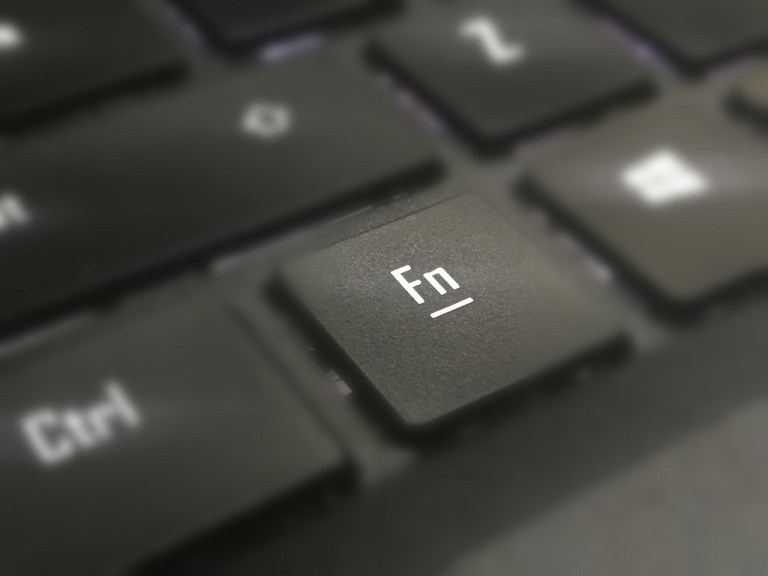
Если зависает мышь, вы можете устранить эту проблему, нажав на Fn + F9 или Fn + F7 и попытаться снова переместить курсор мыши, чтобы комбинации Fn включали и отключали функцию сенсорной панели. Если вы можете случайно нажать на комбо, попробуйте нажать его еще раз, чтобы ваш указатель снова стал нормальным.
Эти комбинации Fn для исправления зависания или перемещения курсора могут применяться на большинстве ноутбуков. Для пользователя ноутбука HP, если вы также столкнулись с проблемой «сенсорная панель не работает», то вы можете исправить ее, нажав комбинацию клавиш Fn.
Настройки мыши в панели управления
Если трюк с горячими клавишами не работает, и зависает мышка, вы можете попробовать этот. В Windows 10 есть функция панели управления, которая поможет вам настроить свой ПК / ноутбук самостоятельно. Одна из функций – Настройка мыши. Чтобы получить к нему доступ, выполните следующие действия:
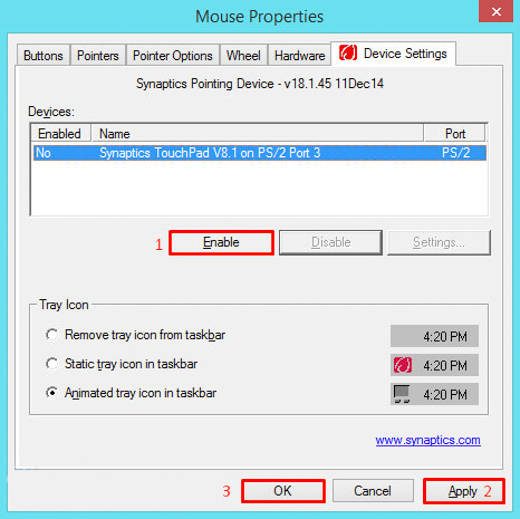
Повторно включить драйвер сенсорной панели на ноутбуке
Откройте панель управления. Процесс отличается в каждой версии, но этот метод может быть использован для входа в панель управления в Windows 10, 8, 7 и XP:
- Введите «Панель управления» в меню поиска на Пуск. Нажмите Ввод.
- Нажмите «Оборудование и звук»
- На «устройствах и принтерах» щелкните мышью
- Перейдите на вкладку «Настройки устройства» или в другой версии Windows под названием ELAN.
- Теперь вы можете снова включить функцию мыши, нажав «Отключить», затем «Включить»
- Не забудьте применить настройки и нажать «ОК»
Повторно включить драйвер мыши на компьютере
Повторное включение процесса драйвера мыши на компьютере аналогично методу ноутбука, но разница заключается во вкладке «Настройки мыши».
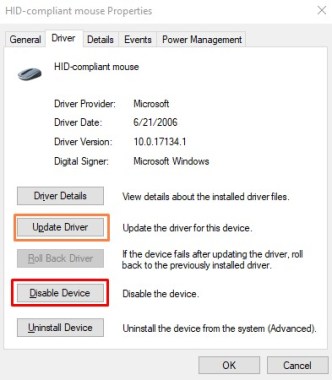
- Перейдите на вкладку «Оборудование» в настройках мыши, нажмите «Свойства».
- Нажмите «Изменить настройки»
- Перейдите на вкладку «Драйвер», а затем снова включите драйвер мыши, нажав «Отключить», а затем «Включить»
- Если это не работает, можете попробовать обновить драйвер мыши, нажав «Обновить драйвер».
Вот как можно решить проблему когда зависает мышь, повторно включив сенсорную панель и драйвер мыши.
Курсор исчезает при наборе ткста
Иногда курсор не отображается на экране ПК / ноутбука не из-за ошибки мыши / сенсорной панели, а из-за неправильной настройки. В настройках Windows есть возможность скрыть курсор при наборе текста. Эта опция может запутать некоторых новых пользователей. Некоторые считают, что исчезновение курсора мыши связано с программной или аппаратной проблемой. На самом деле это не так.
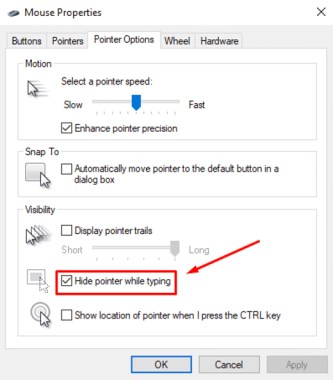
Вы можете выполнить следующие шаги:
- Откройте «Панель управления»> «Оборудование и звук»
- Выберите «Устройство и принтер»> «Мышь»> «Параметры указателя».
- Снимите флажок «Скрыть указатель при наборе текста»
Теперь ваш курсор никогда не исчезнет, даже если вы печатаете в Microsoft Word.
Обновите драйвер мыши / указателя
Как и другое компьютерное оборудование, мышь и тачпад также имеют свои собственные драйверы, которые должны использоваться как обычно.
Если драйвер не установлен должным образом или устарел, могут произойти некоторые проблемы, такие как зависание или исчезновение курсор мыши.
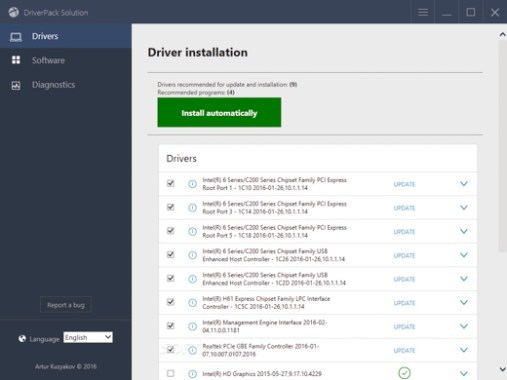
Если драйвер мыши / сенсорной панели является основной причиной проблемы зависания или исчезновения курсора, то лучший способ исправить это — обновить или переустановить драйвер.
Каждый бренд ноутбука имеет свой собственный драйвер курсора. Поэтому никогда не загружайте неправильный драйвер для вашего ПК / ноутбука, потому что если вы это сделаете, ваша мышь не будет работать должным образом.
Откат к предыдущему драйверу мыши / сенсорной панели
Задержка курсора может возникнуть из-за последней версии драйвера, установленного на вашем ПК / ноутбуке. Поэтому вам следует откатить драйвер до предыдущей версии, чтобы исправить проблему с зависанием курсора. Выполните следующие шаги, чтобы сделать это:
Откройте «Панель управления» — «Оборудование и звук»
- Найдите «параметр мыши» / «сенсорной панели», затем дважды щелкните его, чтобы отобразить свойства драйвера
- Перейти на вкладку «Драйвер»
- Нажмите «Откатить драйвер»
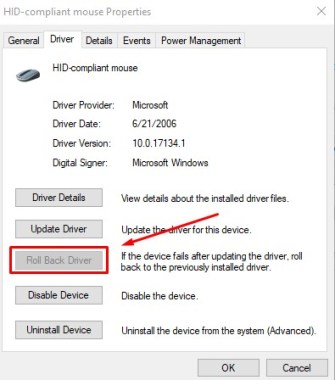
После того, как драйвер мыши / сенсорной панели вернется к предыдущей версии, проверьте, решена ли проблема с зависанием курсора или нет. Если это не так, перейдите к следующему ссовету.
Перезагрузите компьютера / ноутбука
Эта опция — самый простой способ исправить проблему с зависанием курсора. Если вы использовали для перезагрузки компьютера / ноутбука, перейдя в раздел «Windows»> «Питание»> «Перезагрузка», если курсор зависает или исчезает, вы можете выполнить следующие действия:
- Нажмите Alt + F4 для доступа к меню «Power»,
- По умолчанию это приведет вас к выключению
- Выберите опцию «Restart», используя клавиши со стрелками на клавиатуре.
- Нажмите «Ввод»
Дождитесь, пока на экране вашего компьютера / ноутбука отобразится логин рабочего стола или учетной записи пользователя, затем проверьте курсор.
Отключить функцию повышения точности указателя
Еще один способ исправить зависание, исчезновение или скачки курсора — отключить функцию повышения точности указателя. Вы можете сделать это, выполнив следующие действия:
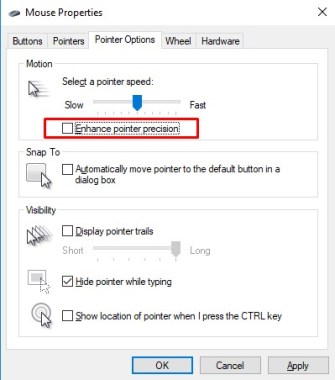
- Откройте «Панель управления» «Оборудование и звук»
- Выберите «Устройство и принтер»> «Мышь»> «Параметры указателя».
- Снимите флажок «Повышение точности указателя».
- Нажмите» ОК», чтобы сохранить все изменения
- После этого проблема с курсором должна быть исправлена.
Эти советы, приведенные выше, устраняют проблему с зависанием курсора мыши , используя и изменяя настройки.
Если после выполнения всех советов по-прежнему возникают эти проблемы, необходимо проверить состояние оборудования.
Почему зависает мышка на компьютере — разбираемся!
В Интернете часто встречаются жалобы, мол, зависла мышка на компьютере что делать, и как вернуть ее работоспособность. Многие бросаются в крайности: переустанавливают систему и даже покупают новую мышь. Но такие действия ошибочны. Для начала нужно определить, в чем причин ситуации, и как сделать, чтобы она больше не повторялась.
Пути решения проблемы: что делать, если зависла мышь
Существует два главных объяснения, почему зависает мышка на компьютере: аппаратные и программные проблемы. Первые связаны с технической неисправностью порта или гаджета, а вторые — с программными проблемами (несовместимость драйверов, неправильные настройки, конфликты, действие вирусов и т. д). С учетом этой информации можно определиться, что делать, если зависла мышка.
Проверьте системные процессы
Одна из причин зависания мыши на компьютере — слабое «железо», которое не справляется с поставленными задачами. Проблема возникает в ситуации, когда человек пытается запустить какое-то «тяжелое» приложение, а ресурсов, необходимых для работы манипулятора, не хватает. Как результат, мышь зависла и не дает нормально работать. В такой ситуации имеется несколько решений:
- Отключить «тяжелый» процесс и больше не запускать программы.
- Усовершенствовать оборудование (установить больше ОЗУ, новую материнскую плату и т. д.).
Решение, что делать в случае, если мышь зависла из-за слабой системы, нужно принимать с учетом финансового состояния.

Перезапустите систему на компьютере
При рассмотрении вопроса, почему залипает мышка на компьютере, нельзя исключать временную неполадку. Такое случается из-за конфликта ПО или других ситуаций. Для решения проблемы просто перезапустите систему. Для этого используйте стандартные методы. Если мышь вообще не работает, обратите внимание на следующий раздел статьи.

Обновите драйвер
Если часто зависает мышка на ноутбуке или ПК, причиной может быть устаревшее ПО. В таком случае нужно делать апгрейд и установить новое программное обеспечение. Для этого пройдите следующие шаги:
- Войдите в раздел Диспетчер устройств на компьютере.
- Найдите пункт HID-совместимая мышь.
- Обновите драйвер.

Как вариант, ПО можно полностью удалить, а потом установить заново. Если вы пользуйтесь сложной мышкой с большим набором дополнительных функций, и она зависла, рекомендуется установить специальное ПО с официального сайта.
Устраните очевидные проблемы с беспроводной мышкой
Если при работе на компьютере или в игре зависает беспроводная мышка, обратите внимание на два момента:
- Расстояние между ПК и манипулятором. Оно должно быть не более двух-трех метров. В ином случае не стоит удивляться, что мышка-манипулятор зависла. В таком случае не нужно делать сложных манипуляций — просто подвиньтесь ближе к адаптеру радио-мышки. Чем меньше расстояние, тем лучше должен быть сигнал.
- Батарейки. Одна из причин, почему зависает мышка на экране, недостаточный заряд источников питания. Все, что нужно делать в такой ситуации — установить новые батарейки.

Проверьте коврик
Если зависла мышь, обратите внимание на состояние коврика. Если он загрязнен, могут возникнуть трудности в работе манипулятора. Попробуйте почистить, заменить или вообще убрать этот элемент. При использовании лазерной мышки в нем зачастую нет необходимости.

Почистите компьютер от «мусора» и вирусов
Если мышка иногда зависает, причина может крыться в конфликте приложений, загрязнении ПК временными файлам или вирусами. Рассмотрим, что делать в таких обстоятельствах:
- Если трудности возникают при работе в конкретной программе или игре, удалите ее и установите заново. Это можно сделать стандартным способом или с применением специального приложения.
- Очистите систему компьютера от временных файлов и лишних записей в реестре. Для решения задачи можно использовать Revo Uninstaller.
- Проверьте компьютер на вирусы. Это первое, что необходимо делать при возникновении подобных неполадок. Обязательно настройте периодическое сканирование.

Вернитесь к настройкам по умолчанию
Если рассмотренные шаги не дали результата, и мышка все равно зависла на Windows 10, попробуйте вернуться к параметрам по умолчанию. Сделайте следующее:
- Войдите в Пуск, а там Настройки и Устройства.

- Перейдите в раздел Мышь и тачпад.
- Жмите на ссылку Дополнительные параметры мыши.

- Перейдите в раздел Указатель.
- Жмите кнопку По умолчанию.
- Кликните на Применить и подтвердите действие.

Существуют и другие рекомендации, что делать, если зависла мышь на несколько секунд или на более долгое время. В зависимости от обстоятельства может потребоваться проверка устройства на механические повреждения, отключение плавной прокрутки, замена USB и т. д.
Как перезагрузить компьютер без мыши
Многие пользователи жалуются, мол, если мышка зависла, приходится перегружать ПК. Это трудно сделать, если манипулятор по какой-то причине не работает. Для перезапуска необходимо действовать вручную. Доступные варианты:
- Нажатие кнопки Reset на системном блоке (при наличии).
- Срабатывание кнопки отключения (длительное или кратковременное срабатывание).
- Нажатие на кнопку Windows на клавиатуре с последующим перемещением в нужный раздел с помощью кнопок Tab, а также влево и вправо.
- Нажатие комбинации Ктрл+Алт+Дел с последующим выбором кнопки отключения (с помощью Tab).
- Набор Win+R с последующим вводом команды shutdown /r.

Вот и все. Теперь вы знаете, что делать, если вдруг зависла мышка, и не дает нормально работать на компьютере. В таких ситуациях всегда начинайте с проверки работоспособности, а уже после приступайте к проверке программной составляющей ПК. Если тестирование показало неисправность манипулятора, делать что-либо бессмысленно: устройство лучше поменять.
Почему курсор компьютерной мыши постоянно зависает или дёргается
Нет ничего более раздражающего, чем зависание мыши, когда вы в игре саботируете потрясающий игровой процесс. Иногда это ошибочное поведение можно исправить с помощью пары настроек, но иногда это может быть признаком аппаратной проблемы, с которой справиться сложнее.
Вот список вещей, которые вы можете попробовать, чтобы решить проблему зависания мыши.
Перезагрузите компьютер
Чтобы начать диагностику, почему ваша мышь зависает, самый первый шаг, который вам нужно сделать, это перезагрузить компьютер. Это банально, но должны убедиться, что начинаете диагностику с чистого листа.
Это само по себе может решить вашу проблему, хотя и маловероятно.
Повреждённый драйвер
Хотя такое случается не часто во время установки драйвера или обновлений Windows драйвер мыши повреждается, что приводит к зависанию во время использования. Это также может произойти, если вы вручную установили какой-то сторонний драйвер для своей мыши, который мешает и создаёт «заикания».
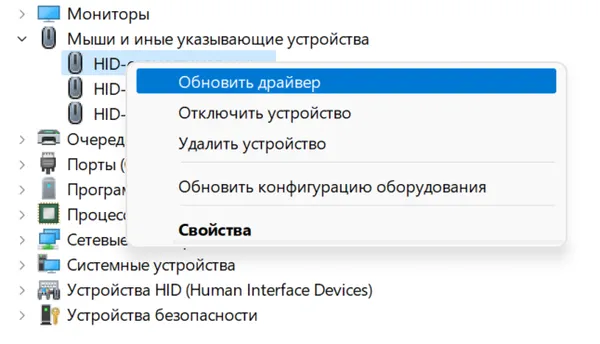
Откройте диспетчер устройств и попробуйте обновить или удалить текущий драйвер мыши. При необходимости загрузите правильный драйвер мыши от производителя материнской платы, чтобы решить эту проблему.
Отключите энергосбережение для портов USB
Ещё одна простая настройка, которая может помочь с зависанием мыши, – отключить функции энергосбережения, которые отключат ваши USB-порты после определенного периода бездействия мыши.
Если этот параметр включен, это может вызвать зависания и проблемы с частотой опроса, даже когда вы используете мышь, поэтому от него лучше вообще избавиться.
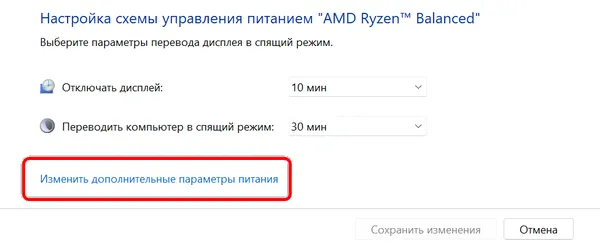
Откройте Панель управления и перейдите Оборудование и звук → Электропитание → Настройка отключения дисплея → здесь нажмите ссылку Изменить дополнительные параметры питания.
В следующем меню перейдите в настройки USB и отключите опцию приостановки.
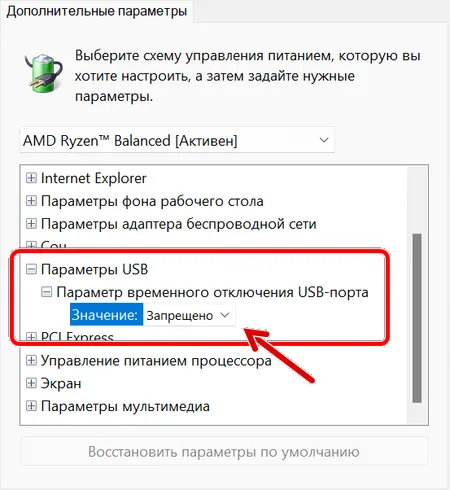
Благодаря этому ваша мышь всегда будет получать питание от USB-порта, поэтому датчик сможет отслеживать движение в любое время без зависаний или заиканий.
Программное обеспечение для перехвата
Если вы используете или использовали какое-либо программное обеспечение для перехвата ввода, такое как Mouse Acceleration, вы должны полностью удалить его, потому что оно может создавать некоторые проблемы с вашей текущей установкой.
Если программное обеспечение перехватывает ваши необработанные входные данные и добавляет к ним ускорение, но оно установлено неправильно, это может привести к видимым зависаниям и заиканиям при перемещении мыши.
Это программное обеспечение было одним из примеров, но любое другое программное обеспечение, которое перехватывает ваши входные данные, подпадает под ту же категорию – удалите и перезапустите.
Неисправный кабель
Ещё одна распространенная проблема, из-за которой компьютерная мышь не отвечает на действия пользователя в течение короткого периода времени, – это когда кабель мыши неисправен или медленно выходит из строя.
В этой ситуации вы можете просто заменить неисправный кабель мыши на что-то получше, например паракорд, который не только будет работать правильно, но и позволит вам перемещать мышь без помех.
Обычно, когда дело доходит до неисправных кабелей, эта проблема возникает у дешевых мышей с пластиковыми кабелями, поскольку в настоящее время большинство игровых мышей поставляются с кабелями, подобными паракорду. При модификации мыши будьте осторожны, чтобы не перегнуть новый кабель или не сломать разъём JST, потому что тогда вы вернётесь к исходной точке с неисправным кабелем мыши, из-за которого ваш курсор зависает в играх.
Неисправный USB-порт
Также стоит проверить, исправен ли USB-порт, к которому вы подключаете мышь. Это можно сделать с помощью другого USB-устройства, в котором вы уверены, что оно работает правильно, или подключив мышь к другому USB-порту.
Если ваша мышь не зависает при подключении к другому USB-порту, значит, вы нашли виновника.
Неисправный или низкий заряд батареи
Если вы используете беспроводную мышь, которая требует зарядки, было бы целесообразно также проверить, не разряжена ли её батарея. Возможно, датчику требуется больше энергии для правильной работы, поэтому постоянное поддержание средней зарядки аккумулятора может решить ваши проблемы.
Также было бы разумно проверить, исправна ли батарея в целом и правильно ли она поддерживает заряд. Обычно неисправные батареи перегреваются или издают какой-то запах гари, который говорит вам, что что-то не так.
Если ваша мышь поставляется с каким-либо программным обеспечением, также проверьте наличие диагностического инструмента, который может дать вам больше информации о состоянии батареи вашей мыши.
Проблемы с уровнем детализации
Очень распространенной проблемой, от которой также страдают более дешевые мыши с бюджетными датчиками, является проблема LOD. Большое расстояние отрыва может привести к зависанию мыши, как только вы поднимете мышь с коврика и быстро перемещаете её. Эта ситуация также может привести к раскручиванию сенсора или плохому отслеживанию.
Если вы используете хорошую игровую мышь с надёжным безупречным сенсором, то, скорее всего, коврик для мыши, который вы используете, вызывает проблемы с уровнем детализации из-за текстуры, которую он имеет. Смена коврика для мыши должна устранить зависание мыши во время игры.
Моды мыши также могут нарушить работу датчика и заставить вашу мышь заикаться и зависать. Например, замена ножек мыши на что-то более высокое, чем то, для чего датчик был откалиброван. Известным примером этой проблемы является использование высоких керамических ножек, что приводит к тому, что мышь теряет след из-за проблем с уровнем детализации и зависает.
Убедитесь, что и ножки, и коврик для мыши подходят для игровой мыши, которую вы используете.
Неисправный датчик мыши
Проблема, которую, по сути, невозможно исправить, возникает, когда вы либо купили дешевую мышь с плохим сенсором, либо хороший сенсор на хорошей игровой мыши повреждён.
В обоих этих случаях вы ничего не можете сделать, так как основной компонент, отвечающий за отслеживание движения вашей мыши, вышел из строя. Повреждение безупречного датчика могло быть вызвано такими вещами, как модификация веса или разрезание определенных частей мыши (некоторые игроки идут на самые безумные модификации), что привело к случайным повреждениям.
Чтобы убедиться, что датчик действительно неисправен, возьмите ватный тампон и очистите область вокруг датчика и самого объектива. Возможно, к нижней части мыши прилип крошечный волосок или какой-либо другой мусор, что влияет на датчик, что приводит к зависанию мыши. Если вы всё тщательно проверили, и кажется, что ничего подобного нет, то, скорее всего, неисправен датчик.
Изучение этих советов поможет вам определить, является ли зависание мыши признаком того, что пришло время обновить её, или это какая-то поверхностная проблема, которую можно легко решить.