Dwa 140 b3 как настроить точку доступа
Регистрация: 08.06.2012
Сообщений: 1
Репутация: 0
D-link dwa-140 в качестве точки доступа
Добрый день. Приобрел адаптер d-link dwa 140. Хочу использовать его в качестве точки доступа для смартфона и ноутбука. Драйвера ставил из диска, который шел в комплекте. Установил программу Connectifity lite. Телефон находит созданную Connectifity точку доступа, но интернета на телефоне нету. Что сделать чтобы он был? Телефон на базе Android. OC компа windows 7 x64
Регистрация: 13.08.2012
Серфинг на скорости 300N: как установить и настроить Wi-Fi адаптер D-Link DWA-140


Сегодня трудно найти портативное устройство, которое бы не было оснащено модулем беспроводной связи: планшеты, смартфоны, ноутбуки и даже «умные розетки» могут подключаться к Wi-Fi без помощи постороннего оборудования. Тем не менее и для автономных беспроводных адаптеров с интерфейсом USB сохранилась своя ниша. Это стационарные компьютеры, где Wi-Fi присутствует только на очень дорогих версиях материнских плат, сетевые медиаплееры, а также Smart-TV, которые имеют только проводную сетевую карту стандарта Ethernet. Для обеспечения таких устройств беспроводной связью отлично подойдёт адаптер D-LINK DWA-140: недорогой, компактный и функциональный.
Основные характеристики адаптера D-Link DWA-140
Адаптер действительно очень хорошо подходит для подключения любого компьютерного устройства к беспроводной локальной сети. Разберём его устройство и характеристики более подробно.
Упаковка и комплектация
Фирма D-LINK не изменяет своим традициям и выпускает под одним и тем же названием совершенно разные устройства как внешне, так и по внутренней начинке. D-Link DWA-140 не является исключением — на рынке присутствуют две версии этого беспроводного адаптера:
-
Версия B (1.3) выпускалась в угловатом дизайне «начало нулевых» и поставлялась в коробке оранжево-серого цвета. Её легко спутать с одной из младших моделей — DWA-100 или DWA-120. Внутренняя антенна одна, обеспечивает максимальную скорость до 150 Мбит/с.
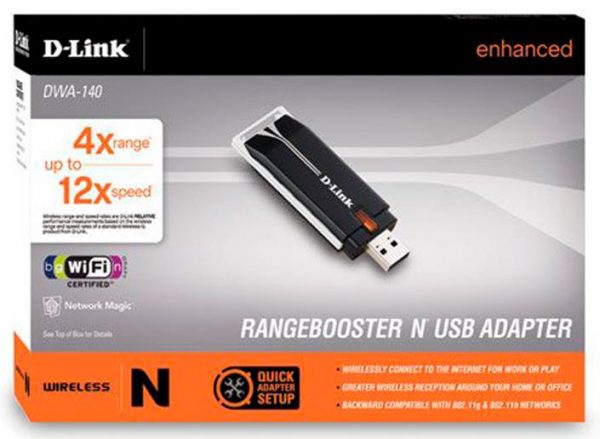
Старая версия адаптера поставлялась в серо-оранжевой коробке и имела несколько старомодный дизайн
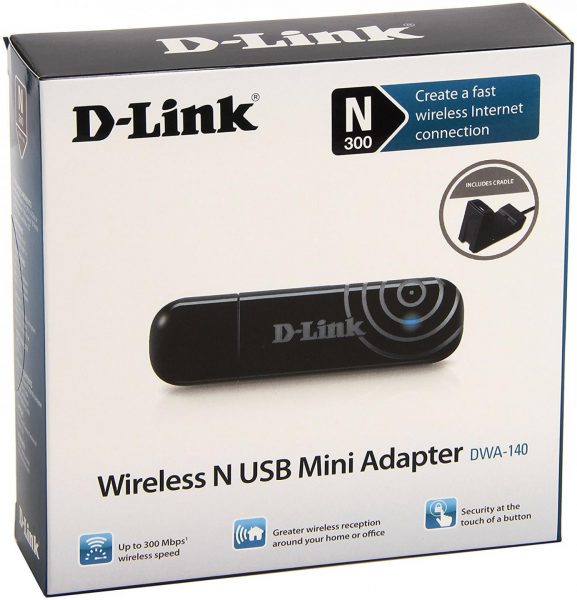
Современная модификация беспроводного адаптера похожа на USB-модемы сотовых операторов как по форме, так и по обеспечиваемой скорости доступа к сети Wi-Fi
Обе версии поддерживают переключение в режим Ad-Hoc, что позволяет им работать в качестве портативной точки доступа или ретранслятора беспроводного сигнала, но программное обеспечение для активации этих функций пользователь должен инсталлировать самостоятельно.
Док-станция с кабелем USB метровой длины позволяет вынести адаптер от компьютера и разместить его в оптимальном для работы месте. Но следует заметить, что провод у док-станции довольно тонкий и при подключении её к слаботочному USB-порту (нетбука, ТВ-приставки или USB-разветвителя) из-за падения напряжения в проводах адаптер может работать нестабильно или не работать вовсе.
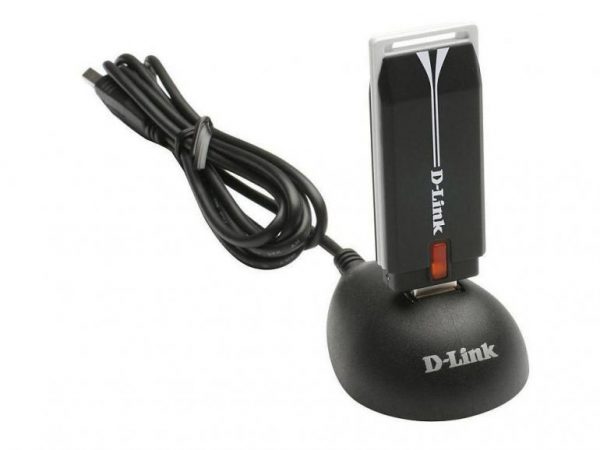
Док-станция позволяет разместить адаптер в наиболее удобном месте комнаты
Стоимость
Цена на новый адаптер D-Link DWA-140 колеблется в диапазоне от 500 до 700 руб. Бывшее в употреблении устройство обойдётся почти вдвое дешевле, поэтому есть смысл обратить внимание именно на б/у. В беспроводном адаптере нет изнашивающихся со временем деталей, поэтому подержанное устройство будет служить вам так же долго и надёжно, как новое. Если же вам нужен именно новый аксессуар, стоит обратить внимание на продукты конкурентов. За сопоставимую цену можно найти адаптер с внешней антенной, которая будет куда эффективнее встроенной в корпус.
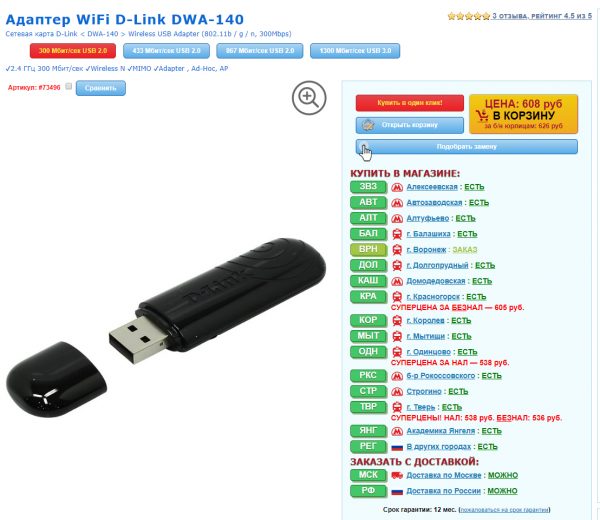
Цена на новый адаптер считается довольно высокой для устройства с внутренними антеннами
Установка и настройка сети Wi-Fi
Подключить и настроить адаптер довольно просто, с этим может справиться даже не очень опытный пользователь. Конечно, в процессе установки есть определённые тонкости, но мы подробно расскажем о них по ходу нашей статьи.
Поддерживаемые операционные системы
Адаптер D-Link DWA-140 сертифицирован для операционной системы Windows 8. Это значит, что для его эксплуатации в Windows 8 и Windows 10 не нужно никакого дополнительного программного обеспечения. Просто подсоедините адаптер к гнезду USB — операционная система автоматически настроит его и через 10–15 секунд он будет готов к работе.
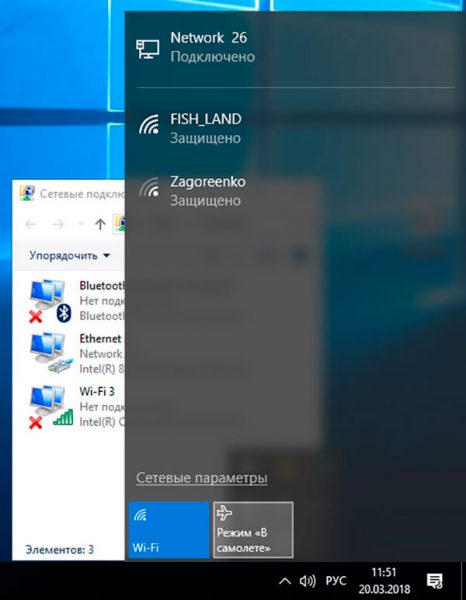
В ОС Windows 10 адаптер начинает работать сразу после подключения
Для других платформ потребуется загрузить драйверы с FTP-сервера компании D-LINK. Из-за разных чипсетов в версиях А и В поддержка ОС в них тоже разная:
- версия B поддерживает работу в ОС Windows XP SP3 и выше, а также Linux и MAC OS X;
- версия A работает только в среде Windows.
Но если проявить чуть больше пытливости и поискать драйверы не для самого адаптера, а для набора микросхем, на котором он собран (чипсета) — можно запустить DWA-140 практически на любой ОС, даже на древней Windows 2000.
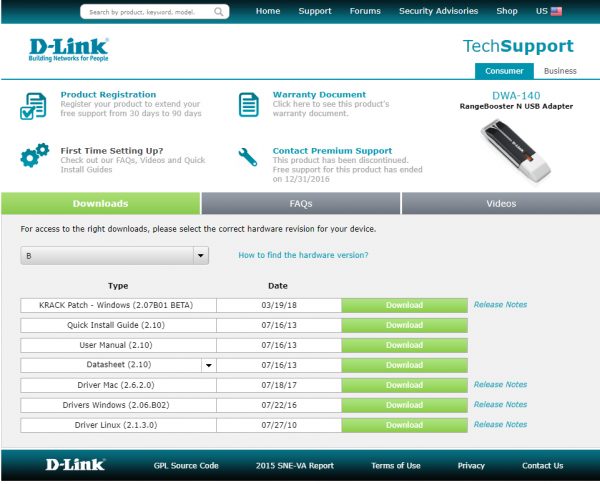
В разделе технической поддержки сайта D-LINK можно загрузить весь необходимый софт для беспроводного адаптера
Подключение адаптера к Smart-TV, сетевому плееру или устройству под управлением OS Android не будет таким гладким, как к компьютеру. Может понадобиться перепрошивка EEPROM, чтобы телевизор принял D-Link DWA-140 за родной сертифицированный «свисток». Но игра стоит свеч — беспроводной модуль от Philips или Sony, которым можно доукомплектовать телевизор, стоит в пять-шесть раз дороже.
Драйверы: загрузка, установка и настройка
Если ваш компьютер — «пенсионер» и работает под управлением устаревшей операционной системы, например, Windows 7 или даже Windows XP, то драйверы для корректной работы адаптера придётся установить вручную, предварительно скачав их с сайта D-LINK. Процесс установки программного обеспечения прост и понятен:
- Скачайте архив с ПО с сайта производителя и распакуйте его в папку на жёстком диске.
- Запустите установочный файл Setup.exe.
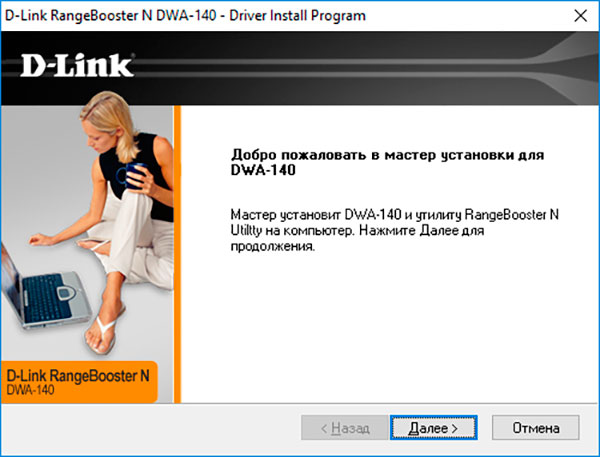
Установка драйвера сводится к прохождению нескольких шагов несложного мастера
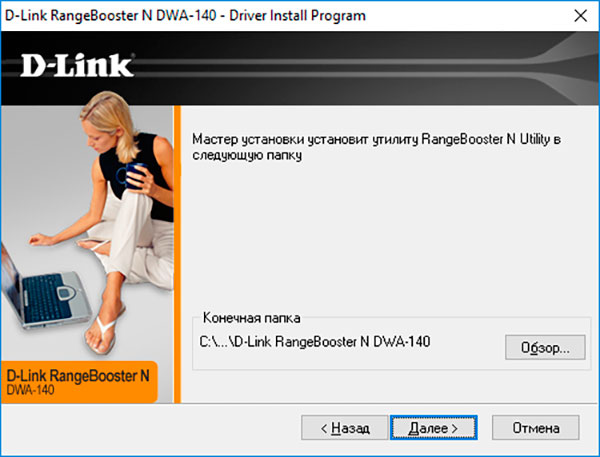
Убедитесь, что в строке пути к папке, куда будет установлен драйвер, нет символов кириллицы

Подключать адаптер к компьютеру стоит только после соответствующего запроса мастера установки, чтобы не инициировать процесс поиска драйверов средствами Windows
После завершения установки можно попробовать подключиться к появившейся сети Wi-Fi.
Несколько лет назад младший брат героя нашей статьи — адаптер DWA-100 — попил мне немало крови, упорно не желая работать. Драйверы устанавливались успешно, но в диспетчере устройств адаптер отображался с жёлтым восклицательным знаком как устройство, работающее с неполадками. Жонглирование версиями драйверов и даже установка альтернативного ПО не привели к положительному результату. А ларчик открывался очень просто — адаптер был подключён к пассивному USB-хабу, который не мог обеспечить нужную силу тока по линии питания. Чтобы этого не произошло у вас, подключайте адаптер напрямую к порту ноутбука или стационарного ПК. Если же без USB-разветвителя не обойтись, используйте активную модель такого устройства с сетевым блоком питания.
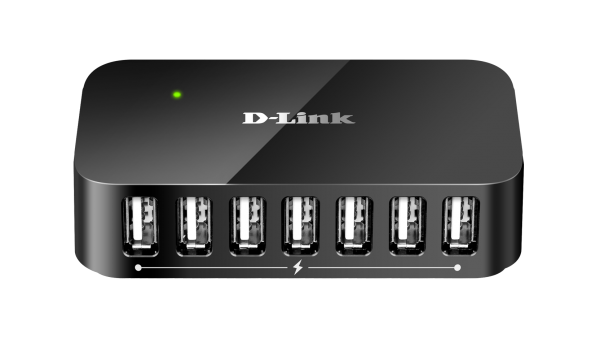
USB-HUB D-LINK DUB-H7 оснащен внешним блоком питания, поэтому к нему можно подключать такие чувствительные к току устройства, как беспроводные адаптеры и жёсткие диски
Настройка подключения к беспроводной сети
Все операционные системы семейства Windows имеют встроенные инструменты для подключения к беспроводным сетям. Если драйверы адаптера успешно установлены, то настройка беспроводного соединения займёт всего несколько шагов.
-
Откройте панель управления, а из неё окно сетевых подключений.
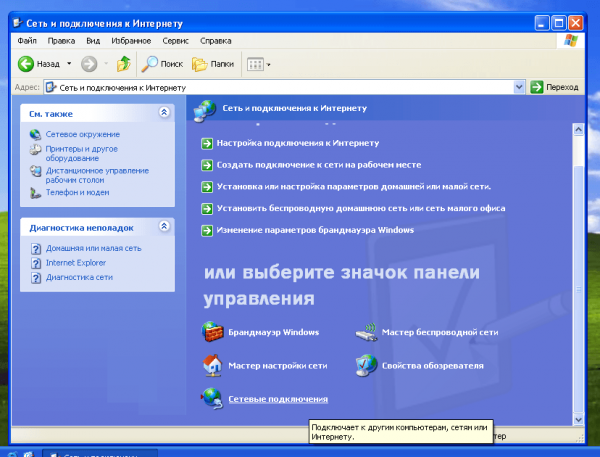
Найдите пункт «Сеть и подключения к интернету» в панели управления
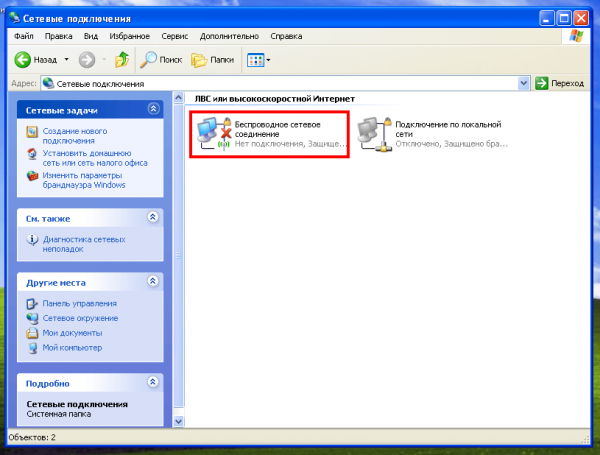
Перейдите к настройкам беспроводного подключения, дважды щёлкнув по его значку
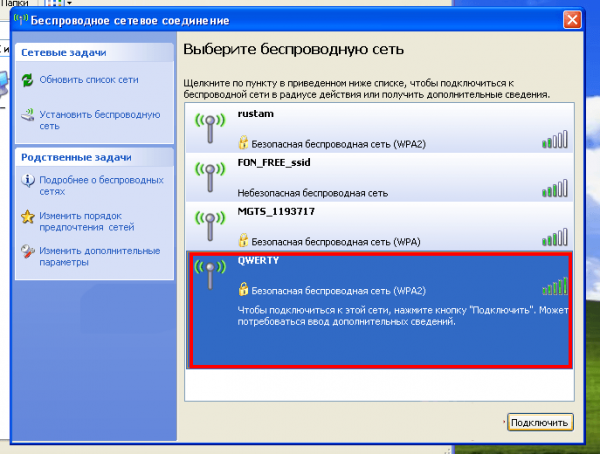
В списке беспроводных сетей выберите ту, к которой необходимо подключиться
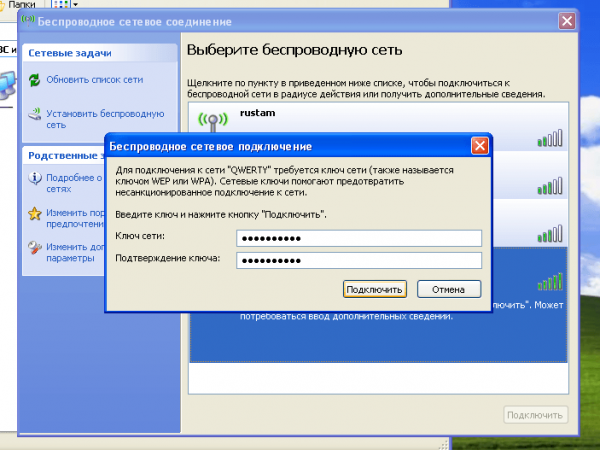
Если в беспроводной сети включено шифрование, нужно ввести пароль доступа
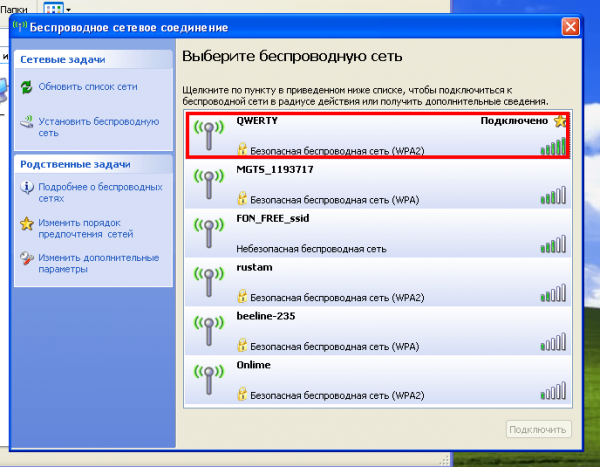
Сеть успешно подключена, что и отображается в статусе подключений
Видео: подключение к беспроводной сети в Windows 7
Использование D-Link DWA-140 в качестве точки доступа
Штатное программное обеспечение адаптера не позволяет переключать его в режим точки доступа. Но для операционных систем Windows XP и Windows 7 есть возможность установить драйверы от производителя чипсета адаптера — RT2870. Утилита работы с адаптером, входящая в набор «альтернативных» драйверов, позволяет сделать из D-Link DWA-140 точку доступа (Access Point) Wi-Fi. Это позволит реализовать на базе недорогого ноутбука или ПК мощный маршрутизатор, медиасервер или облачное хранилище:
- Удалите фирменные драйверы адаптера при помощи «Установки и удаления программ» из панели управления.
- Скачайте с сайта driver.ru архив драйверов для RT2870 под вашу операционную систему.
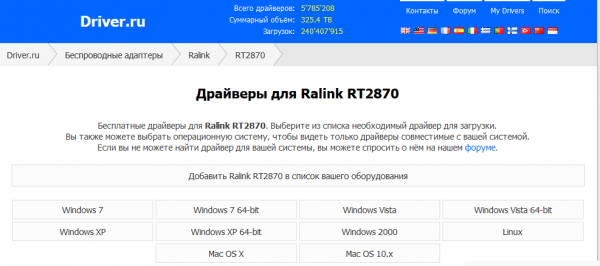
Драйверы для чипсета RT2870 можно скачать с официального сайта компании RALINK или с известных хранилищ драйверов устройств
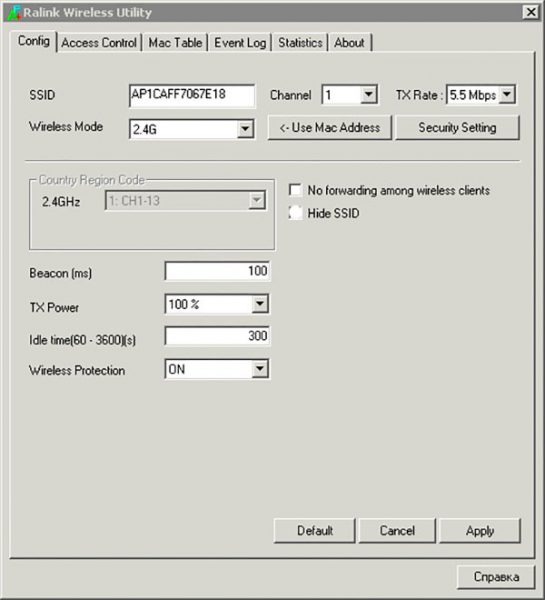
Переключившись в режим Soft AP, вы можете настроить все параметры программной точки доступа
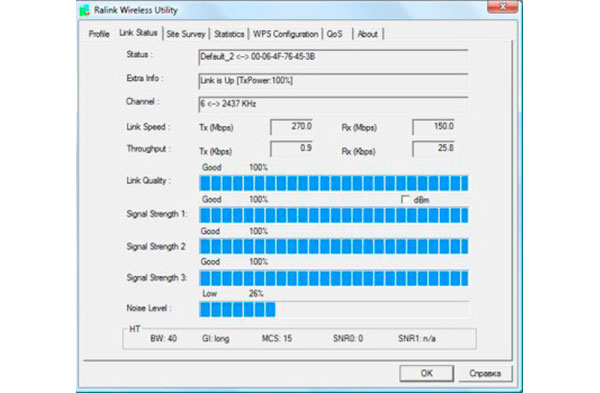
В окне статуса точки доступа можно контролировать необходимые параметры работы адаптера
До моего дачного кооператива кабельный интернет так и не добрался, а вот покрытие 3G присутствует. На пыльном чердаке уже который год в качестве маршрутизатора трудится старенький ноутбук, к одному порту которого подключён 3G-модем, а ко второму — беспроводной сетевой адаптер D-LINK. Средствами операционной системы на нём создана программная точка доступа, раздающая интернет по всему дому. Такое решение оказалось более привлекательным, чем покупка отдельного маршрутизатора с поддержкой 3G-модемов. Ведь все компоненты для точки доступа удалось найти здесь же, на чердаке.
Видео: настройка точки доступа на ноутбуке на Windows 7
Стабильность работы и скоростные характеристики
Теоретическая скорость работы, которую может обеспечить D-Link DWA-140 — 300 Мбит/с. К сожалению, это практически недостижимый максимум — и сам адаптер, и маршрутизатор, к беспроводной сети которого производится подключение, должны находиться в зоне прямой видимости, что в обыденной жизни практически недостижимо. Даже простая кирпичная межкомнатная перегородка ослабляет сигнал практически вдвое. На диаграммах специального программного обеспечения, такого как D-LINK Wi-Fi Planner, прекрасно видно, как ослабляется сигнал преградами и влиянием чужого оборудования Wi-Fi.
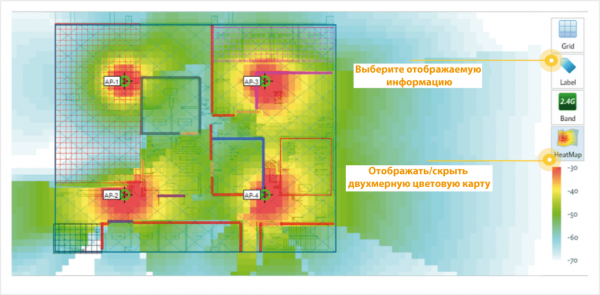
Карта покрытия и взаимной интерференции маршрутизаторов в нескольких квартирах показывает, что максимальная скорость передачи данных достигается только в непосредственной близости от антенн этих устройств и заметно ослабевает с ростом расстояния от них и за межкомнатными перегородками
Маршрутизаторы и клиентское оборудование в соседних квартирах (или офисах) тоже вносит свою лепту в снижение скорости вашего канала. Поэтому реальную скорость в 100–120 Мбит/с можно считать очень неплохим результатом. А при эксплуатации в месте, где одновременно принимаются пять-шесть беспроводных сетей, результат будет куда как скромнее.
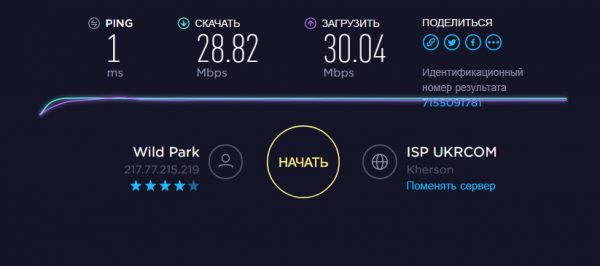
Скорость Wi-Fi в многоквартирном доме, где установлено много маршрутизаторов, может значительно падать относительно заявленной производителем
Пластмассовый корпус без отверстий для естественной вентиляции заставляет адаптер ощутимо нагреваться при длительной работе, но на стабильность это не влияет, во всяком случае на протяжении гарантийного срока службы устройства.
Отзывы о D-Link DWA-140
D-Link DWA-140 — Удачное приобретение Достоинства: производительность Недостатки: нет Долго решалась, что лучше купить беспроводную плату или usb адаптер. По совету специалиста все же купила адаптер d-link dwa-140. Это беспроводной usb адаптер 802.11n. Как заявляет производитель, благодаря технологии RangeBooster N адаптер обеспечивает очень высокую производительность. Это действительно так, проверено на опыте. Установка устройства не занимает много времени. В комплекте идёт мини-диск, благодаря которому установка производится быстро и не требует никаких навыков. С драйверами ставится утилита, позволяющая отслеживать все сети в радиусе действия и процент покрытия. Как и во всех беспроводных устройств нового поколения существует шифрование данных. D-link dwa-140 пользуюсь 2 месяца, нареканий никаких. Я покупкой очень довольна. Время использования: 2 месяца Стоимость: 500 руб. Год выпуска/покупки: 2013
Nest83
http://otzovik.com/review_445771.html
Wi-Fi адаптер D-Link DWA-140 — Дешёвый адаптер, но работает исправно! Достоинства: Высокая производительность,простая установка,удобство в подключении, бюджетная стоимость адаптера. Недостатки: Не обнаружила. Стоимость на сегодня составляет 10 долларов. Производитель Китай. Хороший, бюджетный вариант, который отлично себя зарекомендовал и прослужил мне уже два года без всяких проблем. Идеальное решение для беспроводного подключения компьютера к интернету с высоким уровнем качества приёма.
Ирина Зу
https://otzovik.com/review_4691440.html
Wi-Fi адаптер D-Link DWA-140 — Хороший продукт, берите не пожалеете. Достоинства: Цена, Работоспособность. Недостатки: Не обнаружил. Покупал адаптер для ноутбука, так как там не было сетевой платы. Работал без нареканий. Совместим со всеми Windows-версиями ( проверял на XP, 8.1,10 ). Если вы не хотите читать отзыв, кратко скажу. Конечно берите, это великолепный адаптер. 1. Качество связи. Ни разу не было такого, что сигнал пропадал, связь передавалась хорошо. Без нареканий. 2. Скорость передачи. Всё очень хорошо, скорость высокая, более сказать нечего. 3. Функциональность. Для функционирования адаптера необходимо установить драйвер, который установлен на диске в комплекте. Через драйвер вы можете подключиться к Wi-Fi сети. 4. Надёжность. Покупал адаптер два года назад. Поначалу думал, что USB порт со временем расшатается, но это были лишь опасения. Однако учтите, что адаптер легко потерять, так что держите его на виду.
maryshev
https://otzovik.com/review_5048020.html
Несмотря на то что современные компьютеры и гаджеты становятся все более интегрированными, для таких продуктов, как беспроводные адаптеры с интерфейсом USB, всё равно остаётся своя ниша. Старенький ноутбук без Wi-Fi, новый телевизор, который нужно подключить к интернету без проводов, маршрутизатор с портом USB, нуждающийся в расширении покрытия сети, самодельный сервер в студенческом общежитии — всё это не оставит ваш D-Link DWA-140 без работы.
- Автор: Дмитрий Майдан
- Распечатать
Настройка D-Link DWA-140: подробная инструкция

Перед началом настройки D-Link DWA-140 необходимо установить адаптер на компьютер или ноутбук. Для этого выполните следующие действия:
- Перейдите к месту подключения периферийного устройства на вашем компьютере или ноутбуке.
- Вставьте адаптер D-Link DWA-140 в соответствующий разъем.
- Дождитесь, пока операционная система распознает новое устройство.
2. Установка драйверов
Для того чтобы D-Link DWA-140 работал корректно, необходимо установить соответствующие драйверы. Следуйте инструкции ниже:
- Вставьте диск-драйвер, предоставляемый вместе с адаптером D-Link DWA-140, в оптический привод компьютера или ноутбука.
- Запустите программу установки драйверов, следуя указаниям на экране. Если на вашем компьютере или ноутбуке отсутствует оптический привод, загрузите последние драйверы с официального сайта D-Link.
- Дождитесь завершения установки драйверов и перезагрузите компьютер или ноутбук.
3. Подключение к сети Wi-Fi
После успешной установки драйверов вы можете приступить к подключению D-Link DWA-140 к сети Wi-Fi:
- На панели задач найдите иконку сети в системном трее и щелкните на нее правой кнопкой мыши.
- В контекстном меню выберите пункт «Подключиться к сети».
- Выберите нужную Wi-Fi сеть из списка доступных сетей и нажмите кнопку «Подключиться».
- Если сеть защищена паролем, введите пароль и нажмите кнопку «ОК».
- Дождитесь подключения адаптера D-Link DWA-140 к выбранной сети.
Поздравляю! Вы успешно настроили адаптер D-Link DWA-140 и подключились к сети Wi-Fi. Теперь вы можете наслаждаться быстрым интернетом без проводов.
Требования к устройству и подключение адаптера
Для успешного настройки адаптера D-Link DWA-140 важно учесть следующие требования к устройству:
- Компьютер должен быть оснащен свободным USB-портом, так как адаптер подключается через него.
- Драйверы для адаптера должны быть установлены на компьютере. Обычно они поставляются вместе с самим адаптером на CD-диске, однако можно также скачать их с официального веб-сайта D-Link.
- Операционная система компьютера должна быть совместима с адаптером DWA-140. На сайте D-Link можно найти информацию о совместимых операционных системах.
- Также необходимо наличие сети Wi-Fi, к которой планируется подключение. Если в вашем доме или офисе нет сети Wi-Fi, вам следует установить и настроить Wi-Fi маршрутизатор.
После учёта вышеперечисленных требований можно приступать к подключению адаптера D-Link DWA-140:
- Извлечь адаптер и его антенну из упаковки.
- Вставить адаптер DWA-140 в свободный USB-порт на компьютере.
- Развернуть антенну и установить её на адаптере.
- Установить драйверы для адаптера с помощью CD-диска, поставляемого с адаптером, или скачать их с официального сайта D-Link.
После выполнения этих шагов можно переходить к настройке адаптера и его подключению к доступной сети Wi-Fi. Для получения более подробной информации о настройке D-Link DWA-140 следует обратиться к Руководству пользователя, которое также обычно поставляется вместе с адаптером или доступно на официальном сайте D-Link.
Создаем точку доступа Wi-Fi под Linux из USB модема

Все началось, когда я заменил материнскую плату в своем домашнем компьютере. В старой плате был встроенный USB Wi-Fi адаптер на обычном Realtek 8187, который два года исправно работал точкой доступа под Windows. В новой плате Wi-Fi модуля не было, зато у меня появился целый сервер на замечательном Intel Atom 525 с одним маленьким недостатком — в нем было очень мало PCI слотов.
Немного поразмышляв, я решил сделать невинную, как мне сначала казалось вещь — запустить программную Wi-Fi точку доступа на обычном USB адаптере. Если бы меня предупредили что меня ожидает, я бы отказался от идеи с самого начала! Я раздобыл недорогой адаптер и, только в процессе возни с ним, стал осознавать что использование «неправильного» USB на «неправильном» чипсете это настоящее насилие для Linux! Гуру Линукса отказывались от помощи!
Тем не менее, мне удалось подружить Debian 6.0 с чипсетами Ralink 2870/3070 и Atheros 9170, и я готов раскрыть эту страшную тайну всему миру!
Предисловие
В последние годы Wi-Fi система в ядре Linux подверглась серьезной доработке. Идея была очень простой — разбить подсистему на модули, вынести повторяющиеся процедуры MAC уровня в отдельные модули ядра и отдельные демоны и переписать заново драйвера физических устройств. Так появилась пачка компонентов, про которые можно почитать на сайте разработчиков: wireless.kernel.org/en/users/Documentation
Как это часто бывает, красивые теории подверглись воздействию суровой прозе жизни. В нашем случае это выглядит так: для каждого чипсета Ralink 2870/3070 и Atheros 9170 в ядро включены две версии драйверов — «old school», которые работают из коробки, но не могут быть запущена в режиме Master (режим для запуска Access Point) и новые «net-link style» которые все умеют но не работают из коробки. По-умолчанию взаимоисключающие драйвера пытаются запуститься одновременно с печальным результатом. Но довольно сетований, скорее за дело!
Запускаем драйвера. Wi-Fi, просто Wi-Fi
Если вы обычный пользователь, и хотите просто подключаться к имеющимся Wi-Fi сетям, то на Debian 6 (и других подобных убунтариях) вам нужно сделать следующее:
Для чипсета RT2870/3070 на коем собраны популярные Dlink DWA-140, TL-WN727N рекомендую оставить драйвер старого стиля rt2870sta, к которым не забываем скачать firmware.
apt-get install firmware-ralink wireless-tools
Далее идем в /etc/modprobe.d/blacklist.conf и блокируем запуск драйверов нового стиля:
blacklist rt2x00usb blacklist rt2x00lib blacklist rt2800usb После чего можно подключить USB свисток и внимательно посмотреть dmesg. Если в нем будут писать про конфликты драйверов, то вы ошиблись или не запретили все конфликтующие драйвера. Если будет написано про отсутствие firmware, значит у вас отсутствует firmware (чертовски неожиданно?). Наберите ls -l /lib/firmare должно быть что то типа такого:
-rw-r—r— 1 root root 8192 Мар 6 22:34 rt2561.bin
-rw-r—r— 1 root root 8192 Мар 6 22:34 rt2561s.bin
-rw-r—r— 1 root root 8192 Мар 6 22:34 rt2661.bin
-rw-r—r— 1 root root 8192 Мар 6 22:34 rt2860.bin
-rw-r—r— 1 root root 8192 Мар 19 11:46 rt2870.bin
-rw-r—r— 1 root root 4096 Янв 4 05:40 rt2870.bin.old
-rw-r—r— 1 root root 8192 Дек 28 2009 rt2870.bin.ralink
-rw-r—r— 1 root root 4096 Мар 6 22:34 rt3070.bin
-rw-r—r— 1 root root 4096 Мар 6 22:34 rt3071.bin
-rw-r—r— 1 root root 8192 Мар 6 22:34 rt3090.bin
-rw-r—r— 1 root root 2048 Мар 6 22:34 rt73.bin
Пытливый читатель наверно заметил подвох, мы еще вспомним о нем.
Для Ar9170 аналогичная процедура. На нем собраны Dlink DWA-130, 160 а так же очень популярный в узких кругах TL-WN821N v2. В мои же руки попал Netgear WNA1000.
apt-get install firmware-atheros wireless-tools
Блеклистим carl9170 и вперед!
Потом идем в /etc/network/interfaces и пишем там нечто вроде:
iface wlan0 inet static address 192.168.1.1 netmask 255.255.255.0 network 192.168.1.0 broadcast 192.168.1.255 Запускаем ifup wlan0 . Далее какой нибудь графической утилитой можно подключиться к сети. Для окончательной настройки подойдет, например, «Network manager»
Если у тебя, уважаемый хабраюзер уже замигал Wi-Fi и больше ничего не требуется, то смело закрывай тему.
Запускаем драйвера. Сильные духом
Итак, настойчивый хабраюзер, несмотря на скепсис признанных гуру, мы все еще хотим запустить USB Wi-Fi в режиме точки доступа.
- Все что угодно, только не Realtek!
- Остальные чипсеты/драйвера смотрим в справочнике: wireless.kernel.org/en/users/Devices/USB
Она совместима с драйверами начиная от 2.6.14
Далее следуем инструкциям: wireless.kernel.org/en/users/Download/stable
Компилируется все очень долго игнорируя флаг включения многопоточности:
declare -x CONCURRENCY_LEVEL=»4″
После компиляции и инсталляции не забываем отключить старый стиль в /etc/modprobe.d/blacklist.conf
blacklist rt2870sta blacklist ar9170usb И конечно не забываем выгрузить ранее загруженные драйвера:
rmmod rt2870sta rmmod ar9170usb Драйвера нового стиля корректно выгружать так (пригодится при отладке):
rmmod rt2800usb rmmod rt2800lib rmmod rt2x00usb rmmod rt2x00lib rmmod mac80211 rmmod cfg80211 rmmod carl9170 rmmod ath rmmod mac80211 rmmod cfg80211 Страшная тайна firmware!
Кажется все. Запускаем modprobe … и полное разочарование! В логах опять ругается на firmware. Дело в том что новые драйвера имеют и фирмваре другое. Для Ralinka идем сюда: www.ralinktech.com/support.php?s=2 и скачиваем нечто вида RT2870_Firmware_V22.
Распаковываем и пишем в /lib/firmware, удивляясь как это файл с одинаковым именем может отличаться ровно в два раза по размеру! Внимательный читатель уже отметил этот факт раньше. Дело в том, что несколько месяцев назад разработчики объединили драйвера для чипсетов rt2870 и rt3070 в один. Не мудрствуя лукаво назвали драйвера и фирмваре по имени 2870. Вы видели на странице Ралинка фирмваре 3070? И я не видел, а оно там есть! Адаптер DWA-140 сделан на чипсете 3070 и распознается драйверами rt2800usb.
С Атеросом немного проще, идем на страницу разработчиков и скачиваем свежую версию: wireless.kernel.org/en/users/Drivers/carl9170#Firmware
Чтобы точно разобраться с фирмваре, смотрим что хочет модуль драйвера, например:
modinfo carl9170 | grep firm
А потом проверяем что необходимое фирмваре есть:
ls /lib/firmware/
Далее уже привычные манипуляции с rmmod, modprobe и lsmod и ура! Мы подняли правильные драйвера, а значит пришло время набрать заветную команду
iwconfig wlan0 mode Master
Бах! Ошибка! SET failed on device wlan0 ; Invalid argument. Неужели все было проделано зря? Конечно нет. Просто у новой подсистемы свой путь, и как это часто бывает с новым и хорошим, он категорически отрицает старое и хорошее. На форумах этот вопрос обсуждают примерно так:
— Why?
— RTFM!
— Cам ты RTFW! Небо, небо не видело такого кю!
Мануал сообщает нам что отныне все настройки для точки доступа делаются через программу hostapd: wireless.kernel.org/en/users/Documentation/hostapd
Подключаем репозиторий sid в Дебиан (во всех остальных безнадежно старые версии) и ставим новые утилиты работы с радио fw и демон hostapd
apt-getinstall iw hostapd
После чего пишем iw list и видим заветные Supported interface modes: AP, а заодно и список частот.
Танцы с бубном. Hostapd
Перед началом настройки конфига нужно знать три важные вещи.
1. Внутри этого демона сидит маленький и вредный поганец, который непредсказуемым образом меняет состояние интерфейса в процессе запуска/перезапуска. Иногда wlan0 исчезает, иногда у него исчезает IP, иногда помогает ifdown ifup, иногда не помогает. Ralink в таких условиях совсем плох, Атерос чуть стабильнее. Поэтому перед любом запуске hostapd проверяем, что радиоинтерфейс поднят, и IP адрес на нем жив. Если не удается поднять интерфейс значит применяем насилие — ребутим Линукс! (Да да это не шутка!)
2. Все настройки сначала проверяем без шифрования! И не забываем проверять dhcpd, который тоже любит умирать при перезагрузке интерфейсов. Вот почему Linux + USB = ненависть! Лучше настройку hostapd проводить без dhcp, с фиксированным IP адресе на клиенте, и лишь в конце перейти к настройке dhcpd.
3. Для проверки всегда сначала запускаем hostapd -d /etc/hostapd/hostapd.conf c диагностикой в консоль.
Теперь конфиг hostapd с пояснением. ( Update: поправлены комментарии, # не работает в конце строки)
# где слушать interface=wlan0 # линкуемся к ядру driver=nl80211 # Если при загрузки ругается на nl80211, значит драйвер старой школы # как увидят сеть клиенты ssid=MyNet # влияет на список каналов и мощность country_code=RU # Если хотите использовать каналы 12-14, поставьте JP ( Япония самая свободна страна в Wi-Fi), но устройство должно поддерживать эти возможности. # включаем режим wi-fi. Hostapd версии 7+ умеет работать с N hw_mode=g # выбор канала, 1 обычно всегда занят, да и 11 тоже channel=9 # так надо! auth_algs=1 logger_syslog=-1 logger_syslog_level=3 logger_stdout=-1 logger_stdout_level=2 ignore_broadcast_ssid=0 # Если WPA2, то: wpa=2 wpa_key_mgmt=WPA-PSK wpa_passphrase=VeryLongPassword rsn_pairwise=CCMP # Если WPA,то wpa=1 wpa_pairwise=TKIP # и пароль 8 символов После запуска прежде всего набираем ifconfig и видим что появился специальный интерфейс
mon.wlan0 Link encap:UNSPEC HWaddr 30-46-9A-00-6D-04-00-00-00-00-00-00-00-00-00-00
UP BROADCAST RUNNING MULTICAST MTU:1500 Metric:1
RX packets:42603 errors:0 dropped:0 overruns:0 frame:0
TX packets:0 errors:0 dropped:0 overruns:0 carrier:0
collisions:0 txqueuelen:1000
RX bytes:3887500 (3.7 MiB) TX bytes:0 (0.0 B)
Теперь в консоли (если запускали hostapd -d) смотрим что происходит в процессе аутентификации. Если настроен WPA и соединиение не проходит дальше фазы 2/4 значит ошибочно набран пароль. Там еще можно увидеть множество непонятных сообщений.
Лирическое отступление
Так получилось, что ковырясь с hostapd я потерял всякую надежду запустить свой Dlink DWA-140 на чипсете Ralink 3070. Мне совершенно точно удалось запустить его в работу без шифрования, но при включении шифрования или я допускал ошибку, или действительно этот модуль плохо взаимодействует с ядерными модулями шифрования ( на форумах я видел описание проблемы и одна из версий решения указывала на модули шифрования ecb и arc4).
Финальный аккорд с включением шифрования я уже реализовал на Netgear WNA1000 на чипсете Atheros 9170, который действительно лучше работает и корректно подгружает все модули шифрования.
Теперь я думаю что можно таки было запустить Ralink с шифрованием и призываю поставить жирную точку в том вопросе счастливых обладателей DWA-140. Пишите о своих успехах или проблемах в комментариях, попробуем разобраться вместе.
Вместо послесловия
Теперь у нас в кладовке или на шкафу тихо жужжит маленький сервер с USB Wi-Fi адаптером, можно насладиться проделанной работой. Но не тут то было! В современной многоэтажке нашпигованной точками доступа со всех сторон идут помехи. Чтобы выбрать канал я советую изучить эфир программой InSSIDer
Вот так выглядел выбор канала у меня вечерком у окошка: