Как заполнить индекс в google play

Прогресс не стоит на месте, и компания Apple решила сделать умным такой аксессуар, как часы. Если читателя заинтересовал вопрос: для.

При необходимости положить деньги на телефон с карты Райффайзен, следует оценить доступность сервисов и свои возможности, после чего обратиться к.

Расчётный счёт – это место, где находятся деньги человека, пластиковая карта — это ключ к нему. Реквизиты пластика и основного.

Взять кредит на Киви кошелек можно посредством обращения в МФО, в банке деньги выдают наличными, но не перечисляют на Qiwi.

Известно, что если банк имеет партнёров, то он предоставляет своим клиентам дополнительные возможности. Эти возможности проявляются в снятии средств через.

Платёж за детский сад через Сбербанк Онлайн Детские сады могут быть государственными или частными. В зависимости от категории садика, порядок.

Большая часть российских граждан доверяет свои денежные средства именно Сбербанку, его многие предпочитают при получении жилищных кредитов. Обычно ипотечные квартиры.

Значимость безналичных расчетов в жизни 60 % держателей банковских карт можно сравнить с потребностью в мобильном телефоне. Предприниматели, учитывающие этот.

Как переслать деньги из Украины в Россию: 4 простые схемы Все российские системы онлайн-переводов и межбанковских российских систем переводов на.
Как правильно заполнить поля адреса и индекса на конверте
Правильное заполнение почтового конверта — это непременное условие своевременной и точной доставки письма получателю. Объем отправлений, проходящих через почту настолько велик, что любая ошибка или неточность в заполнении полей на конверте приводит к переводу корреспонденции в ручной режим обработки или к отказу в пересылке.
Порядок заполнения адреса отправителя и получателя письма
Все почтовые службы мира работают по общему стандарту, который позволяет быстро определить место назначения письма и отправить его по кратчайшему пути через пункты сортировки. Именно поэтому правильное написание индекса и адреса получателя критически важно при оформлении конверта. Данные получателя (адресата) вносятся в форму справа внизу. Заполняем по порядку:
фамилия, имя, отчество (если есть) для отправления по России, указываем второе имя для отправления письма за пределы СНГ;
в поле «Куда» вписываем улицу, дом, квартиру (офис), корпус (если есть);
далее указываем населенный пункт, район, область ( по России) и страну (в международном сообщении);
таким же образом заполняем левую верхнюю форму своего адреса (адрес отправителя), страну Россия указываем по-русски, а если письмо уходит в дальнее зарубежье, пишем Russia, а все остальное по-русски.
Можно ли допустить ошибку в заполнении, если все так просто? Можно, и это станет причиной задержки или возврата отправления. Почтовый стандарт предусматривает определенное написание названий стран на латинице. Если вы не уверены в том, что знаете это написание, обратитесь на почту, там вам дадут специальные справочник. Это официальный документ с верными образцами заполнения адреса с названием страны.

Зачем вписывать почтовый индекс?
Отдельно рассказываем об индексе на конверте. Это очень важная часть стандарта, благодаря которой письмо или бандероль попадают на автоматическую обработку, а значит, быстро проходят все пункты маршрута. Цифры почтового индекса в большом поле с контурами нужно написать строго по образцу. Тогда автомат считает их и запустит ваше отправление по стандартному маршруту. Индекс международный — это тоже почтовый стандарт, в котором учтена страна, регион, населенный пункт и конкретное отделение связи.
Пример: индекс 246042 означает, что письмо пойдет в Беларусь, в Гомельскую область, город Гомель, отделение связи № 42. И только там почтальон посмотрит на адрес, чтобы отнести и бросить в почтовый ящик. А если письмо заказное или с уведомлением о вручении — чтобы отдать его только тому человеку, который указан в поле «Кому».
Ошибки при заполнении полей конверта
Что произойдет, если вы допустили ошибки при заполнении полей почтового конверта? В зависимости от конкретной неточности возможно:
почта не найдет адрес с ошибкой и вернет отправление назад, но это займет много времени;
неправильно заполнен индекс — автоматика отправит ваше письмо в другую страну или регион, сбросит его в контейнер для ручной обработки, и операторы будут искать правильный вариант;
индекс заполнен не до конца — отправление попадет в страну, но дальше его будут обрабатывать операторы, а это замедлит пересылку;
неправильное написание улицы — отправление будет бродить по району, если почтальон не сообразит, что допущена ошибка, а в худшем случае пойдет назад.
Если ошибка допущена в адресе отправителя, то письмо дойдет до адресата, но не сможет вернуться назад при каких-то осложнениях. Оно будет потеряно.
Обратите внимание на маленькое поле индекса под адресом! Его лучше заполнить, чтобы операторы пунктов обработки быстрее сориентировались в маршруте при отказе в автоматической пересылке. И не забывайте, что деловую информацию, документы, справки и запросы нужно отправлять только заказными отправлениями, чтобы они точно дошли до получателя. А подтвердить получение письма или бандероли поможет «уведомление о вручении», но пересылка будет стоить дороже.
Если у вас возникли сомнения — обратитесь на почту, чтобы уточнить адрес по классификатору!
Как правильно заполнить поля адреса и индекса на конверте — блог компании Нева-Куверт
Мнение эксперта
Васильева Марина, старший консультант
Если у вас возникнут вопросы, задавайте их мне!
Задать вопрос эксперту
Что такое индекс банковской карты, где находится и как узнать, Visa и Mastercard•
Как Заполнить Поле Индекс В Google Play
Как оплатить покупку в игре через телефон?
как заполнить поле индекс в google play
НЕДОПУСТИМЫЙ ФОРМАТ ПОЧТОВОГО ИНДЕКСА PayPal. Почему появляется эта ошибка и как ПРОСТО решить такую .
Не могу зарегистрироваться подать заявку в AdSense что делать решение. Решение: izzylaif.com/ru/?p=4873 #izzylaif.
В этом видео я разберу очень важный вопрос для все владельцев сайтов, да и Владельцев каналов на TheXvid как .
В этом видео покажу, как добавить карту в Google Play Плей Маркет и платить ей. Также поговорим, почему оплата может .
Друзья! На этом канале я рассказываю о мобильных играх и мобильных приложениях для Android и iOS, делаю .
В этом видео я покажу как правильно заполнить платёжный адрес в гугл адсенс чтоб получить письмо с пин кодом.
Правильно настраиваем функцию НФС и так, чтобы эта функция правильно работала! Как настроить бесконтактную .
Google Play: Оплата с мобильного счёта.Как добавить способ оплаты с мобильного в плей маркет #Google #PlayMarket .
Очень старался) Приятного всем просмотра! Поставь лайк и подпишись на канал, если не сложно! Спасибо! ЕСЛИ ЧТО ТО .
Многие уже давно пользуются бесконтактной оплатой, при чём не только при помощи банковских карт с технологией .
Как добавить карту в Google Play / Как платить картой в Play Market на Андроид в 2022 году В этом видео я расскажу, как .
Как донатить и покупать в плей маркет без кредитной карты через QIWI киви кошелек Как покупать платные приложения в .
Неправильный индекс Google Play: как заполнить поле с телефона
Неправильный индекс не приводит к ошибке в причине платежа.
Способ 1. С указание городов
Ошибка исправляется следующими действиями:
- Выберите город в настройках приложения.
- Вернитесь в город внизу области.
- Запрошенный адрес автоматически появится в строке индекса.
В настройках важно учитывать, что значение и название региона заменяются названием города.

Например, вместо Московской области пользователь пишет Москва. Впоследствии система правильно принимает введенный индекс.
Правильное распознавание адреса зависит от версии программного обеспечения.
Рекомендуется применять автоматические обновления системы.
Компания отслеживает эти проблемы и быстро их исправляет. Новые пакеты исправлений всегда присутствуют в следующих обновлениях.
Способ 2. Отметка ближайшего населенного пункта
Второй способ требует действий:
- Укажите место.
- Выберите ближайший город знаком «регион.
- Введите его индекс.
С точки зрения формы, система правильно интерпретирует информацию, поступающую из индексов, зарегистрированных владельцем устройства.
При отправке письма на почту применяются данные, указанные в профиле клиента, а не в деталях приложения.
Индекс при оплате в плей маркете
В настройках важно учитывать, что значение и название региона заменяются названием города.
Таким образом, индекс во время телефонного платежа является дополнительной формальной системой безопасности для транзакций, которую можно обойти при совершении платежа.
Географически город федерального значения находится в пределах области, но имеет особый пул показателей.
- Укажите место.
- В знаке «регион» выберите ближайший город.
- Введите его индекс.
Как заполнить индекс в Гугл Плей: инструкции по введению индекса. Как покупать приложения и игры в Google Play Market
Как заполнить данные в гугл пей?
Как добавить способ оплаты
- Откройте приложение Google Pay. Если у вас несколько учетных записей Google, введите необходимую: …
- Проведите вверх от нижней части экрана.
- Нажмите Добавить карту …
- Сфотографируйте карту или введите данные вручную.
- Если вас попросят подтвердить способ оплаты, выберите способ подтверждения из списка.
- Введите код подтверждения.
Можно ли подключить карту мир к Google Pay?
Приложение Mir Pay доступно в Google Play Store и может быть установлено на всех устройствах с бесконтактным модулем NFC и Android версии 6.0 и выше.
Что такое Google Pay и как он работает
Google Pay, ранее известный как Android Pay, — это сервис, позволяющий оплачивать покупки в магазинах, на веб-сайтах и в приложениях с помощью смартфона.
Google Pay можно использовать в любом магазине и других местах, где установлены терминалы для бесконтактной оплаты. Вы наверняка уже видели такие устройства на кассе и приносили к ним свои банковские карты для списания средств.

Для оплаты через Google Pay достаточно просто поднести к такому терминалу свой смартфон, а не карту. Это удобнее, так как гаджет всегда под рукой и пользоваться им быстрее, чем получать необходимую карту или деньги из кошелька. Кроме того, к смартфону можно подключить несколько карт. Вам не нужен интернет для оплаты.
Что касается покупок в Интернете, то сайты и приложения, которые принимают деньги через Google Pay, отображают кнопку с логотипом этой службы на экране оплаты. Если вы его видите, вам нужно нажать на него и следовать дальнейшим инструкциям на дисплее смартфона.
Этот метод избавляет от необходимости каждый раз вводить реквизиты карты и, таким образом, значительно ускоряет процесс.
Что такое индекс при оплате
Индекс банковской карты — дополнительный параметр, предназначенный для защиты от мошенничества. Это зашифрованная информация домашнего адреса держателя кредитной карты. В отличие от номера карты, кода CVV, имени и фамилии клиента, картотека полностью скрыта от других пользователей.
Это требование не требуется при расчетах на российских сайтах, но в Америке этот параметр используется в обязательном порядке для проверки личности клиента. Эта мера используется для защиты расчетных операций от мошенников.
Как оплачивать картой через телефон?
Вы устанавливаете приложение для бесконтактных платежей на свой телефон, вводите данные своей банковской карты, активируете NFC, и вам не нужно брать карту с собой в магазин. На кассе просто положите телефон на терминал и оплатите покупки.
Как настроить GPAY?
Как подключить и настроить Google Pay
- Установите бесплатное приложение Google Pay на свой смартфон.
- Откройте системные настройки и включите NFC.
- Установите блокировку экрана с помощью PIN-кода, пароля, рисунка или отпечатка пальца.
- Запустите Google Pay и следуйте инструкциям программы, чтобы привязать карты.
Виды оплаты
Рынок удаленных платежей предлагает потребителю широкий спектр инструментов для решения финансовых переводов и осуществления различных платежей без очередей, потери времени и нервов. Основные виды представлены следующими категориями:
- оплата путем ввода номера кредитной карты и подтверждения транзакции по телефону;
- платежные терминалы;
- электронные кошельки;
- списать средства с баланса телефона.
именно на последнем стоит остановиться, так как этот способ более простой, но у платежных сервисов и сервисов по продаже игр и софта, таких как AppStore, Google Play, YandexStore, возникают конфликты при приеме платежей по дебету с баланса. При вводе необходимой суммы сервис просит ввести индекс. Почтовый индекс обычно является почтовым индексом места жительства. То есть система требует от региона проведения транзакции подтверждения законности вывода средств.

При покупке SIM-карты в договоре указывается место покупки и индекс города продавца. Система будет запрашивать именно этот индекс.
С указанием городов
Первый способ решить проблему с индексом при регистрации с помощью Google Payments включает в себя следующие действия:
- в столбце «Город» пользователь указывает город своего проживания;
- кроме того, ему нужно будет снова выбрать свой город в качестве региона и только после этого ввести реальный почтовый индекс.

Как заполнить индекс в Гугл Плей: инструкции по введению индекса
Если вы входите в систему напрямую через само приложение, введите PIN-код Google Кошелька. Если вы хотите войти через сайт, вам понадобится пароль от вашей учетной записи Google.
- С помощью карты (реальной или виртуальной банковской карты для оплаты через Интернет).
- Через мобильных операторов (Билайн и Мегафон, актуально только для России).
Обычно вам нужно ввести индекс при заполнении регистрационной формы в Google Кошельке, когда вы подключаете свою кредитную карту к Play Market. Как это сделать, мы рассмотрим ниже.
Ввод индекса связан с несколькими тонкостями, потому что, например, в США индекс 5-значный, в России — 6-значный, а в некоторых странах СНГ он включает буквы. Иногда ваш индекс не подходит по неизвестным причинам, потому что вы ввели все правильно, а Google по-прежнему не хочет принимать информацию.
Чтобы создать или синхронизировать новую учетную запись с вашим устройством, вы можете использовать меню «Настройки». Найдите в нем подпункт «Учетные записи и синхронизация», затем — раздел «Добавить учетную запись» и подраздел «Google». После нажатия на кнопку «Далее» вам нужно будет выбрать, что делать: «Создать» (если вы еще не создали электронную почту) или «Войти» (если у вас уже есть почта Google).
Регистрация карты в индексе Play Market Индекс «При регистрации карты в Google» Регистрация карты в Google Play Если у вас уже есть почта Google и ваша учетная запись синхронизирована с Play Market на вашем смартфоне, не стесняйтесь пропустить это шаг. Если у вас нет почты или вы еще не вошли с ней в Google Play, следуйте дальнейшим инструкциям:
Как это сделать, мы рассмотрим ниже.
Добавление способа оплаты, изменение и удаление

В аккаунте добавлены следующие типы карт (дебетовая и кредитная:
- Виза;
- Электронная виза;
- MasterCard.
Иногда перечисленные типы карт не поддерживаются сервисом Google Play. Если ваша карта находится в списке поддерживаемых карт, но вы по-прежнему не можете использовать ее для оплаты, вам следует обратиться в банк или кредитную организацию, выпустившую карту с этой проблемой.
Следующие способы оплаты не подходят для оплаты покупок в Google Play:
- банковский перевод;
- электронный перевод;
- транспортные карты;
- Грамм денег;
- медицинский сберегательный счет;
- Западный союз;
- виртуальные кредитные карты;
- оплата с блокировкой средств на карте.
Что делать при возникновении ошибки “Неправильно заполнен индекс”
Прежде всего, проверьте правильность введенного индекса, чтобы исключить ошибку. Если поле «Индекс» в Google Play Market по-прежнему заполнено некорректно, вы столкнулись с ошибкой, которую разработчики почему-то не спешат удалять.
Если индекс в Google Play заполнен некорректно (для Киева, Санкт-Петербурга, Москвы):
- В столбце «Город» выберите свой город
- В столбце «Регион» также выберите свой город, а не регион
- Пожалуйста, введите ваш почтовый индекс
Другой способ решения проблемы (Санкт-Петербург, Москва):
- Укажите город
- Укажите площадь
- Укажите индекс областного центра:
- Москва — 140500 (в Лучовицах)
- Санкт-Петербург — 187111 (в Киришах)
Шаг 1. Регистрируем Google-аккаунт
Если у вас уже есть почта Google и ваша учетная запись синхронизирована с Play Market на вашем смартфоне, не стесняйтесь пропустить этот шаг. Если у вас нет почты или вы еще не вошли с ней в Google Play, следуйте дальнейшим инструкциям:

- Перейдите на Gmail.com и настройте свой почтовый ящик. Для этого вам нужно будет ввести данные о себе, а также подобрать пароль и так далее
- Зайдите в «Play Market», приложение предложит вам войти или зарегистрироваться. Выберите второй вариант, затем выполните процедуру регистрации, указав свой Gmail.
Чтобы создать или синхронизировать новую учетную запись с вашим устройством, вы можете использовать меню «Настройки». Найдите в нем подпункт «Учетные записи и синхронизация», затем — раздел «Добавить учетную запись» и подраздел «Google». После нажатия на кнопку «Далее» вам нужно будет выбрать, что делать: «Создать» (если вы еще не создали электронную почту) или «Войти» (если у вас уже есть почта Google).
Шаг 2. Привязываем банковскую карту
Вам нужно будет ввести индекс только в том случае, если вы решите оплатить заявку с помощью кредитной карты VISA или MasterCard. Зайдите на wallet.google.com. Здесь будет создан ваш новый «Google Кошелек».

Войдите в систему с помощью почты Google. На экране появится форма, которую вам нужно будет заполнить. Здесь вам нужно будет ввести номер вашей карты и дату истечения срока действия, полное имя, адрес, почтовый индекс и другие данные, включая CVV-код вашей карты. Помните, что важно вводить всю информацию так, как вы ввели ее при получении кредитной карты, иначе регистрация не будет завершена после проверки данных.
-
После ввода данных ознакомьтесь с условиями обслуживания и конфиденциальности. Для завершения процесса регистрации, конечно, нужно с ними согласиться. После завершения регистрации с карты будет списан 1 доллар США. В течение месяца (после сверки всех данных и их подтверждения) сумма будет возвращена на счет.

Шаг 3. Выбираем способ оплаты
К Play Market можно подключить как банковскую карту, так и виртуальную карту, созданную в меню платежных систем. Если у вас есть верифицированный аккаунт в Qiwi или Яндекс.Деньгах, зайдите в личный кабинет платежной системы, затем выберите создание интернет-карты. Он будет виртуальным, то есть у вас на руках не будет пластикового аналога. Но используя реквизиты Qiwi Visa Card или MasterCard Prepaid, вы можете оплачивать приложения в Google Play. Ассоциация следует тому же сценарию, что и регистрация банковской карты. Вам нужно будет ввести номер своей карты, срок действия, свои данные и т.д.
Оплата через мобильных операторов России (Мегафон и Билайн)
Google Wallet и Google Play — надежные сервисы, которые позволяют делать покупки, смотреть платные фильмы или быстро заказывать музыкальный альбом.
Чтобы подтвердить покупку, вам необходимо предоставить свою платежную информацию, что довольно просто. Некоторые знания больше не требуются для удаления информации о платеже.
Информация о платежном профиле вводится в Google Play, а точнее в диалоговом окне Google Wallet. Удаление данных возможно только после запуска основного приложения Google Wallet или на сайте.
Если вы входите в систему напрямую через само приложение, введите PIN-код Google Кошелька. Если вы хотите войти через сайт, вам понадобится пароль от вашей учетной записи Google.

После входа в свою учетную запись найдите раздел «Способы оплаты», если вы находитесь на сайте, или перейдите в раздел «Карты».
Те, кто хочет покупать приложения в Google Play, попали в нужное место. Популярность устройств Android с момента его официального запуска в 2007 году распространилась со скоростью лесного пожара на фабрике по производству туалетной бумаги, достигнув в 2014 году продаж более одного миллиарда.
Поскольку вы читаете эту статью, мы делаем вывод, что вы также стали владельцем совершенно нового Android (примите наши поздравления), и теперь вы задаетесь вопросом, как купить приложение в Play Market (официальном магазине приложений Google).
Мы поможем вам сделать виртуальные покупки и подробно расскажем, как купить игру в Play Store.
- Компания SIM-карты
МегаФон
«О» Билайн
В этом случае вы можете использовать средства, имеющиеся на вашем мобильном счете. - Пластиковая карта (банк
… Для такого платежа необходимо приобрести его в любом банке (если у вас его еще нет), предварительно проконсультировавшись, можно ли оплачивать электронные платежи с выбранной карты. - Виртуальная карта
… Для его получения вы можете воспользоваться услугами «QIWI
«,» Яндекс. Деньги
«,» PayPal
«O» WebMoney
«. Создать такую карту предельно просто. Все действия сводятся к заполнению анкеты на выбранном сайте и буквально через секунды вы получите номер своего счета, который будет вашим платежным средством.
Пополнить баланс для покупки приложений и игр в Play Market можно несколькими способами:
- Через платежные терминалы.
- Через отделения банка.
- Перевод средств с вашего счета.
- Денежный перевод с мобильного телефона.
Уточняйте схему перевода на официальном сайте выбранной вами платежной системы.
Аккаунт пополнен, теперь пора разобраться, как покупать приложение и игры в Play Market. Для этого откройте приложение Google Play, перейдите на страницу приложения, которое вы ищете. Если это бесплатно, нажмите кнопку «Установить». Несколько минут ожидания и необходимое программное обеспечение будет установлено на вашем устройстве.
Основные способы решения проблемы
Есть 2 основных способа решить эту проблему. Они описаны в таблице.
История почтовых индексов
Разрастание городов было одной из основных причин почтового индекса. Его прототип был создан в 1857 году, когда было решено разделить Лондон на разные почтовые зоны, чтобы облегчить сортировку корреспонденции.
Впоследствии аналогичная система была введена в США. Первоначально индексы указывались только для крупных городов, но в 30-е годы ХХ века было решено применить их и к небольшим населенным пунктам.
Система была постепенно улучшена и принята другими странами в течение 20 века. Германия была одной из первых. В 1941 году власти Германии решили ввести почтовые индексы не только на территории Третьего рейха, но и на оккупированных территориях.
Сегодня около 200 стран мира ввели почтовые индексы, которые значительно упростили работу с перепиской.

Как включить Google Pay?
Следуйте этой инструкции:
- Загрузите приложение из Google Play или App Store либо посетите pay.google.com.
- Войдите в свою учетную запись Google и добавьте способ оплаты.
- Убедитесь, что ваше устройство поддерживает технологию NFC — это нужно для оплаты в магазинах.
Что значит индекс где его взять для GPay
Первый способ решить проблему с индексом при регистрации с помощью Google Payments включает в себя следующие действия:
Вы можете использовать меню настроек, чтобы создать или синхронизировать новую учетную запись со своего устройства. В нем нужно найти пункт «Учетные записи и синхронизация», затем перейти в подпункт «Добавить учетную запись» и найти раздел «Google». После нажатия на «Далее» пользователь должен будет выбрать желаемое действие: «Создать» (если почты нет) или «Войти» (если пользователю уже удалось получить почту Google).
Географически город федерального значения находится в пределах области, но имеет особый пул показателей. В этом случае область имеет более высокий приоритет в приложении — это и приводит к ошибке. По какой-то причине Google не решал эту проблему несколько лет, однако есть два пути решения этой проблемы.
При отправке письма на почту применяются данные, указанные в профиле клиента, а не в деталях приложения.
Что Такое Индекс При Регистрации Карты в Гугл Плей
Google Кошелек используется для оплаты покупок в Play Store. Его можно пополнить ограниченным количеством способов (например, невозможно пополнить напрямую через электронные деньги Qiwi, Яндекс Деньги, WebMoney и т.д.). Кроме того, существуют региональные ограничения, поэтому я буду говорить только о тех методах, которые актуальны для Казахстана, Белоруссии, Украины и России.
Если Google выдает ошибку из-за неправильно веденного индекса
Конечно, нужно очень тщательно заполнять все элементы. Но если вы правильно ввели номер своей карты, код CVV, полное имя, адрес и почтовый индекс, но Google Кошелек еще не подтвердил вашу регистрацию, сообщив об ошибке, связанной с вводом вашего почтового индекса, вам необходимо найти решение. Это сообщение часто появляется у пользователей Play Market, при этом единого решения проблемы еще не сформировано, поэтому мы расскажем вам о самых популярных способах обойти эту ошибку.
Ввод индекса связан с несколькими тонкостями, потому что, например, в США индекс 5-значный, в России — 6-значный, а в некоторых странах СНГ он включает буквы. Иногда ваш индекс не подходит по неизвестным причинам, потому что вы ввели все правильно, а Google по-прежнему не хочет принимать информацию.

Используйте один из следующих методов для исправления ошибки:

- Входим в индекс областного центра. Согласно отзывам в Интернете, многие пользователи, столкнувшиеся с ошибкой при вводе правильного индекса, решили проблему, введя индекс регионального центра.
- Очистим кеш. Иногда очистка кеша может решить проблему. Тот же метод используется, если Google не принимает индекс при регистрации в AdSense и других сервисах. Для этого зайдите в «Настройки», затем в раздел «Приложения», затем нажмите на Play Market. В дополнение к описаниям на экране будет кнопка «Очистить кеш». Эту же операцию можно проделать с другими сервисами Google.
- Измените порядок чисел. Некоторые пользователи утверждают, что для Google необходимо изменить порядок чисел в индексе. То есть, если вы привыкли вводить соответствующие числа для региона, района, города и адреса проживания, вы можете попробовать ввести сначала адресный код, затем город, район и только потом ввести код города.
- Метод выбора. Если вы живете в Московской области и ваш обычный почтовый индекс не прошел проверку, попробуйте ввести почтовые индексы для других районов и адресов. Некоторые пользователи утверждают, что им помог этот метод грубой силы, хотя фактический индекс не соответствует введенным данным.
- Случайное число. В крайнем случае попробуйте ввести простейшую комбинацию цифр до 123456. Согласно обзорам в Интернете, этот метод также помог некоторым пользователям, столкнувшимся с этой проблемой.
Если все предложенные решения проблемы не подходят, все, что вам нужно сделать, это обратиться в службу поддержки Google Кошелька, чтобы описать им вашу проблему.
Источник статьи: http://poandroidam.ru/google-play/kak-zapolnit-indeks-v-gugl-pley.html
Способ 1. С указание городов
поддержка модуля NSF; Технические требования
Google не рассылает пользователям электронные письма. В этом случае они используют информацию, которая заблокирована не в приложении, а в учетной записи, связанной с операционной системой.
Например, вместо Московской области пользователь пишет Москва. Впоследствии система правильно принимает введенный индекс.
Какой индекс использовать для поиска в Google Play
Сегодня многие разработчики создают игры и приложения для платформы Android. Поставив перед собой цель привлечь как можно больше пользователей, они сталкиваются с задачей оптимизации своего продукта для поиска в магазине Google Play. Индекс — это то ключевое слово или фраза, которую разработчик должен уместить в описание своего приложения или игры, чтобы пользователь смог найти его при поиске.
Однако, какой индекс использовать, чтобы повысить вероятность того, что ваша игра или приложение попадут в поисковую выдачу? В первую очередь, необходимо понять, что для заполнения индекса нужно сосредоточиться на ключевых особенностях и основных функциях вашего продукта. Заполнять индекс игры или приложения в Google Play следует с учетом того, что потенциальный пользователь будет искать.
Если ваша игра является платформером, то индексом может быть слово «платформер», а также сопутствующие слова, такие как «скакалка», «пробег», «скоки». Важно использовать фразы и слова, которые наиболее точно описывают ваш продукт и его особенности. Заполнять индекс игры или приложения в Google Play необходимо внимательно и продуманно, чтобы отразить те аспекты вашего продукта, которые могут быть наиболее интересными для потенциальных пользователей.
Итак, для того чтобы ваша игра или приложение были более узнаваемыми и значимыми в поиске Google Play, необходимо выбрать правильный индекс. Не забывайте уточнять особенности вашего продукта и использовать соответствующие слова и фразы в описании. Постарайтесь сфокусироваться на тех качествах, которые могут быть наиболее привлекательными для ваших потенциальных пользователей. Напишите наиболее репрезентативные прилагательные для вашей игры или приложения и используйте их в индексе, чтобы описание было максимально привлекательным для потенциальных пользователей.

Как использовать индекс для поиска в Google Play
Индекс — это набор ключевых слов, который помогает пользователю найти нужные приложения в магазине Google Play. Заполнять индекс необходимо аккуратно, чтобы максимизировать шансы на обнаружение вашей игры.
Вот несколько шагов, которые помогут вам использовать индекс для поиска в Google Play:
- Выберите ключевые слова: Перед тем, как заполнять индекс, размышляйте о словах, которые пользователи могут искать при поиске игры. Обратите внимание на категорию вашей игры, ее особенности и конкурентов.
- Разделите ключевые слова по типу: Разделите ключевые слова на общие и специфические. Общие слова могут быть широкими категориями, связанными с игрой, например «игры», «симуляторы» или «аркады». Специфические ключевые слова относятся только к вашей игре, такие как названия персонажей или места.
- Добавьте ключевые слова в индекс: После того, как вы определились с ключевыми словами, добавьте их в индекс вашей игры. Используйте сочетание общих и специфических слов, чтобы позволить пользователям найти игру, как можно проще и быстрее.
- Обновляйте и тестируйте индекс: Индекс в Google Play можно обновлять в любое время. Если вы заметили, что ваша игра не находится пользователем по определенным ключевым словам, попробуйте изменить их или добавить новые. Потестируйте изменения и посмотрите, как это повлияет на видимость вашей игры.
Заполнение индекса является одним из ключевых факторов для успешного поиска в Google Play. Используйте его, чтобы сделать вашу игру более доступной и повысить уровень обнаружения среди пользователей.
Полезные советы по использованию индекса
Индекс является одним из основных атрибутов приложения в Google Play, который помогает пользователям находить вашу игру или приложение. Заполнять индекс правильно и полноценно — это важный шаг для привлечения потенциальных пользователей.
Вот несколько полезных советов, которые помогут вам правильно использовать индекс в Google Play:
- Используйте ключевые слова: Добавление подходящих ключевых слов в индекс поможет вашей игре или приложению появиться в результатах поиска. Обратитесь к описанию, основным особенностям и жанру игры, чтобы определить, какие ключевые слова наиболее релевантны для вашего приложения.
- Укажите основные функциональные возможности и особенности: Подробно опишите, что может делать ваша игра или приложение и почему оно уникальное. Укажите основные функции, режимы игры, уровни сложности и другие важные детали, которые могут привлечь внимание потенциальных пользователей.
- Обновляйте индекс: Игры и приложения развиваются, и их функциональность может меняться с каждым обновлением. Поэтому важно периодически обновлять информацию в индексе. Добавляйте новые ключевые слова, описание и особенности, которые были добавлены или изменены в последних обновлениях.
- Следуйте рекомендациям Google Play: Google Play предоставляет рекомендации для заполнения индекса, основываясь на опыте и данных о пользовательских запросах. Следуйте этим рекомендациям, чтобы максимально эффективно использовать индекс и повысить шансы на привлечение потенциальных пользователей.
- Проверьте результаты и аналитику: Регулярно проверяйте результаты поиска и аналитику своего приложения, чтобы определить, какие ключевые слова или функциональные возможности привлекают больше пользователей. Используйте эту информацию для внесения изменений и оптимизации индекса.
Правильное использование индекса в Google Play поможет вашей игре или приложению быть лучше видимыми и доступными для потенциальных пользователей. Следуйте этим советам и получите больше шансов на успех!
Как правильно заполнять индекс в игре
Индекс — это одно из ключевых полей, которое нужно заполнить при публикации игры в Google Play. Он помогает пользователям находить игру по определенным категориям и тегам. В этом разделе мы расскажем, как правильно заполнить индекс в игре.
Перед заполнением индекса в игре важно определиться с категориями, которые наиболее точно описывают вашу игру. Google Play предлагает широкий выбор категорий, поэтому выберите те, которые максимально соответствуют жанру и основным особенностям вашей игры.
Описывая игру, обязательно укажите ключевые слова, которые отражают ее основные особенности и жанры. Это поможет пользователям находить игру при поиске по ключевым словам.
Теги — это еще один важный элемент индекса в игре. Выберите теги, которые наиболее точно описывают вашу игру. Например, если игра относится к жанру «головоломки», то в индексе можно указать теги «головоломки», «логические игры», «головоломки на логику» и т.д.
Важно отметить, что использование релевантных ключевых слов и тегов поможет повысить видимость вашей игры и привлечь больше пользователей.
Пример заполнения индекса в игре:
Правильно заполненный индекс поможет повысить лояльность пользователей и привлечь больше установок вашей игры.
Важная информация о правильном заполнении индекса
Индекс – это особый атрибут, который помогает пользователям найти вашу игру в Google Play. Правильно заполненный индекс максимально полно описывает основные характеристики игры, делая ее более привлекательной для потенциальных пользователей. В этом разделе мы расскажем, как правильно заполнять индекс, чтобы достичь наилучших результатов.
Основное назначение индекса
Индекс – это не просто список ключевых слов, отражающих содержание игры. Это инструмент, который помогает Google Play понять, какие игры подходят для отдельных пользователей, основываясь на их запросах.
Как правильно заполнять индекс
1. Определите основные ключевые слова, которые наиболее точно характеризуют вашу игру. Это могут быть названия жанров, основные особенности игры, ключевые моменты сюжета и т.д.
2. Используйте уникальные ключевые слова, которые отличают вашу игру от других. Например, если ваша игра предлагает уникальные механики или уровни, укажите их в индексе.
3. Используйте различные формы слов. Разные пользователи могут использовать разные формы слов при поиске игры. Например, если ваша игра про гонки, укажите слова «гонки», «гонка», «гонки на автомобилях» и т.д.
4. Выделите самые важные ключевые слова с помощью тегов strong или em. Так вы подчеркнете их важность для Google Play.
Составление списка ключевых слов
Рекомендуется составлять список ключевых слов в виде нумерованного или маркированного списка. Такой формат позволяет компактно и понятно перечислить все ключевые слова без лишних повторений.
Составленный список можно использовать в соответствующем поле индекса в Google Play, следуя указанным рекомендациям по заполнению.
Правильно заполненный индекс поможет повысить видимость вашей игры в поисковых результатах Google Play, привлечь новых пользователей и увеличить количество загрузок. Поэтому не забывайте об индексе и используйте его максимально эффективно!
У нас на сайте вы найдете советы для мобильных телефонов, которые позволят вам решить множество проблем с сотовыми телефонами
Какой индекс использовать для поиска в Google Play?
Для поиска в Google Play можно использовать разные индексы в зависимости от того, что вы ищете. Если вы хотите найти конкретное приложение, то можно использовать его название или ключевые слова, связанные с его функционалом. Также можно использовать индекс, основанный на категории приложения, например, «игры», «спорт», «музыка» и т.д. Важно использовать точные ключевые слова или фразы, чтобы найти то, что вам нужно.
Как правильно заполнять индекс в игре?
Правильное заполнение индекса в игре очень важно для поиска и представления игры в Google Play. Во-первых, необходимо выбрать основные ключевые слова или фразы, которые наиболее точно описывают вашу игру. Затем следует включить эти ключевые слова в описание игры, название и теги. Также можно добавить релевантные ключевые слова в заголовки и описание уровней или функций игры. Важно проводить анализ и оптимизацию индекса, чтобы улучшить видимость игры и привлечь больше пользователей.
Какие индексы лучше использовать для повышения видимости игры в Google Play?
Для повышения видимости игры в Google Play лучше всего использовать ключевые слова или фразы, которые точно описывают функционал, жанр и особенности вашей игры. Например, если ваша игра является головоломкой, то можно использовать индексы «головоломка», «головоломки для умных», «логические игры» и т.д. Также можно использовать конкретные названия персонажей или уровней в качестве индексов. Важно проводить анализ конкуренции и использовать актуальные и популярные индексы для получения максимальной видимости и привлечения целевой аудитории.
Какой индекс является самым эффективным для поиска игр в Google Play?
Наиболее эффективным индексом для поиска игр в Google Play является использование точных ключевых слов или фраз, которые наиболее точно описывают игровой жанр, функционал и особенности. Например, если вы ищете игру-стратегию, то можно использовать индексы «стратегия», «стратегические игры», «игра с тактическими элементами» и т.д. Важно также учитывать популярность и актуальность индексов, чтобы найти наиболее релевантные игры для ваших потребностей.
Google Play: оплата с мобильного счёта МТС
Для начала мы переходим на gmail.com и попадаем на страницу входа, где нажимаем кнопку Зарегистрироваться. В форме регистрации заполняем все поля: имя и фамилия, придумываем название для почты,обязательно введите свой номер телефона и адрес вашей основной почты для дополнительной безопасности. Запомните эти данные. Нажмите кнопку ДАЛЕЕ, все ваш аккаунт и почта созданы.
После этих операций ваше Android устройство будет привязано к Google Play, из которого и сможете качать новые игры и программы. Вы можете перейти на страницу https://play.google.com/apps, чтобы посмотреть наличие привязки и узнать, какие приложения у вас установлены.
Скачать приложения с магазина Google Play можно двумя способами: с сайта play.google.com или напрямую с мобильного устройства.
Зайдите на страницу Google Play, подберите приложение, которое хотите установить на свое Android-устройство. Для примера, я взял увлекательную игру Cut the Rope.
После ознакомления со всей информацией, нажимаем кнопку Установить . Затем выбираем наше устройство и внимательно просматриваем текстовый блок с информацией о доступе приложения к службам устройства.
Опять нажимаем кнопку Установить и видим следующее сообщение:
Если ваше устройство в этот момент подключено к интернету, то у вас автоматически начнется загрузка игры и последующая ее установка. Просто дождитесь окончания и можете наслаждаться новым приложением.
Аналогичным образом вы можете устанавливать новые игры и программы напрямую из приложения Play Маркет. Для этого откройте его, выберите понравившееся приложение (или отыщите его в поиске), нажмите кнопку Установить, затем Загрузить. После этого сразу начнется загрузка и установка.
Имя владельца пишем так, как указано на карте. Это же касается и срока окончания действия карты. Почтовый индекс и адрес нужно указать такой же, как и при получении карты в банке. После внесения своих данных нужно согласиться с условиями предоставления сервиса и условиями конфиденциальности.
Если все данные внесены правильно, то на карте заблокируется сумма в 1. Это необходимо для подтверждения правильности предоставленных данных. В течение примерно месяца деньги вернут обратно. Все, карточка привязана, теперь ею можно воспользоваться.
Заходим на сайт Google Play, находим интересующее нас платное приложение и нажимаем кнопку «купить»
Приложение начнет загружаться на ваше устройство, а к вам на почтовый ящик придет квитанция-уведомление об оплате. Точно таким же способом происходит покупка приложений с вашего андроид-устройства.
Регистрация в Google Checkout
Google Checkout (он же Google Wallet) — это электронный кошелёк Google, позволяющий совершать покупки электронных товаров (в нашем случае приложений в Play Market). Для использования этого метода оплаты, вам понадобится кредитная или дебетовая карта с возможностью оплаты в интернет и аккаунт в Google.com.
- Если у вас нет аккаунта Google, создайте его путм регистрации почтового ящика Gmail. Для этого перейдите по этой ссылке https://mail.google.com/ . Те кто уже зарегистрирован в Gmail, этот шаг могут пропустить
- Перейдите по этой ссылке https://checkout.google.com/ и введите свои данный от почтового аккаунта Gmail
- В открывшемся окне введите личные данные для регистрации в электронной системе платежей. Обязательно заполните все поля и указывайте только реальные данные. Причём, эти данные должны совпадать с данными вашей пластиковой карты
- Заполните данные платёжной карты. Срок действия указан прямо лицевой стороне карты, а CVV код на обратной стороне, справа.
- Во избежание проблем, на всякий случай свяжитесь с вашим банком, и уточните, не стоит ли у вас нулевой лимит на интернет операции. В этом случае вы не сможете ничего купить пока не повысите его.
Теперь ваша карта привязана в аккаунту Google и вы можете покупать приложения в интернет магазине Play Market. Всё что вам нужно, это нажать на кнопку «Купить» в выбраном приложении, будь то мобильная версия Play Market или Веб версия в браузере. Так-же учтите, что для активации карты, Google снимет с неё 1$, который затем вернёт через месяц.
Как покупать в Google Play без банковской карты
- Перейдите по этой ссылке https://www.qiwi.com/
- Введите свой номер телефона и нажмите «Зарегистрироваться»
- В новом открывшемся окне введите защитный код и ещё раз нажмите «Зарегистрироваться»
- В следующем окне придумайте пароль для своего аккаунта и введите код, который пришёл вам в SMS сообщении
- В новом окне введите только что созданный пароль и войдите в систему.
- В правом углу выберите QIWI Visa Virtual и в открывшемся окне выберите нажмите «Купить карту», чего вам прийдёт сообщение с номером карты
Всё, ваша виртуальная карта готова. Теперь вы можете использовать её при регистрации в Google Checkout. Полные реквизиты вашей карты будут доступны по адресу http:/w.qiwi.ru/ . Всё что вам осталось, это пополнить карту в любом ближайшем терминале.
Индекс при оплате в плей маркете
Покупками в Play Market пользуется большое количество аудитории. Они приобретают платные подписки в приложениях, делают донаты в играх и оплачивают многое другое.
Чтобы совершать оплаты в этом сервисе, необходимо привязать к нему свою карту. Play Market для этого требует от пользователей большое количество данных. Это необходимо для максимального удобства и автоматизма при использовании.
В этой статье мы рассмотрим, что это такое и что нужно вводить в поле «Индекс» при привязке карты в Плей Маркете для оплаты игры. А также разберём некоторые другие вопросы, касающиеся этого.
Если Google выдает ошибку из-за неправильно веденного индекса
Ввод индекса сопряжен с разными тонкостями, ведь в США, например, индекс 5-значный, в России – 6-значный, а в некоторых странах СНГ он включает в себя буквы. Иногда ваш индекс не подходит по непонятным причинам, ведь вы ввели все правильно, а Google все равно не хочет принимать информацию.
В платёжном сервисе Google Play присутствует специфичный для России баг с почтовыми индексами. Он хорошо знаком некоторым пользователям других сервисов Google, в том числе AdSense.
Территориально город федерального значения находится внутри области, но у него особый пул индексов. При этом область имеет в приложении больший приоритет — именно это и приводит к ошибке. По какой-то причине Google не решает эту проблему уже несколько лет, однако существует два способа обойти её.
Первый способ: нужно указать в графе «Город» название своего города, затем ещё раз выбрать его в качестве области и ввести реальный индекс.
В этой аннотации вы узнаете, как воспользоваться самым пользующимся популярностью магазином приложений Google Play .
Схему перевода уточните на официальном сайте выбранной вами платёжной системы.
Какой индекс нужно вводить в Google Pay?
С точки зрения Google, индекс должен быть из пула Московской области, а московские не подходят. Поправить это просто: надо ввести индекс любого областного города. Для Москвы подойдет 140500, для Санкт-Петербурга — 187111. Еще один способ — выбрать в качестве «области» Москву или Санкт-Петербург.
Важно: пользоваться услугами и функциями Play Market без авторизации в учетной записи нельзя, необходимо либо создать новую и зайти в нее, либо ввести логин и пароль от уже существующей.
В этой аннотации вы узнаете, как воспользоваться самым пользующимся популярностью магазином приложений Google Play .
Что вводить в индекс при оплате в Play Market
Почтовый индекс используется в каждой стране мира. Он означает номер почтового отделения, которое обслуживает тот или иной адрес. В России индекс состоит из шести цифр. Но в некоторых других странах может быть пять или семь цифр. А также бывает и такое, что индекс включает в себя не только цифры, но и буквы.
Совершенно не удивительно, что большинство современных людей не знают своего почтового индекса, ведь получать или присылать письма приходится теперь крайне редко, а некоторые вообще никогда не делали этого за всю свою жизнь. Поэтому и возникает вопрос о заполнении этого поля при привязки карты для оплаты игры.
Что это такое индекс при покупке приложения мы разобрались, теперь нужно определить ваш индекс. Рассмотрим ниже.
-
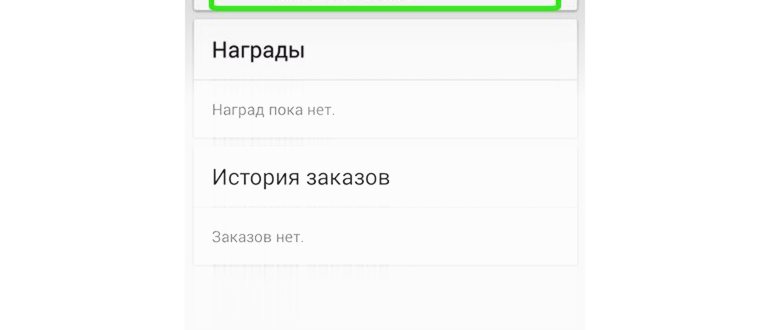
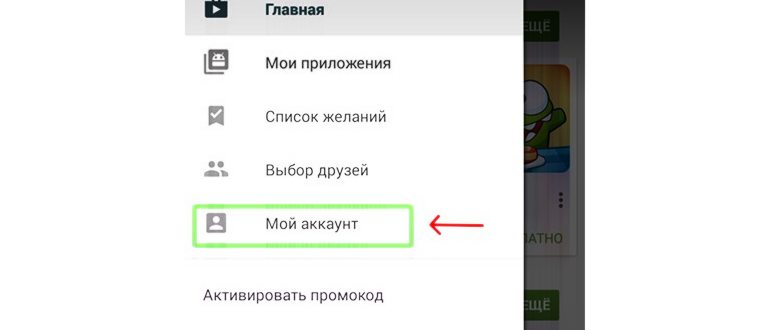
Нужно зайти в Настройки, для этого щёлкнуть на три полоски слева в верхнем углу.
Как покупать в Google Play без банковской карты
- Перейдите по этой ссылке https://www.qiwi.com/
- Введите свой номер телефона и нажмите «Зарегистрироваться»
- В новом открывшемся окне введите защитный код и ещё раз нажмите «Зарегистрироваться»
- В следующем окне придумайте пароль для своего аккаунта и введите код, который пришёл вам в SMS сообщении
- В новом окне введите только что созданный пароль и войдите в систему.
- В правом углу выберите QIWI Visa Virtual и в открывшемся окне выберите нажмите «Купить карту», чего вам прийдёт сообщение с номером карты
Всё, ваша виртуальная карта готова. Теперь вы можете использовать её при регистрации в Google Checkout. Полные реквизиты вашей карты будут доступны по адресу http:/w.qiwi.ru/ . Всё что вам осталось, это пополнить карту в любом ближайшем терминале.
Первый способ: нужно указать в графе «Город» название своего города, затем ещё раз выбрать его в качестве области и ввести реальный индекс.
Как пополнить счёт в Гугл Плей
Закинуть баланс, чтобы покупать в Play Market приложения и игры, можно разными способами:
Схему перевода уточните на официальном сайте выбранной вами платёжной системы.
Счёт пополнен, теперь пора разобраться, как купить приложение и игры в Play Market. Для этого открываем приложение Google Play, переходим на страницу искомого приложения. Если оно бесплатное, то просто жмём кнопку «Установить». Несколько минут ожидания, и нужный софт будет установлен на ваш аппарат.
Чтобы прокомментировать или ответить, прокрутите страницу вниз ⤓