Gimp как сделать прозрачный фон
Существует два разных подхода сохранения прозрачных областей в файлах: простая бинарная прозрачность и прозрачность альфа. Простая бинарная прозрачность поддерживается в формате GIF. Здесь один цвет в таблице цветов отведён прозрачному цвету. Прозрачность альфа поддерживается в формате PNG. Здесь информация о прозрачности сохранена в отдельном канале альфа.
Обычно нет необходимости сохранять изображения в формате GIF, потому что PNG поддерживает все аспекты GIF и даёт дополнительные (например, прозрачность альфа). Однако, GIF всё ещё используется для анимации.
Процедура 6.1. Создание изображений с прозрачными областями (прозрачность альфа)
-
Для примера будет использоваться изображение с Уилбером, как и в других инструкциях.
Рисунок 6.11. Изображение с Уилбером в режиме RGBA

Рисунок 6.12. Изображение Уилбера с прозрачностью
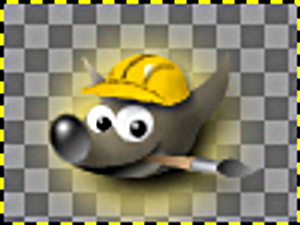
При работе над экспортированным изображением в GIMP , серый шахматный фон в фоновом слое представляет его прозрачную область.
Gimp как сделать прозрачный фон
Рисунок 3.39. Объект с фоном
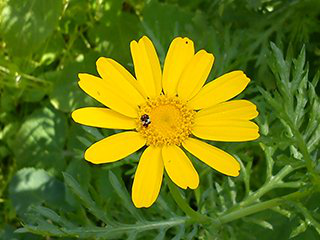
Иногда нужно отделить объект изображение от фона, может для того, чтобы сделать объект одного цвета, или чтобы сделать фон прозрачным и показать объект на другом фоне. Чтобы добиться этого, необходимо использовать инструменты выделения GIMP , позволяющие нарисовать выделение вокруг объекта. Это непростая задача, и большую роль играет выбор правильного инструмента. Для этого есть несколько инструментов:
- Инструмент « Свободного выделения » позволяет нарисовать край выделения от руки или по прямым линиям. Он используется, когда у объекта довольно простая форма. За дополнительной формацией об инструменте обратитесь к главе Раздел 2.4, «Свободное выделение (Лассо)»/
Рисунок 3.40. Инструмент свободного выделения
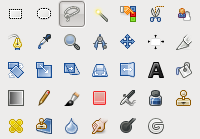
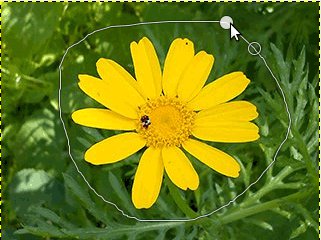
Рисунок 3.41. Инструмент выделения Умные ножницы
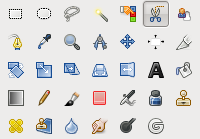
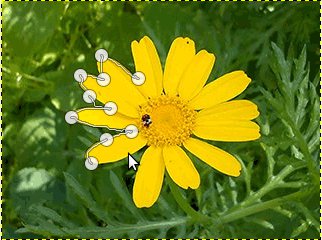
Рисунок 3.42. Инструмент выделения переднего плана
Gimp как сделать прозрачный фон
Рисунок 3.39. Объект с фоном
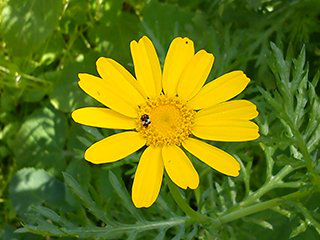
Иногда нужно отделить объект изображение от фона, может для того, чтобы сделать объект одного цвета, или чтобы сделать фон прозрачным и показать объект на другом фоне. Чтобы добиться этого, необходимо использовать инструменты выделения GIMP , позволяющие нарисовать выделение вокруг объекта. Это непростая задача, и большую роль играет выбор правильного изструмента. Для этого есть несколько инструментов.
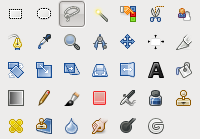
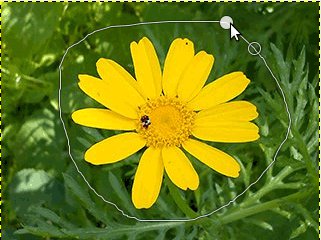
Инструмент « Свободного выделения » позволяет нарисовать край выделения от руки или по прямым линиям. Он используется, когда у объекта довольно простая форма. За дополнительной формацией об инструменте обратитесь к главе Раздел 2.4, «Свободное выделение (Лассо)».
Рисунок 3.40. Инструмент свободного выделения
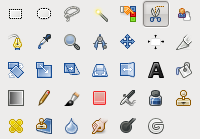
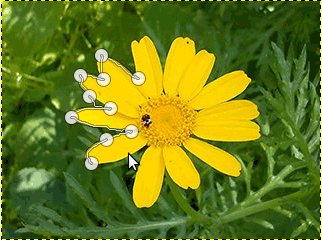
Инструмент выделения « Умные ножницы » позволяет указать край от руки и использует алгоритм определения границы, чтобы лучше захватить объект выделением. Используйте его, когда объект сложной формы, но заметно отличается от фона. За дополнительной формацией об инструменте обратитесь к главе Раздел 2.7, «Умные ножницы».
Рисунок 3.41. Инструмент выделения Умные ножницы
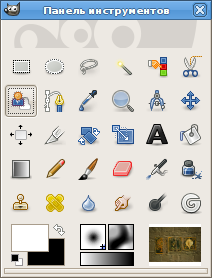
Инструмент « Выделения переднего плана » позволяет пометить области как « Передний план » или « Фон » и снивелировать это выделение автоматически. За дополнительной формацией об инструменте обратитесь к главе Раздел 2.8, «Выделение переднего плана».
Рисунок 3.42. Инструмент выделения переднего плана
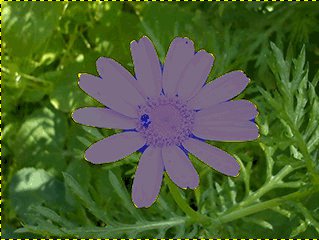
После того, как объект выбран, вызовите команду Выделение → Инвертировать . Теперь выделен не объект, а фон. Что теперь делать, зависит от предназначения фона.
- Заполнить фон сплошным цветом: Нажмите на кнопку переднего плана (левый верхний из перекрывающихся цветовых прямоугольников) на панели инструментов и выберите нужный цвет. Затем используйте инструмент Раздел 3.4, «Плоская заливка», чтобы заменить фон на выбранный цвет.
Gimp как сделать прозрачный фон
Часто при операциях на изображении вам необходимо, чтобы изменения затронули лишь его часть. В GIMP вы делаете это с помощью выделения этой части. Каждое изображение имеет ассоциированное с ним выделение . Большинство (но не все) операций в GIMP применяются только к выделенным частям изображения.
Рисунок 7.1. Как вы отделили бы дерево?
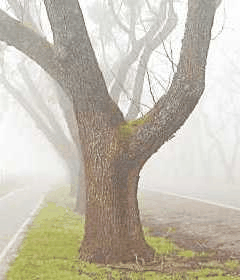
Существует много, множество ситуаций, где всего лишь создание правильного выделения является ключом к получению желаемого результата, и часто это не очень просто сделать. К примеру, на изображении выше я хочу вырезать дерево из этого фона, и вставить его в другое изображение. Для того, чтобы это сделать, нужно создать выделение, которое содержит дерево, и ничего кроме дерева. Это трудно, поскольку дерево имеет очень сложную форму, и в некоторых местах его трудно отличить от расположенных позади объектов.
Рисунок 7.2. Выделение показно обычной пунктирной линией
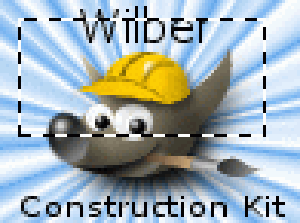
Здесь описывается очень важная особенность, критическая для понимания. Обычно, когда вы создаёте выделение, вы видите его как пунктирную линию, которая окружает часть изображения . Идея, которую вы должны извлечь, это то, что выделения представляет собой разновидность контейнера, с выделенными частями внутри, и невыделенными частями снаружи изображения. Эта концепция выделения является подходящей в большинстве случаев, но в действительности она не совсем корректна.
В действительности выделение реализовано в виде канала . В терминах этой внутренней структуры он идентичен красному, зеленому, синему, и альфа каналам изображения. Следовательно, выделение содержит определённое к каждому пикселу изображения значение, в диапазоне между 0 (не выделен) и 255 (полностью выделен). Преимущество данного подхода заключается в возможности частичного выделения некоторых пикселей, устанавливая для них значения между 0 и 255. Как вы далее увидите, существует множество ситуаций, где желательно иметь сглаженные переходы между выделенными и невыделенными областями.
Тогда что это за пунктирная линия, появляющаяся когда вы создаёте выделение?
Это контурная линия , разделяющая выделенные более чем наполовину области от областей, которые выделены меньше чем наполовину.
Рисунок 7.3. То же самое выделение в режиме быстрой маски
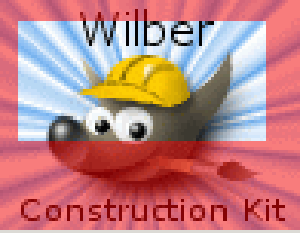
While looking at the dashed line that represents the selection, always remember that the line only tells part of the story. If you want to see the selection in full detail, the easiest way is to click the QuickMask button in the lower left corner of the image window. This causes the selection to be shown as a translucent overlay atop the image. Selected areas are unaffected; unselected areas are reddened. The more completely selected an area is, the less red it appears.
Many operations work differently in QuickMask mode, as mentioned in the QuickMask overview. Use the QuickMask button in the lower left corner of the image window to toggle QuickMask mode on and off.
Рисунок 7.4. То же самое выделение в режиме быстрой маски после растушёвки
1.1. Растушёвка
С настройками по умолчанию основные инструменты выделения, такие как инструмент « Прямоугольное выделение » , создают чёткие выделения. Точки внутри контура полностью выделены, и точки снаружи полностью не выделены. Вы можете это проверить, включив быструю маску: вы видите чистый прямоугольник с чёткими краями, окружённый однотонным красным цветом. В параметрах инструмента имеется пункт « Растушёвка » . Если вы разрешите его использование, вместо этого инструмент будет создавать выделения с плавными переходами. Радиус растушёвки, который вы можете изменять, определяет расстояние, по которому происходит переход.
Если вы следуете данным указаниям, попробуйте этот приём с инструментом прямоугольного выделения, а затем переключитесь в режим быстрой маски. Вы увидите, что чистый прямоугольник имеет размытые края.
Растушёвка особенно полезна при вырезании и вставке, чтобы помочь вставленному объекту слиться гладко и неброско с окружением.
На самом деле можно растушёвывать выделение в любое время, а не только если оно было первоначально резким. Вы можете это сделать из меню изображения, выбрав Выделение → Растушевать… . Будет вызван диалог Растушёвка выделения. Установите радиус растушёвки и нажмите на кнопку OK . Вы можете выбрать противоположность — обострить плавное выделение в полностью резкое выбором Выделение → Убрать растушёвку .
Для технически ориентированных читателей: растушёвка работает с помощью применения Гауссового размытия к каналу выделения, с особыми параметрами радиуса размытия.
1.2. Сделать выделение частично прозрачным
Вы можете указать прозрачность слоя, но не можете сделать этого напрямую для выделения. Очень полезно знать, как сделать изображение стекла прозрачным. Вы можете это сделать следующими способами:
- Для простых выделений, используйте Ластик с нужной прозрачностью.
- For complex selections: use Select → Float to create a floating selection. This creates a new layer with the selection called « Floating Selection » (Раздел 4.5, «Сделать плавающим»). Set the opacity slider in the Layer Dialog to the desired opacity. Then anchor the selection: outside the selection, the mouse pointer includes an anchor. When you click while the mouse pointer includes the anchor, the floating selection disappears from the Layer Dialog and the selection is at the right place and partially transparent (anchoring works this way only if a selection tool is activated : you can also use the Anchor Layer command in the context menu by right clicking on the selected layer in the layer dialog). И если вы часто используете эту команду нажмите Ctrl — C , чтобы скопировать выделение, Ctrl — V , чтобы его вставить, таким образом создавая плавающее выделение, укажите прозрачность и сделайте новый слой через Слой → Новый слой , в который вставится плавающее выделение. Прозрачность можно установить до и после создания нового слоя.
- Другой способ: используйте команду Слой → Маска → Добавить маску слоя для добавления маски к слою с выделением. Затем используйте Кисть с нужной прозрачностью для окраски выделения чёрным цветом, т.е. окраски прозрачностью. Затем используйте команду Слой → Маска → Применить маску слоя . За дополнительной информацей обратитесь в разделе Раздел 2.1.4, «Маски слоя».
- Если вы хотите сделать прозрачным сплошной фон изображения , добавьте канал альфа и выделите фон с помощью Выделения связанной области. Затем выберите цвет фона с помощью Подборщика цвета, что сделает цвет переднего плана цветом фона. Используйте инструмент Плоской заливки на выделении в режиме « Удаление цвета » . Таким образом стираются все точки с этим цветом; другие точки стираются не в полную и их цвет меняется. Самый простой вариант это использовать команду Правка → Стереть , которая даёт полную прозрачность выделению.