Настройте приложение «Локатор» на iPhone, iPad, iPod touch или Mac
Чтобы найти потерянное устройство или предмет, например сопряженные наушники AirPods, Apple Watch или личную вещь с прикрепленным трекером AirTag, сначала нужно настроить приложение «Локатор».
Включение функции «Локатор» на устройствах iPhone, iPad и iPod touch
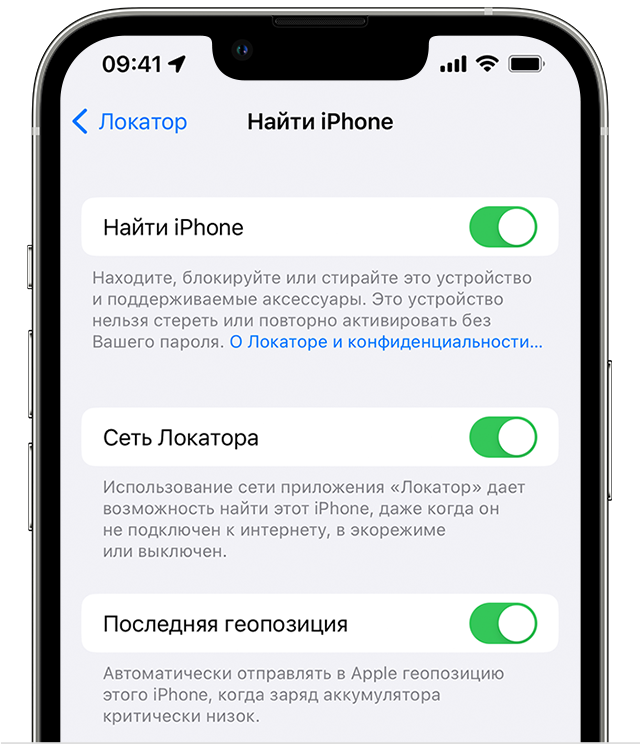
- Откройте приложение «Настройки».
- Нажмите свое имя, затем нажмите «Локатор».
- Если вы хотите, чтобы друзья и близкие знали, где вы находитесь, включите параметр «Поделиться геопозицией».
- Нажмите «Найти [устройство]», затем включите функцию «Найти [устройство]».
- Чтобы найти устройство, когда оно не может подключиться к Интернету, включите функцию «Сеть Локатора».*
- Чтобы отправлять сведения о местонахождении своего устройства в Apple при низком заряде аккумулятора, включите функцию «Последняя геопозиция».
Если вы хотите иметь возможность найти потерянное устройство на карте, включите параметр «Службы геолокации». Перейдите в меню «Настройки» > «Конфиденциальность и безопасность» > «Службы геолокации» и включите Службы геолокации.
* Сеть Локатора — это защищенная шифрованием анонимная сеть, включающая в себя сотни миллионов устройств Apple, которые помогут найти ваше устройство.
Добавление AirPods, Apple Watch или Beats в приложение «Локатор»
Если ваши AirPods, Apple Watch или поддерживаемый продукт Beats объединены в пару с iPhone, они автоматически настраиваются при включении функции «Найти iPhone».
Чтобы находить устройства, когда они выключены или не могут подключиться к Интернету, включите сеть Локатора.
Включение сети Локатора для AirPods Pro или AirPods Max

- Перейдите в меню «Настройки» > Bluetooth.
- Нажмите кнопку информации рядом с вашим устройством в списке устройств.
- Прокрутите вниз до настройки «Сеть Локатора».
- Убедитесь, что настройка «Сеть Локатора» включена.
Включение сети Локатора для Apple Watch
- На Apple Watch откройте «Настройки».
- Нажмите свое имя.
- Прокрутите вниз, пока не увидите свои часы Apple Watch.
- Нажмите имя своих часов, затем нажмите «Найти часы».
- Убедитесь, что настройка «Сеть Локатора» включена.
Добавление AirTag или поддерживаемого продукта стороннего производителя в приложение «Локатор»
Добавление кожаного чехла-бумажника для iPhone в приложение «Локатор»
Включение приложения «Локатор» на компьютере Mac
- Выберите меню Apple > «Системные настройки». В более ранних версиях macOS выберите меню Apple > «Системные настройки».
- Нажмите свое имя, а затем — iCloud. В более ранних версиях macOS нажмите Apple ID, а затем — iCloud.
- В разделе «Приложения, использующие iCloud» нажмите «Показать все».

- Прокрутите вниз, нажмите «Локатор», а затем — «Включить».
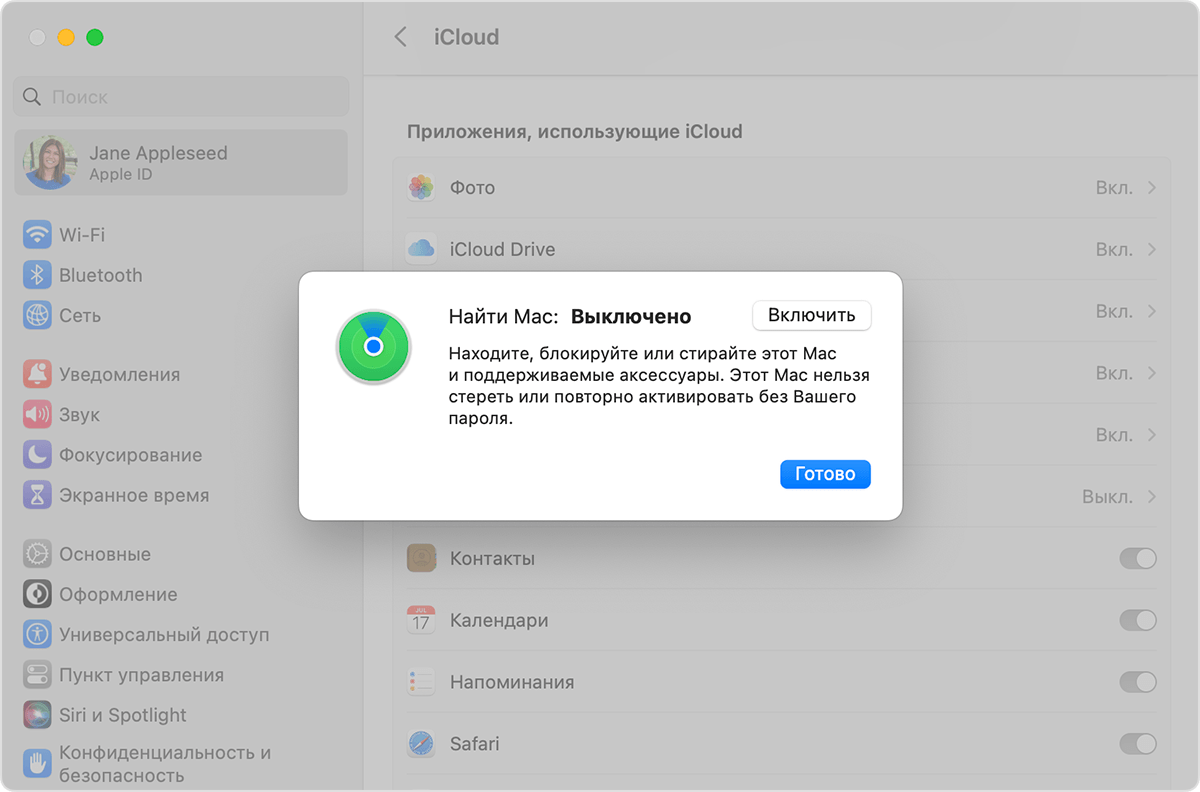
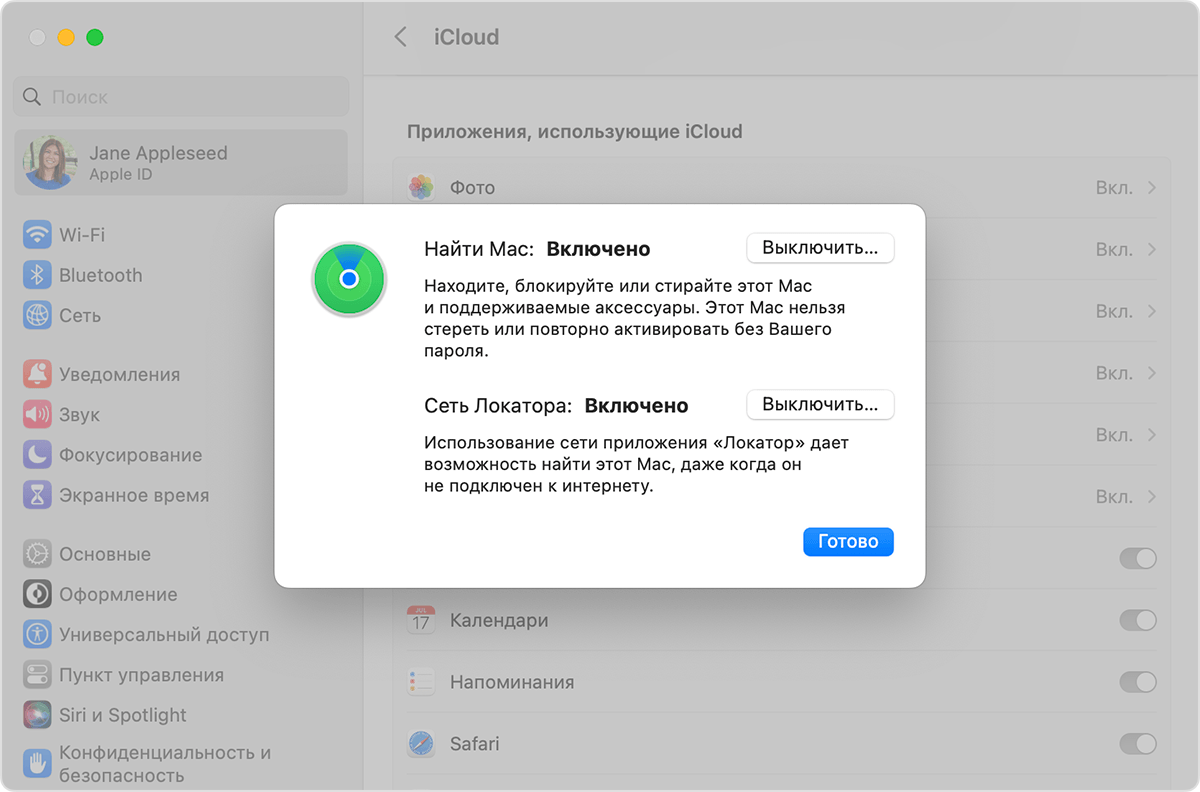
- Убедитесь, что функция «Найти Mac» и сеть Локатора включены — так вы сможете найти Mac в случае потери или кражи.* В более ранних версиях macOS нажмите «Параметры», чтобы проверить, что обе возможности включены.
Чтобы иметь возможность найти свое потерянное устройство на карте, включите Службы геолокации.
- В macOS Ventura: перейдите в меню «Системные настройки» > «Конфиденциальность и безопасность» > «Службы геолокации». Нажмите кнопку «Подробнее» рядом с пунктом «Системные службы» и убедитесь, что Службы геолокации включены для приложения «Локатор».
- В более ранних версиях macOS: перейдите в меню «Системные настройки» > «Защита и безопасность», затем нажмите на вкладку «Конфиденциальность» и, если висячий замок слева снизу — закрыт, нажмите на него и введите имя и пароль администратора. Затем выберите пункт «Службы геолокации», установите флажок «Включить Службы геолокации» и убедитесь, что установлен флажок рядом с приложением «Локатор».
* Сеть Локатора — это защищенная шифрованием анонимная сеть, включающая в себя сотни миллионов устройств Apple, которые помогут найти ваше устройство.
Доступность и функции приложения «Локатор» могут различаться в зависимости от страны или региона.
Как найти iPhone друга через Локатор
Apple представила приложение «Локатор» два года назад, однако только сейчас оно превратилось в продвинутый поисковый инструмент. Благодаря ему можно найти не только потерянный iPhone, но даже MacBook, MagSafe-кошелёк, AirPods или наушники стороннего производителя. Главное — аппаратная и программная совместимость, а что именно будут искать, не так важно, хоть велосипед. Но немногие знают, что через «Локатор» можно найти не только своё устройство, но и устройство своего друга, будь то iPhone, iPad, Mac или что-то другое.
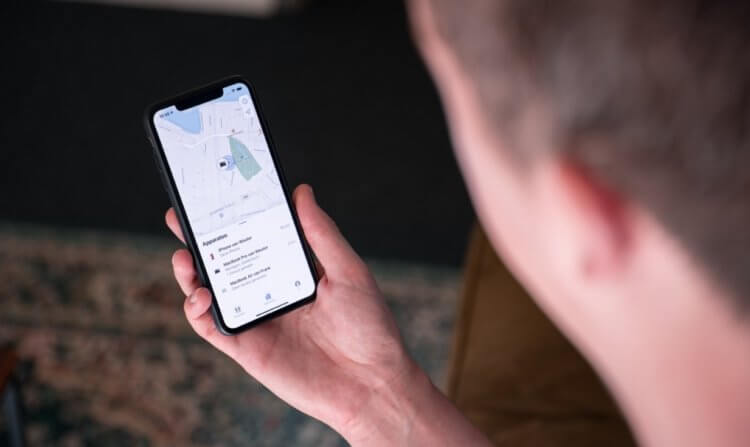
Через Локатор можно найти не только свой iPhone, но и iPhone друга
Допускаю, что вы уже видели кнопку «Помочь другу», которая появилась в приложении «Локатор». Другое дело, что мало кто вообще представляет, какую роль она играет. А, между тем, она снимает одно очень серьёзное ограничение, которое позволяет найти устройство, привязанное к чужой учётной записи Apple ID.
Речь идёт о механизме подтверждения входа, который приходит на доверенное устройство и верифицирует пользователя. Войти в iCloud без него, чтобы определить местоположение пропажи, не получится. Но, если вы воспользуетесь «Локатором» на устройстве своего друга, никакой верификации не потребуется.
Найти чужой Айфон
- Запустите «Локатор» на iPhone своего друга;
- Откройте вкладку «Я» в левом нижнем углу;
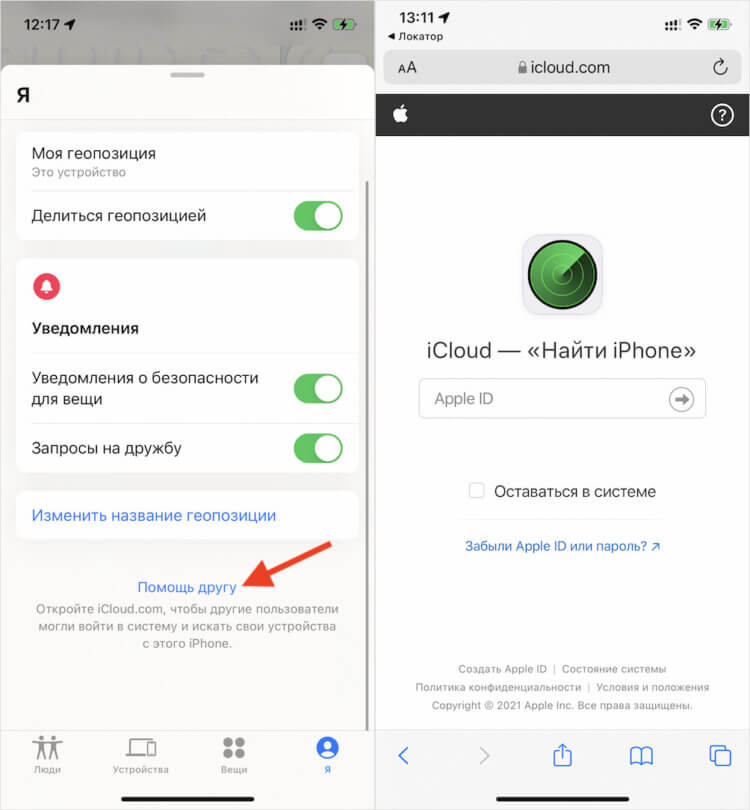
Авторизоваться нужно в учётной записи друга — человека, чей iPhone был утерян
- Откройте выпадающее окно по свайпу вверх;
- Нажмите внизу на кнопку «Помощь другу»;
- Введите логин и пароль от своей учётки Apple ID;
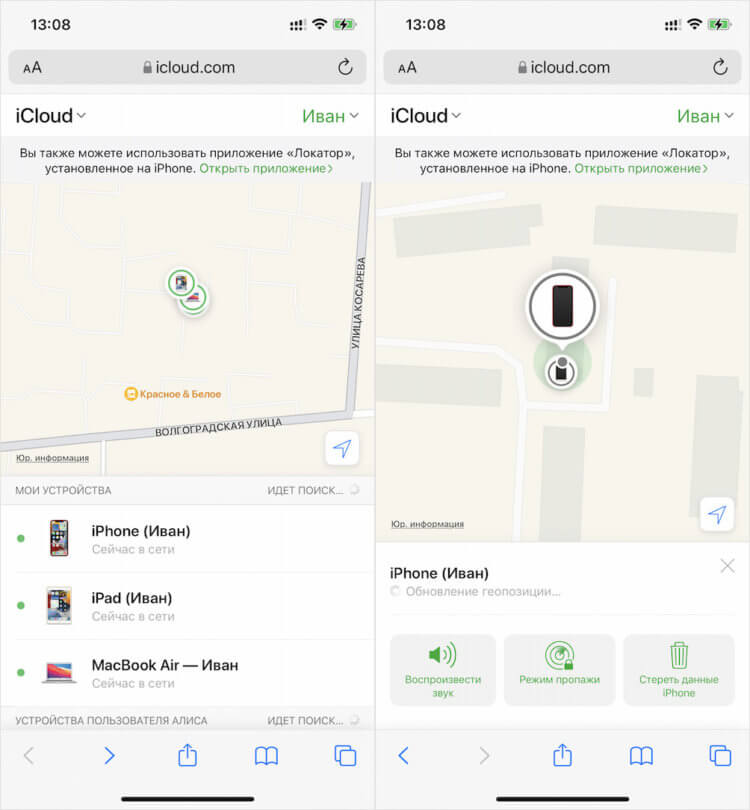
Тут вы можете подать сигнал с iPhone или просто его заблокировать
- В открывшемся окне выберите «Найти iPhone»;
- Дождитесь определения его местоположения.
Если потерянное устройство находится где-то поблизости, эффективнее всего будет воспользоваться функцией сигнализации. Аппарат начнёт издавать звук, который позволит быстрее его найти. Однако, если iPhone находится где-то далеко, логичнее всего этого не делать, чтобы никто посторонний не обнаружил его раньше, чем вы прибудете на место.
В этом случае рекомендуется включить режим пропажи и отправить на iPhone сообщение со своими контактами. Так человек, который найдёт ваш смартфон раньше, чем это сделаете вы, сможет связаться с вами. В конце концов, оставить аппарат себе он вряд ли сможет, потому что активация приведёт к тому, что он отправит вам информацию о своём местоположении, и вы его наверняка найдёте.
Несмотря на то что при использовании механизма «Помощь другу» не требуется вводить код авторизации, подтверждающий вход, помнить логин и пароль наизусть всё-таки необходимо. Поэтому, если вы решили воспользоваться iPhone своего друга на того, чтобы найти свой, но не можете вспомнить защитную комбинацию, потому что её сгенерировал менеджер паролей, то ничего не выйдет.
Как отследить, где находится человек
Иногда бывает позарез нужно отследить геолокацию другого человека. iPhone даёт вам такую возможность, но только при условии, что вы тоже сообщили оппоненту свои координаты. Вот как это сделать:
- Запустите «Локатор» на iPhone и откройте вкладку «Люди»;
- Выберите «Поделиться геопозицией» или «Начать делиться геопозицией»;
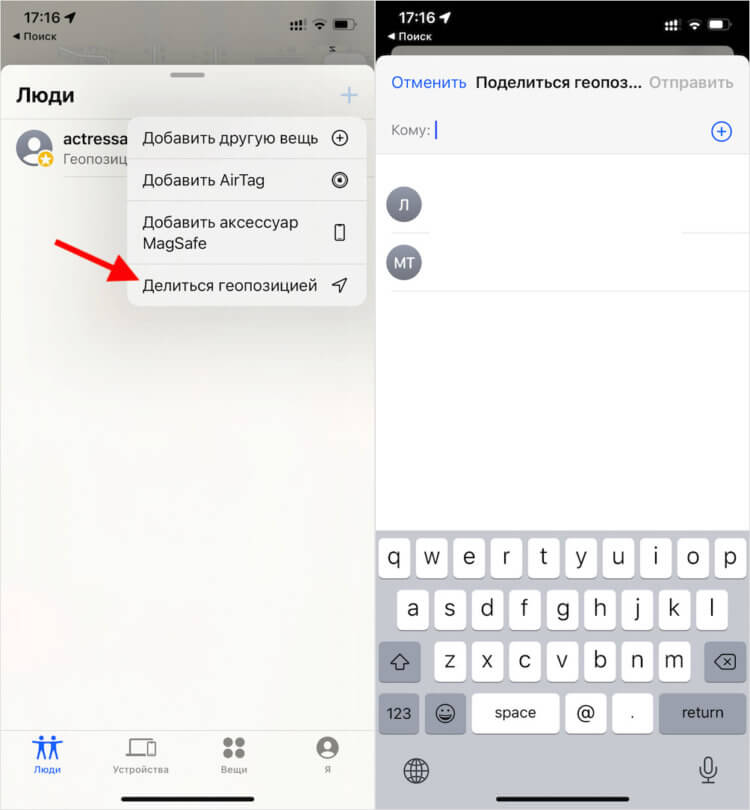
Поделиться своей геопозицией можно с неограниченным количеством пользователей
- Введите номер телефона, имя или почту человека, с которым хотите поделиться своей геолокацией;
- Нажмите «Отправить» и уточните, на какое время вы делитесь с ним своим местоположением.
Теперь можно запросить геолокацию и у этого собеседника:
- Запустите «Локатор» на iPhone и откройте вкладку «Люди»;
- Выберите человека, с которым ранее поделились своей геолокацией;
- Прокрутите вниз и выберите «Запросить наблюдение за геопозицией»;
- Подтвердите запрос и дождитесь данных о местоположении оппонента.
Когда вы запросите наблюдение за геопозицией человека, ему поступит уведомление от вашего имени с текстом «Этот человек хочет видеть вашу геопозицию». У него будет два варианта — либо одобрить предоставление сведений о своём местоположении, либо отказать. Так что не удивляйтесь, если получите отказ.
Поиск друзей на карте
Поскольку отслеживать через «Локатор» можно нескольких людей сразу, было бы логично иметь удобный инструмент для их поиска на карте. У Apple он есть, причём встроен в то же приложение. Осталось научиться им пользоваться:
- В приложении «Локатор» выберите вкладку «Люди»;
- Здесь выберите имя друга, которого отслеживаете;
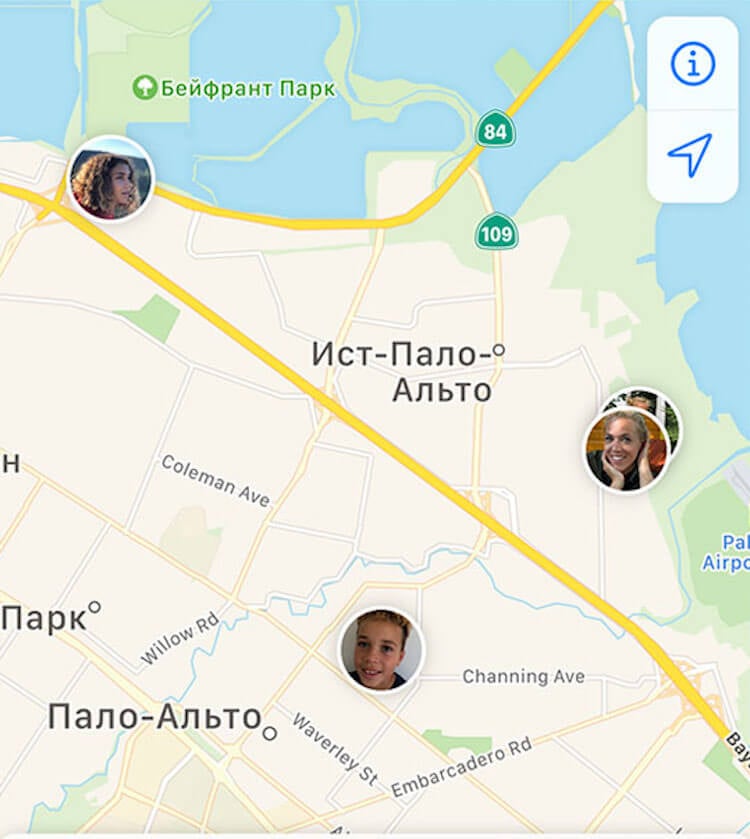
Локатор перебросит вас в приложение Apple Maps и позволит отслеживать перемещения всех пользователей
- Выберите «Маршруты», чтобы открылись Карты;
- Следуйте за другом по направлению на Картах.
Возможно, что под именем вашего друга будет отображаться не его, а ваша геолокация. Это значит, что вы не получили разрешение на отслеживание. А, если отображается сообщение с текстом «Геопозиция не найдена», значит, местоположение этого человека отследить не удаётся. Не исключено, что его телефон отключен или он просто находится вне зоны действия сети.
Отправка уведомлений на основе местоположения
В «Локатор» встроена очень удобная функция оповещения о прибытии людей, которых вы отслеживаете, в определённые места. Очень удобно, например, узнать, что ваш ребёнок дошёл до дома. Правда, человек, от которого вы хотите получать уведомления, сам должен настроить этот механизм. Поэтому, если он согласился, просто скиньте ему эту инструкцию:
- Запустите «Локатор» и откройте вкладку «Люди»;
- Выберите человека, с которым хотите делиться уведомлениями;
- Прокрутите вниз и нажмите «Добавить» в разделе «Уведомления»;
- Выберите «Уведомить меня», чтобы получать уведомления при изменении местоположения друга, а если хотите, чтобы он получал уведомления о смене вашего местоположения, выберите «Уведомить друга»;
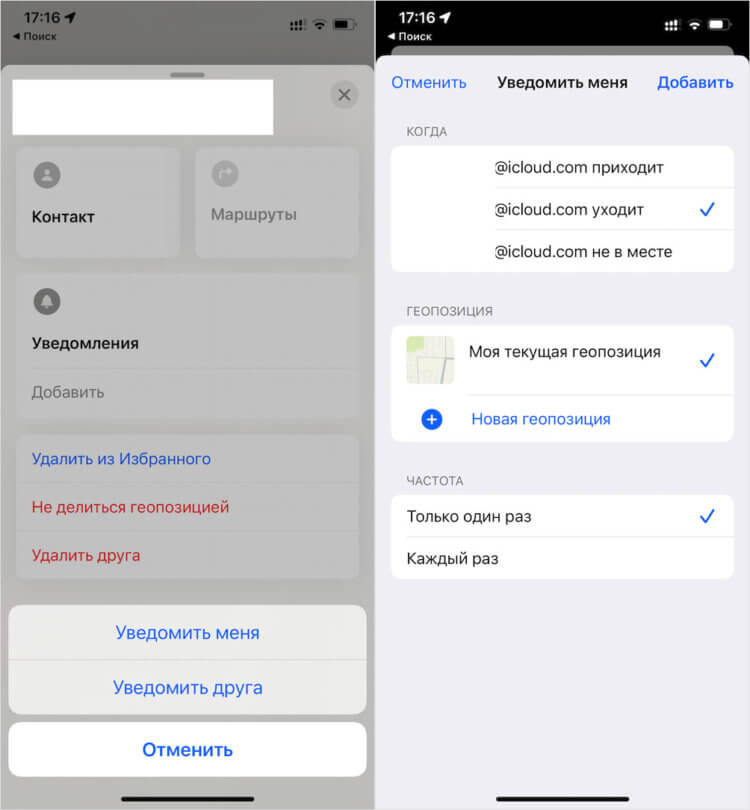
Локатор будет уведомлять вас, когда конкретный человек будет появляться в том или ином месте
- В разделе «Когда» выберите «Приходит», «Уходит» или «Не в месте». Если вы делитесь изменением местоположения, выберите «Я прихожу» или «Я ухожу»;
- В разделе «Геопозиция» коснитесь нужного пункта, чтобы выбрать свою текущую геопозицию, либо коснитесь пункта «Новая геопозиция», чтобы выбрать другую.
Отключение предоставления данных о геопозиции
Если вы передумали и больше не хотите, чтобы кто-то из ваших друзей или близких мог отслеживать ваше местоположение, вы можете отозвать у него это разрешение. Отзыв производится через приложение «Локатор», но несколько по иному сценарию, нежели предоставление доступа к геолокации:
- Запустите приложение «Локатор» на iPhone;
- Откройте вкладку «Я» в самом низу экрана;
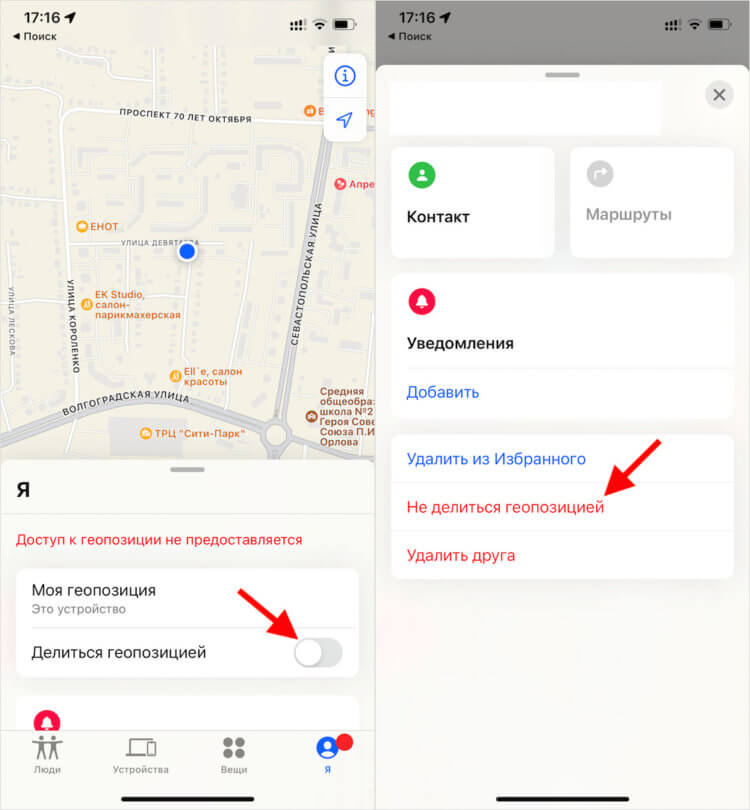
Отключить предоставление своей геолокации можно как всем, так и одному конкретному человеку
- Отключите функцию «Делиться геопозицией», если хотите отозвать разрешение у всех пользователей сразу;
- Перейдите во вкладку «Люди», выберите конкретного человека, прокрутите вниз и выберите «Не делиться геопозицией», если хотите отозвать разрешение у кого-то одного.
Как обойти двухфакторную аутентификацию iCloud
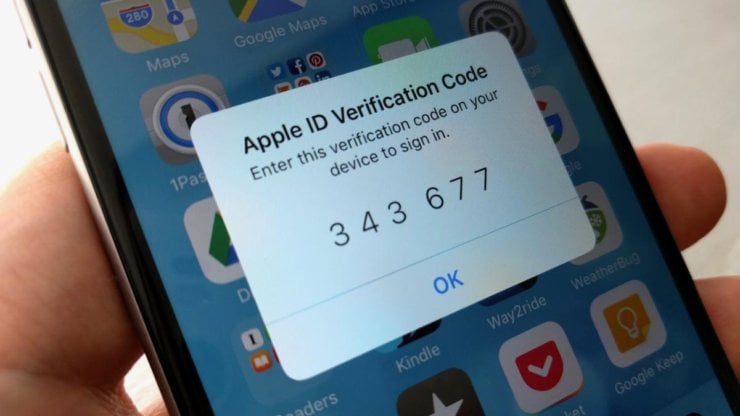
При использовании «Помощи другу» вот такой код для входа в iCloud не требуется
Любопытно, что сама Apple нигде не говорит о том, что код верификации для входа в Apple ID при использовании «Помощи другу» не требуется. Возможно, это какой-то баг, а, возможно, разработчики осознанно пошли на это допущение, чтобы облегчить поиск потерянной электроники тем, у кого больше нет под рукой доверенных устройств.
Я лично опробовал войти в свой аккаунт Apple ID с двух разных устройств, привязанных к разным учётным записям, и обнаружил, что сайт Apple, если вы попадаете на него через приложение «Локатор», действительно временно отключает двухфакторную аутентификацию. И это притом, что при попытке войти в аккаунт напрямую, код всё-таки требуется.
Да, это оправдано с точки зрения удобства, однако совершенно нерационально с точки зрения безопасности. Ведь стоит мне узнать чей-то логин и пароль, как я смогу беспрепятственно войти в чужую учётную запись. Я уже не говорю о таких банальных вещах, как забывчивость пользователей. Высоко вероятно, что после нахождения своего устройства, ваш друг может попросту забыть выйти из своей учётной записи на вашем устройстве.
Баг ли это? Сказать сложно. С одной стороны, возможность обойти двухфакторную аутентификацию — не совсем в стиле Apple. Но, с другой, ведь разрешила же компания разблокировать iPhone в маске при наличии Apple Watch на вашем запястье. Так что высоко вероятно, что это очередное послабление, которое сделано исключительно для удобства пользователей.
Как настроить «Локатор»?
Добрый день! Сегодня темой нашего обсуждения станет прекрасный сервис «Найти мой iPhone» и других настроек приложения «Локатор». ПО разработано компанией Apple для предотвращения краж яблочных девайсов. Приобретая девайс, рекомендуется убедится в исправной работе этой фичи.
Этот сервис позволяет определить геопозицию устройства, воспроизвести звуковой сигнал (очень полезная функция, если устройство затерялось дома), активировать режим пропажи с выведением контактной информации или удалить всю информацию с устройства.
Активация такой функции позволит отследить Ваше устройство в следствии его потери на сайте iCloud.com, либо же в приложении на любом другом яблочном девайсе с введённым аккаунтом к которому было привязан Ваш девайс.
Для активации данного сервиса стоит зайти в настройки устройства, далее необходимо перейти в свой аккаунт.
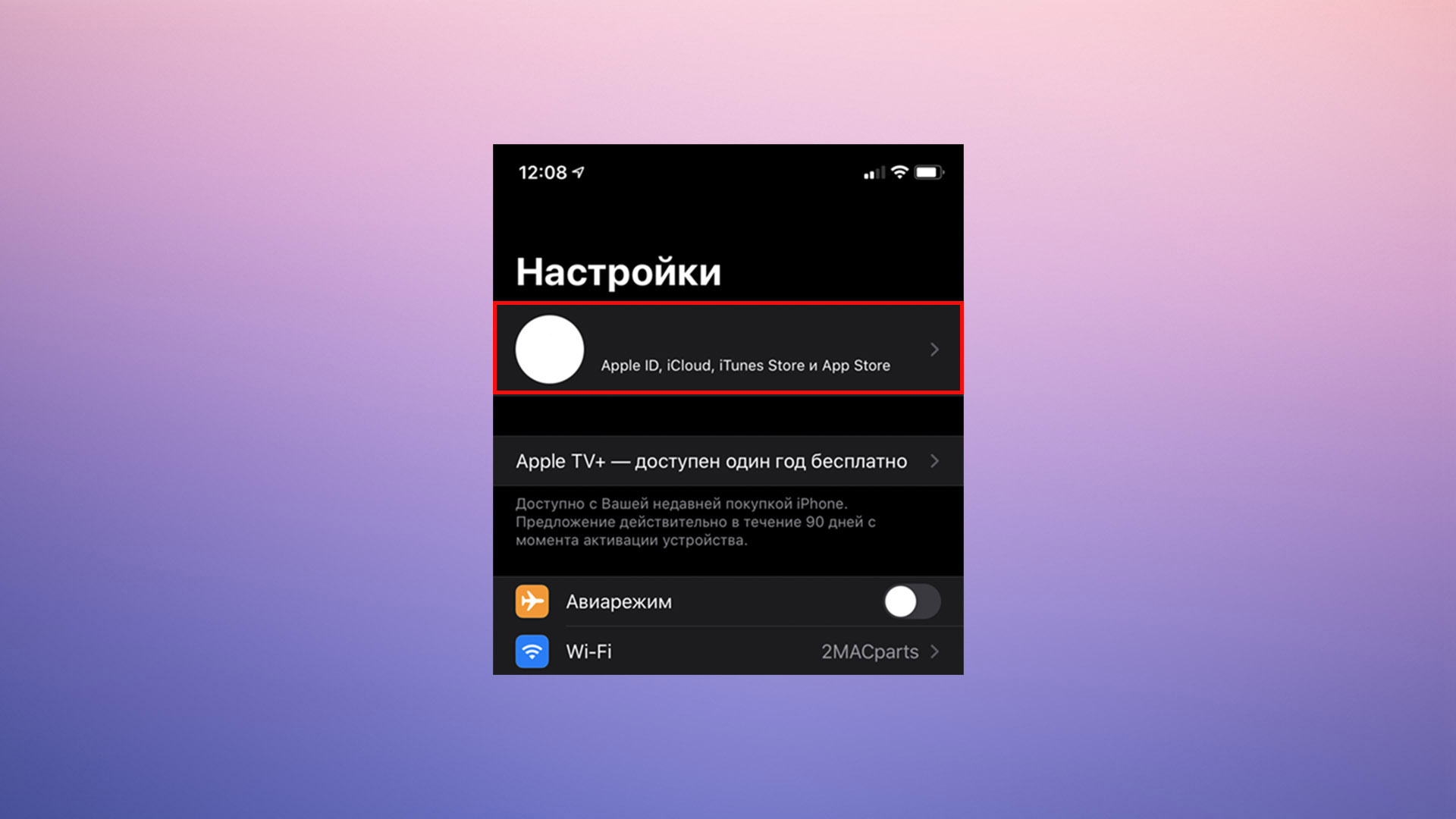
Там Вы обнаружите подпункт «Локатор».
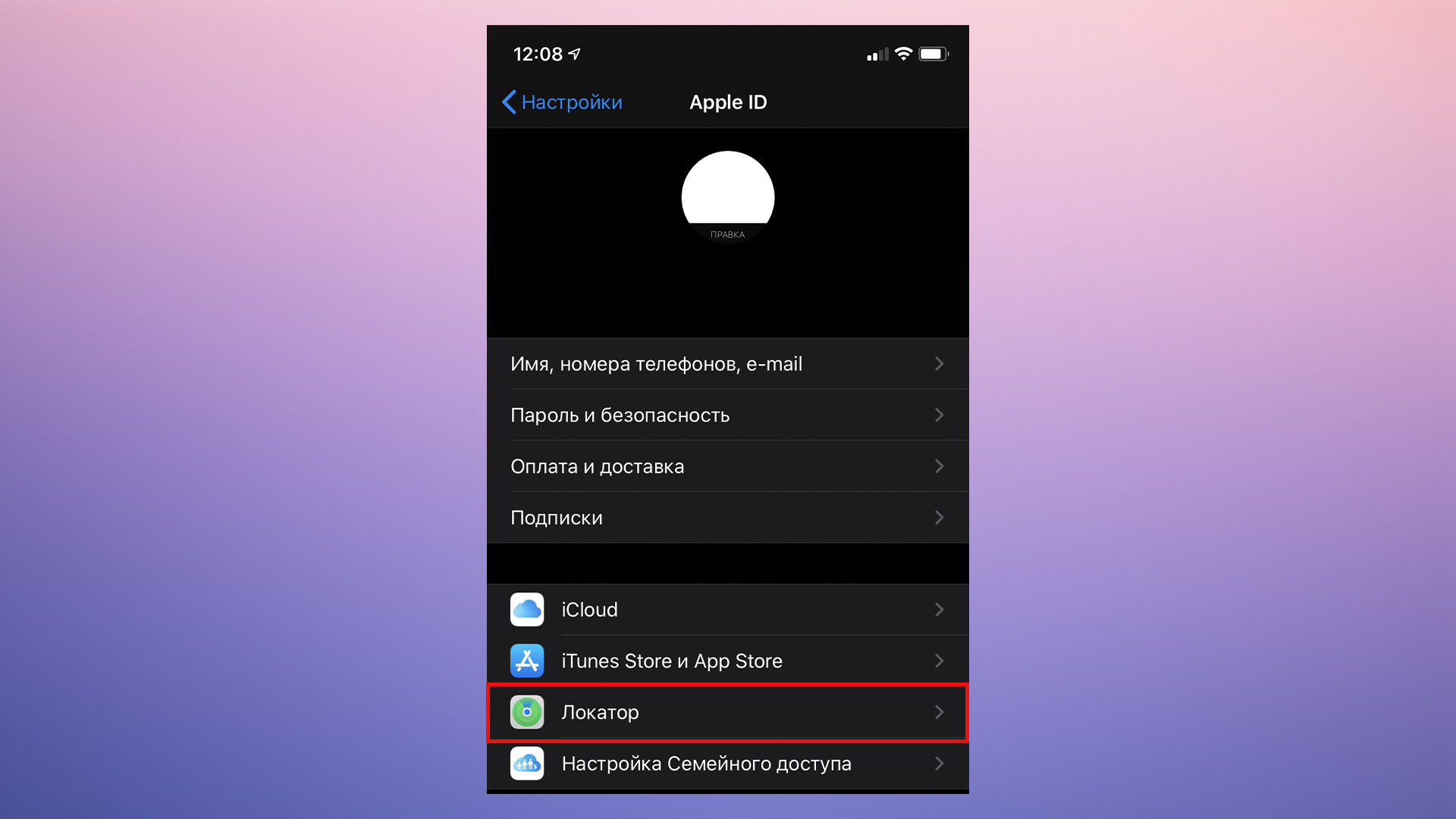
Перейдите в меню «Найти iPhone»
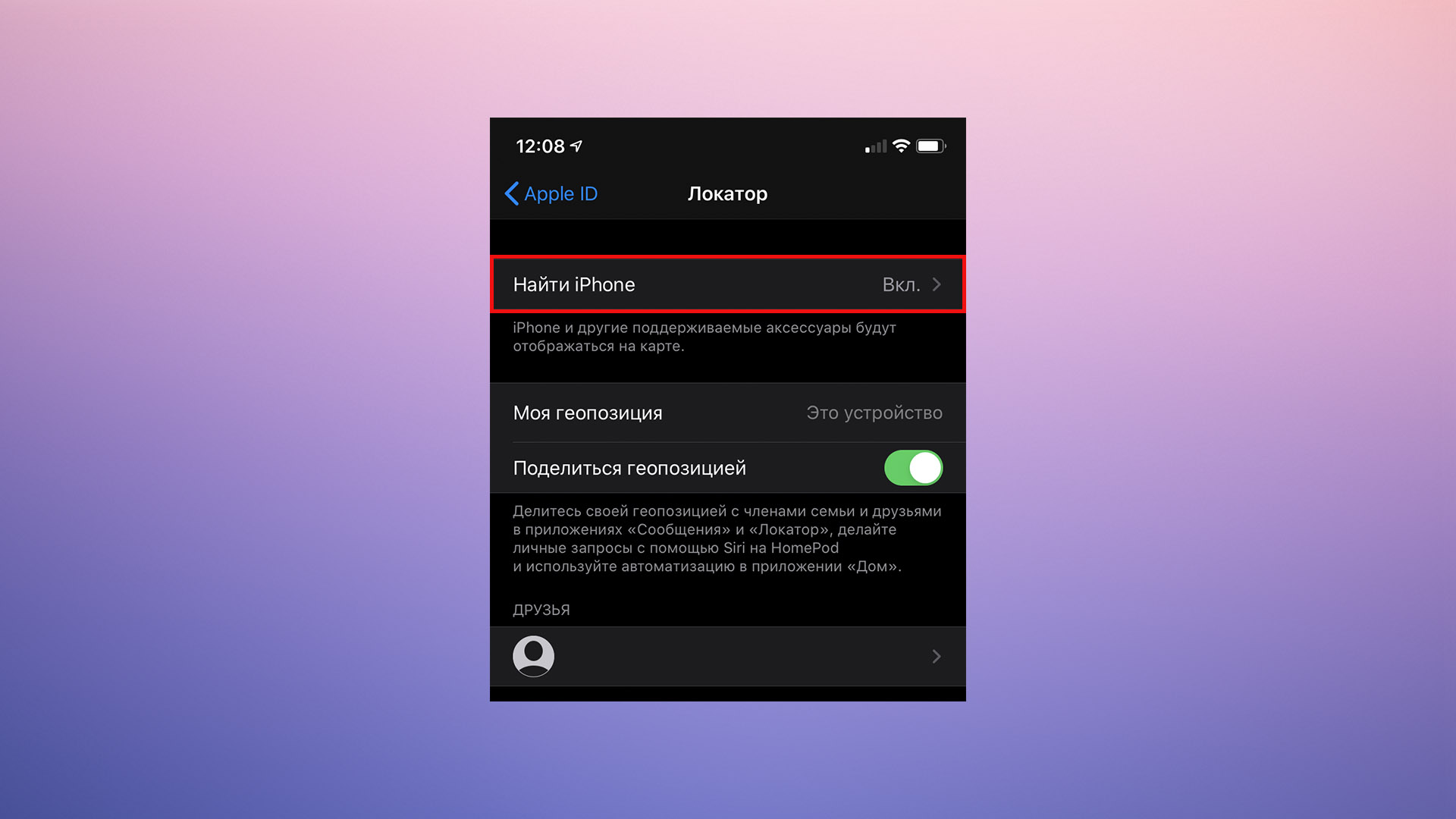
Передвиньте в активное положение все триггеры.
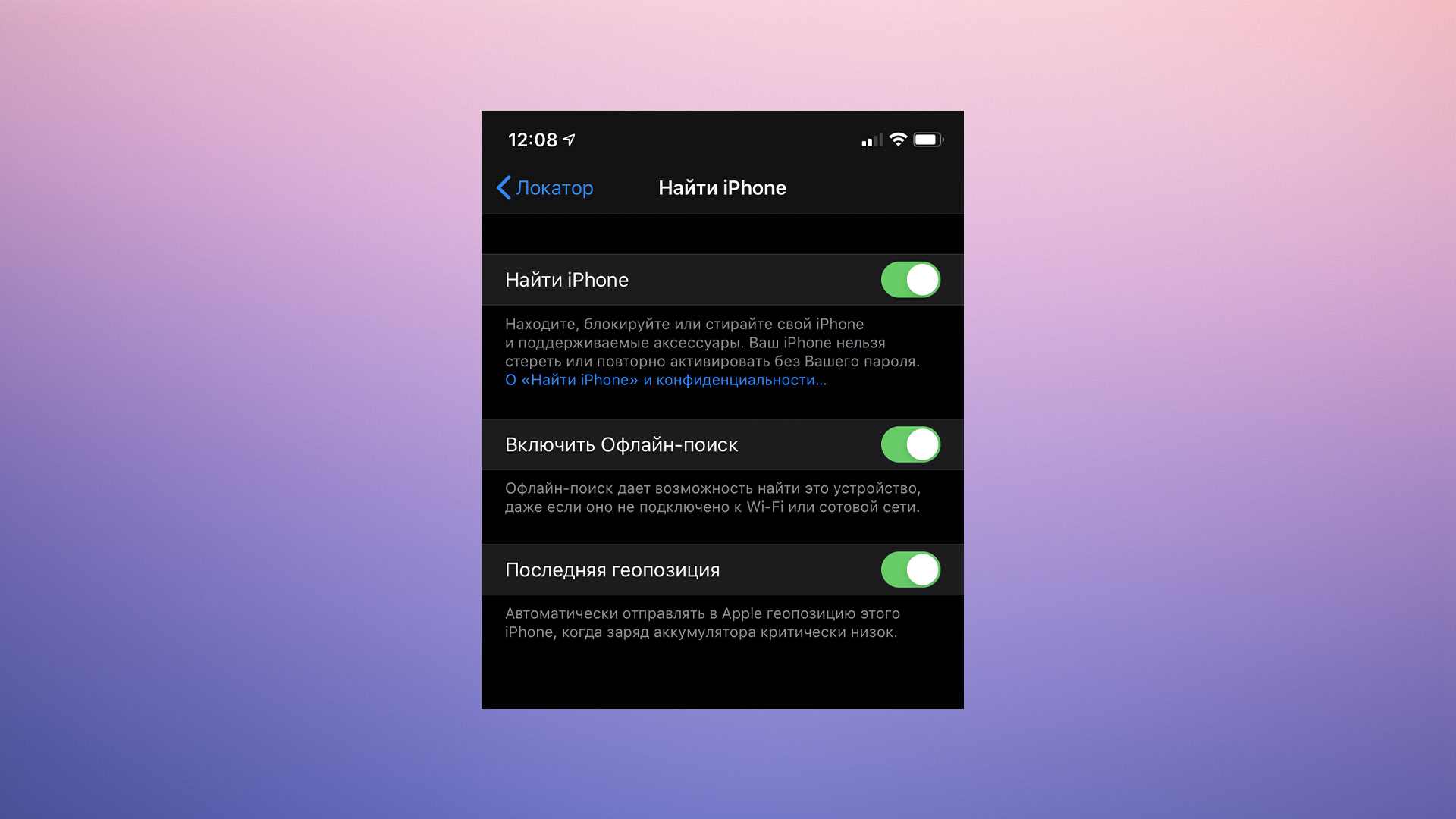
Готово! Теперь функция поиска айфона полноценно работает. Офлайн-поиск дает возможность видеть устройство, даже если оно без сим-карты: айфон подключается к специально разработанной сети Locator с помощью bluetooth модуля. А включив триггер «Последняя геопозиция», Ваш девайс отправит точную локацию при критически низком заряде аккумулятора.
Это ПО доступно начиная с версий iOs 5, предустановленно с iOs 9. Если у Вас устарело ПО, или планируете обновление гаджета, Вам могут быть полезны нижепредставленные популярные услуги.
Как включить Локатор и найти iPhone
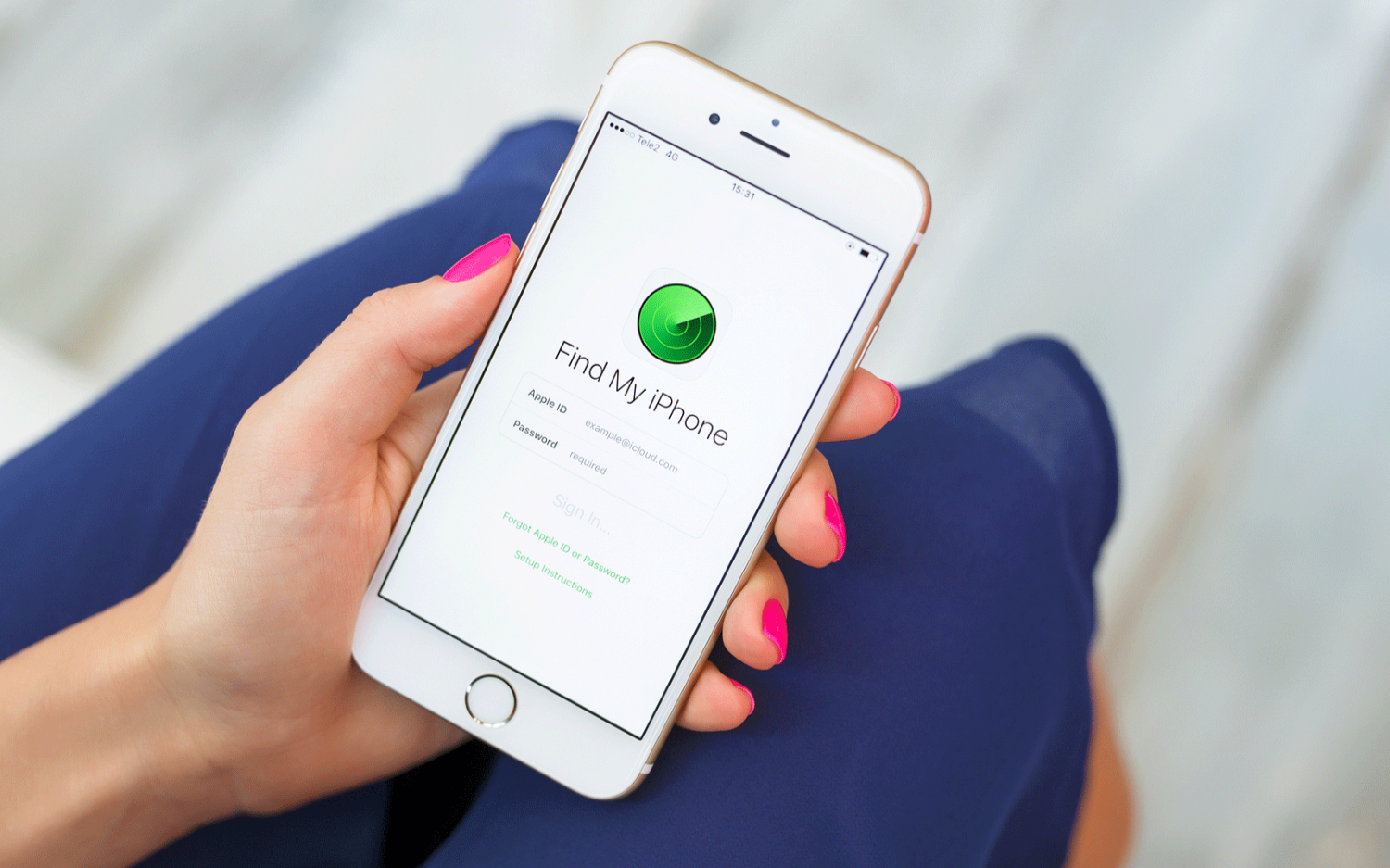
Политика Apple по отношению к пользователям всегда была максимально гибкой и продуманной. Так, уже с первых устройств, в iOS и Mac OS появилась функция Find My iPhone (Mac). С помощью данной технологии, можно было быстро определить приблизительное местонахождение устройства, и в случае его пропажи или кражи — заблокировать или стереть. Потом эту функцию назвали просто Find My, а в последних версиях системы отдельные возможности были объединены в одну глобальную технологию «Локатор».
Зачем нужен «Локатор» на Айфоне?
У данного приложения несколько задач. Первая и самая основная «Найти iPhone» — это поиск пропавшего устройства с возможностью его удаленной блокировки. Вторая, «Поделиться геопозицией» — позволяет делиться своим местонахождением с друзьями и близкими. Ну и последняя, «Сеть Локатора», обеспечивает нахождение девайса даже если он не подключен к сети (с помощью других устройств Apple поблизости). В данном кратком руководстве мы расскажем как пользоваться этим встроенным функционалом.
Включение «Локатора» в iOS на iPhone
- Откройте «Настройки» на iPhone.
- Нажмите на свое имя вверху экрана.
- Выберите «Локатор».
- Нажмите на «Найти iPhone» и передвиньте ползунок в активное положение.
- Включите также функцию «Сеть Локатора».
Как найти утерянный iPhone через iCloud
- Перейдите на сайт https://www.icloud.com/find
- Введите свой Apple ID и пароль.
- В верхней панели откройте меню «Все устройства» и выберите iPhone.
- Местонахождение устройства отобразится на карте.
- Вы также можете воспользоваться такими инструментами: «Включить звук», «Режим пропажи», «Стереть iPhone». Решите каким из них воспользоваться исходя из ситуации.
Еще больше интересных и полезных советов по использовании техники Apple в нашем блоге магазина «Яблочко»