Создание маркированного или нумерованного списка
Чтобы запустить нумерованный список, введите 1, точку (.), пробел и текст. Word автоматически начнет нумерованный список.
Введите* и пробел перед текстом, и Word создаст маркированный список.
Чтобы завершить список, нажимайте клавишу ВВОД, пока не будут отключены маркеры или нумерация.
Создание списка из существующего текста
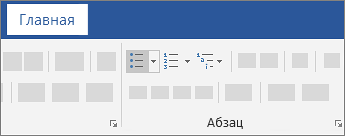
- Выделите текст, который вы хотите превратить в список.
- Выберите Главная>Маркеры или Главная>Нумерация.
Примечание: Просмотрите различные стили маркеров и форматы нумерации, щелкнув стрелку рядом с кнопкой Маркеры или Нумерация.
Как создать маркированный список в Microsoft Word

Microsoft Word – популярное приложение для обработки текстов, которое входит в пакет программ Microsoft Office. В программе Word есть множество функций и инструментов, которые помогают создавать документы любой сложности. Один из таких инструментов – создание листа в точку.
Лист в точку – это практический инструмент, который позволяет добавить в документ линейку с точками, помогающую выравнивать и организовывать текст. Он может быть полезен при создании списков, таблиц, заметок и других документов, где необходимо упорядочить информацию.
Чтобы создать лист в точку, вам потребуется следующие действия:
- Откройте программу Microsoft Word и создайте новый документ.
- Нажмите на вкладку «Вид» в верхней панели меню.
- Выберите пункт «Линейки».
- Поставьте курсор на место, где вы хотите начать лист в точку.
- Щелкните правой кнопкой мыши на линейке слева от документа.
- В появившемся контекстном меню выберите опцию «Добавить лист в точку».
- Лист в точку появится на вашем документе.
Теперь вы можете использовать лист в точку для создания структурированных списков или для выравнивания текста в документе. Чтобы настроить внешний вид листа в точку, вы можете изменить его цвет, размер и другие параметры с помощью инструментов форматирования в программе Word.
Таким образом, создание листа в точку в программе Microsoft Word – простой и удобный способ упорядочить информацию в документе и сделать его более читабельным.
Как создать список в Word с точками
Microsoft Word является одним из самых популярных текстовых редакторов, который широко используется в офисной работе, образовании и не только. Одной из незаменимых возможностей программы является возможность создания маркированных списков с использованием точек.
Создание маркированного списка в программе Word достаточно просто. Для этого необходимо выделить текст, который должен быть включен в список, и затем нажать на кнопку «Маркированный список» на панели инструментов. По умолчанию, маркерами в списке являются черные точки, однако их можно изменить в соответствии с вашими предпочтениями.
Если вы хотите добавить еще один пункт в маркированный список, вы можете просто перейти на новую строку и нажать клавишу «Enter». Программа автоматически продолжит список с новым маркером. Вы также можете создать вложенные маркированные списки, нажав клавишу «Tab» перед новым пунктом.
Маркированные списки с точками являются удобным и эффективным способом организации информации. Они особенно полезны при создании списков задач, перечней или просто для структурирования текста. Благодаря простоте использования и настраиваемости в программе Word, вы сможете легко создавать и изменять маркированные списки с точками по своему усмотрению!
Создание маркированного списка в программе Word
Маркированный список является удобным инструментом для структурирования информации и выделения ключевых моментов в документе. В программе Word можно легко создать такой список и настроить его внешний вид.
Для создания маркированного списка в Word, выполните следующие шаги:
- Откройте программу Word и создайте новый документ.
- Установите курсор в том месте, где вы хотите начать список.
- Выберите вкладку «Главная» на панели инструментов Word.
- Нажмите на кнопку «Маркированный список» в группе «Параграф».
- Word автоматически вставит знак маркера (обычно точку или круг) и создаст первый пункт списка.
- Введите текст первого пункта списка и нажмите клавишу «Enter» для перехода к следующему пункту.
- Word автоматически продолжит маркированный список, вставляя новый знак маркера для каждого пункта.
- Продолжайте добавлять пункты списка до достижения необходимого объема информации.
Если вам нужно изменить вид маркеров в списке, вы можете выполнить следующие действия:
- Выберите весь маркированный список, щелкнув на знаке маркера первого пункта.
- Нажмите правую кнопку мыши и выберите «Параметры маркера» в контекстном меню.
- Откроется диалоговое окно «Маркеры и нумерация».
- Выберите новый стиль маркера из списка предопределенных стилей или загрузите свой собственный стиль.
- Нажмите «ОК», чтобы применить изменения.
Теперь вы знаете, как легко создавать и настраивать маркированные списки в программе Word. Используйте эту функцию, чтобы сделать свои документы более организованными и понятными для читателей.
Простой способ создания и форматирования маркированного списка
Маркированный список — это удобный инструмент, который позволяет организовать информацию в виде списка с точками. В программе Word можно легко создать и форматировать маркированный список с помощью нескольких простых шагов.
Вот как создать и форматировать маркированный список:
- Откройте программу Word и создайте новый документ.
- Выделите текст, который вы хотите сделать маркированным списком.
- На панели инструментов найдите кнопку «Маркированный список» и нажмите на нее.
- Ваш текст будет автоматически преобразован в маркированный список с точками.
- Если вы хотите изменить стиль или формат маркированного списка, выделите его и на панели инструментов выберите нужные вам опции.
Это был простой способ создания и форматирования маркированного списка. Не забывайте, что вы всегда можете изменить стиль или формат списка в любой момент, выделив его и выбрав нужные опции на панели инструментов. Используйте маркированные списки, чтобы организовать вашу информацию и сделать ее более понятной и аккуратной.
Вопрос-ответ
Как создать маркированный список в программе Word?
Для создания маркированного списка в программе Word нужно выделить нужный текст, затем на панели инструментов нажать кнопку «Маркированный список».
Как изменить стиль маркированного списка в Word?
Чтобы изменить стиль маркированного списка в Word, нужно выделить список и выбрать нужный стиль из выпадающего меню «Маркированные списки». Доступны различные стили и символы для маркеров.
Можно ли изменить цвет или размер маркеров в маркированном списке в Word?
Да, можно изменить цвет и размер маркеров в маркированном списке в Word. Для этого нужно выделить текст списка, нажать правой кнопкой мыши на маркер и выбрать нужные параметры в меню, которое откроется.
Как в ворде сделать перечисление через точку
Создадим иерархию заголовков по ГОСТу 2.105: Раздел, Подраздел, Пункт, Подпункт.
Чтобы сделать нумерацию заголовков, следует создать стили для каждого заголовка и затем многоуровневый список, к каждому уровню которого привязать созданные стили.
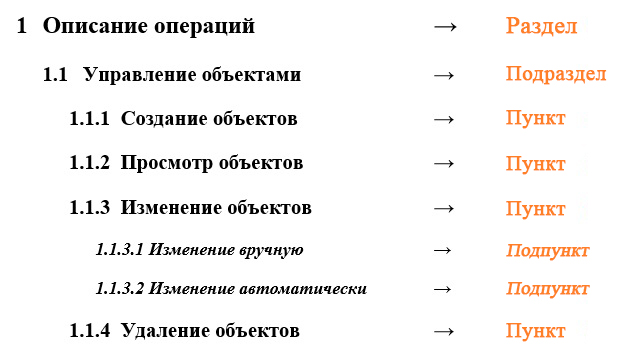
1) Представим, что нужно пронумеровать такие заголовки:
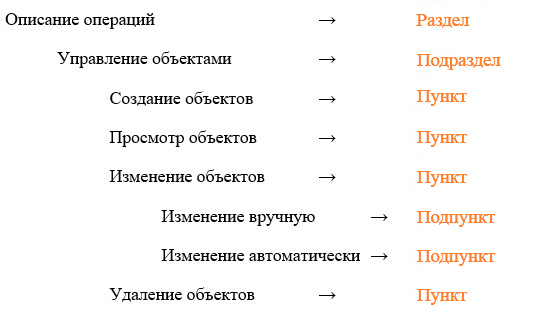
2) Создадим и настроим стили для каждого заголовка:
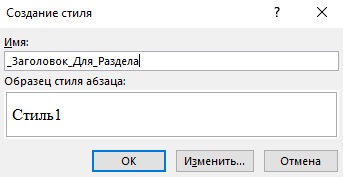
Созданные стили отображаются в списке.
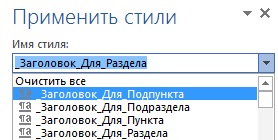
3) Создадим многоуровневый список и привяжем к нему созданные стили заголовков:
а) Определяем новый многоуровневый список:
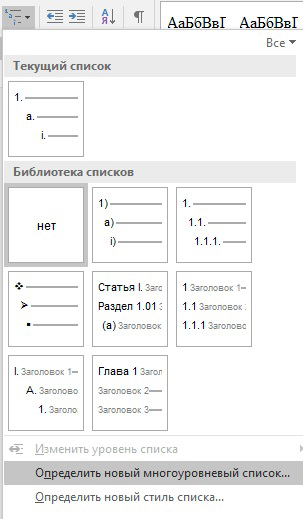
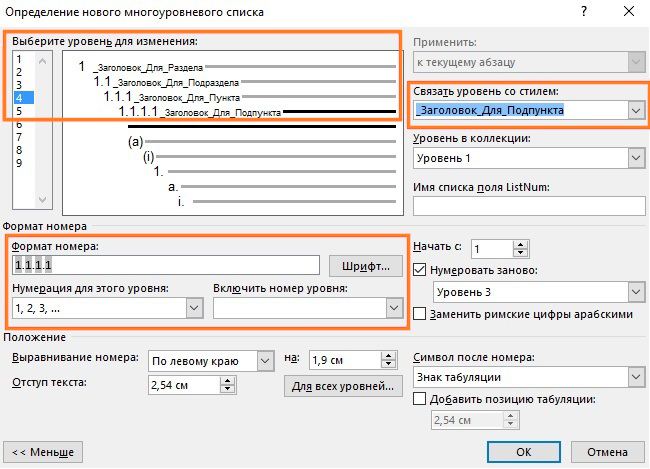
б) Настраиваем уровни следующим образом:
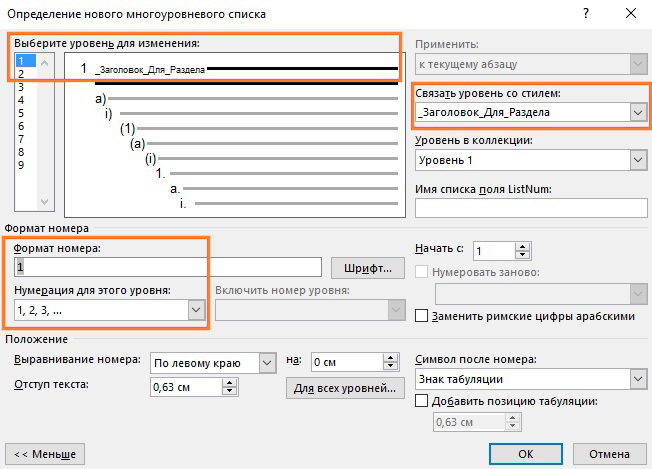
б.1) Для нумерации заголовка 1-ого уровня выбираем формат номера в поле «Нумерация для этого уровня». В поле «Формат номера» отобразится выбранный формат.
Важно
Чтобы добавить статичный текст в номер заголовка, введем его в поле «Формат номера». Это может использоваться для заголовков приложения к документу, в которых требуется отображать букву приложения перед номером заголовка. Например, у разделов и подразделов приложения «А» должны быть номера заголовков: «А.1», «А.1.1», «А.2», «А.2.1».
б.2) Привязываем 1-ый уровень к стилю, созданному для Раздела. Для этого в поле «Связать уровень со стилем» выбираем стиль, созданный для Раздела.
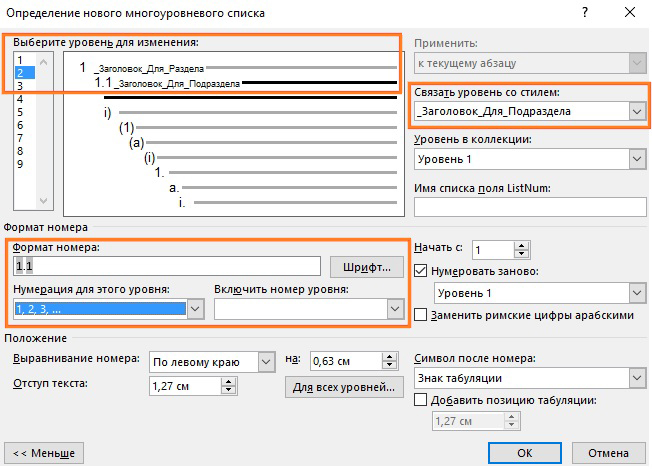
б.3) Для нумерации заголовка 2-ого уровня выбираем предыдущий 1-ый уровень в поле «Включить номер уровня», таким образом связывая дочерний и родительский уровни. В поле «Формат номера» отобразится номер первого уровня. В это же поле после номера первого уровня поставить разделитель «.»(точка). Затем в поле «Нумерация для этого уровня» выбрать формат, аналогичный первому уровню.
б.4) Привязываем 2-ой уровень к стилю, созданному для Подраздела. Для этого в поле «Связать уровень со стилем» выбираем стиль, созданный для Подраздела.
б.5) Для нумерации заголовков 3-его и 4-ого уровней делаем аналогично шагам б.3 и б.4.
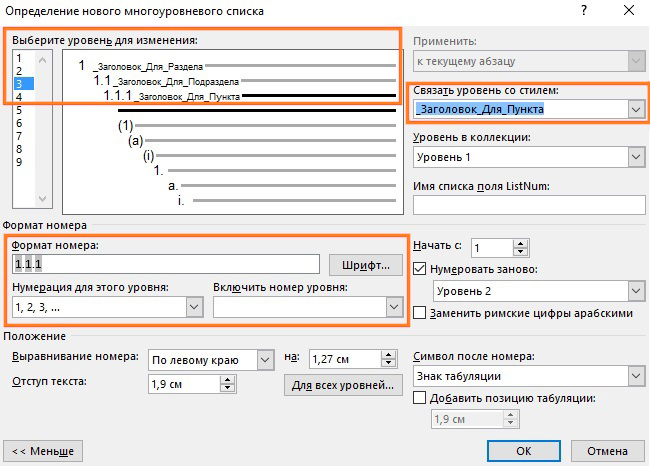
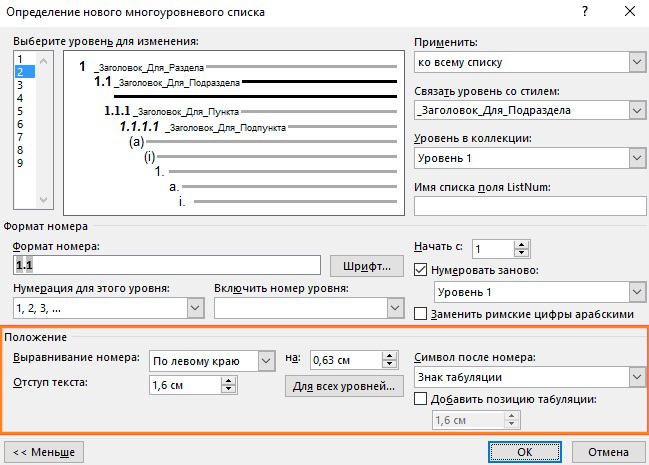
в) Настраиваем отступы текста и выравнивание номера заголовка для каждого уровня:
г) В результате получим пронумерованные заголовки. Теперь при добавлении/исключении новых разделов нумерация всех заголовков будет формироваться автоматически.
Важно
Мы создали иерархию заголовков, но в оглавлении и навигации эти заголовки отображаться не будут. Чтобы это исправить, следует настроить созданные стили.
4) Настроим созданные стили:
а) Выбираем стиль ➝ Изменить ➝ Формат ➝ Абзац.
б) В окне «Абзац» в блоке «Общие» выбираем уровень, который соответствует выбранному стилю. Также можно установить признак «Свернуты по умолчанию», чтобы текст дочерних уровней был свернут (необязательная настройка).
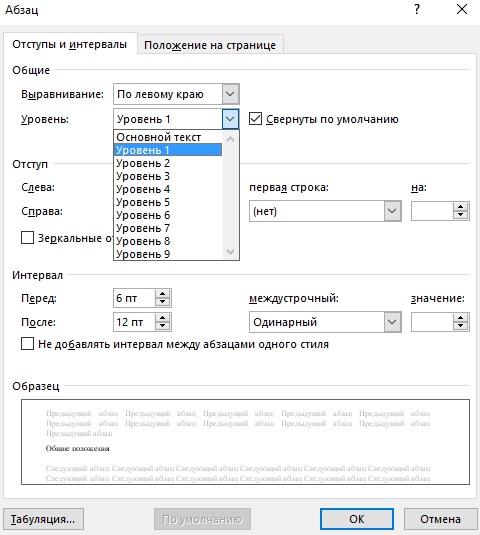
в) Настраиваем таким образом каждый созданный стиль.
В итоге после настройки новые заголовки отобразятся в панели навигации и в оглавлении:
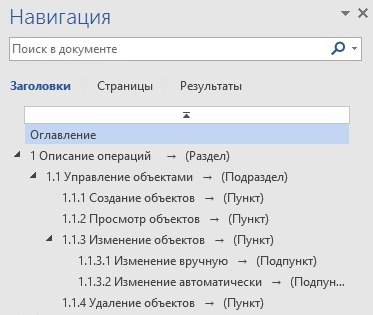
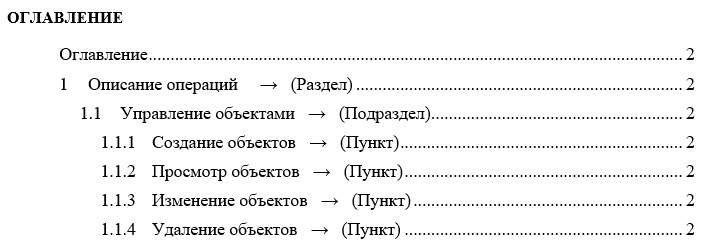
Количество уровней, отображающихся в оглавлении, настраивается в меню Ссылки ➝ Оглавление ➝ Настраиваемое оглавление. В данном примере отображение заголовков настроено до 3-его уровня.