Как сделать из сборки деталь.

Вы можете опубликовать сообщение сейчас, а зарегистрироваться позже. Если у вас есть аккаунт, войдите в него для написания от своего имени.
Примечание: вашему сообщению потребуется утверждение модератора, прежде чем оно станет доступным.
Сейчас на странице 0 пользователей
Нет пользователей, просматривающих эту страницу.
Сообщения
Автор: gudstartup · Опубликовано: 39 минут назад
Если драйвер установлен ключ должен нормально видится ведь ему неважно в какой порт вашего компьютера вы ключ воткнете. Так может это не программа и не заплатка а эмулятор ключа и версия вашей основной программы псевдоофициальная. Китайцы ее просто взломали! Кстати что за прога? Вы прежде чем советовать почитайте о чем речь! Это не обычная флэшка а usb dongle со своим спец дравером и протоколом обмена и вашей recuva там просто нечего восстанавливать! Да и доступа к этому устройству у нее не будет! @Metal_Cutter Если это не китайский эмулятор с идентификацией вашего оборудования а нормальный донгле известных производителей то при установке драйвера лицензированная программа нормально все видит или у нее еще один слой защиты основанный на HW ID

Автор: Fixedes · Опубликовано: 40 минут назад
Можно попробовать восстановить через программу Recuva, (лично я использовал пару раз на USB флешках), чтобы восстановить удалённые файлы, но там можно указать любое путь(папку), в том числе папку рабочего стола, естественно, если на диске на это место уже не была записана новая информация. Это я к тому, чтобы получить саму программу и посмотреть (если получится), что она из себя представляет. Хотя я думаю многим данный способ и так известен, но мало ли)
Когда исчерпаны все возможности для сокращения времени изготовления детали. Умная стойка сама установит очерёдность снятия припуска резцами. Пользователю нужно задать только контур готовой детали. Sinumerik: расширенное программирование Параметрическое программирование станков с ЧПУ FANUC Программирование станка с системой ЧПУ FANUC (и Sinumerik)
Автор: gudstartup · Опубликовано: 43 минуты назад
@Виктор Савельев Вы бы хоть модель станка написали и тип ЧПУ может кто и поможет. Вы поставили задачу с тремя неизвестными мол думай что хочешь насколько фантазии хватит!

Автор: Metal_Cutter · Опубликовано: 45 минут назад
Новый комп не видит ключ, соответственно и программа его не видела. Да какая-то заплатка. Даже название прочитать не успел, начиналось с USB. Китаец ее сбросил на рабочий стол, установил и тут же удалил.
Автор: roiman · Опубликовано: 2 часа назад
Здравствуйте. Попробуйте сюда обратиться. Хотя бы будет от чего отталкиваться. Бывший коллега там трудился. https://trek.ru/
Автор: Виктор Савельев · Опубликовано: 2 часа назад
Здравствуйте, столкнулся на работе с шлифовальным станком 5-ти осевым. Проблема в том что нету нормального руководства по программе к нему и профессионала кто бы объяснил по данному станку как с ним работать. Та программа что стоит на стойке позволяет только линейные хождения абразива, а по чертежам по оси Y надо задавать чтобы по мере перемещения круга по оси X Y менял свои значения. На текущий момент это делается только с указанием конкретной глубины по Y и уменьшению хождения по X. В итоге возник вопрос может заменить программу на стойке на другую, только как это сделать? Нашел что есть программы с открытым кодом, но как узнать что данная программа сможет взаимодействовать со станком. Как протестировать программы со станком? А дальше бы я стал вникать какой язык-программирования используется для создания и передачи G-кода станку.
Автор: TCPU · Опубликовано: 3 часа назад
Пришлось как-то писать аналогичную программу на много-много крышек из длинного прутка. Станок был — старая окума с «обновленной» стойкой от китайских умельцев, что-то типа NEW1000TDb — программирование почти, как Fanuc, но с некоторыми заморочками (не работала G28, вообще никак, работа с параметрами тоже не айс) Поэтому программа получилась несколько корявая, с «лишними» переменными, но рабочая. Делает детальки по 19 штук за раз (из обрезков еще 7 штук) , а если процессе произошел сбой ее можно запустить с произвольного номера детали (подкорректировав соотв. параметр) В CIMCO EDIT отрисовывается нормально (режим Fanuc Точение) , можно увеличить шаг, чтобы не загромождать отрисовку. (KRISHKA) (OPERACIJ 010) G50 S1000 (#23 — ZADAET KOLICHESTVO DETALEY V ZAGOTOVKE 19 ILI 7) #23=19 (#22 — ZADAET KOLICHESTVO UZHE OBRABOTANNIH DETALEY ESLI) (IDET ZAPUSK NE S PERVOJ DETALI INACHE 0) #22=0 (#21 — TUT IDET RASCHET SMESHENIJ — 0 NE REDAKTIROVAT) #21=0 (#24 — TEMP PEREMENNAJ) (LT — MENSHE) (LE — MENSHE ILI RAVNO) (EQ — RAVNO) (GT — BOLSHE) (GE — BOLSHE ILI RAVNO) N1 (METKA PEREHODA N1) #21=#22*5 (. 5 — ETO SHAG MOGNO UVELICHIT DLJ NAGLJDNOSTI) IF[#22 GE #23] GOTO 5 (PROHODNOJ TRIGON-80 TOOL — 1 OFFSET — 1) (DWLNR 2525M 08 — R08 INSERT — WNMG 080408-PM 4325) T0101 G97 S597 M03 M42 #24=5.-#21 G0 Z#24 #24=.7-#21 G0 X64. Z#24 M08 G50 S1000 G96 S120 G99 G1 X-1.6 F.2 #24=2.7-#21 G0 Z#24 X64. #24=.3-#21 Z#24 G1 X-1.6 #24=2.3-#21 G0 Z#24 X58.225 #24=-5.347-#21 G1 Z#24 X64. #24=2.3-#21 G0 Z#24 X56.45 #24=-5.347-#21 G1 Z#24 X64. #24=5.-#21 G0 Z#24 T0100 G0 G53 X0. M5 Z0. M9 M01 (SVERLO DIAM 21) T0303 G97 S303 M03 M41 #24=5.-#21 G0 Z#24 #24=5.-#21 G0 X0. Z#24 M08 G99 #24=-15.-#21 G1 Z#24 F.15 #24=5.-#21 G0 Z#24 T0300 G0 G53 X0. M5 Z0. M9 M01 (RASTOCH ROMB-55 TOOL — 5 OFFSET — 5) (S16Q-SDUCR-11 — INSERT — DCMT 11T304N-SU AC8025P) T0505 G97 S950 M03 M42 #24=5.-#21 G0 Z#24 #24=2.3-#21 G0 X21.802 Z#24 M8 G50 S1000 G96 S120 G99 #24=-5.347-#21 G1 Z#24 F.12 X19.868 #24=-4.64-#21 X18.454 Z#24 #24=2.3-#21 G0 Z#24 X23.736 #24=-5.347-#21 G1 Z#24 X21.802 #24=-4.64-#21 X20.388 Z#24 #24=2.3-#21 G0 Z#24 X25.67 #24=-5.347-#21 G1 Z#24 X23.736 #24=-4.64-#21 X22.322 Z#24 #24=2.3-#21 G0 Z#24 X27.604 #24=-5.347-#21 G1 Z#24 X25.67 #24=-4.64-#21 X24.256 Z#24 #24=2.3-#21 G0 Z#24 X29.538 #24=-5.347-#21 G1 Z#24 X27.604 #24=-4.64-#21 X26.19 Z#24 #24=2.3-#21 G0 Z#24 X31.472 #24=-5.347-#21 G1 Z#24 X29.538 #24=-4.64-#21 X28.124 Z#24 #24=2.3-#21 G0 Z#24 X33.406 #24=-1.041-#21 G1 Z#24 #24=-1.281-#21 X32.926 Z#24 #24=-5.347-#21 Z#24 X31.472 #24=-4.64-#21 X30.058 Z#24 #24=2.3-#21 G0 Z#24 X35.34 #24=-.074-#21 G1 Z#24 #24=-1.041-#21 X33.406 Z#24 #24=-.334-#21 X31.992 Z#24 #24=2.043-#21 G0 Z#24 X35.975 #24=.043-#21 G1 Z#24 F.08 #24=-1.281-#21 X33.326 Z#24 #24=-5.347-#21 Z#24 #24=-3.933-#21 X30.498 Z#24 #24=5.-#21 G0 Z#24 T0500 G0 G53 X0. M5 Z0. M9 M01 (KONTURN ROMB-35 TOOL — 7 OFFSET — 7) (DVJNL 2525M 16 INSERT — VNMG 160404-PF 4315) T0707 G97 S651 M04 M42 #24=5.-#21 G0 Z#24 #24=2.467-#21 G0 X58.678 Z#24 M08 G50 S1000 G96 S120 G99 #24=1.053-#21 G1 X55.85 Z#24 F.08 #24=-5.347-#21 Z#24 X59.85 #24=-1.571-#21 G0 Z#24 G1 X57.03 F.12 #24=-.347-#21 X54.581 Z#24 X48.544 #24=-.347-#21 G2 X36.256 Z#24 I-3.072 K-8.353 G1 X28.326 #24=1.5-#21 G0 Z#24 X61.03 #24=-1.771-#21 Z#24 G1 X57.03 F.08 #24=-.547-#21 X54.581 Z#24 X48.544 #24=-.547-#21 G2 X36.256 Z#24 I-3.072 K-8.353 G1 X28.326 #24=5.-#21 G0 Z#24 T0700 G0 G53 X0. M5 Z0. M9 M01 (KANAVKA W=2 T=20 TOOL — 9 OFFSET — 9) (GNDLR 2020K-220T INSERT — GCMN 2002-GL AC520U) T0909 G97 S425 M03 M42 #24=5.-#21 G0 Z#24 #24=-4.347-#21 G0 X59.85 Z#24 M08 G50 S1000 G96 S80 G99 G1 X53.302 F.05 G0 X58.678 #24=-3.244-#21 Z#24 #24=-3.83-#21 G2 X55.85 Z#24 K-2. #24=-4.347-#21 G1 X54.816 Z#24 X53.302 X31.6 #24=-2.933-#21 Z#24 G0 X59.05 T0900 G0 G53 X0. M5 Z0. M9 M01 #22=[#22+1] IF[#22 LT #23] GOTO 1 N5 (METKA PEREHODA N5) M30 %

Автор: AlexKaz · Опубликовано: 3 часа назад
Проще посчитать в явной динамике, как у @Jesse демпфирование 0.02. Амплитуда колебаний 0.0227 м при срыве из статики в динамику с постоянной скоростью 2 м/с. Соответственно, макс kдин (принимая статический прогиб 0.7 мм), 32.4.
Автор: Anat2015 · Опубликовано: 3 часа назад
Не знаю, как у других, а на нашем предприятии за ошибочный выбор оборудования обязательно начнут искать виновника. Генеральный, если не в духе, может и уволить. Поэтому с нашей службой советуются, к рекомендациям прислушиваются, да просто проработка ведется совместно с нами. У нас структура еще немного архаичная, распальцованных менеджеров нет.
Создание сборки | SOLIDWORKS
Начнем создание сборки с готовых деталей. Создадим новый документ – Сборка.

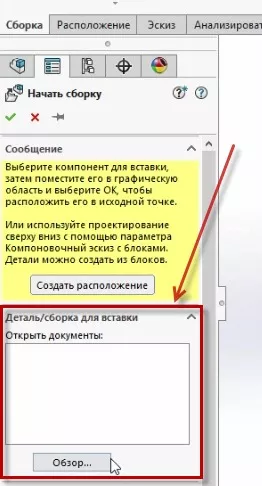
Добавим объекты для сборки. Кликнем по кнопке Обзор и выберем детали, которые будут участвовать в построении сборки.
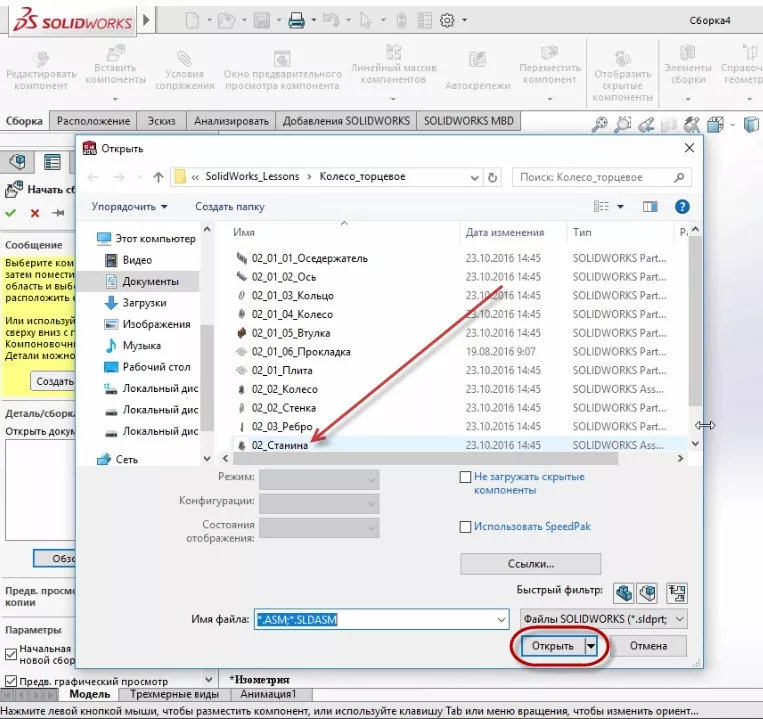
Откроем папку с деталями и выберем деталь Станина.
Станина вставилась в исходную точку текущей сборки. Деталь отмечена буквой (ф) – это означает, что деталь зафиксирована.
Станина является сварной конструкцией, на которой будут собираться остальные компоненты.


На станине расположены исходные точки деталей, из которых собран весь проект.

Чтобы не затенять и искажать вид детали, уберем исходные точки с эскиза. Для этого, зайдем в меню инструментов на рабочем экране и выключим Просмотр исходных точек.

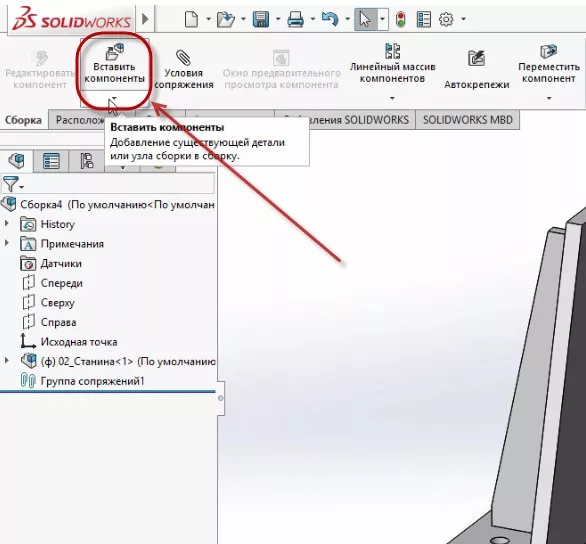
Продолжим сборку детали. В панели инструментов кликнем на функцию Вставить компоненты и таким же образом, как и вставляли деталь Станина, выберем другие компоненты для построения.
Первым компонентом для детали вставим Ось.

Ось вставлена в проект и отображается на рабочей области.

Таким образом, вставим остальные компоненты. С зажатой клавишей Ctrl кликаем по компонентам, которые нужны для построения детали. В деталь входят: осе держатель, кольцо, колесо, втулка, прокладка.

Все детали находятся на рабочей области.

Детали можно свободно редактировать и удалять. Например, удалим деталь Прокладка. Это делается очень просто: кликнем правой кнопкой мыши по компоненту и выберем пункт Удалить.

Теперь нужно сопрячь детали со станиной. Для этого воспользуемся командой Условия сопряжения.
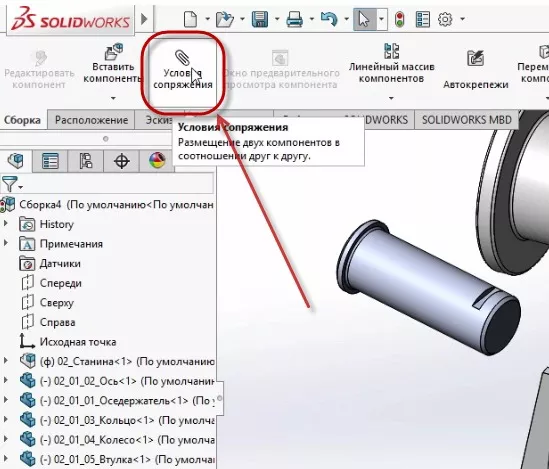
Начнем с оси. Ось должна быть определена относительно станины. В поле Выбор сопряжения добавим ось и отверстие, которое находится на станине.

Детали отмечены в окне Выбор сопряжения, подтвердим эскиз. Таким образом детали будут сопряжены друг с другом.

Слева на экране появилась новая строчка Группа сопряжений. В ней указаны детали, которые концентричны между собой.

Теперь ось может двигаться только по направлению к отверстию станины.
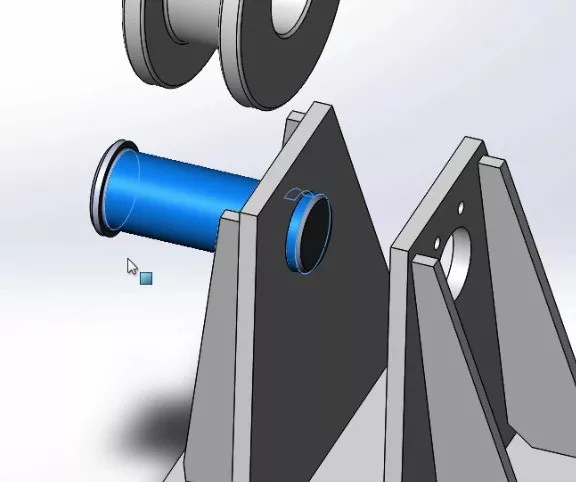
Теперь добавляем сопряжение бортика оси с поверхностью станины.

Детали полностью сопряжены.
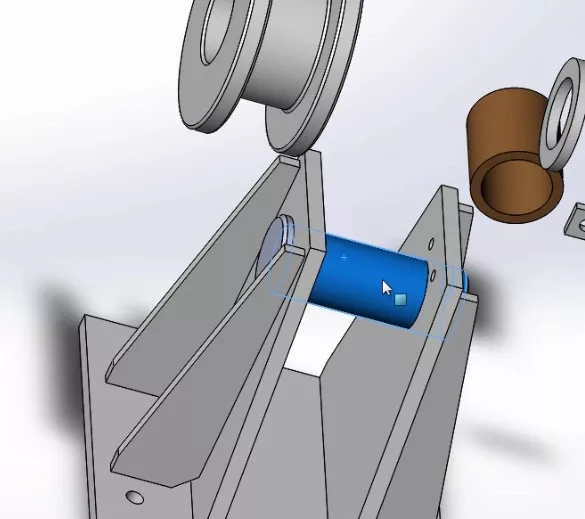
Посмотреть какие сопряжения относятся к детали можно в диалоговом окне, которое находится слева на экране. Кликнем на деталь Ось 1 и увидим какие сопряжения применены к ней.

На этом первая часть сборки завершена.
Часть 2

Откроем деталь оси в дереве построения, видим два сопряжения. Первое – это концентричность колеса относительно отверстия стенки, второе – совпадение стенки с выступом на оси.
Как видим, осталась одна степень свободы – вращение.

Соберем колесо со втулкой. Для этого выберем внутреннюю цилиндрическую поверхность колеса и наружную цилиндрическую поверхность втулки.

Нажимаем Условия сопряжения. Автоматически подбирается концентричность, соглашаемся с текущим выбором.

Необходимо установить втулку по центру колеса. Детали симметричные. Войдем в дерево построения, находим деталь Колесо и выбираем плоскость Справа.

Закроем колесо и откроем втулку. Тело стало прозрачным. Это удобно использовать, чтобы наблюдать какие тела пересекаются.

Откроем Втулку и посмотрим на плоскости. Видим, что это плоскость Спереди, которая должна совпадать с нашей плоскостью Справа. Выбираем ее. Подтверждаем выбор. Теперь колесо со втулкой совпадают.

Выберем внутреннюю цилиндрическую поверхность и поверхность оси. Нажимаем Сопряжение – выбралось сопряжение концентричности. Теперь отцентрируем колесо, которое будет находиться внутри между стенками.

Подтверждаем. Колесо установлено по центру.

Необходимо установить держатель. Выберем Совпадение для этих двух плоскостей.

Далее сделаем соосность отверстий. Держатель имеет степень вращения относительно этого отверстия.

Выбираем два отверстия и сопрягаем. Держатель полностью определен.
Ось, колесо и втулка имеют степень свободы. Колесо и втулка будут вращаться между собой. Необходимо зафиксировать ось.

Сделаем параллельность двух плоскостей. SOLIDWORKS автоматически подобрал параллельность. Подтверждаем. Теперь ось также определена.

Посмотрим эскиз в разрезе и увидим, что зазор присутствует.

Проверим накладывается ли деталь одна на другую в сборке.
Зайдем во вкладку Анализировать – Проверка интерференции.

Выберем колесо в сборе и нажмем Вычислить. Появилась информация: Без интерференции. Это означает, что установлены номинальные размеры, либо с зазором.

Вставим крепеж. Крепеж вставляется из библиотеки проектирования.

Зайдем в Параметры – Добавление, чтобы подгрузить Toolbox.

Поставим галочку на SOLIDWORKS Toolbox Library и SOLIDWORKS Toolbox Utilities.
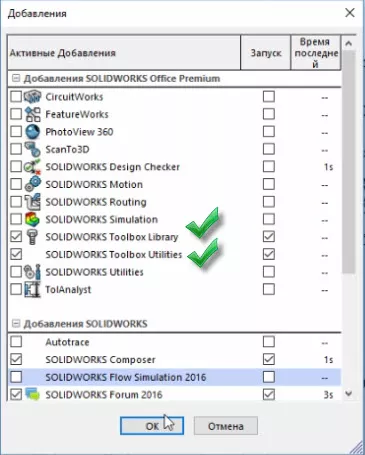
Подтверждаем. Происходит загрузка библиотек.
Toolbox имеет подпапки. Можно выбирать по стандарту необходимые компоненты.
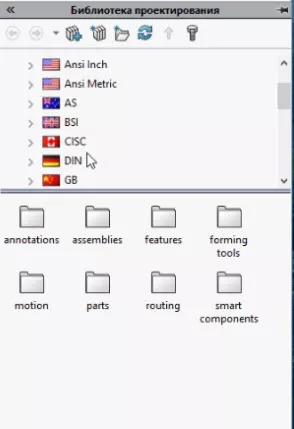
Воспользуемся стандартом GB, это китайский стандарт, который соответствует Гостам.
Вставим болты и шайбы.
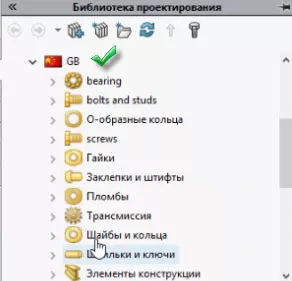
Добавим Шайба пружинная (гровер).
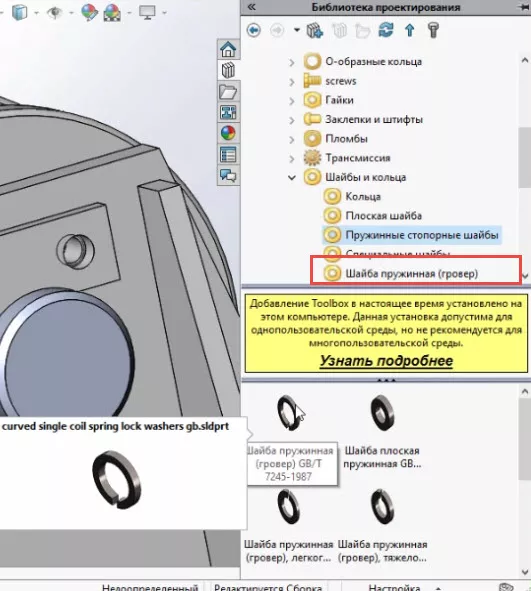
Вставлять компоненты можно несколькими способами.
Нажмем правую кнопку мыши. Видим, что можно Вставить сборку или Создать деталь.
Создадим деталь, чтобы сохранить ее на диске. Деталь откроется в новом файле.

Поставим размер 10.

Так как, компонент уже имеется в открытых документах, можно его вставить.

Выполним такие же сопряжения, как для обычных деталей.
Далее вставим болт, но более коротким способом.

Измерим какая должна быть длина болта. От одной поверхности до другой 20 мм, значит длина болта 20 мм.

Перейдем в библиотеку проектирования и найдем Болты с шестигранной головкой.
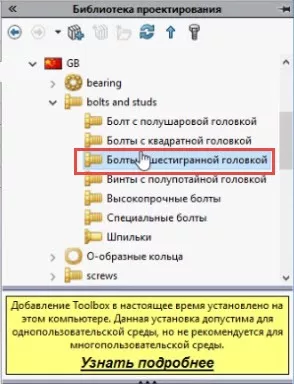
Выберем его. Данный стандарт соответствует отечественному стандарту с полной резьбой.

Выберем Создать деталь, далее выберем М10, длина 20 мм.

Выберем отображение резьбы Условно. Подтверждаем.

Развернем болт, сопряжем его с отверстием.
Вставка крепежа осуществлена.

Болт не выходит за пределы поверхности стенки. В данном случае болт врезается в резьбу и должно быть пересечение. Проанализируем это с помощью инструмента Проверка интерференции.

Проверка показывает, что интерференция – 257,74.

Пересечение находится в месте резьбового отверстия с болтом. Стенка пересекается с болтом.

Так же рекомендуем ознакомиться с нашей статьей о том, «как редактировать эскизы в SolidWorks«.
Операции с деталями в сборках в SolidWorks

SolidWorks — аналог Российского Компаса, который представляет из себя программный комплекс для твердотельного моделирования изделий с последующим их отображением на чертежах. В текущей статье будут рассматриваться темы про операции с деталями в сборках в SolidWorks.

Как добавить деталь в сборку SolidWorks?
Многие инженеры, которые начинают постигать азы программного комплекса SolidWorks зачастую путаются в элементах интерфейса программы и с ходу не могут найти функционал того, как добавить деталь в сборку SolidWorks.
Чтобы добавить деталь или другую сборку в иную сборку, нужно перейти на ленту инструментов «Сборка» — «Вставить компоненты» (рис. 1). В дереве параметров откроется новое окно настроек для выбора вставляемой единицы, в котором есть перечень открытых моделей и кнопка «Обзор», чтобы выбрать с диска интересующее изделие (рис. 2). При нажатии на выбранное изделие, его отображение появится в рабочем поле модели, после чего его необходимо вставить в него с помощью щелчка мыши (рис. 3).


После этого в дерево построения сборки поместится вставленное изделие, которое можно будет облагать связями и располагать в пространстве так, как необходимо.
Как повернуть деталь в сборке SolidWorks?
Вставленную деталь можно как угодно располагать в пространстве, если на нее еще не наложены связи. Чтобы повернуть деталь в сборке SolidWorks нужно нажать на нее правой кнопкой в рабочем поле модели и выбрать «Переместить с системой координат» (рис. 4). После этого в центре масс вставленной детали появится инструмент для манипуляции его в пространстве: направляющие стрелки и четверти окружностей. Чтобы повернуть деталь, нужно потянуть за четверти окружностей до необходимого угла (рис 5). Чтобы переместить деталь, нужно потянуть за стрелочки (рис. 6).


Благодаря таким изменениям положения тела в пространстве в дальнейшем будет гораздо удобнее правильно располагать связи для закрепления в исходной сборке. К слову, точку, из которой выходят стрелки для перемещения, можно зажать и перемещать. Таким образом изменится положение, относительно которой выполняются перемещения и вращения. Как видно, повернуть деталь в сборке SolidWorks не составляет большого труда.
Как заменить деталь в сборке SolidWorks?
Чтобы заменить деталь или подсборку, нужно выделить интересующий объект либо в экране моделирования, либо в дереве. Затем перейти «Файл» — «Заменить» (рис. 7), в дереве построения откроется новое окно параметров замены. В нем отражен перечень изделий, которые подлежат замене (голубой цвет на рис. 8), а так же перечень тех деталей или сборок, которые должны быть внедрены. Если такое изделие уже открыто в смежной вкладке, то оно уже отобразится в списке, а если такого нет, то найти искомое можно на диске, выбрав кнопку «Обзор». Чтобы заменить деталь в сборке SolidWorks нужно дальше нажать на зеленую галочку.


В случае, если программе не удастся подобрать аналогично настроенные связи, то их придется переназначить или вовсе удалить, а потом назначить заново.
Как переименовать деталь в сборке SolidWorks?
Чтобы переименовать деталь в сборке SolidWorks нужно последовательно два раза нажать на детали, сборке в дереве построения или щелкнуть правой кнопкой мыши и выбрать «Переименовать». После этого произвести изменения так же, как в проводнике Windows (рис. 9).
В случае, если переименовать не получается, то эту возможность нужно включить. Для этого надо перейти в «Инструменты» — «Параметры» — вкладка «Настройки пользователя» — «FeatureManager» — выбрать галочку «Разрешить переименование файлов компонентов в дереве FeatureManager» — ОК (рис. 10).


Как зафиксировать деталь в сборке SolidWorks?
Чтобы зафиксировать деталь в сборке SolidWorks, нужно выбрать ее или подсборку в поле модели или в дереве построения, щелкнуть правой кнопкой мыши и выбрать «Зафиксированный» (рис. 11). В этом случае изделие невозможно будет ни переместить, ни повернуть, даже задав связи.

Таким образом, операции с деталями в сборках в SolidWorks не составляют большой сложности.
Как в SolidWorks сделать из большой сборки одну деталь?

Вы можете опубликовать сообщение сейчас, а зарегистрироваться позже. Если у вас есть аккаунт, войдите в него для написания от своего имени.
Примечание: вашему сообщению потребуется утверждение модератора, прежде чем оно станет доступным.
Сейчас на странице 0 пользователей
Нет пользователей, просматривающих эту страницу.
Сообщения
Автор: gudstartup · Опубликовано: 39 минут назад
Если драйвер установлен ключ должен нормально видится ведь ему неважно в какой порт вашего компьютера вы ключ воткнете. Так может это не программа и не заплатка а эмулятор ключа и версия вашей основной программы псевдоофициальная. Китайцы ее просто взломали! Кстати что за прога? Вы прежде чем советовать почитайте о чем речь! Это не обычная флэшка а usb dongle со своим спец дравером и протоколом обмена и вашей recuva там просто нечего восстанавливать! Да и доступа к этому устройству у нее не будет! @Metal_Cutter Если это не китайский эмулятор с идентификацией вашего оборудования а нормальный донгле известных производителей то при установке драйвера лицензированная программа нормально все видит или у нее еще один слой защиты основанный на HW ID
Автор: Fixedes · Опубликовано: 40 минут назад
Можно попробовать восстановить через программу Recuva, (лично я использовал пару раз на USB флешках), чтобы восстановить удалённые файлы, но там можно указать любое путь(папку), в том числе папку рабочего стола, естественно, если на диске на это место уже не была записана новая информация. Это я к тому, чтобы получить саму программу и посмотреть (если получится), что она из себя представляет. Хотя я думаю многим данный способ и так известен, но мало ли)
Когда исчерпаны все возможности для сокращения времени изготовления детали. Умная стойка сама установит очерёдность снятия припуска резцами. Пользователю нужно задать только контур готовой детали. Sinumerik: расширенное программирование Параметрическое программирование станков с ЧПУ FANUC Программирование станка с системой ЧПУ FANUC (и Sinumerik)
Автор: gudstartup · Опубликовано: 43 минуты назад
@Виктор Савельев Вы бы хоть модель станка написали и тип ЧПУ может кто и поможет. Вы поставили задачу с тремя неизвестными мол думай что хочешь насколько фантазии хватит!
Автор: Metal_Cutter · Опубликовано: 45 минут назад
Новый комп не видит ключ, соответственно и программа его не видела. Да какая-то заплатка. Даже название прочитать не успел, начиналось с USB. Китаец ее сбросил на рабочий стол, установил и тут же удалил.
Автор: roiman · Опубликовано: 2 часа назад
Здравствуйте. Попробуйте сюда обратиться. Хотя бы будет от чего отталкиваться. Бывший коллега там трудился. https://trek.ru/
Автор: Виктор Савельев · Опубликовано: 2 часа назад
Здравствуйте, столкнулся на работе с шлифовальным станком 5-ти осевым. Проблема в том что нету нормального руководства по программе к нему и профессионала кто бы объяснил по данному станку как с ним работать. Та программа что стоит на стойке позволяет только линейные хождения абразива, а по чертежам по оси Y надо задавать чтобы по мере перемещения круга по оси X Y менял свои значения. На текущий момент это делается только с указанием конкретной глубины по Y и уменьшению хождения по X. В итоге возник вопрос может заменить программу на стойке на другую, только как это сделать? Нашел что есть программы с открытым кодом, но как узнать что данная программа сможет взаимодействовать со станком. Как протестировать программы со станком? А дальше бы я стал вникать какой язык-программирования используется для создания и передачи G-кода станку.
Автор: TCPU · Опубликовано: 3 часа назад
Пришлось как-то писать аналогичную программу на много-много крышек из длинного прутка. Станок был — старая окума с «обновленной» стойкой от китайских умельцев, что-то типа NEW1000TDb — программирование почти, как Fanuc, но с некоторыми заморочками (не работала G28, вообще никак, работа с параметрами тоже не айс) Поэтому программа получилась несколько корявая, с «лишними» переменными, но рабочая. Делает детальки по 19 штук за раз (из обрезков еще 7 штук) , а если процессе произошел сбой ее можно запустить с произвольного номера детали (подкорректировав соотв. параметр) В CIMCO EDIT отрисовывается нормально (режим Fanuc Точение) , можно увеличить шаг, чтобы не загромождать отрисовку. (KRISHKA) (OPERACIJ 010) G50 S1000 (#23 — ZADAET KOLICHESTVO DETALEY V ZAGOTOVKE 19 ILI 7) #23=19 (#22 — ZADAET KOLICHESTVO UZHE OBRABOTANNIH DETALEY ESLI) (IDET ZAPUSK NE S PERVOJ DETALI INACHE 0) #22=0 (#21 — TUT IDET RASCHET SMESHENIJ — 0 NE REDAKTIROVAT) #21=0 (#24 — TEMP PEREMENNAJ) (LT — MENSHE) (LE — MENSHE ILI RAVNO) (EQ — RAVNO) (GT — BOLSHE) (GE — BOLSHE ILI RAVNO) N1 (METKA PEREHODA N1) #21=#22*5 (. 5 — ETO SHAG MOGNO UVELICHIT DLJ NAGLJDNOSTI) IF[#22 GE #23] GOTO 5 (PROHODNOJ TRIGON-80 TOOL — 1 OFFSET — 1) (DWLNR 2525M 08 — R08 INSERT — WNMG 080408-PM 4325) T0101 G97 S597 M03 M42 #24=5.-#21 G0 Z#24 #24=.7-#21 G0 X64. Z#24 M08 G50 S1000 G96 S120 G99 G1 X-1.6 F.2 #24=2.7-#21 G0 Z#24 X64. #24=.3-#21 Z#24 G1 X-1.6 #24=2.3-#21 G0 Z#24 X58.225 #24=-5.347-#21 G1 Z#24 X64. #24=2.3-#21 G0 Z#24 X56.45 #24=-5.347-#21 G1 Z#24 X64. #24=5.-#21 G0 Z#24 T0100 G0 G53 X0. M5 Z0. M9 M01 (SVERLO DIAM 21) T0303 G97 S303 M03 M41 #24=5.-#21 G0 Z#24 #24=5.-#21 G0 X0. Z#24 M08 G99 #24=-15.-#21 G1 Z#24 F.15 #24=5.-#21 G0 Z#24 T0300 G0 G53 X0. M5 Z0. M9 M01 (RASTOCH ROMB-55 TOOL — 5 OFFSET — 5) (S16Q-SDUCR-11 — INSERT — DCMT 11T304N-SU AC8025P) T0505 G97 S950 M03 M42 #24=5.-#21 G0 Z#24 #24=2.3-#21 G0 X21.802 Z#24 M8 G50 S1000 G96 S120 G99 #24=-5.347-#21 G1 Z#24 F.12 X19.868 #24=-4.64-#21 X18.454 Z#24 #24=2.3-#21 G0 Z#24 X23.736 #24=-5.347-#21 G1 Z#24 X21.802 #24=-4.64-#21 X20.388 Z#24 #24=2.3-#21 G0 Z#24 X25.67 #24=-5.347-#21 G1 Z#24 X23.736 #24=-4.64-#21 X22.322 Z#24 #24=2.3-#21 G0 Z#24 X27.604 #24=-5.347-#21 G1 Z#24 X25.67 #24=-4.64-#21 X24.256 Z#24 #24=2.3-#21 G0 Z#24 X29.538 #24=-5.347-#21 G1 Z#24 X27.604 #24=-4.64-#21 X26.19 Z#24 #24=2.3-#21 G0 Z#24 X31.472 #24=-5.347-#21 G1 Z#24 X29.538 #24=-4.64-#21 X28.124 Z#24 #24=2.3-#21 G0 Z#24 X33.406 #24=-1.041-#21 G1 Z#24 #24=-1.281-#21 X32.926 Z#24 #24=-5.347-#21 Z#24 X31.472 #24=-4.64-#21 X30.058 Z#24 #24=2.3-#21 G0 Z#24 X35.34 #24=-.074-#21 G1 Z#24 #24=-1.041-#21 X33.406 Z#24 #24=-.334-#21 X31.992 Z#24 #24=2.043-#21 G0 Z#24 X35.975 #24=.043-#21 G1 Z#24 F.08 #24=-1.281-#21 X33.326 Z#24 #24=-5.347-#21 Z#24 #24=-3.933-#21 X30.498 Z#24 #24=5.-#21 G0 Z#24 T0500 G0 G53 X0. M5 Z0. M9 M01 (KONTURN ROMB-35 TOOL — 7 OFFSET — 7) (DVJNL 2525M 16 INSERT — VNMG 160404-PF 4315) T0707 G97 S651 M04 M42 #24=5.-#21 G0 Z#24 #24=2.467-#21 G0 X58.678 Z#24 M08 G50 S1000 G96 S120 G99 #24=1.053-#21 G1 X55.85 Z#24 F.08 #24=-5.347-#21 Z#24 X59.85 #24=-1.571-#21 G0 Z#24 G1 X57.03 F.12 #24=-.347-#21 X54.581 Z#24 X48.544 #24=-.347-#21 G2 X36.256 Z#24 I-3.072 K-8.353 G1 X28.326 #24=1.5-#21 G0 Z#24 X61.03 #24=-1.771-#21 Z#24 G1 X57.03 F.08 #24=-.547-#21 X54.581 Z#24 X48.544 #24=-.547-#21 G2 X36.256 Z#24 I-3.072 K-8.353 G1 X28.326 #24=5.-#21 G0 Z#24 T0700 G0 G53 X0. M5 Z0. M9 M01 (KANAVKA W=2 T=20 TOOL — 9 OFFSET — 9) (GNDLR 2020K-220T INSERT — GCMN 2002-GL AC520U) T0909 G97 S425 M03 M42 #24=5.-#21 G0 Z#24 #24=-4.347-#21 G0 X59.85 Z#24 M08 G50 S1000 G96 S80 G99 G1 X53.302 F.05 G0 X58.678 #24=-3.244-#21 Z#24 #24=-3.83-#21 G2 X55.85 Z#24 K-2. #24=-4.347-#21 G1 X54.816 Z#24 X53.302 X31.6 #24=-2.933-#21 Z#24 G0 X59.05 T0900 G0 G53 X0. M5 Z0. M9 M01 #22=[#22+1] IF[#22 LT #23] GOTO 1 N5 (METKA PEREHODA N5) M30 %
Автор: AlexKaz · Опубликовано: 3 часа назад
Проще посчитать в явной динамике, как у @Jesse демпфирование 0.02. Амплитуда колебаний 0.0227 м при срыве из статики в динамику с постоянной скоростью 2 м/с. Соответственно, макс kдин (принимая статический прогиб 0.7 мм), 32.4.
Автор: Anat2015 · Опубликовано: 3 часа назад
Не знаю, как у других, а на нашем предприятии за ошибочный выбор оборудования обязательно начнут искать виновника. Генеральный, если не в духе, может и уволить. Поэтому с нашей службой советуются, к рекомендациям прислушиваются, да просто проработка ведется совместно с нами. У нас структура еще немного архаичная, распальцованных менеджеров нет.