Пропали кнопки на боковой панели: история, закладки и т.д.
Да, это наверное сработает. Просто стоило, наверное, добавить, что я чуть-чуть поковырялся с аппаратным ускорением в opera://flags/ может поэтому исчезли? А там есть параметр, который за них отвечает?
operasilver40 отредактировано
я чуть-чуть поковырялся с аппаратным ускорением в opera://flags/ может поэтому исчезли?
- Зайдите через Приватное окно (Ctrl+Shift+N) и проверьте свою проблему
- Сделайте очистку кэш и куки(Opera/Настройки/Безопасность/Очистить историю посещений(Ctrl+Shift+Del)). Поставьте галочку в чекбоксы и выберите «Уничтожить указанные элементы за следующий период:» поле с самого начала.
- Отключите, если включено Opera Turbo(Меню/Opera Turbo)
- Запустить программу и очистить систему через CСleaner.
- Проверить компьютер на наличие вредоносных программ, например, Dr.Web CureIt!
- Установить последнюю версию Opera.
Ум освещает путь воле, а воля повелевает действиями.
heavycloudproton отредактировано
Проверьте на чистой Opera
Проверил, на чистой работает. Значит проблемы с профилем, хотя к профилю я не дотрагивался. А как же исправить ситуацию без перестановки?
heavycloudproton отредактировано
Попробуйте еще такое : Зайдите через Приватное окно (Ctrl+Shift+N) и проверьте свою проблему.

Не помогло
operasilver40 отредактировано
Проверил, на чистой работает. Значит проблемы с профилем, хотя к профилю я не дотрагивался.
Профиль-это временная папка, где расположены все ваши закладки, вкладки, экспресс-панель, настройки, история и пароли. Поэтому, если у вас в чистой Opera все работает, нужно или обновить(сбросить) профиль или переустановить браузер, сохранив при этом, все свои данные.
Сброс Профиля Opera
- Закрываем Opera.
- Переходим в папку профиля Opera : Меню>O программе>Пути>Профиль.
- Переименовываем Opera Stable в Opera Stable1 (или как хотите).
- Открываем Оперу и появляется новый профиль Opera Stable. Там будет Opera Stable1 и Opera Stable (рабочий).
- Заходим в учетную запись Opera и синхронизируем все данные.
Если не пользуетесь синхронизацией Opera :

- Выполнить с 1-го по 4-й пункты(как показано выше).
- Копируем в него(в рабочий), с заменой, три файла из старого(Bookmarks, BookmarksExtras, Favicons, Login Data). Далее немного движений и появится Экспресс-панель.
Действия с копированием и вставкой всех данных делаем при закрытой Opera. - Настраиваем, ставим расширения(если такие имеются).
Расширения лучше ставить через add-on : V7 Extension.
Сначала поставьте это расширение, сохраните через него все свои add-ons, затем можно и делать сброс настроек Opera.
⚑ Если захотите вернуть старый профиль, то закрываем Opera и удаляем папку Opera Stable, а папку Opera Stable1 переименовываем в Opera Stable
Ум освещает путь воле, а воля повелевает действиями.
Как вернуть в Опере панель
Один из самых популярных в мире браузеров — Опера — имеет огромный потенциал для настройки. Часто в результате очередной настройки браузер меняет свое поведение или искажается привычный интерфейс. Примером является исчезнувшая панель с нужными кнопками и прочими элементами, необходимыми и удобными в повседневной работе. Всего панелей в Опере несколько, и каждая из них включается/выключается по-разному.
Статьи по теме:
- Как вернуть в Опере панель
- Как вернуть стандартные настройки оперы
- Как восстановить стандартные настройки Opera
Инструкция
Нажмите на кнопку в левом нижнем углу окна браузера, для того чтобы вернуть боковую панель. Это небольшая полоска с рядом кнопок, при нажатии которых открывается одно из дополнительных окон со списком закладок, настройками специальных дополнений браузера и т. д. Чаще всего пропадает именно эта панель, так как случайное нажатие сочетания клавиш для скрытия боковой панели иногда происходит при быстром наборе текста.
Откройте диалог настройки, если у вас пропала панель адреса или вкладки, поскольку вернуть их назад можно только через окно настроек. Сделать это можно тремя способами: через кнопку меню Opera, выбрав пункт «Настройки» — «Общие настройки», нажатием сочетания клавиш Ctrl+F12 или же, если кнопка Opera пропала, кликом правой кнопки мыши на любой из доступных панелей и выбором пункта меню «Настроить» — «Оформление». В любом случае вам откроется диалог настройки оформления внешнего вида браузера. Список включенных панелей находится в самом верху диалога. Для отображения или скрытия нужных панелей достаточно поставить/снять флажок рядом с названием панели соответственно.
Помните, что все сделанные настройки применяются незамедлительно. Так, включая отображение какой-либо из панелей, изменения отображаются сразу же, без нажатия кнопки подтверждения сохранения настроек. Это позволяет быстрее справиться с настройками панелей и «вживую» наблюдать за появлением/скрытием панелей, что, в свою очередь, помогает добавить ранее неиспользуемые вами панели, если функции или внешний вид могут пригодиться.
Сбрасывайте настройки панели, если панель пропала, а визуально пространство под нее в окне браузера осталось. Для этого кликом правой кнопкой мыши на пустом пространстве вызовите меню и выберите пункт «Настроить» — «Сбросить настройки панели».
Совет полезен?
Статьи по теме:
- Как восстановить панель закладок
- Как вернуть настройки оперы
- Как восстановить строку браузера
Добавить комментарий к статье
Похожие советы
- Как восстановить панель инструментов в браузере
- Как сделать стартовой экспресс-панель в Опере
- Как в Опере добавить в экспресс панель
- Как включить экспресс-панель
- Как вернуть экспресс-панель в opera
- Как восстановить экспресс-панель в Опере
- Как вернуть адресную строку в Опере
- Как восстановить меню в Опере
- Как восстановить экспресс-панель
- Как восстановить панель в Опере
- Как восстановить настройки в Opera
- Как вернуть панель вкладок
Как включить боковую панель в опере
Здравствуйте, уважаемые читатели сайта omputerhom.ru. Если у вас вдруг возник вопрос на тему — как включить боковую панель в опере?
То вы можете ознакомиться с простой и доступной инструкцией — как в опере включить боковую панель слева.
Совсем недавно мне обратились за помощью с вопросом — пропала боковая панель в опере.
Я объяснил все кратко и все обошлось без моего присутствия.
Восстановить боковую панель в опере, можно через настройки браузера.
Там есть специальная функция, которую мы сейчас с вами рассмотрим.
Итак, приступим к изучению материала…
Как вернуть боковую панель в опере
Переходим в настройки браузера
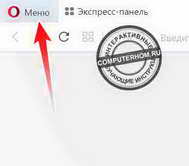
- Итак, запускаем оперу.
Затем в левом верхнем углу нажимаем кнопку «Меню» — «Значок оперы».
В раскрывшемся контекстном меню выбираем пункт «Настройки».
Также вы можете быстро открыть страницу настроек, нажав комбинацию клавиш Alt + P.
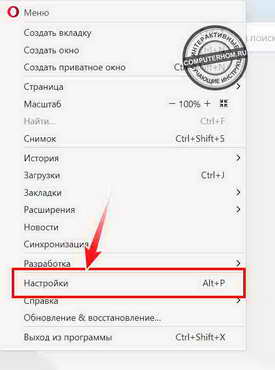
После всех действий, у вас откроется страничка настроек.
Включение боковой панели
На страничке настроек, выполняем следующие действие:
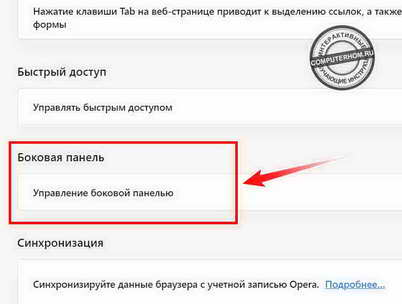
- Отпускаем немного страницу вниз, где вы увидите раздел «Баковая панель».
В данном разделе нажимаем на пункт «Управление боковой панелью».
После всех действий, у вас откроется страничке по управлению боковой панелью.
Для включения боковой панели, выполняем следующие действие:
- Напротив строки «Показать боковую панель» устанавливаем ползунок в правую часть.
- Затем также устанавливаем ползунок в правую часть напротив строки — «Включить значки уведомлений для служб обмена сообщениями».
Далее в разделе «Настроить элементы боковой панели», ставим галочки в пункты, которые будут отображаться на боковой панели.
Чтобы убрать ненужные вам приложения и элементы с боковой панели, вам нужно убрать галочки с ненужных пунктов.
После чего можно закрыть страницу настроек оперы.
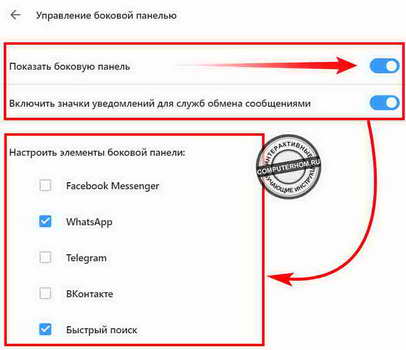
После всех выполненных действий, боковая панель в опере будет восстановлена.
Вот и все…
Теперь вы знаете, как включить боковую панель в опере.
На этом я буду заканчивать инструкцию, всем пока удачи! До новых встреч на сайте computerhom.ru.
Настройка браузера
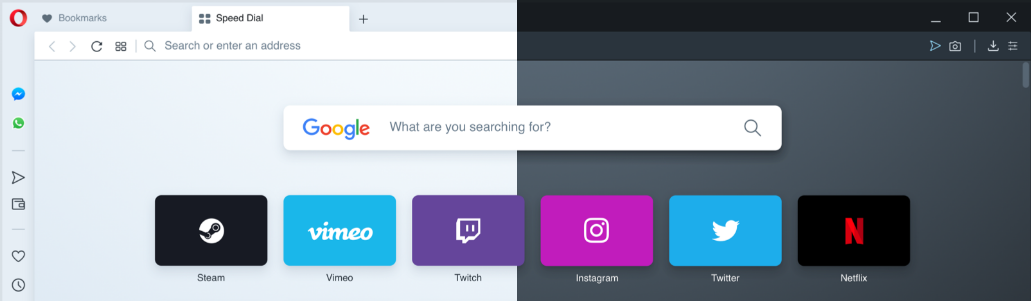
Можно переключиться между двумя темами оформления – в темных и светлых тонах. Эти темы изменяют внешний вид панели вкладок и объединенной адресной строки и строки поиска браузера.
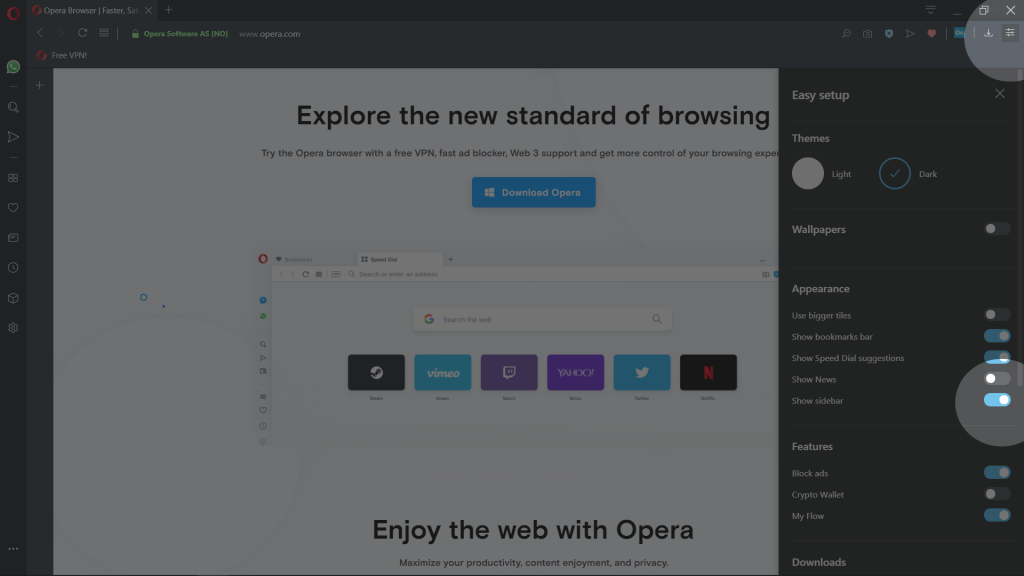
По умолчанию в Opera используется тема в светлых тонах. Чтобы включить тему в темных тонах, перейдите в меню Easy Setup (Простая настройка), нажав кнопку в верхнем правом углу экрана на панели инструментов, или в меню Settings (Настройки) (Preferences (Настройки) на Mac) > Basic (Основные) > Appearance (Оформление) и установите флажок Enable dark theme (Включить тему в темных тонах).
Фоновые рисунки
Вы можете изменять вид начальной страницы и других страниц Opera с помощью фоновых рисунков. В Opera уже есть несколько фоновых рисунков, которые можно найти в разделе Wallpapers (Фоновые рисунки) в меню Settings (Настройки) (Preferences (Настройки) на Mac) > Basic (Основные) . Для быстрого доступа к фоновым рисункам можно нажать кнопку Easy Setup (Простая настройка) в верхнем правом углу экрана на начальной странице.
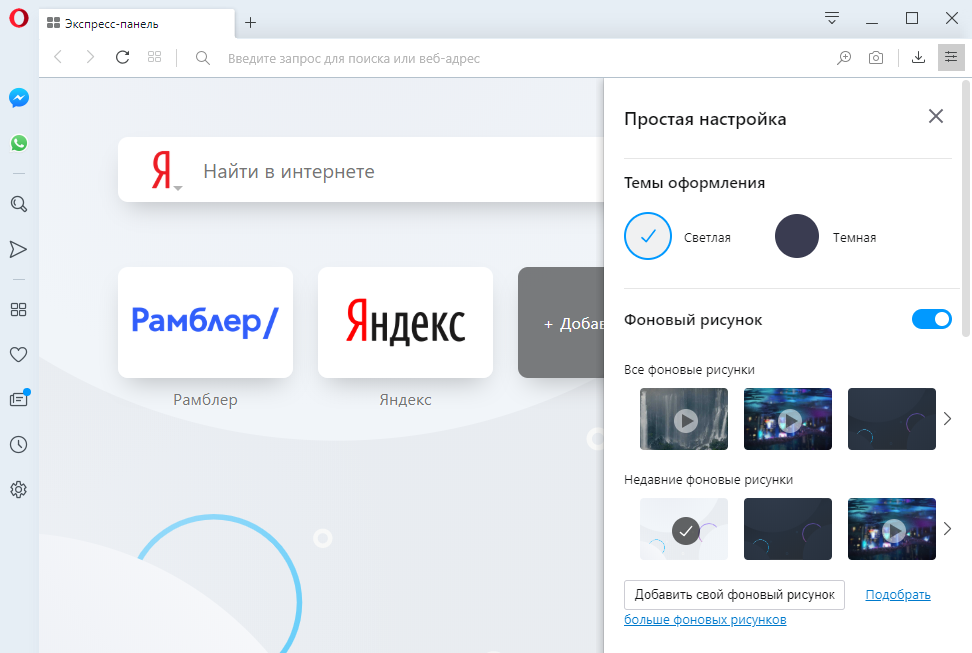
Чтобы изменить внешний вид браузера, нажмите на понравившийся вам фоновый рисунок. Для поиска других фоновых рисунков нажмите кнопку Get more wallpapers (Подобрать больше фоновых рисунков), чтобы перейти в раздел фоновых рисунков на сайте addons.opera.com/. В этом разделе можно просмотреть и установить фоновые рисунки, созданные членами сообщества Opera.
Фоновые рисунки, загруженные с сайта, можно найти в разделе Settings (Настройки) (Preferences (Настройки) на Mac) > Basic (Основные) > Wallpapers (Фоновые рисунки) или в меню Easy Setup (Простая настройка).
Создание собственных фоновых рисунков
Для создания темы оформления можно использовать любое изображение из Интернета. Удерживая Ctrl, нажмите левой кнопкой мыши (Mac) или правой кнопкой мыши (Win/Lin) по изображению и выберите Use Image as Wallpaper (Использовать изображение как фоновый рисунок).
Кроме того, собственную тему оформления можно создать, используя любое изображение, сохраненное на компьютере. Для этого выполните следующие действия:
- Перейдите в Settings (Настройки) (Preferences (Настройки) на Mac).
- Нажмите Basic (Основные) на боковой панели.
- В разделе Wallpapers (Фоновые рисунки), нажмите значок +.
- Выберите Add your wallpaper (Добавить свой фоновый рисунок).
Это изображение будет добавлено в ваш список фоновых рисунков.
Расширения
Расширения – это инструменты и приложения, разработанные для добавления новых возможностей браузера Opera от защиты пользователей от веб-угроз до приложений прогноза погоды, интерактивных словарей и переводчиков, инструментов разработки и т. д.
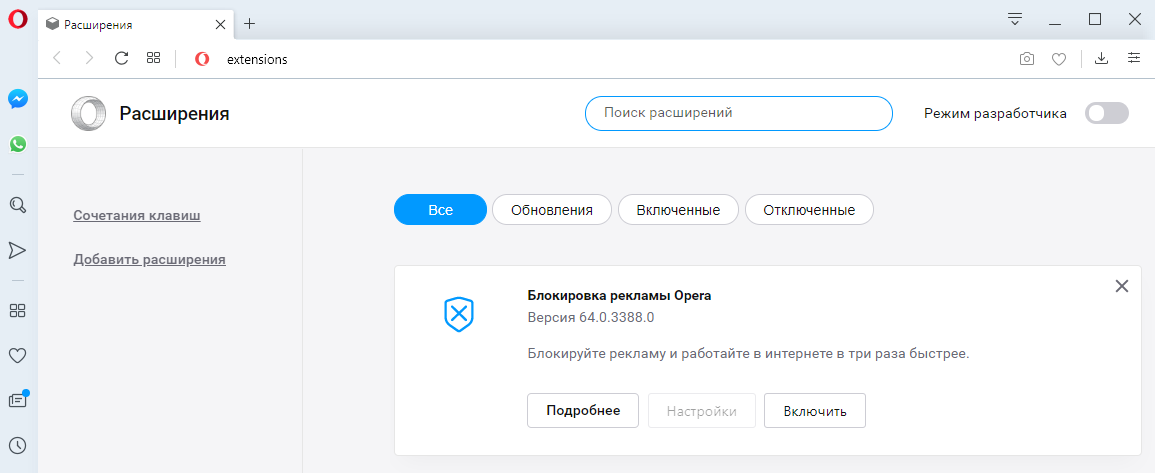

Для управления расширениями выберите View (Вид) > Show Extensions (Показать расширения) на Mac и меню O > Extensions (Расширения) в Windows и Linux . Кроме того, можно нажать по значку плюс на боковой панели начальной страницы.
Нажмите на ссылку Get more extensions (Загрузить расширения) на боковой панели, чтобы перейти в раздел расширений на сайте addons.opera.com/. В этом разделе можно просмотреть и установить расширения, созданные членами сообщества Opera.
По умолчанию некоторые расширения будут появляться справа от объединенной адресной строки и строки поиска. Нажмите кнопку расширения для взаимодействия с ним или, удерживая Ctrl, нажмите по нему левой кнопкой (Mac) или правой кнопкой (Win/Lin), чтобы изменить его настройки или просмотреть дополнительные параметры в менеджере расширений.
Включить боковую панель расширений
Доступны специализированные расширения боковой панели, доступ к которым осуществляется с использованием панели расширений. После включения эта боковая панель отображается на протяжении всего сеанса просмотра.
Чтобы включить ее в Windows или Linux, перейдите в меню O > Extensions (Расширения) и выберите Extensions bar (Панель расширений).
Ваши расширения боковой панели будут добавлены на боковую панель расширений. Если нужно добавить больше расширений, нажмите кнопку + на боковой панели.
Чтобы включить панель расширений на Mac, выберите View (Вид) > Hide Extensions Bar (Скрыть панель расширений). В Windows или Linux, перейдите в меню O > Extensions (Расширения) и отмените выбор Extensions sidebar (Боковая панель расширений).
Чтобы отключить панель расширений на Mac, выберите View (Вид) > Hide Extensions Bar (Скрыть панель расширений) . В Windows или Linux, перейдите в меню O > Extensions (Расширения) и отмените выбор Extensions bar (Панель расширений) или нажмите на панель расширений правой кнопкой мыши и выберите Hide extensions bar (Скрыть панель расширений) .
Настройки при запуске браузера
Настройки запуска позволяют сообщать браузеру, какая страница или набор страниц должны открываться при запуске браузера.
Чтобы выбрать параметры запуска в Opera:
- Зайдите в Настройки.
- В области «Основные» перейдите к разделу При запуске.
- Выберите настройки запуска.
Зап ускать с начальной страницы – Opera будет запускаться со стартовой страницы и без каких-либо открытых вкладок из предыдущего сеанса просмотра. Ваши закрепленные карты останутся закрепленными.
Восстановить вкладки предыдущего сеанса – Opera возобновит предыдущий сеанс просмотра при запуске. Все вкладки, оставленные открытыми после последнего использования браузера, будут открыты в новом сеансе просмотра.
Открыть определенную страницу или несколько страниц – после запуска Opera открывает страницу или набор выбранных вами страниц.
Чтобы добавить страницу, нажмите «Добавить новую страницу», введите адрес веб-сайта и нажмите «Добавить». Вы можете добавить несколько страниц или установить в качестве начальных, открытых в данный момент вкладок, нажав Использовать текущие страницы.
Боковая панель в Opera
Чтобы показать или скрыть боковую панель в Opera, перейдите в раздел «Простая настройка» в верхнем правом углу браузера Opera. Нажмите Показать боковую панель.
Мессенджеры, пространства и другие функции Opera, доступны на боковой панели
- Facebook Messenger
- Telegram
- Вконтакте
Другие функции Opera:
Внутренние станицы Opera:
- Экспресс-панель
- Закладки
- Персональные новости
- Вкладки
- История
- Загрузки
- Расширения
- Настройки
- Как работать с браузером Opera ?
- Начало работы
- Простая настройка
- Настройка оформления
- Повседневные функции
- Настройки боковой панели
- Обмен данными
- Основы
- Боковая панель
- Вкладки
- Перемещение по вкладкам
- Контекстное меню
- Изменение масштаба
- Полноэкранный режим и режим презентации
- Поиск текста на странице
- Загрузка и управление файлами
- Объединенная строка поискаи адресная строка
- Поисковая система по умолчанию
- Всплывающее окно поиска
- Простая настройка
- Импорт закладок и настроек
- Браузер по умолчанию
- Поле поиска
- Экспресс-панель
- Блокировка рекламы
- VPN
- Конвертер валют
- Конвертер единиц
- Конвертер часовых поясов
- Поиск выделенного текста
- Экономия заряда батареи
- Всплывающие окна с видео
- Закладки
- Синхронизация
- Просмотр открытых вкладок
- Интегрированные мессенджеры
- Персонализированные новости
- Новости на начальной странице
- Снимок
- Мой Flow
- Поиск по вкладкам
- Crypto Wallet
- Пространства
- Улучшенная адресная строка (BABE)
- Темы оформления
- Фоновые рисунки
- Расширения
- Настройки при запуске браузера
- Боковая панель
- Блокировка рекламы
- VPN
- Приватное окно
- Очистка истории посещений
- Значки безопасности
- Небезопасный контент
- Сертификаты безопасности
- Отслеживание действий
- Автозаполнение
- Управление доступом к камере
- Управление файлами cookie
- Обработка ссылок
- Управление изображениями
- Управление JavaScript
- Управление данными о местонахождении
- Управление доступом к устройствам MIDI
- Управление уведомлениями
- Управление доступом к микрофону
- Управление сохраненными паролями
- Управление всплывающими окнами на страницах
- Управление браузером с помощью мыши
- Быстрая навигация с помощью сочетаний клавиш
- Дополнительные сочетаний клавиш
- Дополнительные настройки
- Инструменты разработчика
- Настройка прокси
- Экспериментальные функции
- Резервное копирование файлов Opera
- Проблема с браузером
- Сообщение о проблеме
- Начало работы