Как включить виджет погоды в Windows 11
Если вы начали пользоваться Windows 11 и в левом углу панели задач не обнаружили виджета погоды, который по умолчанию используется в мини-приложениях, значит, вся эта панель по каким-то причинам отключена в вашей сборке операционной системы. Понадобится активировать ее отображение, организовав тем самым и показ погоды в вашем городе. Для выполнения этой задачи следуйте инструкции.
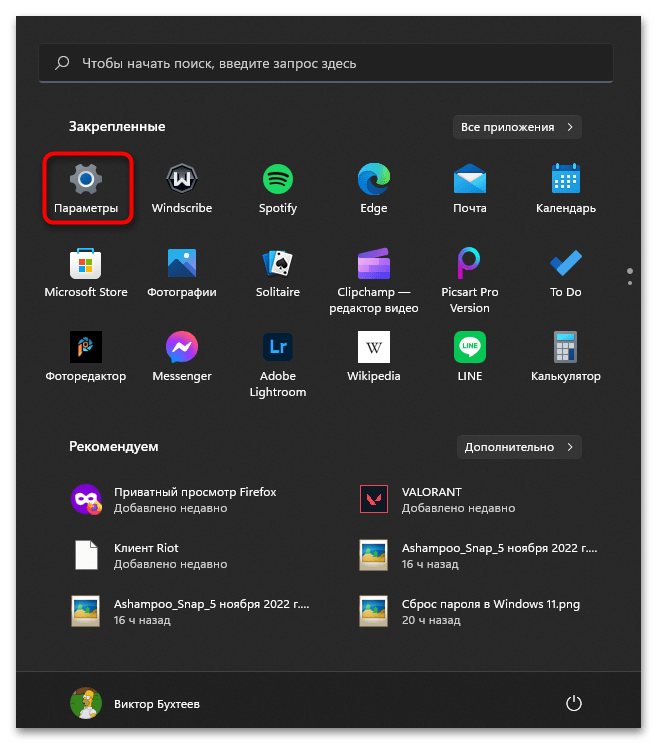
- Откройте меню «Пуск» и нажмите по значку с изображением шестеренки для перехода в «Параметры».
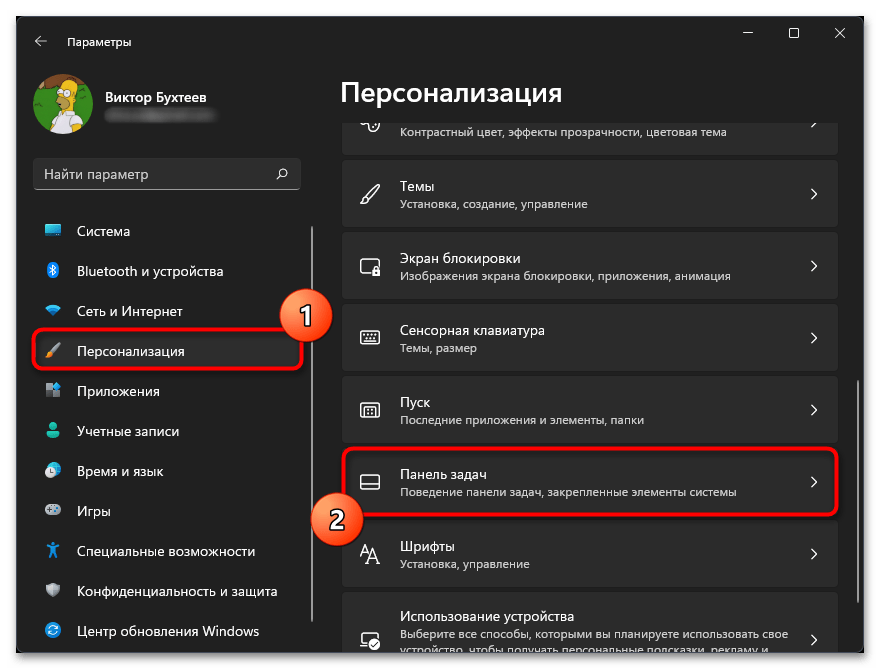
- В новом окне перейдите к разделу «Персонализация» и выберите категорию «Панель задач».
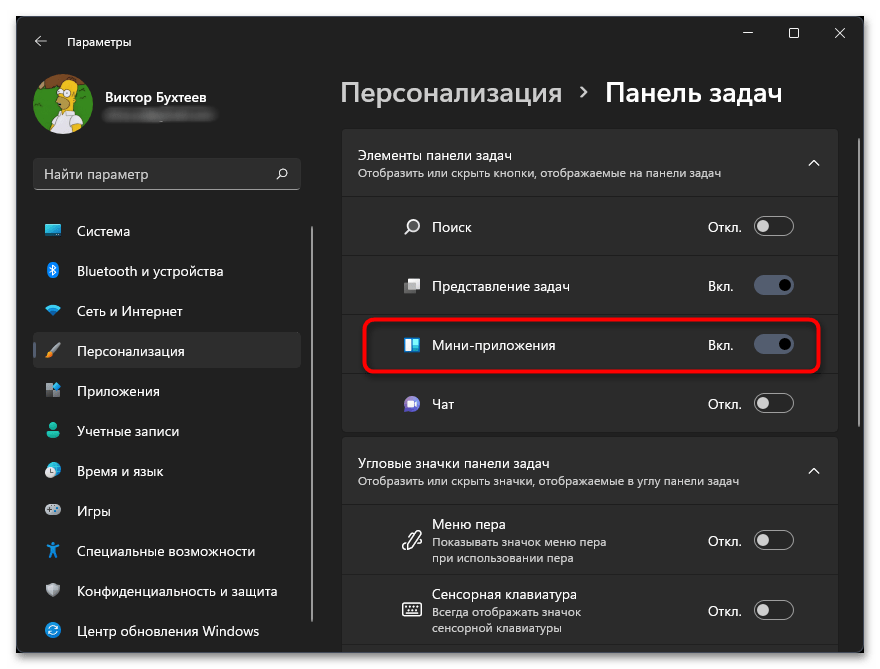
- Теперь вам предстоит отыскать группу «Элементы панели задач» и переключить ползунок возле «Мини-приложения» в состояние «Вкл.».
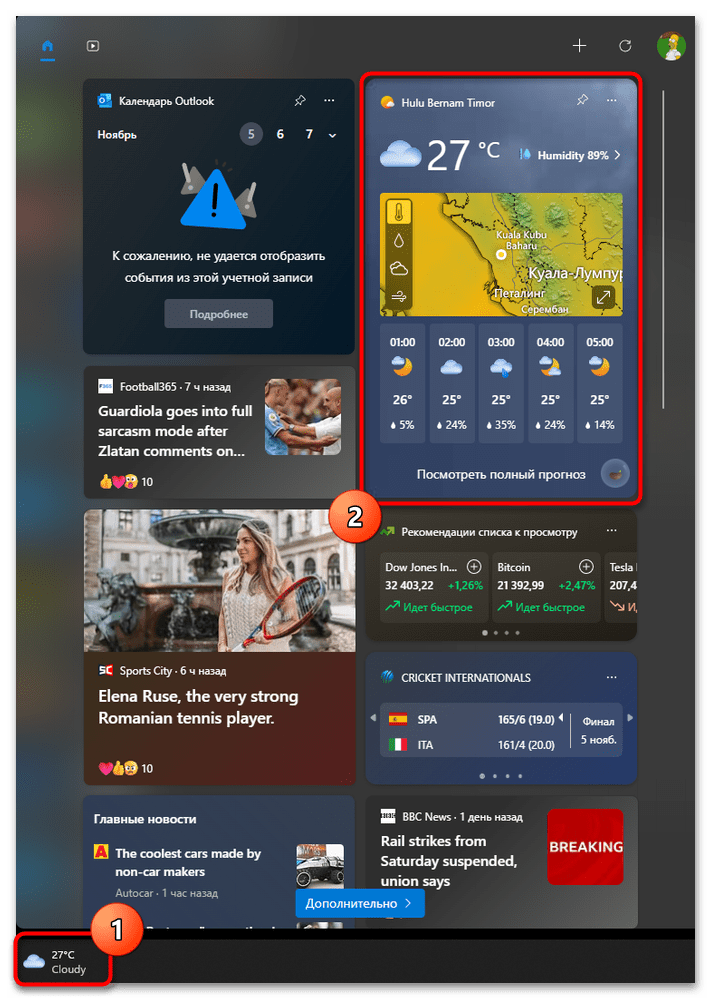
- Перезагружать ОС или «Проводник» в этом случае не нужно, просто обратите внимание на левую часть панели задач и убедитесь в том, что там присутствует отображение погоды.

Способ 2: Добавление мини-приложения «Погода» на общую панель
Если погода отображается у вас на нижней панели, но в списке мини-приложений отсутствует, из-за чего не получается получить дополнительную информацию или изменить настройки, значит, это мини-приложение отключено на панели. Вам понадобится вручную его активировать и закрепить в удобном месте, чтобы использовать по необходимости.
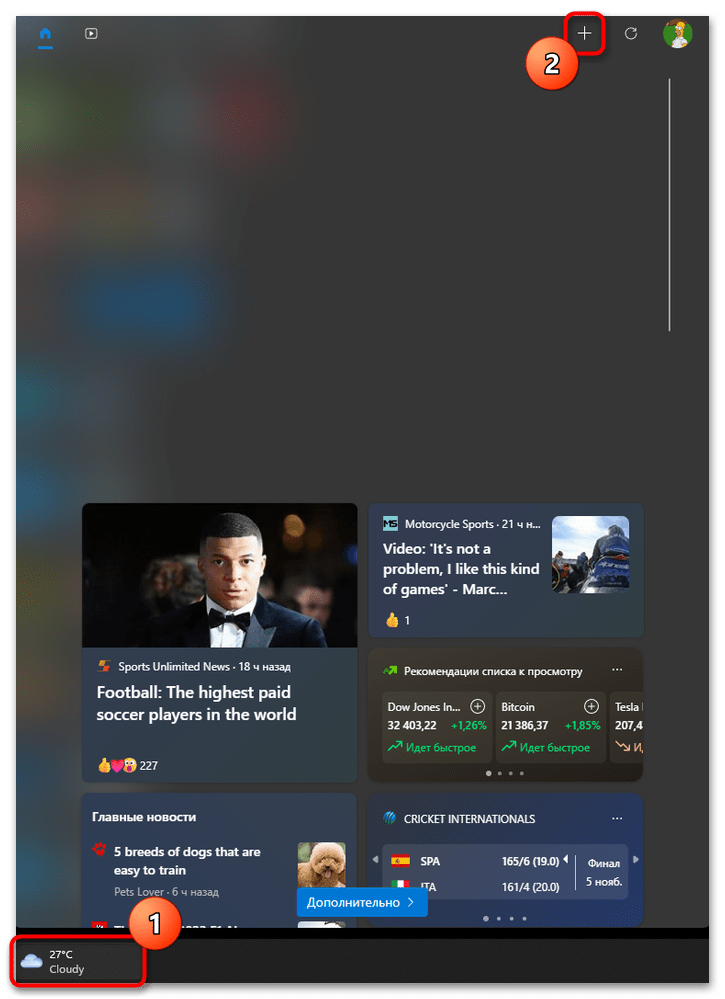
- Нажмите по значку погоды на панели задач, чтобы развернуть общую панель мини-приложений. Справа вверху щелкните по кнопке с плюсом для открытия всех доступных мини-приложений.
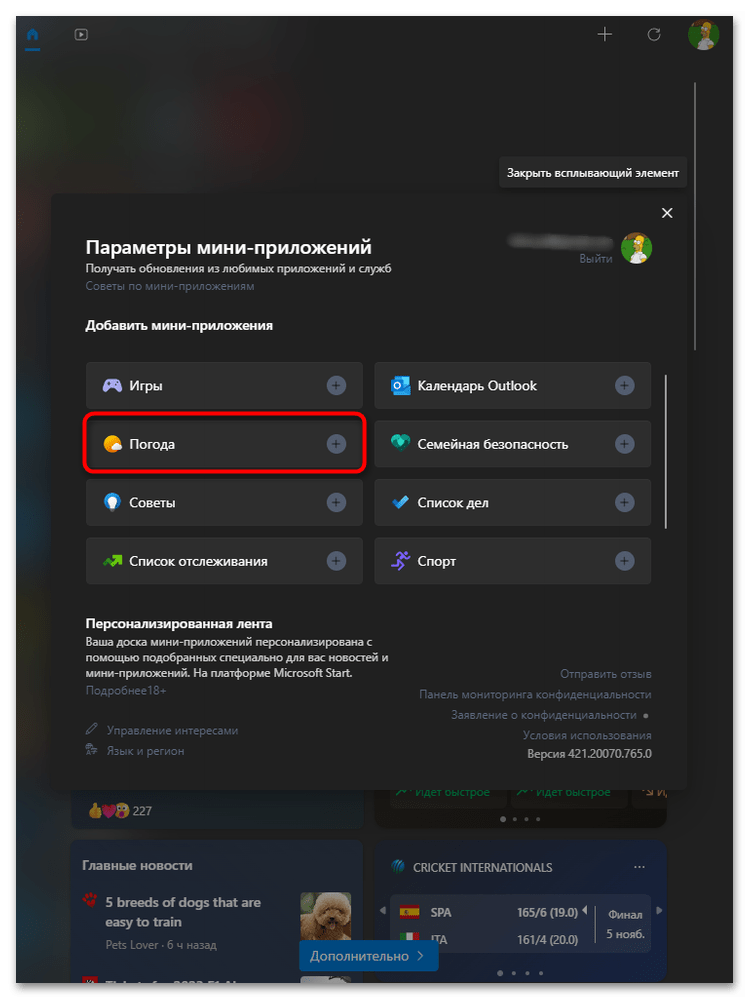
- Найдите в списке «Добавить мини-приложения» строку «Погода» и нажмите по плюсику рядом с ней.
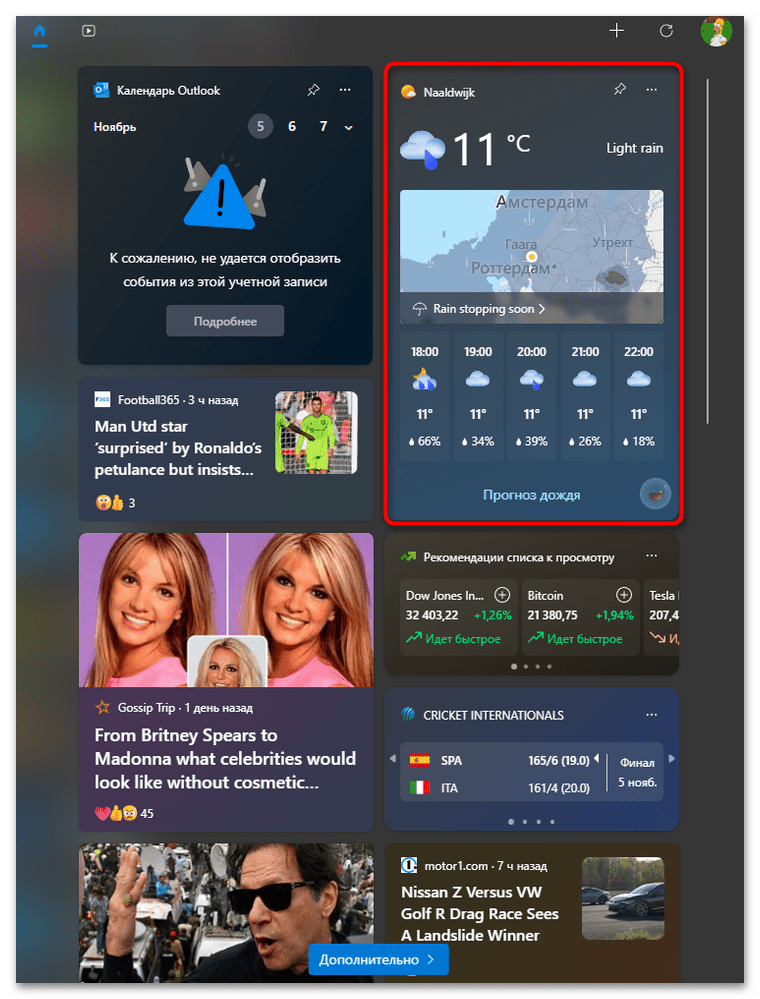
- Вы увидите, как виджет появился на пустом месте панели. Можете закрепить его при помощи скрепки или перетащить в любое место, зажав левой кнопкой мыши.
Способ 3: Установка ViVeTool
Метод с использованием ViVeTool актуален в тех случаях, когда мини-приложения в вашей сборке Windows 11 отсутствуют. Это может быть связано с их удалением, если речь идет о любительских сборках, или с использованием старой версии ОС, которая не обновляется до следующих сборок. В таком случае на помощь приходит сторонняя вспомогательная утилита с названием ViVeTool.
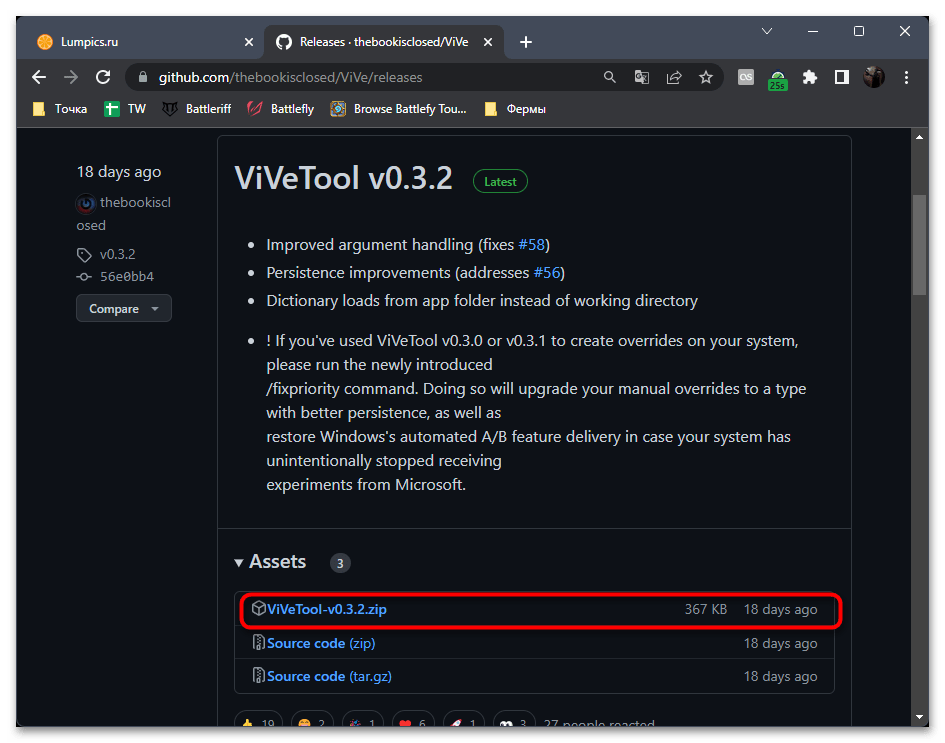
- Утилита ViVeTool имеет открытый исходный код, соответственно, распространяется бесплатно. Перейдите по ссылке выше, чтобы найти последнюю версию программы и скачать ее архив на свой компьютер.
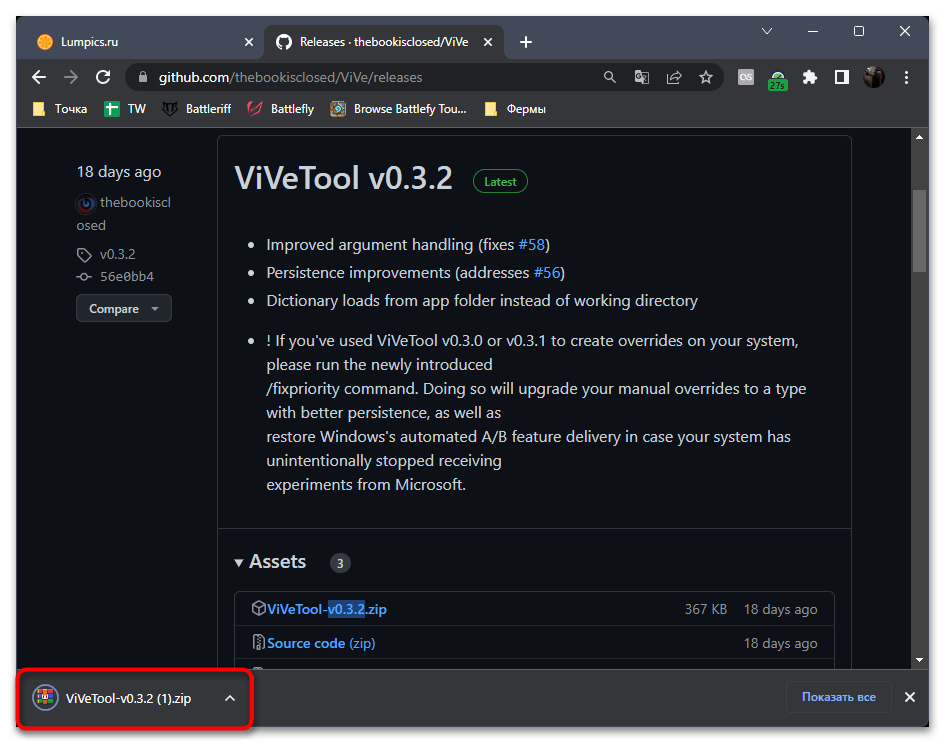
- По завершении скачивания откройте этот архив через удобный для вас сторонний архиватор или стандартное средство просмотра архивов в Windows.
- Распакуйте находящиеся файлы в любой каталог на вашем жестком диске или SSD.
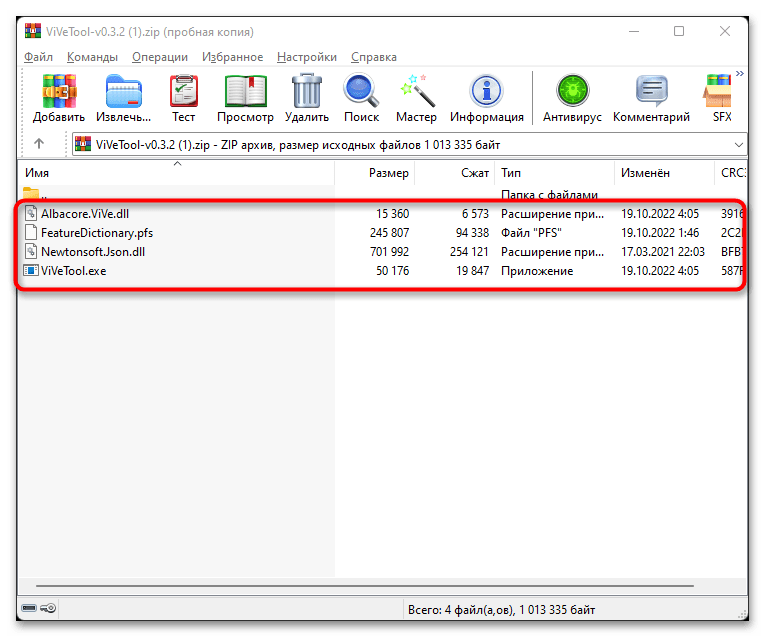
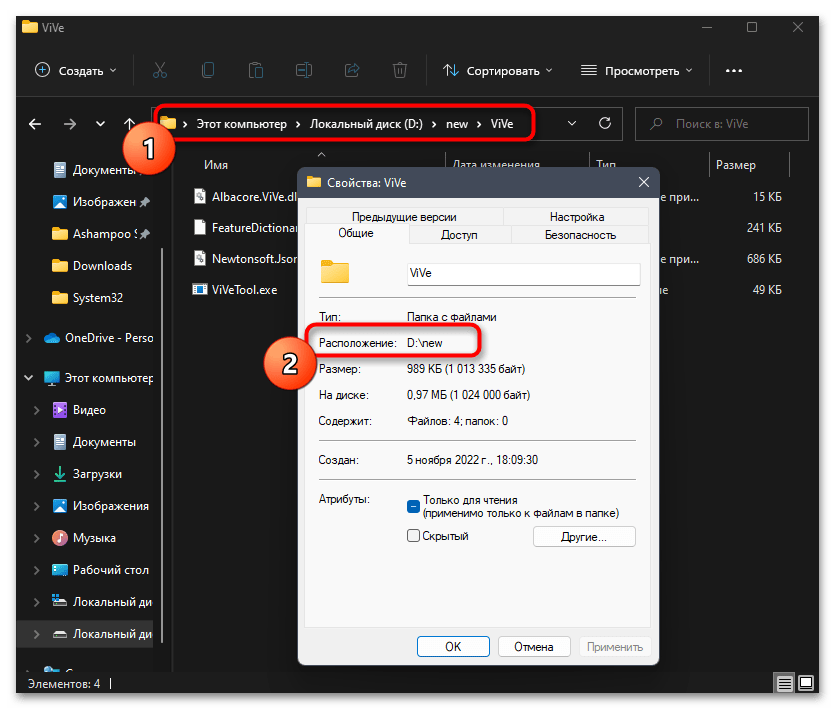
- Теперь понадобится запомнить полный путь к конечной папке с исполняемым файлом ViVeTool. Вы можете скопировать его из адресной строки в «Проводнике» или получить расположение через свойства файла.
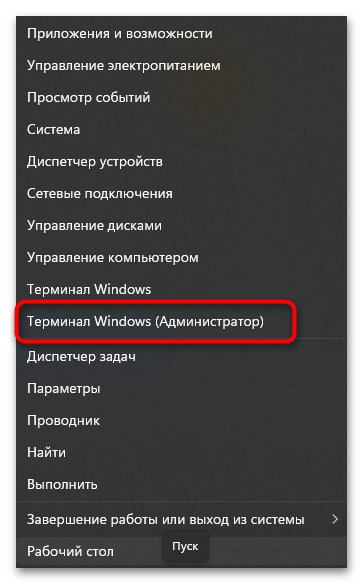
- Щелкните правой кнопкой мыши по кнопке «Пуск» и из появившегося контекстного меню выберите вариант «Терминал Windows (Администратор)», чтобы запустить консоль с повышенными правами.
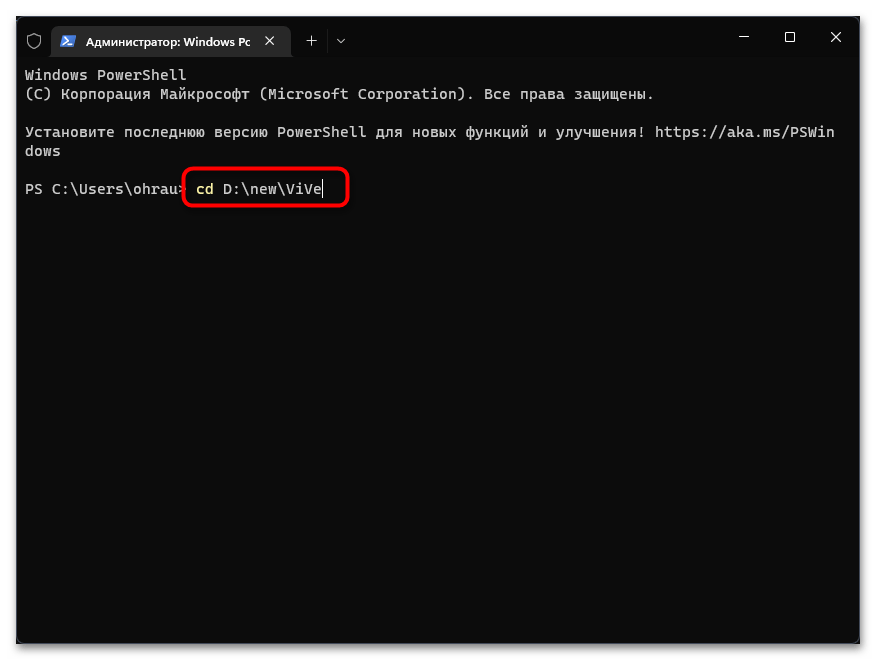
- В консоли понадобится перейти по пути к исполняемому файлу ViVeTool, используя команду cd .
- Последующая команда будет выполняться из места расположения файла. Введите ./vivetool.exe /enable /id:38652916 и нажмите Enter для применения команды.
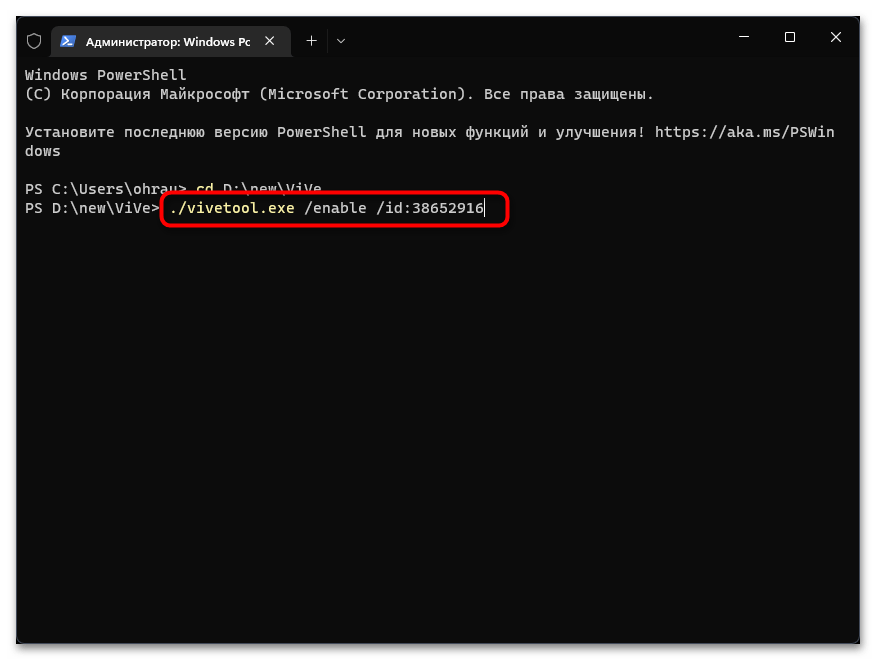
- Она отвечает за включение отключенной ранее возможности, идентификатор которой подразумевает активацию мини-приложений на панели задач. Вы должны получить уведомление о том, что функция успешно включена, после чего можете закрыть консоль.
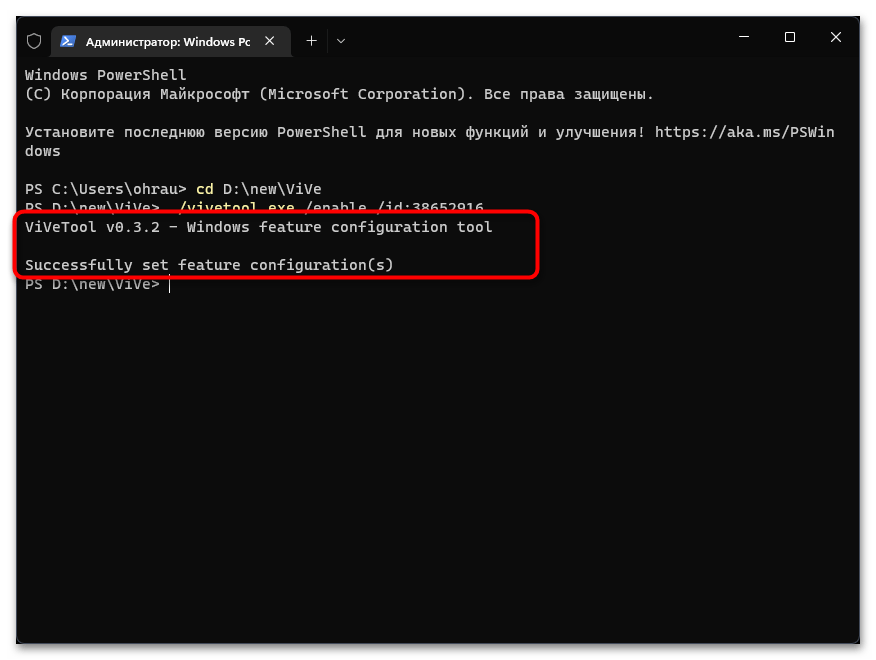
- Перезагрузите ПК или только «Проводник», после чего проверьте, добавился ли виджет погоды на нижнюю панель и появился ли в списке мини-приложений.
Изменение города для виджета погоды
В завершение работы со стандартным виджетом рассмотрим, как поменять город для отображения погоды в настройках мини-приложения. По умолчанию Windows получает доступ к вашему текущему местоположению, но если город должен отличаться от определенного автоматически, это нужно указать для самого мини-приложения, что осуществляется так:
- Найдите мини-приложение на общей панели, затем нажмите по трем точкам справа вверху. Из появившегося списка выберите пункт «Настроить мини-приложение».
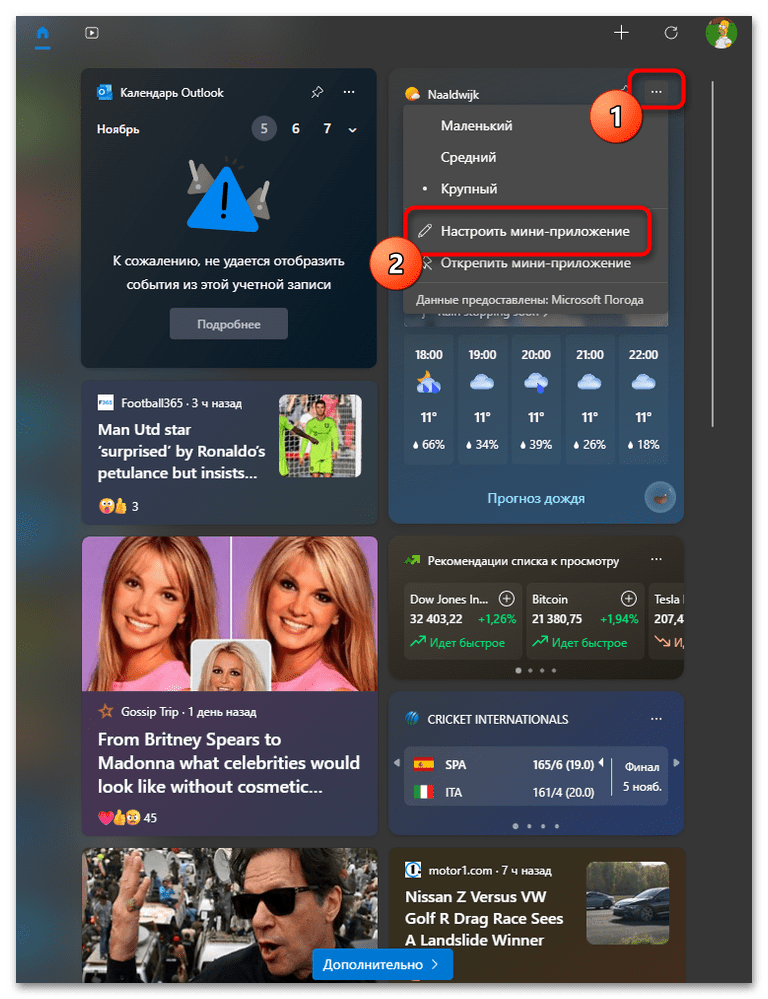
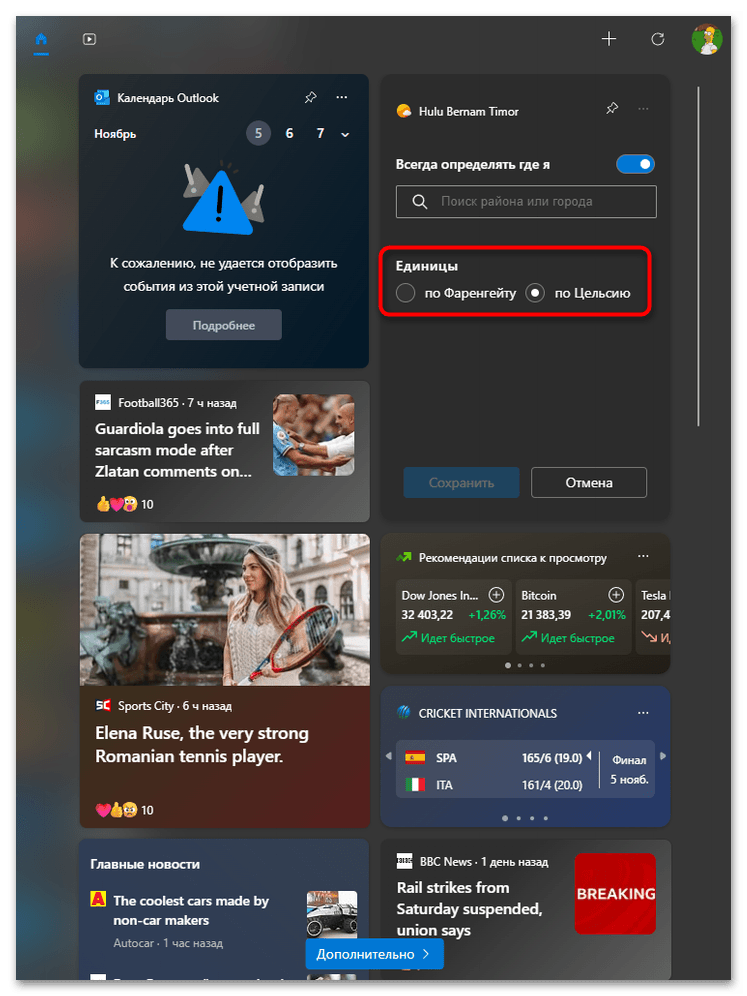
- Можете отключить автоматическое определение, а также через поиск ввести название населенного пункта или индекс, чтобы определить его.

- Вместе с этим поддерживается переключение единицы измерения с по Цельсию на по Фаренгейту или наоборот. Перед выходом не забудьте нажать «Сохранить», чтобы применить изменения.
Способ 4: Widget Launcher
Widget Launcher — решение для тех пользователей, кого не устраивает стандартное мини-приложение, установленное в Windows 11. К тому же его нельзя вывести на экран для постоянного отображения погоды, а вот в упомянутой программе такой недостаток отсутствует. Скачивание приложения осуществляется через Microsoft Store, после чего можно будет приступить к его настройке.
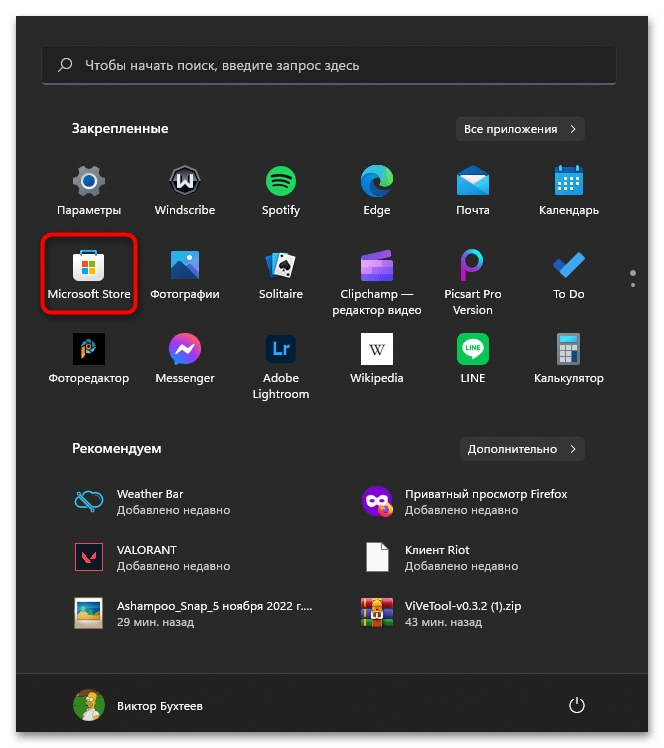
- Откройте «Пуск», в списке закрепленных приложений найдите «Microsoft Store» и запустите данное приложение.
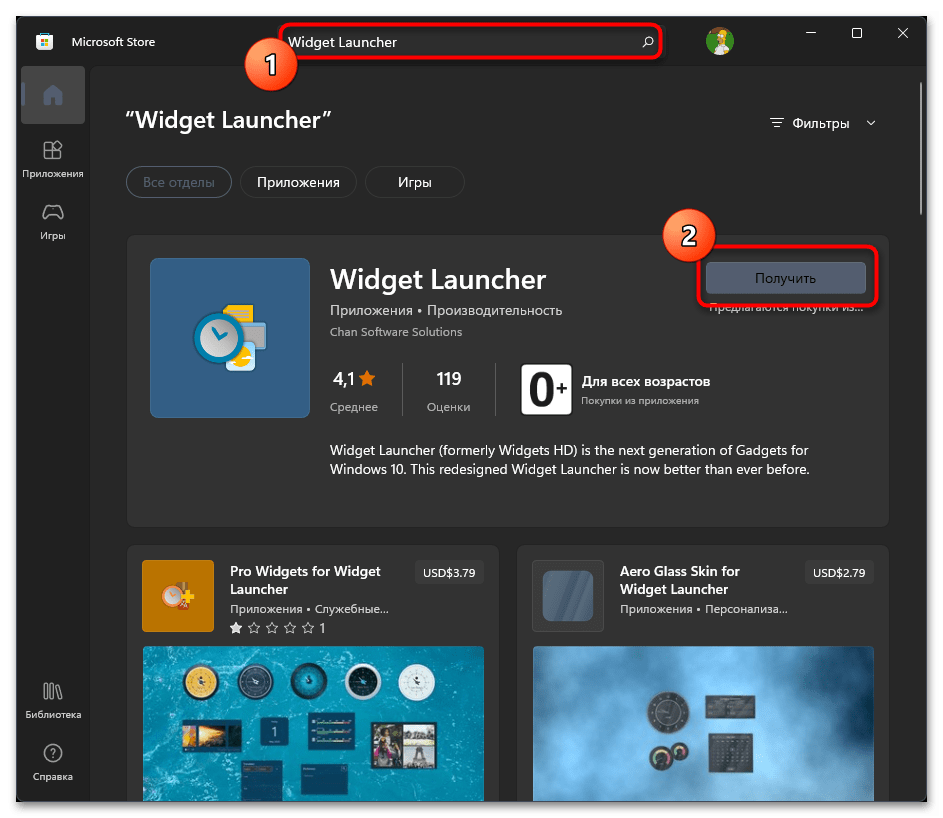
- В поиске найдите «Widget Launcher» и дождитесь получения лучшего соответствия. Справа от названия приложения щелкните по «Получить».
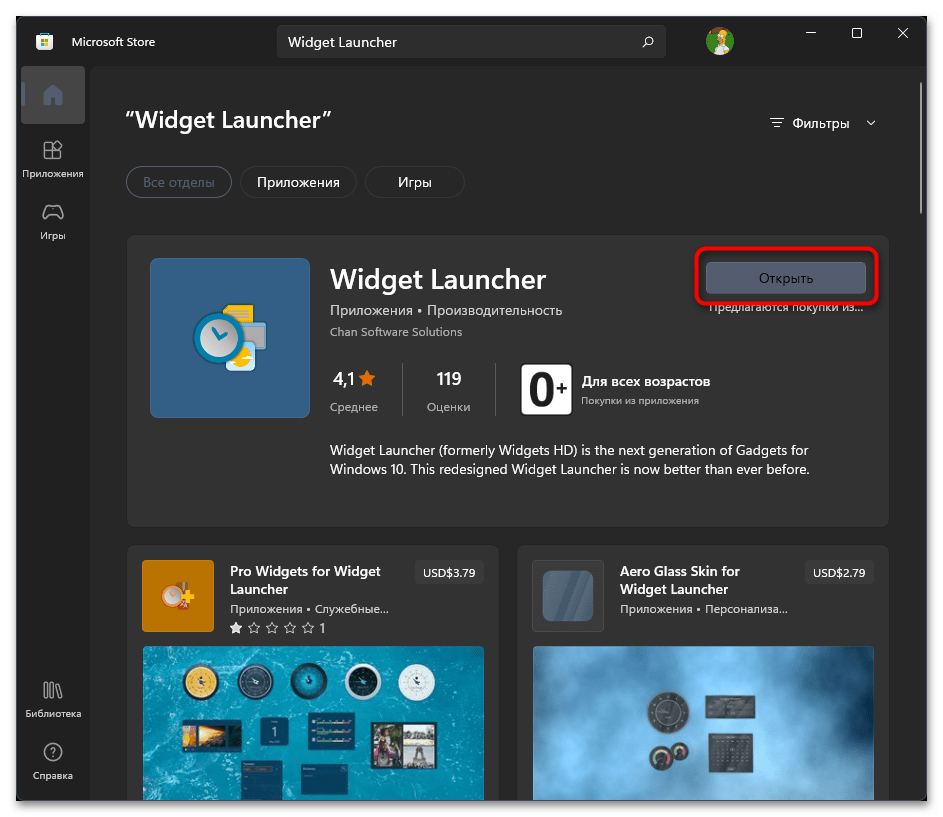
- Ожидайте окончания установки, после чего запустите программу. В будущем вы можете самостоятельно поместить ее в автозагрузку или открывать по необходимости через значок, который добавится в меню «Пуск».
- В самой программе переключитесь на вкладку «Standard» и нажмите левой кнопкой мыши по «Weather».
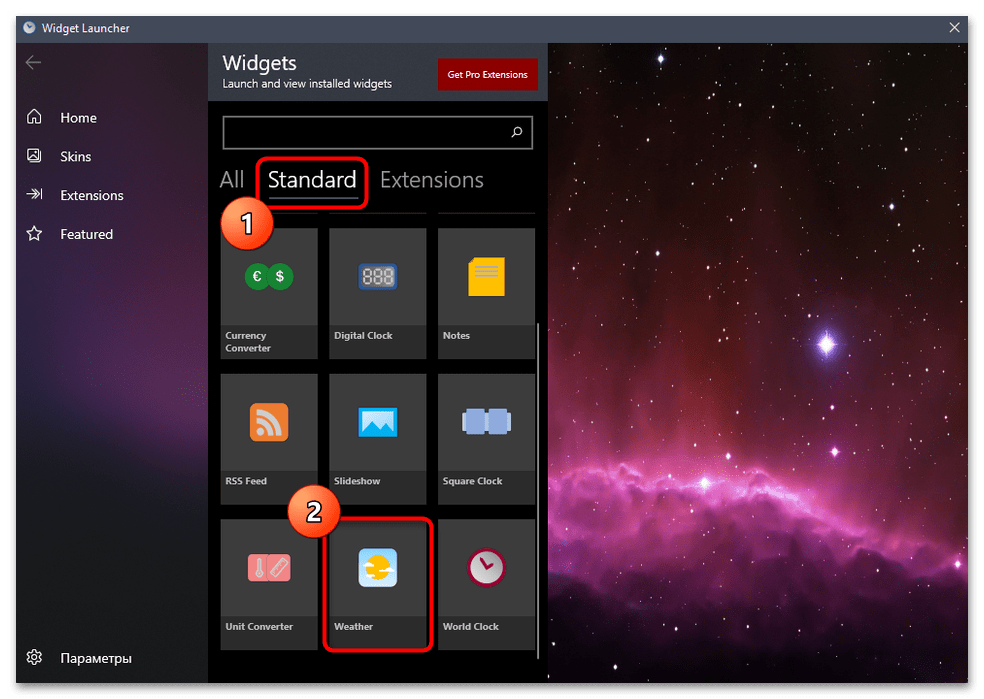
- Сразу будет предложено настроить внешний вид виджета, включая его прозрачность. Можете сделать это сейчас или остановить на потом. Нажмите «Launch Widget» для запуска виджета погоды.
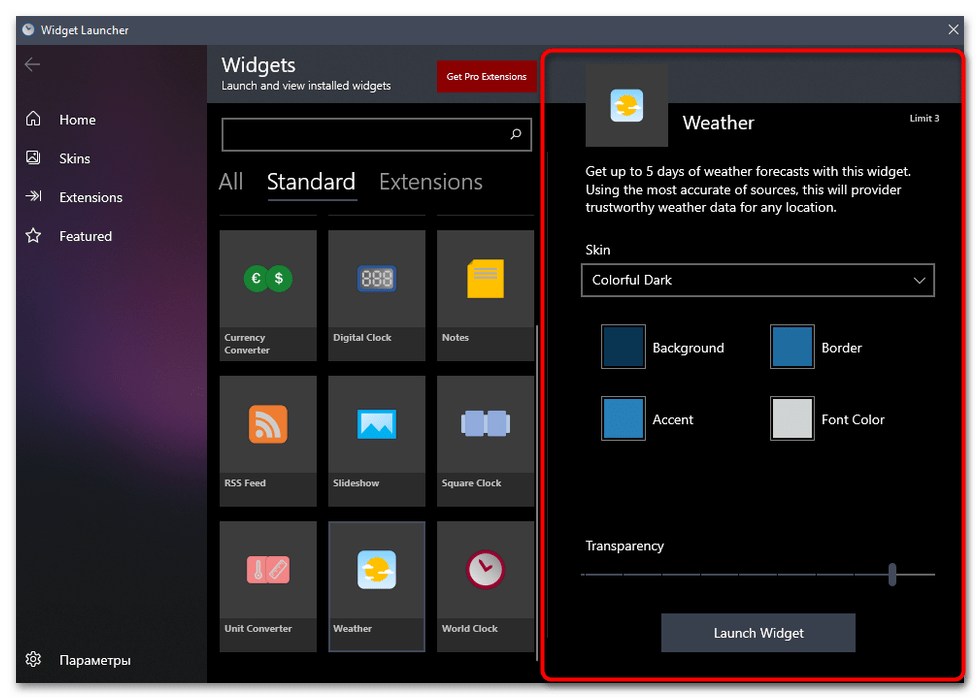
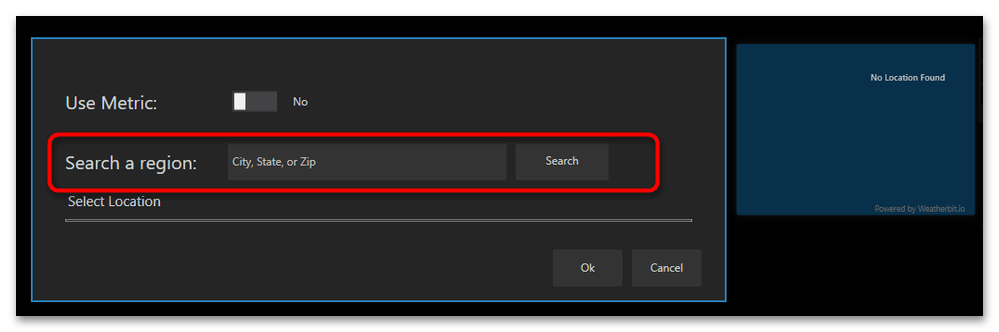
- Зажмите его левой кнопкой мыши и перетащите в любое место на рабочем столе. По умолчанию локация выбрана не будет, поэтому понадобится открыть настройки для ее установки.

- Введите название своего города или индекса в отведенное для этого поле, выберите подходящий результат из списка и примените его.
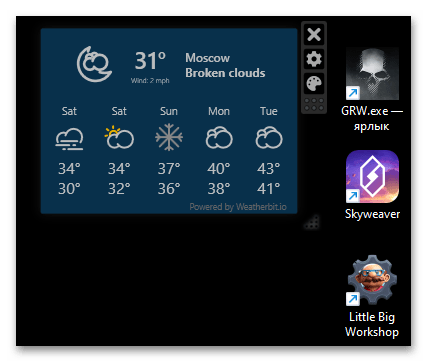
- Ознакомьтесь с отображением погоды на пять дней. Если значения температуры отображаются в градусах по Фаренгейту, понадобится вернуться в настройки.
- В окне активируйте переключатель на «Use Metric», чтобы переключиться на погоду по Цельсию.
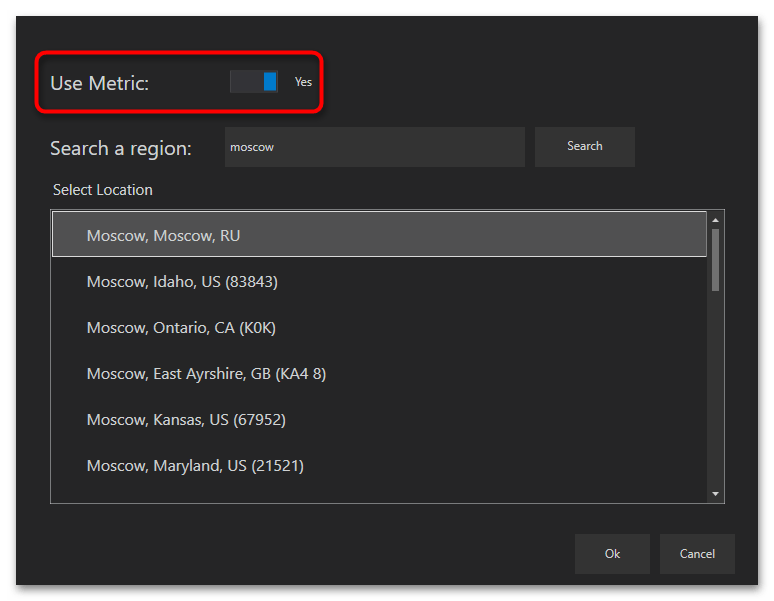
- Если понадобится изменить внешний вид виджета или уменьшить непрозрачность, нажмите по значку с изображением палитры, чтобы попасть в то же самое окно, которое вы уже видели перед запуском виджета.

Совет 1: Как поставить погоду на рабочий стол
При наличии непрерывного подключения к интернету безликий рабочий стол на вашем компьютере может превратиться в интерактивное информационное пространство. С подмогой особых приложений вы можете, не открывая браузер, читать новости, общаться в знаменитых мессенджерах, следить обновления ленты друзей в общественной сети и видеть температуру за окном. Погодные информеры, которые известят вам о погоде на улице, доступны в самых многообразных вариантах.
Инструкция
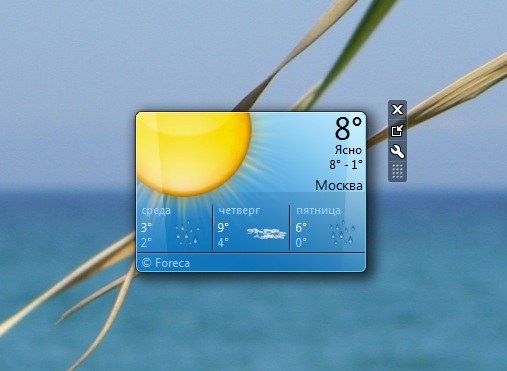
1. Если на ваш компьютер установлена операционная система Windows 7, вам даже не придется ничего скачивать и устанавливать, дабы погодный информер возник на рабочем столе – довольно активировать соответствующий гаджет и указать ваше местоположение.
2. Для этого щелкните правой кнопкой мыши на рабочем столе, а из контекстного меню выберите команду «Гаджеты». Щелкните двукратно на значке мини-приложения «Погода» и на экране появится информер, показывающий нынешнюю температуру.
3. Наведите курсор на гаджет и щелкните справа от него по пиктограмме с изображением гаечного ключа. В диалоговом окне настроек укажите свое местоположение, а если вашего населенного пункта в списке нет, выберите ближайший к вам город. Нажмите кнопку «ОK», дабы закончить настройку приложения.
4. Если вы являетесь пользователем одной из предыдущих версий операционной системы Windows, воспользуйтесь бесплатной программой Weather Reader, которая работает по тому же тезису, что и гаджеты Windows 7. Скачать приложение дозволено на официальном сайте разработчика по адресу www.beregsoft.com.
5. Позже установки программы вам будет предложено проверить присутствие интернет-соединения, и указать населенный пункт, информация о погоде в котором будет выводиться на экран. Закончив настройку, вы сразу же увидите на рабочем столе погодный информер, тот, что будет отображать погоду на подлинный момент.
6. В всякий момент вы можете щелкнуть по мини-приложению на экране, вызвав тем самым окно программы с больше подробной информацией о погоде. Тут вам доступен прогноз по часам и дням, тут вы можете настроить оформление внешнего вида информера и изменить другие параметры.
Совет 2: Как настроить погоду
В операционных системах Windows 7 и Vista возникла вероятность добавлять на рабочий стол виджеты и гаджеты — мини-программы, которые показывают непрерывно обновляемую информацию, одной из которых является прогноз погоды. Эти приложения — дюже комфортное и славное новшество, потому что чураясь бедлама на рабочем столе и не копаясь в интернете, неизменно дозволено получить необходимую свежую информацию.
Инструкция
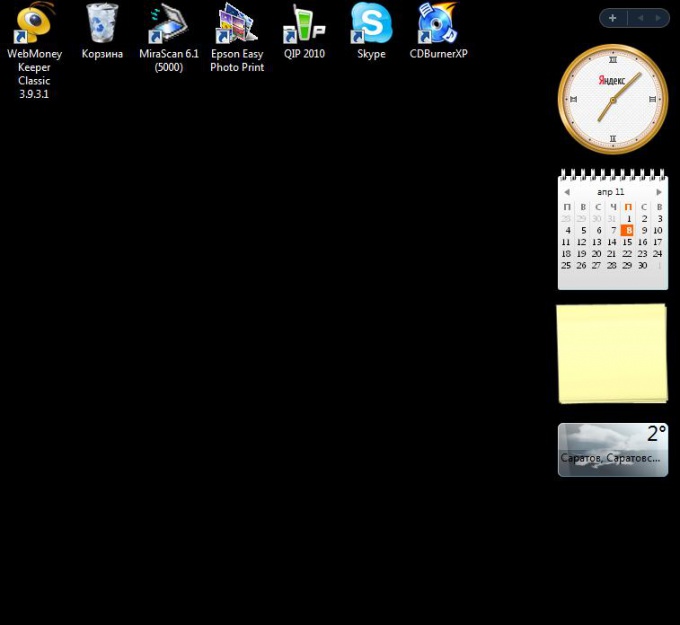
1. В Windows Vista щелкните правой кнопкой мыши по боковой панели (в Windows 7 по рабочему столу) и выберите «добавить мини-приложения…».
2. Выберите информер «Погода». Он возникнуть на боковой панели. По умолчанию в нем будет отображаться погода в Москве.
3. Для того, дабы сменить город, наведите курсор мышки на виджет, и щелкните на появившееся справа изображение гаечного ключа. Вы попадете в настройки информера погоды.
4. Введите ваш город и нажмите кнопку поиска, из предложенных вариантов выберите ваш.
5. Выберите в чем показывать температуру, в градусах Фаренгейта либо Цельсия. Нажмите «Ок».
Обратите внимание!
Для работы мини-приложения «Погода» требуется непрерывное подключение к интернету.
Совет 3: Как поставить часы на сайт
Доводилось ли вам видеть сайты , которые выглядят как словно «неживые» – с первого взора и не осознаешь востребованость представленной на таком сайте информации. Один из методов «оживить» сайт – поставить на него часы .
Инструкция
1. Часы дозволено поставить не только на сайт, но и в свой блог, если вам доступны инструменты по изменению его жанра. Скажем, многие жанры знаменитой блог-платформы Livejournal дозволяют пользователю добавлять в свой онлайн-дневник разные информеры.
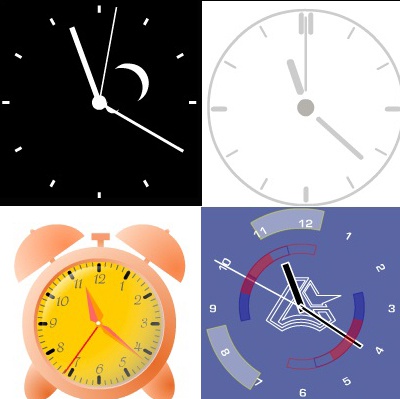
2. Различные варианты бесплатных часов для своего сайта либо блога дозволено посмотреть по ссылке http://www.leblogger.com/2009/07/afficher-heure-horloge-blogger-widget.html.
3. Предпочтя себе подходящие часы , выделите и скопируйте HTML код рядом с часами, а после этого вставьте его на сайт в режиме правки страницы, либо в свой блог в Livejournal в режиме редактирования жанра.
4. Сбережете и обновите страницу. Вы увидите на ней добавленные часы !
Видео по теме
Совет 4: Как установить погоду на рабочий стол
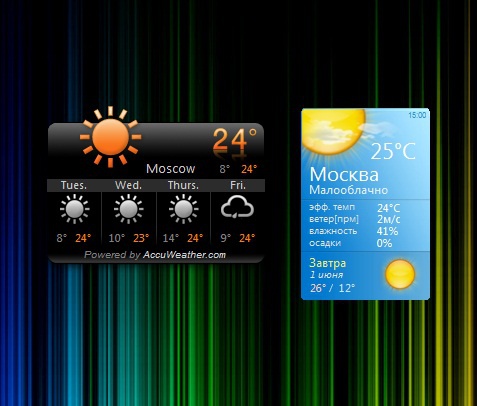
Не дюже комфортно каждый раз, когда необходимо узнать температуру за окном и прогноз погоды, открывать в браузере соответствующую страничку. Значительно отменнее будет установить гаджет с погодным информером, тот, что будет механически обновлять температурные значения и показывать прогноз.
Инструкция
1. Если на ваш компьютер установлена операционная система Windows 7, перейдите на один из следующих сайтов: www.sevengadgets.ru либо www.wingadget.ru. В поле поиска введите слово Weather. На новой странице выберите из списка понравившийся вам гаджет и скачайте его на свой компьютер. Позже заключения загрузки исполните установку гаджета, тот, что будет размещен на рабочий стол . Щелкните на кнопке настроек рядом с гаджетом и установите свой город и другие параметры.
2. Если вы пользуетесь больше ранними версиями Windows, откройте сайт www.google.ru и в меню перейдите по ссылке «Еще», а после этого «Все продукты». На открывшейся странице выберите раздел Desctop и скачайте приложение на свой компьютер. Позже заключения загрузки исполните установку программы. Сразу позже ее происхождения на рабочем стол е вы увидите среди прочих предустановленных гаджетов погодный информер. В его настройках также дозволено предпочесть свой город и указать другие параметры отображения погоды на вашем рабочем стол е.
Совет 5: Как изменить город погоды
Поисковые интернет-страницы традиционно представлены большинством пригодной информации, что облегчает поиск по страницам и экономит время. Тут вы можете узнать последние мировые новости, курсы валют, точное время и погоду за окном.
Инструкция
1. По умолчанию, поисковая страница механически определяет город , в котором вы находитесь, и показывает вам точное местное время и температуру воздуха, погодные данные и атмосферное давление. Впрочем изредка эта информация может сбиться и показать вам данные иного город а.
2. Либо, наоборот, бывают обстановки, когда пользователь, собираясь в поездку в иной регион либо страну, хочет узнать, какая погода будет господствовать в месте прибытия. В этих случаях необходимо изменить данные о своем месте нахождения в настройках прогноза погоды .
3. Выходит, откройте вашу домашнюю страницу либо всякую иную поисковую систему, на которой отображается погода вашего город а. Как водится, вам представлено только одно окно погоды – нынешнего дня с реальной температурой в данный момент. Нажмите на это окно, и перед вами откроется расширенное изложение погодных условий на сегодня и на неделю вперед.
4. Над информацией о погоде написан город , на тот, что настроена страница. Дабы изменить его, нажмите кнопку «На карте». Перемещайте курсор на карте, удерживая нажатой левую кнопку мыши. «Цепляясь» за карту, выберите волнующий вас населенный пункт. Подведя курсор к иному город у на карте, вы увидите, сколько в нем теперь градусов и нет ли ливня. Впрочем данный метод комфортен лишь в тех случаях, когда населенный пункт находится неподалеку от город а, набранного по умолчанию.
5. Над окном карты есть поисковая строка, исполняющая запросы на карте. Введите в ней наименование город а, волнующего вас, и нажмите «ОК». Карта изменит отображаемые координаты и покажет вам выбранный населенный пункт. Позже этого вы будете видеть погоду данного город а, заходя на домашнюю страницу в интернете.
6. Вы можете предпочесть город из списка поисковой системы, нажав на кнопку «Предпочесть город ». Перед вами откроется список населенных пунктов в алфавитном порядке. Кликните на всякий из них, и вы увидите необходимую погоду.
7. Изменить город погоды дозволено и в настройках часового пояса. Откройте поисковую страницу и кликните на часы. Перед вами откроется список часовых поясов и город а, расположенные в их чертах. Нажмите на надобный вам город , и он будет отображаться в прогнозе погоды .
Совет 6: Как установить информер погоды
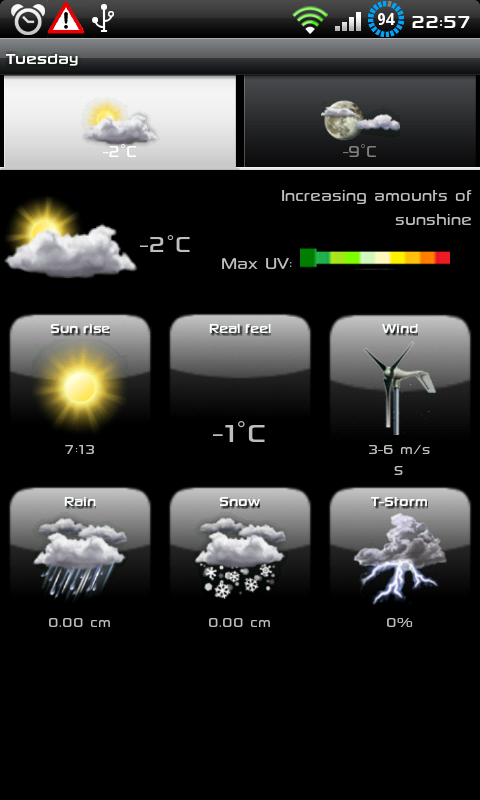
В последних версиях операционных систем семейства Windows возникла помощь виджетов и гаджетов. С их поддержкой на рабочий стол дозволено вывести различного рода счетчики, градусники и другие пригодные функции. Рядом идущее семейство операционных систем Linux не может похвастаться таким изобилием.
Вам понадобится
- Программное обеспечение:
- – оболочка Wine;
- – погодный информер.
Инструкция
1. Если вы знали, что системы семейства Linux не работают с exe-файлами, значит вы не слышали о существовании оболочки Wine, которая дозволяет запускать фактически все приложения, сделанные для операционных систем Windows. Стоит подметить, что применение этой оболочки гораздо увеличивает загрузку компьютера, т.е. применение рекомендуется пользователям сильным машин.
2. Множество программ, разрабатываемых современными экспертами, создаются для Windows-платформ. Следственно данный информер погоды был импортирован в среду Linux. Если у вас еще нет Wine-оболочки, установить ее дозволено при помощи инструмента «Администратор пакетов Synaptic».
3. Нажмите верхнее меню «Система», выберите пункт «Администрирование», а после этого компонент «Администратор пакетов Synaptic». В поле стремительного поиска введите wine и нажмите клавишу Enter. В итогах поиска подметьте галочкой оболочку и нажмите кнопку «Применить». Позже этого начнется процесс установки, тот, что не требует вмешательства пользователя.
4. Сам информер нужно скачать по дальнейшей ссылке http://s3blog.org/download/others/soft/weather/Weather.exe. При сохранении файла не позабудьте его директорию. Откройте папку с файлом, нажмите на нем правой кнопкой мыши и выберите пункт «Открыть в Wine».
5. Позже установки информера его дозволено найти под лотком со системными часами. Сейчас осталось добавить его в меню «Автозагрузка». Для этого нажмите меню «Система», выберите пункты «Параметры» и «Запускаемые приложения».
6. В открывшемся окне перейдите к вкладке «Механически запускаемые программы» и нажмите кнопку «Добавить» с правой стороны списка запускаемых приложений. В полях «Наименование» и «Команда» введите Weather. После этого нажмите кнопки «Добавить» и «Закрыть».
7. Перезагрузите компьютер, если погодный информер не загрузился, запустите вновь апплет «Запускаемых приложений». Обнаружьте незадолго добавленный пункт и нажмите кнопку «Обзор» наоборот поля «Команда». Укажите путь до исполняемого файла и перед ним введите строку usr/bin/wine. Таким образом путь до этого файла будет выглядеть так: usr/bin/wine /home/user/dir/Weather.exe.
Видео по теме
Топ-6 гаджетов на русском для выведения погоды на Рабочий стол Windows 10

Человек потребляет много информации при взаимодействии с ПК. За компьютером он читает новости или, например, знакомится с прогнозом погоды. Обычно для получения данных требуется открыть браузер и ввести соответствующий запрос в поисковике. Но можно пойти более простым путем, когда погода выводится на Рабочий стол компьютера с Windows 10 на русском языке. В этом помогают специальные виджеты (гаджеты).
Win10 Widgets

Целый набор виджетов с полезной информацией для Рабочего стола. Win10 Widgets предоставляет сведения о производительности процессора, заряде аккумулятора и, конечно же, демонстрирует прогноз погоды. На примере данного пакета рассмотрим общий принцип взаимодействия с гаджетами, который будет использоваться в дальнейшем:
- Виджеты данного разработчика представлены на сайте https://win10widgets.ru/. Посетите его и скачайте на компьютер Rainmeter 4.3 или более новой версии.

- Откройте загруженный EXE-файл и подтвердите установку.
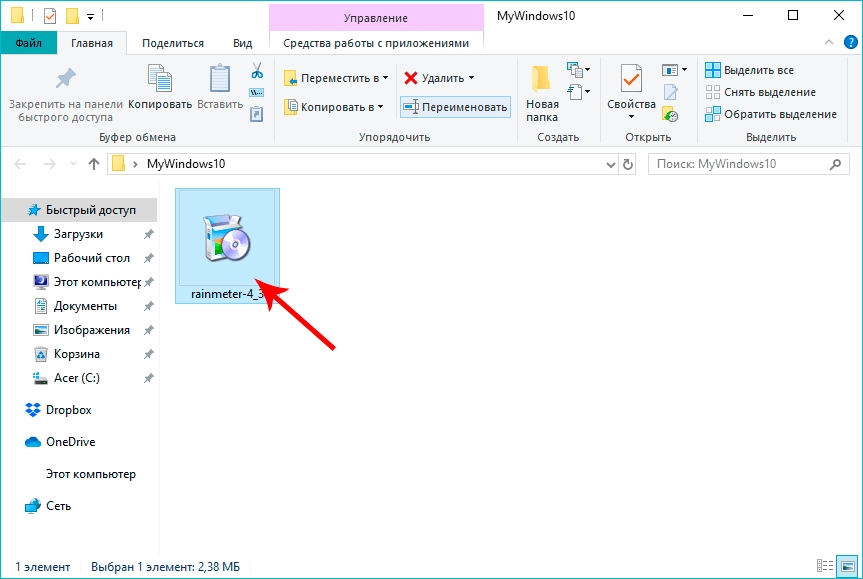
- По завершении инсталляции значок гаджета появится в меню «Пуск», откуда его можно вывести на главный экран.
На заметку. Для Rainmeter доступно несколько вариантов оформления (скинов), но их нужно скачивать дополнительно с официального сайта разработчика.
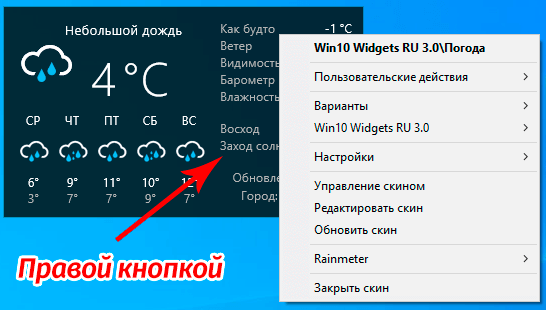
Взаимодействие с виджетом осуществляется кликом ПКМ по его контуру. Следом открывается диалоговое окно, где предлагается отредактировать содержимое или, например, задать другой город для отображения погоды.

Во вкладке «Win10 Widgets RU» предлагается сделать виджет уникальным за счет отображения дополнительных элементов. Это может быть не только погода, но и другие сведения вроде даты или скорости соединения по Wi-Fi. А поскольку нас интересует информация первого типа, то стоит отметить, что Rainmeter демонстрирует погоду не только на текущий день, но и на всю неделю, с отображением информации о количестве осадков, температуре и давлении.
xWidget
В отличие от предыдущей утилиты, xWidget представляет не набор виджетов, а только гаджет погоды. Этот вариант будет наиболее предпочтительным для тех, кто не хочет загружать экран лишней информацией. xWidget обладает минималистичным дизайном и подходит для любого рабочего пространства вне зависимости от количества свободного места на экране.
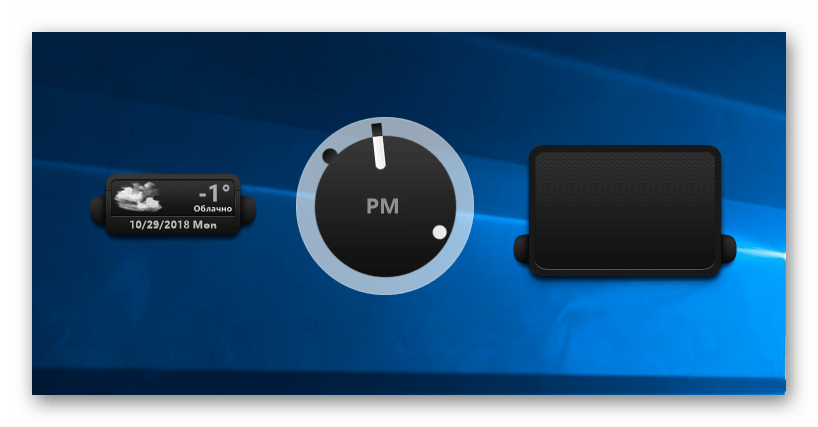
После загрузки с официального сайта и установки на компьютер виджет Гисметео отобразится на Рабочем столе. Если этого не произошло, то нужно кликнуть ПКМ по свободной области главного экрана, перейти в раздел «Гаджеты» и выбрать соответствующий элемент, а затем перетащить его в подходящее место. Небольшой виджет сразу же появится в поле зрения.
Несмотря на миниатюрные размеры, xWidget показывает всю необходимую информацию, включая текущее время, дату, температуру воздуха и тип осадков. А если захочется получить более подробные сведения, то достаточно кликнуть по гаджету левой кнопкой мыши. Также кликом ПКМ изменяется конфигурация элемента.
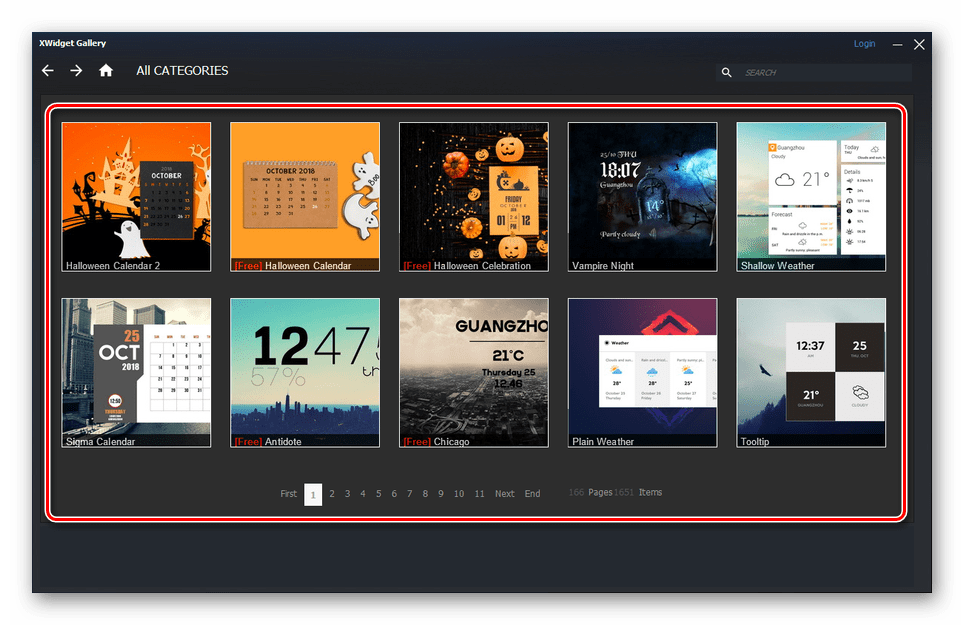
8GadgetPack
Набор гаджетов, содержащий в себе интерфейс погоды, который отображается по умолчанию. С точки зрения размеров стандартного виджета 8GadgetPack близок к xWidget. Визуальный элемент Рабочего стола выглядит очень миниатюрно, но в то же время содержит в себе большое количество данных. Указывается не только температура на текущую минуту, но и прогноз на вечер/ночь/утро, в зависимости от текущего времени суток.
Запуск меню настроек осуществляется кликом ЛКМ. Среди доступных параметров предлагается изменить местоположение, оформление виджета, единицы измерения. Также на странице настроек можно оставить пожертвование, поскольку сам по себе комплект является бесплатным.

AveDesk
Большой комплект виджетов, позволяющий выводить на главный экран любую информацию. После установки пакета гаджет начнет отображаться в одноименном пункте диалогового окна. Кроме погоды здесь есть переводчик, заметки, FTP-сервер и другие важные опции.
Missed Features Installer 10 (MFI10)
Пакет виджетов, выполненный в классическом для Windows 10 стиле. Как только пользователь установит набор на свой компьютер, он может запустить приложение MFI10 и выбрать план дальнейших действий. Кроме гаджетов здесь есть возможность установки дополнительного софта, но нас будет интересовать именно раздел «Gadgets».
Справка. В состав пака входят стандартные виджеты от Windows 7.
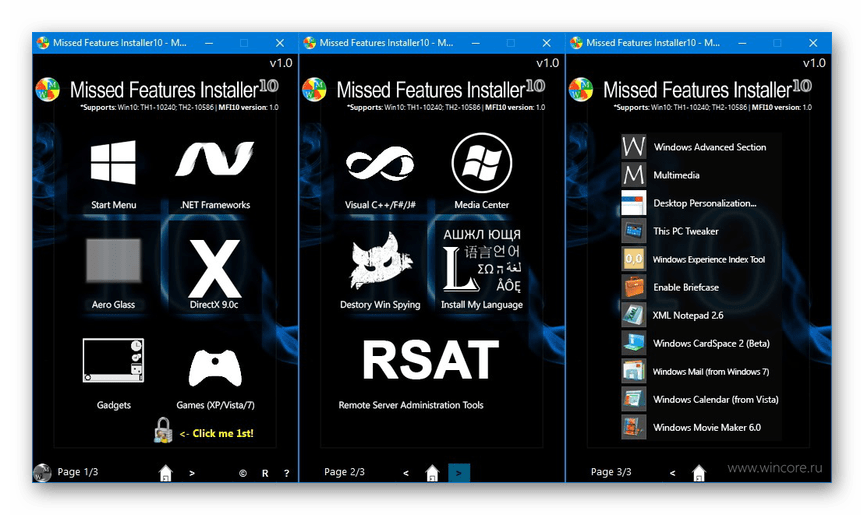
Все дополнительные элементы Рабочего стола отображаются в пункте «Гаджеты» диалогового окна, вызываемого щелчком ПКМ по свободной области экрана. Если найти нужный раздел не получается, рекомендуется поступить следующим образом:
- Через поисковую строку найдите и запустите «Панель управления».

- В качестве способа отображения иконок выберите «Крупные значки».

- Перейдите в раздел «Гаджеты рабочего стола».
- Отметьте интересующий виджет, чтобы вывести его на Рабочий стол.

Missed Features Installer 10 нельзя назвать лучшим инструментом в своем роде. Существуют намного более привлекательные гаджеты Рабочего стола, которые были рассмотрены ранее. Кроме того, в MFI10 содержится много лишних элементов, но, если вы не планируете ограничиваться информацией о погоде, данный пакет подойдет как ни один другой.
Gadgets Revived
Пользователь, решивший установить данный пакет, получает в свое распоряжение стандартный набор виджетов. В этом смысле Gadgets Revived не отличается от Missed Features Installer 10. Разница заключается только в оформлении инсталлятора, предлагающего выбрать только необходимые элементы. То есть вы можете отказаться от установки дополнительных часов или индикатора ЦП, остановившись на одной погоде.
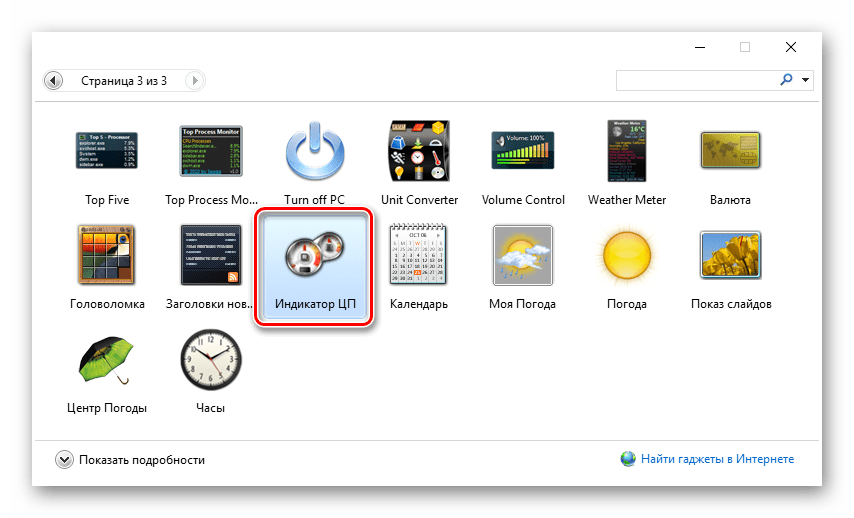
Процесс взаимодействия с Gadgets Revived также не вызывает вопросов. После установки просто кликните ПКМ по главному экрану, перейдите в раздел «Гаджеты» и выберите интересующий интерфейс. Также не забудьте подобрать для виджета наилучшую позицию, чтобы он не перекрывал собой другие важные элементы рабочего пространства.
Как установить виджеты на рабочем столе Windows
Узнать погоду на компьютере с интернетом можно множеством способов. Это огромное количество приложений, сервисы на разных сайтах и отдельные сайты, показывающие погоду в любой точке мире. Но как установить подобный виджет на свой рабочий стол?
Для персонализации в Windows предусмотрена возможность установки виджетов на рабочий стол.
Погода в Windows 7, 8, 10
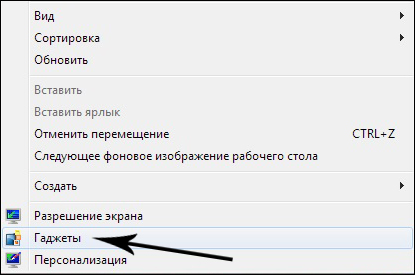
Чтобы установить погоду на рабочий стол в стандартных программах Windows 7, требуется несколько простых действий. Для этого достаточно навести мышку на свободное место рабочего стола и нажатием на правую кнопку открыть окно сервисов. Далее выбираем вкладку «гаджеты».
Ищем иконку с солнышком и надписью «Погода». Сервис по умолчанию выбирает ваш город, вы также можете выбрать другой областной центр. Из дополнительных примочек сканер, автоматически определяющий ваше местоположение. Из недостатков нет маленьких городов требуется дополнительный переход на сторонний сайт.
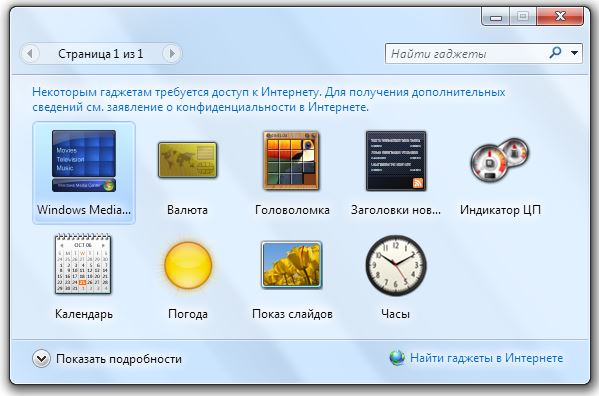
Для Windows 8 создали идентичный встроенный плагин Weather, с тем же порядком включения. Позволяет автоматически определять ваше местоположение. Определяет фундаментально, чтобы сменить город, нужно удалить старый. Например, находясь в Нью-Йорке, у вас по умолчанию стоит Москва. Вам нужно сначала удалить Москву, а потом подключить Нью-Йорк.
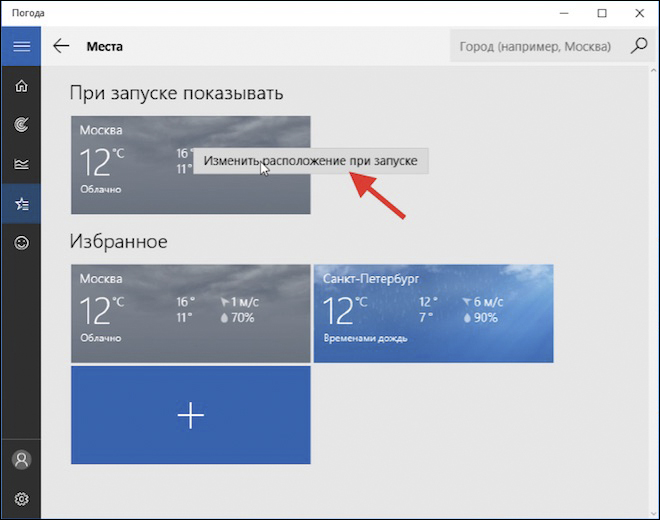
Windows 10 также не стала оригинальной. Программа включается в стандартных настройках. Для начала работы она предлагает пройти авторизацию: указать город и имя. Сервис очень функционален, позволяет смотреть погоду каждый час. Для смены города необходимо выбрать в настройках ваш. Также порадовала настройка «Избранное», куда можно занести все нужные города. Можно добавить в меню быстрого запуска.
Как установить часы
Очень полезные сервисы часов, позволяющие показывать время на дисплее компьютера. Разработчики выпустили миллионы дизайнов и типов отображения. Можно установить часы на рабочий стол в виде цифрового отображения, а можно и виде стандартных настенных часов. Цветовую гамму выпустили разнообразную на любой вкус и под любые обои. Эти приложения вы можете скачать для всех версий операционной системы. В Windows 7 функция часы привычно находится в сервисе «Гаджеты».
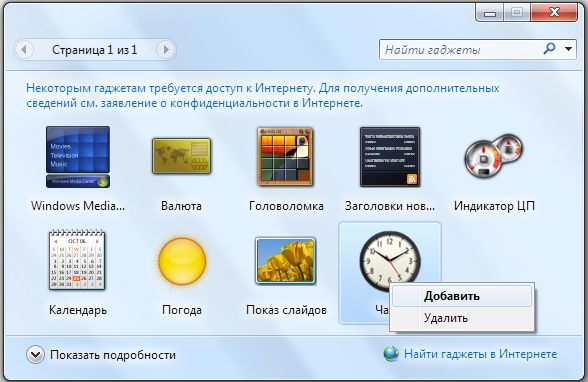
После обновления семёрки некоторые пользователи остались недовольны нововведениями, предпочитая пользоваться привычными программами. В Windows 8 убрали такой полезный и привычный набор инструментов как «Гаджеты». Для них разработчики создали приложение, с возможностью адаптировать Windows 8 и 10 под предыдущую седьмую.
Утилита 8GadgetPack, позволяет вернуть панель «Гаджеты» в новые выпуски Винды. Также она предлагает возврат более 50 панелей и программ из Windows 7.
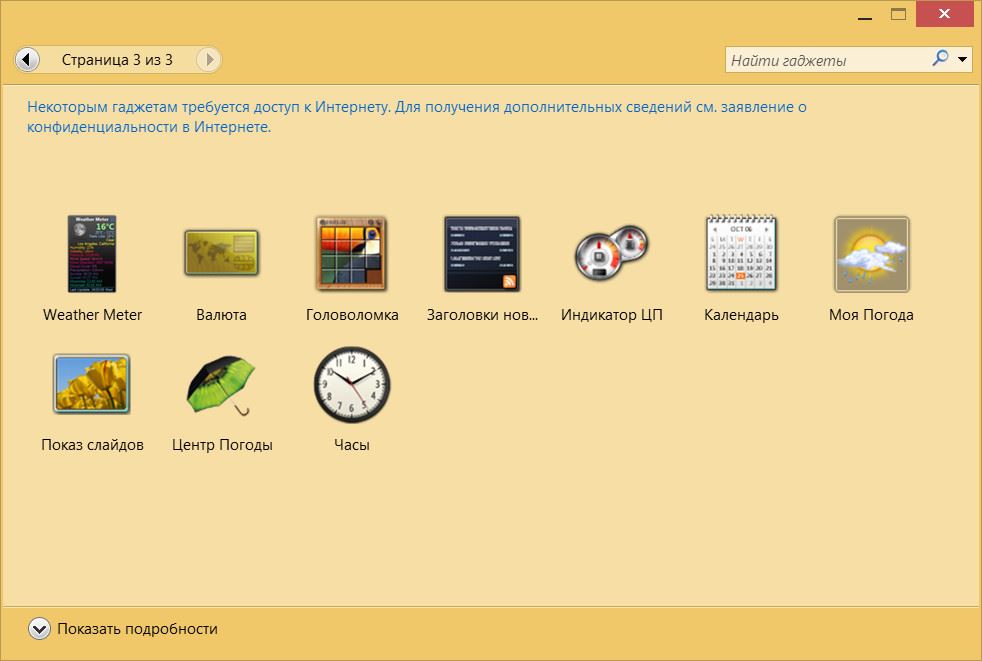
Существует множество альтернативных приложений, например, Desktop Gadget, приблизительно с тем же функционалом. Для 10-ки всё так же, как и для восьмой версии. Скачиваем понравившийся виджет, устанавливаем его на операционку и получаем часики на видном месте.
Выбор календарей
С семёркой всё понятно. Эта функция, как и другие основные, находится в Гаджетах. Кроме того, разнообразие дизайнов и функциональности дополнений, которые вы можете найти в интернете, нельзя описать в двух словах. Встроенный в операционную систему, имеет ряд ограничений по сравнению с календарями от сторонних разработчиков. Установить календарь на рабочий стол, можно обычным способом:
- Правая кнопка мыши на свободной зоне рабочего стола
- В открывшемся окне жмём на вкладку гаджеты
- Выбираем календарь
СОВЕТ. В версиях 8 и 10 нужно просто скачать приложение на компьютер и запустить его. Программы виджеты обладают более широким функционалом чем стандартный календарь. Множество планеров, напоминалок и других полезных примочек отодвигают стандартный калькулятор на задний план.
Большой калькулятор
Калькулятор не стал исключением, установка на дисплей в «семёрке» происходит через меню гаджеты, там он называется Big Calc. Традиционный алгоритм действий, вы получаете калькулятор, огромных размеров, на весь дисплей. В следующих выпусках Виндовс калькулятор можно установить в меню быстрого запуска. Для этого нужно открыть меню Пуск, найти нужную программу и добавить её в меню быстрого запуска, нажатием на правую кнопку мышки.
ВНИМАНИЕ. Если вам нужен именно виджет, то миллионы утилит от сторонних разработчиков поместят программу на экран. Напомним про адаптацию одной версии под другую через утилиту.
Программ на сегодняшний день тысячи. Те, которые, как посчитали создатели «Окна», изжили себя, получили новую жизнь в приложениях, созданных программистами. Это делается для скорости загрузки.
Операционка стала быстрее запускаться, потому что в ней остались только необходимые для работы вещи. Именно за это все похвалили Windows 8, а любимые примочки можно найти в интернете.