Удаление подложки
Если не удается удалить подложку с помощью команды Удалить подложку, выполните указанные ниже действия:
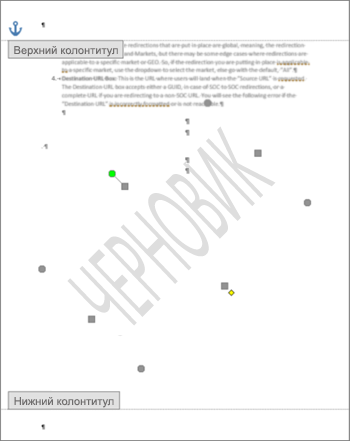
- Дважды щелкните в верхней части страницы, чтобы открыть область верхнего колонтитула.
- Поместите указатель мыши на подложку, пока не появится четырехсторонняя стрелка.
- Выделите подложку.
- Нажмите клавишу DELETE на клавиатуре.
- Повторяйте действия при необходимости, чтобы удалить все подложки.
- На вкладке Дизайн нажмите кнопку Подложка. (В Word для Mac 2011 выберите Разметка страницы >Подложка).

- В окне Вставка подложки щелкните Без подложки.
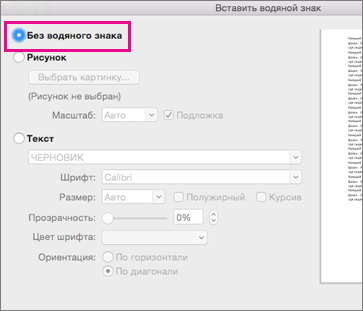
Удаление подложки щелчком в области верхнего колонтитула
Если не удается удалить подложку с помощью команды Удалить подложку, выполните указанные ниже действия:
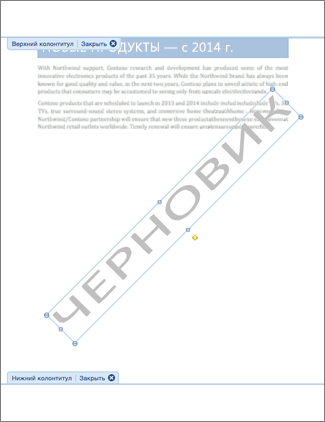
- Дважды щелкните в верхней части страницы, чтобы открыть область верхнего колонтитула.
- Щелкните подложку, чтобы выделить ее.
- Нажмите клавишу DELETE на клавиатуре.
Полное руководство по удалению водяных знаков в Word на Mac и ПК
Что бы я ни делал, я не могу удалить свой водяной знак в Word.
Могу ли я удалить водяной знак только со второй страницы?
У меня огромный документ Word с 209 страницами. Во всех них есть постоянный водяной знак. Любая помощь для удаления водяных знаков?

Добавляя водяной знак в ваш документ Word, вы можете указать право собственности и эффективно применять авторские права. Microsoft Word позволяет пользователям добавлять водяные знаки на страницу, выделение или весь документ. Вы можете добавить предустановленный водяной знак Word или пользовательский водяной знак в документ, например, логотип, черновик, конфиденциальный и многое другое.
Тогда как удалить водяной знак в документе Word? На самом деле, вы можете легко удалить водяные знаки из документов Word через Microsoft Word. Просто убедитесь, что водяной знак был добавлен функцией водяных знаков Word. Эта статья поддерживает Word для Office 365, Word 2019, Word 2016, Word 2013, Word 2010, Word 2007 и другие.
- Часть 1: Как удалить водяной знак в Word на Windows
- Часть 2. Как удалить водяной знак в Word на Mac
- Часть 3: Лучший Конвертер PDF в Word на ПК и Mac
Часть 1: Как удалить водяной знак в Word на Windows
Прочитайте и узнайте, как удалить водяной знак в Word на ПК. Здесь вы можете избавиться от водяных знаков на любой странице Word свободно. Более того, вы даже можете удалить и изменить водяной знак в Word здесь.
Как удалить водяной знак в Word со всех страниц
Откройте документ Word, который содержит водяной знак.
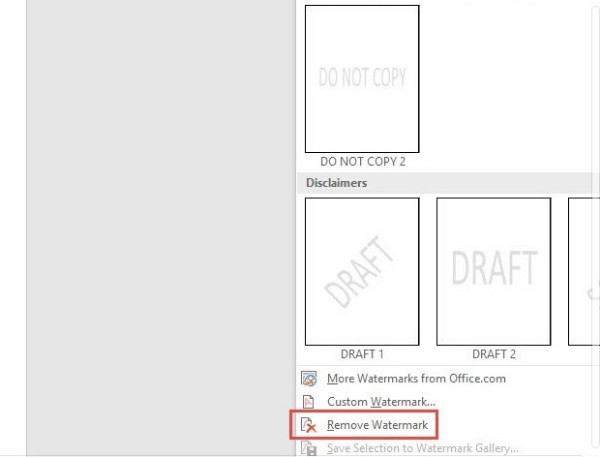
Выберите «Водяной знак» в «Дизайн«. Для пользователей Word 2010/2007 вы можете выбрать «Водяной знак» в «Макет страницыраздел вместо этого.
Нажмите «Удалить водяной знак» из раскрывающегося меню. Позже вы можете быстро удалить водяной знак в документе Word в Windows.
Как удалить водяной знак в Word на некоторых страницах
Перейдите к заголовку или другим разделам, содержащим водяной знак Word.
Дважды щелкните область Word с добавленным водяным знаком.
Выберите текстовый или графический водяной знак, затем нажмите кнопку «Удалить» на клавиатуре.
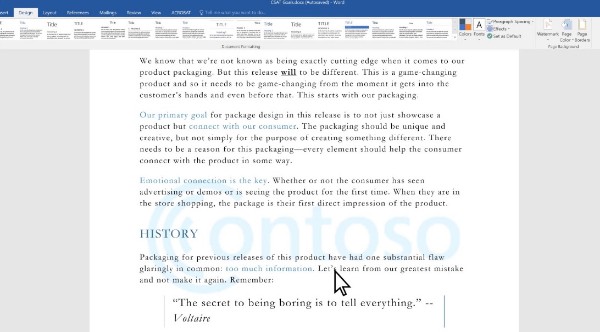
Примечание: Вы также можете удалить водяной знак с титульной страницы в Word, выполнив описанные выше действия. Помните, что если ваш файл Word содержит несколько разделов с разными водяными знаками, вам нужно несколько раз удалять водяные знаки в Word с одной страницы.
Часть 2. Как удалить водяной знак в Word на Mac
Если вы не можете удалить водяной знак в документе Word на Mac, попробуйте выполнить следующие действия, чтобы решить проблему. Здесь поддерживается удаление водяных знаков с определенных страниц в Word.
Как удалить фоновый водяной знак в Word
Запустите папку «Приложения». Найдите и запустите Microsoft Word.
Откройте файл Word, который содержит водяные знаки.
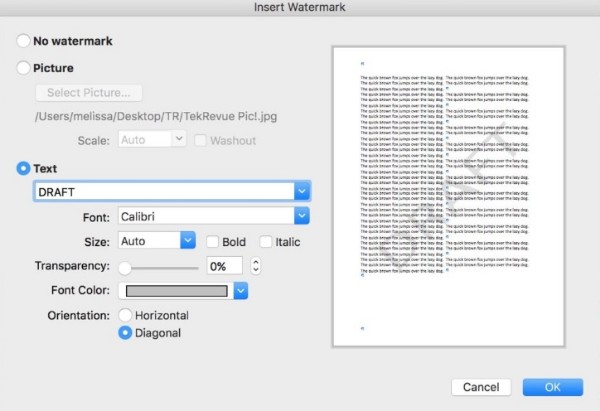
Выберите «Дизайн» с последующим «Водяной знак«. Как или пользователям Word для Mac 2011, вам нужно нажать «Макет страницы, а такжеВодяной знак» варианты вместо этого.
Во всплывающем окне «Вставить водяной знак«окно, проверьте параметр перед «Нет водяных знаков«.
Как удалить водяной знак в заголовке в Word
Откройте документ Word, содержащий водяной знак, который вы хотите удалить.
Дважды щелкните область заголовка Word, чтобы получить к нему доступ.
Выберите водяной знак на странице документа Word.
Нажмите «Удалить» на клавиатуре, чтобы удалить водяной знак в заголовке Word на Mac.
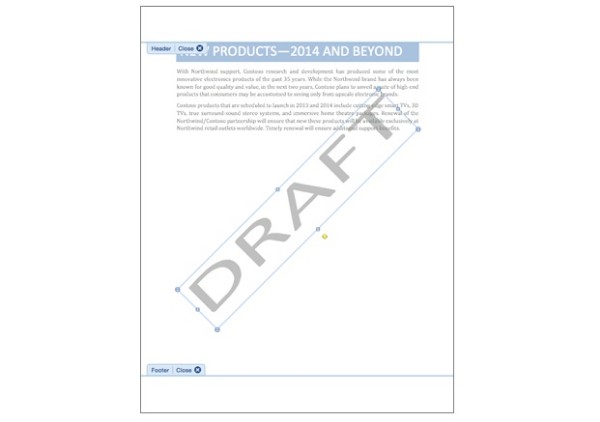
Примечание: Чтобы удалить упрямый водяной знак в Word, вы можете удалить водяной знак из раздела на Mac вручную. Иногда Word привязывает водяные знаки к заголовкам.
Часть 3: Лучший Конвертер PDF в Word на ПК и Mac
Если вы хотите конвертировать PDF файлы в документы Microsoft Word и текстовый формат, вы можете попробовать Aiseesoft PDF в Word Converter. Вы можете конвертировать PDF в Word точно со всеми текстами, изображениями и макетом в исходном месте. Таким образом, вы можете редактировать преобразованный файл PDF в Word напрямую. Кроме того, вы можете быстро конвертировать выбранные страницы PDF в контент Word.
- Конвертируйте PDF в Word / RTF в высоком качестве, а также в зашифрованные паролем файлы PDF.
- Распознавать более 190 языков с помощью технологии распознавания текста.
- Обеспечить пакетный и частичный режим преобразования PDF в Word.
- Партия редактировать PDF файлы с окном предварительного просмотра.
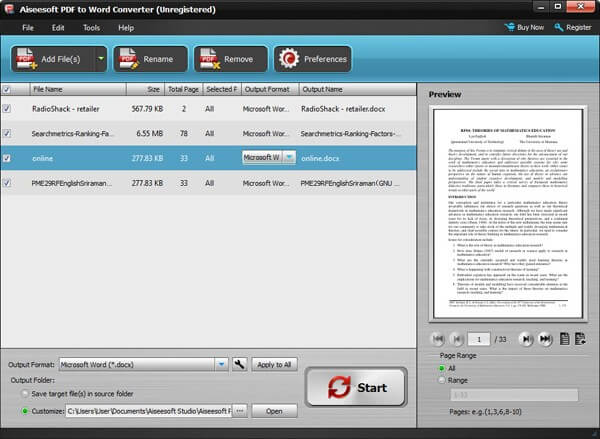
Это полное руководство по удалить водяной знак в Word для Mac и Windows. Таким образом, вы можете бесплатно избавиться от любого водяного знака в Word. Кроме того, вы также получаете функцию удаления водяных знаков из Word Online. Теперь вы можете самостоятельно удалить водяной знак в Word, который не исчезнет бесплатно.
Если вы хотите удалить водяной знак из видео, не пропустите здесь.
Что вы думаете об этом посте.
Рейтинг: 4.8 / 5 (на основе голосов 89) Подпишитесь на нас в
Более Чтение

Оставьте свой комментарий и присоединяйтесь к нашему обсуждению
Конвертер PDF Ultimate
Aiseesoft PDF Converter Ultimate — это профессиональное программное обеспечение для конвертирования PDF, которое поможет вам конвертировать PDF в Word / Text / Excel / PPT / ePub / HTML / JPG / PNG / GIF.
Как удалить вотермарку с документа в Microsoft Word

Водяные знаки часто используются для защиты документов от несанкционированного копирования или распространения. Однако, иногда возникает ситуация, когда нужно удалить водяной знак с документа, например, если вы изменили свое решение относительно его использования или если знак мешает чтению текста. В этой статье мы рассмотрим пошаговую инструкцию о том, как удалить водяной знак с документа в Word.
Шаг 1: Откройте документ, содержащий водяной знак, в Microsoft Word. Для этого вы можете выбрать «Открыть» в меню «Файл» или просто дважды щелкнуть на файле документа на вашем компьютере.
Шаг 2: Выделите область документа, где располагается водяной знак, использовав курсор мыши. Обычно водяной знак находится в верхней или нижней части страницы.
Шаг 3: В меню «Разметка страницы» найдите и выберите опцию «Водяной знак». В открывшемся подменю выберите «Удалить водяной знак». После этого водяной знак должен исчезнуть с выделенной области документа.
Шаг 4: Если водяной знак не исчез, попробуйте этот метод: в меню «Разметка страницы» выберите опцию «Водяной знак» и затем «Свойства водяного знака». В открывшемся окне снимите флажок «Вода» или введите пустой текст в поле «Текст водяного знака». После этого нажмите «ОК» и водяной знак должен быть удален.
Вот и все! Теперь вы знаете, как удалить водяной знак с документа в Word. Приятной работы!
Примечание: Удаление водяных знаков может быть незаконным или нарушать авторские права. Перед удалением знака удостоверьтесь, что у вас есть право на редактирование и распространение документа без водяных знаков.
Удаление водяного знака в Word: пошаговая инструкция
Водяной знак – это текст или изображение, которое добавляется на документ в Word и располагается поверх основного содержимого. Часто водяные знаки используются для защиты документов или для указания их статуса. Однако иногда требуется удалить водяной знак с документа. В этой пошаговой инструкции мы расскажем о том, как это сделать.
- Откройте документ в Word. Щелкните дважды по файлу, чтобы открыть его в приложении Microsoft Word.
- Перейдите на вкладку «Вид». В верхней части окна Word найдите вкладку «Вид» и нажмите на неё.
- Нажмите на кнопку «Опции». В верхнем меню на вкладке «Вид» найдите кнопку «Опции» и щелкните на неё.
- Выберите вкладку «Дополнительно». В открывшемся окне «Параметры Word» выберите вкладку «Дополнительно».
- Прокрутите страницу до раздела «Вывод на печать». В разделе «Вывод на печать» найдите опцию «Показывать водяные знаки» и снимите флажок с этой опции.
- Щелкните на кнопку «ОК». Чтобы сохранить изменения, нажмите на кнопку «ОК» внизу окна «Параметры Word».
- Проверьте результат. При необходимости прокрутите документ и убедитесь, что водяной знак больше не отображается.
Теперь вы знаете, как удалить водяной знак с документа в Word. Следуя этим простым шагам, вы сможете удалить водяной знак и восстановить исходный вид документа.
Открытие документа в программе Word
Для того чтобы удалить водяной знак из документа в программе Word, необходимо открыть соответствующий файл. Для этого следуйте инструкции:
- Найдите файл, в котором находится документ, с которым вы хотите работать.
- Щелкните два раза на названии файла, чтобы открыть его в программе Word.
- После открытия документа вы увидите содержимое на экране.
Теперь вы готовы к удалению водяного знака с документа в программе Word. Продолжайте чтение статьи, чтобы узнать, как это сделать.
Настройка страницы и макета документа
Перед тем, как приступить к удалению водяного знака с документа в Microsoft Word, необходимо настроить параметры страницы и выбрать подходящий макет документа. Эти шаги помогут вам создать оптимальные условия для работы с текстом.
Шаг 1: Выбор ориентации страницы
При создании нового документа в Word вы можете выбрать ориентацию страницы — горизонтальную (landscape) или вертикальную (portrait). Ориентация страницы зависит от содержимого и предполагаемого формата документа. Например, если вы пишете отчет, то вертикальная ориентация обычно наиболее подходящая.
Шаг 2: Задание размера страницы
Word предлагает стандартные размеры страницы, такие как A4, Letter и т.д. Вы можете выбрать нужный размер страницы в разделе «Размеры страницы» вкладки «Макет» на ленте инструментов. Опять же, выбор размера страницы зависит от требований и предполагаемого формата документа.
Шаг 3: Выбор макета документа
Макет документа влияет на расположение текста, заголовков, колонтитулов и других элементов на странице. Word предлагает несколько стандартных макетов, таких как «Бланк», «Обложка», «Отчет» и т.д. Вы можете выбрать подходящий макет из предложенных или создать собственный макет с помощью инструментов на ленте инструментов.
Шаг 4: Работа с полями страницы
Поля страницы определяют отступы между содержимым документа и краями страницы. Вы можете задать отступы на вкладке «Макет» в разделе «Поля» на ленте инструментов. Обычно стандартные значения полей уже установлены, но вы можете изменить их в соответствии с ваши комфортными настройками.
Шаг 5: Создание таблицы содержания (необязательно)
Если ваш документ имеет структуру с разделами и подразделами, может быть полезно создать таблицу содержания. Для этого вы можете использовать функцию «Содержание» на вкладке «Ссылки». Word автоматически создаст таблицу содержания со ссылками на заголовки вашего документа.
После завершения этих пяти шагов, вы будете готовы к операциям по удалению водяного знака с вашего документа в Word.
Удаление водяного знака с документа
Поставить водяной знак на документ может быть полезной функцией, но иногда возникает необходимость удалить его. Водяной знак может быть видимым или прозрачным, но в любом случае его удаление может быть произведено несколькими простыми шагами в Word. В этой пошаговой инструкции рассматривается процесс удаления водяного знака с документа.
- В Word откройте документ, содержащий водяной знак, который вы хотите удалить.
- Выберите вкладку «Разметка страницы» в верхнем меню Word.
- В разделе «Водяной знак» выберите опцию «Удалить водяной знак».
- Должно появиться всплывающее окно с предупреждением о том, что ваши изменения будут применены ко всем страницам документа. Нажмите кнопку «Удалить», чтобы подтвердить удаление водяного знака.
- После удаления водяного знака, проверьте документ, чтобы убедиться, что он остался без водяных знаков.
Если вы хотите удалить только один водяной знак с определенной страницы, вам потребуется разделить документ на разделы. После разделения документа на разделы, вы сможете применить процесс удаления водяного знака только к определенным страницам.
Вопрос-ответ
Какой язык программирования использовать для удаления водяного знака в Word?
Для удаления водяного знака в Word не требуется использование языка программирования. Это можно сделать с помощью стандартных функций и инструментов программы Word. Процесс удаления водяного знака подробно описан в статье.
Как убрать водяные знаки в Word — 2 способа
В некоторых документах, созданных в текстовом процессоре Microsoft Word, используются водяные знаки полупрозрачного вида, которые, обычно, отображаются на странице с текстовым содержимым. С помощью вставки водяного знака (подложки) в документ Word выполняются различные функции: защита от копирования, придание уникальности или отказ от ответственности.
Часто водяные знаки устанавливают на образцы бланков, заявлений, инструкций, других типовых документов. В некоторых случаях, водяной знак служит грифом, или выступает в качестве логотипа организации и т. п.
Если к пользователю попадает подобный документ, то у него возникает закономерный вопрос о том, как убрать водяные знаки в Word. Ему необходимо в программе Word удалить водяные знаки для того, чтобы использовать в своих целях «чистый» документ.
Документ, имеющий встроенную подложку, может понадобится для распечатки на бумаге, или для выполнения других необходимых действий: заполнения формы или проведения редактирования. Подложка в этом случае не нужна, водяной знак требуется удалить со страниц документа Word.
В этом руководстве вы найдете инструкции о том, как убрать подложку в Ворде несколькими способами, работающими в версиях программы MS Word 2019, MS Word 2016, MS Word 2013, MS Word 2010, MS Word 2007.
Как удалить подложку в Word — 1 способ
Сейчас мы разберем, как убрать водяные знаки в Ворде, вставленные в документ обычным способом. В разных версиях Word пункты меню отличаются по названиям, я укажу правильные действия, подходящие для соответствующих версий программы.
В текстовом процессоре Word 2019 выполните следующие действия:
- В документе Word войдите в меню «Конструктор».
- В группе «Фон страницы» нажмите на кнопку «Подложка».

В Word 2016 и в Word 2013 пройдите последовательные шаги:
- В открытом документе Word войдите в меню «Дизайн».
- Нажмите на кнопку «Подложка», расположенную в группе «Фон страницы».
В версиях программы Word 2010 и Word 2007 потребуется выполнить следующее:
- Откройте документ Word, зайдите в меню «Разметка страницы».
- Нажмите на кнопку «Подложка», находящуюся в группе «Фон страницы».
Откроется окно меню со стандартными шаблонами для вставки водяных знаков в документ.
- Прокрутите прокрутку открытого меню вниз, в контекстном меню нажмите на пункт «Удалить подложку».

После этого, водяные знаки будут удалены со всех страниц документа Word.
Вам также может быть интересно:
- Как вставить водяной знак в Word
- Как убрать фон в Word — 6 способов
Как убрать водяной знак с документа Word — 2 способ
В некоторых случаях, в качестве подложки используют картинку (изображение, рисунок, фотографию), вставленную в качестве фона страницы. Для рисунка, вставленного на страницу документа через меню «Вставка», был выбран параметр «обтекание текстом» — «за текстом». Этот рисунок используется в качестве водяного знака и находится за текстом документа.
В этом случае для того, чтобы удалить водяной знак потребуется поступить по-другому:
- Щелкните два раза в верхней части страницы документа Word.
- После этого, откроется область «Верхний колонтитул».
- Переместите курсор мыши на изображение водяного знака, для выделения подложки (подложка выделится точками по границе изображения).
- Нажмите на клавишу клавиатуры «Delete» (Del).

- Подложка будет удалена со страницы документа Word.
- Нажмите на кнопку «Закрыть окно колонтитулов».
Теперь пользователь может продолжить работу с документом, на котором уже нет водяных знаков.
Если водяной знак был вставлен в файл Word, в качестве рисунка вместе с текстом, составляющие одно целое изображение, то этими способами удалить его не получится, потому что в файле нет подложки. В этом случае, для удаления фонового водяного знака из изображения используйте графический редактор, например, Paint, в котором имеются подходящие инструменты: резинка и т. п.
Выводы статьи
При работе в текстовом редакторе MS Word, в документах, имеющих подложку, перед пользователем возникает вопрос, как удалить водяной знак в Ворде. Для удаления подложки (водяного знака) можно воспользоваться двумя способами, в зависимости от того, каким способом она была вставлена на страницы документа.
Похожие публикации:
- Как сделать фон в документе Word — 5 способов
- Word онлайн бесплатно — 5 способов
- Как сделать скриншот в Word
- Как перевернуть текст в Word — 5 способов
- Как поставить длинное тире в Ворде — 6 способов
Нажимая на кнопку, я даю согласие на обработку персональных данных и принимаю политику конфиденциальности
Василий Прохоров
Создатель сайта Vellisa.ru, автор более 900 статей по работе с программами и настройке операционных систем, опытный пользователь ПК и Интернет
6 комментариев
Лиза — 2020-06-22 в 12:43 none Comment author #86351 on Как убрать водяные знаки в Word — 2 способа by Интернет и программы для всех
Большое спасибо за статью! Мне очень помогло. Легко и понятно.
Марина — 2021-08-31 в 22:30 none Comment author #86928 on Как убрать водяные знаки в Word — 2 способа by Интернет и программы для всех
Можно попробовать убрать водяные знаки в
https://fotoredaktor.net/
Валерий — 2022-01-11 в 18:07 none Comment author #87089 on Как убрать водяные знаки в Word — 2 способа by Интернет и программы для всех
Василий, день добрый! У меня есть «Родословная Книга», в которой на цветных глянцевых бланках заносятся все родственники с их описанием. Но для того, чтобы напечатать эти вшиваемые в книгу листы (они вынимаются как на фото альбомах) предварительно требуется в прилагаемом на CD диске шаблоне (такой же странице как в книге) предварительно распечатать на простом листе, проверить с книжным, как ляжет текст, а потом уже печатать на книжном цветном листе.
На шаблонах, на которых набирается мой текст нет водяных знаков (фона, логотипов данной фирмы производителя книги), а когда я распечатываю лист с текстом, водяные знаки сплошняком по всему листу, 30 штук. Я проверил настройки своего Word 2007, зашел в разделы «Разметка страницы» — «подложка» — нажал «удалить подложку» и снова распечатал, результат тот же.
Пробовал все способы с вашего сайта, не помогает. Дело в том что в Word страница без водяных знаков, они проявляются только при печати. Только один из шаблонов печатается нормально. При этом на других принтерах моя страница печатается нормально. У меня принтер HP 1010. Подскажите, пожалуйста причину и как ее устранить?
Василий Прохоров — 2022-01-11 в 19:18 none Comment author #87090 on Как убрать водяные знаки в Word — 2 способа by Интернет и программы для всех
Войдите в свойства принтера при печати во вкладку «Эффекты». Там «Фоновые изображения». Попробуйте поставить «none» или «нет».
Валерий — 2022-01-11 в 21:55 none Comment author #87091 on Как убрать водяные знаки в Word — 2 способа by Интернет и программы для всех
Василий, спасибо что ответили. Я в Worde зашел в «Файл» — «Предварительный просмотр» — «Параметры печати» — раздел «Экран» — подраздел «Параметры печати» — убрал галку с «Печать фоновых цветов и рисунков». Распечаталось все отлично! В инструкции по печати данной книги ничего не сказано по этой теме, я думаю, что не один я так заморачивался. Всего вам доброго!
Елена Новикова — 2022-01-20 в 22:56 none Comment author #87104 on Как убрать водяные знаки в Word — 2 способа by Интернет и программы для всех
Василий, спасибо за статью! Полностью согласна, что метод рабочий, но не все конечно готовы заморачиваться или умеют в Word работать. Я нашла прогу cleanlor.ru, проверяла на рисунке средней сложности, который был покрыт белым водяным знаком — у меня сработало. Если немного фото нужно обработать, то можно уложиться в бесплатную версию.