Как легко переустановить Windows 10: функция “Новый запуск”
В статье описано как пользоваться функцией «Новый запуск» и о ее недостатках. А также, как получить «RefreshWindowsTool» с сайта Microsoft. Функция «Новый запуск» в Windows 10 восстанавливает настройки вашего ПК по умолчанию, удаляя вирусы и все установленные приложения. Что намного упрощает переустановку операционной системы.
- Как она работает
- Недостатки функции «Новый запуск»
- Где найти «Новый запуск» в Windows 10 Fall Creators Update
- Как это сделать на Anniversary Update
- Переустановка ОС с помощью «RefreshWindowsTool.exe»
- Вопросы и ответы
- Комментарии
Перейти к просмотру

Как она работает
Функция «Новый запуск» сбрасывает ПК к заводским настройкам. Если установка ОС осуществлялась лично вами, то она вернётся к первоначальному виду. Но большинством людей, вероятно, компьютер был куплен с уже установленным Windows, с возможным наличием вирусов. В таком случае сброс сделает его таким как он был произведен, с программным обеспечением, первоначально установленным производителем. От изначально установленного вируса до необходимых драйверов все снова вернётся.
Раньше чтобы переустановить ОС вам нужно было скачать ее, создавать установочный DVD или USB диск, и только потом ее переустанавливать. Функция «Новый запуск» упрощает этот процесс, позволяя неопытным пользователям сделать это самим в несколько нажатий мышки. Также будет полезна и опытным пользователям, которые переустанавливают ОС чаще, нежели простые пользователи. С ее помощью они смогут сэкономить свое время. Для быстрой и легкой переустановки нужно просто следовать инструкциям.
Перейти к просмотру
Недостатки функции «Новый запуск»
Существенным недостатком будет потеря всего ПО и драйверов установленных в процессе работы. А также всех ключей и лицензий. Потому прежде чем воспользоваться данной функцией убедитесь что у вас есть все ключи, лицензии или регистрационные данные.
К примеру, большинство новых ПК Dell включают приложение Dropbox с бесплатными 20 ГБ, что является не малым дисковым пространством.
То же касается и других приложений. В iTunes, перед сбросом придётся отменить авторизацию устройства на компьютере. Затем после переустановки заново пройти авторизацию. При наличии ключа продукта Microsoft Office, нужно убедиться, в его наличии, для повторной установки. То же касается и любых других приложений, требующих ключ или авторизацию.
Хоть ОС и обещает сохранить личные файлы при переустановке, рекомендуется иметь резервную копию всех важных данных, в случае неудачи.
Перейти к просмотру
Где найти «Новый запуск» в Windows 10 Fall Creators Update
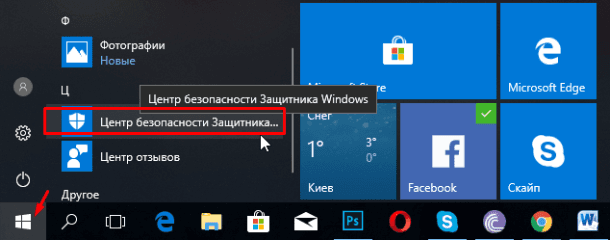
Функция «Новый запуск» является частью «Защитника Windows». Зайдите в меню «Пуск» и откройте «Центр безопасности Защитника Windows».
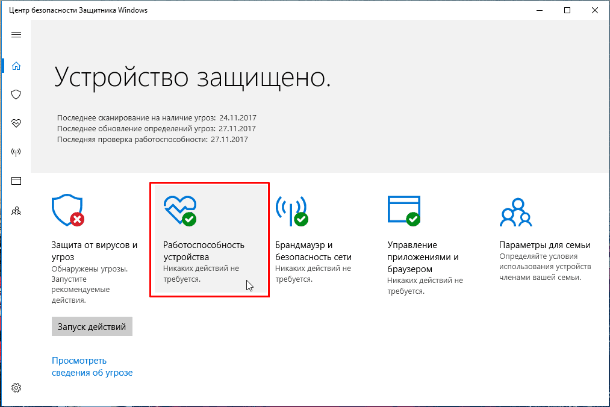
Нажмите «Работоспособность устройства» в открывшемся окне, а затем «Дополнительные сведенья».
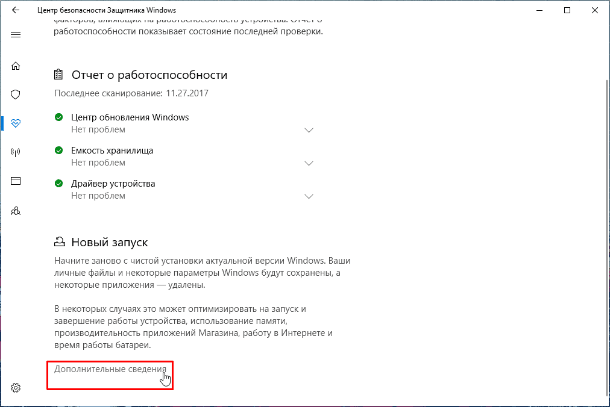
В этом окне содержится информация что будет сделано в результате переустановки. Будут сохранены личные данные и некоторые параметры системы, а большинство приложений – удалены. Нажмите кнопку «Начало работы», как только будете готовы к переустановке. Чтобы продолжить, нужно разрешить этому приложению вносить изменения на вашем устройстве.

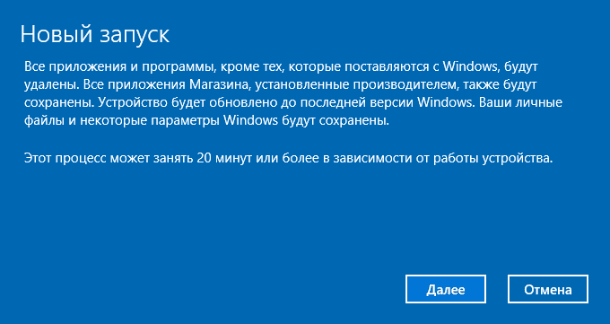
После увидите предупреждение, что процесс может занять 20 минут или более, в зависимости от работы устройства. Нажимаем «Далее».
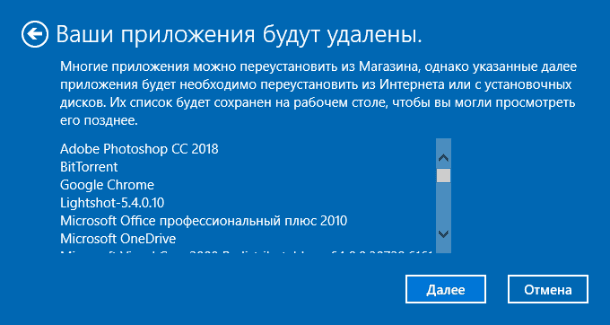
Откроется окно со списком всех приложений которые будут удалены. Нажимаем «Далее».
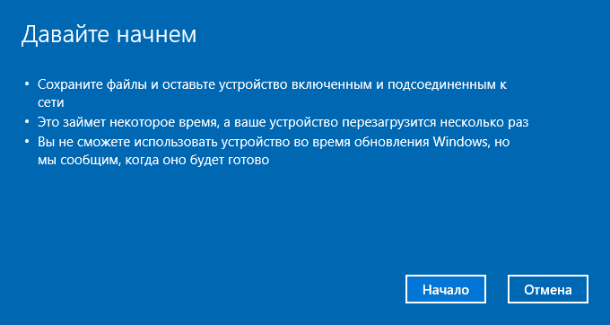
Перед нажатием «Начало» убедитесь в том что что все готово к переустановке, после нажатия вы не сможете пользоваться ПК до завершения установки.
После завершения установки ОС вернется к первоначальному виду. А центр обновления Windows загрузит все необходимые драйвера.
Как это сделать на Anniversary Update
Перейти к просмотру
Более ранняя версия этой функции доступна в Anniversary Update, если вы еще не обновились до «Fall Creators Update». Но Microsoft, все же, рекомендует использовать инструмент «Новый запуск».
Откройте меню Пуск / «Настройки» / «Обновление и безопасность» — «Восстановление» и нажмите «Узнайте, как начать заново с чистой установки Windows».
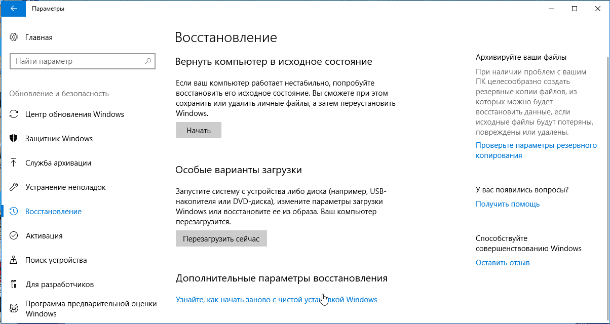
Перейти к просмотру
Переустановка ОС с помощью «RefreshWindowsTool.exe»
Еще существует возможность загрузить файл для переустановки системы, с сайта Microsoft.
Перейдя по ссылке увидите страницу «Новый старт с чистой установкой Windows 10». На ней представлена дополнительная информация о этом процессе. Для загрузки нажмите «Скачать средство сейчас».
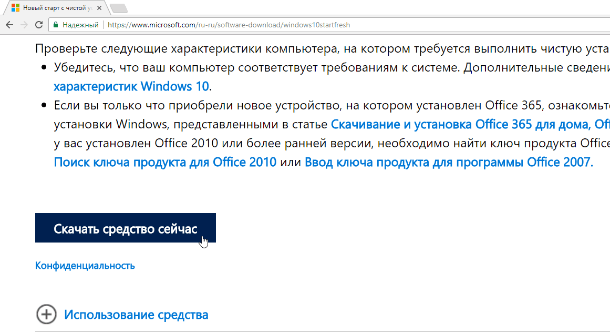
Запустите файл «RefreshWindowsTool.exe», который был скачан, примите лицензионное соглашение. После чего откроется окно «Начните работу с компьютером с чистого листа».
Выберите «Сохранить только мои личные файлы», для их сохранения, или «Ничего не сохранять», для полного удаления. Не зависимо от выбора все программы будут удалены, а настройки сброшены.
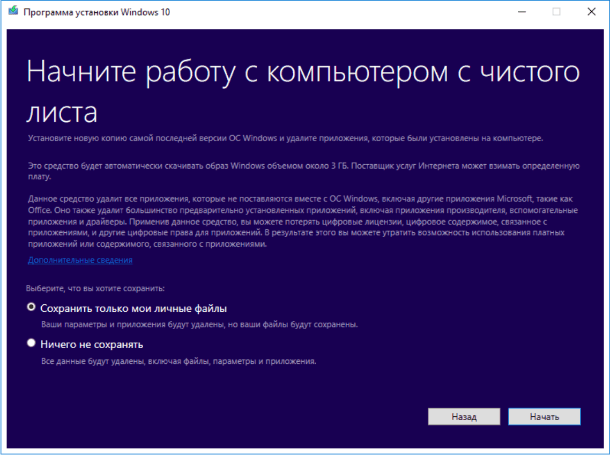
Нажмите «Начать», и приложение автоматически загрузит установочные файлы Windows 10, их размер займет около 3 ГБ. После чего, начнётся процесс установки, сбросив ОС к настройкам по умолчанию.

Автор: Vladimir Mareev, Технический писатель
Владимир Мареев — автор и переводчик технических текстов в компании Hetman Software. Имеет тринадцатилетний опыт в области разработки программного обеспечения для восстановления данных, который помогает ему создавать понятные статьи для блога компании. Спектр публикаций довольно широк и не ограничивается только лишь темой программирования. Статьи включают также разнообразные обзоры новинок рынка компьютерных устройств, популярных операционных систем, руководства по использованию распространенных и специфических программ, примеры решений возникающих системных или аппаратных проблем и многие другие виды публикаций.

Редактор: Michael Miroshnichenko, Технический писатель
Мирошниченко Михаил – одни из ведущих программистов в Hetman Software. Опираясь на пятнадцатилетний опыт разработки программного обеспечения он делится своими знаниями с читателями нашего блога. По мимо программирования Михаил является экспертом в области восстановления данных, файловых систем, устройств хранения данных, RAID массивов.
- Обновлено:
- 15.11.2023 17:03
Поделиcь
Вопросы и ответы
Как переустановить Windows 11 через Сброс ПК в парамтерах системы?
Введите в поиске фразу Reset this PC, и откройте данное меню. Кликните на кнопку Сбросить ПК. Выберите маркер Сохранить мои файлы. Далее кликаем Локальная переустановка. Примечание: Если вы не можете выполнить локальную переустановку Windows или возникли иные ошибки, вы можете выбрать Загрузить из облака для переустановки Windows (ваш компьютер должен находиться в доступе к интернет-среде для загрузки с облака). Кликните Изменить настройки. Установите галочку на Восстановить приложения и настройки, поставляемые с этим ПК, а потом кликните Подтвердить. Убеждаемся, что натройки указаны верно и кликаем Далее. Нажмите Посмотреть приложения, которые будут удалены, если увидите соответствующее сообщение. Все приложения будут удалены после перезагрузки. Нажимаем Сбросить, чтобы процес переустановки Windows 11 начался.
Как переустановить Windows 11 через Windows Recovery Environment?
Сначала заходим в среду восстановления Windows 11. Выбираем Диагностика. Потом нажимаем на Сбросить этот ПК и Сохранить мои файлы. Далее потребуется выбрать ваш аккаунт, данные с которого будут сохранены. Указываем пароль для входа в аккаунт и кликаем Продолжить. Далее выбираем Локальная переустановка и нажимаем кнопку Сброс, для запуска переустановки Windows 11.
Когда я нажимаю на «Дополнительные сведения» в разделе «Нового запуска», меня просто переносит на страничку Microsoft. Почему?
- Откройте Параметры – Обновление и безопасность.
- Перейдите в раздел «Восстановление» – «Вернуть компьютер в исходное состояние» – «Начать».
- Нажмите «Сохранить мои файлы».
- Выберите «Загрузка из облака» или «Локальная установка».
- «Изменить параметры» – если потребуется.
- Нажмите «Сброс».
У меня ранее была Windows 7, которую я обновил до Windows 10. Если я использую функцию «Новый запуск», вернёт ли меня на Windows 7?
Нет, не вернёт. Произойдёт «Новый запуск» Windows 10.
Если отсоеденить диски, на которых нет системы, и сделать сброс Windows, можно ли избежать удаления файлов на них?
Можно, с отсоединённых дисков данные не будут удалены. Но, возможно некоторые программы после сброса мимтемы будут работать не корректно, так как они хранят свои файлы и на системном диске.
Комментарии (14)
tom adeso 25.10.2019 12:11 #
а в варианте новый запуск -вернуть в исход. состояние -удалить все . у меня винд.10 дом. пиратка получится ли переустановка !? потом снова кмс активатором активирую ! или она узнает что была пиратка и процесс на середине остановится и выдаст ошибку !?
Как установить Windows 11 или Windows 10 с помощью DVD-диска восстановления Windows от Dell
Как обновить конфигурацию для успешной установки Windows 11 и Windows 10 на компьютере Dell с различными носителями.
Сводка: Как обновить конфигурацию для успешной установки Windows 11 и Windows 10 на компьютере Dell с различными носителями.
- Содержание статьи
- Свойства статьи
- Оцените эту статью
Возможно, эта статья была переведена автоматически. Если вы хотите поделиться своим мнением о ее качестве, используйте форму обратной связи в нижней части страницы.
Содержание статьи
Симптомы
Информация о симптомах не применима.
Причина
Информация о причине не применима.
Разрешение
Из носителя с операционной системой Dell Windows 11 или Windows 10, поставляемого в комплекте с компьютером.
Примечание.: Носитель восстановления Dell, поставляемые с компьютером, ищет информацию о конкретном разделе диска. Если эта информация о разделе отсутствует, на этом носителе не будет успешно установлена Windows 11/Windows 10. См. ниже параметры Windows 11/Windows 10:
- Запустите компьютер, нажав клавишу F2 , чтобы войти в BIOS.
- Затем подтвердите приоритет загрузки — внутренний жесткий диск в качестве основного загрузочного устройства/первого загрузочного устройства.
- Перейдите к выходу и выходу с сохранением изменений.
- Перезагрузите систему и используйте меню загрузки F12 .
- Выберите вариант загрузки UEFI DVD/USB и нажмите клавишу Enter .
- На экране Dell отображается несколько минут.
Примечание. Загрузка экрана Dell с вращающихся кружками может занять от 1 до 5 минут.
Как переустановить Windows 10 Dell
Продолжительность: 07:41 (чч:мм:сс)
При наличии можно выбрать языковые настройки с закрытыми субтитрами с помощью значка Settings или CC на этом видеоплеере.
Примечание.: Может появиться сообщение об ошибке из-за настроек SATA BIOS, связанных с CDROM. Как правило, эту ошибку можно игнорировать, нажав Продолжить и правильно установив Windows 11/Windows 10. Кроме того, можно временно отключить порты SATA в BIOS, которые не являются жесткими дисками, и повторить установку.
Загрузите инструмент Windows 11 или Windows 10 Media Creator Tool (вариант USB)
Дополнительную информацию и поддержку для операционных систем Windows можно найти на веб-странице службы поддержки Windows.
Дополнительная информация
Рекомендованные статьи
Ниже приведены некоторые рекомендованные статьи по этой теме, которые могут вас заинтересовать.
- Общие сведения об использовании Microsoft Windows 10 Media Creation Tool
- Как установить Windows с помощью ISO-образа Dell
- Как создать загрузочный флэш-накопитель для установки Windows 10 в режиме UEFI
- Создание установочного носителя Windows для Windows 11, Windows 10 и Windows 8.1 с помощью Media Creation Tool
- Руководство по модернизации до Windows 11 для компьютеров Dell
[Windows 11/10] Как сбросить систему до заводских настроек
Переустановка операционной системы может восстановить исходную конфигурацию Вашей системы и помочь Вам исправить многие проблемы с программным обеспечением на Вашем компьютере, такие как низкая производительность системы или заражение вредоносным ПО. При использовании встроенной функции сброса в Windows Вы можете выбрать один из двух вариантов сброса:
- Сохранить личные файлы: Этот вариант переустановит Windows, сохранив при этом Ваши личные файлы и документы.
- Удалить все: Эта опция полностью удалит все файлы, приложения и настройки перед переустановкой Windows.
Примечание: Если на Вашем компьютере включено шифрование устройства или шифрование BitLocker, Вам может понадобиться ключ BitLocker для перезагрузки компьютера. Если Вы не уверены в своем ключе BitLocker, обратитесь к этой статье: Найти ключ восстановления BitLocker.
Этот вариант сброса переустановит операционную систему Windows и сохранит Ваши личные файлы, такие как фотографии, музыка, видео и личные документы. Он удалит установленные приложения и драйверы, а также вернет все изменения, внесенные Вами в настройки.
Примечание: Сброс настроек компьютера займет значительное время. Во время процесса сброса Ваш экран может стать черным на продолжительное время, и компьютер может перезагрузиться сам по себе. Пожалуйста, убедитесь, что Ваш компьютер подключен к сети и не выключайте его принудительно, чтобы предотвратить любые проблемы, которые могут привести к неудачному сбросу.
Microsoft предлагает два метода переустановки Windows, Вы можете выбрать любой из них для продолжения. (Обратите внимание, что время, необходимое для переустановки Windows, может варьироваться от 30 минут до нескольких часов в зависимости от конкретной модели/характеристик Вашего компьютера.)
- Способ 1: переустановить Windows через функцию Сбросить этот ПК в параметрах системы
- Способ 2: переустановить Windows через Windows Recovery Environment (WinRE)
Смотрите соответствующие инструкции по эксплуатации в зависимости от текущей версии операционной системы Windows на Вашем компьютере:
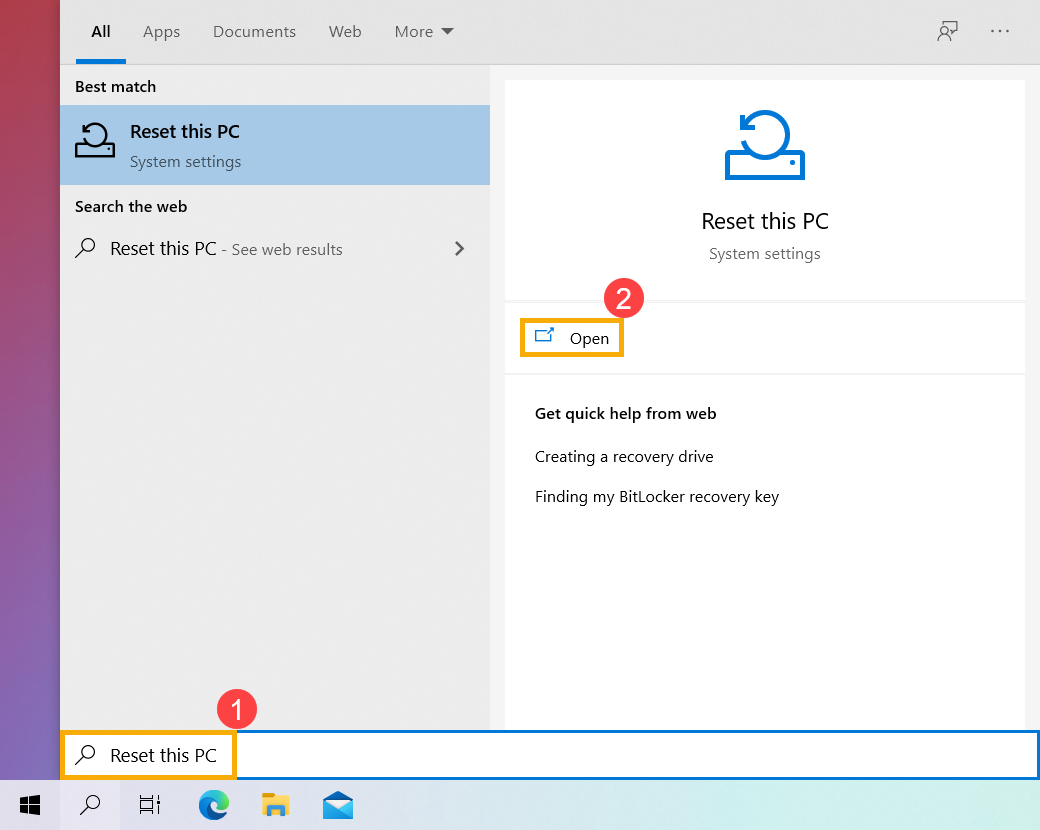
- Введите и найдите [Вернуть компьютер в исходное состояние] в поисковой строке Windows ① , нажмите [Открыть] ② .
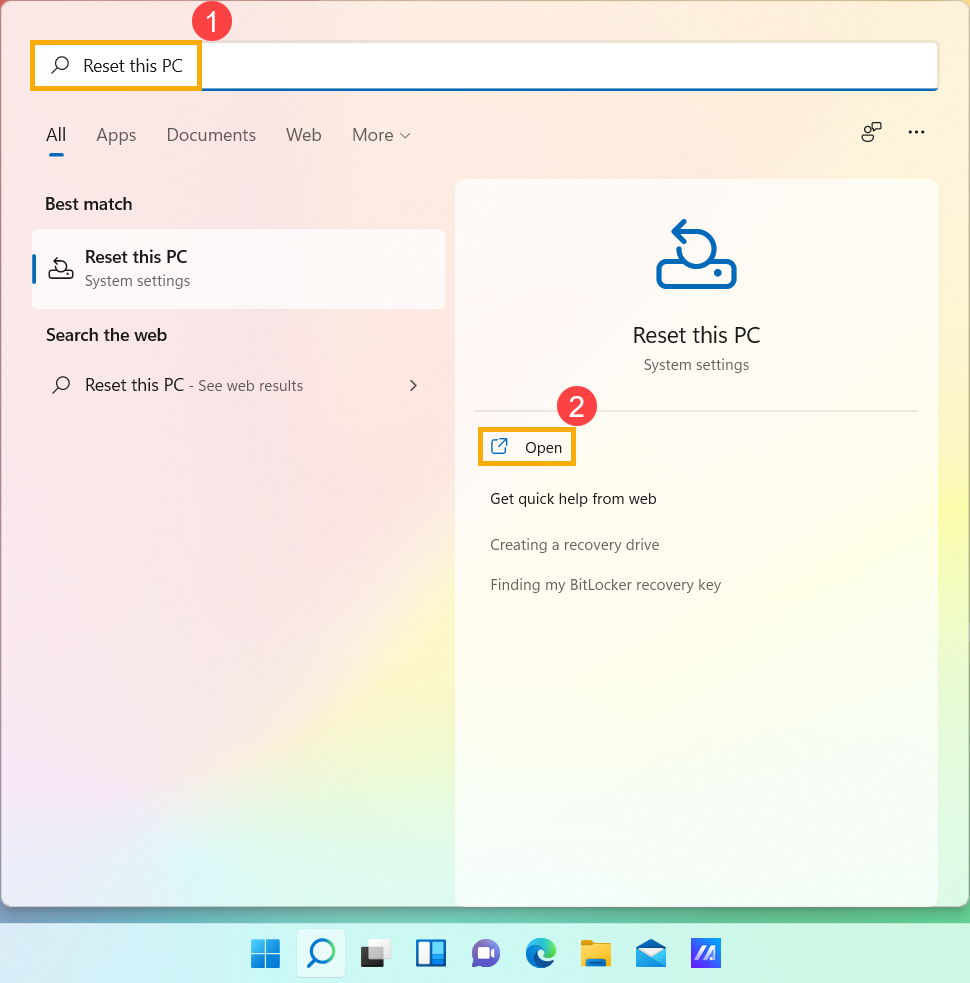
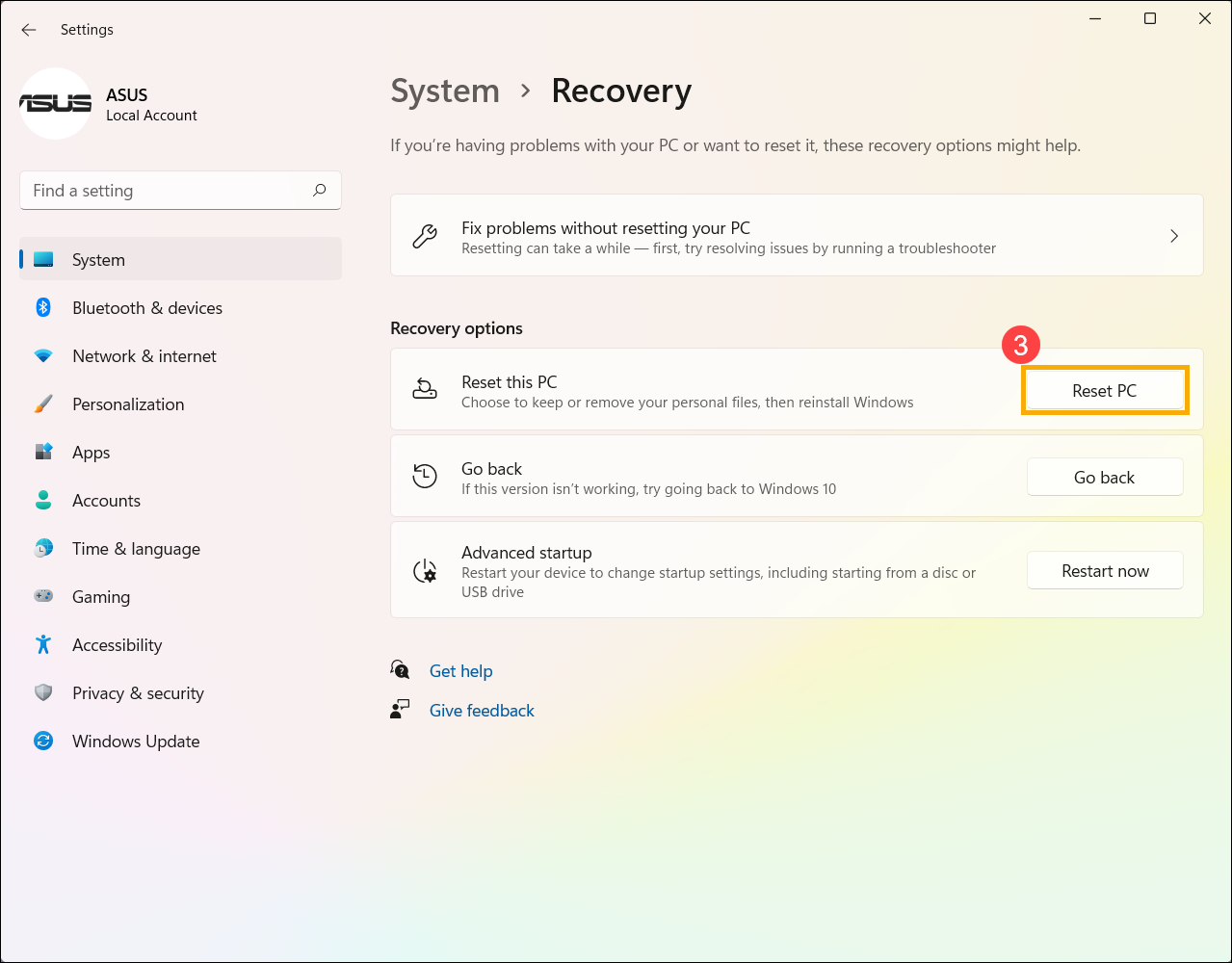
- Нажмите [Сбросить ПК] ③ в разделе Сбросить этот ПК .
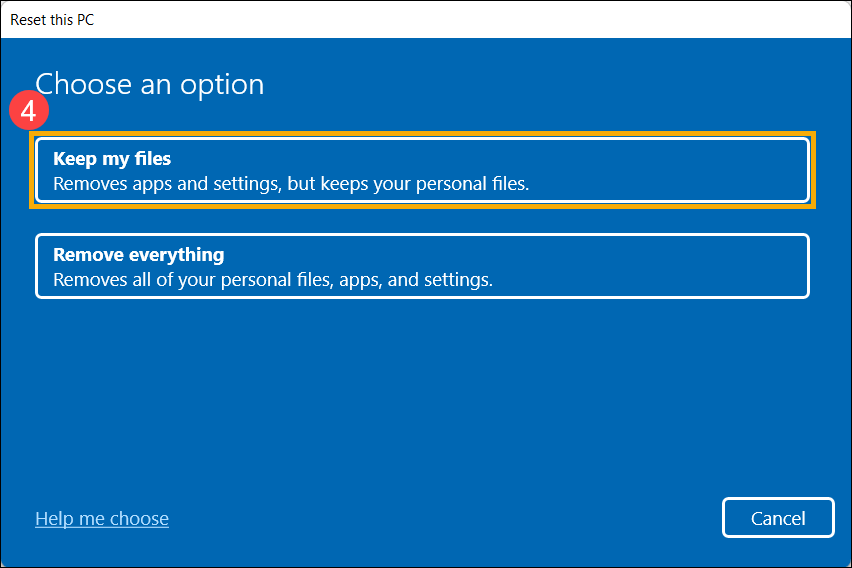
- Выберите [Сохранить мои файлы] ④ .
- Выберите [Локальная переустановка] ⑤ .
Примечание : Если Вы не можете выполнить локальную переустановку Windows или возникли иные ошибки, Вы можете выбрать Загрузить из облака для переустановки Windows. (Ваш компьютер должен иметь доступ к интернету для загрузки с облака)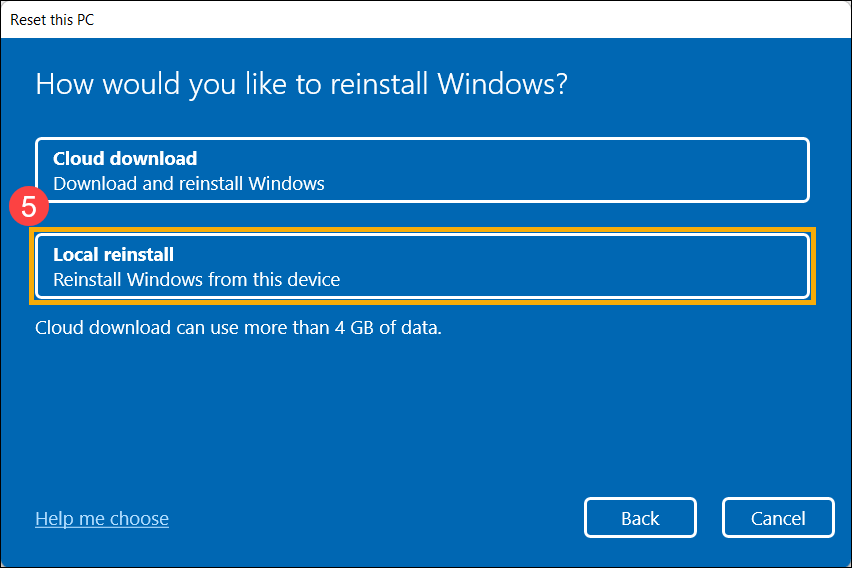
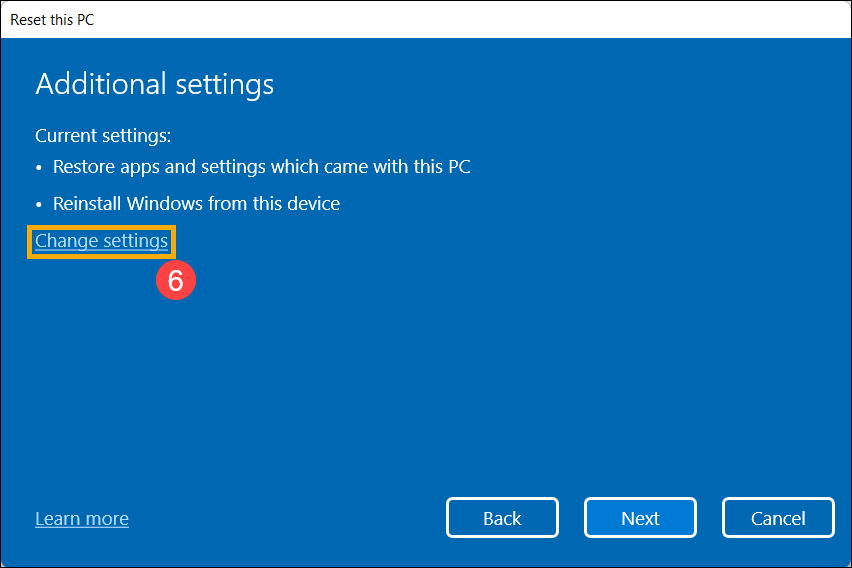
- Нажмите [Изменить настройки] ⑥ .
- Установите для параметра [Восстановить приложения и настройки, поставляемые с этим ПК] значение Да ⑦ , затем выберите [Подтвердить] ⑧ .
Примечание: Если на Вашем компьютере установлена заводская операционная система Windows, то все предустановленные приложения ASUS и настройки будут удалены при выборе значения Нет для параметра [Восстановить приложения и настройки, поставляемые с этим ПК].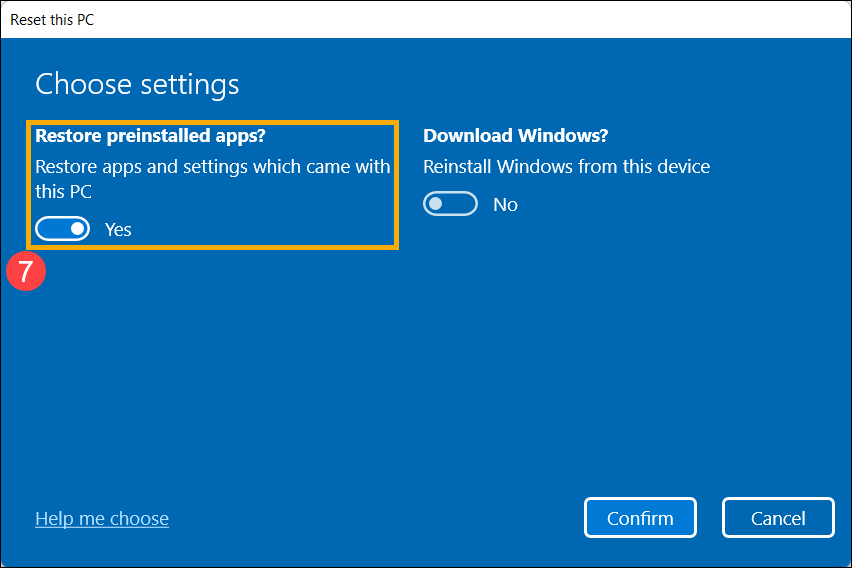
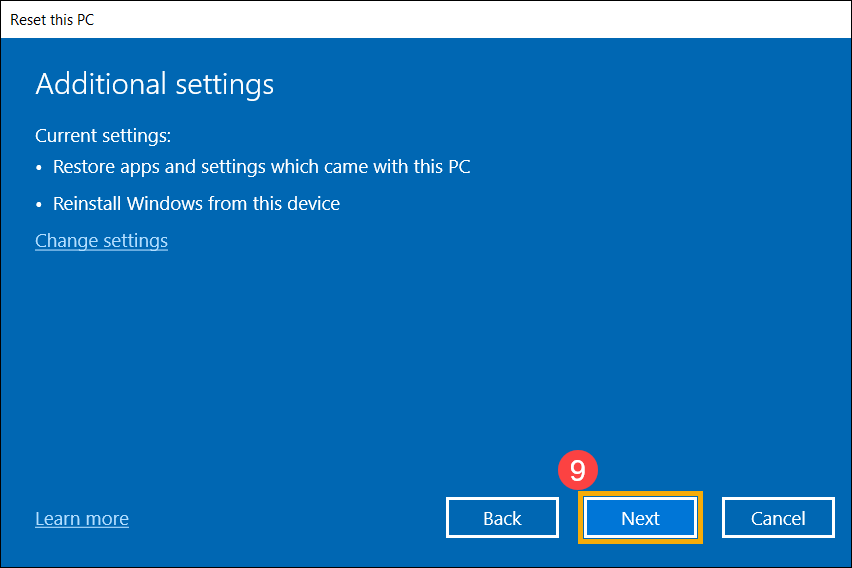
- Убедитесь, что настройки верны, затем нажмите [Далее] ⑨ .
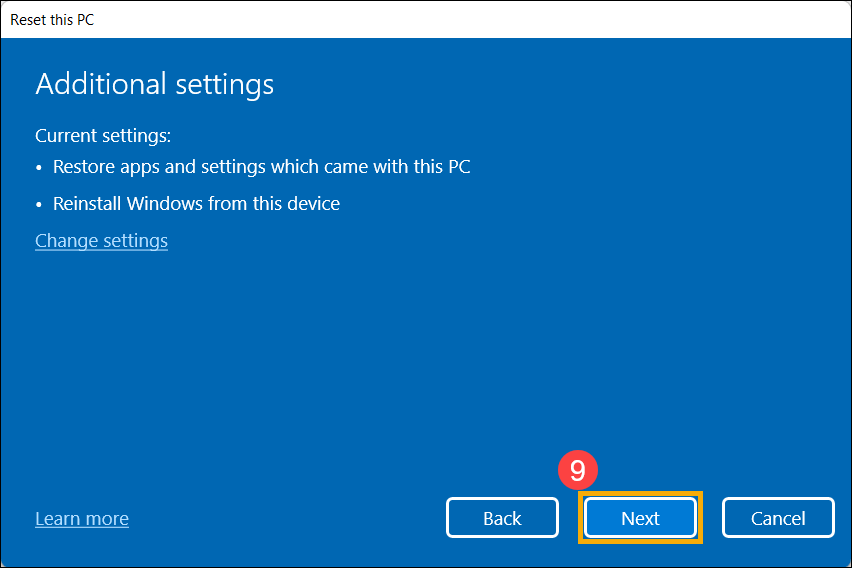
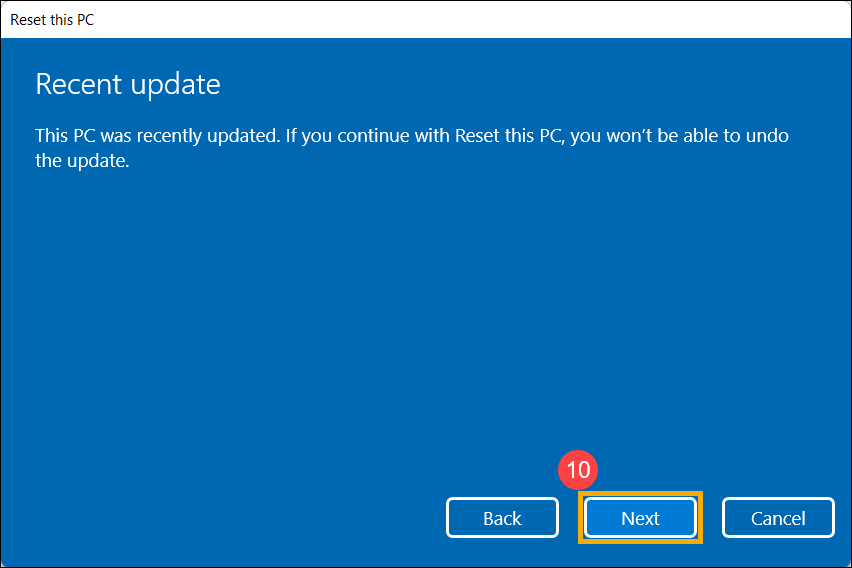
- Вы можете получить следующее уведомление, выберите [Далее] ⑩ для продолжения процесса сброса.
- Нажмите [Посмотреть приложения, которые будут удалены] ⑪ .
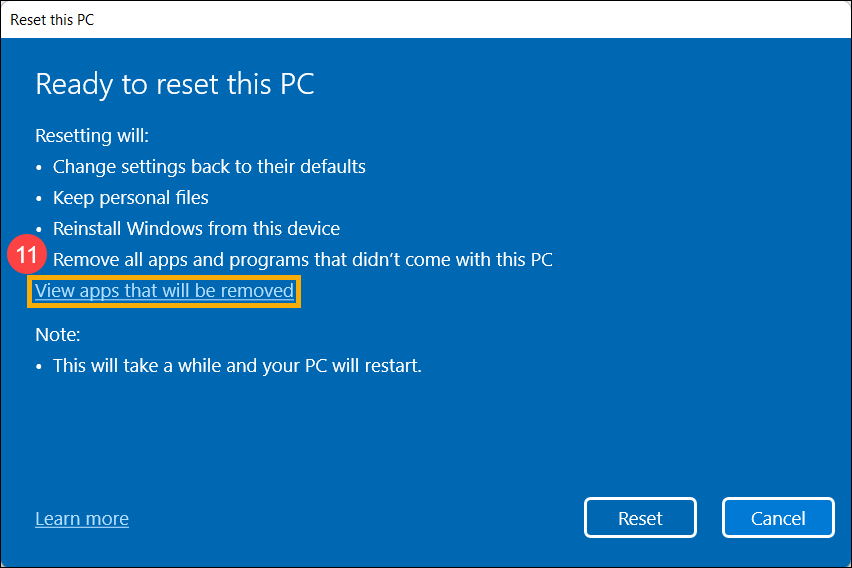
- Все приложения будут удалены после перезагрузки. Следующие приложения нельзя переустановить из Microsoft Store, поэтому Вам необходимо переустановить эти приложения из Интернета или с установочных дисков. Выберите [Назад] ⑫ , чтобы перейти к следующему шагу.
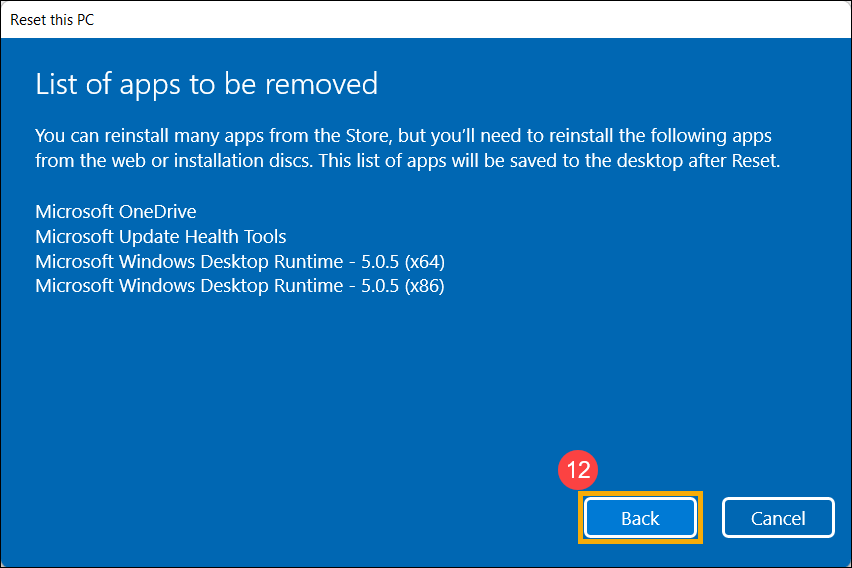
- Нажмите [Сбросить] ⑬ , чтобы начать переустановку Windows 11, после завершения переустановки Ваш компьютер перезагрузится.
Примечание: Пожалуйста, убедитесь, что адаптер питания подключён во время процесса сброса. Кроме того, пожалуйста, принудительно не выключайте устройство во время сброса, чтобы предотвратить возникновение каких-либо проблем.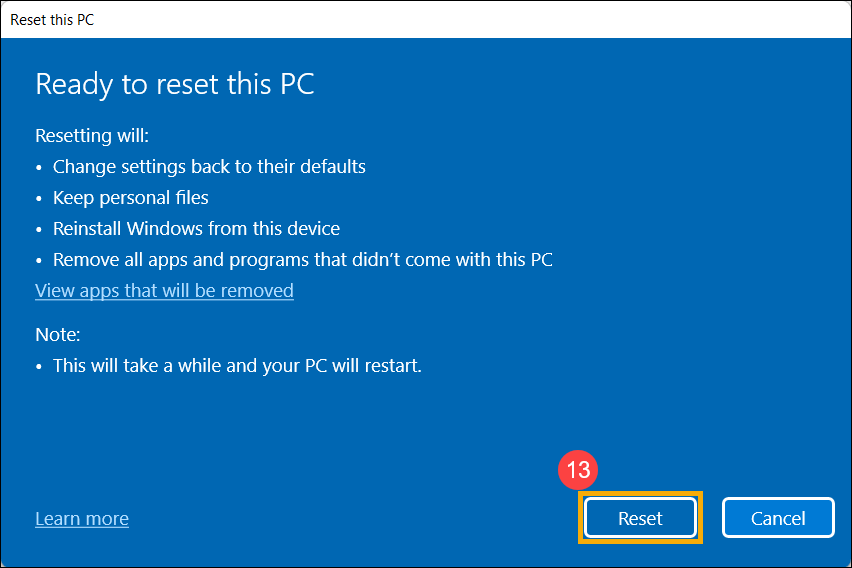
Чтобы предоставить Вам более подробную инструкцию Вы также можете нажать ссылку на видео ASUS YouTube ниже, чтобы узнать больше о том, как перезагрузить компьютер и сохранить личные файлы.
- Введите и выполните [Вернуть компьютер в исходное состояние] ① в строке поиска Windows, затем нажмите [Открыть] ②.
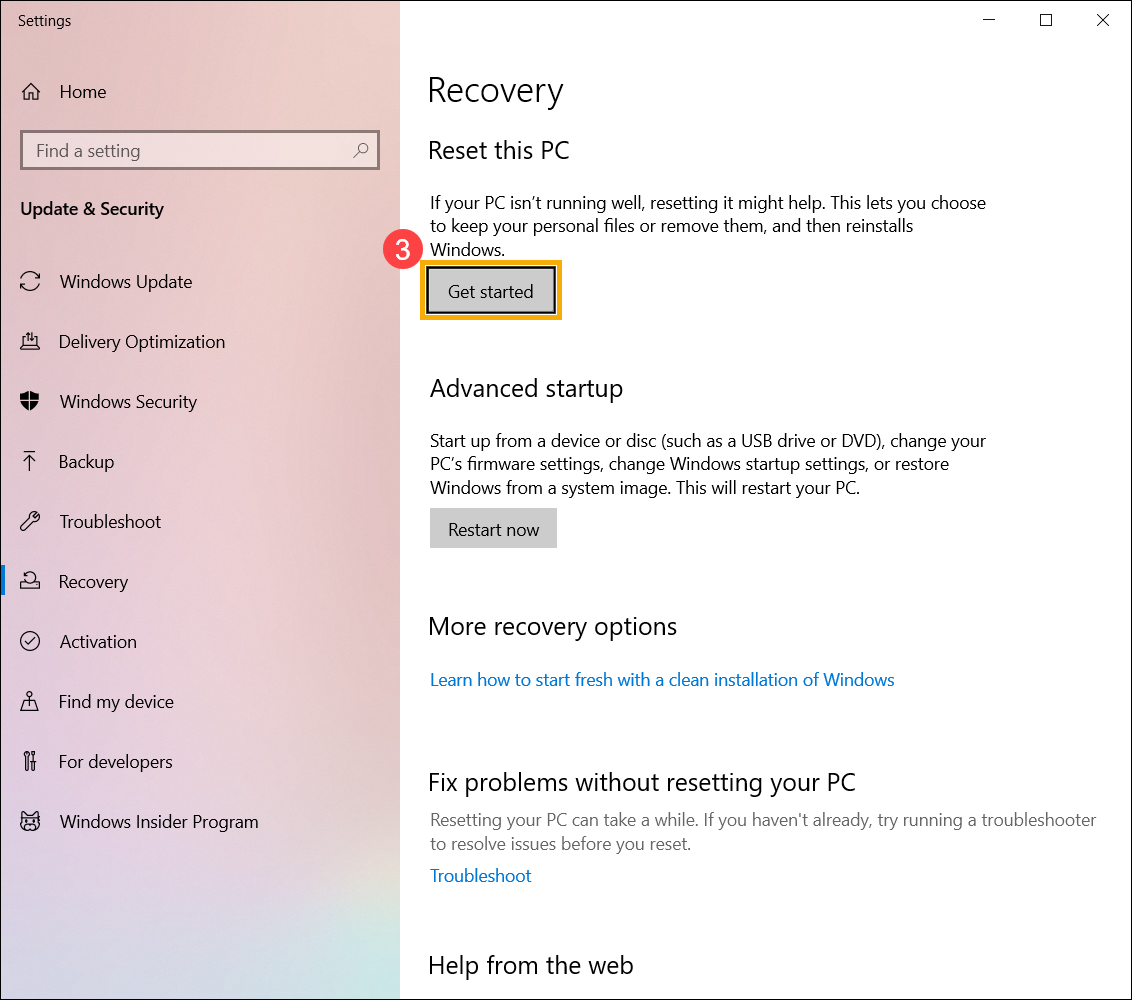
- Нажмите [Начать] ③ .
- Выберите [Сохранить мои файлы] ④ .
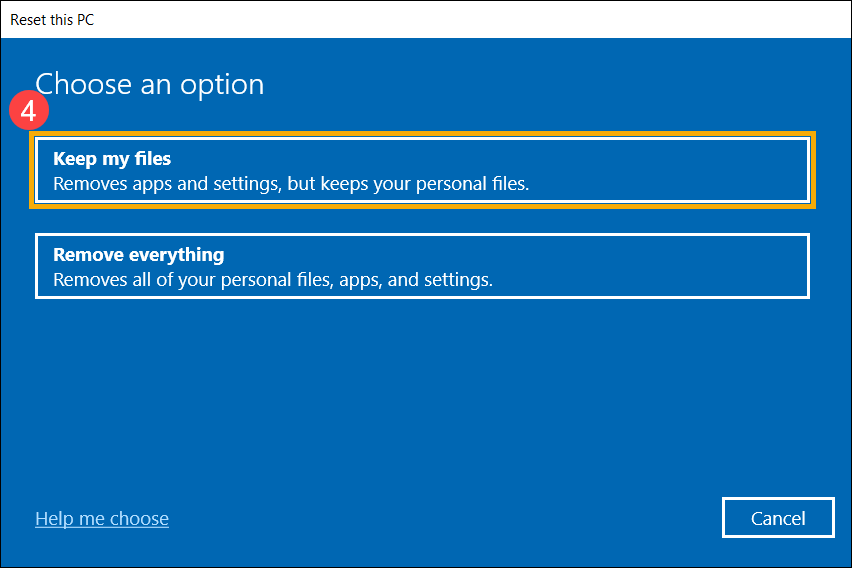
- Выберите [Локальная переустановка] ⑤ .
Примечание: Если Вы не можете переустановить Windows с помощью локальной переустановки или возникли какие-либо ошибки, то Вы можете выбрать облачную загрузку для переустановки Windows. (Ваш компьютер должен иметь доступ в интернет для загрузки из облака.)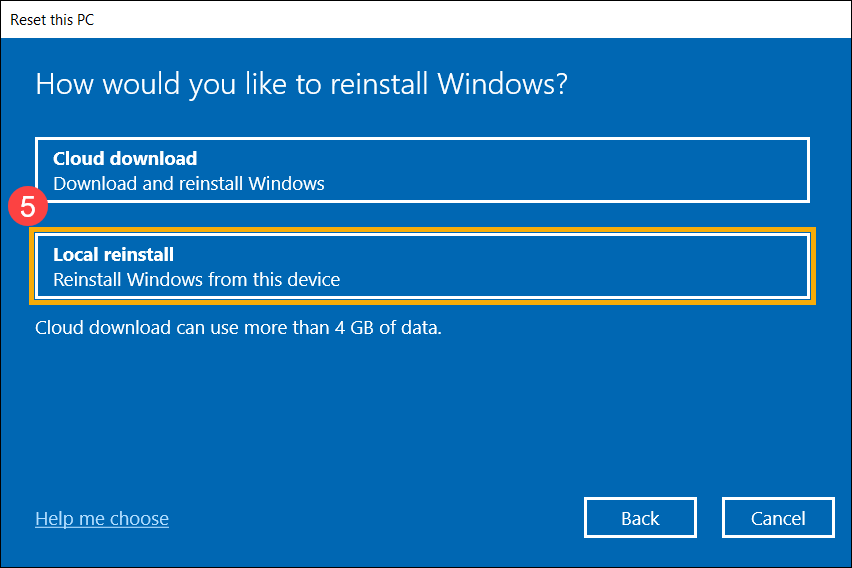
- Нажмите [Изменить настройки] ⑥ .
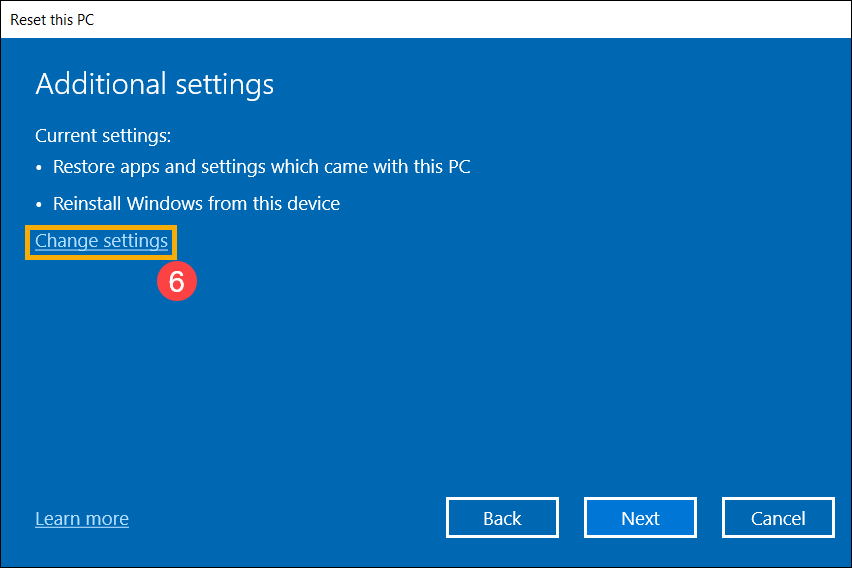
- Установите для параметра [Восстановить приложения и настройки, поставляемые с этим ПК] значение Да ⑦, затем выберите [Подтвердить] ⑧.
Примечание: Если на Вашем компьютере предустановлена операционная система Windows 10, он удалит все приложения и настройки ASUS, которые были предустановлены на Вашем компьютере, как только Вы установите для параметра [Восстановить приложения и настройки, которые были установлены на этом ПК] значение Нет.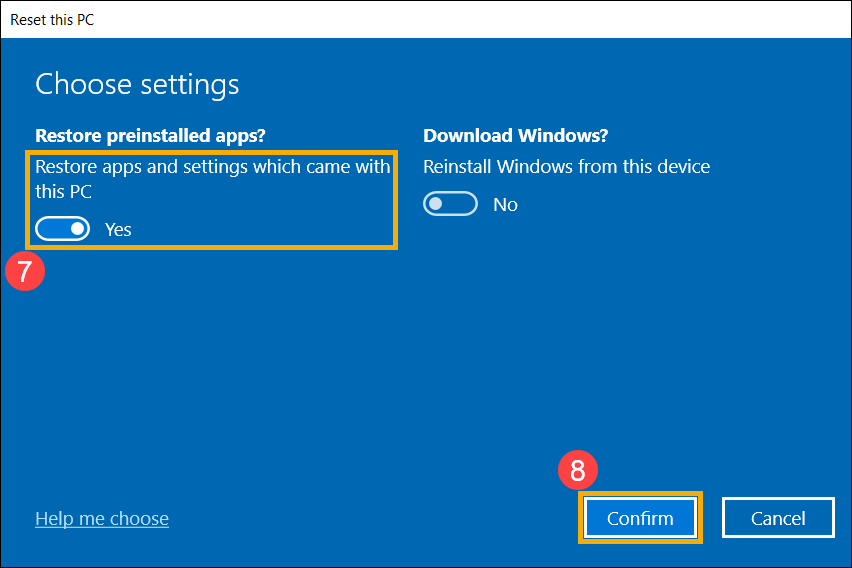
- Подтвердите правильность настроек, затем выберите [Далее] ⑨.
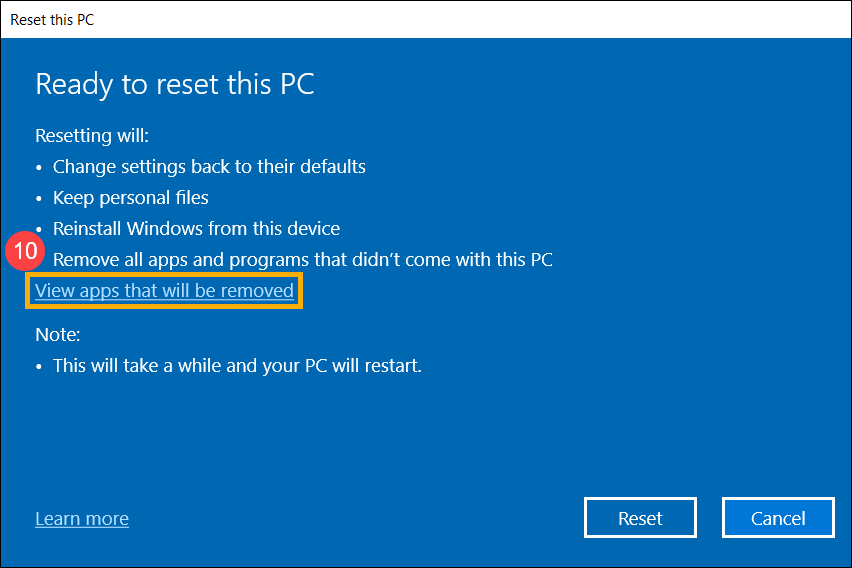
- Щелкните [Просмотреть приложения, которые будут удалены] ⑩.
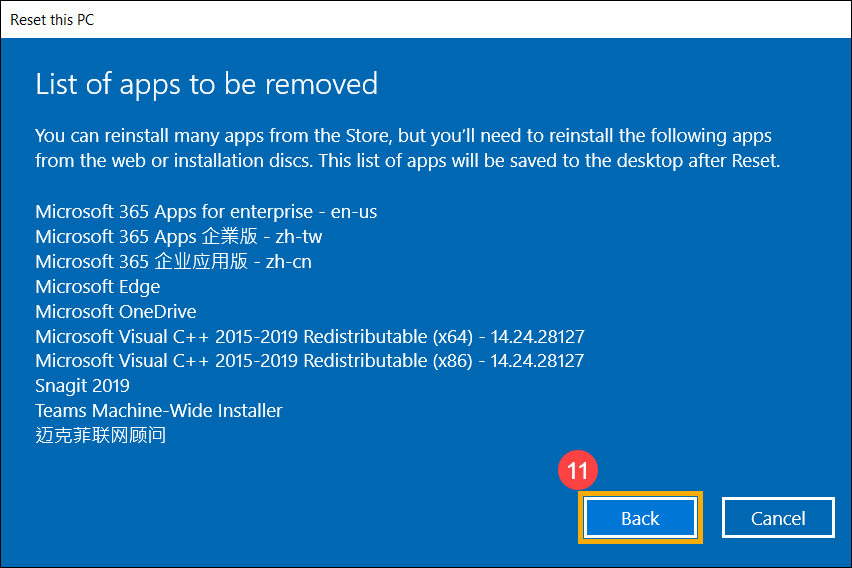
- Все Ваши приложения будут удалены после перезагрузки компьютера. Следующие приложения нельзя переустановить из Microsoft Store, поэтому Вам необходимо переустановить эти приложения из Интернета или с установочных дисков. Выберите [Назад] ⑪ , для перехода к следующему шагу.
- Выберите [Сброс] ⑫ , чтобы начать переустановку Windows 10 Ваш компьютер перезагрузится после завершения переустановки.
Примечание: убедитесь, что адаптер переменного тока подключен во время процесса сброса. Также, пожалуйста, не выключайтесь компьютер принудительно, чтобы предотвратить возникновение каких-либо проблем.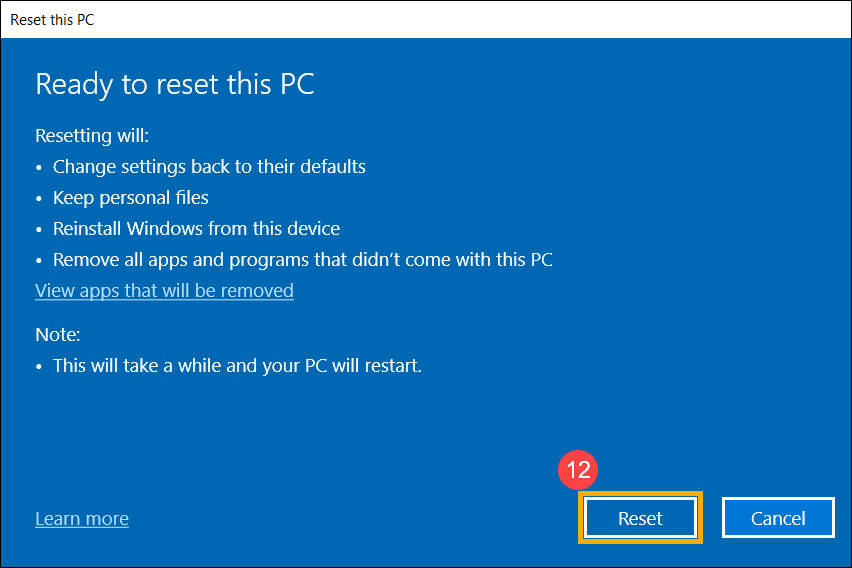
- Сначала загрузите Ваш компьютер в среду восстановления Windows. Здесь Вы можете узнать больше: Как войти в Windows Recovery Environment .
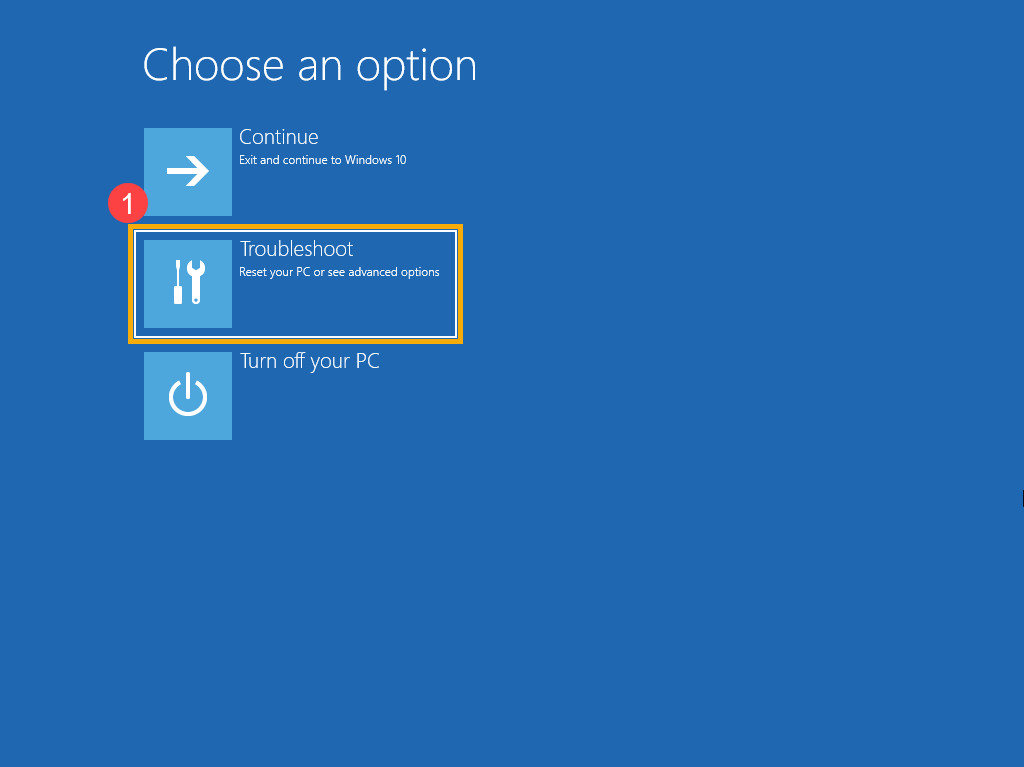
- После того как компьютер загрузит среду восстановления Windows, выберите [Диагностика] ① .
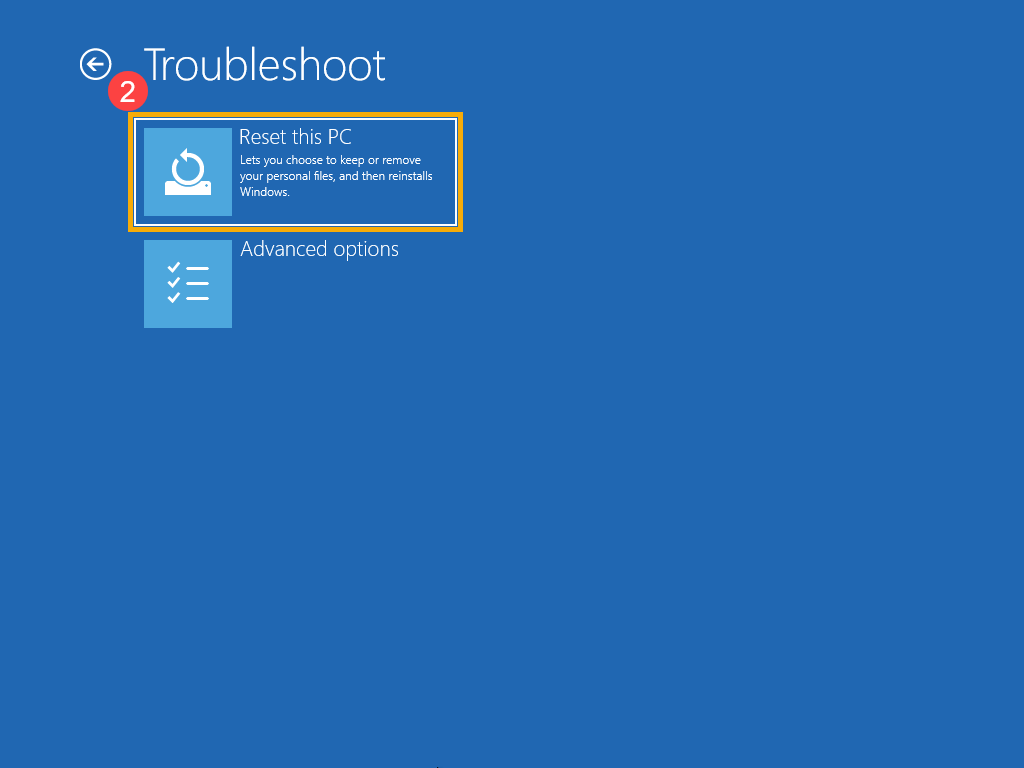
- Выберите [Сбросить этот ПК] ② .
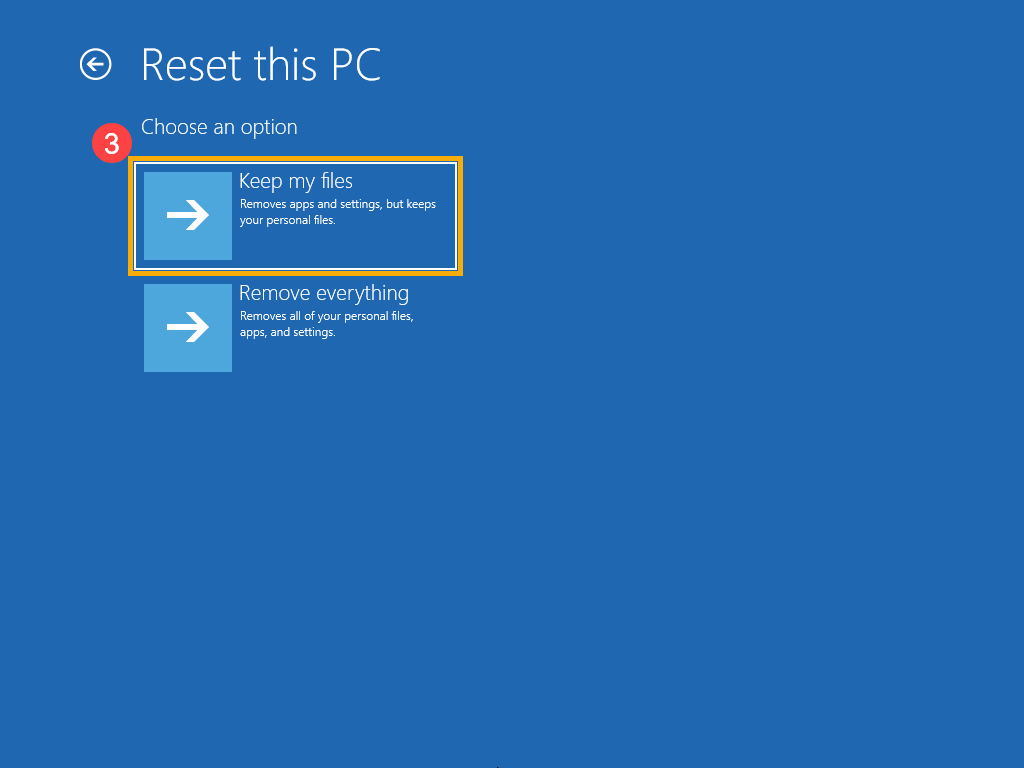
- Выберите [Сохранить мои файлы] ③ .
- Выберите Ваш аккаунт ④ .
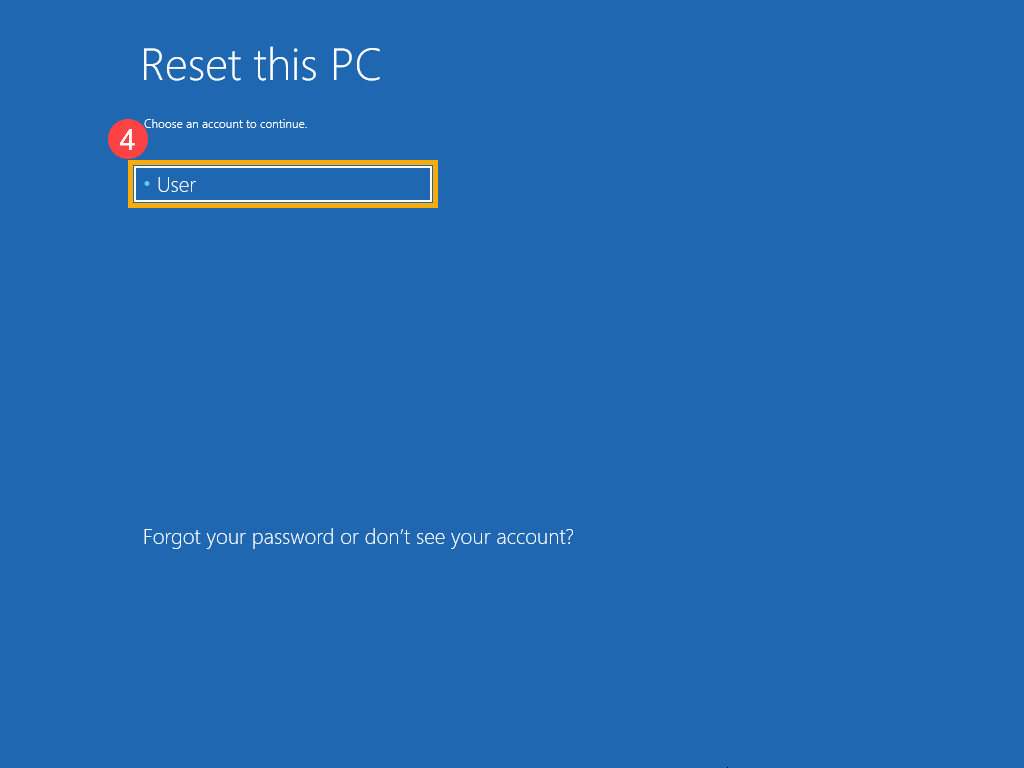
- Укажите пароль для аккаунта ⑤ , затем [Продолжить] ⑥ . Если Вы не устанавливали пароль для этой учетной записи, выберите сразу Продолжить.
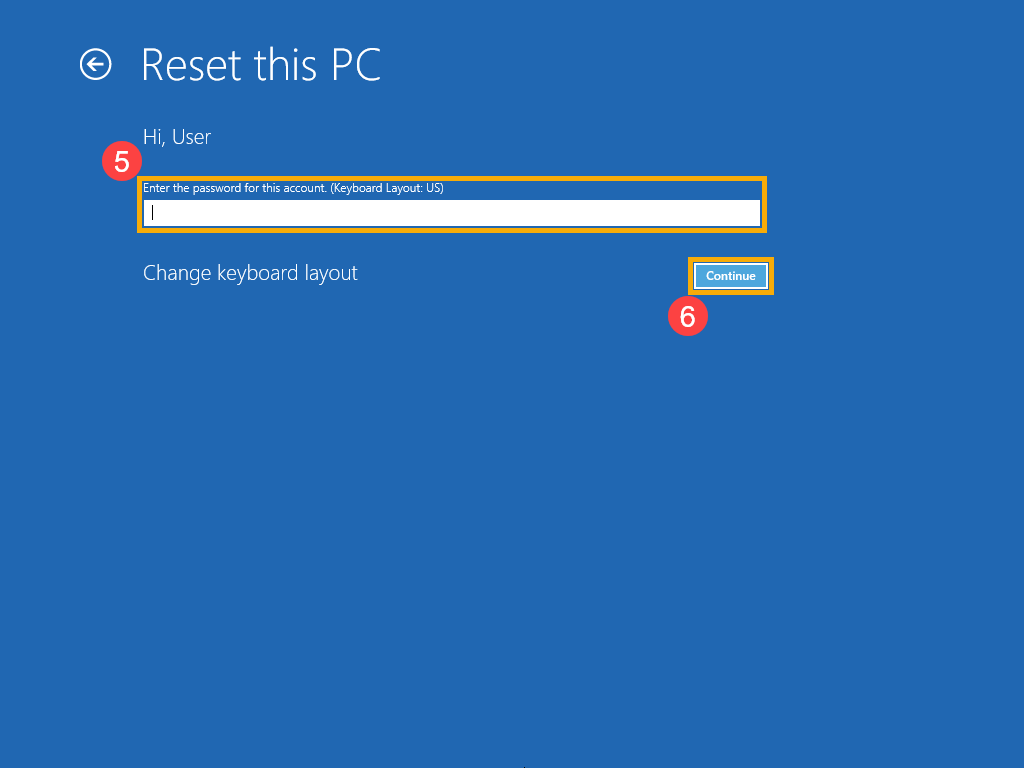
- Выберите [Локальная переустановка] ⑦ .
Если Вы не можете переустановить Windows с помощью локальной переустановки или возникли какие-либо ошибки, то Вы можете выбрать загрузку из облака, чтобы переустановить Windows. (Ваш компьютер должен иметь доступ к интернету для загрузки из облака.)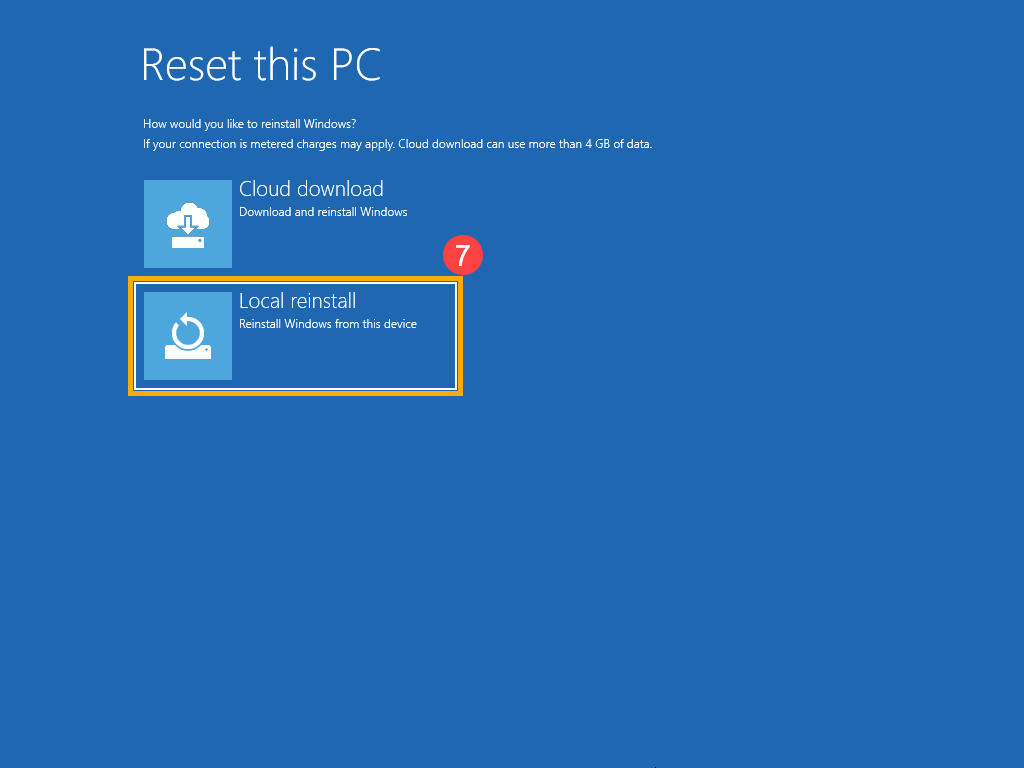
- Выберите [Сброс] ⑧ для запуска переустановки Windows 10.
Примечание: Убедитесь, что адаптер переменного тока подключен во время процесса сброса. Также, пожалуйста, не выключайтесь принудительно, чтобы предотвратить возникновение каких-либо проблем.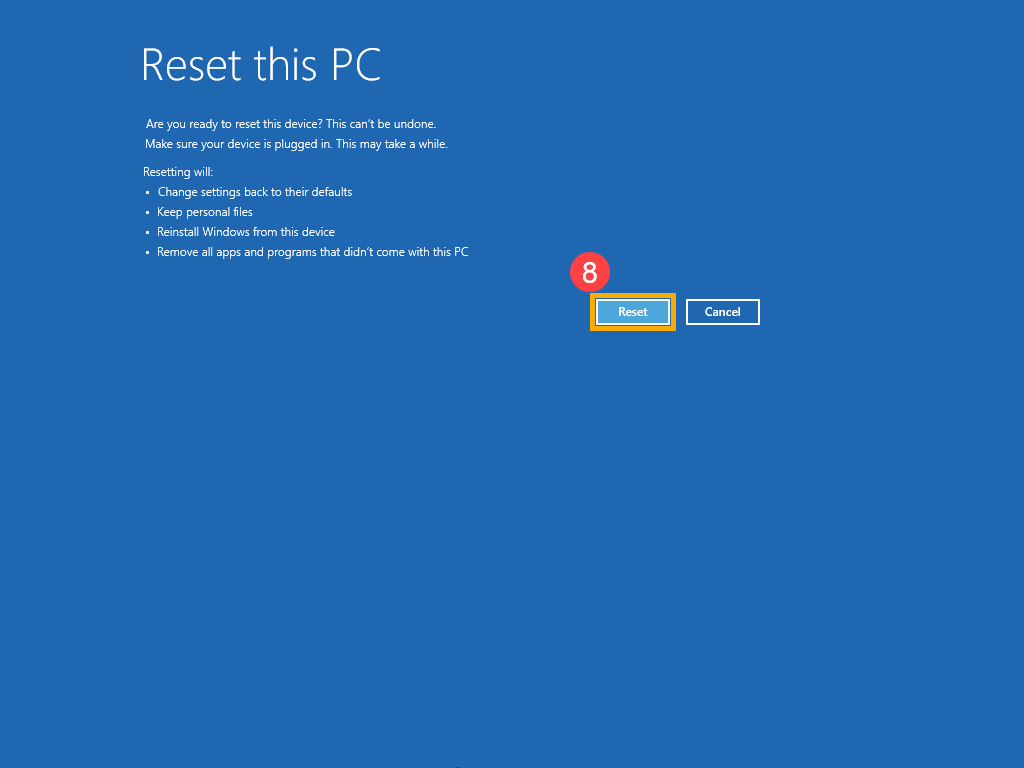
Это очень комплексная операция сброса поскольку она заменяет текущие настройки Windows новыми настройками. Учетные записи пользователей, файлы, настройки, предустановленное программное обеспечение ASUS и приложения Магазина Windows будут удалены.
Этот вариант предназначен для пользователей, которые хотят полностью обновить свой компьютер, так как он удалит все и перезагрузит операционную систему Windows.
Примечание: Если Ваш компьютер был обновлен с Windows 10 до Windows 11, сброс этого компьютера не позволит Вам вернуться к предыдущей версии операционной системы.
Примечание: Сброс настроек компьютера займет значительное время. Во время процесса сброса Ваш экран может стать черным на продолжительное время и Ваш компьютер может перезагрузиться сам по себе. Пожалуйста, убедитесь, что Ваш компьютер подключен к сети, не выключайте его принудительно, чтобы предотвратить любые проблемы, которые могут привести к неудачному сбросу.
Чтобы предоставить Вам более подробную инструкцию Вы также можете нажать ссылку на видео ASUS YouTube ниже, чтобы узнать больше о том, как перезагрузить компьютер и удалить все личные файлы, приложения и настройки.
Microsoft предлагает два метода переустановки Windows, Вы можете выбрать любой из них для продолжения. (Обратите внимание, что время, необходимое для переустановки Windows, может варьироваться от 30 минут до нескольких часов, в зависимости от конкретной модели/характеристик Вашего компьютера.)
- Способ 1: Переустановка Windows через Сброс ПК в Настройках
- Способ 2: Переустановка Windows через среду Windows Recovery Environment (WinRE)
Пожалуйста, перейдите к соответствующей инструкции для текущей операционной системы Windows на Вашем компьютере:
- Введите и найдите [Вернуть компьютер в исходное состояние] в поисковой строке Windows ① , нажмите [Открыть] ② .
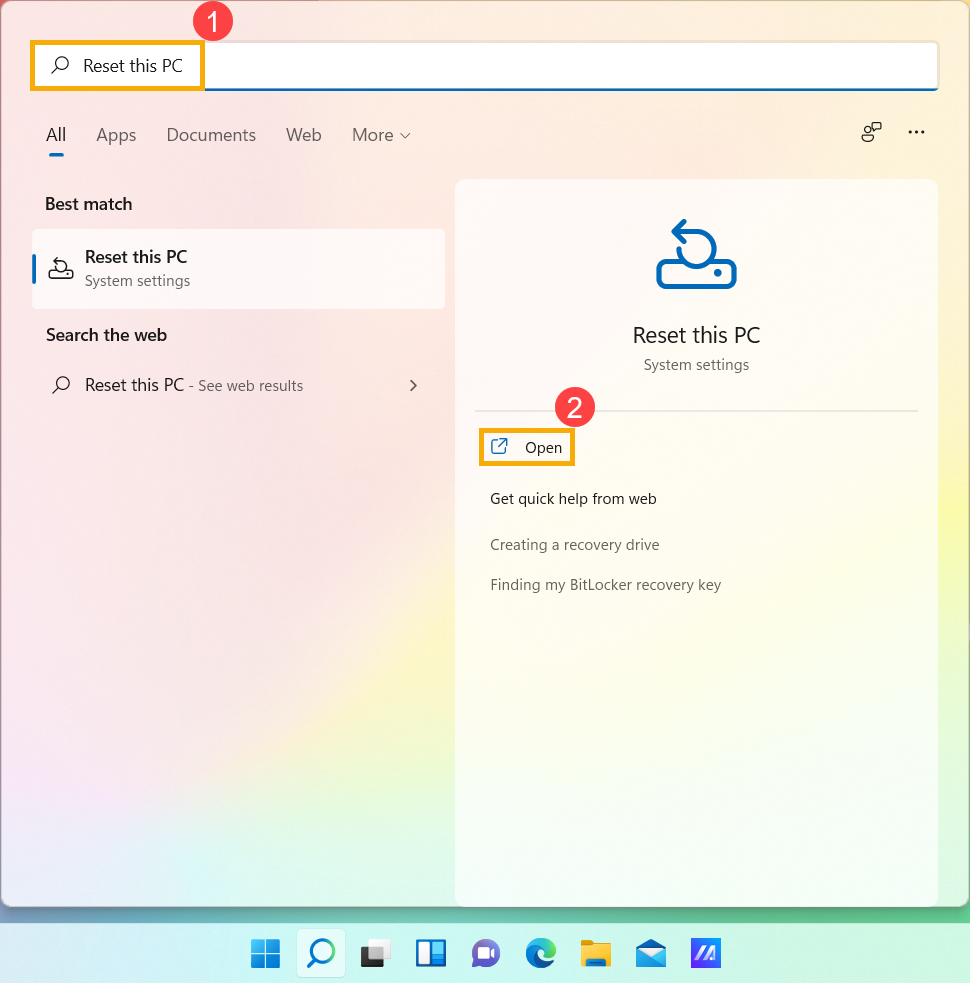
- Нажмите [Сбросить ПК] ③ в разделе Сбросить этот ПК.
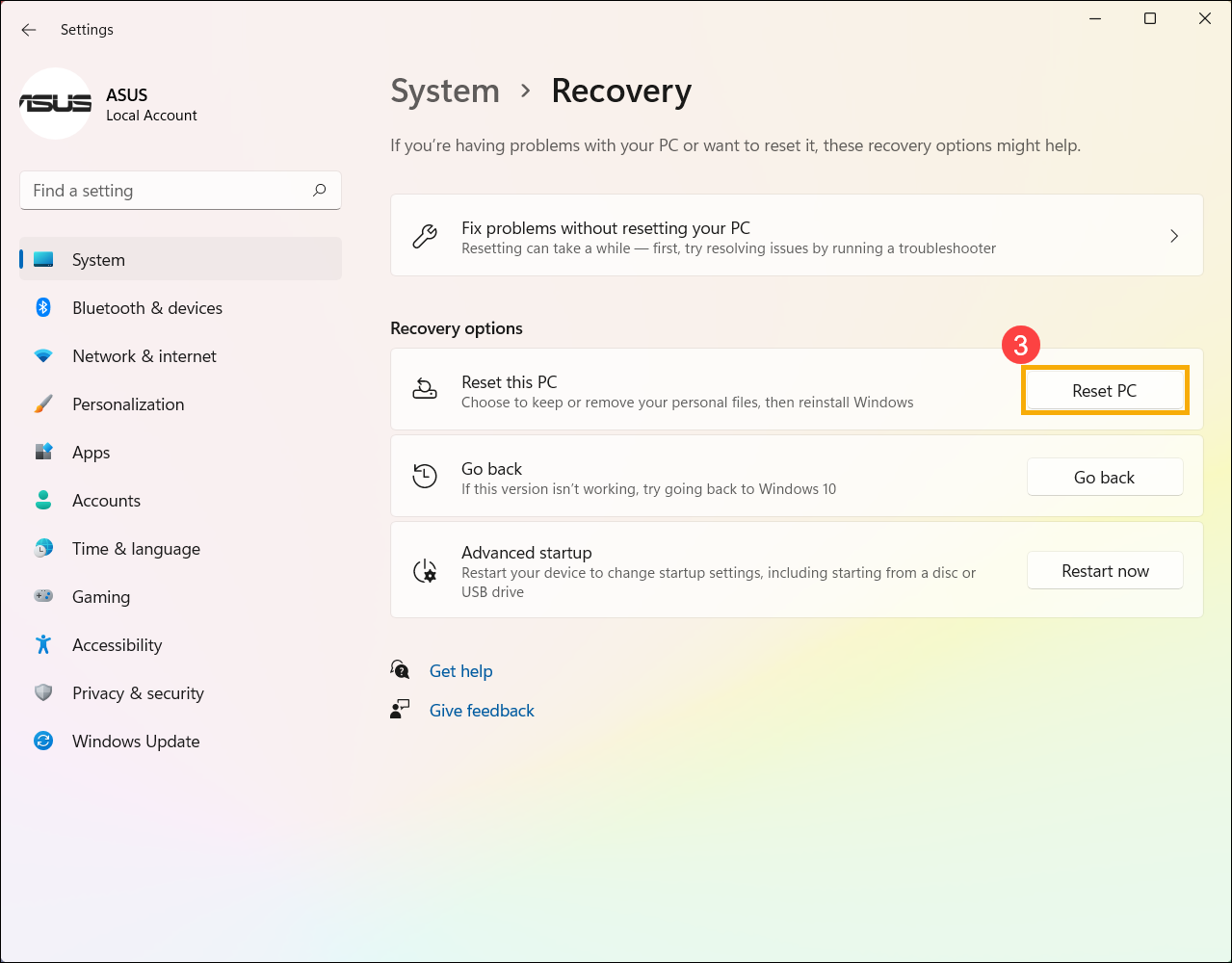
- Выберите [Удалить всё] ④ .
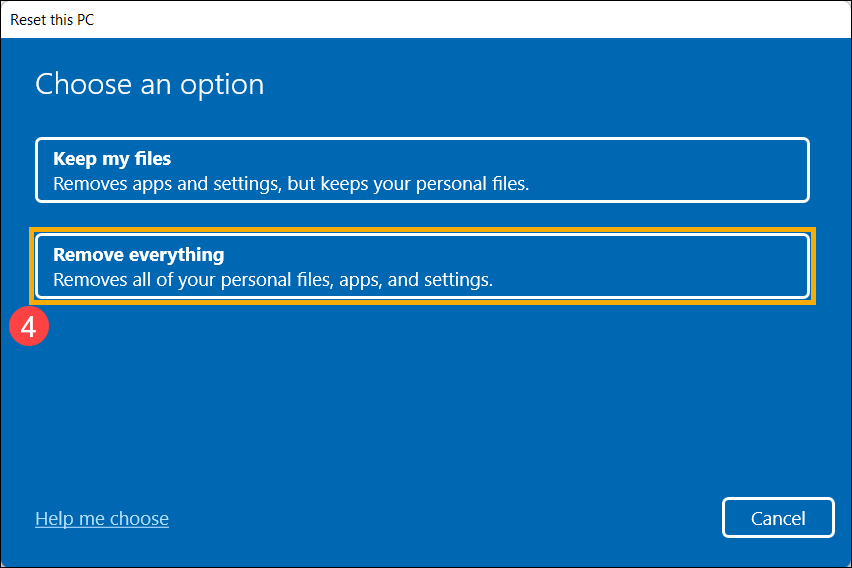
- Выберите [Локальная переустановка] ⑤ .
Примечание: Если Вы не можете выполнить локальную переустановку Windows или возникли иные ошибки, то Вы можете выбрать Загрузить из облака для переустановки Windows. (Ваш компьютер должен иметь доступ к интернету для загрузки с облака)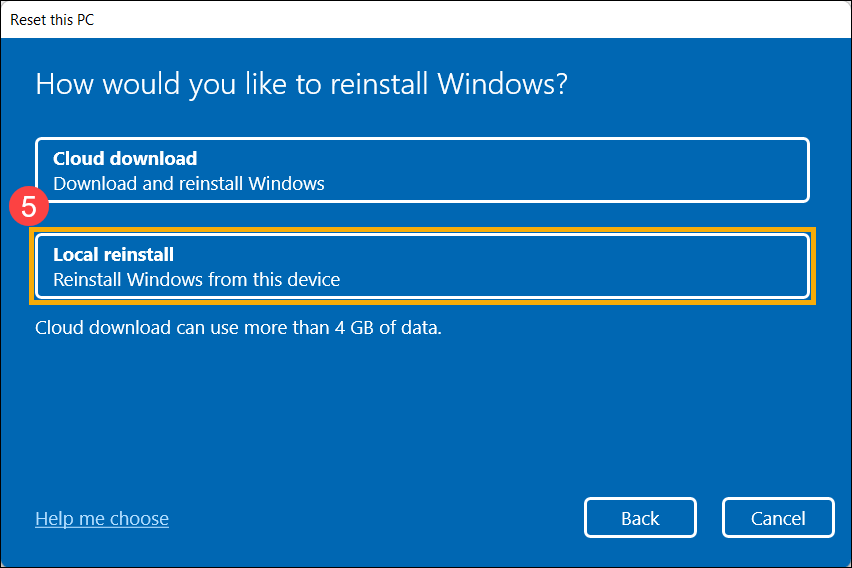
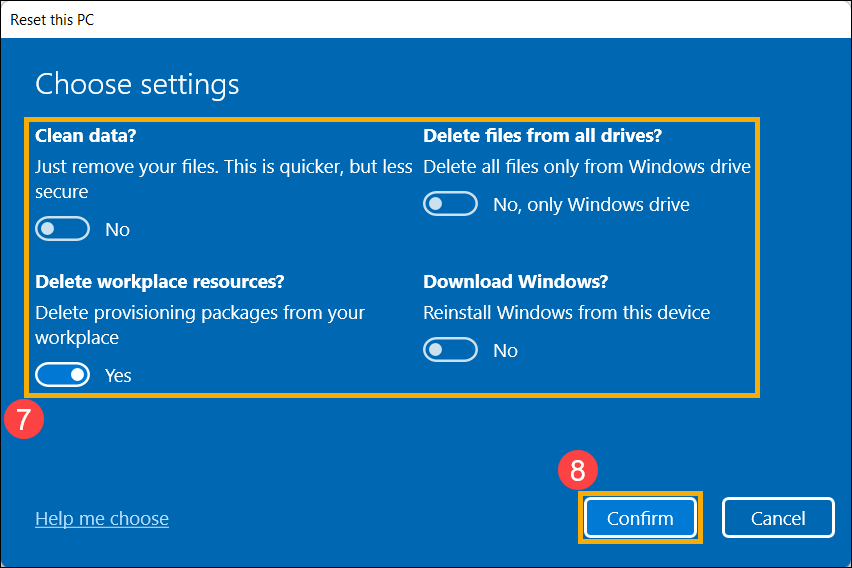
- Нажмите [Изменить настройки] ⑥ .
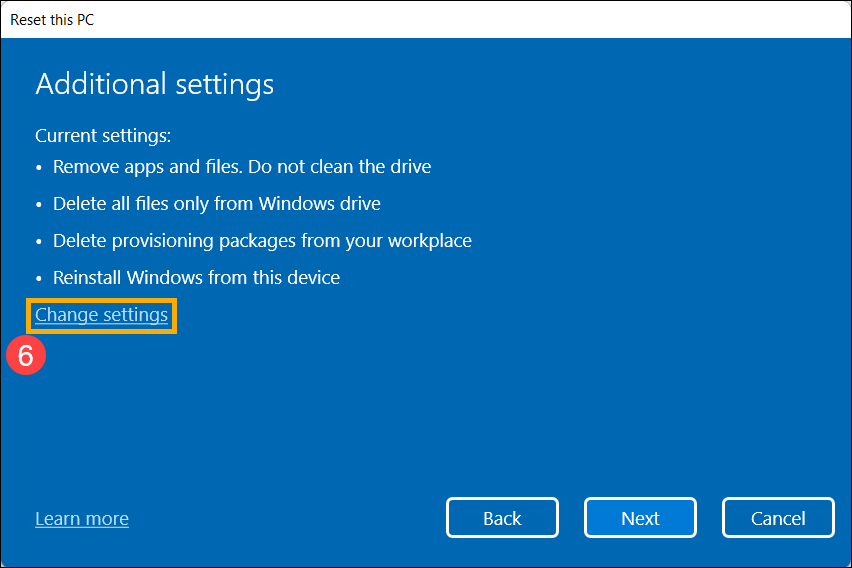
- Основываясь на Ваших требованиях, выберите предпочтительные настройки ⑦ и нажмите [Подтвердить] ⑧ .
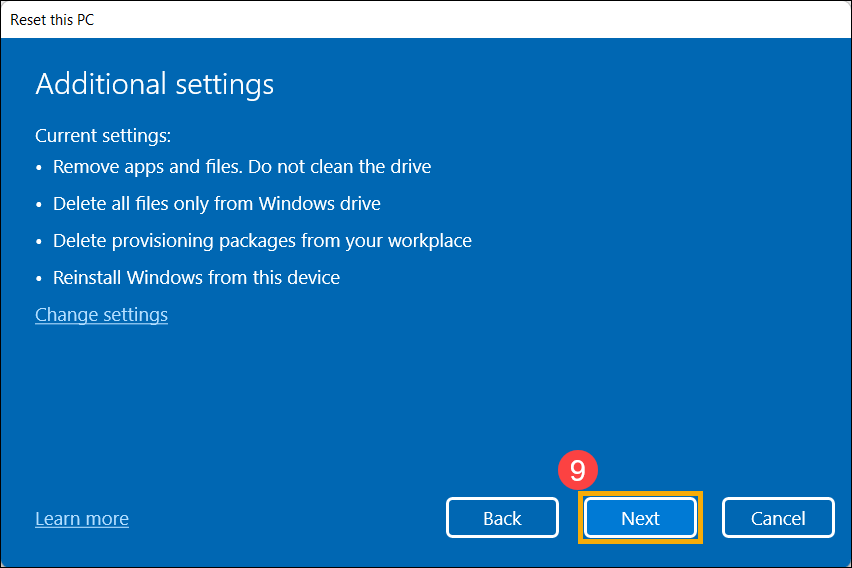
- Подтвердите настройки, затем нажмите [Далее] ⑨ .
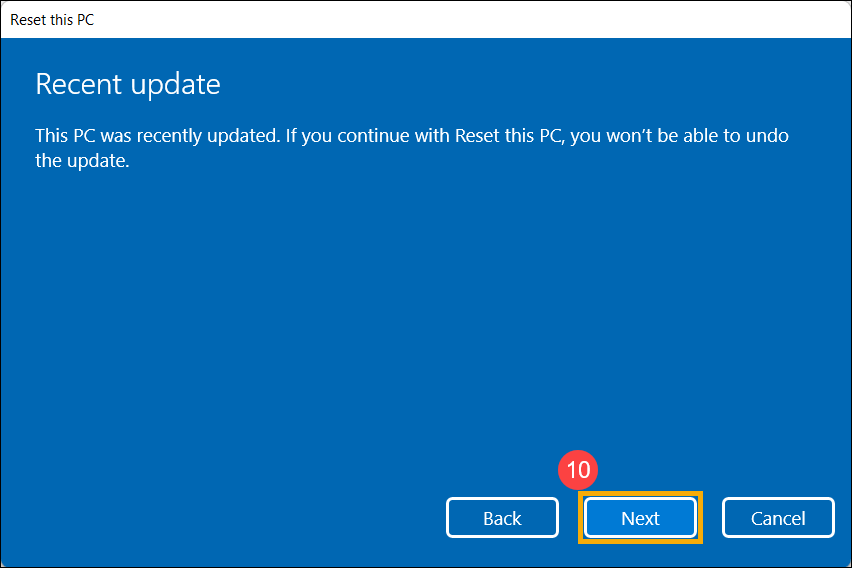
- Вы можете получить следующее уведомление, выберите [Далее] ⑩ для продолжения процесса сброса.
- Нажмите [Сбросить] ⑪ , чтобы начать переустановку Windows 11, после завершения переустановки Ваш компьютер перезагрузится.
Примечание:Пожалуйста, убедитесь, что адаптер питания подключён во время процесса сброса. Кроме того, пожалуйста, принудительно не выключайте устройство во время сброса, чтобы предотвратить возникновение каких-либо проблем.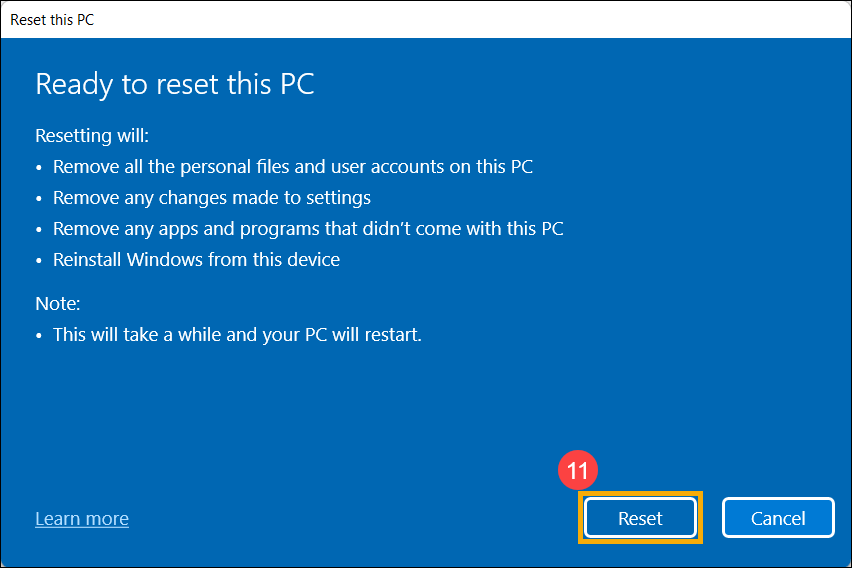
- Введите и найдите [Вернуть компьютер в исходное состояние] в поисковой строке Windows ① , нажмите [Открыть] ② .
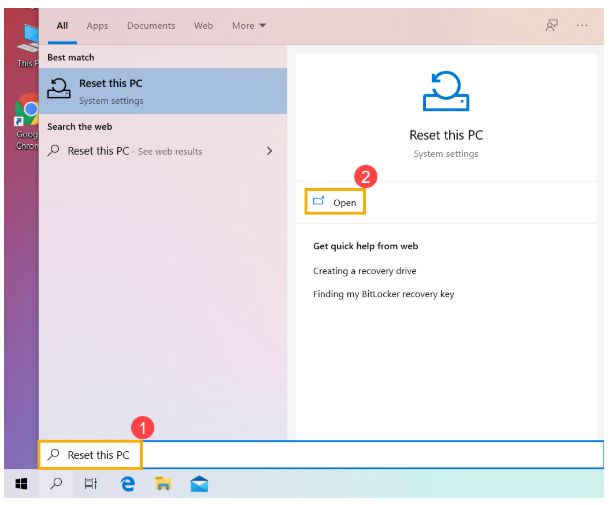
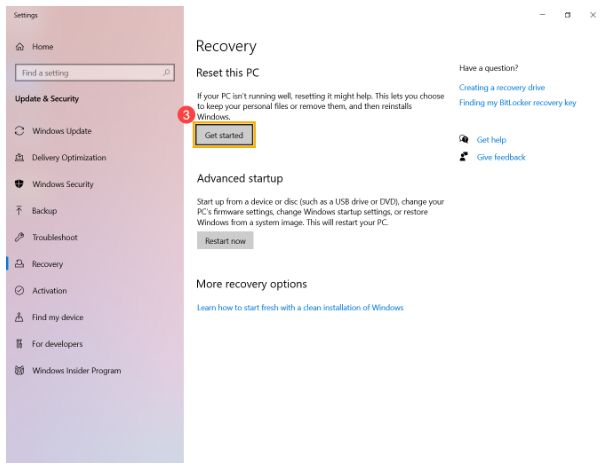
- Нажмите [Начать] ③ в разделе Сброса этого ПК.
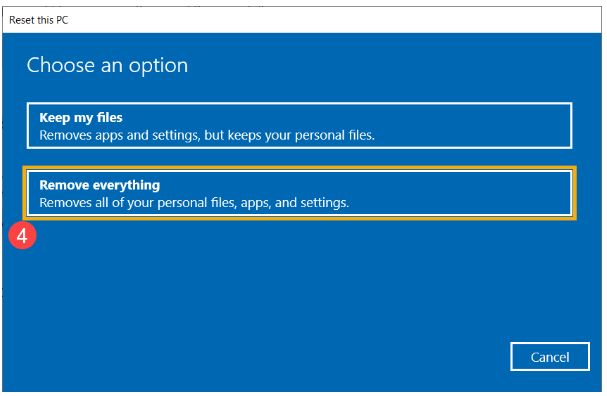
- Выберите [Удалить все] ④ .
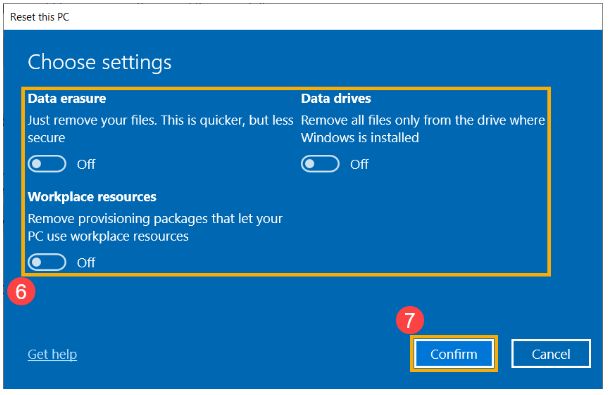
- Нажмите на [Изменить настройки] ⑤ .
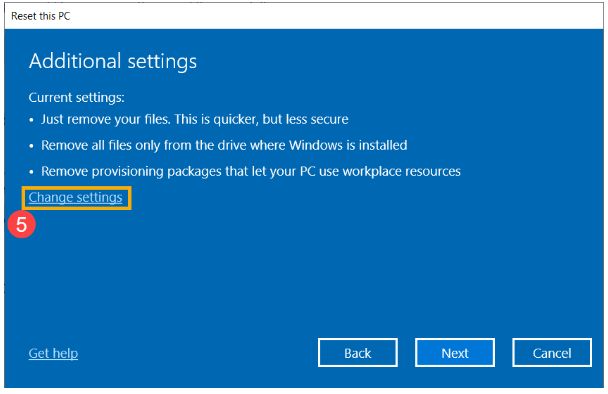
- Основываясь на Ваших требованиях, выберите предпочтительные настройки ⑥ , затем нажмите [Подтвердить] ⑦ .
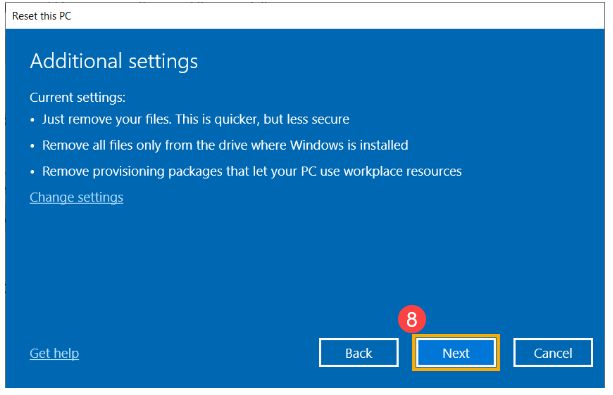
- Подтвердите настройки, затем нажмите [Далее] ⑧ .
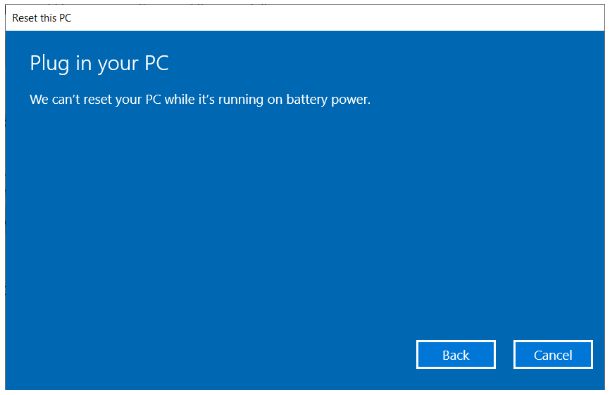
- Пожалуйста, подключите адаптер питания к компьютеру перед началом сброса ПК, в противном случае Вы увидите уведомление, как показано ниже.
- Нажмите [Сброс] ⑨ . Компьютер начнет переустановку Windows.
Примечание: Пожалуйста, убедитесь, что адаптер переменного тока подключен во время процесса сброса. Также, пожалуйста, не выключайте ПК во время процесса сброса, чтобы предотвратить любую проблему.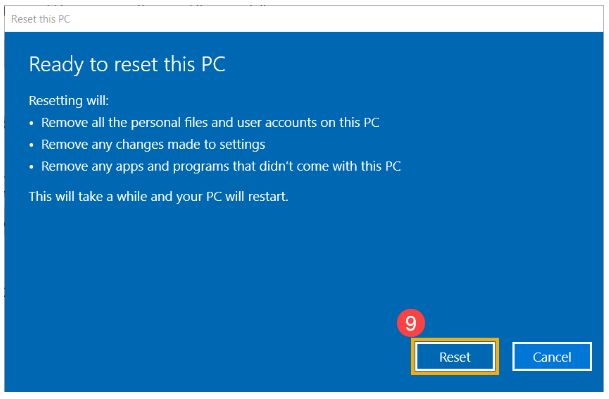
- Войдите в Windows Recovery Environment. Узнать больше можно по ссылке: Как войти в Windows Recovery Environment .
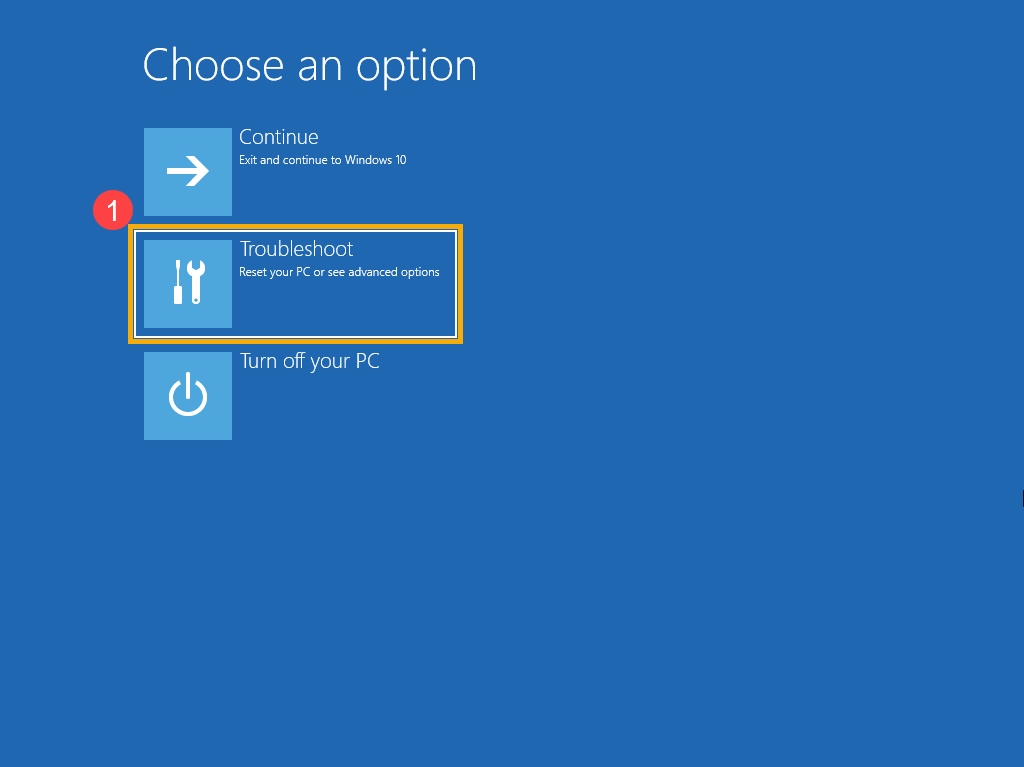
- После входа в среду восстановления Windows выберите [Диагностика] ① .
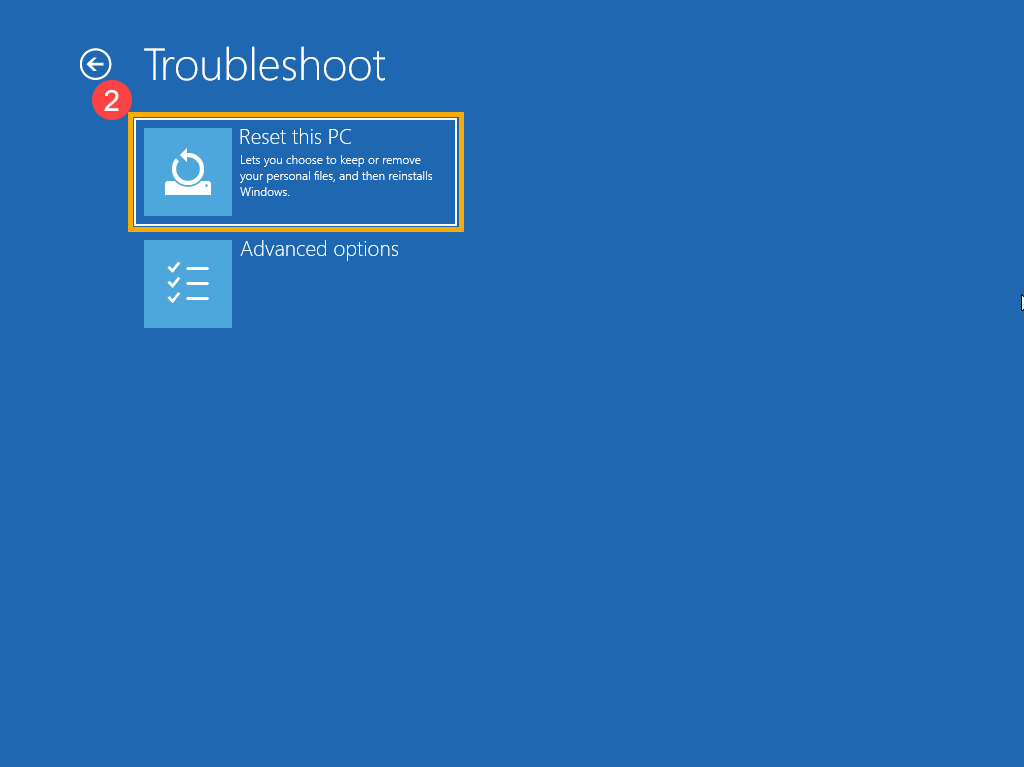
- Выберите [Сбросить этот ПК] ② .
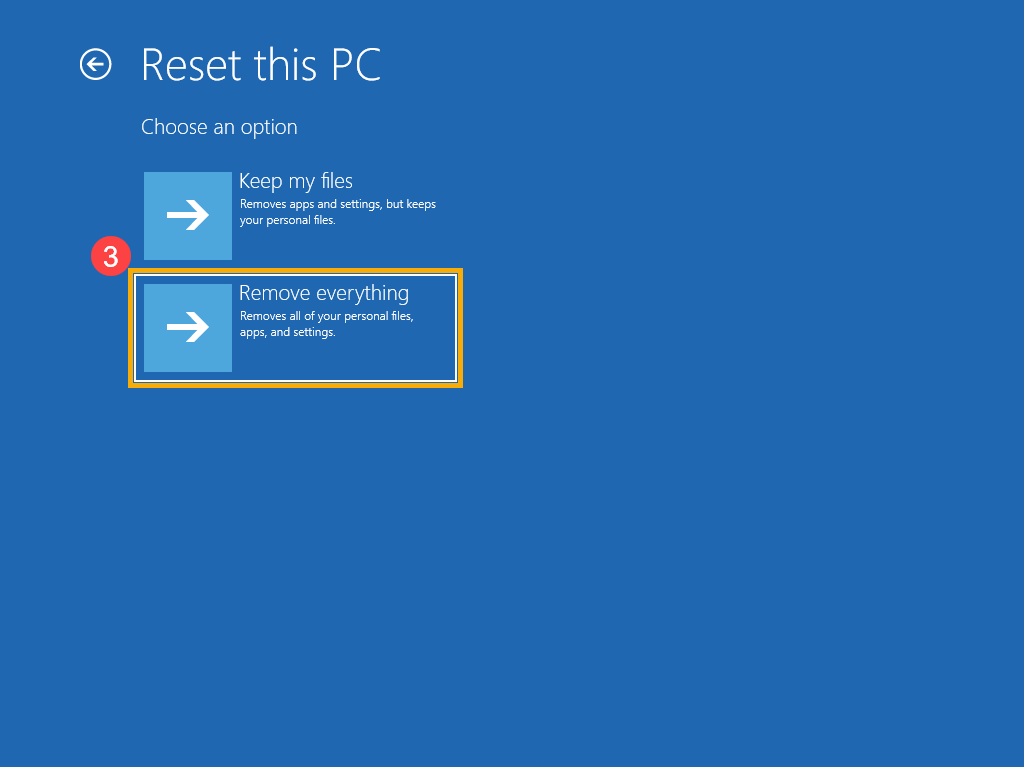
- Выберите [Стереть все] ③ .
- Выберите [Локальная переустановка] ④ .
Примечание: Если Вы не можете переустановить Windows с помощью локальной переустановки или возникли какие-либо ошибки, то Вы можете выбрать загрузку из облака, чтобы переустановить Windows. (Ваш компьютер должен иметь доступ к интернету для загрузки из облака)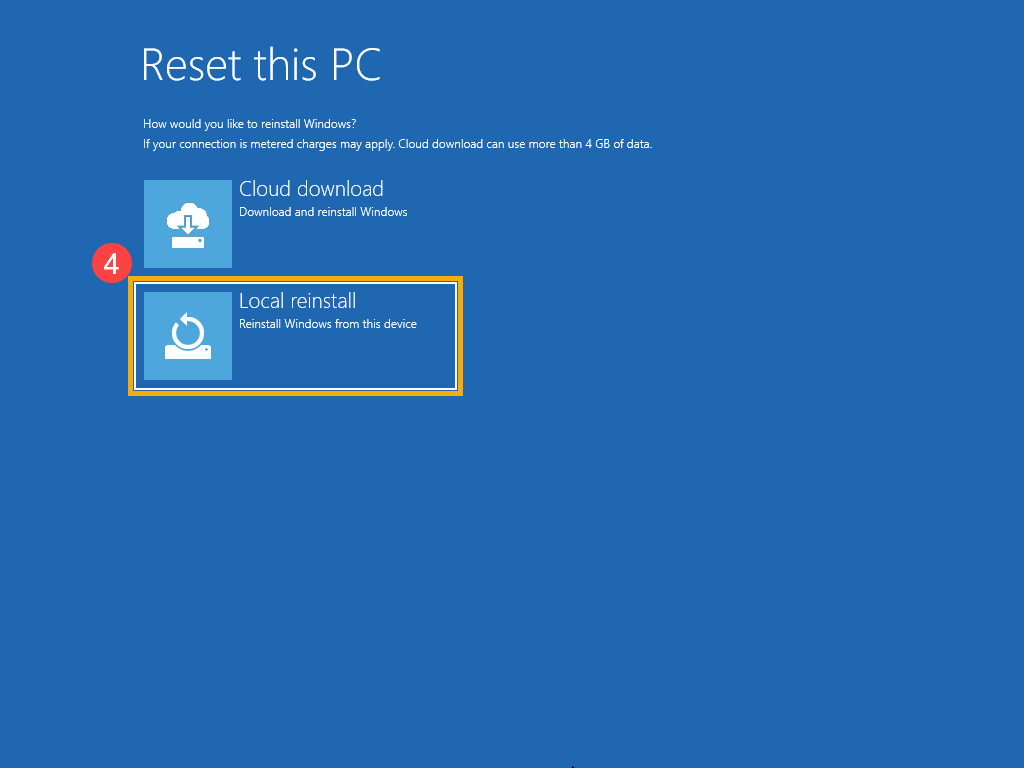
- Исходя из Ваших требований, выберите подходящие настройки ⑤ .
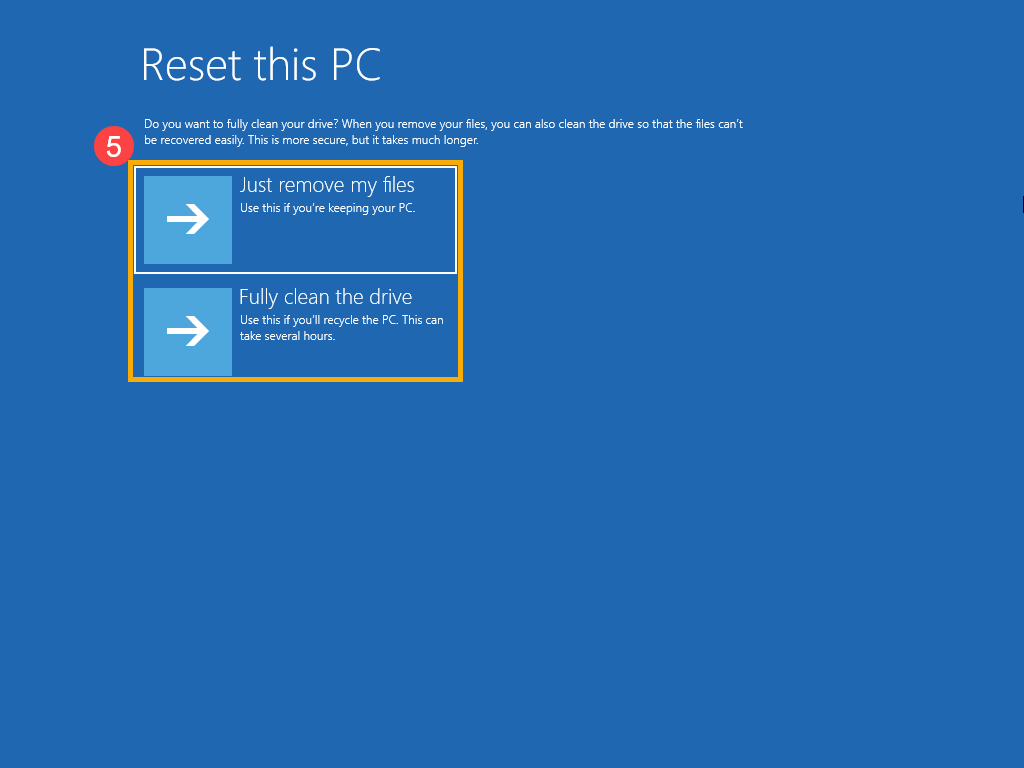
- Нажмите [Сброс] ⑥ . Компьютер начнет переустановку Windows.
Примечание:Пожалуйста, убедитесь, что адаптер переменного тока подключен во время процесса сброса. Также, пожалуйста, не выключайте ПК во время процесса сброса, чтобы предотвратить любую проблему.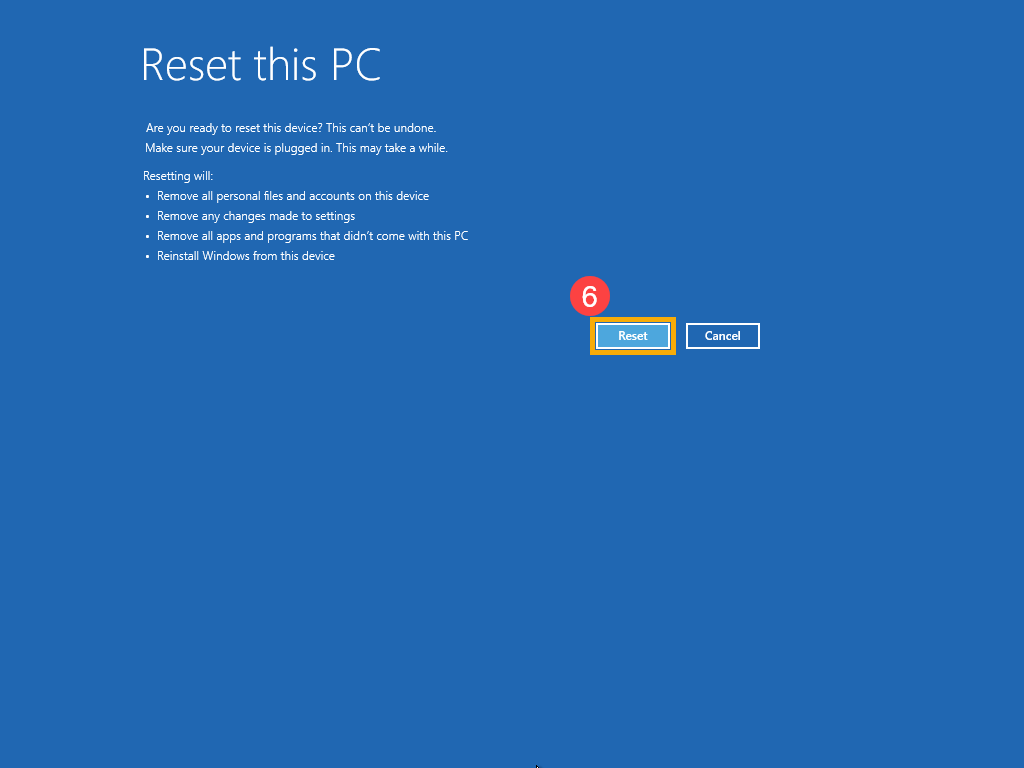
Переустановка больше не проблема: Windows 11 теперь можно легко восстанавливать с помощью Windows Update
Переустановка ОС Windows считается универсальным лекарством от большинства программных проблем и сбоёв. Однако очень немногим пользователям нравится переустанавливать Windows и восстанавливать все свои приложения, игры, файлы, настройки и многое другое. Хоть Microsoft и работает над тем, чтобы сделать резервное копирование Windows более удобным и простым, для многих переустановка Windows остаётся последним средством, к которому можно обратиться в случае проблем. К счастью, будущие обновления Windows 11 (и всего, что последует за ней в 2024 году) сделают устранение неполадок операционной системы менее напряжённым и трудоёмким.
Ранняя сборка Windows 11 25905 стала доступна для тестирования на канале Canary. Она получила функцию, о которой Microsoft не объявила: возможность восстановить систему с помощью Windows Update (Центра обновления Windows). Опция доступна всем участникам программы Windows Insider в канале Canary.
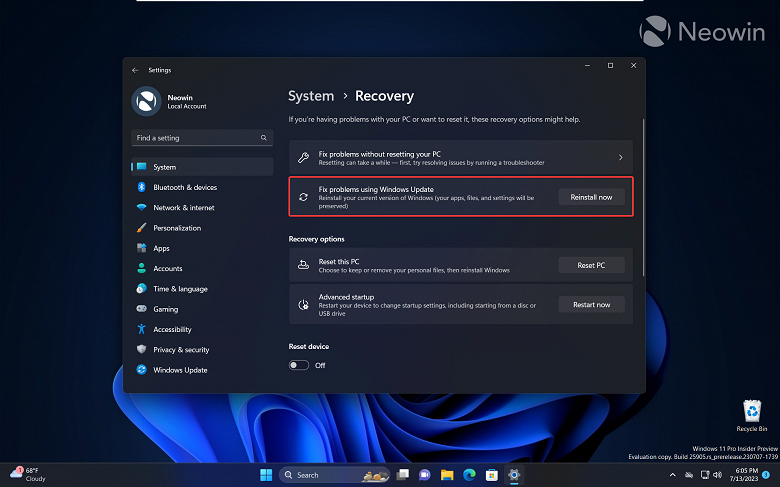
Восстановление ОС с помощью Windows Update происходит с помощью загрузки свежей доступной сборки и её установки с сохранением всех приложений, игр, файлов и настроек пользователя. После завершения процесса вы должны получить относительно «чистую» систему с устранёнными программными ошибками.