Запуск скрипта sh в Linux
Вся сила Linux в использовании терминала. Это такая командная оболочка, где вы можете выполнять различные команды, которые будут быстро и эффективно выполнять различные действия. Ну впрочем, вы наверное это уже знаете. Для Linux было создано множество скриптов, которые выполняются в различных командных оболочках. Это очень удобно, вы просто объединяете несколько команд, которые выполняют определенное действие, а затем выполняете их одной командой или даже с помощью ярлыка.
Но у новичков может возникнуть вопрос — как запустить скрипт в Linux, что для этого нужно сделать, что будет происходить и какие команды нужно выполнить. Но сначала нужно рассмотреть как работают скрипты и что такое исполняемость.
Как работают скрипты
В Linux почти не используется расширение файла для опережения его типа на системном уровне. Это могут делать файловые менеджеры и то не всегда. Вместо этого, используются сигнатуры начала файла и специальные флаги. Система считает исполняемыми только те файлы, которым присвоен атрибут исполняемости.
Теперь о том, как работают скрипты. Это обычные файлы, которые содержат текст. Но если для них установлен атрибут исполняемости, то для их открытия используется специальная программа — интерпретатор, например, оболочка bash. А уже интерпретатор читает последовательно строку за строкой и выполняет все команды, которые содержатся в файле. У нас есть несколько способов выполнить запуск скрипта linux. Мы можем запустить его как любую другую программу через терминал или же запустить оболочку и сообщить ей какой файл нужно выполнять. В этом случае не нужно даже флага исполняемости.
Запуск скрипта sh в Linux
Сначала рассмотрим пример небольшого sh скрипта:
#!/bin/bash
echo «Hello world»
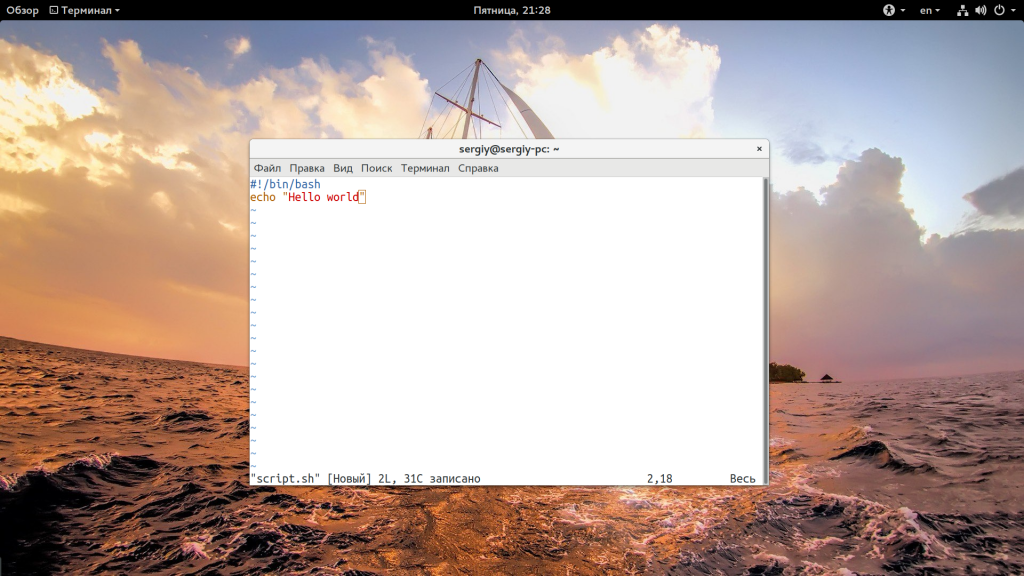
Вторая строка — это действие, которое выполняет скрипт, но нас больше всего интересует первая — это оболочка, с помощью которого его нужно выполнить. Это может быть не только /bin/bash, но и /bin/sh, и даже /usr/bin/python или /usr/bin/php. Также часто встречается ситуация, что путь к исполняемому файлу оболочки получают с помощью утилиты env: /usr/bin/env php и так далее. Чтобы выполнить скрипт в указанной оболочке, нужно установить для него флаг исполняемости:
chmod ugo+x script.sh
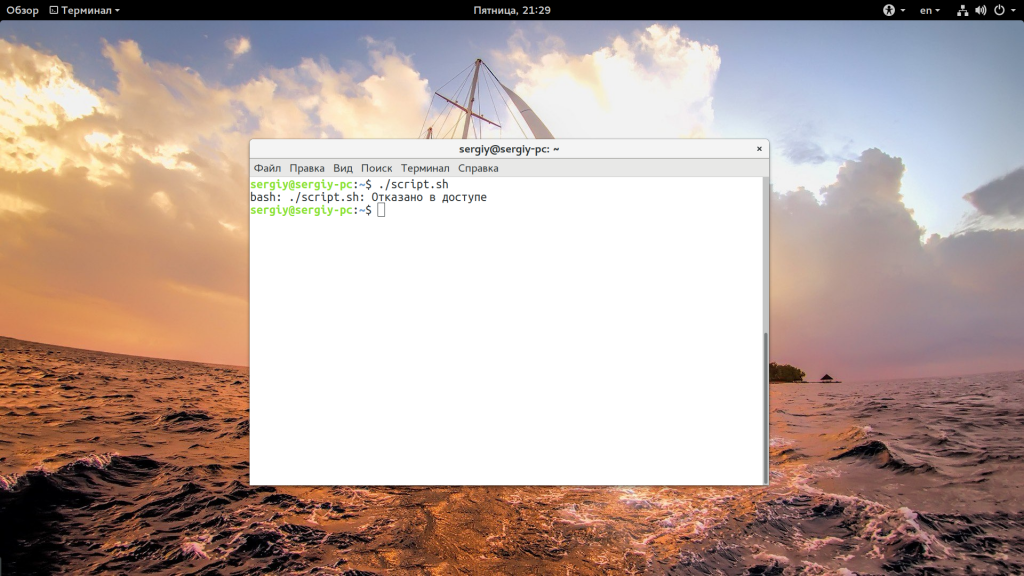
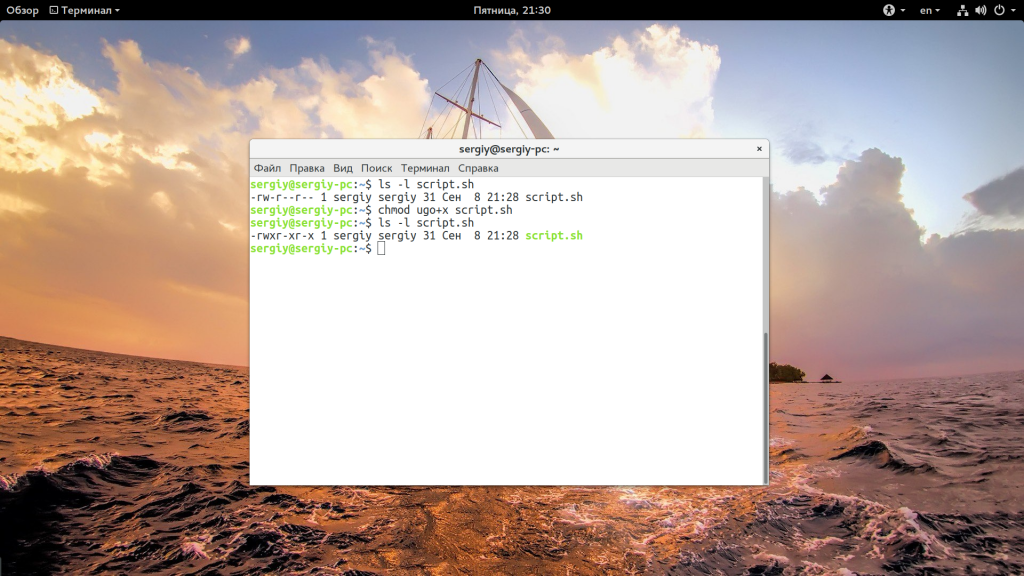
Мы разрешаем выполнять запуск sh linux всем категориям пользователей — владельцу, группе файла и остальным. Следующий важный момент — это то место где находится скрипт, если вы просто наберете script.sh, то поиск будет выполнен только глобально, в каталогах, которые записаны в переменную PATH и даже если вы находитесь сейчас в той папке где находится скрипт, то он не будет найден. К нему нужно указывать полный путь, например, для той же текущей папки. Запуск скрипта sh в linux:
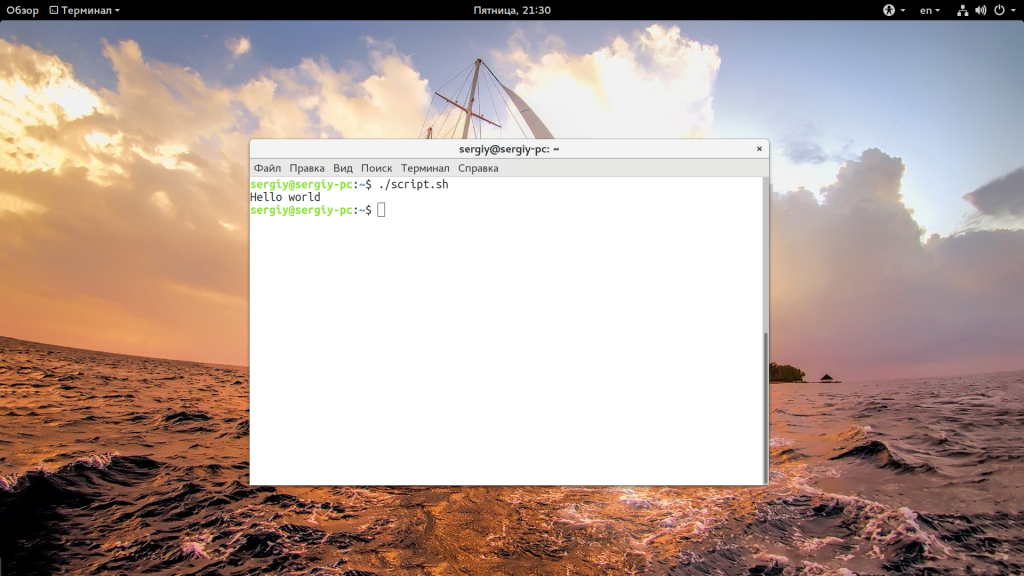
Или полный путь от корня:
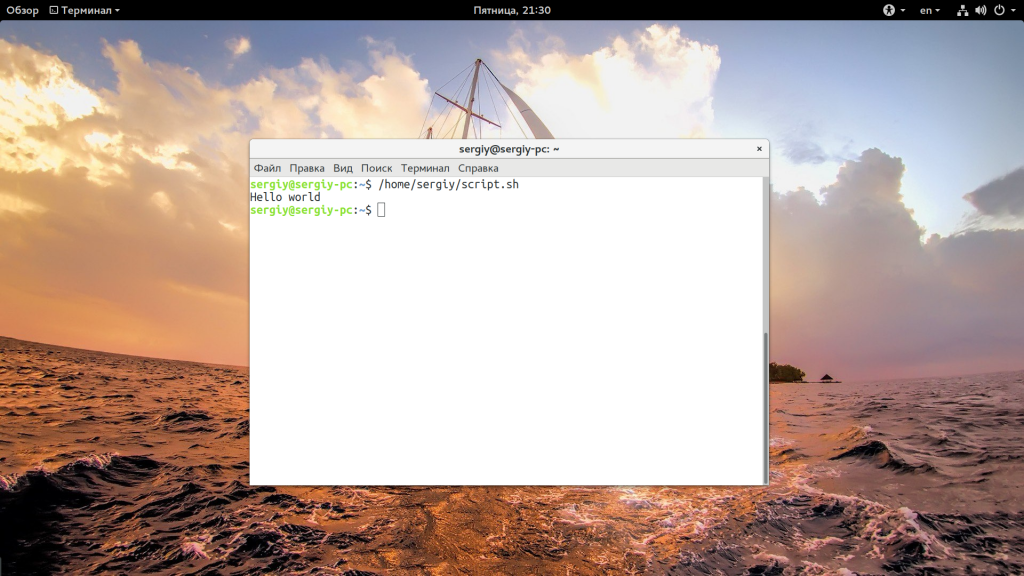
Если вы не хотите писать полный путь к скрипту, это можно сделать, достаточно переместить скрипт в одну из папок, которые указаны в переменной PATH. Одна из них, которая предназначена для ручной установки программ — /usr/local/bin.
cp script.sh /usr/local/bin/script.sh
Теперь вы можете выполнить:
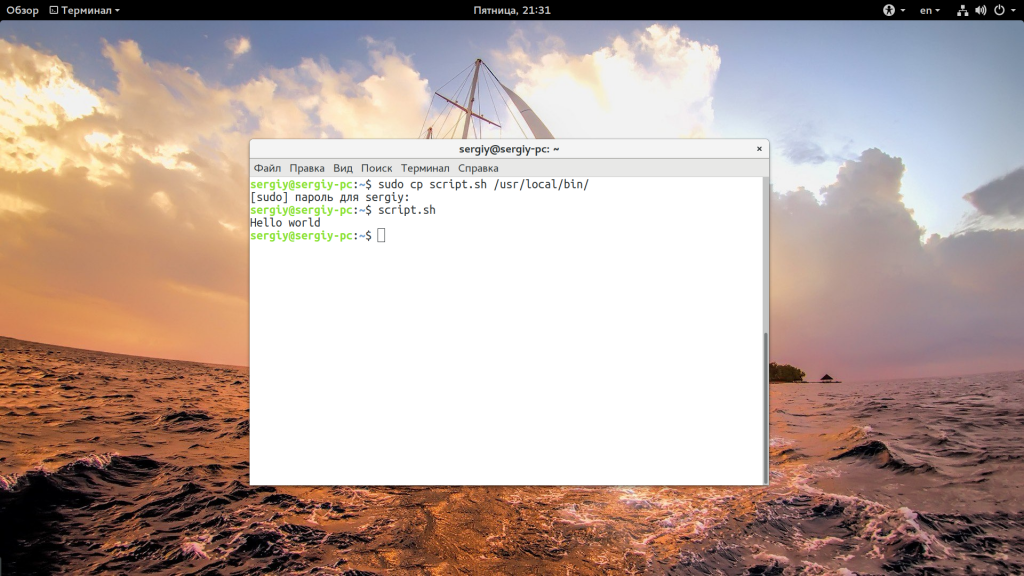
Это был первый способ вызвать скрипт, но есть еще один — мы можем запустить оболочку и сразу же передать ей скрипт, который нужно выполнить. Вы могли редко видеть такой способ с bash, но он довольно часто используется для скриптов php или python. Запустим так наш скрипт:
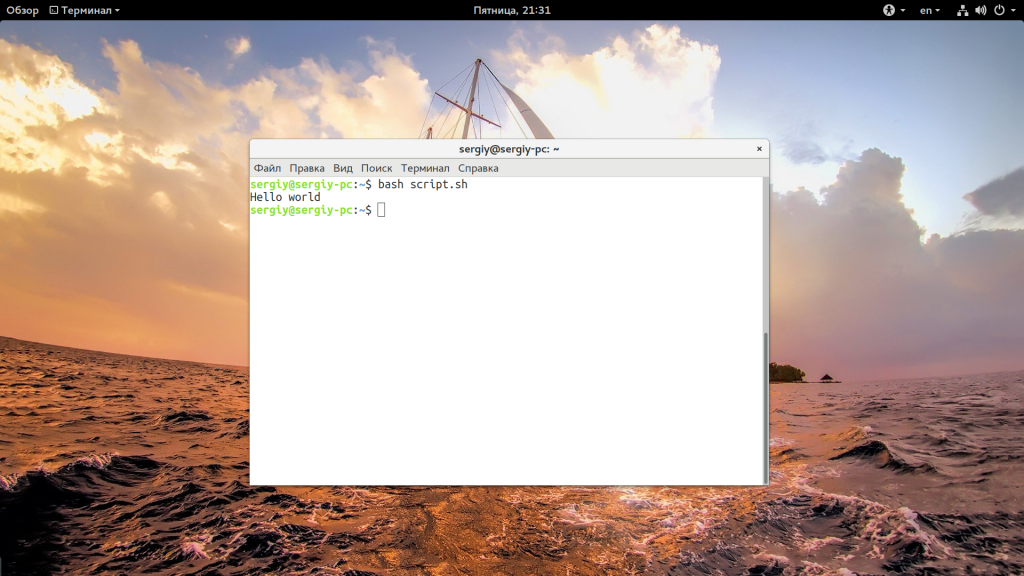
А если нам нужно запустить скрипт на php, то выполните:
Вот так все просто здесь работает. Так можно запустить скрипт как фоновый процесс, используйте символ &:
Даже запустить процесс linux не так сложно.
Выводы
Как видите, запуск скрипта sh в linux — это довольно простая задача, даже если вы еще плохо знакомы с терминалом. Существует действительно много скриптов и некоторые из них вам возможно придется выполнять. Если у вас остались вопросы, спрашивайте в комментариях!
Запуск программы через терминал ubuntu

Сегодня в статье разберем пример , как можно запустить какую либо программу из терминала в дистрибутивах Linux.
Терминал — это программа, которую вы можете использовать для выполнения многих задач: установки и удаления программ, проверки состояния системы и её работы, и многого, многого другого.
Бывает так, что после установки программы, она не отображается в меню и естественно не может быть открыта обычным способом.
Запускаем программу через терминал
Чтобы запустить программу из терминала, достаточно ввести название команды на английском языке в нижнем регистре (прописными буквами) и нажать Enter. Для примера введите в терминал команду:
Должно открыться окно с часами:
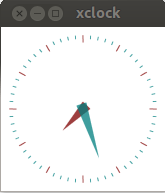
Но если вы закроете терминал, то закроется и окно с программой. Чтобы этого не произошло, нужно после названия программы ввести разделительный символ «&» и команду на закрытие терминала — exit, следующим образом:
После выполнения данной команды терминал закроется, а программа будет продолжать работать.
Чтобы ввести программы, состоящие из нескольких слов, например такие как: Центр приложений — software center; Дополнительные настройки — gnome tweak tool; Ubuntu Tweak — ubuntu tweak и т.п., необходимо чтобы в названии команды не было пробелов между словами. В данном случае необходимо вводить дефис (маленькую чёрточку) между словами, т.е. команды должны быть монолитными на открытие приложений в терминале.
Скопируйте и выполните следующие команды на открытие данных приложений:
Но данные приложения закроются с закрытием терминала. А приложения введённые с дополнительными параметрами будут продолжать работать, хотя терминал с открытием приложения, закроется:
Можно открыть несколько приложений одной командой, объединив их через разделительный знак «&»:
Если есть вопросы, то пишем в комментариях и не забываем проголосовать за статью.
Если вы нашли ошибку, пожалуйста, выделите фрагмент текста и нажмите Ctrl+Enter.
Независимо являетесь ли вы начинающим пользователем Linux или вы используете Linux уже давно, в своей работе Вы должны использовать терминал. Я Вам хочу помочь начать работать с терминалом.
Терминал Linux это не то, чего Вы должны бояться.

Терминал — это мощный инструмент с огромным потенциалом, который на самом деле облегчает и если нужно выполняет всю рутинную работу за Вас. Через терминал можно очень быстро:
- добавлять новые репозитории (хранилище программ)
- устанавливать программы
- запускать программы (для того чтобы увидеть возможные ошибки)
- настраивать дистрибутив или отдельные программы через конфигурационные файлы
- и много, много другое
Читая эту статью Вы не сможете узнать все премудрости, того что нужно знать о терминале Linux начинающим. Нужен опыт, работы с терминалом.

Я надеюсь, что это вводная статья поможет вам разобраться с основами, так что вы можете продолжить обучение, далее скачав эту книгу «Команды для терминала Linux».
Базовое использование терминала Linux
Запустите терминал с рабочего стола, меню приложений и вы увидите запущенную командную оболочку bash. Есть и другие оболочки, но большинство дистрибутивов Linux используют по умолчанию bash.

Вы можете попробовать запустить какую-либо программу, введя её имя в командной строке. Через терминал вы сможете запустить все, что запускается в Linux: от графических приложений, таких как Firefox, до консольных утилит. В отличие от Windows, вам не потребуется вводить полный путь к программе, чтобы запустить её. Например, допустим, мы хотим открыть Firefox через терминал. В Windows, нужно ввести полный путь к exe-файлу Firefox. На Linux, достаточно просто набрать: firefox
Открываем Firefox из терминала Linux
Нажмите клавишу Enter после ввода команды, и он запустится. Обратите внимание, что Вам не нужно добавлять в конце имени расширение или что-нибудь подобное, как в Windows .EXE, файлы в Linux не имеют расширения.
Команды терминала также могут принимать аргументы. Типы аргументов вы можете использовать, в зависти от программы. Например, Firefox принимает web-адреса в качестве аргументов. Чтобы запустить Firefox с открытой вкладкой, вы можете выполнить следующую команду:

Любые другие программы можно запустить в терминале, и они точно также будут работать, как и Firefox. Бывают программы, которые только и умеют работать в терминале. Они не имеют графический вид, не имеют графического интерфейса в виде окна приложения.
Установка Программного Обеспечения через терминал Linux Ubuntu
Одно из самых эффективных действий в терминале это установка программного обеспечения. Для установки программного обеспечения существую графические менеджеры, например в Ubuntu «Центр приложений». Центр приложений Ubuntu это графическая оболочка тех немногих команд терминала, которые он используют в фоновом режиме. Если Вы знаете, что Вам нужно, то вместо того чтобы щелкать по всем этим кнопкам и поискам, можно легко установить программу из терминала одной командой. Вы можете даже установить несколько приложений с помощью одной команды.
Читайте также: Почему не могу подключить телефон к wifi
Пример буду использовать на Ubuntu / Linux Mint или других Ubuntu-подобных дистрибутивах (все другие дистрибутивы имеют свои собственные системы управления пакетами). Итак, вот команда для установки нового программного пакета:
Это может показаться немного сложным, но это работает, так же как и вышеупомянутый Firefox. Слово-сокращение sudo запускает программу, которая запрашивает пароль root (администратора) перед запуском apt-get. Программа apt-get в свою очередь считывает аргументы install имени пакета и устанавливает пакет запрошенный вами.
Пример для установки через терминал сразу нескольких пакетов.
Например, чтобы установить веб-браузер хромиум и менеджер мгновенных сообщений Pidgin выполните эту команду:

Выше упомянутой командой я пользуюсь после того как установлю «новоиспеченную» Ubuntu. Установил новый релиз Ubuntu, добавил одной командой все свои любимые программы. Вы просто должны знать название пакетов ваших любимых программ. Как видите о названии пакетов довольно легко догадаться. Вы также можете уточнить ваши догадки с помощью tab, трюк ниже.
У меня в рабочем дистрибутиве десятки нужных мне программ, не буду же я вводить имена всех программ в терминале на новой установленной Linux. И поэтому я использую более автоматизированный способ. Который заключается в том, что перед установкой нового дистрибутива Linux, я сначала на старой установке, с помощью терминала, экспортирую название всех установленных пакетов в текстовый файл.

А потом, после переустановки, в новом, через терминал импортирую этот тестовый файл, который сообщает дистрибутиву обо всех программах, которые необходимо установить. Таким образом, эти команды совсем небольшие, в отличие от того если бы я вводил их вручную, и экономится много времени. Этот совет и другие, более глубокие инструкции вы найдете в этой книге.
Работа с каталогами и файлами в терминале Linux
Оболочка всегда производит действия в текущем каталоге, если вы не укажите другой каталог. Например, NANO — это простой в использовании консольный текстовый редактор. Команда:
скажет, что надо запустить текстовый редактор NANO с открытым файлом под именем «document1» из текущего каталога. Если вы хотите открыть документ, который находится в другой папке, нужно указать полный путь к файлу, например:
Если вы указываете путь к файлу, который не существует, nano (как и многие другие программы) будут создавать новый пустой файл в этом месте и открыть его.
Для работы с файлами и директориями, Вам необходимо знать несколько основных команд:
cd — команда для смены каталога
(тильда) представляет собой ваш домашний каталог (/home/вы), который является в терминале отправной точкой по умолчанию. Чтобы перейти в другой каталог, вы должны использовать cd — команды.
Например:
вы перейдете в корневой каталог
cd Загрузки
переместиться в каталог «Загрузки» внутри текущего каталога вашего пользователя (точный путь, в моем случае, будет таков /home/pavel /Загрузки), чтобы переместиться в ваш домашний каталог /home/you/ из любого места нужно скомандовать так:
команда для перехода вверх по иерархической системе каталогов.
ls — выводит список файлов в текущей директории

mkdir — команда для создания нового каталога
будет создан новый каталог в текущем каталоге с именем newfolder, а:
создаст новый каталог с именем test в моем домашнем каталоге «Загрузки» (pavel нужно сменить на имя вашего пользователя).
rm — команда удаляет файл
удаляет файл с именем test в текущем каталоге, а:
удаляет файл с именем testfile в каталоге /home/pavel/Загрузки.
cp — команда копирует файл из одного места в другое
копирует файл с именем testfile из текущего каталога в /home/pavel/Загрузки.
mv — команда перемещает файл из одной папки в другую
mv работает точно также как и представленная выше команда cp, но она перемещает файл, а не создает копию. mv также может быть использована для переименования файлов. Например:
перемещает файл с именем testfile из /home/pavel/Загрузки в каталог /home/pavel/Документы уже под именем testfile1.
Это может казаться сначала немного пугающим, но здесь нет, ни чего сложного. Это основные команды, которые необходимо освоить, чтобы эффективно работать с файлами в терминале. Перемещаться по файловой системе с помощью cd, просматривать файлы в текущей директории с помощью ls, создавать каталоги с mkdir, и управлять файлами при помощи rm, cp, mv командами.
Секреты ускоряющие работу в терминале Linux
Авто дополнение по клавише Tab
Tab — это очень полезный трюк. В то время когда Вы вводите какую-либо команду, имя файла, или некоторые другие типы аргументов — можно авто заполнить команду с помощью tab. Терминал просто допечатает за Вас.
Например, если ввести fir в терминале и нажать tab, firefox появляется автоматически. Это избавит вас от необходимости печатать полностью. Можно нажать Tab и оболочка будет готово дополнить команду за Вас. Это также работает для папок, имен файлов и имен пакетов.
Читайте также: Как вернуть прежнее разрешение экрана
Во всяком случаях, когда я не знаю, как полностью выглядит команда, я нажимаю клавишу Tab и вижу команду, либо список возможных совпадений. Если продолжить и ещё ввести несколько букв, то это сузить совпадения при нажатии клавиши Tab.
Дополнительные трюки вы найдете в этой книге.
Архив, в который упакована книга «Команды для терминала Linux» находится в открытом доступе, но защищен паролем. Для того чтобы получить пароль, я от Вас прошу поставить ссылки на этот сайт в Vkontakte, Фэйсбуке, Google Plus, Твиттере или в какой-либо другой социальной сети, на сайте или форуме. Можете выбрать любые понравившиеся статьи и поделиться ссылкой через социальные кнопки, которые можно наблюдать слева. При этом я Вас прошу немного изменять отдаваемый текст в социалку для уникализации или добавлять свой комментарий.
Важно: Ваш аккаунт в социальной сети, где будет расположена ссылка, не должен быть «нулевым». Хотя бы должно иметься десяток — другой друзей, читателей. Эта страница должна быть доступна без регистрации.
Итак: скачивайте архив с книгой, делитесь любыми статьями этого сайта и присылайте мне на e-mail: linux-user.ru@mail.ru письмо с содержанием адреса, web-станицы, где Вы расположили ссылки, желательно несколько ссылок на разные страницы этого сайта. Таким образом, я смогу найти ту Вашу страницу и ответить Вам письмом с паролем от архива.
Такая своеобразная плата за книгу поможет развить этот сайт.
Заключение:
Я надеюсь, что после прочтения и применения на деле этой статьи, Вы почувствуете себя немного комфортнее в терминале. Чтобы узнать больше о терминале — и, в конечном счете, освоить его — продолжите свой путь с этой книгой.
По сути операционная система состоит из ядра и огромного набора программ, которые предназначены для выполнения различных задач, обслуживания системы и удовлетворения потребностей пользователя. Почти все взаимодействие пользователя и операционной системы выполняется с помощью программ. Поэтому новичкам важно понять как запустить программу на Linux, что происходит во время запуска и какие есть способы запуска.
Дальше мы рассмотрим виды программ, их запуск программ на Linux различными способами и другие полезные для новичков вещи, опытным пользователям это все и так уже известно.
Виды программ в Linux
Перед тем, как мы перейдем к запуску программ, нужно сначала понять что представляет из себя программа. В Linux программы отличаются от других файлов только тем, что для них установлен флаг исполняемости. Я уже подробно писал об этом в статье что такое исполняемость поэтому не буду повторяться.
Все программы можно поделить на несколько типов:
- Бинарные программы – содержат инструкции процессору уже готовые к выполнению, большинство программ находятся в таком формате, они быстрые и выполняются сразу же системой;
- Программы на байт-коде – это уже не процессорные инструкции, а инструкции определенной виртуальной машины, которая может их выполнять, без виртуальной машины такие команды не могут быть выполнены. Такие программы потребляют больше ресурсов, но тоже достаточно быстрые, их преимущество в том, что они могут выполняться без изменения везде где может работать виртуальная машина. К таким программам можно отнести программы на Java.
- Скриптовые программы – эти программы состоят из набора команд в виде обычного текста, которые выполняет специальный интерпретатор. Такие программы более медленные, но зато они проще в разработке и их код можно легко и быстро изменить.
А теперь перейдем к запуску программ.
Запуск программ в терминале
Изначально в операционных системах Unix и Linux не было графического интерфейса, поэтому программы запускались командами из терминала. Сейчас это тоже возможно и достаточно активно используется опытными пользователями. Синтаксис запуска программы выглядит таким образом:
/путь/к/файлу/программы параметры
Параметры указываются только, когда они нужны, но всегда оболочка должна знать полный путь к программе. Все что после имени программы и пробела – это параметры. Вы, наверное, уже заметили, что обычно мы не указываем полный путь при выполнении программ. Это было бы очень долго и неудобно.
Разработчики придумали обходной путь. Была создана переменная PATH, в которой хранятся все пути к папкам где обычно находятся программы – /bin, /sbin, /usr/bin, /usr/sbin и так далее. Вы можете посмотреть ее содержимое командой:
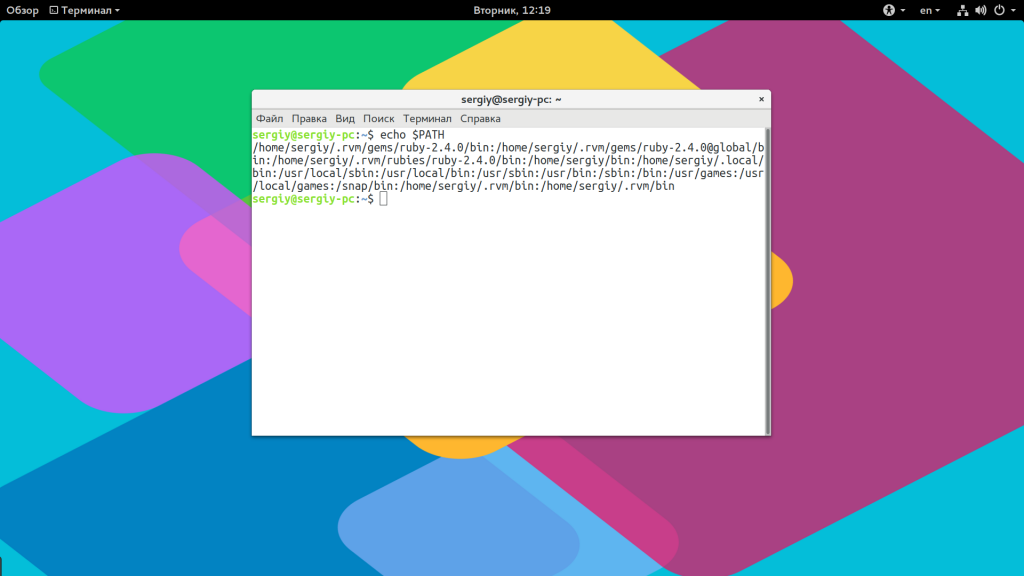
Когда вы набираете имя программы система ищет исполняемый файл с таким именем по всем папкам из PATH и если находит – то выполняет. Если же такого файла нет, то выдается сообщение – command not found. Таким образом, чтобы запустить одну из системных программ достаточно набрать имя ее исполняемого файла, например:
Читайте также: Зарядное устройство для мобильного аккумулятора лягушка
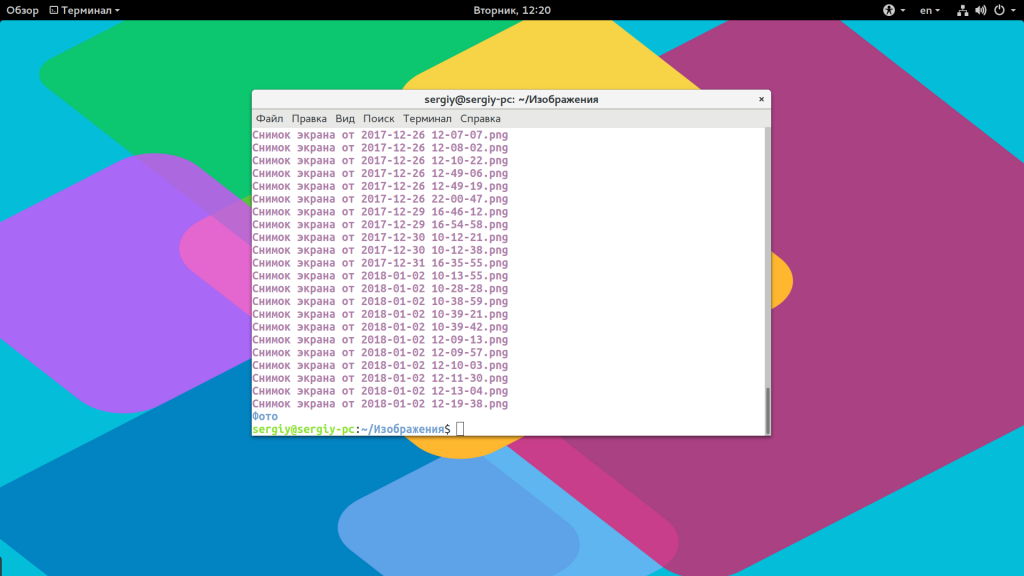
И можно передать параметры после пробела:
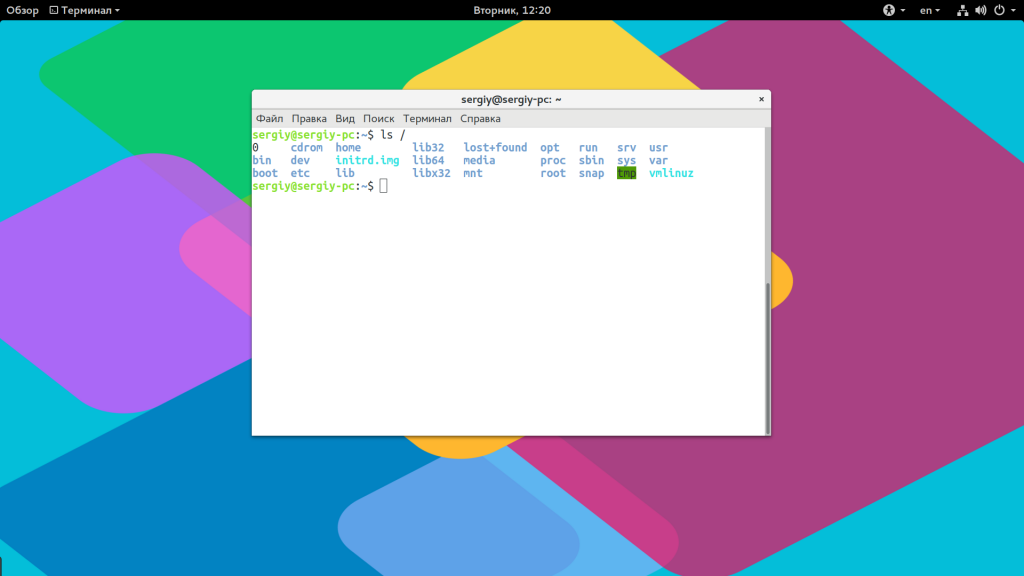
Когда программа находится не в этих каталогах, нужно указать к ней полный путь:
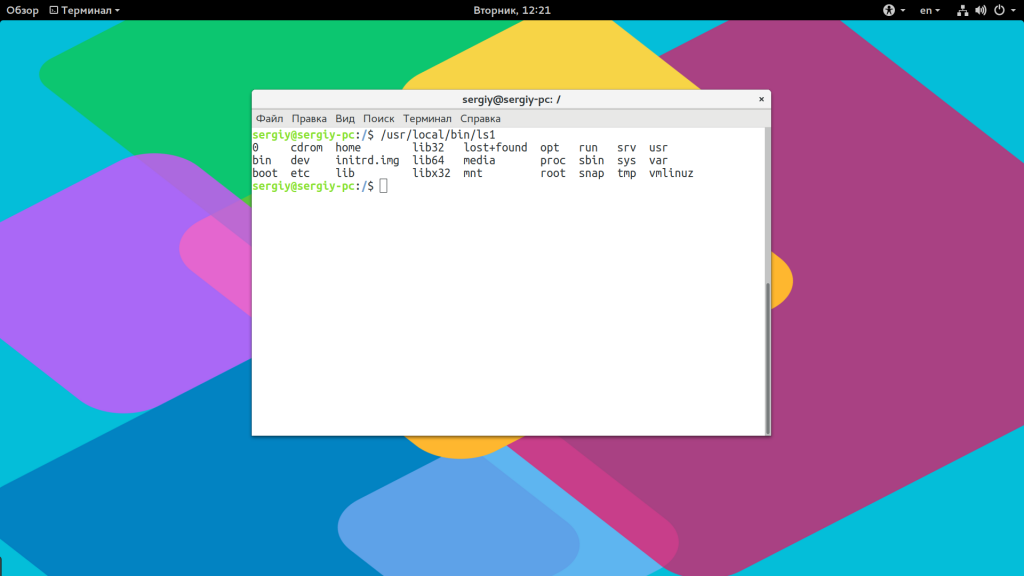
Если же вы хотите запустить программу через терминал ubuntu, которая находится в текущей папке, то ситуация будет немного другой. Система выполняет только поиск по папкам из переменной PATH, в текущей директории она не ищет. Поэтому, если вы наберете имя исполняемого файла, то получите ошибку. Нужно указывать полный путь, как вы помните путь к текущей папке будет ./:
Иногда возникает необходимость передать программе, какие-либо особые переменные окружения. Например, переменная EDITOR указывает какой текстовый редактор нужно использовать по умолчанию. Вы можете указать имя переменной и ее значение перед именем команды используя синтаксис:
имя_переменной = значение команда
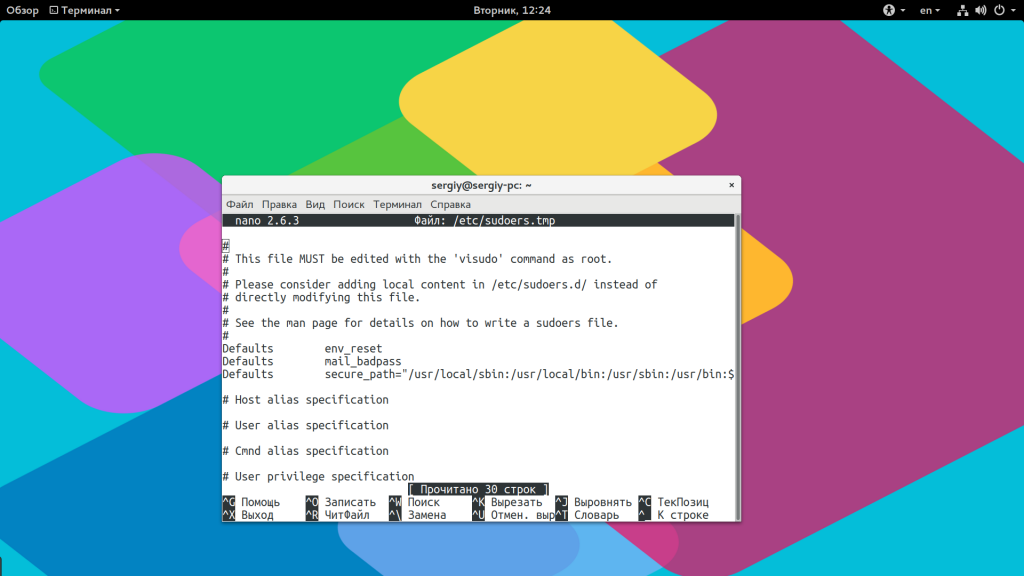
По умолчанию эта команда открывает настройки утилиты sudo в редакторе Vim, но с этой переменной окружения настройки откроются в редакторе nano.
Запуск программ от имени другого пользователя
Вы уже знаете как запустить программу в терминале linux, а что насчет других пользователей? В Windows достаточно часто используется запуск программ от имени администратора чтобы программа могла получить больше прав доступа в системе. В Linux для этого используется утилита sudo. Ее имя можно расшифровать как switchuserdo – изменить пользователя и выполнить. По умолчанию утилита выполняет команду от имени суперпользователя root:
sudo команда
sudo whoami
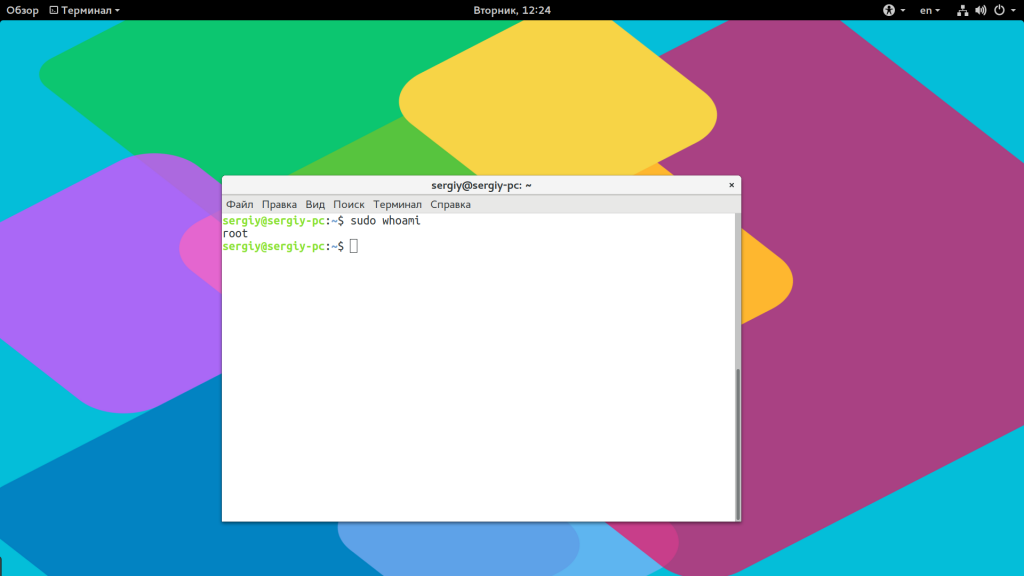
Но с помощью опции -u можно выполнить программу от имени любого пользователя, зарегистрированного в системе:
sudo -u имя_пользователя команда
sudo -u postgres whoami
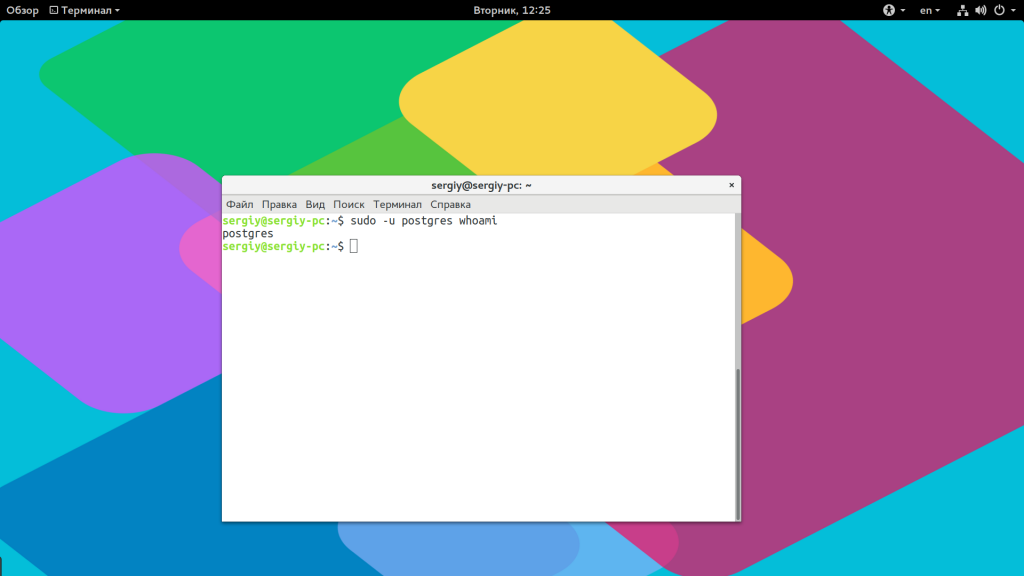
Команда whoami (кто я) выводит имя текущего пользователя.
Как запустить программу в фоне
Иногда возникает необходимость запустить долго выполняющуюся программу в терминале так, чтобы она не мешала дальше работать. Для этого можно использовать запуск программы в фоновом режиме linux:
dd if=/dev/zero of=
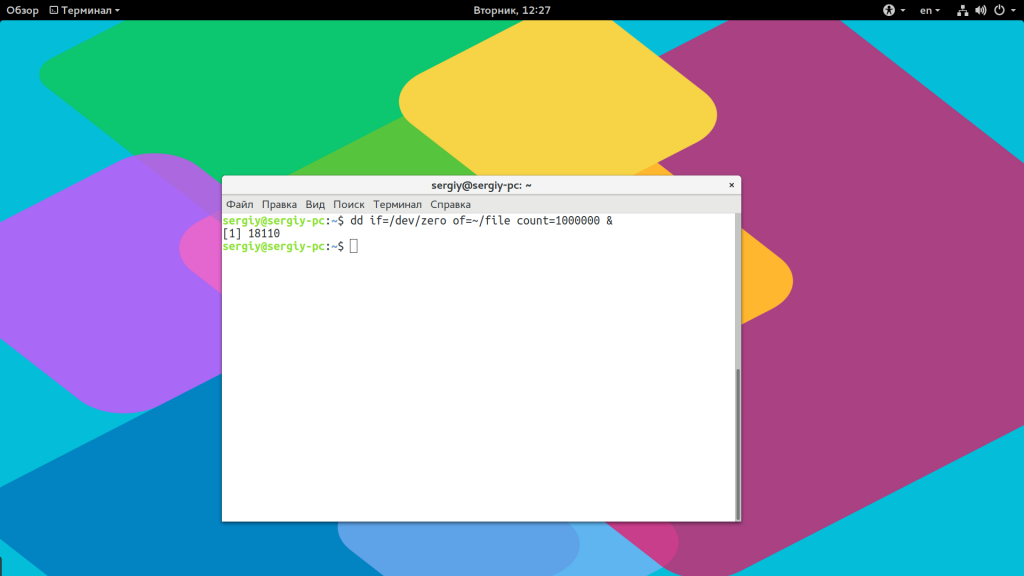
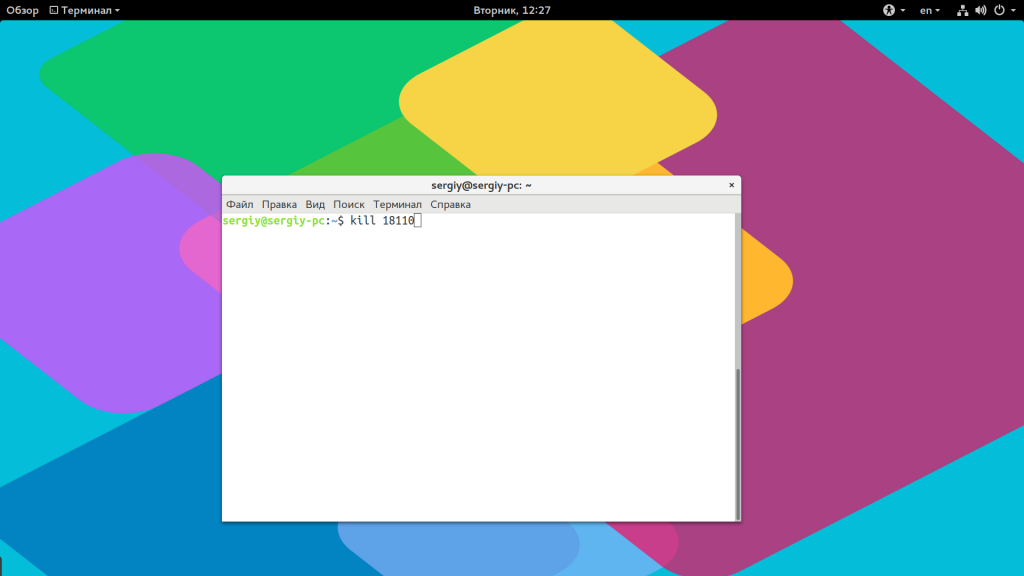
Система выведет PID, уникальный идентификатор программы, который вы потом можете использовать чтобы закрыть ее командой kill:
Как запустить скрипт в Linux
Мы уже говорили, что программы делятся на бинарные и интерпретируемые. Раньше мы говорили только про бинарные программы. Для запуска интерпретируемых нужен непосредственно интерпретатор, к таким программам относятся написанные на таких языках, как Java, Python, Perl, Ruby, PHP, NodeJS и многих других. Синтаксис запуска такой программы отличается:
интерпретатор /путь/к/файлу/программы параметры
Разные интерпретаторы ведут себя по разному, поэтому лучше сразу указывать полный путь к программе. Python обычно подхватывает скрипты из текущей папки без указания полного пути:
А Java программы нужно запускать так:
java -jar program.jar
Для файлов интерпретируемых программ флаг исполняемости необязательный, поскольку они передаются в виде параметра основной программе. Только Bash скрипты составляют исключение. Вы можете запустить скрипт интерпретатором:
Или же просто набрать путь к скрипту:
Оболочка сама определяет свои скрипты по флагу исполняемости и выполняет их. Если флаг исполняемости не установлен, то его стоит добавить:
sudo chmod u+x ./script.sh
Поэтому то и для большинства интерпретируемых программ созданы простые sh скрипты которыми их можно быстро запустить.
Запуск программ Linux в графическом интерфейсе
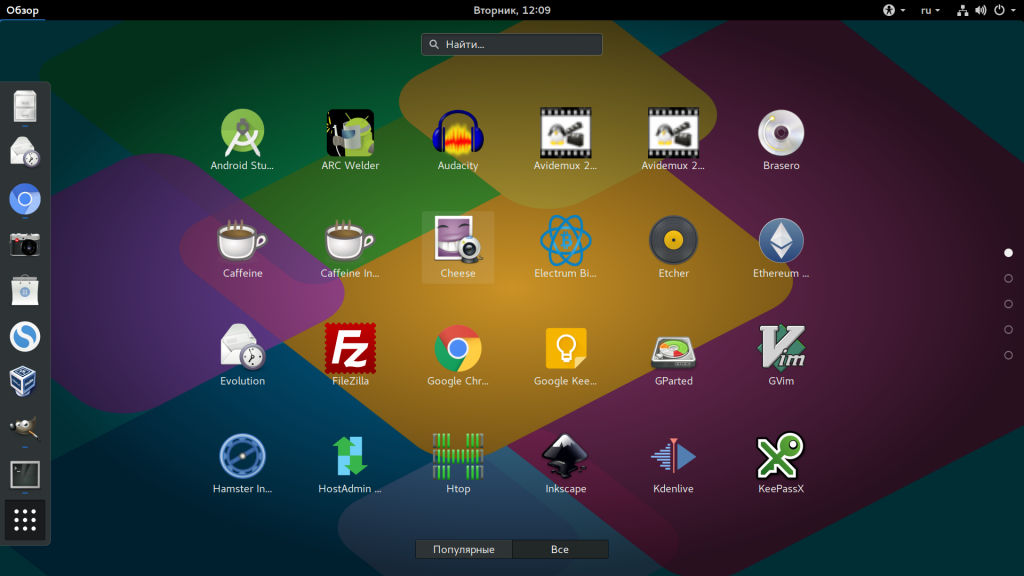
Намного удобнее запускать программы через графический интерфейс. Если консольные программы так запускать невозможно, то для всех графических утилит существуют ярлыки, которые вы можете найти в главном меню системы:
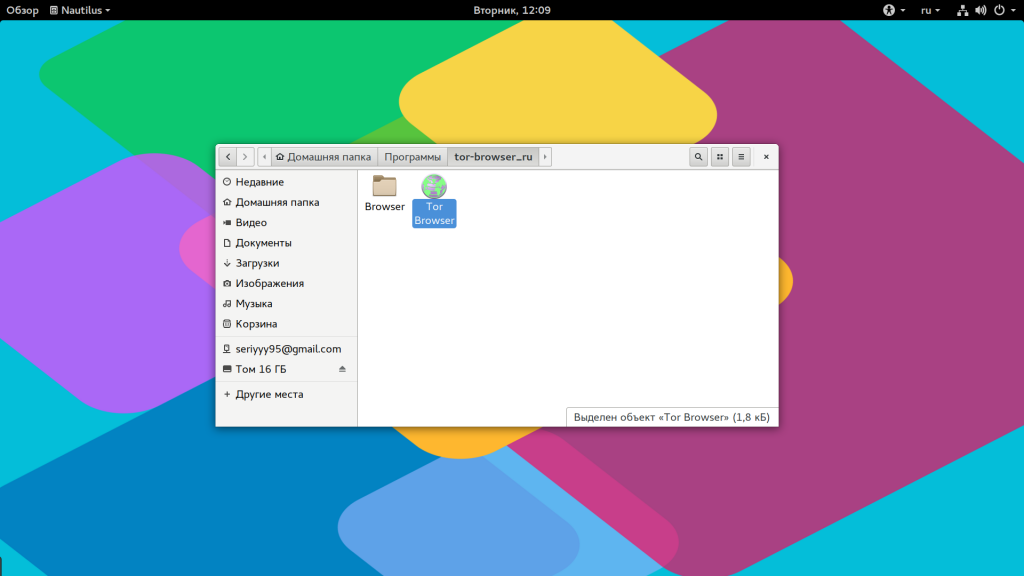
Кроме того, вы можете запустить программу из файлового менеджера, двойным кликом мышью, но тогда для нее обязательно должен быть установлен флаг исполняемости.
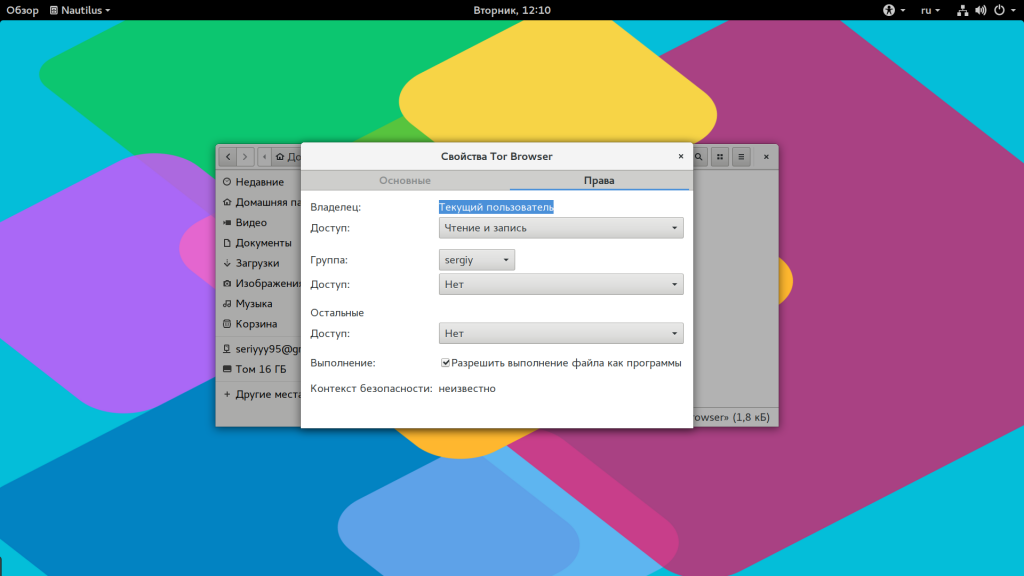
Точно так же работает запуск скриптов в графическом интерфейсе. Вы можете найти все ярлыки из меню в каталоге /usr/share/applications/. Любую программу можно запустить двойным щелчком отсюда. Но давайте посмотрим что находится внутри ярлыка, для этого откройте его в текстовом редакторе:
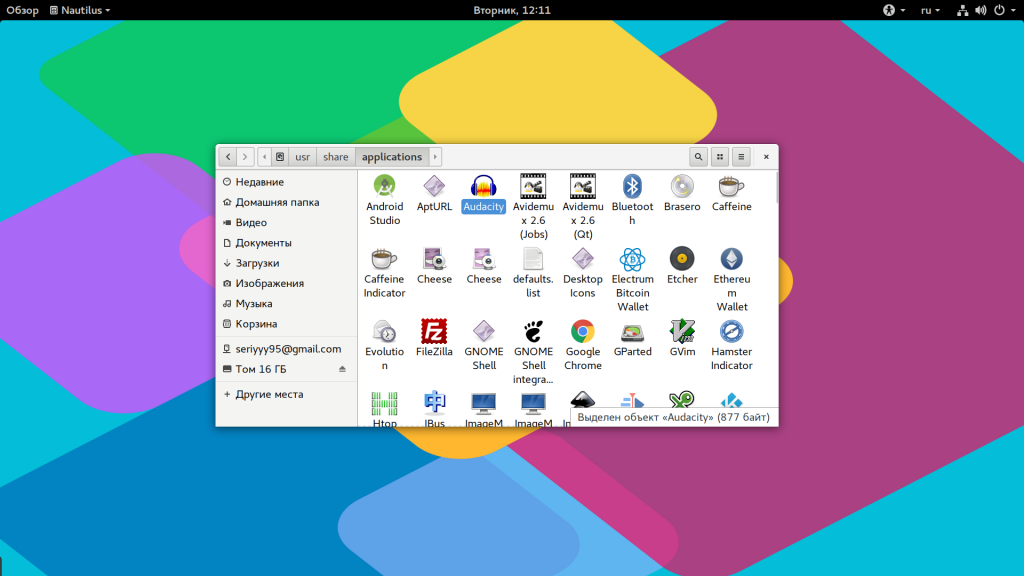
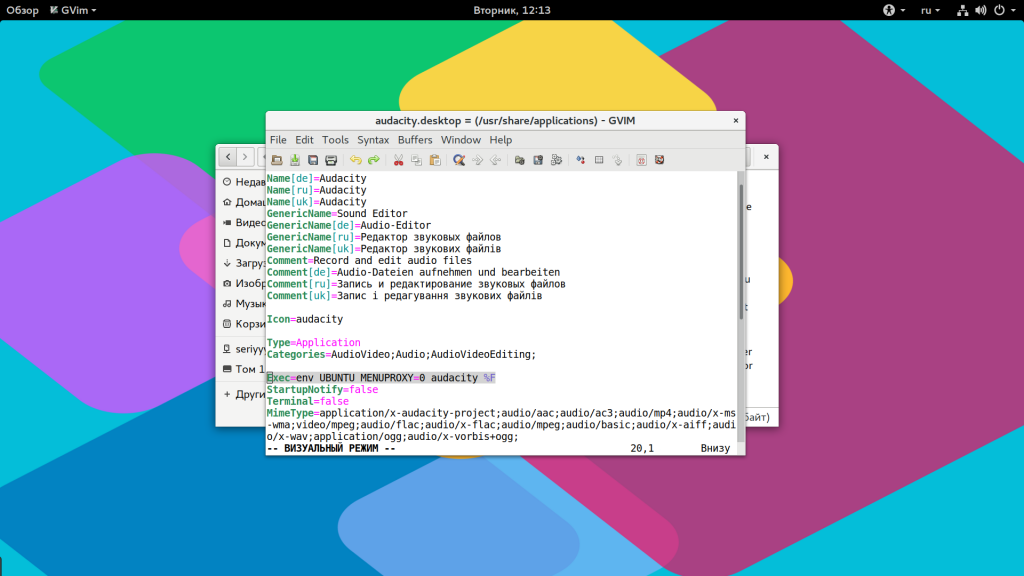
Кроме всего прочего, в строке Exec указана команда, которая выполняет запуск программы linux, когда вы делаете двойной клик на ярлыке. Вы можете взять один из существующих ярлыков и сделать на его основе свой. Здесь указано просто имя программы. Но важно заметить, что лучше указывать полный путь в таких местах, как ярлыки, скрипты, cron и так далее это уменьшит количество ошибок, поскольку вы не можете знать проверяет ли система в этом случае PATH или ищет программу только в текущем каталоге. Теперь вы знаете все о том как запустить программу на linux.
Выводы
В этой статье мы рассмотрели как запустить программу через терминал ubuntu или в других дистрибутивах Linux. Несмотря на то, что это кажется очень простой темой, тут есть свои интересные моменты, которые могут быть полезны. Но вы о них уже знаете. Если у вас остались вопросы, спрашивайте в комментариях!
Как запустить программу из терминала в Ubuntu | Debian | Linux
Сегодня в статье разберем пример , как можно запустить какую либо программу из терминала в дистрибутивах Linux.
Терминал – это программа, которую вы можете использовать для выполнения многих задач: установки и удаления программ, проверки состояния системы и её работы, и многого, многого другого.
Бывает так, что после установки программы, она не отображается в меню и естественно не может быть открыта обычным способом.
Запускаем программу через терминал
Чтобы запустить программу из терминала, достаточно ввести название команды на английском языке в нижнем регистре (прописными буквами) и нажать Enter. Для примера введите в терминал команду:
xclockДолжно открыться окно с часами:
Но если вы закроете терминал, то закроется и окно с программой. Чтобы этого не произошло, нужно после названия программы ввести разделительный символ «&» и команду на закрытие терминала – exit, следующим образом:
xclock & exitПосле выполнения данной команды терминал закроется, а программа будет продолжать работать.
Чтобы ввести программы, состоящие из нескольких слов, например такие как: Центр приложений – software center; Дополнительные настройки – gnome tweak tool; Ubuntu Tweak – ubuntu tweak и т.п., необходимо чтобы в названии команды не было пробелов между словами. В данном случае необходимо вводить дефис (маленькую чёрточку) между словами, т.е. команды должны быть монолитными на открытие приложений в терминале.
Данные программы должны быть установлены в вашей системе.
Скопируйте и выполните следующие команды на открытие данных приложений:
software-centergnome-tweak-toolubuntu-tweakНо данные приложения закроются с закрытием терминала. А приложения, введённые с дополнительными параметрами, будут продолжать работать, хотя терминал с открытыми приложениями закроется:
software-center & exitgnome-tweak-tool & exitubuntu-tweak & exitМожно открыть несколько приложений одной командой, объединив их через разделительный знак «&»:
software-center & gnome-tweak-tool & ubuntu-tweak & exitЕсли есть вопросы, то пишем в комментариях в Телеграмм и ВК.
Ссылки в шапке страницы.
Заранее всем спасибо.
Если вы нашли ошибку, пожалуйста, выделите фрагмент текста и нажмите Ctrl+Enter.
Сегодня в статье настроим и русифицируем Ubuntu Server 16.04/18.04/20.04. Чтобы поддерживался русский язык, и перевод системы стал русским

Начиная с сентября 2017 года удостоверяющим центрам предписано обязательно проверять CAA-записи в DNS перед генерацией сертификата
В этой статье рассмотрим пример обновления Ubuntu Server 16.04 до Ubuntu Server 18.04 Все наши действия нам придется выполнять из Читать
В связи с последними блокировками IP-адресов Роскомнадзором, встала необходимость завести свой собственный VPN сервер. Если VPN у вас ещё не Читать
Как запустить программу в линукс через терминал: инструкция для начинающих
Хотите узнать, как запускать программы в Linux через терминал? Наша статья поможет вам разобраться в этом вопросе и освоить базовые команды для работы с терминалом. Узнайте, как правильно указывать путь к программе, как запустить ее с нужными аргументами и многое другое!
Линукс — это операционная система, которая пользуется популярностью среди разработчиков, администраторов, и всех, кто хочет работать с открытым исходным кодом. Отличительной особенностью линукса является то, что многие задачи можно выполнить через терминал. Правда, для новичка процесс может показаться непонятным и сложным.
Запуск программы через терминал — это одна из базовых задач, с которой сталкивается любой пользователь линукса. Если вы новичок в этой операционной системе, то не переживайте, давайте разберемся как запустить программу через терминал.
В этой статье мы покажем вам пошаговую инструкцию, которая поможет вам запустить программу через терминал на вашем линукс-компьютере.
Откройте терминал
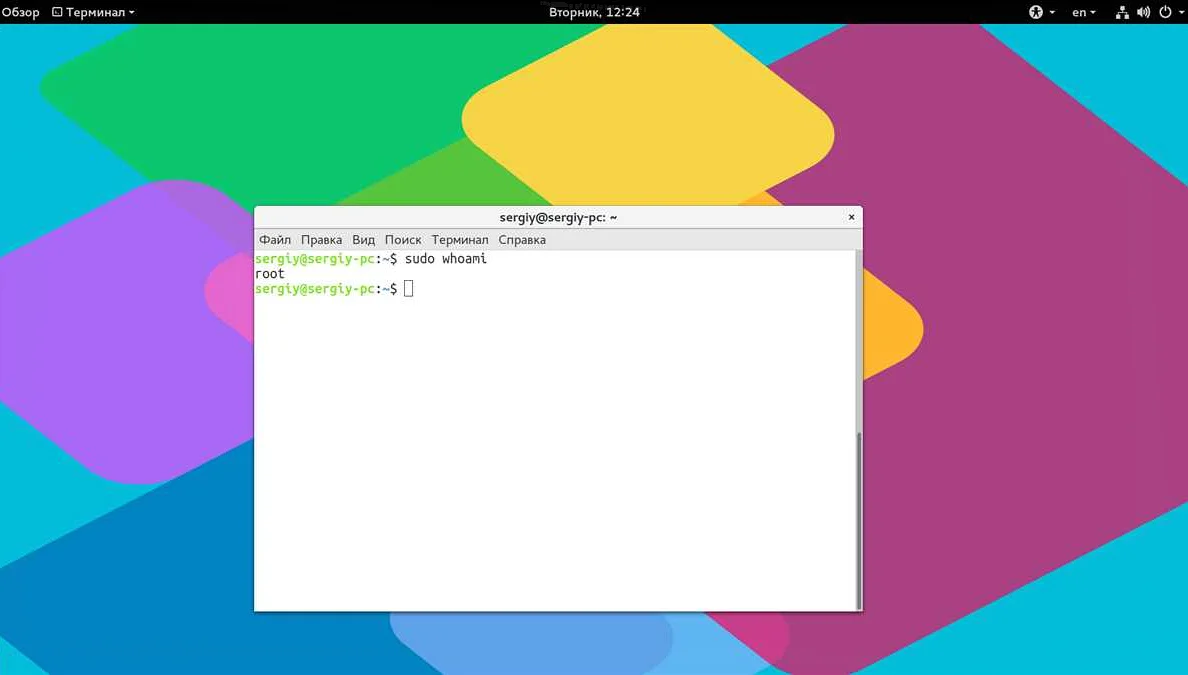
Первый шаг, чтобы запустить программу в линукс через терминал, это открыть терминал. Есть несколько способов открыть терминал, но наиболее распространенный способ — искать терминал в меню приложения, которое находится на панели задач либо же использовать сочетание клавиш «Ctrl+Alt+T».
Открытие терминала в линуксе считается одним из первых шагов в пользовании терминалом. Он может выглядеть несколько страшновато для новичков, но на самом деле это просто командный интерфейс, который помогает управлять компьютером с помощью текстовых команд.
Если вы пользуетесь графическим интерфейсом, вы можете попробовать найти приложение «Terminal» в меню или использовать сочетание клавиш. Если вы работаете из командной строки, вы можете открыть терминал в полноэкранном режиме, нажав «Ctrl + Alt + F1» или в оконном режиме, нажав «Ctrl + Alt + T».
Перейдите в директорию, где находится программа
Для запуска программы в Linux через терминал необходимо сначала перейти в ту директорию, где находится сама программа. Это можно сделать с помощью команды cd (change directory).
Читать далее«title»: Что делать после шпаклевки стен: этапы и рекомендации.
Например, если программа находится в директории /home/user/program, нужно ввести:
Если программа находится в текущей директории, можно ввести команду cd . (точка).
Если вы не знаете, в какой директории находится программа, можно воспользоваться командой find, которая найдет все файлы и директории с заданным именем:
Данная команда начнет поиск с корневой директории / и вернет все файлы и директории с именем program.
Убедитесь, что программа имеет права на запуск
Чтобы запустить программу в Linux через терминал, необходимо убедиться, что программа имеет права на запуск. Если вы попытаетесь запустить программу без необходимых прав, то Linux не позволит ей запуститься.
Чтобы убедиться, что программа имеет права на запуск, необходимо выполнить команду «ls -l» в командной строке. Эта команда показывает список файлов в текущей директории и их права доступа.
Если есть символ «x» в правах доступа файла, то это означает, что файл может быть запущен как программой. Если символ «x» отсутствует, то нужно добавить права на запуск с помощью команды «chmod +x [имя файла]».
Убедитесь, что вы находитесь в директории с программой, и что вы имеете права на запуск этой программы. Если все в порядке, то вы можете запустить программу в Linux через терминал, используя команду «./[имя программы]».
Если у вас все еще возникают проблемы с запуском программы, проверьте тип файла. Некоторые файлы могут иметь неправильный тип, который не позволяет им запускаться как программы. В этом случае вам необходимо изменить тип файла, используя команду «chmod +x [имя файла]».
Введите название программы в терминале
Читать далее«Арбуз кримсон руби F1: отзывы, сроки и правила посадки».
Чтобы запустить программу в Linux через терминал, вы должны ввести название программы в командной строке. Наиболее общий синтаксис для запуска программы из терминала выглядит следующим образом:
$ название_программы
Где $ — это символ приглашения командной строки Linux, а название_программы — это название программы, которую вы хотите запустить.
Если вы не знаете название программы, которую хотите запустить, вы можете воспользоваться командой ls, чтобы просмотреть содержимое текущего каталога. Эта команда покажет вам список всех файлов и папок в текущем каталоге, включая программы и их названия.
Кроме того, если вы знаете, что название программы содержит определенное слово, вы можете воспользоваться командой grep, чтобы найти все программы, содержащие это слово:
$ ls | grep слово
Где слово — это слово, которое вы ищете.
Также вы можете воспользоваться командой which, чтобы найти полный путь для запуска программы:
$ which название_программы
Эта команда покажет вам полный путь к программе, которую вы хотите запустить. Вы можете использовать этот путь вместо названия программы, чтобы запустить ее из терминала.
Установите необходимые зависимости, если они есть
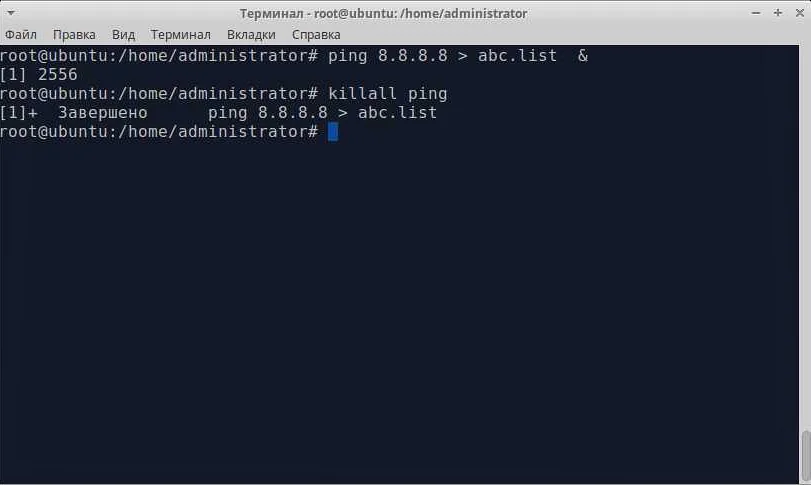
Перед запуском программы через терминал убедитесь, что все необходимые зависимости установлены. Если они не установлены, программа не будет работать правильно.
Чтобы установить зависимости в Linux, воспользуйтесь утилитой apt-get или yum, если вы используете Fedora.
Например, если вам нужно установить библиотеку для Python, выполните следующую команду:
sudo apt-get install python-library
Если вам нужно установить графическую библиотеку, сделайте так:
sudo apt-get install libgtk2.0-dev
После того, как вы убедились, что все зависимости установлены, можно запускать программу через терминал.
Если программа требует аргументов, введите их в терминале
Некоторые программы, запускаемые из терминала в Linux, могут требовать аргументов для правильной работы. Аргументы — это данные, которые передаются программе, чтобы изменить ее поведение или обработать определенные файлы или директории.
Чтобы передать аргументы программе, нужно указать их после имени программы в командной строке. Например, чтобы запустить программу «my_program» с аргументами «file1.txt» и «file2.txt», нужно ввести следующую команду:
./my_program file1.txt file2.txt
Если аргументы содержат пробелы или специальные символы, их нужно заключить в одинарные или двойные кавычки. Например:
./my_program ‘file 1.txt’ «file(2).txt»
Если вы не знаете, какие аргументы требуются для вашей программы, можно обратиться к документации или запустить программу без аргументов — в этом случае она может выдать сообщение о том, какие аргументы она ожидает.
Нажмите Enter, чтобы запустить программу
Чтобы запустить программу в линукс через терминал, необходимо выполнить несколько простых шагов. После того, как вы открыли терминал и перешли в каталог, где находится нужная вам программа, введите ее название и добавьте к нему параметры, если они необходимы.
После ввода названия программы и ее параметров, нажмите клавишу Enter. В результате программа запустится, и вы сможете начать ее использование.
Не забывайте, что в линукс через терминал можно запускать не только графические приложения, но и утилиты командной строки, которые могут значительно упростить работу.
Дождитесь завершения работы программы
После запуска программы через терминал в линуксе, вам следует дождаться ее завершения, чтобы избежать возможных ошибок и проблем.
Если программа выполняется долго, ожидание может занять несколько минут. Поэтому необходимо быть терпеливым и не прерывать процесс запущенной программы до тех пор, пока она самостоятельно не завершится.
Также важно следить за выводом информации в терминале. Если вы заметили ошибки или предупреждения, то в первую очередь следует обратить на них внимание и по возможности исправить.
В случае если программа не работает должным образом, возможно стоит перезапустить ее или обратиться за помощью к специалисту.
Помните, что каждая программа имеет свои особенности и может работать по-разному, поэтому необходимо следовать инструкциям и рекомендациям, чтобы избежать возможных проблем и ошибок в работе программы.
Если программа выводит результат, прочтите его в терминале
Если программе необходимо вывести результат работы, то он будет показан в терминале. Как правило, программа выводит информацию в текстовом формате. Некоторые программы могут выводить результат в графическом формате, но это редкость.
Чтобы прочитать вывод программы в терминале, просто прокрутите его вниз. Обычно программа выводит информацию последовательно, поэтому новые строки будут добавляться внизу. Если результат выводится довольно многостраничный, вы можете использовать команду «less», чтобы легче навигировать по тексту.
Если программа выводит информацию в формате таблицы, то в терминале это будет выглядеть как набор пробелов. В таких случаях удобнее всего сохранить вывод в файл и открыть его в текстовом редакторе или просмотрщике таблиц.
Если программа выводит сообщения об ошибках, то обратите на них внимание. Они могут помочь вам исправить проблему. Часто сообщения об ошибках содержат информацию о том, в какой строке кода произошла ошибка и как ее исправить.
Не забывайте прочитывать вывод программы в терминале, это один из самых важных инструментов для отладки и настройки программы.
Если программа не запускается, проверьте ошибки в терминале
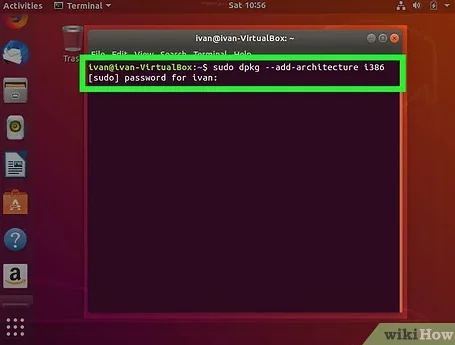
В случае если запуск программы из терминала под линукс не прошел успешно, не стоит беспокоиться, искать уже другую программу или переустанавливать эту. Обычно, если что-то пошло не так, то ошибка будет выведена в терминале.
Чтобы проверить ошибки, необходимо внимательно прочитать вывод терминала. Ошибки могут быть связаны с неправильно введенными командами, отсутствием необходимых прав доступа или файлов, некорректной настройкой окружения, неверными параметрами и т. д.
При возникновении ошибок в терминале, обычно выводится сообщение об ошибке, которое может дать подсказку о причине. Это сообщение может содержать код ошибки, который можно использовать для поиска информации по данной ошибке в интернете.
Еще один полезный метод для поиска ошибок — это перенаправление вывода в файл. Для этого нужно добавить > filename.txt в конец команды. Это позволит сохранить вывод терминала в текстовый файл и легче проанализировать полученные данные.
Не стоит бояться ошибок в терминале, они часто возникают при работе в линуксе. Важно правильно их прочитать и найти решение. Обычно любая ошибка имеет свое логичное объяснение и решение.
Вопрос-ответ:
Как запустить программу в линукс через терминал?
Запуск программы в линукс через терминал осуществляется путем ввода команды в терминале. Для этого необходимо знать, какая команда является командой запуска для данной программы.
Где находится программа, которую я хочу запустить в линукс?
Для запуска программы в линукс необходимо знать ее расположение на диске. Если вы не знаете, где находится программа, попробуйте воспользоваться поиском, например, командой «find».
Что делать, если не могу запустить программу в линукс через терминал?
Если вы не можете запустить программу в линукс через терминал, проверьте, правильно ли вы ввели команду для ее запуска. Также обратите внимание на права доступа к файлу программы.
Как запустить программу в линукс через терминал с аргументами?
Для запуска программы в линукс через терминал с аргументами необходимо указать аргументы после команды запуска. Например: ./program arg1 arg2 arg3.
Как запустить программу в линукс через терминал с правами суперпользователя?
Для запуска программы в линукс через терминал с правами суперпользователя необходимо ввести команду «sudo» перед командой запуска программы. Например: sudo ./program.
Как запустить программу в линукс через терминал из другой директории?
Для запуска программы в линукс через терминал из другой директории необходимо указать полный путь до файла программы или перейти в нужную директорию командой «cd» и затем запустить программу.
Какие опции можно использовать при запуске программы в линукс через терминал?
Опции, которые можно использовать при запуске программы в линукс через терминал, зависят от конкретной программы. Например, для некоторых программ доступны опции для указания конфигурационных файлов или для указания режима отладки. Чтобы узнать доступные опции для конкретной программы, обратитесь к ее документации или введите команду с опцией -h или —help.
Выйдите из терминала
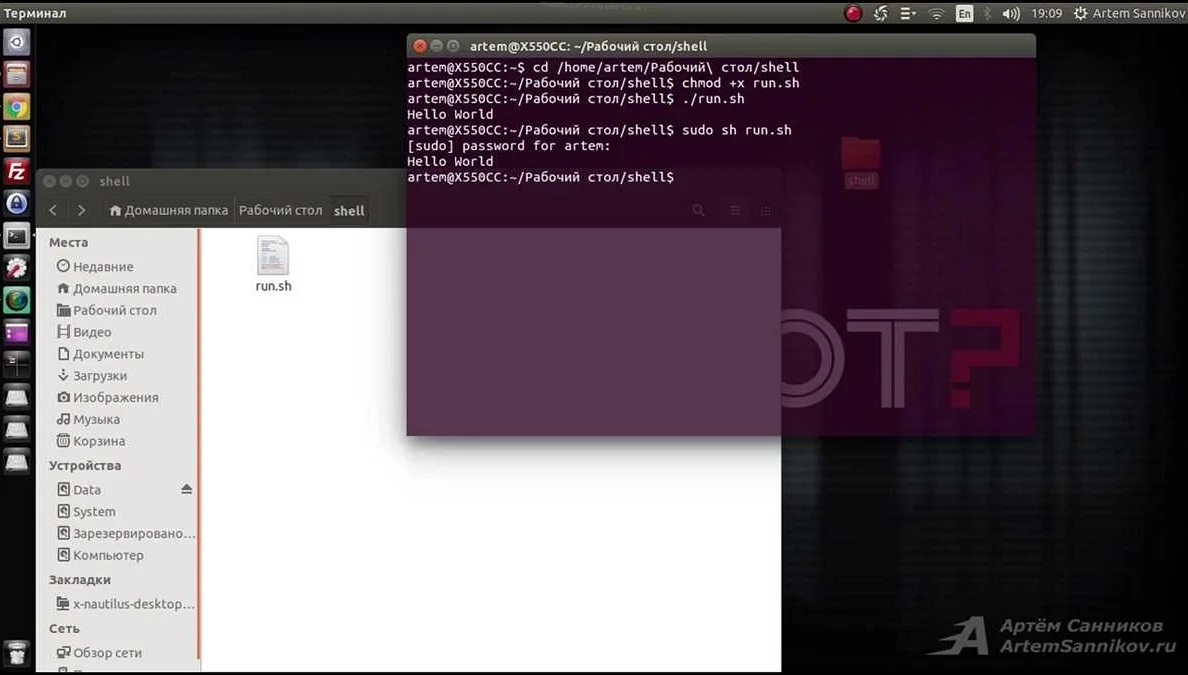
Когда вы закончили работу в терминале, не забудьте выйти из него, чтобы освободить ресурсы компьютера и предотвратить возможность случайного нажатия клавиш в терминале.
Есть несколько способов выйти из терминала:
- набрать команду exit и нажать Enter;
- нажать Ctrl+D;
- закрыть окно терминала;
- нажать Alt+F4 (если вы используете графический интерфейс).
Выберите любой из этих способов, который вам удобен, и выйдите из терминала. Будьте внимательны и не закрывайте терминал, если вы еще не закончили работу в нем.