Your access to this site has been limited by the site owner
If you think you have been blocked in error, contact the owner of this site for assistance.
If you are a WordPress user with administrative privileges on this site, please enter your email address in the box below and click «Send». You will then receive an email that helps you regain access.
Block Technical Data
| Block Reason: | Access from your area has been temporarily limited for security reasons. |
|---|---|
| Time: | Sat, 9 Dec 2023 3:04:35 GMT |
About Wordfence
Wordfence is a security plugin installed on over 4 million WordPress sites. The owner of this site is using Wordfence to manage access to their site.
You can also read the documentation to learn about Wordfence’s blocking tools, or visit wordfence.com to learn more about Wordfence.
Click here to learn more: Documentation
Generated by Wordfence at Sat, 9 Dec 2023 3:04:35 GMT.
Your computer’s time: .
Как удалить учётную запись Майкрософт в Windows 11

Если вы установили Windows 11 с учётной записью Майкрософт, но хотели бы использовать её с локальной (автономной учётной записью), это сравнительно легко сделать, используя Параметры системы и некоторые дополнительные способы.
Удаление учётной записи Майкрософт в Параметрах
Основной способ удалить учётную запись Майкрософт, а точнее изменить её на локальный аккаунт — использовать соответствующие Параметры Windows 11. Потребуется выполнить следующие шаги:
- Откройте «Параметры» (можно нажать клавиши Win+I), перейдите в раздел «Учётные записи» и откройте пункт «Ваши данные».
- В разделе «Параметры учетной записи» нажмите «Войти вместо этого с локальной учетной записью».

- Подтвердите переключение на локальную учетную запись, нажав «Далее».
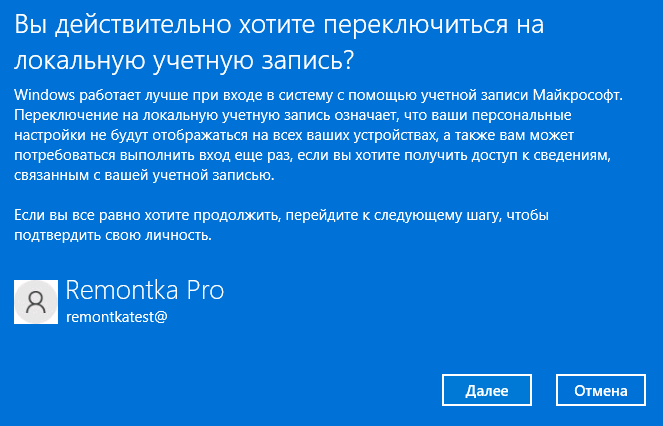
- Введите ПИН-код или пароль для подтверждения.
- Введите имя пользователя и пароль (не обязательно) — они могут совпадать с теми, что у вас были при использовании учётной записи Майкрософт. Необходимость ввода обусловлена тем, что теперь эти данные будут храниться локально. Нажмите «Далее».

- Нажмите «Выйти из системы и закончить».

После выполнения последнего шага будет осуществлено переключение учетной записи в локальную и выход из Windows 11.
Сразу после этого вы сможете снова зайти, уже под тем именем пользователя и паролем, которые задали на 5-м шаге, при этом все ваши данные, которые были в учётной записи Майкрософт, будут сохранены в этом локальном аккаунте, можно пользоваться.
Обратите внимание: использование учётной записи Майкрософт может продолжиться в таких программах как OneDrive, Microsoft Store или других. При необходимости выйдите из них. Также зайдите в Параметры — Учетные записи — Электронная почта и учетные записи и посмотрите раздел «Учетные записи, используемые другими приложениями», где вероятнее всего будет отображаться ваша учетная запись Майкрософт, которую можно будет удалить.
Создание локальной учётной записи, перенос данных и удаление учётной записи Майкрософт
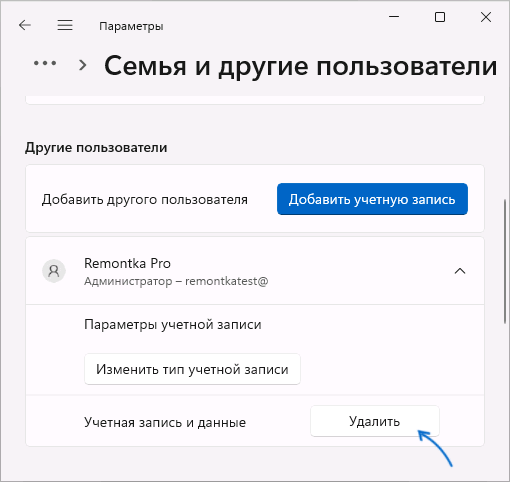
Ещё один метод — создать новую локальную учётную запись, дать ей права Администратора, зайти в эту учетную запись, перенести все необходимые данные и удалить ранее использовавшуюся учётную запись Майкрософт.
Чтобы выполнить необходимые действия потребуется:
-
Запустить командную строку от имени администратора и по порядку ввести две команды (заменив имя пользователя и пароль на нужные данные для нового пользователя, если имя пользователя содержит пробелы, возьмите имя в кавычки):
net user имя_пользователя пароль /add net localgroup Администраторы имя_пользователя /add
Это создаст нового пользователя с правами Администратора. Сделать это можно и в «Параметрах», но способ с командной строкой будет быстрее для данного случая. 

С использованием Live CD
Многие Live CD на базе Win PE для восстановления работоспособности Windows и других задач содержат утилиты для сброса паролей. Одна из самых популярных — Windows Login Unlocker, присутствующая на WinPE 10-8 Sergei Strelec.

Если у вас остаются вопросы на тему, задавайте их в комментариях, не исключено, что подходящее решение будет предложено.
А вдруг и это будет интересно:
- Лучшие бесплатные программы для Windows
- Ноутбук тормозит на зарядке или без неё — причины и варианты решения
- 403 Forbidden — что это за ошибка и как исправить?
- Непредвиденная ошибка компонента службы теневого копирования томов — как исправить?
- Ошибка 0x00000005 в Microsoft Store — как исправить?
- Как добавить папку в панель навигации Проводника Windows
- Windows 11
- Windows 10
- Android
- Загрузочная флешка
- Лечение вирусов
- Восстановление данных
- Установка с флешки
- Настройка роутера
- Всё про Windows
- В контакте
- Одноклассники
Создание учетной записи локального пользователя или администратора в Windows
Вы можете создать локализованную учетную запись пользователя (автономную учетную запись) для всех пользователей, которые часто используют ваш компьютер. Однако в большинстве случаев рекомендуется создать для всех пользователей компьютера учетные записи Майкрософт. С помощью учетной записи Майкрософт вы можете получить доступ к приложениям, файлам и службам Майкрософт на всех своих устройствах.
При необходимости учетная запись локального пользователя может иметь разрешения администратора; однако лучше по возможности просто создать учетную запись локального пользователя.
Внимание: Пользователь с учетной записью администратора может получить доступ ко всем данным в системе, а любые вредоносные программы, с которыми они сталкиваются, могут использовать разрешения администратора для потенциального заражения или повреждения любых файлов в системе. Предоставляйте этот уровень доступа только при абсолютной необходимости и только людям, которым вы доверяете.
При создании учетной записи помните, что выбор пароля и его сохранение являются очень важными шагами. Поскольку мы не знаем вашего пароля, если вы забудете или потеряете его, нам не удастся его восстановить для вас.
Создание учетной записи локального пользователя
- Выберите Пуск >Параметры >Учетные записи а затем Семья и другие пользователи. (В некоторых версиях Windows вы увидите пункт Другие пользователи.)
- Рядом с пунктом Добавить другого пользователя выберите Добавить учетную запись.
- Выберите пункт У меня нет учетных данных этого пользователя и на следующей странице нажмите Добавить пользователя без учетной записи Майкрософт.
- Введите имя пользователя, пароль, подсказку о пароле или выберите секретные вопросы, а затем нажмите Далее.
Изменение учетной записи локального пользователя на учетную запись администратора
- Выберите Пуск >Параметры >Учетные записи .
- В разделе Семья и другие пользователи щелкните имя владельца учетной записи (под ним должно быть указано «Локальная учетная запись») и выберите Изменить тип учетной записи.
Примечание: Если вы выбрали учетную запись, в которой указан адрес электронной почты или не помечено «Локализованная учетная запись», вы даете разрешения администратора для учетной записи Майкрософт, а не локальной учетной записи.
Если вы используете Windows 10 версии 1803 или более поздней, можно добавить секретные вопросы, как описано в шаге 4 раздела Создание учетной записи локального пользователя. С помощью ответов на секретные вопросы можно сбросить пароль к вашей локальной учетной записи Windows 10. Все еще не знаете, какая версия вам нужна? Проверьте, какая версия у вас сейчас.
Создание учетной записи локального пользователя
- Выберите Пуск >Параметры >Учетные записи , затем Семья и другие пользователи. (В некоторых версиях Windows вы увидите пункт Другие пользователи.)
- Выберите Добавить пользователя для этого компьютера.
- Выберите пункт У меня нет учетных данных этого пользователя и на следующей странице нажмите Добавить пользователя без учетной записи Майкрософт.
- Введите имя пользователя, пароль, подсказку о пароле или выберите секретные вопросы, а затем нажмите Далее.
Изменение учетной записи локального пользователя на учетную запись администратора
- Выберите Пуск >Параметры >Учетные записи .
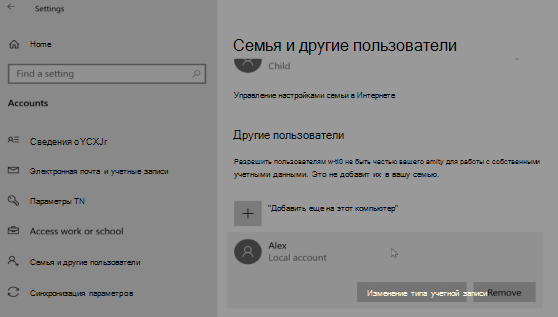
- В разделе Семья и другие пользователи щелкните имя владельца учетной записи и нажмите Изменить тип учетной записи.
Примечание: Если вы выбрали учетную запись, в которой указан адрес электронной почты или не помечено «Локализованная учетная запись», вы даете разрешения администратора для учетной записи Майкрософт, а не локальной учетной записи.
Родственные темы
Как создать локальную учетную запись Windows 11 или Windows 10 для доступа к компьютеру без аккаунта Microsoft
По причине возможных санкций или по иным причинам, если вы столкнулись с блокировкой учетной записи Microsoft, то в случае ее использования в операционных системах Windows 10 или Windows 11, вы можете остаться без доступа к установленной системе. В качестве решения мы предлагаем создать локальную учетную запись администратора операционной системы.
Используете ли вы авторизацию в Windows 10 или Windows 11 с помощью ПИН-кода или с помощью службы Windows Hello, любой или оба данных способа могут быть заблокированы со стороны компании Microsoft. По этой причине, стоит рассмотреть способ авторизации (входа в операционную систему) с помощью локальной учетной записи.
- Создаем локальную учетную запись в Windows 10
- Создаем локальную учетную запись в Windows 11
Создаем локальную учетную запись в Windows 10
- Откройте меню «Пуск», затем Параметры и перейдите в меню Учетные записи > Семья и другие пользователи (в некоторых версиях может отображаться как пункт «Другие пользователи»).

- Выберите опцию «Добавить пользователя для этого компьютера».
- Затем выберите пункт «У меня нет учетных данных этого пользователя» и на следующей странице нажмите «Добавить пользователя без учетной записи Майкрософт».

- Далее введите имя пользователя, пароль, подсказку о пароле или выберите секретные вопросы, а затем нажмите на кнопку «Далее».

Как изменить учетную запись локального пользователя на учетную запись администратора:
- Откройте меню «Пуск», затем «Параметры > Учетные записи».
- В разделе «Семья и другие пользователи» щелкните имя владельца учетной записи и нажмите «Изменить тип учетной записи».
- В разделе «Тип учетной записи» выберите «Администратор» и нажмите на кнопку «OK».

- Войдите в систему с новой учетной записью администратора.
Создаем локальную учетную запись в Windows 11
- Откройте меню «Пуск», затем Параметры, перейдите в меню «Учетные записи > Семья и другие пользователи» (в некоторых версиях может отображаться как пункт Другие пользователи).

- Рядом с пунктом «Добавить другого пользователя» выберите «Добавить учетную запись».
- Выберите пункт «У меня нет данных для входа этого пользователя» и на следующей странице нажмите «Добавить пользователя без учетной записи Майкрософт».

- Введите имя пользователя, пароль, подсказку о пароле или выберите секретные вопросы, а затем нажмите на кнопку «Далее».

Как изменить учетную запись локального пользователя на учетную запись администратора:
- Откройте меню «Пуск», затем «Параметры», далее «Учетные записи».
- В разделе «Другие пользователи» нажмите на имя владельца учетной записи и выберите «Изменить тип учетной записи».
- В разделе «Тип учетной записи» выберите «Администратор» и нажмите на кнопку «OK».

- Войдите в систему с новой учетной записью администратора.
При использовании локальной учетной записи ваши данные учетной запись хранятся на этом же устройстве и не зависят от аккаунта Microsoft, даже в случае блокировки аккаунта по причине санкций или по другим причинам.