Включение и отключение сенсорного режима
Режим касания и мыши изменяет интервалы кнопок на ленте, чтобы они вместились с помощью мыши или сенсорного экрана. Для сенсорного экрана кнопки находятся дальше друг от друга, чтобы их было проще коснуться.
Включение сенсорного режима
- Щелкните значок руки в режиме сенсорного ввода или мыши на панели быстрого доступа.
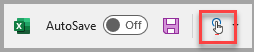
Выберите «Сенсорный ввод».
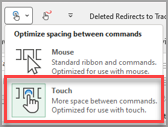
Примечание: Чтобы отключить сенсорный режим, повторите эти действия.
Добавление режима касания и мыши на панель быстрого доступа
Если значок не отображается на панели быстрого доступа, его можно добавить.

- Нажмите панели быстрого доступа, чтобы просмотреть панель «Настройка быстрого доступа».
- Выберите режим касания или мыши.
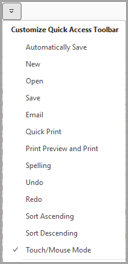
Сенсорный режим немного размыкает кнопки на экране, чтобы их было проще коснуться. Вы можете включить сенсорный режим, нажав кнопку «Сенсорный режим » на панели быстрого доступа.
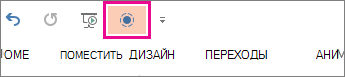
Или коснитесь значка Режим сенсорного управления или мыши с изображением руки на панели быстрого доступа и выберите Сенсорное управление.
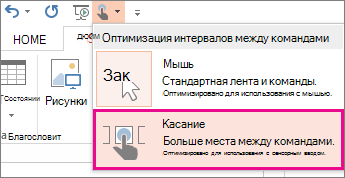
Если кнопка или значок не отображаются на панели быстрого доступа, ее можно добавить.
- Нажмите, удерживайте, а затем отпустите любую кнопку на панели быстрого доступа, а затем нажмите кнопку «Настроить панель быстрого доступа».
- В разделе «Популярные команды» коснитесь режима касания или режима сенсорного ввода или мыши, а затем нажмите кнопку «Добавить».
Чтобы отключить режим сенсорного ввода, снова нажмите кнопку » Сенсорный режим». Или коснитесь значка руки в режиме касания или мыши и коснитесь кнопки мыши.
Дополнительные советы по сенсорной связи
Чтобы увеличить размер текста и объектов, проведите пальцем от правого края экрана, коснитесь кнопки «Пуск«, проведите пальцем вверх, коснитесь пункта «Все приложения», выберитепункт панель управления (в системе Windows), коснитесь элемента «Внешний вид & Персонализация», выберите «Отобразить» и «Средний» (125 %).
Чтобы увидеть сенсорный ввод в Office, ознакомьтесь с руководством по Office Touch.
Экранная и сенсорная клавиатура Windows 11 — как включить, настроить, решить проблемы
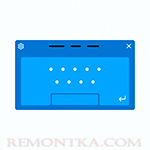
В Windows 11, как и в предыдущей версии системы присутствуют две клавиатуры для использования на экране — сенсорная клавиатура и экранная клавиатура, причем первая была обновлена и получила новые возможности.
В этой инструкции подробно о том, как запустить экранную и сенсорную клавиатуру Windows 11, настроить параметры сенсорной клавиатуры, а также решить некоторые возможные проблемы: например, отключить автоматический запуск при входе в систему.
Как открыть экранную или сенсорную клавиатуру
Прежде чем говорить о способах запуска экранных клавиатур в Windows 11, информация о некоторой разницы между двумя имеющимися в наличии клавиатурами:
-
Экранная клавиатура — изначально появилась в Windows ещё до широкого распространения сенсорных экранов, как одна из утилит «Специальных возможностей» Windows и с тех пор мало изменилась. Исполняемый файл находится по пути
C:WindowsSystem32osk.exe

Сенсорная клавиатура — новый вариант клавиатуры, специально разрабатывавшийся для использования на устройствах с сенсорным экраном. Версия Windows 11 получила новые возможности, например, теперь можно устанавливать разные темы оформления для сенсорной клавиатуры. Исполняемый файл можно найти по пути
C:program filescommon filesmicrosoft sharedinktabtip.exe

Способы запуска сенсорной клавиатуры Windows 11
Теперь о том, как запустить эти клавиатуры. Сначала — про способы запуска сенсорной клавиатуры:
- С панели задач — если вы не видите значка сенсорной клавиатуры в области уведомлений Windows 11, нажмите правой кнопкой мыши по панели задач (при использовании сенсорного экрана используйте долгий тап на панели задач), выберите пункт «Параметры панели задач», а затем включите пункт «Сенсорная клавиатура» в разделе «Угловые значки панели задач». В результате справа внизу экрана будет отображаться значок для быстрого запуска сенсорной клавиатуры.
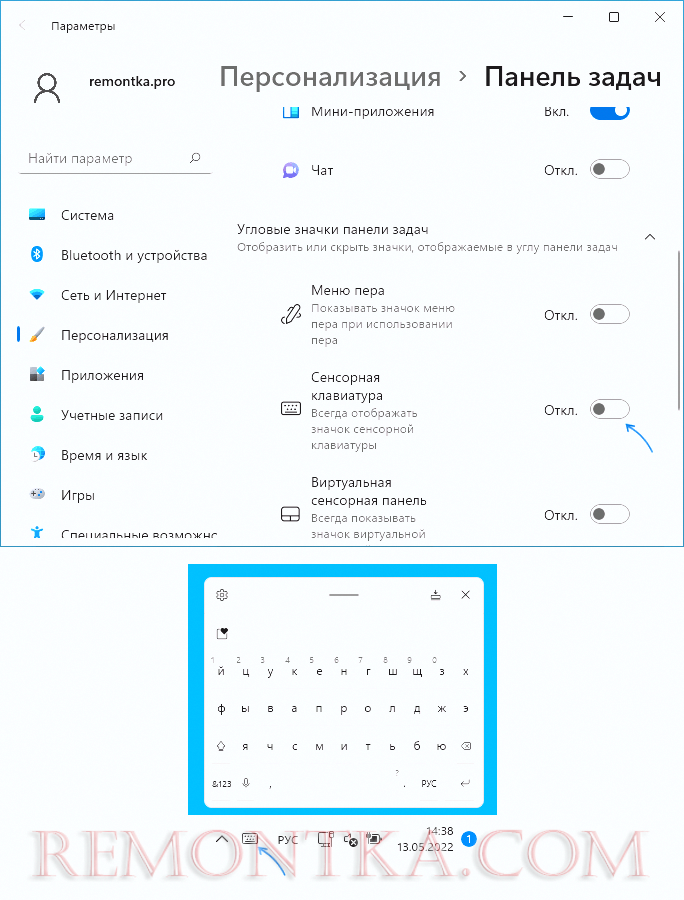
- В параметрах — зайдите в параметры Windows 11, перейдите в раздел «Персонализация» — «Сенсорная клавиатура», нажмите «Открыть клавиатуру» внизу списка параметров.

- Можно нажать клавиши Windows + R на клавиатуре (или нажать правой кнопкой мыши по кнопке «Пуск» и выбрать пункт «Выполнить»), ввести
C:program filescommon filesmicrosoft sharedinktabtip.exe
Как открыть экранную клавиатуру Windows 11
Чтобы открыть старый вариант экранной клавиатуры, вы можете использовать следующие способы:
- Нажмите сочетание клавиш Ctrl + Windows + O (латинская).
- Нажмите клавиши Windows + R на клавиатуре, введите osk и нажмите Enter.

- Зайдите в Параметры, откройте пункт «Специальные возможности», включите опцию «Экранная клавиатура».
- Зайдите в Панель управления, откройте «Центр специальных возможностей», а затем нажмите по пункту «Включить экранную клавиатуру».
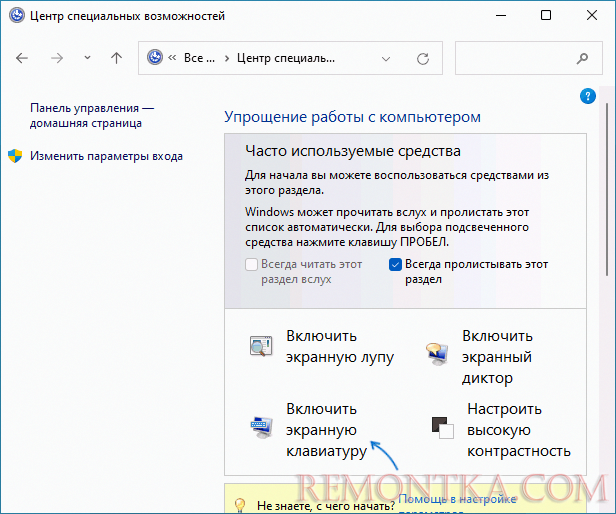
- Начните вводить «Экранная клавиатура» в поиске на панели задач, откройте нужный результат.
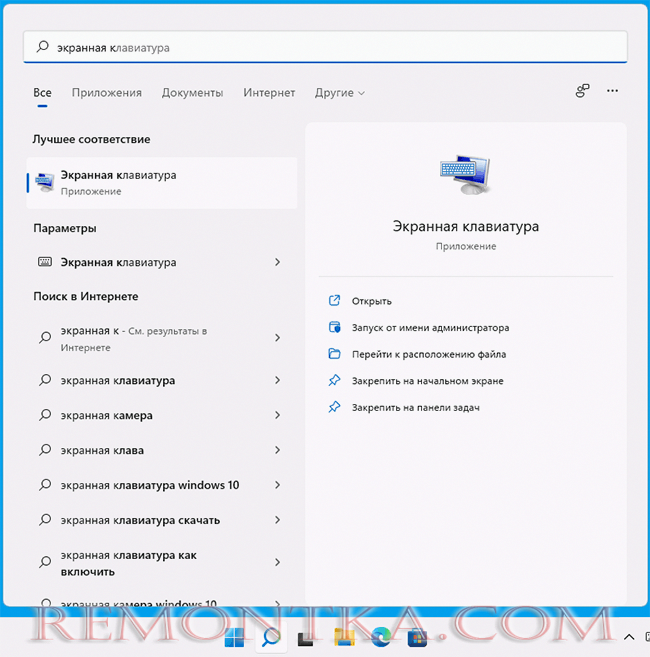
- Откройте меню «Пуск», нажмите «Все приложения», и вы сможете найти пункт «Экранная клавиатура» в папке «Специальные возможности Windows».
Разумеется, запуск обеих клавиатур возможен и путем прямого запуска исполняемых файлов из их расположения.
Настройка сенсорной клавиатуры Windows 11 — персонализация, темы оформления и другое
Некоторые настройки сенсорной клавиатуры доступны, если нажать по соответствующему значку в строке заголовка:

Здесь вы можете изменить вид клавиатуры (пункт в меню называется «Раскладка клавиатуры», но речь не о языке ввода), включить панель рукописного ввода или же перейти к другим разделам настроек персонализации, языка и ввода в Параметрах Windows 11.
Сенсорная клавиатура Windows 11 поддерживает широкие возможности персонализации. Настроить внешний вид клавиатуры под свои потребности можно используя следующие шаги:
- Зайдите в Параметры (можно нажать клавиши Win+I) — Персонализация — Сенсорная клавиатура. Ещё один способ зайти в этот же раздел параметров — нажать по значку настроек в левом верхнем углу сенсорной клавиатуры и выбрать пункт «Тема и изменение размера».
- В открывшемся разделе параметров вы можете изменить размер, а также выбрать одну из тем оформления сенсорной клавиатуры, включить или отключить фон клавиш, изменить размер текста клавиш.

- Если внизу списка тем выбрать «Пользовательская тема», а затем нажать «Изменить», вы сможете настроить собственные параметры темы оформления сенсорной клавиатуры: цвет текста клавиш и предложений, цвет фона клавиш и степень прозрачности клавиатуры, цвет самой клавиатуры с возможностью установить картинку в качестве её фона.
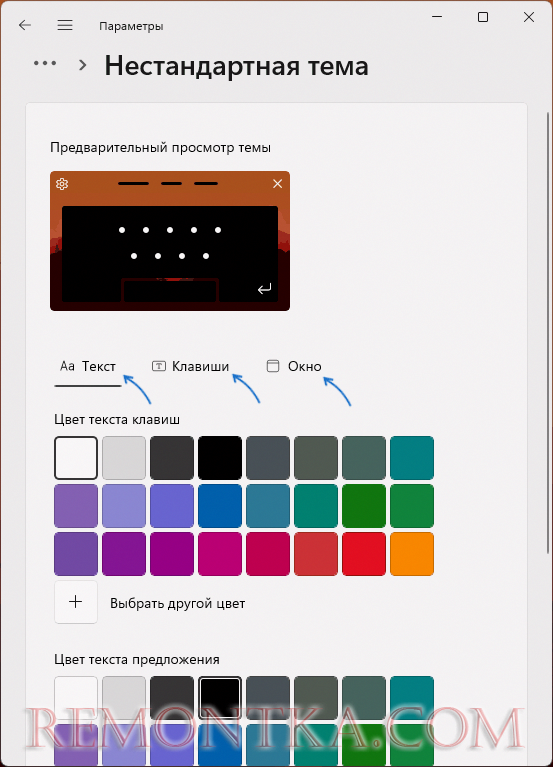
- Внизу страницы с настройками персонализации сенсорной клавиатуры вы можете нажать по пункту «Параметры ввода с клавиатуры» и изменить настройки проверки орфографии и некоторые другие параметры ввода.

Сама запускается экранная (сенсорная) клавиатура — как исправить?
Основная проблема, связанная с экранной и сенсорной клавиатурой в Windows 11 — её автоматический запуск даже при отсутствии сенсорного экрана. Происходить это может по разным причинам, одна из распространенных — установка приложений со своими драйверами, например, для превращения планшета во второй монитор для компьютера или ноутбука.
Способы отключить автоматический запуск экранной и сенсорной клавиатуры:
- Зайти в Панель управления, открыть пункт «Центр специальных возможностей», перейти в раздел «Использование компьютера без мыши или клавиатуры», убедиться, что отметка «Использовать экранную клавиатуру» отключена.

- Если вы устанавливали какие-либо приложения эмулирующие дополнительные мониторы с помощью планшета или иным способом, которые, в теории, могли бы установить собственные драйверы сенсорного монитора, можно удалить такие приложения и их драйвера, или, если они присутствуют в автозагрузке — убрать их оттуда. Как отключить автозагрузку программ Windows 11.
- Если вы не планируете когда-либо использовать сенсорную клавиатуру Windows 11, можно отключить соответствующую службу. Нажмите клавиши Win+R на клавиатуре, введите services.msc и нажмите Enter. Найдите пункт «Служба сенсорной клавиатуры и панели рукописного ввода», дважды нажмите по нему, установите «Отключена» в поле «Тип запуска», примените настройки и перезагрузите компьютер. В сети есть советы, что переключение типа запуска в «Автоматически» тоже странным образом может помочь.

Надеюсь, информация в инструкции оказалась полезной для кого-то из читателей, ну а если остаются вопросы — задавайте их в комментариях.
Как включить и выключить сенсорный экран на ОС Windows 10, инструкция

Windows 10 поддерживает возможность сенсорного ввода информации. Эта опция актуальна для мобильных устройств и ноутбуков или компьютеров, оснащаемых дисплеем с таким функционалом. Но, как и другие процессы, данный периодически перестает работать. В зависимости от причины возникновения сбоя применяются разные варианты решения проблемы. Узнаем, как можно включить сенсорный экран на Windows 10.
Причины выключения
- экран потрескался или загрязнился;
- ошибки при установке последних обновлений и драйверов;
- конфликт между системными процессами.
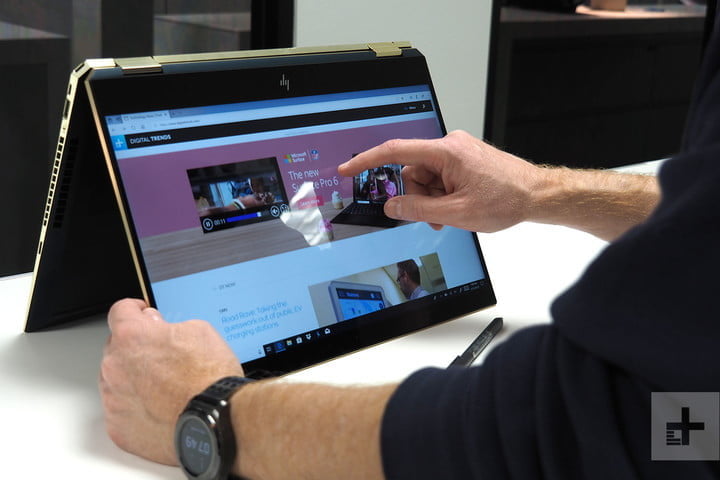
Часто проблемы с работой сенсора на Windows 10 можно решить с помощью встроенной функции калибровки «Digitiser». Этот инструмент располагается в разделе «Оборудование и звук» – «Параметры планшетного ПК».
Также для устранения рассматриваемой неисправности нередко достаточно скачать новые драйверы с официального сайта производителя компьютера. Но если эта процедура не восстанавливает сенсорный ввод, то необходимо откатить Windows 10 до последней точки сохранения.

Отключение сенсорного экрана Windows 10
Функция сенсорного ввода, реализованная в Windows 10, который установлен на компьютере или ноутбуке, используется редко. При этом данная опция потребляет часть энергии, что уменьшает срок автономной работы устройства. В подобных обстоятельствах рекомендуется отключить тачскрин на ноутбуке.
Сделать это можно, воспользовавшись следующим алгоритмом:
- Запустить через основное меню Пуск Диспетчер устройств.

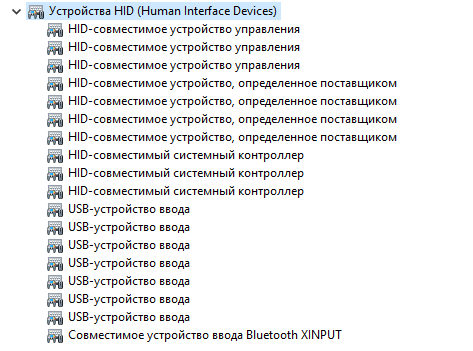
- Открыть ветку «Human Interface Devices».
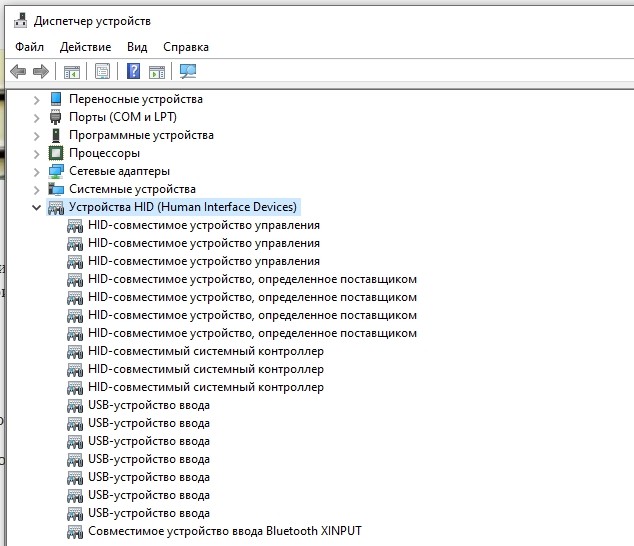
- Выбрать раздел «HID-совместимый сенсорный экран» и с помощью правой кнопки включить параметр «Отключить устройство».
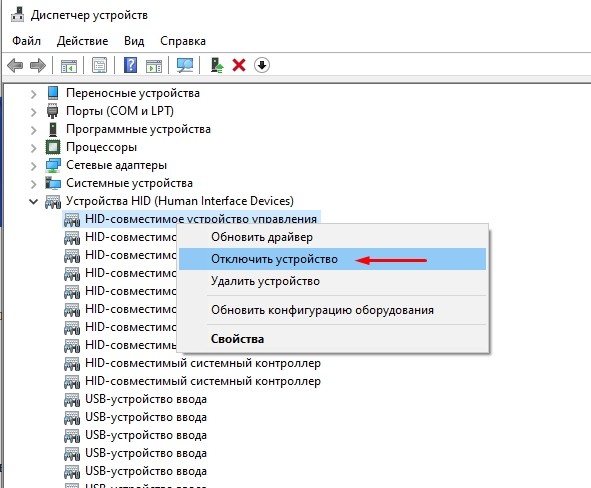
Включается сенсорный экран в обратном порядке. Но после каждой процедуры может потребоваться перезагрузка компьютера.
Автоматизируете процесс переключения
В связи с тем, что включение/выключение сенсорного ввода на Windows 10 занимает определенное время, данный процесс можно автоматизировать. Для упрощения понимания данная процедура была разделена на несколько этапов.
Настройка консоли для автоматизации процесса
Для автоматизации процесса переключения потребуется запустить Visual Studio Express, через который нужно подключить Windows Device Console. Однако данная процедура, которую обычно используют для выполнения поставленной задачи, занимает много времени. Чтобы упростить этот процесс, можно воспользоваться приложением с сайта joequery.me.
- Скачать и разархивировать приложение в подходящую для этого папку.
- Открыть папку Windows 8.1 и выбрать тип установленной на компьютере операционной системы (32 или 64bit).
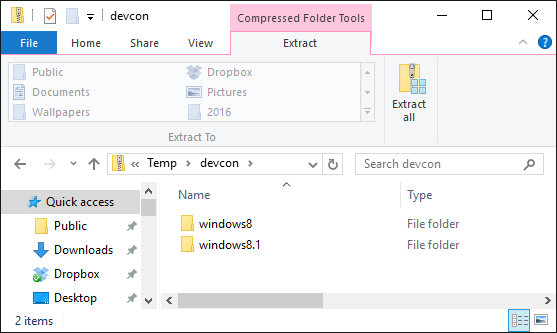
- Сочетанием клавиш «Win» и «R» открыть окно «Выполнить» и прописать путь «C:\Windows\System32».

- Исполняемый файл «Devcon», расположенный по тому адресу, по которому была разархивирована загрузка, переместить в открывшуюся папку.
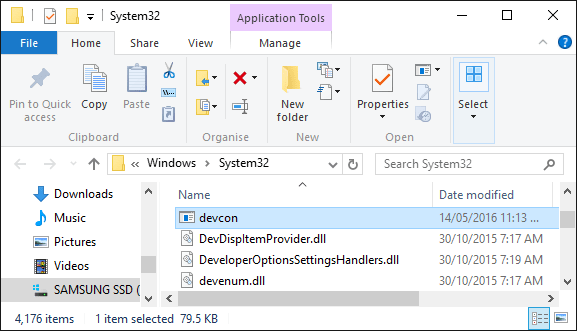
В завершение нужно при помощи правой кнопки мыши открыть раздел «Свойства» у исполняемого файла devcon.exe. Далее через раздел «Совместимость» необходимо запустить приложение от имени Администратора.
Настройка идентификатора
На втором этапе необходимо запустить Диспетчер устройств. Сделать это можно через «Пуск» или сочетанием клавиш «Win» и «X». Затем следует запустить правой кнопкой мыши меню настройки «HID-совместимый сенсорный экран» и открыть в выпавшем списке раздел «Свойства».
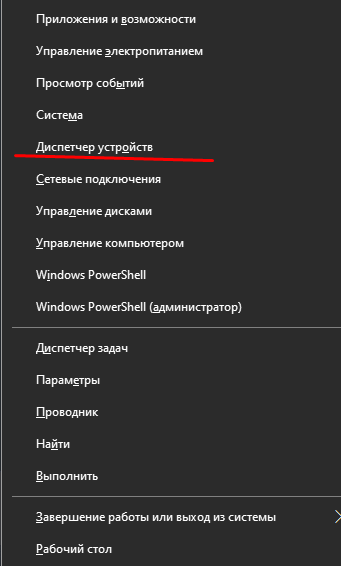
В новом окне необходимо перейти на вкладку «Подробности» и выбрать «Аппаратные идентификаторы». Данный раздел нужно на время оставить. Позднее открытое окно потребуется для завершения автоматизации процесса переключения.
Создание файла исполнения
В текстовом редакторе (подойдет даже «Блокнот») нужно прописать следующий код:
devcon status «%touchscreenid%» | findstr «running»
if %errorlevel% == 0 (
devcon disable «%touchscreenid%»
devcon enable «%touchscreenid%»

В оставшемся открытом окне со свойствами нужно нажать правой кнопкой мыши на соответствующий идентификатор оборудования и скопировать название. Последнее затем необходимо вставить в приведенный выше код вместо строчки «ID_HERE».
Текстовый файл следует сохранить как «touchscreen.bat» в любой папке на компьютере. В ином случае придется вносить изменения в приведенный выше код. Место размещения не влияет на работу процесса.

Перенос ярлыка
Ярлык позволяет быстро включать и выключать сенсорный ввод. Для этого потребуется выполнить следующие действия:
- Правой кнопкой мыши нажать на созданный ранее файл и создать ярлык.
- Нажать правой кнопкой мыши на ярлык и перейти во вкладку со свойствами.
- В строчке напротив «Цели» необходимо прописать «exe/C» перед тем текстом, что здесь был ранее введен.
- В строке «Run» выбрать «Минимизация». Это делается для того, чтобы после каждого запуска процесса автоматического переключения не открывалось окно с Командной строкой. В ином случае данная процедура будет занимать больше времени.
- Открыть раздел «Дополнительно» и проставить галочку, чтобы приложение каждый раз запускалось от имени Администратора.
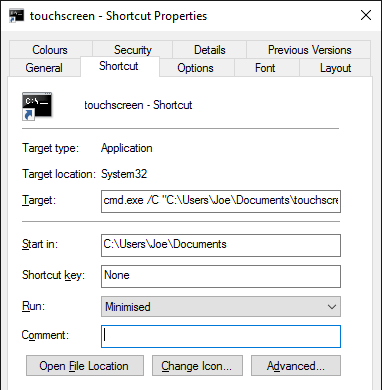
Размещать созданный ярлык также можно в любой папке на компьютере. Но удобнее, если файл будет находиться на Рабочем столе. Компьютер после выполнения описанных действий перезапускать не потребуется.
Что такое сенсорный ввод на ноутбуке — Сенсорный ввод на ноутбуке: как использовать и настроить
Введение:
Сенсорный ввод на ноутбуке — это функционал, позволяющий управлять компьютером с помощью сенсорного экрана. Это практично и удобно, особенно для работы в удобном положении или для использования как планшета. В этой статье мы расскажем, как использовать сенсорный экран на ноутбуке и как его настроить.
Шаг 1: Проверьте совместимость
Перед использованием сенсорного экрана на ноутбуке убедитесь, что ваша модель поддерживает эту функцию. Обычно информацию о сенсорном экране можно найти в спецификациях на сайте производителя.
Шаг 2: Включите сенсорный экран
Если сенсорный экран установлен на вашем ноутбуке, но не работает, проверьте настройки в Windows. Вы можете включить или выключить сенсорный экран в параметрах управления компьютером.
Шаг 3: Настройте сенсорный экран
Чтобы сенсорный экран работал максимально эффективно, вам может потребоваться настроить его. В Windows есть инструменты, позволяющие настроить чувствительность касания, скорость отклика и другие параметры. Выберите настройки, которые лучше подходят для вашего ноутбука.
Шаг 4: Используйте сенсорный экран
После включения и настройки сенсорного экрана вы можете использовать его для управления ноутбуком. Вы можете использовать жесты двумя пальцами для масштабирования и вращения, а также тапами для выбора и других действий.
Советы:
— Если вы пользуетесь сенсорным экраном для работы с текстом, стоит использовать виртуальную клавиатуру.
— Очистите сенсорный экран от отпечатков пальцев, чтобы увеличить точность работы.
— В некоторых моделях ноутбуков сенсорный экран может работать только в режиме планшета, поэтому следите за положением вашего ноутбука.
Сенсорный ввод на ноутбуке — это метод ввода данных, при котором пользователь использует экран ноутбука для управления компьютером и ввода текста или команд. В основном это делается при помощи пальцев, но есть ноутбуки, которые поддерживают использование пера или стилуса.
Сенсорный экран может быть емкостным или резистивным. Резистивные экраны работают по принципу давления, а емкостные — по электростатическому заряду пальца. Емкостные сенсорные экраны являются более точными и реагируют быстрее на прикосновения, поэтому они наиболее популярны.
Настройка сенсорного экрана на ноутбуке может включать калибровку экрана и настройку чувствительности. Калибровка необходима для точной и корректной работы сенсорного экрана, а чувствительность может быть настроена для более точного или более быстрого реагирования на прикосновения.
Сенсорные экраны на ноутбуках могут использоваться для множества задач, таких как рисование, набор текста, навигация по интернету, управление мультимедиа-контентом и других. Отдельные производители может предоставлять специализированные программы или драйверы, которые расширяют возможности сенсорного экрана и делают его еще более полезным для пользователей.