Как исправить поврежденную флешку без форматирования
Ситуации, когда флэш-накопитель запрашивает форматирование для доступа
Флэш-накопитель USB функционирует так же, как жесткий диск, поскольку он также может хранить все ваши различные типы данных в своей памяти. Поэтому, поскольку флэш-накопитель USB является портативным устройством, он представляет нам удобное средство переноса или передачи данных. Однако одним из основных недостатков USB-накопителя является то, что он может стать недоступным в результате различных проблем или причин. Следовательно, вот различные ситуации, которые могут привести к тому, что ваш USB-накопитель не откроется, и, следовательно, потребуется форматирование для возможного доступа.

- Если флешка была заражена вирусом и, следовательно, файлы повреждены.
- Если USB-накопитель показывает «папка пуста» или байты 0.
- Если на USB-диске есть файловая система, которая не поддерживается.
- Если флэш-накопитель содержит поврежденные сектора и отображается «диск должен быть отформатирован».
- «Перед использованием диск необходимо отформатировать».
- «Устройство USB не распознано или неисправно».
- «Вставьте диск в съемный диск».
Как исправить ситуации, упомянутые выше
Вы можете исправить вышеупомянутые ситуации без форматирования устройства хранения. Это до тех пор, пока флэш-накопитель не имеет физических повреждений, а это означает, что ваш компьютер может обнаружить или распознать его.
Во-первых, важно протестировать USB-накопитель на разных USB-портах компьютера. Во-вторых, вам также следует назначить букву вашей флешке. Причина в том, что иногда ваш компьютер не может назначить букву флешке по разным причинам. По этой причине вам необходимо подключить флэш-накопитель к компьютеру, а затем вручную назначить букву диска. Ниже приведены подробные инструкции по назначению буквы диска.
Шаг 1 Нажмите Win + R с целью открытия Run окна и, следовательно, тип diskmgmt.msc.
Шаг 2 Щелкните правой кнопкой мыши USB-накопитель, а затем в контекстном меню выберите «Изменить букву диска или путь к диску».
Шаг 3 Нажмите «Добавить»И в раскрывающемся меню выберите букву диска и нажмите Ok.
Шаг 4 На этом этапе попробуйте и подтвердите доступ к флешке.
Исправить поврежденный USB на Windows 7 / 8
Шаг 1 Подключите конкретный USB-накопитель к вашему компьютеру.
Шаг 2 Откройте Этот компьютер or Компьютер и, таким образом, приступить к щелкните правой кнопкой мыши Съемный диск и впоследствии откройте его свойства.
Шаг 3 Нажмите на Tools опцию и выберите опцию «Узнать сейчас». Вам предоставляется два варианта:Автоматически исправлять системные ошибкиИ, конечно же,Проверять и восстанавливать поврежденные сектора». Вы должны выбрать / установить оба флажка.
Шаг 4 Нажмите Начать для процесса сканирования, который будет начат. После завершения процесса сканирования, вы должны нажать Закрыть кнопку.
Исправить поврежденный USB на Windows 10
Шаг 1 Выполните шаги 1, 2 и 3, указанные выше для Windows 7 и 8.
Шаг 2 Щелкните правой кнопкой мыши на съемном диске и выберите параметр «Извлечь», чтобы удалить его из порта системы.
Шаг 3 Как отформатировать флэш-накопитель без потери данных (восстановление данных с помощью программного обеспечения для восстановления данных).
Часто рекомендуется сначала восстановить файлы перед форматированием флешки. Но если вы случайно отформатировали USB-накопитель, важно понимать, что вы все равно можете восстановить свои данные.
Проблемы с потерей или удалением данных могут быть решены с помощью профессионального программного обеспечения для восстановления данных с USB-накопителя. Одна из таких популярных, мощных и безопасных программ называется Восстановление данных, Эта программа поддерживает сканирование USB-накопителей и отслеживание отформатированных или недоступных файлов с сохранением их размеров и атрибутов. Следовательно, вот как восстановить данные с помощью Aiseesoft Data Recovery.
Шаг 1 Загрузите программное обеспечение с официального сайта. Затем установите и запустите его на своем компьютере.
Шаг 2 Выберите / выберите тип данных / s и дисковод из основного интерфейса программы. Используя Data Recovery, вы можете восстанавливать различные типы данных, такие как видео, аудио и документы. Вы также должны выбрать конкретный USB-накопитель, содержащий ваши потерянные или удаленные данные.
Шаг 3 Сканирование данных. Существует два варианта сканирования данных: Быстрое сканирование и Глубокий анализ последний занимает больше времени и может восстановить больше потерянных / удаленных файлов.
Шаг 4 После сканирования данных все потерянные / удаленные файлы будут отображаться в интерфейсе программы. Вы можете использовать функцию «Фильтр» программы, чтобы быстрее находить нужные файлы для восстановления.
Шаг 5 Восстановить данные. Нажми на Recover Кнопка для всех выбранных вами удаленных / потерянных файлов, которые будут восстановлены обратно в вашу систему.
В заключение, Data Recovery предлагает вам решение для восстановления данных, которое является простым, безопасным и надежным. Программа может помочь вам исправить все проблемы с потерей или удалением данных с помощью всего нескольких простых нажатий и, в результате, вернет все ваши данные.
Как восстановить флешку без форматирования

Флешка – это одно из самых популярных устройств для хранения данных. Она компактная, легкая, недорогая и имеет большой объем памяти. Однако, несмотря на все ее преимущества, существует риск потерять данные на флешке. Что делать, если важная информация исчезла? Есть несколько способов не форматировать флешку и восстановить ее содержимое.
Первое, что стоит сделать, – перепроверить флешку и компьютер. Возможно, проблема не в самой флешке, а в порту USB или кабеле, которые вы используете. Попробуйте подключить флешку к другому порту или использовать другой кабель. Иногда это помогает решить проблему и вернуть доступ к данным.
Если проблема не в подключении, то следующим шагом можно попробовать восстановить флешку с помощью специальных программ. На рынке существует множество программ, которые помогают восстановить данные с поврежденной или отформатированной флешки. Имейте в виду, что некоторые из них могут быть платными или иметь ограничения на использование.
Однако, стоит помнить, что попытка восстановления данных может быть неудачной и привести к перезаписи информации. Поэтому перед использованием программ рекомендуется создать резервную копию данных с поврежденной флешки. Также важно выбрать надежную и проверенную программу, чтобы минимизировать риск потери данных.
Как сохранить данные на флешке: способы не потерять и восстановление
Флеш-накопитель — удобное устройство для хранения информации, но нередко возникают ситуации, когда данные на нем могут быть потеряны. В этой статье мы рассмотрим несколько способов, которые помогут вам сохранить данные на флешке и восстановить их в случае необходимости.
1. Регулярное создание резервных копий
Одним из наиболее надежных способов сохранить данные на флешке является регулярное создание резервных копий. Для этого можно использовать специальное программное обеспечение, которое позволяет автоматически создавать копии всех файлов на флеш-накопителе на вашем компьютере или в облачном хранилище. Таким образом, даже если данные на флешке будут потеряны или повреждены, вы всегда сможете восстановить их из резервной копии.
2. Антивирусное сканирование перед подключением к компьютеру
Еще одна важная мера безопасности — сканирование флешки антивирусом перед ее подключением к компьютеру. Часто вредоносные программы могут заражать флешки и использовать их для распространения или уничтожения данных. Перед тем, как подключить флешку к компьютеру, убедитесь, что ваш антивирусный программный продукт обновлен и проведите полное сканирование накопителя, чтобы убедиться, что он не содержит вредоносных программ.
3. Дублирование важных файлов на несколько флешек
Еще один способ защиты данных на флешке — дублирование важных файлов на несколько накопителей. Если у вас есть несколько флеш-накопителей, вы можете создать несколько копий важных файлов и сохранить их на каждом из них. Таким образом, если одна флешка будет потеряна или повреждена, у вас всегда будет резервная копия данных на другой флешке.
4. Использование программ для восстановления данных
Если данные на флешке были случайно удалены или накопитель был поврежден, можно воспользоваться специальными программами для восстановления данных. Эти программы могут сканировать флешку на наличие удаленных или поврежденных файлов и помочь восстановить их. Однако, важно помнить, что шансы на успешное восстановление данных могут зависеть от состояния флешки и времени, прошедшего с момента удаления данных.
5. Предотвращение физических повреждений флешки
Наконец, одним из наиболее важных способов сохранить данные на флешке — предотвращение физических повреждений накопителя. Избегайте падений, ударов, высоких или низких температур и воздействия воды на флешку. Если у вас есть специальный чехол или футляр для флешки, используйте его для защиты накопителя от повреждений.
Следуя этим простым рекомендациям, вы сможете сохранить данные на флешке и восстановить их в случае необходимости, минимизируя риски потери информации.
Резервное копирование данных на внешние устройства
Резервное копирование данных является одним из основных способов защиты информации от потери. В случае возникновения проблем с флешкой, таких как ее форматирование, поломка или случайное удаление файлов, наличие резервной копии позволит восстановить данные.
Для создания резервной копии данных на внешние устройства следует следующим образом:
- 1. Выбор внешнего устройства: В качестве внешнего устройства для резервного копирования данных можно использовать внешний жесткий диск, облачное хранилище или другую флешку. Важно выбрать устройство с достаточным объемом памяти для хранения всех важных файлов.
- 2. Подключение внешнего устройства: Подключите выбранное внешнее устройство к компьютеру с помощью соответствующего кабеля или интерфейса. Убедитесь, что устройство правильно распознается компьютером.
- 3. Выбор файлов для резервного копирования: Определите, какие файлы и папки требуется сохранить. Включите в этот список все важные данные, такие как документы, фотографии, видео и другие файлы, которые вы считаете ценными.
- 4. Создание копии данных: С помощью проводника или специальных программ выберите файлы и папки для копирования на внешнее устройство. Убедитесь, что выбраны все необходимые данные и начните процесс копирования.
- 5. Проверка и поддержание резервной копии: После завершения копирования рекомендуется проверить созданную резервную копию, убедившись, что все файлы сохранены и доступны для восстановления. Также следует регулярно обновлять резервные копии, чтобы отражать изменения и добавление новых данных.
Создание резервной копии данных на внешние устройства позволит вам спокойно осуществлять операции с флешкой, не беспокоясь о возможных потерях данных. Помните, что процесс резервного копирования должен стать регулярной практикой, чтобы у вас всегда была актуальная копия ваших важных файлов.
Использование облачных хранилищ
Одним из наиболее надежных и удобных способов сохранения и защиты данных на флешке является использование облачных хранилищ. Облачные хранилища — это сервисы, которые позволяют сохранять данные в интернете и получать к ним доступ с любого устройства с подключением к сети. Вместо того, чтобы хранить данные на флешке, вы загружаете их на серверы облачного сервиса.
Преимущества использования облачных хранилищ:
- Безопасность: Облачные хранилища обеспечивают высокий уровень защиты данных. Ваши файлы шифруются и хранятся на серверах с усиленными мерами безопасности. Это защищает ваши данные от потери, кражи или повреждения.
- Доступность: Вы можете получить доступ к своим файлам с любого устройства, подключенного к интернету. Нет необходимости носить с собой флешку или пользоваться только одним компьютером.
- Резервное копирование: Облачные хранилища обычно автоматически создают резервные копии ваших данных. Это гарантирует, что в случае потери данных или повреждения флешки у вас всегда будет возможность восстановить их.
Как использовать облачные хранилища:
- Выберите подходящий облачный сервис. На рынке существует множество различных облачных хранилищ, таких как Google Drive, Dropbox, Yandex.Disk и другие. Исследуйте их характеристики, возможности и цены, чтобы выбрать наиболее подходящий для своих нужд.
- Зарегистрируйтесь и войдите в свою учетную запись на облачном сервисе.
- Создайте папку или папки для хранения файлов. Обычно облачные хранилища предоставляют возможность организовать файлы в виде папок и подпапок.
- Загружайте свои файлы в облачное хранилище. Обычно это делается путем перетаскивания файлов на веб-интерфейс облачного сервиса или с помощью специального клиентского приложения.
- Проверьте, что ваши файлы успешно загружены и доступны для просмотра и скачивания.
Использование облачных хранилищ может быть полезным как для повседневного использования, так и для сохранения важных данных, которые вы не хотите потерять. Они обеспечивают удобство, надежность и безопасность, что делает их отличным вариантом для хранения ваших файлов.
Установка программ для восстановления данных
Если вы столкнулись с проблемой потери данных на флешке, необходимо установить специальные программы для их восстановления. Рассмотрим несколько программ, которые позволят вам вернуть утерянные файлы.
- Recuva: данная программа позволяет восстановить удаленные файлы с флешки или жесткого диска. После установки запустите программу и выберите тип файлов, которые вы хотите восстановить. Затем выберите флешку в списке устройств и нажмите кнопку «Поиск». Recuva начнет сканирование флешки и найдет все удаленные файлы, которые можно восстановить.
- PhotoRec: данная программа разработана специально для восстановления фотографий и видеофайлов с флешек, жестких дисков и других носителей. После установки откройте программу и выберите флешку, с которой вы потеряли данные. Затем выберите директорию, в которую будут сохранены восстановленные файлы, и нажмите кнопку «Восстановить». PhotoRec начнет сканирование флешки и восстановит все найденные файлы.
- R-Studio: это мощная программа для восстановления данных. Она позволяет восстанавливать файлы с различных носителей, включая флешки, жесткие диски, CD и DVD диски. После установки откройте программу и выберите флешку в списке устройств. Затем нажмите кнопку «Анализ» и R-Studio начнет сканирование флешки. После окончания сканирования восстановите нужные файлы, выбрав их и нажав кнопку «Восстановить».
Установка этих программ проста и не требует специальных навыков. Выберите программу, которая наиболее подходит для ваших потребностей, и восстановите утерянные данные на своей флешке.
Проверка флешки на наличие ошибок и вирусов
Флеш-накопители могут подвергаться воздействию различных факторов, которые могут привести к потере данных или заражению вирусами. Чтобы избежать таких проблем, рекомендуется регулярно проводить проверку флешки на наличие ошибок и вирусов.
Проверка на наличие ошибок
Проверка флешки на наличие ошибок может быть проведена с помощью стандартных инструментов операционной системы:
- Для Windows: откройте проводник, найдите флешку в списке устройств, щелкните правой кнопкой мыши и выберите «Свойства». В открывшемся окне перейдите на вкладку «Сервис» и нажмите кнопку «Проверка». Следуйте инструкциям мастера проверки флешки.
- Для macOS: подключите флешку, откройте приложение «Дисковая утилита» (Disk Utility) и выберите флешку в списке устройств. Нажмите кнопку «Первая помощь» (First Aid) и дождитесь завершения процесса проверки.
- Для Linux: в большинстве дистрибутивов Linux проверка флешки наличие ошибок может быть выполнена с помощью команды «fsck». Для выполнения этой команды требуются права суперпользователя (root).
Проверка на наличие вирусов
Для проверки флешки на наличие вирусов рекомендуется использовать антивирусное программное обеспечение. Инструменты для проверки флешки на вирусы не являются стандартными частями операционной системы и обычно требуют загрузки и установки. Некоторые из популярных антивирусных программ, которые могут проверять флешку на вирусы, включают:
- Kaspersky Anti-Virus
- Avast
- Bitdefender
- McAfee
- Norton Security
Установите одну из этих программ на компьютер и следуйте инструкциям антивирусного программного обеспечения для проведения проверки флешки на наличие вирусов.
Важно: перед проверкой флешки на наличие ошибок или вирусов рекомендуется создать резервную копию всех важных данных, чтобы избежать их потери.
Как открыть флешку, когда компьютер требует её отформатировать
Флешки являются очень популярным и удобным средством для хранения и переноса информации между компьютерами. Они весьма надёжны, могут многократно перезаписываться, а также практически не подвержены влиянию внешних факторов, как магнитное поле, солнце, а во многих случаях даже влага. Тем не менее, время от времени в работе USB-накопителя могут возникать неполадки. Одна из самых известных заключается в том, что компьютер при её подключении компьютер начинает писать, что диск требует форматирования, а сама флешка не хочет открываться. При просмотре свойств накопителя его объём отображается как 0 байт, а файловая система — RAW.
Имеется несколько способов, как открыть флешку без форматирования.
Что делать в таком случае? Ладно, если на ней не хранятся важные данные, можно просто отформатировать её и спокойно пользоваться себе дальше. Ну а если удалить информацию нельзя? Есть ли выход?
К счастью, в большинстве случаев флешка повреждена лишь на программном уровне, тогда как физически данные продолжают оставаться записанными. Сбой может произойти по разным причинам, чаще всего — из-за действия вирусов, а также тогда, когда во время сеанса записи или чтения работа была некорректно завершена, например, вы выдернули флешку с гнезда либо же было отключено электропитание.
Вернуть доступ можно несколькими способами. Мы рассмотрим с вами рабочие способы и методы, которые помогут восстановить файлы на вашем переносном накопителе. От вас потребуется лишь внимательно следовать инструкции.
Проверка на ошибки
Самый быстрый, простой и наименее безболезненный способ вернуть доступ к файлам на флешке. Для этого вам даже не потребуется скачивать дополнительное программное обеспечение, так все операции будут выполняться при помощи командной строки Windows. Итак, вы выполняете подключение носителя к USB-разъёму, а, вместо того, чтобы открылись ваши файлы, вы видите табличку с требованием отформатировать флешку.
- Нажмите «Нет», если вы действительно не хотите потерять записанные данные.
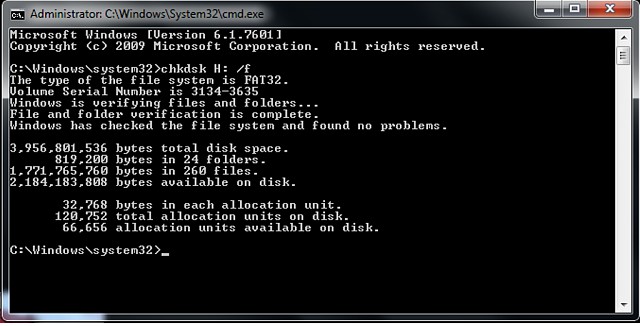
- Запустите командную строку от имени администратора. Для этого нажмите кнопку Пуск, в строке поиска введите cmd, в результатах поиска кликните по утилите правой кнопкой мыши и выберите «Запуск от имени администратора». На Windows 10 можно выбрать соответствующий пункт, кликнув правой кнопкой мышки по кнопке Пуск.
- После того как будет отображён прыгающий курсор после адреса системной папки и имени пользователя, напечатайте команду chkdsk x: /f, где вместо x укажите букву, под которой ваша флешка отображается в системе. Уточните эту информацию в проводнике файлов. Для подтверждения и запуска кликните Enter.
- Подождите пару минут, пока утилита сделает своё дело. Итоговое время будет зависеть от объёма и класса флешки, а также количества файлов.
Если все пройдёт благополучно, то вскоре вы сможете просмотреть содержимое своего переносного диска. На всякий случай скопируйте данные на жёсткий диск компьютера и, форматируя флешку, избавьтесь от остатков проблем.
Стоит отметить, что не исключено появление сообщения в виде «CHKDSK недопустим для дисков RAW», что свидетельствует о наличие более серьёзных проблем с вашим устройством.
К сожалению, при подобном развитие событий потребуется форматирование флешки, но если на ней хранятся данные, сохранность которых в приоритете, то можно попробовать их восстановить, о чём и пойдёт речь немного позже.
Проверка на наличие вирусов
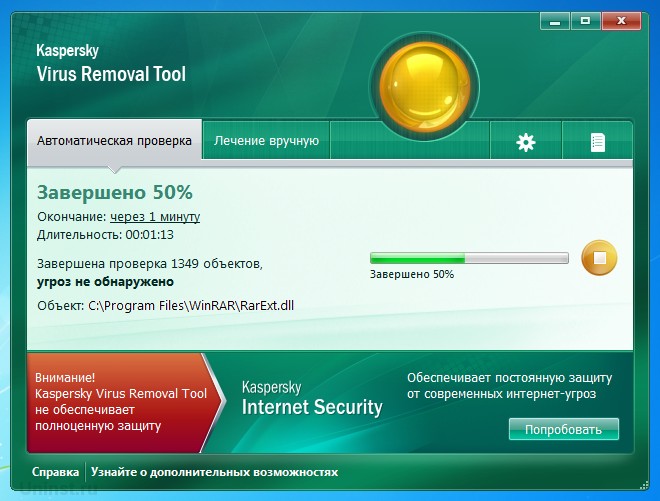
Очень частой и довольно распространённой причиной того, что система не отображает содержимого флешки и просит форматировать её, может оказаться её заражённость вирусами. Например, так называемый вирус автозапуска превращает все папки и файлы в ярлыки, скрывая их, а некоторые другие вирусы, вообще, начинают требовать отформатировать носитель и не отображают его содержимое. Поэтому, если проверка диска на ошибки не привела к изменениям, выполните проверку на вирусы.
Для этого вам понадобится обычный антивирус или портативный антивирусный сканер. Любой антивирус имеет возможность просканировать систему вплоть до отдельной папки. Вам в настройках нужно указать свой требующий форматирования USB-накопитель и дождаться окончания процедуры. Если же вы пользуетесь бесплатным антивирусом, и он пропустил угрозу, скачайте один из бесплатных портативных сканеров. Кстати, подробный обзор о них мы уже писали на нашем сайте вот в этой статье. Ознакомьтесь с её содержимым. Кроме того, регулярно следите за безопасностью вашей системы, чтобы не страдать от возникающих проблем.
Восстановление данных
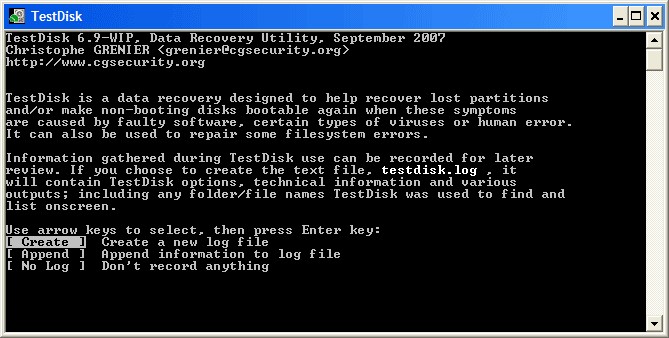
Хотя в большинстве случаев первые два способа срабатывают безошибочно, давайте представим ситуацию, что они не помогли. В таком случае можно попробовать провести восстановление данных, используя софт, специально написанный для этой цели. Таких утилит существует огромное количество. Рассмотрим две самые лучшие программы: TestDisk и R-Studio. Они несложные и в них совсем несложно разобраться. В конце не поленитесь произвести очистку, ведь отформатированный накопитель уже не содержит повреждённых секторов. Как открыть флешку при помощи каждой из утилит?
TestDisk
- Скачайте программу с официального сайта разработчиков — https://www.cgsecurity.org.
- Вставьте флешку в компьютер, при запросе на форматирование отклоните его.
- Создайте на жёстком диске папку, куда будут скопированы восстановленные файлы, распакуйте в неё скачанную программу.
- Запустите приложение для восстановления, дважды кликнув по файлу photorec_win.exe.
- При помощи стрелки выберите нужный диск, нажмите Enter.
- Выберите тип таблицы раздела вашего флэш-накопителя, опять же, перемещаясь по списку при помощи стрелок. Нажмите Enter для подтверждения.
- Далее выберите раздел для восстановления. Вам потребуется Whole Disk. Переместите указатель при помощи стрелок и кликните Enter.
- Выберите тип файловой системы, отметив Other, что будет подразумевать FAT
- Отметьте папку, куда будут копироваться восстановленные файлы. По умолчанию выбирается созданная вами в самом начале процедуры.
- Кликните Y для запуска процесса.
- В самом конце перейдите в папку и просмотрите все файлы, которые были восстановлены.
R-Studio
- Загрузите утилиту с официального сайта, установите её на ваш компьютер.
- Откройте главное меню программы, найдите в списке каталогов вашу флешку. Обычно она отображается в самом низу списка.
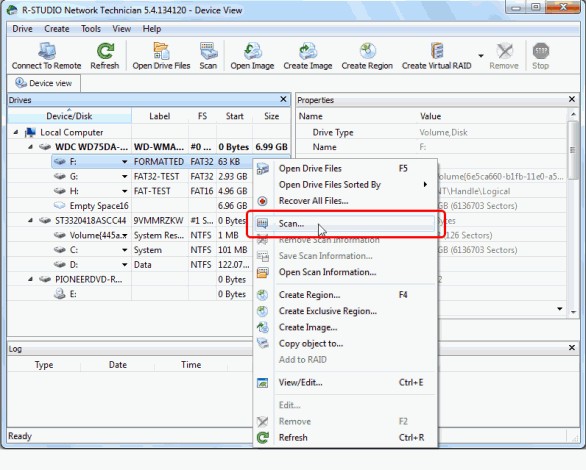
- Нажмите кнопку «Сканирование» в верхней части экрана, подтвердите операцию в следующем открывшемся окне.
- Отметьте файлы, которые вы желаете восстановить, и нажмите кнопку «Восстановить».
- Дождитесь окончания и перейдите в папку, где хранится восстановленная информация.
Низкоуровневое форматирование
Довольно длительная процедура, о которой не напишешь несколькими словами. Для этого мы подготовили отдельную статью, посвящённую низкоуровневому форматированию. В ней мы расписали полный цикл действий, а также разместили ссылки на все необходимые утилиты. У вас все получится, если вы внимательно ознакомитесь с предоставленным материалом.
Заключение
Надеемся, что мы помогли вам решить проблему, при которой не открывается содержимое флешки, а система пишет, что её нужно отформатировать. В комментариях просим вас рассказать, помог ли вам материал статьи.
Как восстановить флешку без форматирования?
Накопители памяти – флешки – это удобное средство для хранения информации и ее переноса на другие устройства с портами USB. Любой человек, который работает с компьютером, обязан иметь флешку и желательно хорошего качества, для того чтобы он мог в любой момент времени воспользоваться информации с нее на любом другом ПК. Но бывает так, что в нее попадают какие-то вирусы, портятся файлы, сбивается разметка и нам необходимо ее восстановить. И как же восстановить флешку без форматирования?
Форматирование – это процесс освобождения устройства или диска от информации на нём, т.е. полной очистки. Существует несколько видов форматирования: быстрое и полное. Быстрое удаляет только заглавия разметки, но сами файлы на накопителе остаются невредимыми, а полное, в свою очередь, удаляет все файлы полностью и почти безвозвратно (восстановить их будет очень трудно). Если вы считаете, что не можете обойтись без тех файлов, которые сохранены на «убитой» флешке, то мы поможем вам восстановить флешку без форматирования:

- Подключите флешку к вашему компьютеру и дождитесь уведомления о подключении накопителя.
- Теперь вам необходимо провести быстрое форматирование, которое ничего не удалит с вашей флешки, а очистит оглавления. Для этого вам нужно на значке флешки нажать ПКМ и выбрать Форматирование. В способах форматирования выберите «Быстрое»:
- По завершению операции, закрывайте окно.
- Не переживайте, ваши данные на флешке сохранены, ничего не удалено, хоть и компьютер будет открывать накопитель как пустой и полностью освобожденный от файлов.
- Теперь вам необходимо найти и скачать Ontrack EasyRecovery. Метод восстановления выбираем – «Format Recovery». После этого, пойдёт процесс восстановления ваших файлов с «убитого накопителя», а потом вы сможете скопировать файлы на жёсткий диск и распоряжаться как вам угодно в полной мере.
Помимо этого, вы можете попробовать воспользоваться программой ScanDisc, которая позволяет оптимизировать или делать дефрагментацию дисков.

Переустановка Windows является очень важным и необходимым процессом. В одном случае, вы можете обновить свою старую систему на более новую, либо перейти на какую-то другую ее модификацию. С другой стороны, есть вы допустили какие-то ошибки при.
Очень любят пользователи что-то «ломать» в системе Windows, а потом говорить «мы ничего не делали – оно само». В действительности, большинство проблем возникает как раз именно по вине юзера, который что-то установил не туда, куда нужно или.
Компьютеры стали частью нашей повседневной жизни. Поэтому и здесь, как в любой сфере нашей жизни, происходят невероятные случайности. Невнимательность ли тому причиной, или другие случайные помехи — но вы удалили нужную вам информацию. Не.