Как изменить полилинию в Автокаде, Команда «Полред»
В видеоуроке Полилиния мы рассмотрели полилинию, которая включала в себя как построение линейных сегментов, так и построение дуги в составе полилинии. В этом видео уроке продолжим изучение полилинии в Автокад и разберем ее редактирование.
Ранее изученных базовых команд редактирования в AutoCAD недостаточно, так как невозможно выделить отдельный сегмент полилинии.
Редактирование полилинии в Автокад осуществляется с помощью команды «Полред».
В видеоуроке рассмотрим.
- Способы вызова команды «Полред» в Автокаде.
- Опции команды «Полред» в AutoCAD.
- Редактирование вершин полилинии в Автокаде.
Что такое полилиния в AutoCAD, для чего она нужна?
Рассмотренные ранее объекты: прямоугольник, многоугольник, пометочное облако (коррекционное), кольцо — все они состоят из полилиний в Автокад. Если выделить любой из этих объектов и открыть окно панель свойства, в заголовке окна будет прописано «Полилиния», поэтому эти объекты могут быть созданы непосредственно в программе инструментом Автокад Полилиния.
Рассмотренная команда Отрезок также позволит создать, например, прямоугольник или многоугольник, но каждая сторона этих объектов будут восприниматься программой как отдельные линейные объекты.
Полилиния в Автокад широко используется в двухмерном проектировании и 3D моделировании, т.к. набор функций (параметров) данного объекта велик:
- в двухмерном проектировании важнейшая особенность ее в том, что мы можем извлекать данные из объектов, созданных из полилиний, и выводить их при помощи полей;
- в трехмерном моделировании важнейшая особенность ее в том, что мы можем плоские объекты из полилиний AutoCAD преобразовывать в 3D-объекты при помощи специальных команд.
ЭТО НАДО ПОМНИТЬ!
Ломаные линии, созданные командой Автокад Полилиния, состоят из прямолинейных сегментов, которые воспринимаются системой как единый объект. Ломаные линии, созданные командой Отрезок, состоят из прямолинейных сегментов (отрезков), каждый из который является отдельным объектом.
Замкнутый контур, созданный из полилинии AutoCAD, исключит возможность образования зазоров между ее элементами. Исключается риск вытекания штриховки через зазоры замкнутого контура и образования поверхностей, вместо 3D-тел.
С помощью команды Расчленить можно преобразовать полилинию в Автокаде на составляющие простейшие объекты примитивы: дуга, отрезок. В этом случае ее элементы будут восприниматься как отдельные объекты и ломаная линия будет состоять из составных объектов, однако, теряется информация о ширине сегментов, что вполне логично, так как объекты дуга и отрезок не обладают свойством ширины.
Команда Автокад Полилиния, Polyline
Чтобы создать полилинию в Автокаде необходимо выбрать команду Полилиния (Плиния, Polyline), вызвать которую можно одним из следующих способов (начать ее построение):
- Создать полилинию можно из строки меню пункт Рисование — строка Polyline.
- Построить ее можно из вкладки Главная ленты инструментов — в группе инструментов Рисование — кнопка Polyline в AutoCAD.
- Нарисовать полилинию Автокад можно осуществить из панели инструментов Рисование — кнопка Polyline.
- Либо сделать ее можно, прописав наименование команды в командной строке Полилиния/Плиния/Polyline.
Как добавить точку в полилинию в автокаде
Рисунки в AutoCAD строятся из набора геометрических примитивов. Под геометрическим примитивом понимается элемент чертежа, обрабатываемый системой как целое, а не как совокупность точек или объектов. Геометрические примитивы создаются командами вычерчивания или рисования, которые вызываются из падающего меню Draw или одноименной панели инструментов (рис. 7.1). Необходимо отметить, что одни и те же элементы чертежа могут быть получены по-разному, с помощью различных команд вычерчивания.
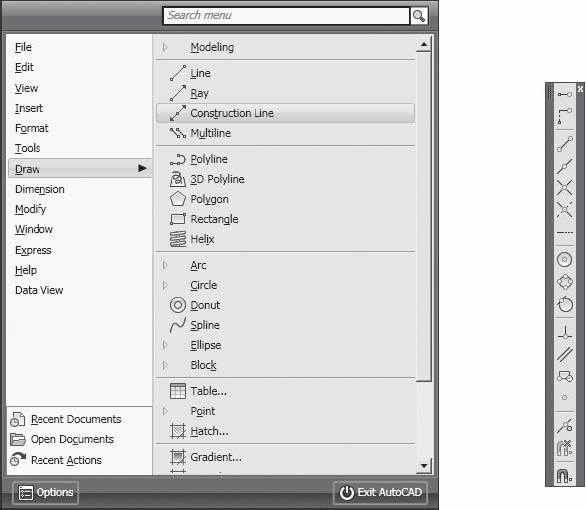
Рис. 7.1. Падающее меню и панель инструментов рисования

Команда POINT, формирующая точку, вызывается из падающего меню Draw > Point или щелчком на пиктограмме Point на панели инструментов Draw.
Точка определяется указанием ее координат. Запросы команды POINT:
Current point modes: PDMODE=33 PDSIZE=10.0000 – текущие режимы точек
Specify a point: – указать точку
В падающем меню предлагается два режима построения точек: Single Point – одиночная точка и Multiple Point – несколько точек. Пиктограмма Point на панели инструментов Draw использует режим построения нескольких точек.
Точки могут пригодиться, например, в качестве узлов или ссылок для объектной привязки и отсчета расстояний. Форма символа точки и его размер устанавливаются либо относительно размера экрана, либо в абсолютных единицах в диалоговом окне Point Style, которое вызывается из падающего меню Format > Point Style.
Базовым примитивом в AutoCAD является линия. Линии бывают различного рода – одиночные отрезки, ломаные (с сопряжениями дугами или без них), пучки параллельных линий (мультилинии), а также эскизные. Линии рисуют, задавая координаты точек, свойства (тип, цвет и др.), значения углов.

Команда LINE, формирующая отрезок, вызывается из падающего меню Draw > Line или щелчком на пиктограмме Line на панели инструментов Draw.
Отрезки могут быть одиночными или объединенными в ломаную линию. Несмотря на то что сегменты соприкасаются в конечных точках, каждый из них представляет собой отдельный объект.
Запросы команды LINE:
Specify first point: – указать начало отрезка
Specify next point or [Undo]: – указать конец отрезка
Specify next point or [Undo]:
Specify next point or [Close/Undo]:
Specify next point or [Close/Undo]:
Запросы команды LINE организованы циклически. Это означает, что при построении непрерывной ломаной линии конец предыдущего отрезка служит началом следующего. При перемещении к каждой следующей точке за перекрестьем тянется «резиновая нить». Это позволяет отслеживать положение строящегося отрезка ломаной линии. Цикл заканчивается после нажатия клавиши Enter в ответ на очередной запрос Specify next point or [Close/Undo]:.
Ключи команды LINE:
? Close – замкнуть ломаную;
? Undo – отменить последний нарисованный отрезок.
В AutoCAD допускается построение линий, не имеющих конца в одном или в обоих направлениях. Такие линии называются соответственно лучами и прямыми. Их можно использовать в качестве вспомогательных при построении других объектов.

Команда XLINE, формирующая прямую, вызывается из падающего меню Draw > Construction Line или щелчком на пиктограмме Construction Line на панели инструментов Draw.
Запросы команды XLINE:
Specify a point or [Hor/Ver/Ang/Bisect/Offset]: – указать точку
Specify through point: – указать точку, через которую проходит прямая
Specify through point:
Ключи команды XLINE:
? Hor – построение горизонтальной прямой, проходящей через заданную точку;
? Ver – построение вертикальной прямой, проходящей через заданную точку;
? Ang – построение прямой по точке и углу;
? Bisect – по точке и половине угла, заданного тремя точками;
? Offset – по смещению от базовой линии.

Команда RAY, формирующая луч, вызывается из падающего меню Draw > Ray.
В отличие от прямых, бесконечных с обеих сторон, луч не имеет конца только в одном направлении.
Запросы команды RAY:
Specify start point: – указать первую точку
Specify through point: – указать точку, через которую проходит луч

Команда PLINE, формирующая полилинию, вызывается из падающего меню Draw > Polyline или щелчком на пиктограмме Polyline на панели инструментов Draw.
Полилиния представляет собой связанную последовательность линейных и дуговых сегментов и обрабатывается системой как графический примитив. Можно задавать ширину или полуширину отдельных сегментов, сужать полилинию или замыкать ее. При построении дуговых сегментов первой точкой дуги является конечная точка предыдущего сегмента.
Запросы команды PLINE:
Specify start point: – указать начальную точку
Current line-width is 0.0000 – текущая ширина полилинии
Specify next point or [Arc/Halfwidth/Length/Undo/Width]: – указать следующую точку
Specify next point or [Arc/Close/Halfwidth/Length/Undo/Width]: – указать следующую точку
Запросы команды PLINE организованы циклически. Цикл заканчивается после нажатия клавиши Enter в ответ на очередной запрос команды.
Ключи команды PLINE:
? Arc – обеспечивает переход в режим дуг;
? Close – замыкает полилинию отрезком;
? Halfwidth – позволяет задать полуширину, то есть расстояние от осевой линии широкого сегмента до края;
? Length – задает длину сегмента, созданного как продолжение предыдущего в том же направлении;
? Undo – отменяет последний созданный сегмент;
? Width – позволяет задать ширину последующего сегмента.
Ключи команды PLINE в режиме построения дуг:
? Angle – ввести центральный угол;
? Center – указать центр дуги;
? Close – замкнуть дугой;
? Direction – задать направление касательной;
? Halfwidth – определить полуширину полилинии;
? Line – перейти в режим построения отрезков;
? Radius – ввести радиус дуги;
? Second pt – указать вторую точку дуги по трем точкам;
? Undo – отменить последнюю точку;
? Width – определить ширину полилинии.
Пример. Построение полилинии с установкой толщины
Постройте полилинию, изображенную на рис. 7.2.
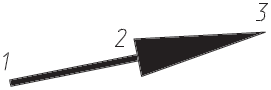
Рис. 7.2. Построение полилинии с установкой толщины
Запустите команду PLINE, вызвав ее из падающего меню Draw > Polyline или щелкнув на пиктограмме Polyline на панели инструментов Draw. Ответьте на запросы:
Specify start point: 40,10 – точка 1
Current line-width is 0.0000
Specify next point or [Arc/Halfwidth/Length/Undo/Width]: W – переход в режим установки ширины полилинии
Specify starting width : 0.5 – стартовая ширина
Specify ending width : 0.5 – конечная ширина
Specify next point or [Arc/Halfwidth/Length/Undo/Width]: 50,12 – точка 2
Specify next point or [Arc/Close/Halfwidth/Length/Undo/Width]: W – переход в режим установки ширины полилинии
Specify starting width : 3 – стартовая ширина
Specify ending width : 0 – конечная ширина
Specify next point or [Arc/Close/Halfwidth/Length/Undo/Width]: 60,14 – точка 3
Specify next point or [Arc/Close/Halfwidth/Length/Undo/Width]: – для завершения команды нажмите клавишу Enter
Пример. Построение полилинии в режиме дуг
Постройте полилинию, изображенную на рис. 7.3.
Запустите команду PLINE, вызвав ее из падающего меню Draw > Polyline или щелкнув на пиктограмме Polyline на панели инструментов Draw.
Ответьте на запросы:
Specify start point: 40,8 – точка 1
Current line-width is 0.0000
Specify next point or [Arc/Halfwidth/Length/Undo/Width]: W – переход в режим установки ширины полилинии
Specify starting width : 0 – стартовая ширина
Specify ending width : 5 – конечная ширина
Specify next point or [Arc/Halfwidth/Length/Undo/Width]: A – переход в режим построения дуги
Specify endpoint of arc or [Angle/CEnter/CLose/Direction/Halfwidth/Line/Radius/Second pt/Undo/Width]: A – переход в режим задания углом
Specify included angle: 60 – величина угла 2
Specify endpoint of arc or [CEnter/Radius]: CE – переход в режим указания центра
Specify center point of arc: 40,24 – центр дуги 3
Specify endpoint of arc or [Angle/CEnter/CLose/Direction/Halfwidth/Line/Radius/Second pt/Undo/Width]: 65,8 – конечная точка дуги 4
Specify endpoint of arc or [Angle/CEnter/CLose/Direction/Halfwidth/Line/Radius/Second pt/Undo/Width]: – для завершения команды нажмите клавишу Enter
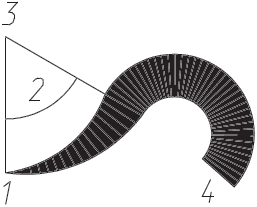
Рис. 7.3. Построение полилинии в режиме дуг

Команда POLYGON, обеспечивающая формирование правильного многоугольника, вызывается из падающего меню Draw > Polygon или щелчком на пиктограмме Polygon на панели инструментов Draw.
Многоугольники представляют собой замкнутые полилинии; они могут иметь от 3 до 1024 сторон равной длины. Многоугольник можно построить, либо вписав его в воображаемую окружность, либо описав вокруг нее, либо задав начало и конец одной из его сторон. Так как длины сторон многоугольников всегда равны, с их помощью легко строить квадраты и равносторонние треугольники.
Запросы команды POLYGON:
Enter number of sides : – указать количество сторон многоугольника
Specify center of polygon or [Edge]: – указать центр многоугольника
Enter an option [Inscribed in circle/Circumscribed about circle] : – задать ключ размещения
Specify radius of circle: – указать радиус окружности
Ключи команды POLYGON:
? Inscribed in circle – формирование многоугольника, вписанного в окружность;
? Circumscribed about circle – формирование многоугольника, описанного вокруг окружности;
? Edge – указание одной стороны.
Пример. Построение многоугольника, вписанного в окружность
Постройте пятиугольник, вписанный в окружность (рис. 7.4).
Запустите команду POLYGON, вызвав ее из падающего меню Draw > Polygon или щелкнув на пиктограмме Polygon на панели инструментов Draw. Ответьте на запросы:
Enter number of sides : 5 – количество сторон
Specify center of polygon or [Edge]: 120,60 – центр пятиугольника
Enter an option [Inscribed in circle/Circumscribed about circle] : I – переход в режим формирования многоугольника, вписанного в окружность
Specify radius of circle: 50 – радиус окружности
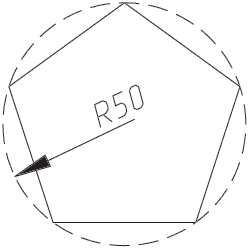
Рис. 7.4. Построение вписанного многоугольника
Пример. Построение многоугольника, описанного вокруг окружности
Постройте треугольник, описанный вокруг окружности (рис. 7.5).
Запустите команду POLYGON, вызвав ее из падающего меню Draw > Polygon или щелкнув на пиктограмме Polygon на панели инструментов Draw. Ответьте на запросы:
Enter number of sides : 3 – количество сторон
Specify center of polygon or [Edge]: 120,60 – центр треугольника
Enter an option [Inscribed in circle/Circumscribed about circle] : C – переход в режим формирования многоугольника, описанного вокруг окружности
Specify radius of circle: 50 – радиус окружности
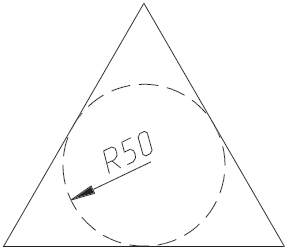
Рис. 7.5. Построение описанного многоугольника

Команда RECTANG формирует прямоугольник по двум противоположным углам. Вызывается из падающего меню Draw > Rectangle или щелчком на пиктограмме Rectangle на панели инструментов Draw.
Запросы команды RECTANG:
Specify first corner point or [Chamfer/Elevation/Fillet/Thickness/Width]: – указать первый угол прямоугольника
Specify other corner point or [Area/Dimensions/Rotation]: – указать противоположный угол прямоугольника
Ключи команды POLYGON:
? Chamfer – формирует прямоугольник со скошенными углами;
? Elevation – задает уровень для прямоугольника;
? Fillet – формирует прямоугольник со скругленными углами;
? Thickness – формирует прямоугольник с заданной трехмерной высотой;
? Width – формирует прямоугольник с заданной шириной полилинии;
? Area – создает прямоугольник с использованием значений площади, а также значений длины или ширины;
? Dimensions – построение прямоугольника по заданным значениям длины и ширины;
Редактирование Полилинии
Редактирование полилинии включает в себя операции, приводящие к изменению ее ширины, добавлению или удалению ее сегментов или вершин, а также операции по преобразованию (аппроксимированию) полилинии в сплайн.
Редактирование полилиний выполняется с помощью команды Pedit, которой соответствуют кнопка Edit Polyline (Редактировать полилинию) в инструментальной группе Modify (Редактирование) вкладки Ноте (Главная).
После вызова Pedit в командной строке будет выведен первый запрос Select polyline or [Multiple], в ответ на который необходимо выделить полилинию и нажать Enter. Затем, если выделенный объект является полилинией, система выведет набор параметров, посредством которых выполняется ее редактирование:
Enter an option [Close/Open/Join/Width/Editvertex/Fit/Spline/ Decurve/Ltype gen/Undo]:
Параметры команды следующие:
- Close – замыкает разомкнутую полилинию путем добавления нового сегмента (если последний сегмент полилинии был прямолинейным, то замыкание осуществляется добавлением прямолинейного участка, а если дуговым – для замыкания строится дуговой сегмент);
- Open – размыкает замкнутую полилинию (если выделена разомкнутая полилиния, то опция меняется на Close);
- Join – преобразует отрезок или дугу в односегментную полилинию или добавляет к полилинии новые смежные сегменты, которыми могут быть отрезки, дуги и другие двухмерные полилинии (параметр применяется только для разомкнутых полилиний);
- Width – изменяет ширину всех сегментов полилинии на новое постоянное значение (новое значение толщины вводится с клавиатуры или путем указания двух точек на экране);
- Edit vertex – переводит полилинию в режим редактирования ее вершин (перемещение, удаление ненужных, добавление новых и т.д.);
- Fit – преобразует полилинию с помощью дуговых сегментов в кривую, проходящую через вершины полилинии;
- Spline – аппроксимирует (сглаживает) полилинию в сплайн, который будет проходить только через начальную и конечную точки полилинии;
- Decurve – отменяет результат, полученный с использованием параметров Fit и Spline;
- Ltype gen – управляет построением типа линии (используется для сегментов по отдельности или для всей полилинии в целом);
- Undo – отменяет последнюю операцию, выполненную командой Pedit.
Если вместо ввода имени параметра будет нажата клавиша Enter, команда завершит свою работу. Выбор одной из представленных опций позволяет выполнить одну из возможных операций редактирования. Заслуживающие внимания параметры будут подробно рассмотрены далее.
Редактирование вершин полилинии
Опция Edit vertex позволяет редактировать вершины полилинии, а также соседние с ними сегменты. После выбора данной опции AutoCAD выделяет первую вершину полилинии, причем эта вершина обозначится маркером X (рис. 8.31). Порядок следования вершин идентичен той последовательности, в которой эти вершины создавались при построении полилинии. При этом в строке подсказки появляется новый набор параметров:
Enter a vertex editing option [Next/Previous/Break/ Insert/Move/Regen/ Straighten/Tangent/Width/eXit] :
Параметры команды следующие:
- Next и Previous – перемещают маркер редактирования соответственно к последующей или к предыдущей вершине полилинии;
- Break – разбивает полилинию на две части или отсекает одну ее часть путем задания одной или двух точек;
- Insert – вставляет новую вершину после текущей;
- Move – переносит текущую вершину на новое место;
- Regen – перерисовывает (регенерирует) экран;
- Straighten – выпрямляет сегмент полилинии, расположенный между двумя указанными вершинами (дуговые сегменты и отрезки, находящиеся между указанными точками, удаляются и заменяются одним прямолинейным сегментом);
- Tangent – задает направление касательной к текущей вершине для выполнения операции Fit;
- Width – задает ширину полилинии на участке, начинающемся в текущей вершине;
- eXit – выход из режима редактирования вершин.
Для разбиения полилинии параметром Break указываются одна или две ее вершины. В последнем случае удаляются все сегменты, расположенные между указанными точками. При этом первая вершина задается до ввода параметра Break, а вторая – после. Для выбора второй точки в ответ на вопрос Enter an option [Next/Previous/Go/eXit] необходимо указать параметр Next или Previous такое количество раз, чтобы достичь необходимой вершины. После того как обе точки будут выбраны, в последней строке подсказки вводится параметр Go. Если полилинию необходимо разбить в одной вершине, эту опцию нужно задать сразу после ввода параметра Break. Если же ввести параметр eXit, то выполнение команды прервется.
Для добавления новой вершины используется параметр Insert. Перед тем как перейти к этой опции, нужно переместиться к точке, после которой добавляется новая вершина, и только затем указать Insert. Положение новой вершины задается при помощи мыши или непосредственным вводом координат на вопрос системы Specify location for new vertex.
Если требуется удалить какие-то вершины полилинии, воспользуйтесь параметром Straighten. Запрос, отображаемый после ввода этой опции, аналогичен запросу, следуемому за выбором параметра Break: (Enter an option [Next/Previous/ Go/eXit] ). Опция Straighten выпрямляет полилинию на участке, начиная с текущей вершины и заканчивая той вершиной, в которую можно перейти, перемещаясь по полилинии с помощью параметров Next и Previous. В свою очередь, параметр Go завершает операцию выпрямления.
С помощью параметра Tangent можно определить касательное направление в помеченной маркером редактирования вершине. Указанное направление в дальнейшем будет использоваться при сглаживании кривых. После выбора опции Tangent следует запрос Specify direction of vertex tangent, на который необходимо ввести значение угла или координаты точки, определяющие направление касательной. После того как направление определено, в текущей вершине появляется стрелка (рис. 8.32). Направление будет использовано только в случае последующего вызова операции сглаживания полилинии с помощью параметра Fit.
Параметр Width позволяет ввести начальную и конечную толщину сегмента полилинии, следующего за выделенной маркером редактирования вершиной. По умолчанию конечная толщина сегмента равна начальной. Для построения сегмента неравномерной толщины следует на вопрос Specify starting (ending) width for next segment ввести ее начальное и конечное значения (рис. 8.33).
Для автоматического построения типа линий используется параметр Ltype gen, позволяющий вычерчивать непрерывную (опция включена) или прерывистую (штрихпунктирную) линию.
Работает эта опция как переключатель системной переменной PLINEGEN (рис. 8.33). Если сегмент полилинии имеет переменную толщину (рис. 8.34), то параметр применить нельзя.
Сглаживание полилиний кривой
Для сглаживания полилиний предназначены два параметра – Fit и Spline. Параметр Fit строит кривую, которая состоит из дуг окружностей и проходит через все вершины полилинии (рис. 8.35). В свою очередь, параметр Spline также позволяет сгладить прямолинейные сегменты полилинии, но кривая будет при этом проходить только через первую и последнюю ее вершины.
Отметим, что иногда использование параметра Fit не дает желаемого результата. В таком случае можно попробовать ввести дополнительные точки или указать касательное направление в некоторых вершинах посредством параметра Tangent. После обработки полилинии параметром Tangent на ней появляются дополнительные вершины, которые также можно будет использовать для достижения нужного результата.
При сглаживании параметром Spline кривая лишь вытягивается в направлении вершин полилинии, но не проходит через них (рис. 8.36).
Следует отметить, что для сглаживания можно использовать два вида сплайна: квадратичный или кубический (рис. 8.37), причем кубический сплайн дает наилучшие результаты.
При сглаживании тип сплайна определяется значениями системных переменных SPLYNETYPE и SURFTYPE. В том случае если SPLYNETYPE=5, тогда формируется квадратичный сплайн; значение SPLYNETYPE=6 использует при сглаживании кубический сплайн. Вместе с тем переменная SURFTYPE определяет поверхность сглаживания. Для построения поверхности Безье этой переменной следует присвоить значение 8. Значение SURFTYPE=5 определяет тип поверхности сглаживания в виде квадратичного сплайна, a SURFTYPE=6 – кубического сплайна.
Спрямление полилинии
Для спрямления полилинии, предварительно сглаженной параметрами Fit и Spline, используется опция Decurve (рис. 8.38). При этом добавляемые при сглаживании новые вершины удаляются, однако касательные направления, созданные параметром Tangent, сохраняются с целью их повторного использования. Более того, параметр Decurve можно применять для спрямления любой кривой, построенной при помощи параметра Arc команды Pline. Параметр нельзя применить только в том случае, если кривая предварительно была разбита параметром Break.
Похожие публикации:
- Windows 10 очистка не выключайте компьютер что это такое
- Как вернуть частоту процессора в исходное состояние
- Как закрепить вкладку на панели
- Как начертить ровные линии на а4
Как добавить точку на полилинии в автокаде
Добавление/удаление точек в полилинии (AutoCad)
Алгоритм в русс. версии:
1. Выбрать полилинию.
2. Команда «редактировать полилинию».
3. В комм. строке или в выпадающей менюшке выбрать «Вершина»
4. С помощью опций «След.» «Пред.» выбрать вершину.
5. В комм. строке или в выпадающей менюшке выбрать «Выпрямить»
6. С помощью опций «След.» «Пред.» выбрать удаляемые.
7. В комм. строке или в выпадающей менюшке выбрать «Выполнить»
+ бонус ��
Сделать проекцию тела на плоскость, чтобы получить эту самую проекцию в 2Д.
Как изменить полилинию в Автокаде, Команда «Полред»
В видеоуроке Полилиния мы рассмотрели полилинию, которая включала в себя как построение линейных сегментов, так и построение дуги в составе полилинии. В этом видео уроке продолжим изучение полилинии в Автокад и разберем ее редактирование.
Ранее изученных базовых команд редактирования в AutoCAD недостаточно, так как невозможно выделить отдельный сегмент полилинии.
Редактирование полилинии в Автокад осуществляется с помощью команды «Полред».
Полилинии в Автокаде. Всё о полилиниях в AutoCAD.

Нажмите для просмотра видеоурока
Освой AutoCAD за 40 минут пройдя базовый курс от Максима Фартусова.
Текстовая версия урока:
Привет друзья! Сегодня мы с Вами разберем некоторые аспекты работы с полилиниями в Автокаде!
Но для начала предлагаю воспользоваться справкой Автокада и узнать, что такое “полилиния”!
Итак. Полилиния – это сложный примитив, состоящий из одного или нескольких связанных между собой прямолинейных и дуговых сегментов. Полилиния в Автокаде обрабатывается как единое целое (например, при редактировании или удалении).
Проще говоря, полилиния – это несколько взаимосвязанных между собой отрезков при редактировании которого будет меняться вся цепочка линий. Вот некоторые примеры полилиний в AutoCAD.

Вопрос 1. Как задать толщину полилинии в Автокад?
Шаг 1. Выбираем на вкладке “главная”, в панели “рисование” команду полилиния.

Шаг 2. Важный момент. Задавать параметры для полилинии можно как в самом начале, т.е. до нанесения полилинии на чертеж, так и во время работы с ней.
К примеру, мы начертили несколько сегментов и выбрали в командной строке параметр “полуширина“.

Данные команды можно найти кликнув правой кнопкой мышки и вызвав тем самым контекстное меню.

Шаг 3. Теперь нам нужно задать начальную полуширину, задаемся 50.

Шаг 4. Задаемся конечной полушириной, тоже 50. Затем мы нажимаем “ввод” или “enter” и начинаем чертить уже толстой полилинией как на картинке ниже.
Возможно у Вас возникнет вопрос. “А почему мы задаемся шириной два раза?”
Все дело в том, что мы можем сделать начало отрезка одной толщины, а конец другой толщины и тогда получится этакий конус в итоге. В целом это просто дает больше возможностей, чем если бы мы задавались единой шириной.

Вопрос 2. Как перейти в режим задания дуги?
Полилинию можно чертить не только линейно, т.е. отрезками, но и с помощью дуг!
Шаг 1. Для этого следует выбрать во время работы с полилинией параметр “дуга” в диспетчере команд или нажать правую кнопку мышки и выбрать одноименную команду “дуга”.

Шаг 2. Теперь мы можем наносить полилинию с помощью дуг.

Кроме того, можно строить дугу не через точку, а еще и через центр, радиус и вторую точку.

Шаг 3. Для возвращения в линейный режим, следует выбрать в параметрах соответствующую команду “линейный”.


Вопрос 3. Как завершить построение полилинии в Автокаде?
Для завершения работы с полилинией, следует нажать пробел или enter, еще можно кликнуть правой кнопкой мышки и выбрать команду “ввод”.


Вопрос 4. Как превратить сплайн в полилинию в Автокаде?
Если Вы начертили сплайн и хотите преобразовать его в полилинию, то следует сделать ряд простых шагов.


Шаг 2. После выделения, кликаем правой кнопкой мышки. В контекстном меню нас интересует пункт “сплайн” в дополнительном меню выбираем “преобразовать в полилинию”.

Шаг 3. Теперь следует указать точность от 1 до 99. Точность указываем или около курсора (если включен динамический ввод) или вводим в командную строку значение от 1 до 99..

Обратите пожалуйста внимание, чем больше точность Вы укажите, тем более сглаженной будет сама полилиния и наоборот, если Вы укажите точность 2 или 5, то полилиния будет более ломаной.
Вопрос 5. Как объединить несколько полилиний в Автокаде?
Бывают ситуации, когда требуется объединить несколько полилиний в одну. Для этого требуется сделать ряд простых шагов.

Шаг 1. Выбираем любую полилинию, кликаем правой кнопкой мышки. В контекстном меню идем в пункт “полилиния”, там нас интересует пункт в меню “редактировать полилинию”.

Шаг 2. Выбираем пункт “добавить” и выбираем нужную нам полилинию.
В нашем случае, мы выбираем нижнюю полилинию и затем нажимаем enter два раза. Как видите на последней картинке две полилинии стали одним целым.

Выбираем полилинию, которую мы хотим присоединить.

Выбрали и нажали enter два раза.

Теперь наши полилинии стали единым целым.

Вопрос 6. Как отрезки объединить в полилинию в Автокаде?
Процедура не сильно отличается от предыдущего вопроса. Имея несколько отрезков на чертеже мы можем их преобразовать в одну полилинию. Для этого требуется опять сделать ряд простых шагов.
Шаг 1. Раскрываем панель “редактирования”, нас интересует команда “редактировать полилинию”.

Шаг 2. Далее, выбираем любой из отрезков.

Шаг 3. Программа Автокад просит преобразовать отрезок в “полилинию”, мы соглашаемся и нажимаем enter. Данной процедурой мы преобразовали один из отрезков в полилинию.

Шаг 4. Сейчас нам требуется опять с помощью команды “добавить” выбрать оставшиеся отрезки и затем два раза нажать на enter. Тем самым мы объединили все наши отрезки в одну полилинию.

Выбираем отрезки, которые мы присоединим к нашей созданной полилинии.

Итог наших работ, наши отрезки стали одной полилинией и теперь мы можем задать ей новые параметры, например присвоить единую ширину.

Полилиния является важной частью программы Автокад. Все дело в том, что гораздо удобней редактировать одну полилинию, чем множество отрезков. Поэтому при создании проектов используйте полилини.
А нам этом у нас все! Спасибо большое что дочитали статью до конца! Если есть вопросы, задавайте их в комментариях, мы обязательно ответим!
Полилиния в Автокаде
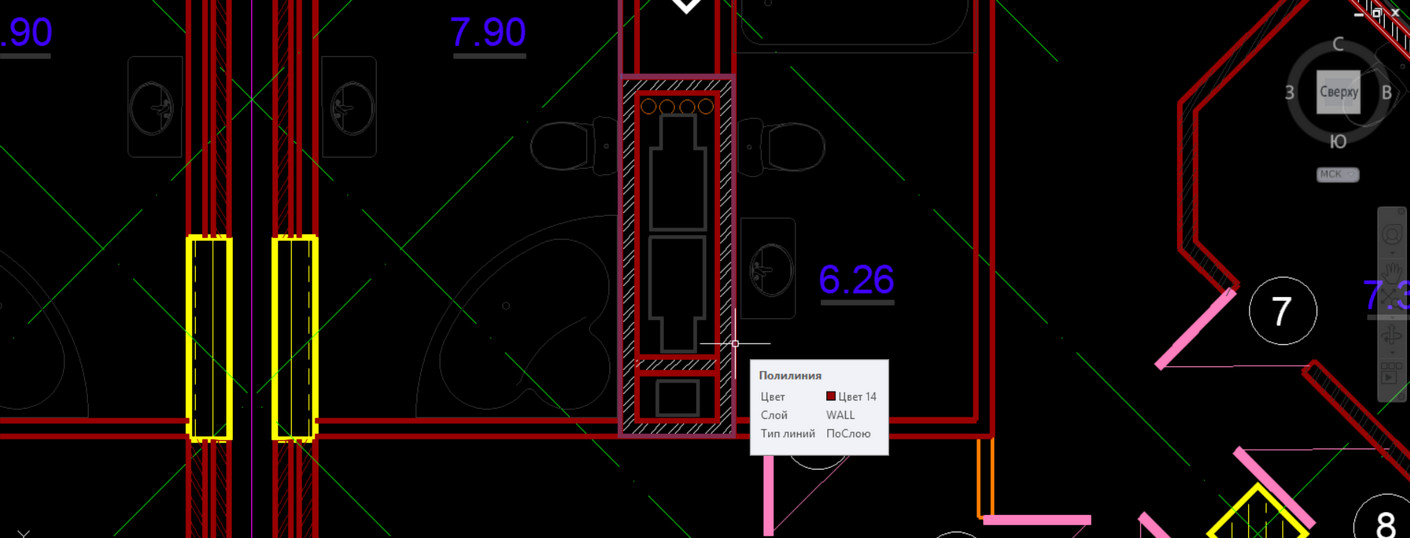
В Автокад полилиния представляет собой сложный примитив. Это совокупность отрезков, которые представляют собой единый цельный объект. Это позволяет задавать нестандартные параметры, которые присущи только полилинии. Рассмотрим более подробно, что такое полилиния в Автокаде и как ее создать. Также вы можете посмотреть видео обучение по Автокаду.
AutoCAD полилиния. Параметры команды и настройка полилинии в Автокаде
Полилиния в Автокаде строится так же, как и обычные отрезки. Однако параметры, которые можно задать при построения полилинии, уникальные.
Команда, отвечающая за то, как нарисовать полилинию в Автокаде, расположена на вкладке «Главная», на панели «Рисование». Можно также воспользоваться псевдонимом команды и прописать в командной строке «ПЛ», что означает полилиния в Автокаде.
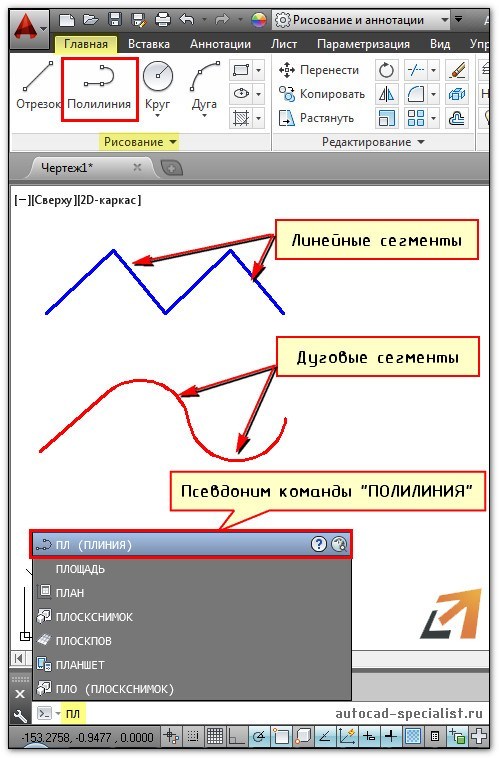
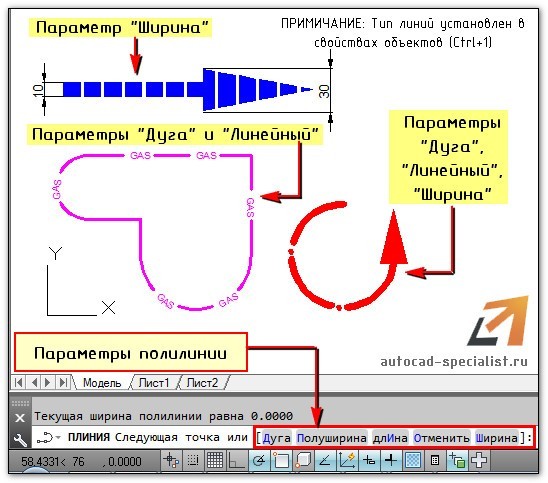
Полилиния в Автокаде состоит из линейных и/или дуговых сегментов, а также любых их сочетаний. Обратиться к тому или иному параметру можно через командную строку.
К самым распространенным параметрам полилинии относятся:
1) Дуга – позволяет создавать дуговые сегменты. При выборе данного параметра появляются дополнительные подпараметры, такие как радиус, направление и др., позволяющие управлять дуговыми сегментами.
2) Линейный (установлен по умолчанию) – позволяет создавать линейные сегменты.
3) Ширина (не путать с толщиной линии) – для каждого отдельного сегмента можно задать значение начальной и конечной ширины. С помощью данного параметра создана стрелка в примере на рис.
У полилинии достаточно много параметров. Более подробно про каждый из них можно прочитать в справке Autodesk (F1).
Где можно использовать полилинию?
Данный инструмент удобно использовать при трехмерном моделировании. Чтобы плоскому объекту задать объем, он должен быть замкнутым и цельным. Например, с помощью полилинии можно создать контур внутренних и наружных стен, а затем его вытянуть.
Также эту команду применяют в качестве траектории для массива или сдвига.
Очень удобно обрезать рисунок в AutoCAD, обводя нужный контур полилинией.
Это лишь некоторые примеры, где можно применять данный инструмент.
Таким образом, полилиния в Автокаде – полезный инструмент, обладающий уникальными свойствами и параметрами. И поэтому знание того, как создать или как замкнуть полилинию в Автокаде, является важным при работе с данной программой.
Похожие публикации:
- Где хранятся сообщения viber на андроиде
- Как в coreldraw разделить объект на части
- Как в автокаде отключить все слои кроме нужного
- Как в вайбере записать голосовое сообщение без видео