Что значит зеленое подчеркивание в ворде?
Зелёное подчёркивание в Ворде указывает на совершение какой-либо пунктуационной ошибки:
- поставлена лишняя запятая или другой знак препинания;
- не хватает запятой или другого знака препинания;
- неправильное построение предложения;
- ошибочная постановка вводных слов;
- отсутствие пробела после точки

комментировать
в избранное ссылка отблагодарить
VItLo nA [16.9K]
6 лет назад
Зеленое подчеркивание в ворде означает что Вы нарушили правила пунктуации, или составили слишком перегруженное и сложное предложение для его восприятия. На предложении кликнете правой кнопкой мышки и всплывающее окно Вам подскажет что не так с Вашим предложением.
комментировать
в избранное ссылка отблагодарить
Что означает красное, синее, зелёное подчёркивание в Ворде? Как убрать?
Не понятно, зачем убирать. Синего подчеркивания не встречал, а два других есть. И поверьте, это довольно удобно. Даже здесь на сайте, да и в интернете тоже, существует красная волнистая линия подчеркивания. И говорит она пишущему автору о том, что слово напечатано неправильно. Если кликнуть по этому слову правой клавишей мыши то получим правильные варианты, из которых можно выбрать нужный по смыслу.
Примерно так же работает и зеленое подчеркивание. Но оно указывает не слово, а предложение. И сообщает о стилистической ошибке в нём. Вероятнее всего о пропущенном или лишнем знаке препинания.
Так что думаю, убирать это не стоит. Но если сильно нужно, можно в Ворде зайти в Файл→Параметры→Право писание и снять галочки с выделенного рамкой.

автор вопроса выбрал этот ответ лучшим
комментировать
в избранное ссылка отблагодарить
АртОл ьга [46.9K]
3 года назад
При написании текста в Ворде, автоматически текст проверяется на грамматические и синтаксические ошибки. Если слово написано не правильно (по мнению Ворда, т.е. такого слова нет с словаре), или случайно забыли поставить пробел между слов, то подчеркивание красное, при нажатии левой кнопки на мышке можно увидеть предлагаемое правильное написание слова или сочетание слов. Если в предлагаемом перечне нет вашего варианта, то можно ещё проверить правописание, нажав на значок

Если вы считаете, что слово написано правильно, то нажав левую кнопку мышки, в появившемся окошке следует нажать строку «пропустить» или «пропустить всё». Таким образом красное подчеркивание снимется и текст будет без красных подчеркиваний.
Подчеркивание синим цветом обозначает, что нарушена правила пунктуации, т.е. в предложении нет нужной запятой, например. С этими ошибками трудней, желательно самим знать правила. Правда у Ворда свои понятия правильности, я не знаю какие они, и сама я с пунктуацией не дружу.
Зеленое подчеркивание не встречала, поэтому не могу ничего о нем сказать.
В итоге, если хотите, чтобы текст был «чистым», без подчеркиваний, исправьте ошибки.
Как избавиться от зеленого подчеркивания в программе Word
Зеленое подчеркивание – одно из ограничений, которые программа Microsoft Word устанавливает для текстовых элементов, чтобы помочь пользователям в проверке правильности написания слов. Однако иногда эта функция может быть нежелательной или раздражающей. В этой статье вы узнаете, как избавиться от зеленого подчеркивания в программе Word.
Существует несколько способов справиться с этой проблемой. Во-первых, вы можете изменить настройки проверки правописания в программе Word. Для этого откройте вкладку “Файл” в верхней панели инструментов, выберите “Параметры” и перейдите на вкладку “Проверка”. Здесь вы найдете различные опции, связанные с проверкой правописания, включая подчеркивание ошибок.
Второй способ – игнорировать зеленое подчеркивание для отдельных слов или фраз. Выделите текст, который вы хотите игнорировать, щелкните правой кнопкой мыши и выберите “Игнорировать все” или “Игнорировать все в этом документе” в контекстном меню. Это позволит Word проигнорировать подчеркивание для выбранного текста.
Также можно добавить слово в пользовательский словарь, чтобы Word больше не подчеркивал его. Для этого выделите слово, щелкните правой кнопкой мыши и выберите “Добавить в словарь” в контекстном меню. Это добавит слово в персональный словарь программы Word, и оно больше не будет подчеркиваться.
Вот несколько способов избавиться от зеленого подчеркивания в программе Word. Вы можете изменить настройки проверки правописания, игнорировать подчеркивание для отдельных слов или добавить их в пользовательский словарь. Эти методы помогут улучшить опыт работы с программой Word и избавиться от мешающего зеленого подчеркивания.
Проблема зеленого подчеркивания
При работе с программой Word многим пользователям знакома такая проблема, как зеленое подчеркивание под словами в тексте. Этот зеленый подчерк выделяет слова, которые, по мнению программы, находятся вне словаря или написаны с ошибкой.
Зеленое подчеркивание может быть слегка раздражающим, особенно если программы Word тимемы считает ошибкой слова, которые на самом деле написаны корректно. Например, это может происходить с фамилиями или именами, незнакомыми программа.
Для решения этой проблемы можно использовать несколько способов. Во-первых, можно добавить слова, которые программа считает ошибочными, в пользовательский словарь. Для этого нужно выбрать слово, щелкнуть правой кнопкой мыши и выбрать пункт “Добавить в словарь”. После этого программа перестанет выделять выбранное слово зеленым подчеркиванием.
Во-вторых, можно отключить проверку орфографии на весь документ или на отдельную часть текста. Для этого нужно выбрать текст, для которого требуется отключить проверку орфографии, щелкнуть правой кнопкой мыши, выбрать пункт “Язык” и снять галочку с пункта “Проверка орфографии”. После этого зеленое подчеркивание пропадет для выбранного текста.
Если проблема зеленого подчеркивания все равно остается, можно проверить настройки языка программы Word. Может быть, выбран неправильный язык или установлены неверные параметры проверки орфографии. В таком случае нужно открыть меню “Файл”, выбрать пункт “Настройки”, затем “Язык” и проверить все параметры, связанные с проверкой орфографии.
Причины появления зеленого подчеркивания
Зеленое подчеркивание, которое появляется в тексте в программе Word, указывает на возможные ошибки в правописании и грамматике. Это полезная функция, которая помогает вам улучшить свои навыки письма и создать более профессиональный документ.
Одной из причин появления зеленого подчеркивания является орфографическая ошибка. Если вы напишете слово неправильно, программа Word будет подчеркивать его зеленым цветом, чтобы указать на ошибку. Например, если вы напишете слово “домачний” вместо “домашний”, подчеркивание будет использовано для указания, что ошибка может быть сделана.
Еще одной причиной появления зеленого подчеркивания могут быть грамматические ошибки. Если ваше предложение содержит ошибки в синтаксисе или использовании частей речи, программа Word также подчеркивает их зеленым цветом. Например, если вы напишете “Я никогда не ели китайскую пищу”, подчеркивание будет использовано для указания на неправильное использование формы глагола “есть”.
Настройки программы Word также могут быть причиной появления зеленого подчеркивания. Если вы указали, что хотите видеть подчеркивание для грамматических и орфографических ошибок, эта функция будет использовать зеленый цвет для выделения возможных проблем. Вы можете настроить параметры проверки правописания и грамматики в программе Word, чтобы удалить зеленые подчеркивания или изменить их параметры.
В заключение, зеленое подчеркивание в программе Word является удобным инструментом, который помогает вам обнаруживать и исправлять ошибки в тексте. Это может быть вызвано орфографическими или грамматическими ошибками, а также настройками программы Word. Используйте эту функцию для улучшения качества вашего письма и создания более профессиональных документов.
Как убрать красное, зеленое и синее подчеркивание в Ворде
Придать читабельный вид статье зачастую не просто, так как Ворд автоматически подчеркивает слова, а то целые предложения, что совершенно не придает красоты. Почему под словом появляется волнистая красная линия? Ответ прост, редактор Word при встрече с незнакомым словом или ошибкой в нём, подчеркивает его, тем самым, акцентирует внимания пользователя на определённом фрагменте текста. Исправить «визуальный раздражитель» не трудно, как кажется на первый взгляд. Существует несколько способов, с помощью которых можно легко убрать подчеркивание текста в Ворде. Рассмотрим поочередно, начнём с красной волнистой линии.
Как убрать красную волнистую линию?
Если слово подчеркнуто красной извилистой линией, значит, программа нашла орфографическую ошибку или слова просто нет в Вордовском словаре.


Чтобы удалить подчеркивание, необходимо поставить курсор на слово и нажать правой кнопкой мыши. В выпадающем окне, программа Ворд предложит правильный вариант написания. Если же нет предложенных вариантов, то нужно выбрать строчку «Добавить в словарь». При дальнейшем написании данного слова, Word больше подчеркивать его не станет. Бывает, что слово добавлено, но все равно подчеркивается красной линией, как быть? Это происходит из-за того, что другие формы слова программе неизвестны. Так, необходимо добавить все варианты. Кликните по «Красному слову» правой кнопкой мыши и выберите «Орфография».

В открывшемся окне в поле «Нет в словаре» то самое, незнакомое Ворду слово, выделено красным цветом, которое нужно добавить в словарь. Добавьте, нажав на кнопку справа «Добавить».
Есть способ, быстро убрать все красные подчеркивания всего в два клика. Ставите указатель мыши на любое подчеркнутое красным цветом слово и, нажав на правую кнопку мыши, выбираете «Пропустить всё». Таким образом, всё красное подчеркивание текста исчезнет, вот так легко можно пропустить сразу все ошибки.

Обратите внимание на места с красным подчеркиванием. Бывает, что Ворд подчеркивает текст не только с ошибкой, но и когда пропущен пробел. На картинке ниже представлен наглядный пример.

Зелёное подчёркивание в Ворде
Если в тексте пропустить запятые, то Ворд автоматически подчеркнет в нужном месте зелёной волнистой линией, так как допущены пунктуационные ошибки. Убрать зелёное подчеркивание текста можно, лишь поставив знак пунктуации (запятую, точку с запятой, тире либо точку). Если вы уверены, что подчеркнутый текст не нуждается в запятой, то нажмите на «Пропустить предложение» и волнистая зелёная линия исчезнет.

Как убрать синюю линию в тексте
Когда в документе есть синяя волнистая линия – это знак неправильного форматирования. Если одна часть текста с одним шрифтом, а вторая часть с другим, тогда появится синяя волнистая линия. Убрать синюю линию можно просто, применив ко всему тексту один шрифт. Либо воспользоваться тремя способами, которые описаны ниже.
Кликните по синему месту правой кнопкой мыши и выберите нужный вариант:
- «Заменить прямое форматирование стилем Основной текст» — к тексту применится основной шрифт, который преобладает у большей части статьи.
- «Пропустить» — формат текста не изменится, но синяя волнистая линия удалится.
- «Пропустить правило» — будут пропущены все последующие участки с проблемным форматированием.
Как отключить подчеркивания в тексте
Перейдите в «Файл» — «Параметры» — строка «Правописание».


Далее в графе «Исключения для файла» поставить галочки напротив строк «Скрыть… только в этом документе» и нажмите на кнопку «Ок».
Больше в документе не появятся раздражающие красные или зеленые линии.
Как убрать красное и зеленое подчеркивание в Word
По умолчанию Word использует красное волнистое подчеркивание, чтобы указать орфографические ошибки и зеленое волнистое подчеркивание, чтобы указать грамматические ошибки по мере ввода. Если вы хотите убрать красное и зеленое подчеркивание в ворде, вы можете отключить автоматическую проверку орфографии и грамматики.
Как убрать красное и зеленое подчеркивание в ворде
Для того чтобы убрать зеленое подчеркивание и убрать красное подчеркивание в ворде выполните следующие пункты:
- Перейдите на вкладку « Файл » в верхнем левом углу окна.

Как убрать красное и зеленое подчеркивание в Word – Вкладка Файл
Если вы используете Word 2007, то нажмите кнопку «Office».

Как убрать красное и зеленое подчеркивание в Word – Кнопка Office в Word 2007
- Чтобы убрать красное (зеленое) подчеркивание в ворде:
- Пользователи Word 2010-2016 нажмите « Параметры ».

Как убрать красное и зеленое подчеркивание в Word – Параметры
- Пользователям Word 2007 необходимо нажать кнопку « Параметры Word ».

Как убрать красное и зеленое подчеркивание в Word – Параметры Word в ворде 2007
- Перейдите на вкладку « Правописание » в левой части окна, чтобы убрать красное и зеленое подчеркивание в ворде.

Как убрать красное и зеленое подчеркивание в Word – Правописание
- Для того чтобы убрать зеленое и красное подчеркивание в ворде, перейдите к разделу «Исключения для файла» в нижней части окна, и установите галочки для:
- «Скрыть орфографические ошибки только в этом документе» (убрать красное подчеркивание в ворде);
- «Скрыть грамматические ошибки только в этом документе» (убрать зеленое подчеркивание в ворде).
Нажмите кнопку « ОК », чтобы сохранить изменения.

Как убрать красное и зеленое подчеркивание в Word – Убрать красное подчеркивание в ворде (ошибки орфографии), убрать зеленое подчеркивание в ворде (ошибки грамматики)
В данном случае красное подчеркивание и зеленое подчеркивание ошибок в ворде не будет отображаться в текущем документе.
Как убрать зеленое и красное подчеркивание в ворде во всех документах
Если вы хотите убрать зеленое и красное подчеркивание в ворде для всех документов, тогда вам необходимо в разделе «При исправлении правописание в Word» убрать галочки с пунктов:
- «Проверять орфографию в процессе набора текста» (убрать красное подчеркивание в ворде);
- «Отмечать ошибки грамматики в процессе набора текста» (убрать зеленое подчеркивание в ворде).

Как убрать красное и зеленое подчеркивание в Word – Убрать зеленое подчеркивание, убрать красное подчеркивание в ворде во всех документах
Нажмите кнопку « ОК » для применения изменений, чтобы убрать зеленое и убрать красное подчеркивание в ворде.
Что означает зеленое подчеркивание в ворде
сайт уроков по программам word, excel, access и power point.
Рубрики
Что означает красное и зеленое подчеркивание слов в Word.
В программе Word есть такая функция как «Проверка орфографии» и эта функция работает по умолчанию, постоянно. Когда мы вводим любой текст, мы иногда делаем ошибки и Word нам сообщает об ошибках, подчеркивая слова и предложения.
Слова и предложения подчеркиваются зеленым, когда мы пропускаем знаки препинания, ставим лишние пробелы перед знаками препинания, неправильно строим предложение и т.д.
Если вы считаете, что вы не допустили никакой ошибки, то просто не обращайте внимания или проконсультируйтесь – это все-таки программа, и она тоже может ошибаться.
Если же вы не уверены, то просто подведите курсор к зеленому подчеркиванию и нажмите правую кнопку мыши, в появившемся окне (контекстном меню) выберите совет по исправлению ошибки, чтобы ее исправить.
На рисунке вы видите, что программа сообщает
«Возможно, не хватает запятой…» и вы можете либо сами напечатать необходимый знак, либо нажать на выделенное предложение, чтобы программа сама все исправила.
Слова подчеркиваются красным в тех случаях, когда допущена орфографическая ошибка, т.е. в вы напечатали слово с ошибкой. Алгоритм исправления ошибки такой же, как и в предыдущем случае – нужно нажать на правую кнопку мыши, наведя курсор на подчеркивание и в контекстном меню выбрать подсказку, либо исправить самостоятельно.

Однако полностью рассчитывать на программу не стоит, текст иногда стоит перечитывать.
В программе Excel 2010 проверку орфографии можно вызвать, нажав на кнопку F7 на клавиатуре.
Придать читабельный вид статье зачастую не просто, так как Ворд автоматически подчеркивает слова, а то целые предложения, что совершенно не придает красоты. Почему под словом появляется волнистая красная линия? Ответ прост, редактор Word при встрече с незнакомым словом или ошибкой в нём, подчеркивает его, тем самым, акцентирует внимания пользователя на определённом фрагменте текста. Исправить «визуальный раздражитель» не трудно, как кажется на первый взгляд. Существует несколько способов, с помощью которых можно легко убрать подчеркивание текста в Ворде. Рассмотрим поочередно, начнём с красной волнистой линии.
Как убрать красную волнистую линию?
Если слово подчеркнуто красной извилистой линией, значит, программа нашла орфографическую ошибку или слова просто нет в Вордовском словаре.
Чтобы удалить подчеркивание, необходимо поставить курсор на слово и нажать правой кнопкой мыши. В выпадающем окне, программа Ворд предложит правильный вариант написания. Если же нет предложенных вариантов, то нужно выбрать строчку «Добавить в словарь». При дальнейшем написании данного слова, Word больше подчеркивать его не станет. Бывает, что слово добавлено, но все равно подчеркивается красной линией, как быть? Это происходит из-за того, что другие формы слова программе неизвестны. Так, необходимо добавить все варианты. Кликните по «Красному слову» правой кнопкой мыши и выберите «Орфография».
В открывшемся окне в поле «Нет в словаре» то самое, незнакомое Ворду слово, выделено красным цветом, которое нужно добавить в словарь. Добавьте, нажав на кнопку справа «Добавить».
Есть способ, быстро убрать все красные подчеркивания всего в два клика. Ставите указатель мыши на любое подчеркнутое красным цветом слово и, нажав на правую кнопку мыши, выбираете «Пропустить всё». Таким образом, всё красное подчеркивание текста исчезнет, вот так легко можно пропустить сразу все ошибки.
Обратите внимание на места с красным подчеркиванием. Бывает, что Ворд подчеркивает текст не только с ошибкой, но и когда пропущен пробел. На картинке ниже представлен наглядный пример.
Зелёное подчёркивание в Ворде
Если в тексте пропустить запятые, то Ворд автоматически подчеркнет в нужном месте зелёной волнистой линией, так как допущены пунктуационные ошибки. Убрать зелёное подчеркивание текста можно, лишь поставив знак пунктуации (запятую, точку с запятой, тире либо точку). Если вы уверены, что подчеркнутый текст не нуждается в запятой, то нажмите на «Пропустить предложение» и волнистая зелёная линия исчезнет.
Как убрать синюю линию в тексте
Когда в документе есть синяя волнистая линия – это знак неправильного форматирования. Если одна часть текста с одним шрифтом, а вторая часть с другим, тогда появится синяя волнистая линия. Убрать синюю линию можно просто, применив ко всему тексту один шрифт. Либо воспользоваться тремя способами, которые описаны ниже.
Кликните по синему месту правой кнопкой мыши и выберите нужный вариант:
- «Заменить прямое форматирование стилем Основной текст» — к тексту применится основной шрифт, который преобладает у большей части статьи.
- «Пропустить» — формат текста не изменится, но синяя волнистая линия удалится.
- «Пропустить правило» — будут пропущены все последующие участки с проблемным форматированием.
Как отключить подчеркивания в тексте
Перейдите в «Файл» — «Параметры» — строка «Правописание».
Далее в графе «Исключения для файла» поставить галочки напротив строк «Скрыть… только в этом документе» и нажмите на кнопку «Ок».
Больше в документе не появятся раздражающие красные или зеленые линии.
Добрый день. Подскажите пожалуйста, что означает зеленое подчеркивание в Word?
Слова и предложения могут подчеркивается зеленым, в том случае, если мы неправильно расставляем или совсем не расставляем знаки препинания. Также зелёным подчеркиваются лишние пробелы, неправильно построенные предложения и другое.
Если вы считаете, что у вас нет никаких ошибок, тогда просто не обращайте внимания. Всё-таки это программа, и она вам подсказывает, но не может знать точно, что вы имеете в виду.
Если всё-таки у вас нет уверенности, то просто поставьте курсор на зелёное подчёркивание и нажмите правой кнопкой мыши. Появится окошко, то есть, контекстное меню, где показаны советы по исправлению ошибок. Нажмите на правильный вариант и программа заменит или исправит нужное слово или словосочетание.
Подчеркивание текста или пробелов
Подчеркивание слов и пробелов между ними
Самый быстрый способ подчеркнуть текст — нажать клавиши CTRL + ВВОД. Если вы хотите остановить подчеркивание, снова нажмите клавиши CTRL + U.
Кроме того, можно подчеркивание текста и пробелов несколькими другими способами.
Что необходимо сделать

текст без подчеркивания
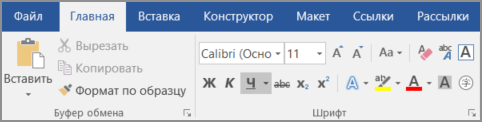
Выделите текст, который вы хотите подчеркнуть.
Переход на домашнюю > Подчеркнутый. Или нажмите клавиши CTRL + U.
Подчеркнуть слова, но не пробелы между ними
Выделите текст, который вы хотите подчеркнуть.
Перейдите на вкладку Главная и нажмите кнопку вызова диалогового окна » Шрифт » .

Перейдите к разделу Шрифт и выберите слово только в раскрывающемся списке стиль подчеркивания .
Изменение стиля и цвета подчеркивания
Выделите текст, который вы хотите подчеркнуть.
Перейдите на вкладку Главная и нажмите кнопку вызова диалогового окна » Шрифт » .
Совет: Вы также можете использовать сочетание клавиш CTRL + D.
С помощью раскрывающегося списка стиль подчеркивания выберите стиль подчеркивания.
С помощью раскрывающегося списка цвет подчеркивания измените цвет линии.
Использование двойного подчеркивания
Выделите текст, который вы хотите подчеркнуть.
Перейдите на вкладку Главная и нажмите кнопку вызова диалогового окна » Шрифт » .
В раскрывающемся списке стиль подчеркивания выберите пункт Двойное подчеркивание .
Подчеркивание пробелов
Вы можете подчеркивание пустых пробелов с помощью клавиш Shift + дефис (-), но при создании заполненной формы, например, трудно выровнять подчеркивания. Кроме того, если параметр Автоформат для замены знаков подчеркивания на линии границы включен, при нажатии клавиш Shift + дефис (-) три или более значений в строке будет отображаться ширина абзаца, и это может быть не так, как вам нужно.
Лучше всего подчеркивание пустых областей для печатного документа — использование клавиши TAB для применения подчеркивания к символам табуляции.
Если вы хотите создать подчеркивание в интерактивной форме, вставьте ячейки таблицы с включенной нижней границей.
Подчеркивание пустых областей для печатного документа
Чтобы подчеркивание пустых областей для печатного документа, используйте клавишу TAB и примените форматирование подчеркивания к символам табуляции.
Перейдите на вкладку главная > Показать или скрыть знаки ¶ , чтобы можно было видеть метки, указывающие на пробелы и позиции табуляции.
Вновь нажмите клавишу TAB.
Выделите знаки табуляции, которые нужно подчеркнуть. Знак табуляции похож на маленькую стрелку.
Выполните одно из указанных ниже действий.
Нажмите клавиши CTRL + ВВОД, чтобы применить простое подчеркивание.
Чтобы применить другой стиль подчеркивания, перейдите на вкладку Главная и нажмите кнопку вызова диалогового окна » Шрифт » .
Выберите стиль подчеркивание , чтобы выбрать другой стиль подчеркивания.
Подчеркивание пустых областей для документа в Интернете
Чтобы создать подчеркивание в документе или форме в Интернете, вставьте ячейку с включенной нижней границей. Этот метод гарантирует, что при вводе на строке строки она останется на своем своем расположении.
Щелкните или коснитесь того места, куда вы хотите вставить пустое подчеркивание.
Перейдите к разделу вставка > таблице.

Чтобы вставить таблицу 1×1, выберите верхний левый прямоугольник.
Если вы хотите добавить вступительный текст (например, имя или номер социального страхования) перед подчеркиванием, вставьте таблицу 2×1.
Чтобы изменить длину линии, наведите указатель на конец таблицы, чтобы он превратился в указатель изменения размера , а затем щелкните стрелку вправо или влево, чтобы удлинить или укоротить ее.
Щелкните или нажмите в таблице (или во второй ячейке таблицы, если вы создали таблицу 2×1).
Откроется окно Работа с таблицами . На вкладке конструктор выберите пункт границы > границы и заливка.
В разделе Параметрывыберите пункт нет.
В разделе стильвыберите нужный тип, цвет и ширину линии.
В области Предварительный просмотрна диаграмме щелкните или коснитесь между нижними маркерами полей, чтобы добавить нижнюю границу. Убедитесь, что отображается только нижняя линия.
Примечание: Если вы хотите просмотреть таблицу без светло-серой сетки, которая не печатается, выберите ее, а затем перейдите к макету рядом с вкладкой конструктор таблиц и нажмите кнопку вид линии сетки.
Если вы использовали 2×1 таблицу, чтобы освободить место для ввода текста, можно ввести текст перед строкой.
Удаление подчеркивания
Чтобы удалить одинарную подчеркивание из слов и пробелов, выделите подчеркнутый текст и нажмите клавиши CTRL + U.
Чтобы удалить другие стили подчеркивания, дважды нажмите клавиши CTRL + U.
Как сделать подчеркивание в Word под буквами и без слов: подробная инструкция для новичков
Здравствуйте, читатели блога iklife.ru.
Сегодня мы снова говорим о текстовом редакторе Word и его возможностях. В предыдущих статьях мы разбирались, как делать гиперссылки и сноски внизу страницы, добавлять формулы и устанавливать поля на страницах. Все эти материалы вы можете найти на нашем сайте и изучить их в любое время. Сегодня наша задача – понять, как сделать подчеркивание в Word без слов и под текстом, и потренироваться на конкретных примерах.
Подчеркивание под буквами и между словами
Подчеркнуть текст в Word легко. В новых версиях редактора нужная нам опция находится во вкладке “Главная” в блоке “Шрифт”.

Работать с ней можно 2 способами:
- Сначала печатаем текст, затем выделяем нужный фрагмент и нажимаем на букву “Ч” в панели инструментов.
- Сразу нажимаем на нужную опцию и потом набираем слова, которые нужно подчеркнуть. Чтобы вернуться к обычному написанию, еще раз нажимаем на букву “Ч”.
Когда подчеркивание активно, опция на панели инструментов выделяется серым цветом.
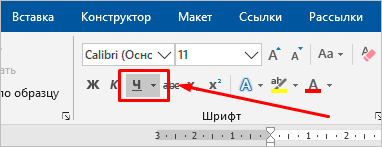
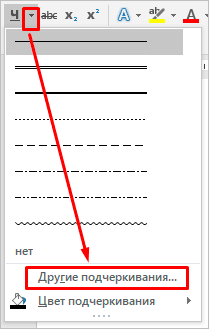
В большинстве случаев нам требуется обычная черная сплошная черта для выделения определенного слова или фразы, но иногда нужно выполнить двойное подчеркивание, применить волнистую или пунктирную линию. Чтобы выбрать один из таких нестандартных вариантов, нажимаем на черный треугольник рядом с буквой “Ч”.
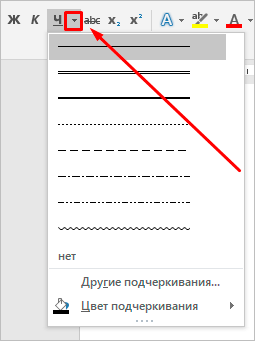
Если выбрать предпоследний пункт этого контекстного меню, то увидим все доступные настройки.
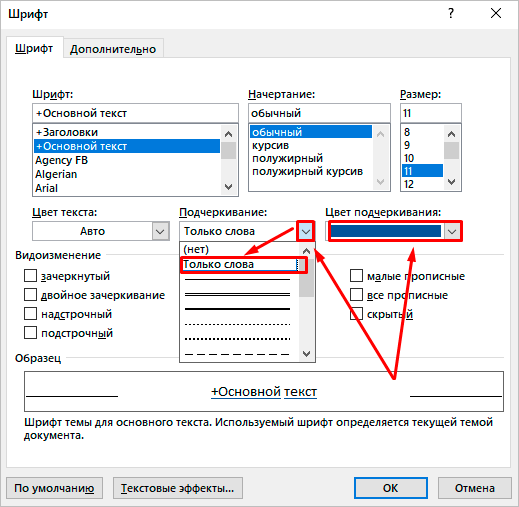
В открывшемся окне можно попросить программу выделять только слова без пробелов, а также выбрать цвет линий. Если вы не знали о таких возможностях редактора, то поэкспериментируйте прямо сейчас на своем компьютере, чтобы запомнить, как это работает.
Подчеркивание без слов
Иногда нам нужно нарисовать черту снизу строчки, но ничего над ней пока не писать. Это актуально для всевозможных бланков, где мы оставляем пустое место для дальнейшего заполнения в электронном или распечатанном документе.
Если мы попробуем сделать это по описанным выше алгоритмам, то ничего не получится. Просто так подчеркивать пробелы программа откажется. Поэтому придется прибегать к определенным хитростям.
Используем знак нижнего подчеркивания
На мой взгляд, это самый простой способ. Чтобы его применить, мы смотрим, где на клавиатуре находятся знаки дефиса и нижнего подчеркивания. Обычно они располагаются рядом с цифрой 0.
Теперь устанавливаем курсор в то место, где будет начинаться подчеркнутая область, и, зажимая клавишу Shift вместе с клавишей дефиса, делаем сплошную длинную полосу.
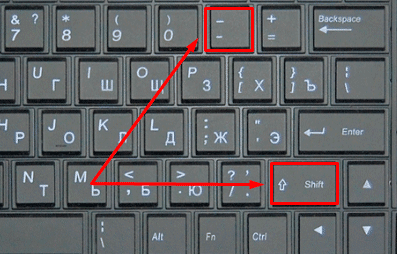
Такой способ хорошо подходит, когда нужно оставить пустое место в середине текста, потом распечатать документ и заполнить его вручную. Образец на скриншоте.

Если мы попытаемся писать на подчеркнутой строке в электронном виде, то полоса будет отодвигаться вправо, и придется ее удалять. Если вы готовите файл для себя, то ничего страшного в этом нет, а вот если его должны заполнять другие люди, то они могут запутаться и не понять, как именно поступать с подчеркнутым пустым местом.
Также данная комбинация клавиш позволяет делать сплошную длинную жирную черту. Для этого нужно нажать ее не менее 3 раз и затем перенести курсор на следующую строку при помощи клавиши Enter. Если такой эффект не нужен, то смещаться вниз или вверх придется двойным щелчком мыши.

Пустая строка при помощи табуляции
Кликаем по букве “Ч” в панели инструментов или нажимаем одновременно “Shift + U”, а затем несколько раз жмем на клавишу Tab.
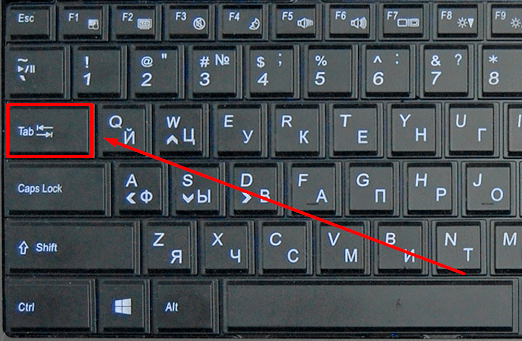
Этот способ хорошо подходит, когда нужно вставить одинаковые черточки внизу строки для дальнейшего заполнения, как показано ниже.
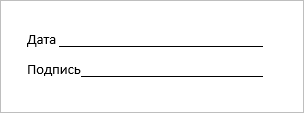
Если мы захотим напечатать текст на отведенном месте в электронной версии файла, то подчеркивание продолжится дальше по строке, и его желательно будет убрать, чтобы сохранить аккуратный вид документа.
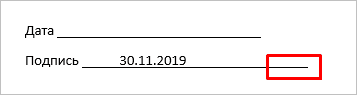
Применяем пробелы
Похожего эффекта можно добиться при помощи клавиши “Пробел”, но в этом способе есть одна тонкость. Если мы просто попытаемся печатать пробелы, включив подчеркивание на панели инструментов, то ничего не получится, на листе будут оставаться просто пустые места.
Чтобы получить желаемый результат, в конце будущей черты нужно написать букву, цифру или хотя бы поставить точку, тогда мы увидим подчеркивание.
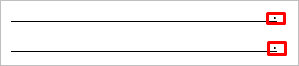
Используем таблицы
Предыдущие варианты удобно использовать для дальнейшего распечатывания файлов и заполнения их вручную. Способ, который я сейчас покажу, более сложный, но, на мой взгляд, он лучше всего подходит, когда нужно вставить в текст сразу много пустых строк для электронного или ручного заполнения бланков.
Внимательно повторяйте действия за мной, чтобы не запутаться. Установите курсор в нужное место и добавьте таблицу в документ.
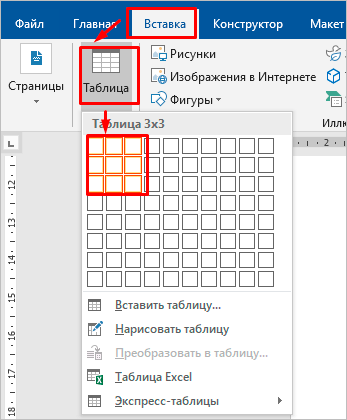
Выберите количество строк, которое необходимо оставить пустыми. Количество столбцов роли не играет.
Теперь выделяем только что созданный объект и во вкладке “Конструктор” находим опцию “Границы”.
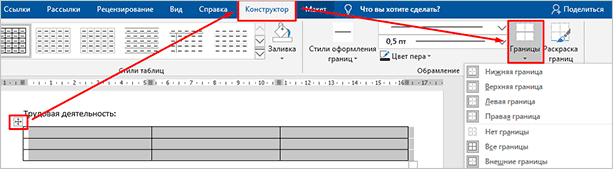
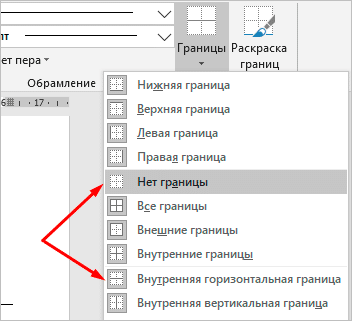
Сначала я убираю все поля, а затем оставляю только горизонтальные линии.
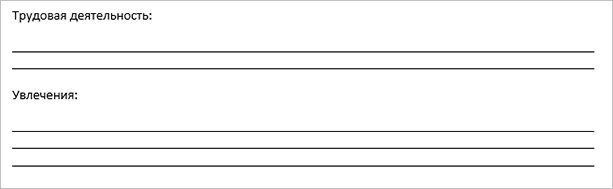
Вот что у меня получилось.
Рисуем линии
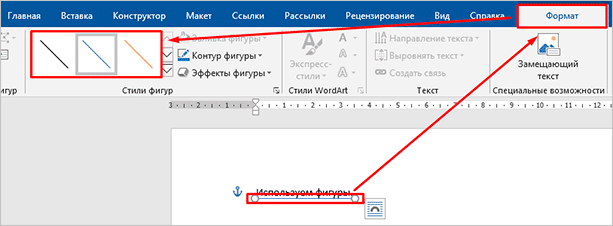
Этот способ мне кажется не очень удобным, но в некоторых случаях он может пригодиться, поэтому его я тоже покажу. Идем во вкладку меню “Вставка”, “Фигуры”. Здесь нас интересует прямая линия.
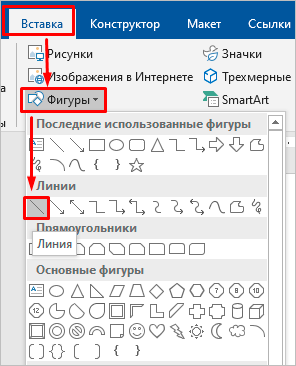
Вместо курсора перед нами появляется черный крестик. Тянем его, зажав левую кнопку мыши, чтобы получить полоску в нужном месте. Чтобы она наверняка получилась горизонтальной, зажимаем Shift.
По умолчанию цвет линии синий. Чтобы изменить его, выберите другой стиль на панели инструментов во вкладке “Формат”.
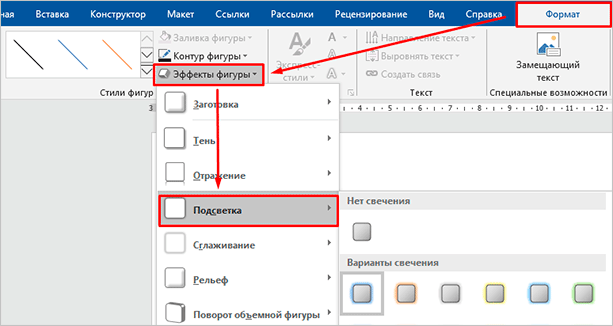
Фишка такого подчеркивания в том, что можно применить разнообразные спецэффекты, например, подсветку, а также легко сделать верхнее надчеркивание над строкой.
Заключение
Мы с вами разобрали способы подчеркнуть фрагмент текста и пустое место в документе Word. Каким бы вариантов вы ни пользовались, в любое время можно убрать нарисованную линию. Для этого выделите ее мышкой и нажмите кнопку Del на клавиатуре. Также можно скопировать подчеркивание в другое место на странице.
Надеюсь, у вас все получилось. Если что-то осталось непонятным, пишите вопросы в комментариях, я постараюсь помочь.
Сохраняйте статью в закладки и на своей странице в любимой соцсети, чтобы не потерять и быстро вернуться к инструкции в нужный момент.
Подпишитесь на новости блога iklife.ru и сможете овладеть многими программами на высоком уровне, узнаете обо всех возможностях, облегчите себе работу с информацией в интернете и офлайн.
А на сегодня у меня все. До новой встречи, друзья.