Google Фото – 15 трюков, которые должен знать каждый!
Почти мгновенное и неограниченное резервное копирование ваших фотографий в облаке – это только одна причина, по которой вы просто обязаны использовать Google Фото. Далее я расскажу о 15 самых востребованных функций этого сервиса, из-за которых я считаю его одним из лучших в мире.

- Что представляет из себя Google Photos
- Функция слайд-шоу
- Поиск изображений по объектам (ярлыкам)
- Распознавание лиц
- Дополнительные возможности отображения фотографий
- Пакетная загрузка видео на YouTube
- Загрузите все изображения на своём устройстве
- Держите в тайне своё местоположение
- Быстрый выбор нужных фотографий
- Очистите место на встроенной памяти
- Конвертируйте загруженные фотографии и экономьте место на Google Drive
- Убедитесь, что фото / видео доступны на Google Drive
- Возможности редактирования фотографий
- Примените ваш уникальный стиль к нескольким фотографиям
- Сохраните копию файла после редактирования
- Создавайте коллажи, анимацию и видео
- Вопросы и ответы
- Комментарии
Перейти к просмотру

Что представляет из себя Google Photos
Пользователи в наше время не испытывают дефицита в подобных сервисах, которые автоматически загружают резервные копии фотографий и могут предоставить доступ к ним на любом устройстве. Так, на вскидку, можно сразу назвать Flickr, Dropbox, OneDrive, iCloud и много других. Но Google Photos на их фоне стал быстро выделяться, количество активных пользователей в месяц превысило 500 миллионов человек, и это всего лишь после двух лет существования.
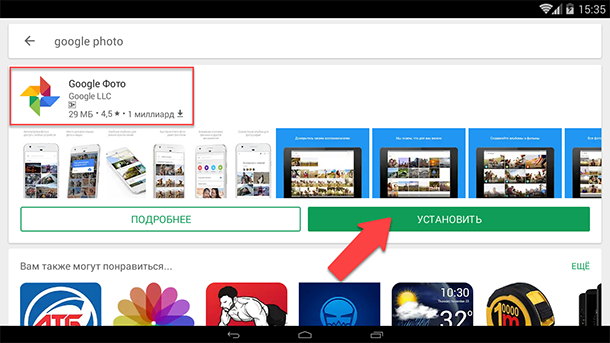
Загрузить это мобильное приложение довольно просто из магазина Google Play или AppStore.
Примечание: на большинстве устройств под управлением Android, приложение Google Photos уже предустановлено, его нужно просто обновить до последней версии.
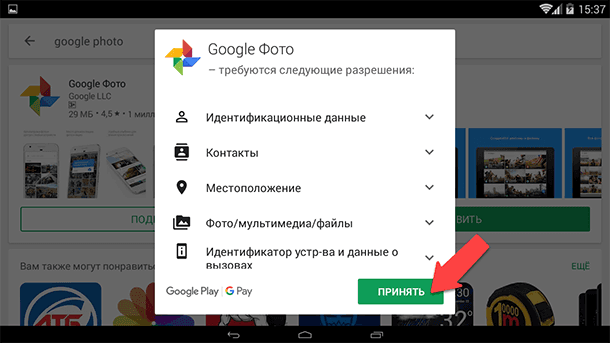
После запуска приложения, настоятельно рекомендуется включить автозагрузку фотографий в облако и синхронизацию галереи, если этого не сделать, то некоторая часть функций приложения будет для вас просто недоступна.
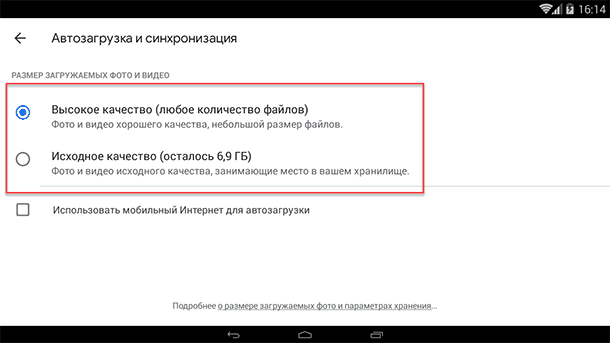
Сервис от Google предлагает действительно неограниченное резервное копирование всех фотографий (и видео), которые находятся на вашем устройстве. Но тут есть оговорка: все они должны быть качеством менее 16 мегапикселей, чтобы они действительно сохранялись в неограниченном количестве. Изображения в большем разрешении, которые вы загружаете в облако, будут автоматически конвертироваться в 16 мегапикселей, также качество роликов с разрешением выше 1080p будет понижено.
Но всё же есть возможность сохранять фотографии и с «оригинальным качеством». Если вы выберете данный тип сохранения, то изображения будут занимать выделенное под ваш аккаунт онлайн-хранилище, которое также будет использоваться совместно с Gmail, Google Drive и другими сервисами Google. (Естественно, вы можете заплатить Google, чтобы увеличить объём выделенного дискового пространства.)
Данный сервис родился на свет благодаря тому, что компания попыталась спасти лучшие части своей социальной сети Google+, так как никто ей не пользовался. Удалось спасти хранилище фотографий и технологию их совместного использования. Далее Google Photos заменил устаревшую программу для рабочего стола Picasa, которую Google возродила ещё в 2004 году. Если вы раньше пользовались онлайн-альбомами Picasa для любого онлайн-хранилища, то сейчас все ваши фотографии были перемещены в Google Photos. В настоящий момент, дол сих пор можно пользоваться Picasa Desktop, но компания прекратила поддержку данного ПО. Для неё не будут выходить обновления и в случае возникновения проблем, вы не сможете получить какую-либо поддержку от Google. Вероятнее всего, в скором времени Picasa окончательно перестанет работать.
Что мне очень нравиться, Google Photos был изначально создан для использования на мобильных устройствах, через приложения (iOS и Android) и как онлайн-приложение через веб-браузер. На iOS программа даже поддерживает Live Photos. Как и большинство онлайн-сервисов / приложений, Google Photos постоянно обновляется. Разработчики исправляют недочёты, делают работу с приложением более комфортной, и что самое главное, добавляют новые функции. Многие из них предназначены для максимальной автоматизации работы пользователей с фотографиями. В этой статье я постараюсь рассказать о наиболее интересных из них.
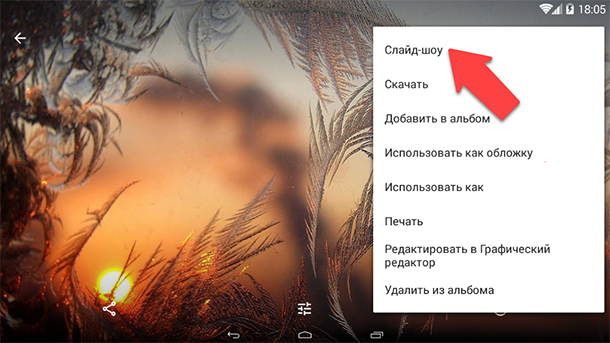
Функция слайд-шоу
Перейдите в любой альбом с несколькими изображениями, далее откройте любое изображение, нажмите на три точки в правом верхнем углу окна и выберите пункт «Слайд-шоу». Теперь все изображения из этого альбома будут показываться по порядку с небольшой задержкой. Эта функция будет особенно полезна, когда вы подключаете устройство к большому телевизору через «Chromecast».
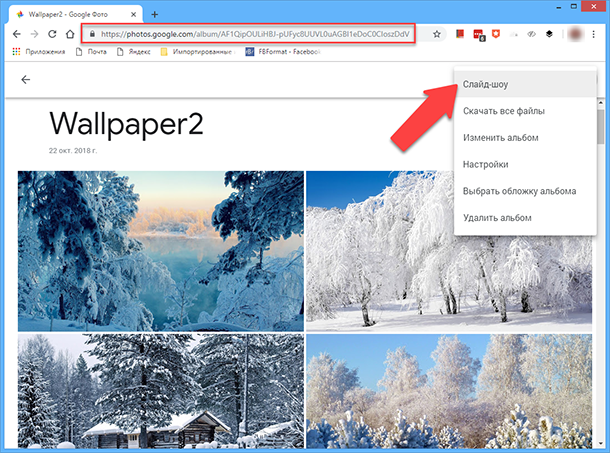
Точно так же, как и в приложении, так и в окне браузера, перейдя на сайт «photos.google.com» под своей учетной записью, зайдите в любой альбом, кликните левой кнопкой мыши на три точки в правом верхнем углу экрана и выберите «Слайд-шоу».
Поиск изображений по объектам (ярлыкам)
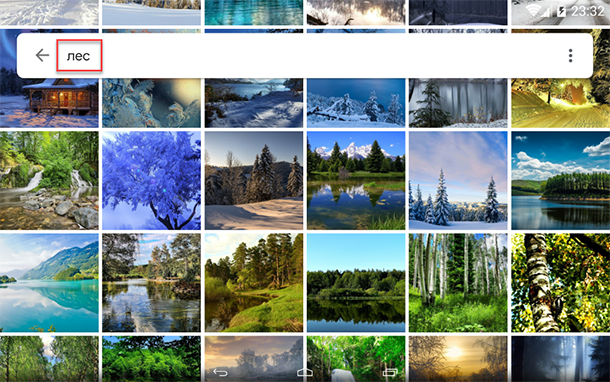
Вы обязательно должны воспользоваться этой замечательной функцией. Теперь поиск в Google Фото поддерживает классификацию изображений по общим терминам, распознанным системой на фотографиях. Google в автоматическом режиме привязывает определённые пометки (ярлыки, объекты) к изображениям, чтобы впоследствии быстро составить релевантный ответ на запрос пользователя. Это я ещё не упомянул о функции распознавания лиц, которая может идентифицировать людей на фотографиях, даже если они находятся на заднем плане. Например, введите в поиск слово «Лес» и в результатах будет представлены все фотографии леса, деревьев или листвы.
Также, эти ярлыки к изображениям можно указать самостоятельно. Вы можете отметить на снимках людей или домашних животных, распознанных сервисом “Google Фото”, и они будут объединены под общим ярлыком. Их можно посмотреть если вы перейдёте в альбом «Объекты».
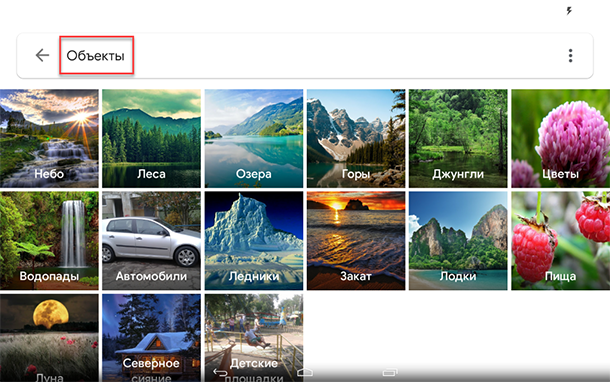
Ещё в Альбомы добавлены другие дополнительные теги: Места, Видео, Коллажи, Анимация, Фильмы. Соответственно, можно использовать поиск по этим альбомам, например, поиск по местоположению, по гео-тегам, что позволяет вам легко найти все фотографии из отпуска.
Распознавание лиц
Неважно, используете ли вы мобильное приложение или онлайн веб-приложение, нажмите на «Альбомы», и в верхней части экрана вы увидите несколько предустановленных параметров (разделов). Один из них, это раздел «Люди». Нажмите на него, и вы увидите лица людей, найденных в ваших фотографиях. Нажмите на какого-нибудь человека и введите его имя. После этого, в будущем, поиск в Google Фото по этому имени обеспечит вывод почти каждой фотографии этого человека.
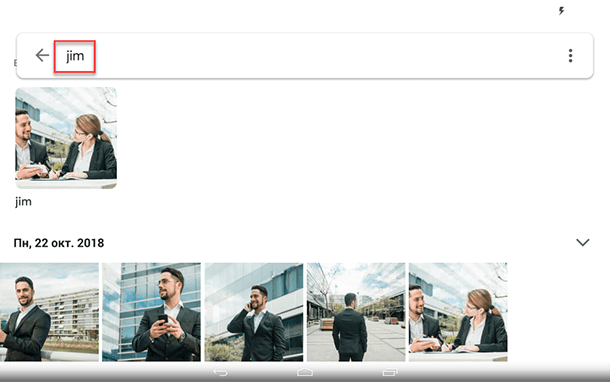
Google самостоятельно будет распознавать лица на ваших фотографиях и сопоставлять их с имеющимися ярлыками, то есть с именем которое вы ввели. Возможно, вам потребуется включить эту функцию самостоятельно в приложении на смартфонах с Android.
Дополнительные возможности отображения фотографий
Уменьшение или увеличение размера одного изображения двумя пальцами является стандартным в Android OS. Но приложение Google Photos позволяет вам изменять сам внешний вид отображения всего мобильного приложения. Используя данную функцию, вы можете увеличивать масштаб для «удобного просмотра», а также выставить отображение по годам с отсечками по дням или месяцам.
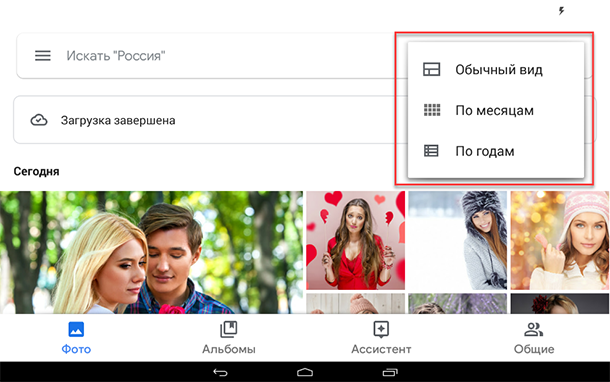
Для этого, на главном экране приложения нажмите на кнопку «Меню» (три точки) в верхней правой части экрана, далее нажмите на пункт «Вид» и выберите нужное отображение. Нажмите на любую фотографию, чтобы развернуть её на весь экран для более удобного просмотра.
Пакетная загрузка видео на YouTube
Если вы снимаете много видео роликов на свой смартфон и желаете, чтобы они почти мгновенно оказывались на вашем Youtube канале, теперь это возможно. Так как все ваши видео ролики автоматически загружаются в Google Фото вместе с фотографиями, а само приложение интегрировано в общую систему компании Google.
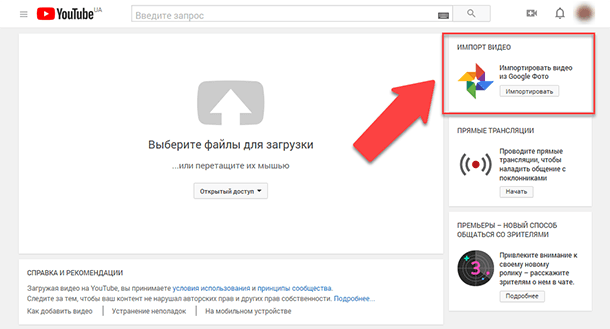
Следовательно, вам всего лишь необходимо перейти на страницу загрузки видео YouTube, нажать на «Добавить видео», и выбрать раздел «Импортировать видео из Google Фото». Нажимаем кнопку «Импортировать» и вам откроется окно со всеми вашими видео роликами из Google Photo. Выделяем нужные видео и нажимаем кнопку «Выбрать». Далее вам понадобиться ввести все необходимы теги для видео, так что просто следуйте пошаговому мастеру.
Загрузите все изображения на своём устройстве
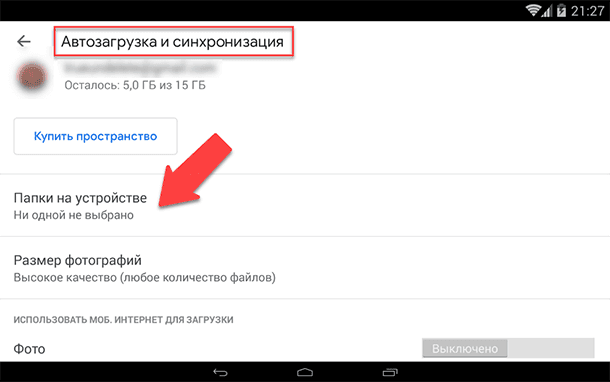
В приложении, нажмите на «три полоски» в левом верхнем углу экрана, далее перейдите в «Настройки», после чего выберите «Автозагрузка и синхронизация». В этом меню нажмите на пункт «Папки на устройстве». Вам откроется список всех стандартных каталогов, установленных на устройстве, сторонних приложений. Поставьте переключатель на «Вкл.» напротив тех из них, из которых приложение должно будет получать изображения для автоматического резервного копирования. После синхронизации, картинки и видео из этих папок будут доступны в Google Photos.
Держите в тайне своё местоположение
Фотографии, снятые практически на любом устройстве в наши дни, а именно на смартфонах, содержат много дополнительных данных о местоположении. Google Фото использует эту функцию, чтобы дополнительно отображать, где были сделаны фотографии и, соответственно, где находились вы. Это полезная функция, но иногда, когда вы куда-то выкладываете свои фотографии, вы возможно не захотите, чтобы любой человек мог отследить ваши перемещения.
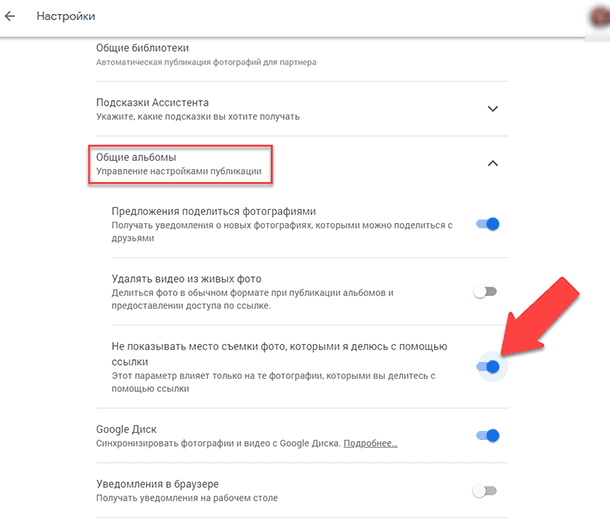
Как это сделать: На компьютере, введите в браузере photos.google.com/settings.
Далее, найдите пункт “Общие альбомы” (Управление настройками публикации) и кликните на стрелочку направленную вниз, откроется дополнительное меню.
Найдите пункт «Не показывать место съемки фото, которыми я делюсь с помощью ссылки», установите переключатель в положение «Вкл.».
Теперь, если вы поделитесь вашей любой фотографией с помощью функции «Открыть доступ по ссылке», то получающая сторона не сможет просмотреть местоположение где снимок был сделан. Но, если скачаете файл и выложите его на страницу в социальной сети, к файлу всё равно будут добавлены геоданные о месте съёмки, полученные с GPS-модуля вашего смартфона. (В этом случае, при съёмке нужно отключать GPS-модуль на сматрфоне)
Быстрый выбор нужных фотографий
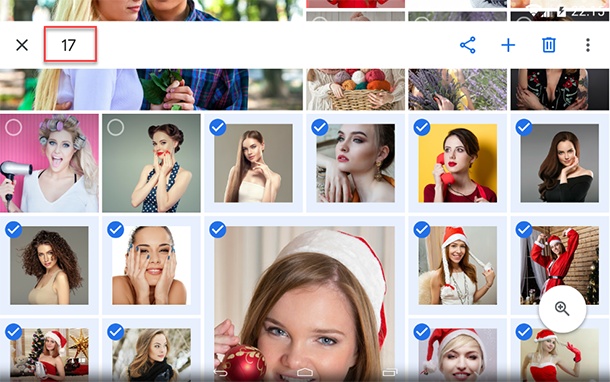
Прислоните палец к фотографии, чтобы выбрать её, а потом просто водите пальцем по тачскрину, и все фотографии, к которым вы прикоснулись, будут выбраны. Эта функция значительно упрощает удаление, копирование или перемещение нескольких фотографий одновременно, по сравнению с выбором нужных файлов по отдельности. Так же можно выбирать файлы чтобы использовать специальные инструменты обработки изображений, например, создание анимации, видео или коллажей.
Очистите место на встроенной памяти
Так как памяти всегда недостаточно, то Google Photos поможет сэкономить место на вашем устройстве. В мобильном приложении Google Фото есть специальная функция, после резервного копирования фотографий в «Облако» вы можете удалить их локальную версию.
Примечание: Таким образом, после удаления локальных версий фотографий, у вас останется только единственная копия этих файлов, на вашем Google Drive (Google Photos хранит все ваши снимки именно там).
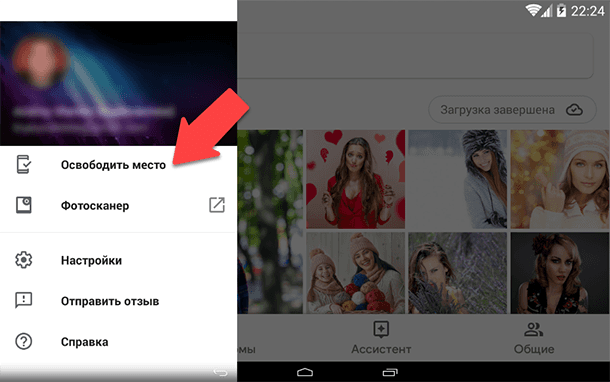
Для этого вам нужно нажать на кнопку «три линии» в левом верхнем углу экрана, откроется меню с вашим профилем. Далее нажимаем на пункт «Освободить место» и приложение предложит удалить все возможные фотографии и видео, хранящиеся на вашем устройстве, которые уже синхронизированы с облаком.
Использовать или не использовать эту функцию, решайте сами. Всё зависит от того в каком качестве вы делаете снимки, и как настроена синхронизация. То есть если вы сохраняете фотографии в оригинальном размере в облаке, то нет никакого смысла держать такие большие файлы ещё и на телефоне. Если же приложение оптимизирует разрешение фото перед загрузкой, то для печати больших фотографий лучше использовать изображения в максимальном разрешении.
Также это зависит от общего объема встроенной памяти на вашем мобильном устройстве, если её мало, то эта опция будет для вас крайне полезна. Также фотографии большого размера можно сохранить и в других облачных сервисах, например, Dropbox, Yandex Диск и так далее. Ещё смартфон можно подключить к ПК и сделать полную резервную копию всей информации (я крайне рекомендую делать это хотя бы раз в полгода).
Перейти к просмотру
Конвертируйте загруженные фотографии и экономьте место на Google Drive
Если вы сохраняли фотографии в оригинальном разрешении, то их размер может превышать 16 мегапикселей, и как следствие размер бесплатного онлайн-хранилища Google Drive у вас постоянно сокращается. Вы в любой момент можете переключить параметры сохранения фотографий на «Высокое качество», чтобы Google Photos автоматически конвертировал их, но что делать с уже загруженными файлами.
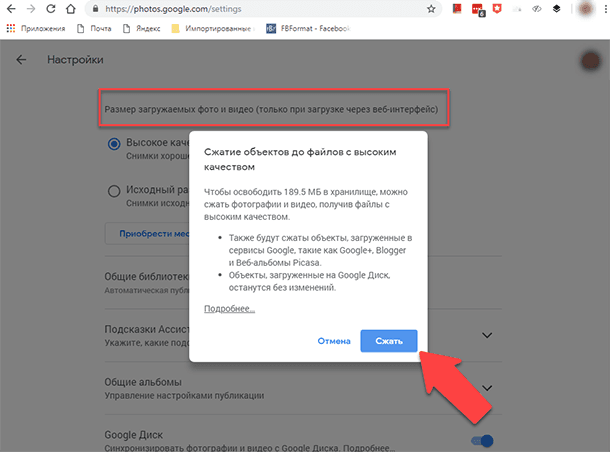
На компьютере, введите в браузере photos.google.com/settings.
Далее, найдите пункт ” Размер загружаемых фото и видео” и кликните на кнопку «Освободить место». Во всплывающем окне вам предложат сжать хранящиеся данные. Также будут сжаты файлы, полученные из других сервисов Google: Google+, Picassa, Blogger и Google Hangouts. А файлы, загруженные в Google Drive на прямую, останутся не тронутыми.
Убедитесь, что фото / видео доступны на Google Drive
В настройках Google Фото есть специальный параметр, который гарантирует, что все фотографии и видео ролики будут отображаться вместе со всеми остальными файлами в вашем аккаунте Google Drive. Он отключен по умолчанию, и если вы хотите получить доступ ко всем вашим медиа файлам через интерфейс Google Диска, то его необходимо будет включить.
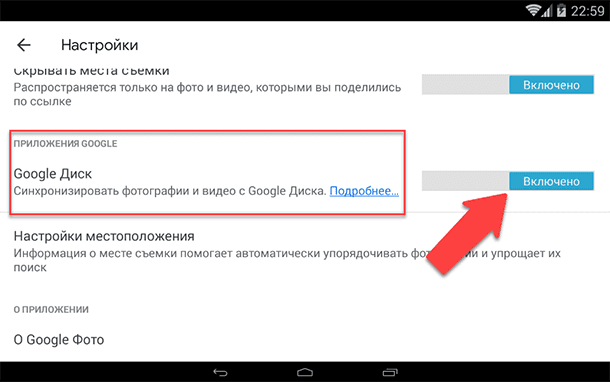
Для этого, нажмите на кнопку «три полоски» в левом верхнем углу главного окна приложения, далее кликните на пункт «Настройки». В открывшемся окне прокрутите список параметров вниз до рубрики «Приложения Google». Напротив, строчки «Google Диск» установите переключатель в положение “Вкл.”.
На самом деле файлы из приложения не будут «перемешаны» с файлами из Google Диска. В меню Google Drive будет добавлен каталог «Google Фото» со всеми снимками, но дополнительное место эти файлы занимать не будут, а остальные данные останутся без изменений.
Возможности редактирования фотографий
Выполнить базовое редактирование фотографий в приложении Google Фото очень просто. Для этого нажмите на нужное изображение, оно откроется на весь экран, далее нажмите значок «Редактировать» в нижней части окна, и вы сразу увидите предустановленные фильтры. Также доступны ползунки регулировки: Свет, Цвет и Детали, а также инструмент кадрирования / вращения изображения. Эти фильтры доступны как в мобильном приложении, так и в браузере на ПК.
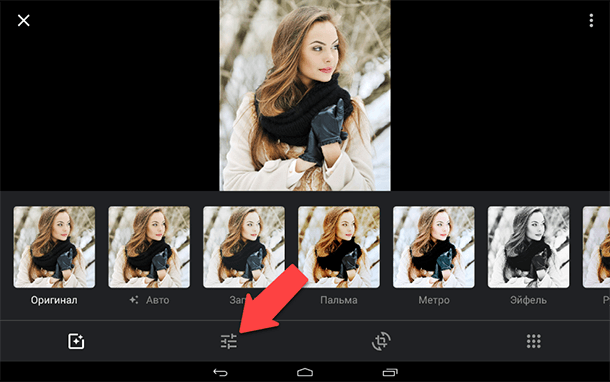
Также под ползунком «Свет» и «Цвет», есть дополнительные параметры. В секции «Свет», нажмите на стрелочку «вниз» справа от ползунка, и вам будут доступны параметры: Экспозиция, Контраст, Уровень белого, Светлые участки и Тёмные участки. В секции «Цвет» доступны параметры: Насыщенность, Тепло, Оттенок, Цвет кожи и Уровень синего. Последний параметр хорошо использовать, когда на снимках изображен водоём или чистое голубое небо, их можно сделать более глубокими и насыщенными.
Примените ваш уникальный стиль к нескольким фотографиям
Пользуясь возможностями редактирования фотографий, вы создали уникальный стиль изображения и не хотите выполнять все те же действия с другими фотографиями? Просто сохраните его и используйте в любой мент. Для этого, после обработки изображения в браузере, нажмите на кнопку «три точки» в правом верхнем углу окна и кликните на кнопку «Копировать изменения».
Далее, выберите другую фотографию, откройте ей на весь экран, зайдите в меню редактирования, и опять нажмите на кнопку «три точки» а затем «Вставить изменения», и ваш уникальный фильтр примениться к изображению. В мобильном приложении эта функция пока отсутствует.
Сохраните копию файла после редактирования
После того как вы отредактировали нужную фотографию в Google Фото, изменили освещение, цвет, применили понравившиеся вам фильтры или повернули изображение и вас всё устраивает. То, когда вы нажмёте кнопку «Сохранить», приложение спросит, хотите ли вы сохранить изменения, а затем перезапишет оригинал фотографии, который хранится на вашем устройстве. Если вы всё же хотите сохранить исходный снимок, то нажмите кнопку «три точки» в правом верхнем углу окна и нажмите «Сохранить копию», чтобы у вас были обе версии файла.
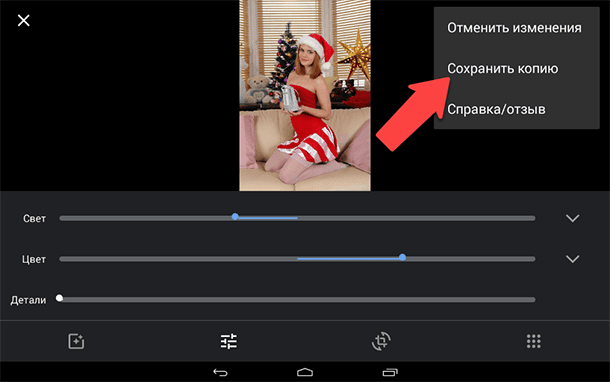
Причём, если вы используете Google Photos через браузер, то вам не будет показано предупреждение о перезаписи оригинала изображения. Этой функцией часто пользуются, когда хотят сделать коллаж из нескольких копий одной и той же фотографии с разными фильтрами.
Создавайте коллажи, анимацию и видео
Сейчас мы поговорим о разделе Google Фото, который называется Ассистент. Нажмите на него, и там вы обнаружите специальные предложения, которые позволят создавать коллажи из нескольких фотографий, создавать анимацию нескольких изображений в серию.
Эти инструменты работаю полностью в автоматическом режиме, от вас потребуется только выбрать необходимые фотографии.
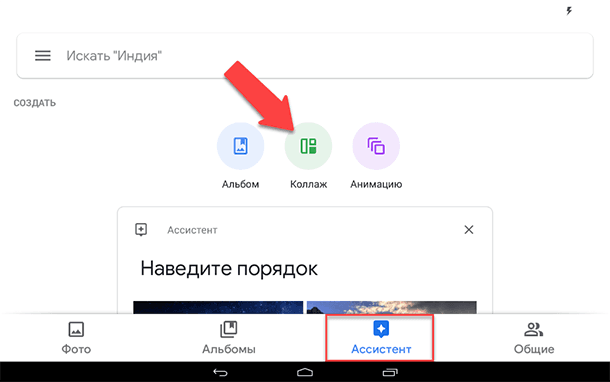
Например, давайте создадим коллаж, нажмите на кнопку «Коллаж», далее выберите от 2-х до 9-ти фотографий которые вы хотите объединить в коллаж и нажмите на кнопку «Создать» в правом верхнем углу окна. Через несколько секунд коллаж готов, к нему также можно применить все дополнительные фильтры.
Перейдите по адресу photos.google.com/settings, и в разделе «Подсказки Ассистента» вы сможете добавить или отключить дополнительные функции ассистента.

Автор: Andrey Mareev, Технический писатель
В далеком 2005 году, я получил диплом по специальности «Прикладная математика» в Восточноукраинском национальном университете. А уже в 2006 году, я создал свой первый проект по восстановлению данных. С 2012 года, начал работать в компании «Hetman Software», отвечая за раскрутку сайта, продвижение программного обеспечения компании, и как специалист по работе с клиентами.

Редактор: Michael Miroshnichenko, Технический писатель
Мирошниченко Михаил – одни из ведущих программистов в Hetman Software. Опираясь на пятнадцатилетний опыт разработки программного обеспечения он делится своими знаниями с читателями нашего блога. По мимо программирования Михаил является экспертом в области восстановления данных, файловых систем, устройств хранения данных, RAID массивов.
- Обновлено:
- 14.10.2023 14:34
Задерживают людей, у которых нашли фото с протестов в Google Photos. Как защитить себя — пошаговый гайд 14
Один из наших читателей после новости о задержании в аэропорту решил срочно проверить телефоны своей семьи. Мужчина отыскал в Google Photos своей старшей родственницы очень много старых фото с протестов. Он сильно удивился: женщина давно поменяла телефон после 2020-го и совсем не знала, что там мог остаться какой-то «компромат». Объясняем, что произошло и как защитить себя и своих близких.

Как фото попадают в Google Photos?
Смартфоны на базе Android предлагают синхронизировать ваши фото с облачным хранилищем. Если вы однажды включили эту функцию, то все ваши фото автоматически будут загружаться в Google Photos, и если вы удалите их со смартфона, то там они могут остаться.
Также если вы меняли смартфон и не чистили Google Photos, то, вероятно, там осталась большая часть изображений со старого аппарата. То же может случиться и с файлами на вашем гугл-диске.
Это сделано для удобства: вы их не потеряете даже тогда, когда сломается или потеряется смартфон, а доступ к ним можно получить с любого устройства. Но явно без оглядки на реалии современной Беларуси.
Как почистить Google Photos и Google Drive
Об этом мы писали в нашем большом гайде об очистке Google-аккаунта. Но мы перестраиваем эту часть специально для Android-телефонов.
Гугл может выдать историю ваших перемещений. Как защитить ваш Google-аккаунт — подробный гайд
Сначала найдите на вашем телефоне программу, которая называется «Фото» (Photos). Она имеет такой значок.

Иконка программы Google Photos. Фото: creazilla.com
- Откройте программу. Там вы увидите список ваших фото — просмотрите их, особенно обращая внимание на фото с 2020-го года.

Так будут выглядеть подборки фото на каждую из дат
- Например, вы нашли там фото, которое хотите удалить. Долго нажмите на него, и оно выделится, а в левом верхнем углу фото появится синяя птичка. Там же можно выделить сразу все фото — напротив даты появляется «птичка».

Так выглядит одно выделенное фото в Google Photos
- Заметьте — фото, которые есть на диске, обозначены в правом нижнем углу иконкой «облачко». Далее нажмите «Удалить» (Delete) в меню, которое откроется снизу. После этого появится окошко подтверждения.

«Поместить в корзину»
- «Поместить в корзину» Нажмите «поместить в корзину» (Move to bin). Далее пройдитесь дальше по другим датам и выберите все фото, которые вы хотели бы удалить.
- Но фото на самом деле не совсем удалились, а только переместились в «корзину». Следует удалить их оттуда (иначе в этом нет никакого смысла). Для этого перейдите в «Библиотеку» (Library), нажав соответствующий пункт внизу страницы.

Пункт «Библиотека» (Library) в нижнем меню Google Photos
- Вам станут видны все ваши папки, а сверху появятся четыре, среди которых «Корзина» (Bin).

Папки, которые вы увидите после перехода в «Библиотеку»
- Нажмите на папку «Корзина» (Bin). Откроется меню, в котором будут файлы, которые вы удалили только что.

«Корзина» с фото, которое мы только что удалили
- «Корзина» с фото, которое мы только что удалили Нажмите на меню из трех точек в правом верхнем углу страницы. Откроется пункт «Очистить корзину» (Empty bin).

Пункт меню «Очистить корзину»
- Нажмите на него. Появится окно подтверждения безвозвратного удаления файлов.

Меню подтверждения очистки корзины в Google Drive
- Нажмите «Удалить навсегда» (Delete permanently). После этого фото удалятся с вашего аккаунта Google Photos навсегда.
Далее следует проверить ваш гугл-диск — не осталось ли там чего-то «крамольного».
Как почистить гугл-Диск (Google Drive)
- Для того чтобы открыть гугл-диск, нужно найти программу «Диск» (Drive). Она по умолчанию установлена на все смартфоны с Android или, по крайней мере, почти на все. Вот так выглядит ее иконка в списке программ.

Иконка Google Drive на смартфоне. Фото: Ivan Radic/flickr.com / CC BY 2.0
- Откройте программу. Перейдите в меню «Файлы» (Files) в меню внизу страницы.

Переход в меню «Файлы» гугл-диска
- Здесь вы увидите все файлы с вашего гугл-диска. Пересмотрите их внимательно и пооткрывайте папки, о которых вы не помните, что в них находится. Если вы нашли файл, который хотите удалить, — выделите его длительным нажатием.

Выделенный файл в гугл-диске
- Нажмите на иконку «Корзина» в меню в правом верхнем углу. Появится сообщение подтверждения удаления.

Окно подтверждения перемещения в корзину
- Нажмите «Переместить в корзину» (Move to bin). После этого продолжите поиск файлов.
- Как и в случае с Google Photos, файлы не удаляются после перемещения в корзину. Зайдите в меню, нажав на три штриха, которые находятся в левом верхнем углу.

Здесь следует нажать на три штриха, чтобы открыть меню
- Откроется меню. Выберите пункт «Корзина» (Bin).
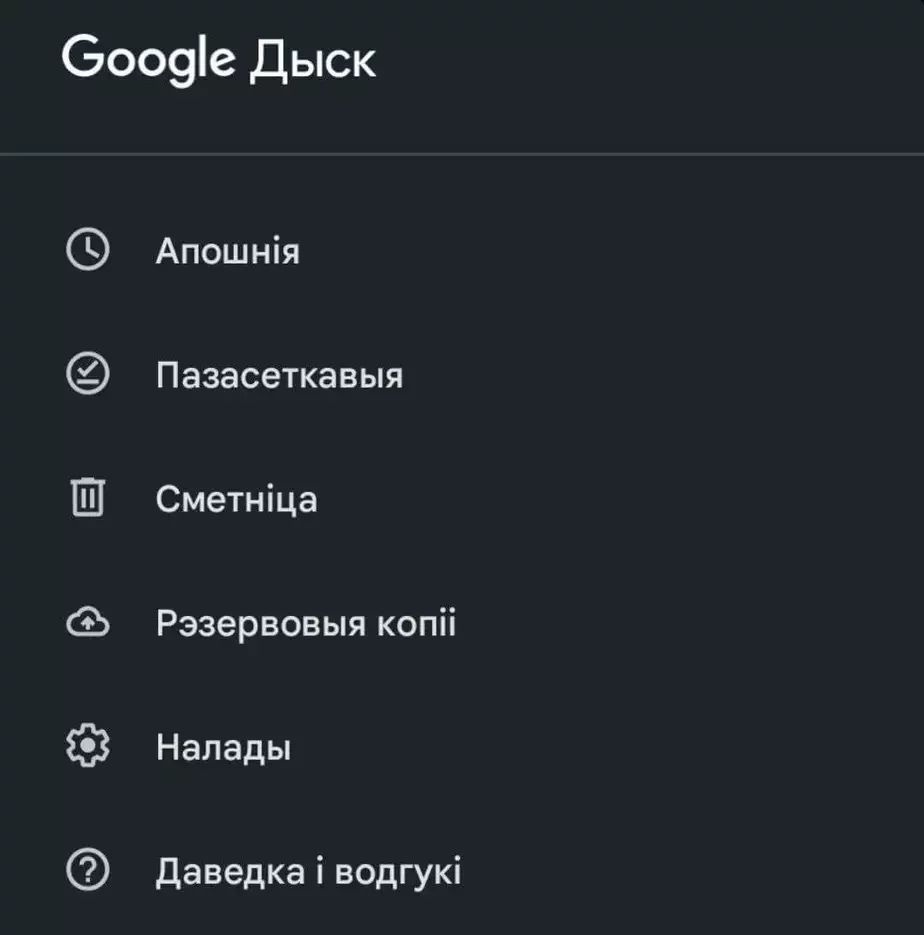
Здесь нажмите «Корзина»
- Вы увидите все файлы, которые недавно удалили.
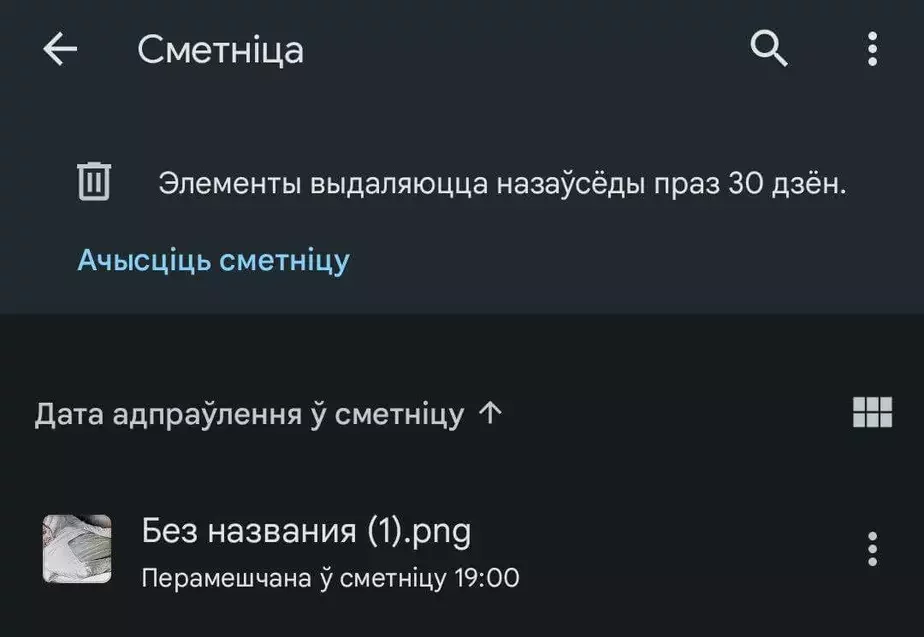
Файл, который мы переместили в корзину. Чтобы очистить ее, нажмите на три точки в правом верхнем углу
- Нажмите на меню с тремя точками в правом верхнем углу экрана. Снизу появится пункт «Очистить корзину» (Empty bin).

Пункт меню «Очистить корзину», который появится после нажатия
- Нажмите на него. Появится диалоговое окно подтверждения очистки корзины, то есть безвозвратного удаления файлов из нее.
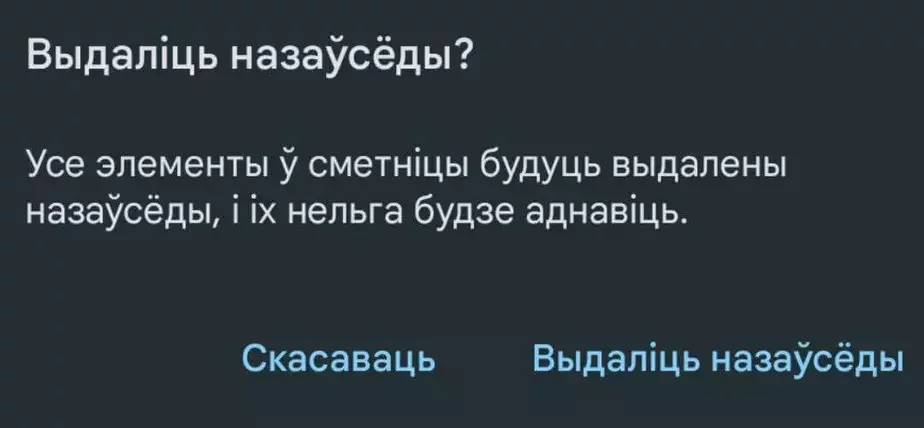
Подтверждение окончательного удаления файлов
- Нажмите «Удалить навсегда» (Delete forever). После этого вы увидите, что все файлы удалились, а корзина пуста.
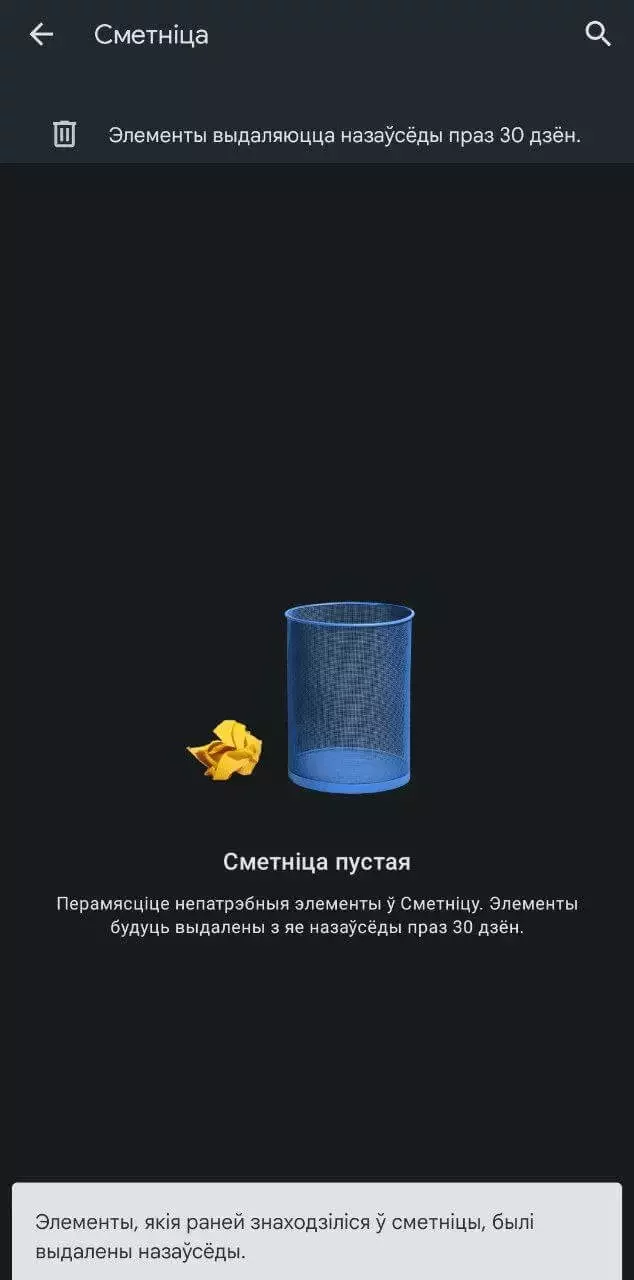
Как только вы это сделаете, все фотографии полностью удалены из вашей учетной записи Google. После этого можете отключить, если считаете нужным, синхронизацию с аккаунтом в гугл-фото. Как это сделать, есть в нашем гайде по удалению фото.
«Наша Нiва» — источник качественной информации и бастион беларущины
Читайте также:
Как почистить и защитить ваш YouTube — подробный гайд
Что именно силовики проверяют в смартфонах задержанных белорусов и как защититься






Хочешь поделиться важной информацией анонимно и конфиденциально? Пиши в наш Телеграм