Как установить и настроить SSH в Ubuntu: пошаговая инструкция
Установка и настройка SSH в системе Ubuntu необходима, если вы хотите получить доступ к своей системе дистанционно. Это актуально для работы с серверами на Linux или сетевым оборудованием. Мы написали для вас подробную инструкцию, чтобы упростить и ускорить этот процесс.
(1).jpg)
Что такое SSH
SSH (Secure Shell) — это протокол, обеспечивающий безопасный зашифрованный обмен данными между двумя компьютерами по незащищенной сети. Например, он нужен для использования облачных сервисов.
Его главное преимущество заключается в том, что он обеспечивает конфиденциальность, целостность и аутентификацию данных, передаваемых между клиентом и сервером. Путем использования криптографических методов, он защищает информацию от перехвата и вмешательства злоумышленников.
При использовании этого протокола для подключения к удаленному серверу, клиент и сервер взаимодействуют, обмениваясь ключами и проверяя подлинность друг друга. Это гарантирует, что только уполномоченные пользователи могут получить доступ к удаленной системе.
SSH обеспечивает множество возможностей для удаленного администрирования системы, включая командную строку, передачу файлов и туннелирование TCP-портов. Он широко используется во многих областях, включая управление серверами, разработку и отладку приложений, а также веб-хостинг.
Другим преимуществом SSH является его переносимость. Протокол SSH может работать на разных операционных системах, включая Linux, macOS и Windows. Это делает его универсальным и гибким средством для удаленного доступа, независимо от того, на какой платформе работает сервер.
На сегодняшний день SSH остаётся одним из основных протоколов для обмена информацией между удаленными серверами и клиентами, гарантируя безопасность и конфиденциальность данных.
(4).png)
Инструкция: установка SSH в Ubuntu
Установка в Ubuntu выполняется в несколько этапов.
Прежде всего, убедитесь, что машина, к которой вы хотите подключиться, обновлена до последней версии Ubuntu. После того как все обновления установлены, откройте окно терминала.
Затем обновите и синхронизируйте пакеты.
sudo apt update && sudo apt upgrade
Необходимо установить OpenSSH, так как его по умолчанию в системе нет.
sudo apt install openssh-server
Согласитесь на все предложения системы.
Служба готова к работе, остаётся её только подключить.
sudo systemctl enable —now ssh
В данном примере «—now» – это ключ, который помогает запустить программу, добавив её в автозагрузку.
sudo systemctl status ssh
Система выдаст сообщение, где должен присутствовать статус «active (running)». Это значит, всё сделали правильно, служба стала активной.
При необходимости её можно отключить и убрать из автозагрузки.
sudo systemctl disable ssh
- Настройка брандмауэра
Использование SSH может представлять определенные риски без должной настройки брандмауэра.
Брандмауэр — это программное или аппаратное устройство, которое контролирует трафик между вашей локальной сетью и внешними сетями. Его основная задача — защитить ваш сервер от несанкционированного доступа и злонамеренных атак.
Неправильная конфигурация брандмауэра может оставить ваш сервер уязвимым для несанкционированных подключений. Правильная настройка позволит ограничить доступ к SSH только для доверенных IP-адресов или сетей, что снизит риск несанкционированного доступа. Некоторые злонамеренные атаки могут осуществляться путем массовых подключений к вашему серверу через SSH. Настройка брандмауэра помогает ограничить количество одновременных подключений, предотвратив такие атаки.
Итак, для начала нужно проверить состояние брандмауэра несмотря на то, что во время установки выполняется настройка файрвола. Тестирование должно быть проведено, чтобы обеспечить бесперебойную работу.
В нашем примере мы используем интерфейс UFW, поэтому вводим соответствующую команду.
sudo ufw status
Система выдаст отчёт, демонстрируя разрешения для трафика по протоколу SSH. Если Он всё же запрещён, вводим следующее.
sudo ufw allow ssh
- Подключение к серверу
Чтобы подключиться, нужно помнить IP-адрес или доменное имя.
Выбирайте любой из двух вариантов.
- ssh имя_пользователя@IP_адрес
- ssh имя_пользователя@домен
Будьте внимательны: на обоих устройствах (клиенте и сервере) должен работать SSH. Для удобства можете заказать хостинг с Ubuntu https://www.nic.ru/catalog/hosting/vds-vps/. Он характеризуется надежностью и безопасностью, обеспечивая защиту от уязвимостей и атак. Пользователи получают широкий спектр инструментов и приложений для разработки сайтов, приложений, что гарантирует их стабильную и эффективную работу.
(4).png)
- Настройка конфигурации SSH
Настройка конфигурации SSH нужна для обеспечения дополнительной безопасности при удаленном доступе и связи. У пользователя есть возможность изменить порт или задать аутентификацию путем создания новой учетной записи пользователя с собственной парой ключей SSH.
Все настройки хранятся в конфигурационном файле sshd_config, путь до него – /etc/ssh. Рекомендуем предварительно сделать резервную копию, чтобы не потерять исходную информацию.
sudo cp /etc/ssh/sshd_config /etc/ssh/sshd_config.initial
Теперь откройте файл в текстовом редакторе.
sudo nano /etc/ssh/sshd_config
Желательно запретить вход суперпользователей. В строке PermitRootLogin поставьте значение No. Замените в файле стандартный порт на любой другой из диапазона 49152 — 65535. Чтобы задать аутентификацию по ключу, раскомментируйте строку «PubkeyAuthentication», установив значение «Yes».
обеспечивают уровень шифрования и аутентификации в компьютерных сетях, позволяя пользователям безопасно общаться через незащищенную сеть. Они представляют собой учётную запись доступа, которая может использоваться для аутентификации на сервере или в протоколе SSH. Когда пользователь пытается подключиться к сети, используя свои персональные учетные данные SSH, система проверяет соответствие его личности паре открытых и закрытых ключей, прежде чем предоставить ему доступ к системе или сети.
Такие меры безопасности повышают уровень информационной безопасности, что значительно усложняет задачу злоумышленников по незамеченному проникновению в систему по сравнению с традиционными методами входа, использующими пароли в открытом виде, передаваемые по сети. Кроме того, использование методов аутентификации на основе SSH-ключей вместо парольных значительно упрощает работу пользователей, которым необходим частый быстрый доступ к важным системам без необходимости набирать длинные пароли при каждой попытке входа. Также SSH-ключи значительно упрощают административные задачи, связанные с управлением пользователями, по сравнению с ручным отслеживанием паролей в разных системах, поскольку изменения необходимо вносить только один раз после успешной аутентификации.
(1).jpg)
Рассмотрим ещё несколько параметров конфигурационного файла.
- UseDNS проверяет соответствие имени хоста с его IP -адресом.
- PermitEmptyPasswords разрешает или запрещает использование пустых паролей.
- MaxAuthTries устанавливает число неудачных попыток удаленного подключения к серверу.
- AllowUsers и AllowGroups – это списки пользователей и групп, у которых есть доступ к серверу. Их перечисляют через запятую.
- Login GraceTime задаёт время для авторизации. Например, 3m – это 3 минуты.
- ClientAliveInterval задаёт время для бездействия пользователя, по истечении которого происходит отключение сеанса.
Внесите нужные изменения, сохраните файл и закройте его. Затем выполните перезагрузку.
sudo systemctl restart ssh
Если изменили порт, то при подключении его нужно указать в таком формате.
ssh -p номер_порта имя_пользователя@IP_адрес
Или так, если используете домен.
ssh -p номер_порта имя_пользователя@домен
И ещё один полезный совет напоследок. Если хотите обеспечить максимальную безопасность и стабильность онлайн-активов, выбирайте надёжный хостинг для своих проектов. Сейчас возможен перенос сайта в RU-CENTER за 1 рубль https://www.nic.ru/info/master-transfer/. При этом количество переносимых сайтов не ограничено.
Подведём итоги
Если вы успешно выполнили все приведенные выше инструкции, значит реализовали безопасное shell-соединение в системе Ubuntu. Теперь у вас безопасный удаленный доступ к серверу или облаку с любого другого компьютера с помощью.
Как сгенерировать SSH-ключ для доступа на сервер
Разбираемся, как создать шифрованный протокол для связи с сервером и входить в систему без пароля учетной записи.
Введение
Использование SSH-ключей — простой и надежный способ обеспечения безопасности соединения с сервером. В отличие от пароля, взломать SSH-ключ практически невозможно. Сгенерировать SSH-ключ очень просто.
SSH-ключ для Linux/MacOS
Откройте терминал и выполните команду:
$ ssh-keygen -t rsaНа консоль будет выведен следующий диалог:
Enter file in which to save the key (/home/user/.ssh/id_rsa):Нажмите на клавишу Enter. Далее система предложит ввести кодовую фразу для дополнительной защиты SSH-подключения:
Enter passphrase (empty for no passphrase):Этот шаг можно пропустить. При ответе на этот и следующий вопрос просто нажмите клавишу Enter.
После этого ключ будет создан, а на консоль будет выведено следующее сообщение:
Your identification has been saved in /home/user/.ssh/id_rsa.
Your public key has been saved in /home/user/.ssh/id_rsa.pub.
The key fingerprint is:
476:b2:a8:7f:08:b4:c0:af:81:25:7e:21:48:01:0e:98 user@localhost

The key's randomart image is:

+--[ RSA 2048]----+

|+.o. |

|ooE |

|oo |

|o.+.. |

|.+.+.. S . |

|. + o + |

| .o . |

| . .. . |

| . |

+-----------------+
Далее выполните в терминале команду:
$ cat ~/.ssh/id_rsa.pubНа консоль будет выведен ключ. Скопируйте его и вставьте в соответствующее поле:
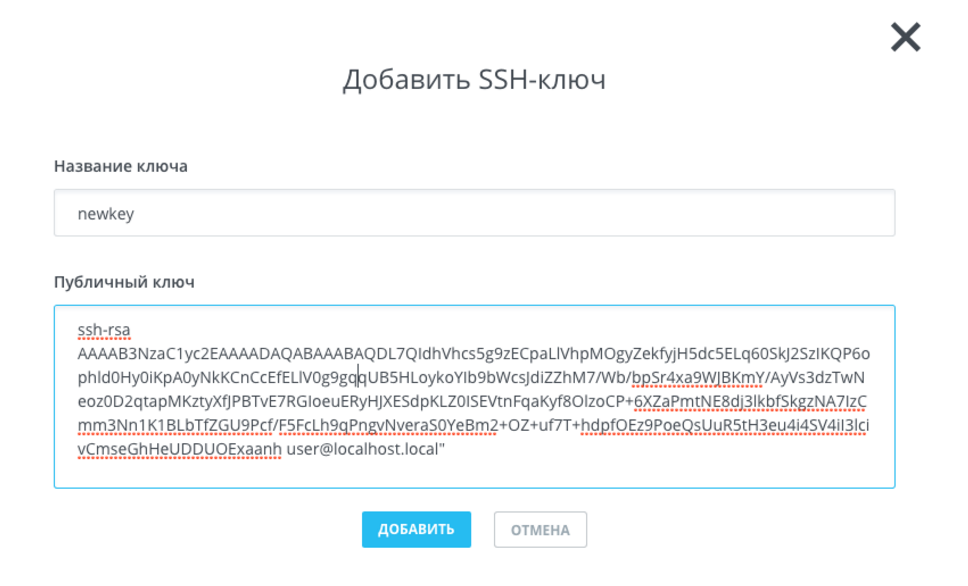
Нажмите на кнопку «Добавить».
Добавив ключ, выполните в терминале команду:
$ ssh root@[IP-адрес сервера]После этого соединение с сервером будет установлено. Вводить пароль при этом не потребуется.
SSH-ключ для Windows
В OC Windows подключение к удаленным серверам по SSH возможно, например, с помощью клиента Putty. Скачать его можно здесь (ссылка взята с официального сайта). Putty не требует установки — чтобы начать с ним работать, достаточно просто распаковать скачанный архив.
По завершении распаковки запустите файл puttygen.exe.
Выберите тип ключа SSH-2 RSA и длину 2048 бит, а затем нажмите на кнопку Generate:
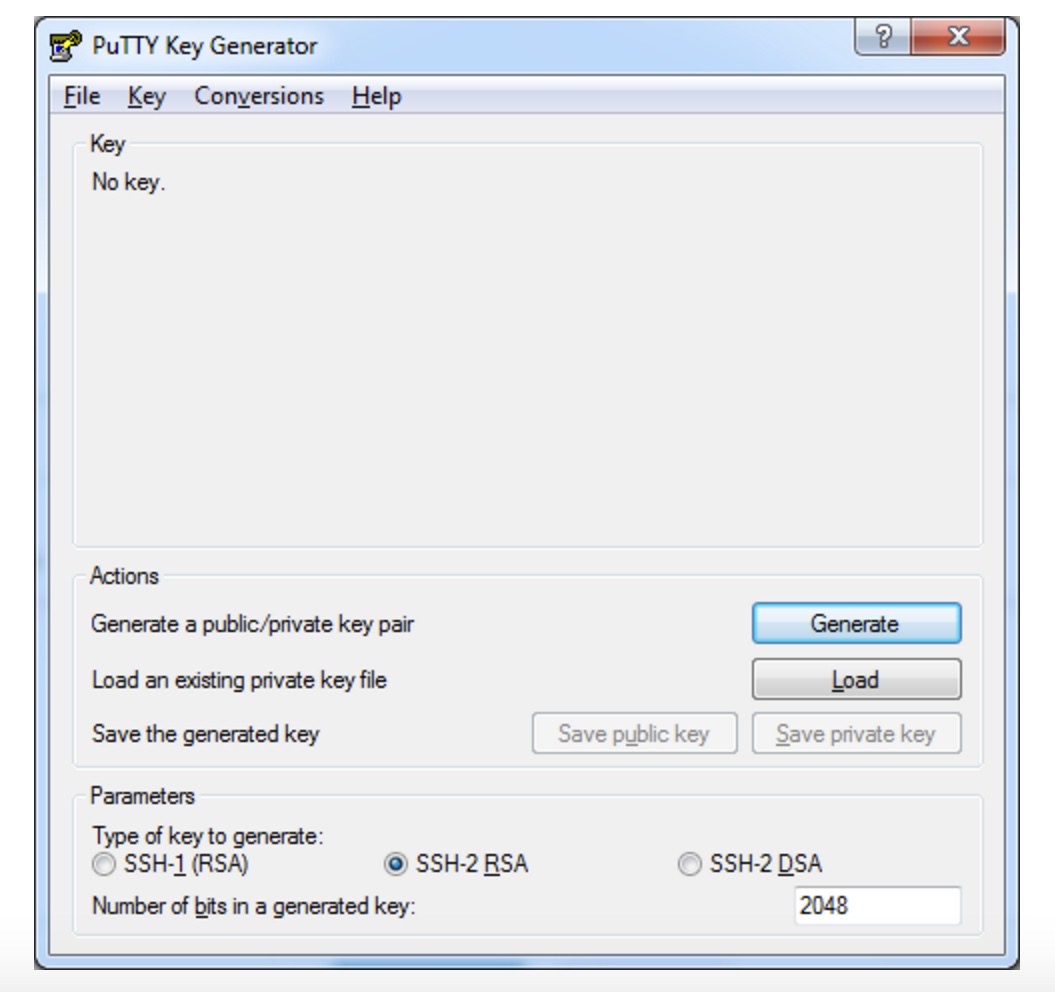
Во время генерации водите курсором в пустой области окна (это нужно для создания псевдослучайности):
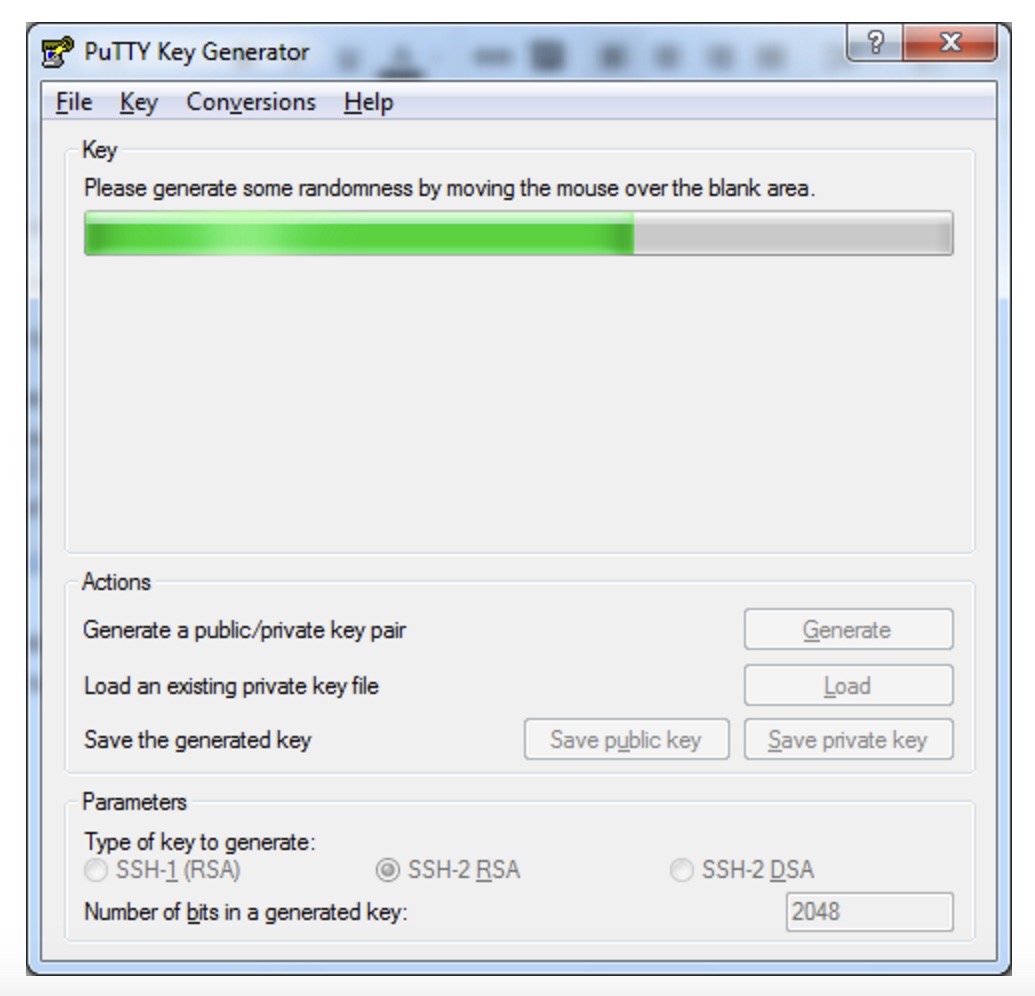
Сохраните сгенерированную пару ключей на локальной машине (кнопки Save public key и Save private key).
Скопируйте сгененированный ключ и вставьте его в соответствующее поле.
Разместите SSH-ключ на облачном сервере Selectel
Для безопасного подключения по зашифрованному протоколу SSH
Заключение
В этой инструкции мы рассмотрели, как создать шифрованный протокол для связи с сервером: сгенерировали SSH-ключ для Linux/MacOS и Windows. Теперь вы можете входить в систему без пароля учетной записи.
Зарегистрируйтесь в панели управления
И уже через пару минут сможете арендовать сервер, развернуть базы данных или обеспечить быструю доставку контента.
Установка SSH-ключей в Ubuntu 20.04
SSH, или secure shell – это зашифрованный протокол, используемый для безопасного подключения к серверу и управления ним. При работе с сервером Debian, вы, скорее всего, проведете большую часть времени в терминале, подключенном к серверу через SSH.
SSH-ключи – это простой и безопасный способ входа на сервер, их рекомендуется использовать для всех учетных записей. В этом мануале вы узнаете, как настроить ключи SSH на свежем сервере Ubuntu 20.04.
1: Создание пары ключей
Для начала нужно создать пару ключей на клиентской машине (как правило, это ваш компьютер):
По умолчанию команда ssh-keygen создает пару 3072-битных RSA-ключей, для большинства случаев это достаточно надежные ключи (вы можете добавить в команду опцию -b 4096, чтобы создать более длинный 4096-битный ключ).
После ввода команды вы увидите следующий запрос:
Generating public/private rsa key pair.
Enter file in which to save the key (/your_home/.ssh/id_rsa):
Нажмите Enter, чтобы сохранить ваши ключи в каталог .ssh/ в домашнем каталоге, при желании укажите другой путь.
Если вы сгенерировали пару ключей ранее, может появиться такой запрос:
/home/your_home/.ssh/id_rsa already exists.
Overwrite (y/n)?
Важно! Если вы решите перезаписать старый ключ на диске, вы больше не сможете пройти аутентификацию с его помощью. Будьте осторожны, выбирая yes, поскольку этот процесс нельзя отменить.
После этого вы увидите:
Enter passphrase (empty for no passphrase):
В это поле можно ввести сложную парольную фразу. Настоятельно рекомендуем ее использовать: это добавляет уровень безопасности для предотвращения входа неавторизованных пользователей в систему.
На экране появится такой вывод:
Your identification has been saved in /your_home/.ssh/id_rsa
Your public key has been saved in /your_home/.ssh/id_rsa.pub
The key fingerprint is:
SHA256:/hk7MJ5n5aiqdfTVUZr+2Qt+qCiS7BIm5Iv0dxrc3ks user@host
The key’s randomart image is:
+—[RSA 3072]—-+
| .|
| + |
| + |
| . o . |
|o S . o |
| + o. .oo. .. .o|
|o = oooooEo+ . o|
|.. o *o+=.*+o. |
| =+=ooB=o. |
+—-[SHA256]——+
Теперь у вас есть пара из открытого и закрытого ключа, которую можно использовать для аутентификации. После этого нужно скопировать открытый ключ на сервер, чтобы затем настроить беспарольную аутентификацию на основе SSH-ключей.
2: Копирование открытого ключа на сервер Ubuntu
Самый быстрый способ скопировать открытый ключ на хост Ubuntu – это использовать утилиту ssh-copy-id. Этот метод очень прост, потому используйте его, если у вас есть такая утилита. Если на вашем клиентском компьютере нет ssh-copy-id, вы можете использовать один из двух альтернативных методов – копирование через парольную аутентификацию SSH или копирование ключа вручную (они описаны в этом разделе ниже).
Копирование ключа с помощью ssh-copy-id
Утилита ssh-copy-id по умолчанию установлена во многих операционных системах, поэтому вы можете использовать ее в своей локальной системе. Чтобы этот метод работал, у вас уже должен быть парольный доступ SSH к серверу.
Этой утилите нужно указать удаленный хост, к которому вы хотите подключиться, и учетную запись пользователя, к которой у вас есть SSH-доступ. На эту учетную запись и будет скопирован ваш открытый SSH ключ.
Утилита использует такой синтаксис:
Вы увидите такой вывод:
The authenticity of host ‘203.0.113.1 (203.0.113.1)’ can’t be established.
ECDSA key fingerprint is fd:fd:d4:f9:77:fe:73:84:e1:55:00:ad:d6:6d:22:fe.
Are you sure you want to continue connecting (yes/no)? yes
Это значит, что ваш локальный компьютер не распознал удаленный хост. Так всегда бывает при первом подключении к новому хосту. Введите yes и нажмите Enter, чтобы продолжить.
Затем утилита просканирует локальную запись пользователя, чтобы найти ключ id_rsa.pub. Когда она найдет его, она предложит вам ввести пароль вашего удаленного пользователя:
/usr/bin/ssh-copy-id: INFO: attempting to log in with the new key(s), to filter out any that are already installed
/usr/bin/ssh-copy-id: INFO: 1 key(s) remain to be installed — if you are prompted now it is to install the new keys
username@203.0.113.1’s password:
Введите свой пароль (при этом ввод символов не будет отображаться из соображений безопасности) и нажмите Enter. Утилита подключится к учетной записи на удаленном хосте, используя предоставленный вами пароль. Затем она скопирует содержимое файла ~/.ssh/id_rsa.pub в файл authorized_keys в домашнем каталоге ~/.ssh удаленного пользователя.
Вы увидите на экране такой вывод:
Number of key(s) added: 1
Now try logging into the machine, with: «ssh ‘username@203.0.113.1′»
and check to make sure that only the key(s) you wanted were added.
Теперь ключ id_rsa.pub скопирован на удаленную учетную запись. Переходите к разделу 3.
Копирование открытого ключа по SSH
Если у вас нет утилиты ssh-copy-id, но есть пароль SSH для доступа к учетной записи на удаленном сервере, вы можете скопировать свои ключи с помощью обычного подключения SSH.
Для этого используйте команду cat, которая прочитает содержимое файла открытого SSH-ключа на локальном компьютере, а затем добавьте конвейер, который передаст ключ по SSH. После этого нужно убедиться, что каталог ~/.ssh существует в учетной записи удаленного пользователя, а затем проверить его содержимое.
Используйте символ перенаправления >>, чтобы добавить данные в файл, а не перезаписывать его. Это позволит вам добавлять в файл ключи, не удаляя ранее добавленные данные.
Нужная нам команда выглядит так:
cat ~/.ssh/id_rsa.pub | ssh username@remote_host «mkdir -p ~/.ssh && touch ~/.ssh/authorized_keys && chmod -R go= ~/.ssh && cat >> ~/.ssh/authorized_keys»
Вы можете увидеть на экране такое сообщение:
The authenticity of host ‘203.0.113.1 (203.0.113.1)’ can’t be established.
ECDSA key fingerprint is fd:fd:d4:f9:77:fe:73:84:e1:55:00:ad:d6:6d:22:fe.
Are you sure you want to continue connecting (yes/no)? yes
Это значит, что ваш локальный компьютер не распознает удаленный хост. Так обычно бывает при первом подключении к новому хосту. Введите yes и нажмите Enter, чтобы продолжить.
Затем вам будет предложено ввести пароль удаленного пользователя:
После ввода пароля содержимое ключа id_rsa.pub будет скопировано в конец файла authorized_keys удаленного пользователя. Если все получилось, переходите к разделу 3.
Копирование открытого ключа вручную
Если у вас нет парольного доступа и утилиты ssh-copy-id, вам придется выполнить весь процесс вручную: вручную вставить содержимое файла id_rsa.pub в файл ~/.ssh/authorized_keys на удаленной машине.
Чтобы отобразить содержимое id_rsa.pub, на локальной машине, введите:
На экране появится такой ключ:
ssh-rsa AAAAB3NzaC1yc2EAAAADAQABAAACAQCqql6MzstZYh1TmWWv11q5O3pISj2ZFl9HgH1JLknLLx44+tXfJ7mIrKNxOOwxIxvcBF8PXSYvobFYEZjGIVCEAjrUzLiIxbyCoxVyle7Q+bqgZ8SeeM8wzytsY+dVGcBxF6N4JS+zVk5eMcV385gG3Y6ON3EG112n6d+SMXY0OEBIcO6x+PnUSGHrSgpBgX7Ks1r7xqFa7heJLLt2wWwkARptX7udSq05paBhcpB0pHtA1Rfz3K2B+ZVIpSDfki9UVKzT8JUmwW6NNzSgxUfQHGwnW7kj4jp4AT0VZk3ADw497M2G/12N0PPB5CnhHf7ovgy6nL1ikrygTKRFmNZISvAcywB9GVqNAVE+ZHDSCuURNsAInVzgYo9xgJDW8wUw2o8U77+xiFxgI5QSZX3Iq7YLMgeksaO4rBJEa54k8m5wEiEE1nUhLuJ0X/vh2xPff6SQ1BL/zkOhvJCACK6Vb15mDOeCSq54Cr7kvS46itMosi/uS66+PujOO+xt/2FWYepz6ZlN70bRly57Q06J+ZJoc9FfBCbCyYH7U/ASsmY095ywPsBo1XQ9PqhnN1/YOorJ068foQDNVpm146mUpILVxmq41Cj55YKHEazXGsdBIbXWhcrRf4G2fJLRcGUr9q8/lERo9oxRm5JFX6TCmj6kmiFqv+Ow9gI0x8GvaQ== demo@test
Любым доступным способом подключитесь к вашему удаленному хосту.
Затем убедитесь, что каталог ~/.ssh существует. В случае необходимости эта команда создаст каталог (или не сделает ничего, если он уже существует):
Теперь в этом каталоге вы можете создать или изменить файл authorized_keys. Вы можете добавить содержимое id_rsa.pub в конец файла с помощью команды:
echo public_key_string >> ~/.ssh/authorized_keys
Если файл authorized_keys не существует, команда его создаст.
В приведенной команде замените public_key_string выводом команды cat ~/.ssh/id_rsa.pub в локальной системе. Он должен начинаться с ssh-rsa AAAA ….
Теперь нужно убедиться, что каталог ~/.ssh и файл authorized_keys имеют необходимые права доступа.
Это заблокирует доступ к каталогу ~/.ssh/ для всех групп и других пользователей.
Если вы используете root-пользователя для настройки ключей другого пользователя, важно, чтобы каталог ~/.ssh принадлежал целевому пользователю, а не root:
chown -R 8host:8host ~/.ssh
Теперь можно проверить, как работает беспарольная аутентификация на сервере Ubuntu.
3: Аутентификация по SSH-ключам
Скопировав открытый ключ на сервер, вы сможете войти на свой удаленный хост без пароля удаленного пользователя.
Если вы впервые подключаетесь к этому хосту (к примеру, если вы копировали ключ вручную), вы можете увидеть предупреждение:
The authenticity of host ‘203.0.113.1 (203.0.113.1)’ can’t be established.
ECDSA key fingerprint is fd:fd:d4:f9:77:fe:73:84:e1:55:00:ad:d6:6d:22:fe.
Are you sure you want to continue connecting (yes/no)? yes
Это значит, что ваш локальный компьютер не распознает удаленный хост. Введите yes и нажмите Enter.
Если вы не установили парольную фразу для закрытого ключа, вы сразу же попадете в систему. Если вы создали такую фразу, сейчас вам будет предложено ввести ее (обратите внимание, вводимая фраза никак не будет отображаться в терминале из соображений безопасности). После аутентификации вы получите доступ к удаленному пользователю.
Если аутентификация по ключам прошла успешно, можно отключить парольную аутентификацию, чтобы повысить защиту сервера.
4: Отключение парольной аутентификации
Если вы успешно вошли в свою учетную запись с помощью SSH-ключей, без пароля, вам лучше совсем отключить механизм парольной аутентификации, чтобы защитить сервер от brute-force атак.
Важно! Прежде чем выполнять этот раздел, убедитесь, что на этом сервере вы настроили аутентификацию по SSH-ключам для пользователя root или для пользователя с привилегиями sudo. Отключая поддержку паролей для входа в систему, вы можете случайно заблокировать себя на собственном сервере.
Убедившись, что ваша удаленная учетная запись имеет все необходимые привилегии, войдите на свой удаленный сервер с помощью SSH-ключей (либо с правами администратора, либо через пользователя с привилегиями sudo). Затем откройте файл конфигурации демона SSH:
sudo nano /etc/ssh/sshd_config
Внутри файла найдите директиву PasswordAuthentication. Она может быть закомментирована. Раскомментируйте эту строку и установите значение «no». Это отключит возможность входа в систему через SSH с использованием паролей учетных записей:
Сохраните и закройте файл. Чтобы обновить настройки, необходимо перезапустить сервис sshd:
sudo systemctl restart ssh
В качестве меры предосторожности откройте новое окно и проверьте работу сервиса SSH:
После того как вы подтвердили работу сервиса SSH, можете закрыть все текущие сессии на сервере.
Теперь демон SSH на сервере Ubuntu поддерживает только аутентификацию по SSH-ключам. Парольная аутентификация успешно отключена.
Заключение
Благодаря аутентификации на основе SSH-ключей вы можете войти в систему без пароля вашего пользователя.
Читайте также:
- Устранение неполадок SSH: как и когда искать ошибки?
- Тонкая настройка демона SSH на Linux VPS
- Основы шифрования и соединения SSH
Как установить и настроить SSH
В этой статье мы расскажем, как работает SSH-клиент, как его установить, а также как подключиться к Ubuntu и Windows 10 по SSH. Но давайте сначала разберёмся, что такое SSH.
Что такое SSH
SSH (Secure Shell) — сетевой протокол прикладного уровня, который позволяет управлять операционной системой и выполнять функцию тунеллирования TCP-соединения. Работа SSH построена на взаимодействии 2-х компонентов: SSH-сервера и SSH-клиента. Подробнее читайте в статье Что такое SSH.
SSH-сервер по умолчанию прослушивает соединения на порту 22, а также требует аутентификации сторон. Есть несколько вариантов проверки соединения:
- по паролю. Используется чаще всего. При таком типе аутентификации между клиентом и сервером создаётся общий секретный ключ: он шифрует трафик;
- с помощью ключевой пары. Предварительно генерируется открытый и закрытый ключ. На устройстве, с которого нужно подключиться, хранится закрытый ключ, а на сервере — открытый. При подключении файлы не передаются, система только проверяет, что устройство имеет доступ не только к открытому, но и к закрытому ключу.
- по IP-адресу. При подключении система идентифицирует устройство по IP-адресу. Такой тип аутентификации небезопасен и используется редко.
OpenSSH (Open Secure Shell) — набор программ, который позволяет шифровать сеансы связи в сети. При таких сеансах используется протокол SSH.
OpenSSH включает в себя компоненты:
- ssh,
- scp,
- sftp,
- sshd,
- sftp-server,
- ssh-keygen,
- ssh-keysign,
- ssh-keyscan,
- ssh-agent,
- ssh-add.
Этот набор ПО может аутентифицировать пользователей с помощью таких встроенных механизмов как:
- публичные ключи,
- клавиатурный ввод: пароли и запрос-ответ,
- Kerberos/GSS-API.
Установка OpenSSH на Ubuntu 22.04
В качестве примера мы рассмотрим установку Ubuntu 22.04. Настройка SSH Ubuntu Server 20.04 версии проходит аналогично.
При первой установке Ubuntu подключение по SSH запрещено по умолчанию. Включить доступ по SSH можно, если установить OpenSSH.
Откройте терминал с помощью комбинации клавиш Ctrl + Alt + T.
Обновите репозиторий командой:
sudo apt update