Яндекс Диск не синхронизирует существующие папки
После переустановки Windows Яндекс Диск не синхронизирует существующие папки. Для решения проблемы поддержка предлагает «костыли».
Потребовалось переустановить Windows. После переустановки системы в программе «Яндекс Диск 3.0» добавил к автосинхронизации все те же папки, которые были добавлены до этого. Ждал около 4 часов — ничего не происходило. Папки не синхронизировались, новые локальные файлы не появлялись в облаке.
Написал в поддержку, описал проблему. Получил ответ:
После переустановки ОС старую папку на сервере не подключить к функции автосохранения. Нужно создавать новую, а потом перенести файлы на сервере из старого каталога (который по имени компьютера) в новый.
Попросил пошаговую инструкцию, как мне сделать так, чтобы возобновилась синхронизация существующих папок. Получил такой ответ:
Попробуйте, пожалуйста, создать новую папку, например, с названием «VOICE1», подключите её к автосохранению. Переместите файлы из прошлой папки «VOICE» в новую папку «VOICE1», например, в веб-версии Диска. Дождитесь перемещения и синхронизации, затем папку «VOICE» можно удалить.
У меня к синхронизации подключены около 15 папок. Во-первых, создавать 15 новых папок и подключать каждую к синхронизации вручную — это «костыли», которые отнимают рабочее время. Во-вторых, некоторые мои папки объёмом больше 500 гигабайт. На Диске они переносятся очень долго.
По сути, папки те же самые — ничего не менялось. Я лишь переустановил систему. Но поддержка говорит, что возобновить синхронизацию папок просто невозможно.
Я считаю это абсолютно неприемлемым и попросил поддержку вернуть деньги за тариф, который у меня оплачен до ноября 2024 года. Поддержка отвечает, что услуга «уже оказана» (хотя до ноября 2024 года ещё очень далеко). Пусть будет перерасчёт на те дни, которые услуга оказывалась — без проблем, но терпеть такие «костыли» я не намерен.
Крайне не рекомендую людям, которые ценят своё время, использовать Яндекс Диск.
979 показов
853 открытия
2 комментария
Говорят яндекс диск облачный. Причем здесь переустановка виндоуз? Я думаю все файлы должны сохраниться у яндекса. Хоть компьютер новый, все равно должно все сохраниться. А в чем тогда еще от него смысл? И еще платить за него не хватало.
Есть ст. 16 ЗОЗПП и ст. 782 ГК РФ. По ним заказчик может в одностороннем порядке отказаться от исполнения договора оказания услуг. В таком случае заказчик оплачивает только фактически понесенные исполнителем расходы.
Я считаю, что Яндекс не имеет права отказывать в возврате денег за оставшиеся дни. Вот судебная практика по аналогичному делу https://kad.arbitr.ru/Document/Pdf/6449e818-168d-420c-bd30-c521daa438f5/09e47918-b1e1-41db-97ca-cd6ad9d89265/A32-1950-2018_20180531_Reshenija_i_postanovlenija.pdf?isAddStamp=True
Там с клиента, купившего абонемент, при расторжении договора контора удержала комиссию 35%. Суд признал это незаконным, а контору еще оштрафовали на 10 т.р. по ст. 14.8 КоАП РФ.
Перешлите ссылочку на дело в поддержку. Может быть взбодрит их и вам жизнь облегчит.
Топ 10: Сервисы синхронизации файлов (для России)
Примеры российских и работающих в России сервисов для синхронизации файлов между несколькими устройствами — представлены ниже.
Пользователи, которые искали Сервисы синхронизации файлов, потом также интересовались следующими продуктами:
Система управления ИТ, бизнес-услугами и сервисным обслуживанием. 86 млн пользователей.
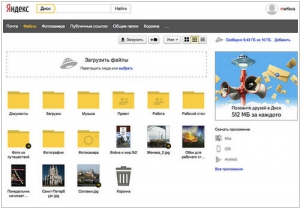
Облачное хранилище Яндекса. Позволяет синхронизировать их между компьютерами и мобильными девайсами,
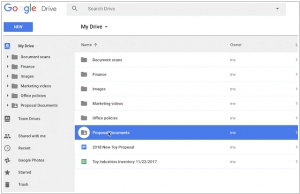
Сервис для хранения и синхронизации файлов, служащий файловой системой для остальных сервисов Google.
2019. Dropbox снизил количество девайсов в бесплатном аккаунте до трех
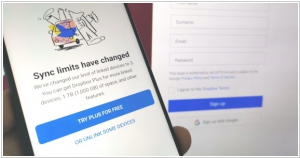
Сервис хранения файлов Dropbox ограничил максимальное количество устройств, которое пользователь может привязать к бесплатному аккаунту, до трех гаджетов. Это не затронет пользователей, которые превысили лимит до изменений. Но если они захотят привязать еще одно устройство, Dropbox попросит перейти на платный тариф или отвязать один из девайсов. Нововведение пока не затрагивает браузеры — пользователи могут войти в аккаунт на нескольких компьютерах через веб-версию сервиса.
2014. Яндекс запустил облачное хранилище для малого бизнеса
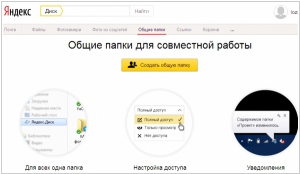
Компании-пользователи Яндекс.Почты для доменов теперь могут воспользоваться и бизнес-версией облачного хранилища Яндекс.Диск. Бесплатно выдается по 10 Гб на аккаунт. Бизнес версия отличается от обычной наличием API и некоторыми функциями для повышения безопасности. Например, после ухода сотрудника из компании администратор домена может отозвать доступ к почте и «Диску»: сменить пароль или удалить аккаунт вместе со всеми файлами и письмами на нём. Тогда у человека, покинувшего фирму, сразу пропадёт доступ к аккаунту и общим папкам в облачном хранилище. Напомним, Яндекс.Диск умеет не только хранить файлы в облаке, но и синхронизировать их между компьютерами и мобильными девайсами. А почта Яндекса для бизнеса позволяет позволяет использовать свой домен, общаться через jabber-чат, организовывать расписание с помощью календаря, использовать цифровую подпись и делать рассылки внутри домена.
2014. Microsoft переименовывает SkyDrive в OneDrive
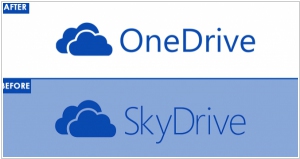
Вообще-то, маркетологов Microsoft хлебом не корми — дай только попереименовывать приложения и сервисы. Например, сервис для хранения и синхронизации файлов SkyDrive в разные времена назывался FolderShare, Windows Live Office, Live Mesh. Но на этот раз переименование произойдет не из-за того, что маркетологам нужно как-то отрабатывать свою зарплату, а потому что в прошлом августе британский телеком-оператор BSkyB отсудил у Майкрософта название SkyDrive. Итак, в скором времени (точнее в Майкрософт сказать не могут) SkyDrive станет OneDrive, а SkyDrive Pro (версия доступная бизнес-пользователям Office 365 и SharePoint 2013) — будет называться OneDrive для Бизнеса. На данный момент доступен промо-сайт OneDrive, где можно сообщить свой имейл маркетологам Майкрософта.
2013. Mail.ru запустила облачное файлохранилище
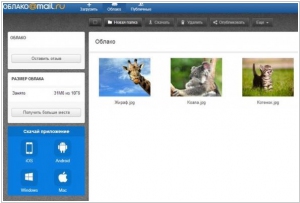
Недавно Mail.ru запустила почту для бизнеса, а теперь предлагает еще один сервис, потенциально полезный для предпринимателей и малых компаний — онлайн файлохранилище Облако Mail.Ru. Там можно хранить (и просматривать в онлайне) документы и медиафайлы, расшаривать их для коллег. Кроме облачного хранения, сервис умеет синхронизировать файлы между вашими компьютерами и мобильными устройствами (iOS и Android). Но для этого нужно устанавливать клиентские приложения, поэтому если вы боитесь всяких мейлрушных тулбаров и агентов, делайте это с осторожностью. В дальнейшем обещается интеграция с вышеупомянутой почтой. На старте пользователь получает 10 ГБ, которые постепенно можно увеличить до ста. Правда, для этого вам нужно будет признаться друзьям, что вы любите Mail.ru, а на это не многие готовы. Для сравнения, пользователи главного конкурента — Яндекс.Диска бесплатно могут получить 10 ГБ, а 100 ГБ стоит 150 рублей в месяц.
2011. Trend Micro представила малому бизнесу решение для хранения, управления и доступа к данным в удаленном режиме
Корпорация Trend Micro, разработчик решений в области защиты интернет-контента, объявила о выпуске нового приложения Trend Micro SafeSync for Business. Это решение, в том числе и для малого бизнеса, обеспечивает безопасное хранение, управление и доступ к цифровым файлам в удаленном режиме, помогая повысить производительность и облегчая обмен данными между сотрудниками и клиентами. SafeSync for Business обеспечивает удобство доступа к данным и обмена ими, гарантируя их безопасность и актуальность; и возможность доступа к ним с различных компьютеров и мобильных устройств посредством инновационной технологии синхронизации. SafeSync также сохраняет в облачном хранилище дополнительную актуальную копию данных, доступ к которой можно получить с любого устройства, способного подключаться к глобальной сети. Это помогает защитить данные от потери в случае сбоя аппаратного обеспечения. SafeSync устраняет необходимость вручную перемещать файлы с одного ПК на другой, экономя время и снижая риск потери ценной информации.
2008. DocSyncer — оффлайн клиент Google Docs?
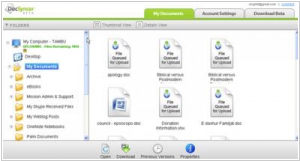
Пока онлайн-приложения для работы с документами еще находятся в бэта-состоянии, и их использование еще является чем-то необычным, появляются различные вспомогательные сервисы, которые, видимо, попытаются заработать кое-какие деньги, а потом вымрут при совершенствовании основных офисных пакетов. Сервис DocSyncer делает вот что: он синхронизирует офисные документы на вашем компьютере (и компьютерах ваших сотрудников) с аккаунтом в Google Docs. Для этого на компьютер нужно установить специальную софтинку. Кроме того, при двойном клике по файлу, который находится на вашем компьютере, она открывает его не майкрософтовским офисом, а онлайн-редатором гугла. Причем, говорят, документ в Google Docs открывается быстрее чем в MS Office. ***
Синхронизация папок и файлов по локальной сети, SFTP, на внешний HDD
Автоматическая синхронизация позволяет организовать и поддерживать две идентичные папки: исходную и конечную. Файлы могут копироваться из исходной папки в конечную как по локальной сети, так и через Интернет с использованием безопасного протокола SFTP (SSH) . Когда вы добавляете или изменяете файлы в исходной папке, все эти изменения будут отражены в конечной папке.
Например, дома или в офисе у вас есть основной рабочий каталог, расположенный на вашем локальном или соседнем ПК. Вам необходимо автоматически копировать файлы из него в другое место: USB-накопитель, внешний жесткий диск, по локальной сети, на удаленный сервер по протоколу SFTP или в облако Яндекс.Диск.
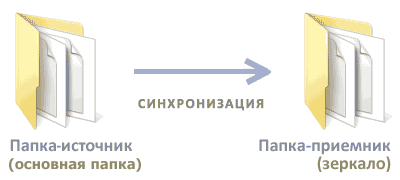
В этой статье вы узнаете, как создать и настроить задание для синхронизации папок между двумя компьютерами. Эта информация может быть полезна как системным администраторам, так и домашним пользователям.
Exiland Backup — простое решение для синхронизации файлов и папок
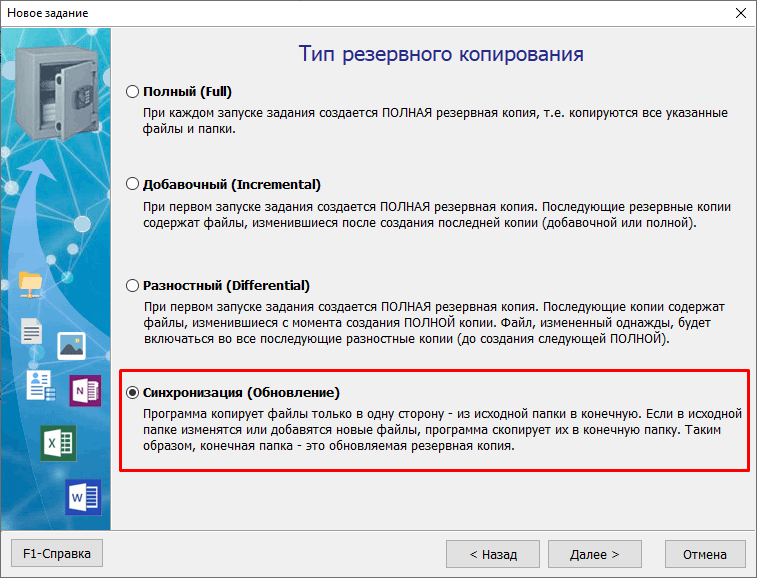
Простая утилита Exiland Backup позволяет копировать файлы в одном направлении — из исходной папки А в конечную папку Б по расписанию. Он сравнивает файлы в исходной и конечной папках, сопоставляет их и копирует новые или измененные файлы в конечную папку.
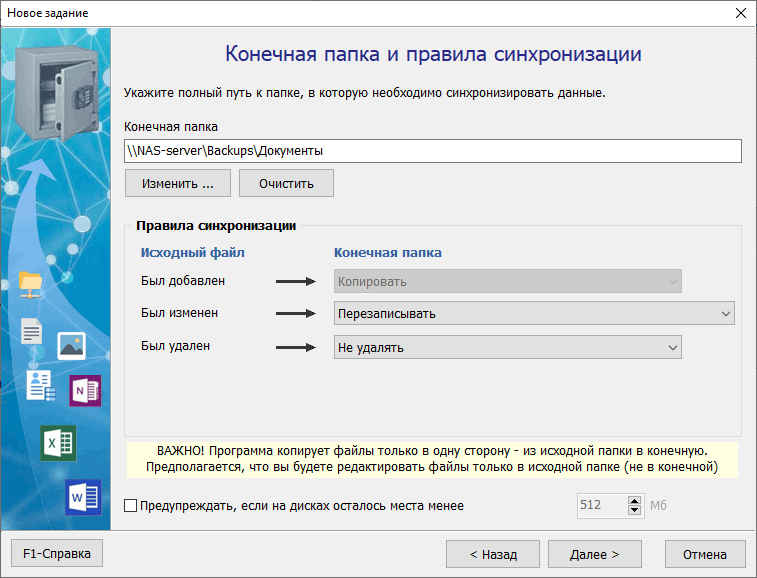
ПРИМЕЧАНИЕ: Вы можете гибко настраивать правила синхронизации при создании задания. Например, если вы не хотите, чтобы файл, который был изменен в источнике, перезаписывался в месте назначения, вы можете настроить копируемый файл с другим именем: либо по номеру версии, либо по дате изменения. Также, вы можете отключить удаление файлов из конечной папки в случае удаления файлов в папке-источнике.

Синхронизация файлов — это лишь одна из многих функций Exiland Backup. Вы можете найти полный список функций программы на странице сравнения версий.
Скачайте и попробуйте простой синхронизатор папок Exiland Backup.
Ниже мы рассмотрим, как настроить синхронизацию.
Пошаговый мастер настройки
Итак, давайте создадим и настроим задание для синхронизации файлов.
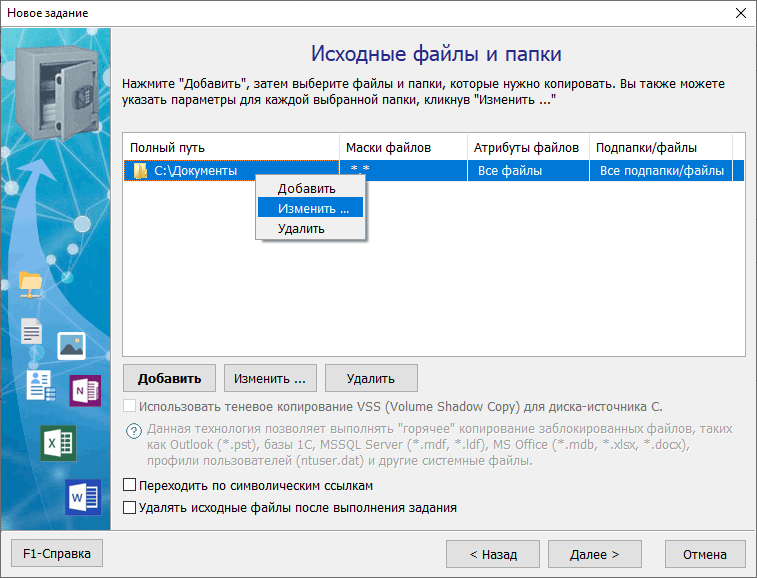
Например, нам нужно синхронизировать папку «C:\Документы», включая все подпапки, с локального ПК в удаленную папку «\\NAS-server\Backups\Документы» каждые 3 минуты в интервале с 8:00 до 21:00.
Запустите программу и нажмите «Создать – Новое задание» – появится пошаговый мастер.
Шаг 1: Наименование задания
Введите любое имя для вашего задания, например, «Бэкап папки с документами», и нажмите «Далее».
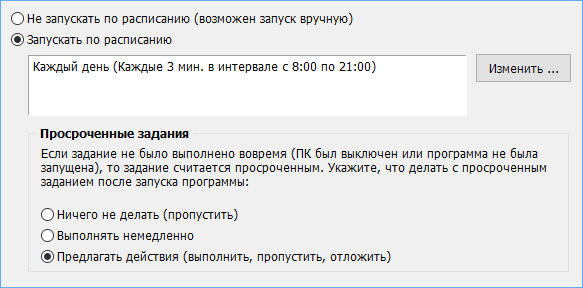
Шаг 6: Уведомление
Здесь вы можете настроить получение уведомлений в случае ошибок, которые могут возникнуть при выполнении задания. Оставьте все по-умолчанию и кликните «Готово».
Задание создано!
На предложение о настройке дополнительных параметров пока ответьте «Нет». Позже всегда сможете вернуться к настройках и изменить их.
Теперь вы можете запустить задание, нажав кнопку «Выполнить«, расположенную на верхней панели.
К дополнительным возможностям можно отнести такие как:
- Ведение подробного журнала с отображением, сколько и какие файлы были добавлены, обновлены и удалены
- Возможность отправки журнала по e-mail или уведомления на экране
- Запуск копирования автоматически при старте Windows, при подключении флешки или внешнего диска в USB-порт
- Запуск задания из командной строки (command line)
- Быстрое восстановление файлов из резервной копии (из конечной папки в исходную)
Программа имеет интуитивно понятный интерфейс и может быть использована для синхронизации файлов между Windows Server, разными ПК в локальной сети, в том числе и между филиалами организации по протоколам FTP, SFTP (SSH).
Вы можете скачать 30-дневную демо-версия Standard или Professional и протестировать ее возможности на ваших файлах. Если программа подойдет для решения ваших задач, вы сможете приобрести лицензию (ключ) на Standard или Professional и стать ее полноправным зарегистрированным пользователем со всеми преимуществами, такими как приоритетная техническая поддержка и получение обновлений.
«Яндекс.Диск»: синхронизация — это модно!

Новый сервис для синхронизации данных от «Яндекса» предлагает целых 10 Гбайт бесплатно, правда, пока что регистрация открыта не для всех. Мы протестировали его работу — и в этом материале готовы поделиться своими впечатлениями
В конце прошлого месяца по Интернету прошла волна слухов о скором открытии нового облачного сервиса для синхронизации данных от Google. Но пока все с интересом ждали появления Google Drive, 5 апреля подобный сервис без лишней рекламы представил «Яндекс». За день до запуска нового сервиса в официальном «Твиттере» компании был опубликован его логотип, и пользователям предлагалось отгадать, что за ним скрывается.
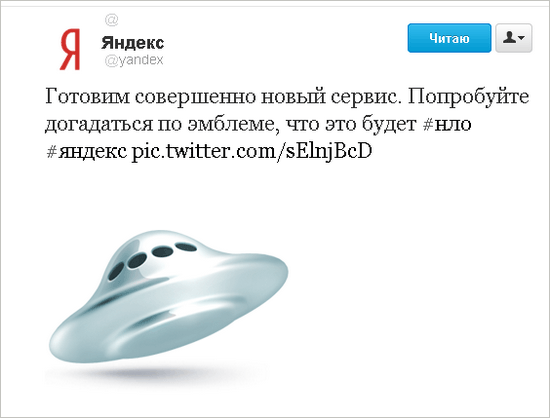
Оказалось, что летающая тарелка — это эмблема нового сервиса «Яндекс.Диск». Подобно популярным Dropbox и SugarSync, он дает возможность хранить файлы в «облаке» и получать к ним доступ с любого компьютера, подключенного к Интернету, а также с мобильных устройств.
Пока что «Яндекс.Диск» работает в режиме закрытого бета-тестирования. Чтобы получить приглашение, нужно подать заявку на стартовой странице сервиса. Но не ждите от «Яндекса» быстрого ответа — приглашение обещают в течение нескольких недель.
Когда в Сети появляется очередной сервис для синхронизации, сразу же возникает вполне резонный вопрос: чем он лучше? У «Яндекса» есть несколько очевидных преимуществ перед конкурентами:
- Бесплатный статус. Возможно, в будущем какие-то платные пакеты и появятся, но пока что об этом не говорят. При этом в онлайновом хранилище можно размещать до 10 Гбайт данных. Это в пять раз больше, чем Dropbox дает новым пользователям (правда, за привлеченных пользователей на Dropbox можно получить еще 16 Гбайт, но для этого придется поработать). У Microsoft на SkyDrive — 25 Гбайт, но удобного клиента для работы с файлами на компьютере все еще нет.
- Неограниченная тарифом скорость для тех провайдеров, в локальной сети которых находится «Яндекс». Полный список провайдеров, подключенных к программе «Локальная сеть Яндекса», можно увидеть здесь.
- Поддержка протокола WebDav, благодаря чему «Яндекс.Диск» может работать и без «родного» клиента. У сервиса пока что нет клиента для Linux, но поддержка WebDav позволяет работать с ним и в этой среде.
- Русский интерфейс. Людей, для которых это имеет значение, по-прежнему много.
Подобно Google, «Яндекс» идет по пути интеграции своих сервисов. «Яндекс.Диск» интегрирован с почтой: для доступа к веб-интерфейсу нужно открыть страницу mail.yandex.ru/neo2/#disk/. Исходный размер хранилища — 3 Гбайт, но его легко увеличить до 10 Гбайт за три простых шага: скачать и установить клиент для Windows или Mac OS X, загрузить несколько файлов на сервис с помощью этой программы и рассказать о новом сервисе друзьям в социальных сетях или же отправив им сообщение по электронной почте. Нужно иметь в виду, что такое сообщение не является приглашением — это просто уведомление о появлении нового сервиса.
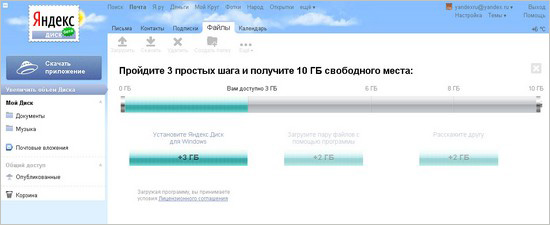
В процессе установки и настройки приложения «Яндекс.Диск» нужно указать учетную запись электронной почты на «Яндексе » и определиться с тем, будет ли включена постоянная авторизация на текущем компьютере. Вместе с новым приложением, кстати, традиционно предлагается установить «Яндекс.Бар» и прочие сервисы от «Яндекса » , так что стоит быть бдительным.
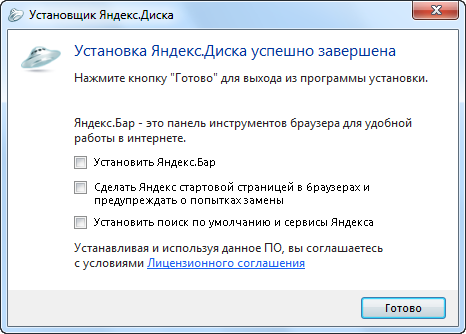
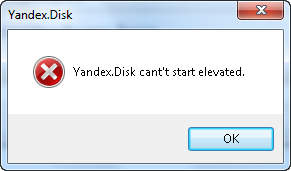
На некоторых компьютерах, работающих под управлением Windows 7, приложение устанавливаться не хочет. Разработчики о проблеме уже знают и обещают решить, а пока что, если не повезет, можно получить вот такое сообщение:
Если установка приложения прошла успешно, значок «Яндекс.Диска» появится в трее, а в «Проводнике» можно будет увидеть одноименную папку. Работает она примерно по тому же принципу, что и Dropbox: вы копируете файл в папку « Яндекс.Диска » — он тут же загружается на сервер и становится доступным через веб-интерфейс.
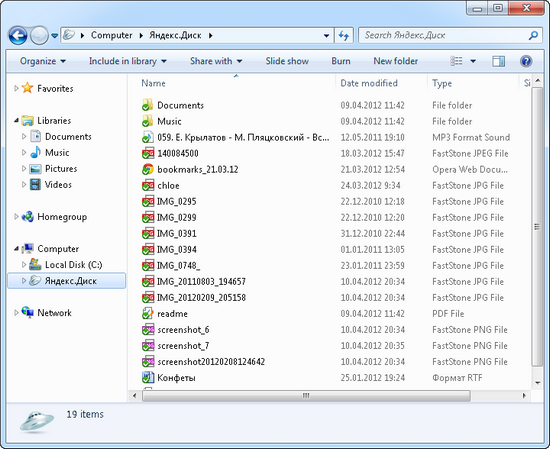
Если приложение установлено на нескольких компьютерах, все изменения синхронизируются. О том, что файлы успешно синхронизированы, можно догадаться по зеленым пометкам на их названиях в файловом менеджере, а также по наличию такой же пометки на иконке приложения в трее (смотрите, как похоже на Dropbox, — его иконка справа).

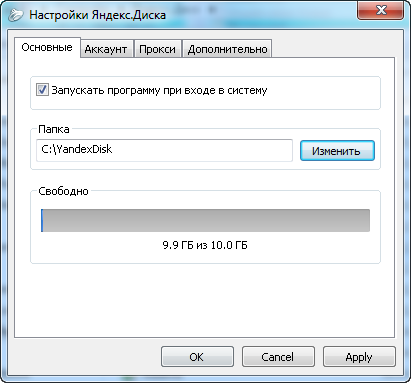
По умолчанию папка располагается по адресу C:\Пользователи\Имя_пользователя\YandexDisk, но ее расположение изменяется в настройках программы. Там же можно отключить запуск приложения при загрузке системы, посмотреть, сколько осталось свободного места, и задать ручные настройки прокси-сервера.
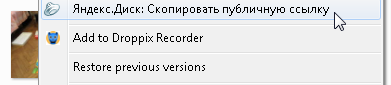
Механизм обмена файлами реализован максимально просто. «Яндекс.Диск» добавляет в контекстное меню команду, при выборе которой генерируется ссылка для скачивания файла с сервера. Ссылка сразу же укорачивается и копируется в буфер обмена. Такой механизм расшаривания файлов работает и для тех данных, которые еще не скопированы в «Яндекс.Диск», — можно выбрать любой файл на компьютере, при этом он будет скопирован в папку «Диска» автоматически.
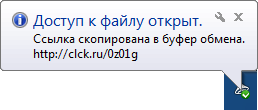
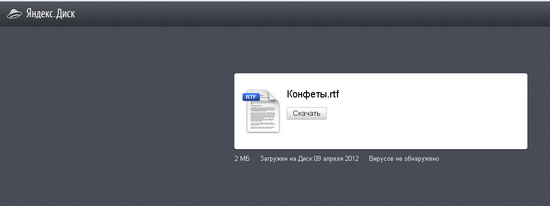
В отличие от Dropbox, в « Яндекс.Диске » при вставке ссылки на файл в адресную строку браузера загрузка не происходит автоматически. Вместо этого пользователь попадает на страницу с названием файла и кнопкой «Скачать». «Яндексу» — дополнительная реклама, а пользователям — одно ненужное действие.
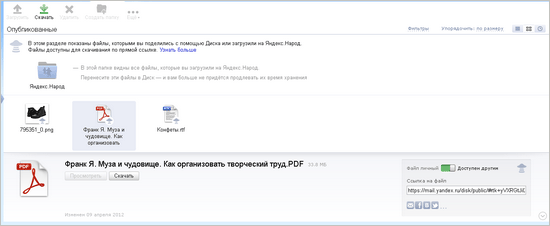
Все файлы, к которым был открыт доступ, можно просмотреть в разделе «Опубликованные» в веб-интерфейсе сервиса. Если выбрать файл, можно снова получить ссылку на него (на этот раз — уже не короткую), а также снова сделать его личным. При этом он сразу же пропадет из «Опубликованных».
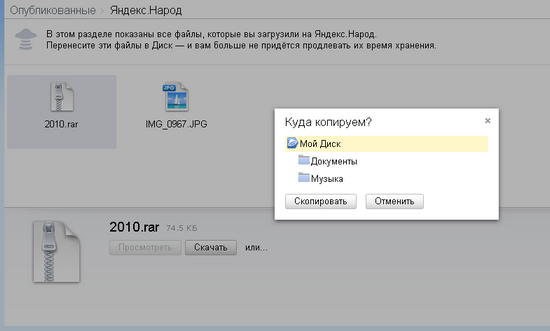
До появления «Диска» у «Яндекса » уже был сервис для обмена файлами — «Народ». Если у пользователя есть файлы, которые он ранее закачал на «Народ», то можно перейти к ним из раздела «Опубликованные» и скопировать в хранилище «Диска». После этого файл продолжит храниться на удаленном сервере «Яндекса » , но вручную продлевать его время хранения больше не придется.
Возможности работы с файлами через веб-интерфейс пока что оставляют желать лучшего. Открыв «Яндекс.Диск» в браузере, пользователь может скачивать загруженные ранее файлы, сортировать их по папкам и добавлять новые данные с жесткого диска. Справедливости ради нужно отметить, что загрузка может выполняться в фоновом режиме, поэтому можно свободно перемещаться по страницам сервиса, пока файлы закачиваются.

Просмотр пока что работает только для графических файлов. Попытки просмотреть в браузере документы PDF, RTF, MS Office, а также текстовые и HTML-файлы успехом не увенчались — сервис предлагает их только скачать. То же самое с музыкой — загруженные на сервис MP3 слушать с сервера нельзя.
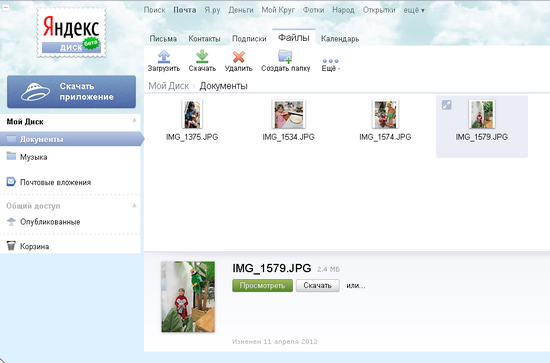
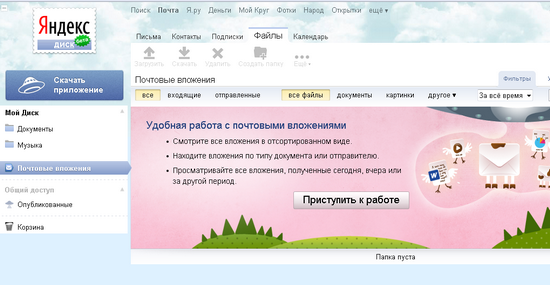
Отдельного внимания заслуживает папка «Почтовые вложения», в которой хранятся все отправленные и полученные аттачменты. Размер этой папки в общую квоту «Диска» не входит. В этом разделе можно быстро находить вложения по типам (графика, документы, музыка, видео, архивы), а также по дате получения или отправки либо по имени отправителя. Файл вложения можно загрузить, не переходя к письму. Просится еще кнопочка для копирования вложения в основное хранилище «Диска», но ее пока что нет.
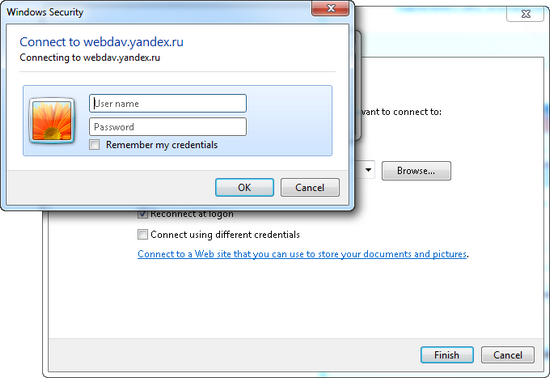
Одно из главных преимуществ «Яндекс.Диска» перед Dropbox — поддержка протокола WebDAV. Благодаря этому можно управлять файлами в сетевом хранилище через любую программу, которая поддерживает этот протокол. Такие программы существуют и для Windows, и для Mac OS X, и для Linux — даже для FreeBSD. При использовании «Яндекс.Диска» через WebDAV можно создать виртуальный диск, который будет отображаться в списке устройств системы. К тому же, в этом случае можно не беспокоиться о попадании в систему «лишних» приложений вроде «Яндекс.Бара». С другой стороны, при работе с WebDAV, например, не работает быстрое открытие доступа к файлу при помощи команды контекстного меню.
Для настройки доступа к «Яндекс.Диску» через WebDAV в Windows нужно выбрать команду «Подключить сетевой диск» в контекстном меню элемента «Компьютер» в «Проводнике», затем выбрать букву виртуального диска, указать адрес сервера «Яндекса » — https://webdav.yandex.ru — и ввести данные учетной записи почты.
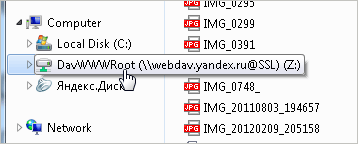
После этого виртуальный диск появится в списке устройств. Инструкции по подключению «Диска» через WebDav для других систем можно найти в справочном центре «Яндекса».
Теперь еще пара слов о мобильных приложениях, ведь именно их наличие для многих является главным фактором для выбора сервиса синхронизации. «Яндекс» предлагает приложения для устройcтв с Android и iOS, но не пытайтесь найти «Яндекс.Диск» в Google Play и App Store. «Диск» доступен не в виде отдельного приложения, а как часть обновленной «Яндекс.Почты » . Конечно, не всем это понравится, но для тех, кто уже использует почту от «Яндекса » , удобство налицо — дополнительное приложение устанавливать не нужно.
Диск представлен на отдельной вкладке программы. После первого запуска нужно немного подождать, пока на ней появится список хранящихся на сервисе файлов.
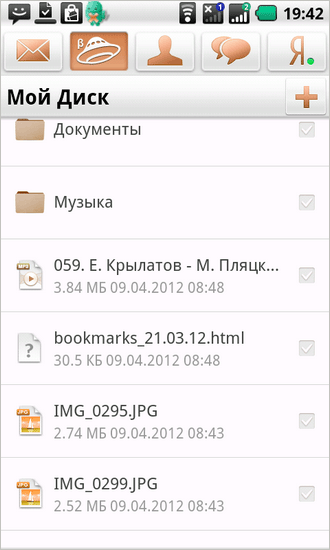
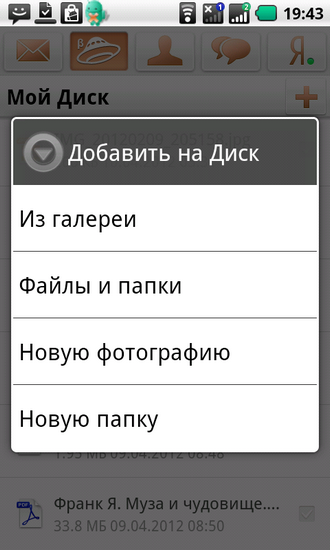
Файлы можно скачивать на устройство, есть и возможность загрузки фотографий и любых других данных с мобильного на «Яндекс.Диск». Для обмена файлами между компьютером и мобильным устройством «Яндекс.Диск» и подобные сервисы — просто находка. Трудно придумать более удобный способ копирования файлов, чем загрузить их на «Диск» с мобильного, а через пару секунд уже работать с ними на компьютере.
⇡#Заключение
Хотя скептики продолжают твердить о том, что хранение файлов «на сервере у незнакомого дяди» — небезопасно, даже они вынуждены согласиться: это чертовски удобно. Сервисы для синхронизации позволяют нам не задумываться о том, на каком компьютере мы в последний раз работали с файлом и в кармане каких брюк оставили флешку с последней копией. Они также обеспечивают удобнейший обмен файлами между компьютерами и мобильными устройствами, поэтому нет ничего удивительного, что число пользователей Dropbox, SugarSync и прочих сервисов с каждым днем растет.
«Яндекс.Диск» — очень интересный проект, при разработке которого учитывались многие удачные наработки других сервисов. Поэтому, несмотря на приставку «бета», сервис уже вполне конкурентоспособен и для русскоязычной аудитории является отличной альтернативой Dropbox. Надеемся, что расширения функциональности и завершения этапа закрытого тестирования долго ждать не придется. И еще все же очень интересно посмотреть, каким будет ответ Google.