Как установить рабочую почту Outlook и настроить ее на телефоне Андроиде

Владельцам компьютеров на базе операционной системы Windows знаком такой сервис, как Outlook. Он позволяет объединить доступ ко всем почтовым профилям в рамках одного ящика. Также компания Microsoft разработала программное обеспечение для мобильных устройств на Android. Сегодня разберемся, как настроить рабочую почту Outlook на телефоне Андроиде, и в чем заключаются ее особенности.
Особенности почты Outlook для Андроид

Чтобы воспользоваться сервисом на телефоне Android, понадобится установить приложение Microsoft Outlook. Оно доступно для бесплатного скачивания через магазин Google Play Маркет. Также можно обойтись без дополнительного софта, посетив сайт outlook.live.com. Но мобильный клиент является более удобным средством настройки сервиса. Что касается самого почтового сервиса, то он полностью идентичен тому, который доступен владельцам персональных компьютеров. Можно создавать корпоративную почту для Exchange, а также обычные учетные записи. Есть удобное управление входящими письмами и доступ к календарю, не говоря уже о синхронизации с другими продуктами Microsoft вроде Word, Excel и PowerPoint.
Установка и настройка

Как уже отмечалось ранее, сервисом лучше всего пользоваться через официальное мобильное приложение Microsoft Outlook. Его можно бесплатно скачать через Play Маркет. Далее для создания профиля понадобится:
- Запустить программу.
- Нажать кнопку «Добавление учетной записи», если аккаунт уже есть, или «Создать», если его еще нет.

- При выборе первой кнопки необходимо ввести адрес своей почты, а затем нажать «Продолжить».

- Далее предлагается придумать пароль, который будет использоваться при запуске программы.
- Если у вас есть еще одна или несколько почт, нажмите кнопку «Добавить», чтобы аналогичным образом зарегистрировать дополнительные e-mail.

Теперь можно переходить к настройкам Outlook. Для этого нужно:
- Запустить почтовый клиент и пройти авторизацию.
- Тапнуть по логотипу сервиса, расположенному в левом верхнем углу.
- Нажать кнопку в виде шестеренки.

Перед вами откроется список всех параметров, которые поддаются изменению на усмотрение пользователя. Среди них представлены следующие:
- Учетные записи почты. Здесь можно изменить адрес ящика, отрегулировать синхронизацию с другими сервисами, а также активировать шаблоны или заблокировать показ изображений в письмах.
- Почта. Тут осуществляется настройка уведомлений, подписи и параметров прокрутки. Также доступны настройки сортировки писем и активация уведомлений.
- Календарь. Включение и отключение уведомлений о событиях, регулировка параметров отображения даты и времени в календаре.
- Подключенные приложения и надстройки. Активация дополнительных сервисов для синхронизации с Outlook. Кроме того, здесь представлена возможность добавления расширений для интеграции новых функций.
- Настройки. Здесь представлены параметры, отвечающие за интерфейс приложения. Можно изменить тему оформления и контрастность. Еще представлен выбор языков и расширенные настройки конфиденциальности.
Обязательно изучите все представленные пункты меню, чтобы оптимизировать работу почтового ящика под себя.

Настройка другой учетной записи
Уже при первом запуске приложения пользователю предлагают зарегистрировать все почтовые сервисы в рамках Microsoft Outlook. Если вы добавили только одну учетку, то далее через настройки ящика можно установить неограниченное количество дополнительных почт по следующей инструкции:
- Открыть настройки приложения.
- Перейти в раздел «Учетные записи почты».
- Нажать кнопку «Добавить».

Далее вам нужно действовать в соответствии с алгоритмом, который был показан ранее при создании первого профиля. Принцип здесь тот же. От пользователя требуется указать e-mail, а затем придумать пароль. Далее аккаунт появится в общем списке, и вы сможете настроить для него отдельные параметры.

Рабочие и учебные учетки
Продукты Microsoft ориентированы не только на обычных пользователей, которые обращаются к ним с персональных компьютеров и личных смартфонов, но и на корпоративную и образовательную часть. Так, в Outlook можно создать учетную запись для бизнеса или образования. Это позволяет объединить профили всех сотрудников или учеников для удобного управления рабочим или образовательным процессом.
В таком случае профиль создает не отдельный сотрудник или ученик, а его администратор. Он же при необходимости оформляет подписку на платные сервисы Microsoft. Следовательно, если вам потребуется обзавестись почтовым ящиком в Outlook для работы в организации или прохождения обучения, то не нужно торопиться. Обратитесь к своему непосредственному руководителю, чтобы он выдал вам все необходимые логины и пароли.
Настройка электронной почты в приложении Outlook для Android
Outlook для Microsoft 365 Outlook для Microsoft 365 для Mac Outlook 2021 Outlook 2021 для Mac Outlook 2019 Outlook 2019 для Mac Outlook 2016 Outlook 2016 для Mac Microsoft 365 для дома Office для бизнеса Office 365 для малого бизнеса Администратор Microsoft 365 Outlook.com Новое приложение Outlook для Windows Еще. Меньше
Если у вас возникли проблемы с использованием приложения Outlook для Android, создайте запрос в службу поддержки через приложение Outlook.
Если у вас есть рабочая или учебная учетная запись, использующая учетные записи Microsoft 365 для бизнеса или Exchange, возможно, потребуется соблюдение дополнительных требований, установленных ИТ-администратором. Это относится, например, к случаям, когда вы используете устройство, которым управляет компания, на локальном сервере Exchange настроена обычная проверка подлинности или ваша организация требует управления мобильными приложениями для обеспечения их защиты. Конкретные инструкции см. в разделе Настройка Outlook для Android с дополнительными требованиями ниже.
Настройка Outlook для Android в первый раз


Примечание: Если вы используете рабочую учетную запись, для которой требуется приложение Корпоративный портал Intune, установите его из Google Play Маркета, прежде чем настраивать Outlook для Android. Ваш ИТ-администратор может также потребовать регистрации устройства Android в Intune.
Установите приложение Outlook для Android из Магазина Google Play , а затем откройте его.
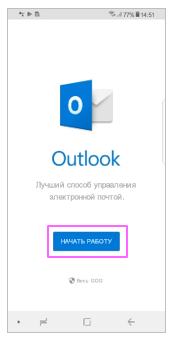
Если вы используете Outlook впервые, нажмите кнопку Начало работы.
В противном случае, чтобы добавить еще одну учетную запись электронной почты, откройте Меню  > Параметры
 > Добавить учетную запись > Добавить учетную запись электронной почты. Затем перейдите к шагу 4 в разделе Настройка другой учетной записи электронной почты ниже.

Outlook может определить ваши учетные записи Google. Чтобы добавить их в Outlook для Android, выберите Учетная запись Google Connect, а затем нажмите ОК для подтверждения. Нажмите Разрешить, чтобы предоставить Outlook доступ к своим контактам.
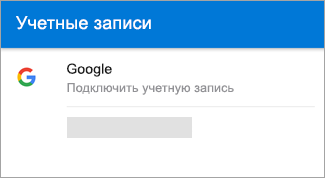
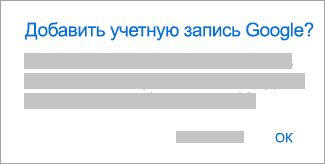
Если вы не хотите добавлять эти учетные записи, нажмите Пропустить , а затем перейдите к шагу 4 в разделе Настройка другой учетной записи электронной почты ниже.

Выберите учетные записи, которые вы хотите добавить, и нажмите кнопку Добавить учетную запись. Возможно, вам будет предложено выполнить вход.
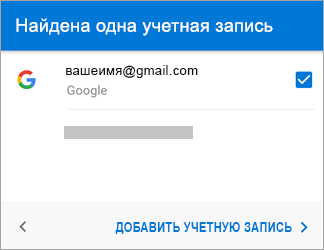
Нажмите Разрешить, чтобы подтвердить автономный доступ и другие запросы.
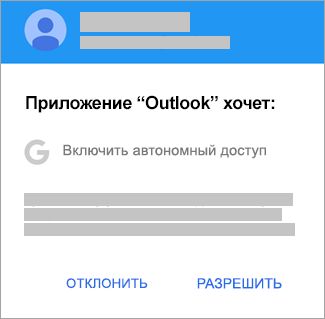
Чтобы добавить еще одну учетную запись электронной почты, нажмите Продолжить и перейдите к шагу 4, в противном случае нажмите Пропустить.
Настройка другой учетной записи электронной почты

Введите свой полный адрес электронной почты, а затем нажмите кнопку Продолжить.
Примечание: Если вам будет предложено выбрать поставщика услуг электронной почты, вам нужно будет настроить Exchange вручную или настроить учетную запись IMAP или POP.
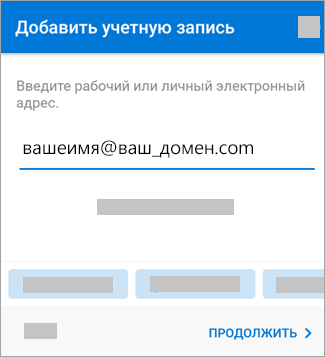

Введите пароль своей учетной записи электронной почты, а затем нажмите кнопку Войти или Далее.
Примечание: Этот экран может выглядеть по-разному в зависимости от почтовой службы.


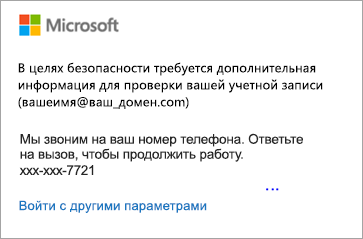
Если включена поддержка многофакторной проверки подлинности, подтвердите свою личность. Дополнительные сведения см. в статье Обзор сведений для защиты.
Настройка рабочих и учебных учетных записей с дополнительными требованиями
Некоторые учебные и рабочие учетные записи имеют дополнительные требования к безопасности, которые необходимо выполнить, чтобы использовать Outlook для Android. Если вы не знаете, какая из этих ситуаций применима к вашей рабочей или учебной учетной записи, обратитесь к администратору Microsoft 365.
Чтобы открыть раздел, щелкните его заголовок.
На устройствах, управляемых или предоставленных компанией
После того как вы начнете процесс регистрации, его следует завершить до конца, так как приостановка в течение нескольких минут обычно приводит к прекращению процесса и требует начать его заново. В случае неудачного завершения процесса необходимо вернуться в приложение корпоративного портала, чтобы повторить попытку.
- Откройте Google Play Маркет. Найдите и скачайте приложение Корпоративный портал Intune.
- Если в процессе регистрации появится запрос на создание рабочего профиля, см. статью Создание профиля работы и регистрация устройства в Intune. В противном случае, зарегистрируйте свой телефон или планшет с Android, как описано в статье Регистрация устройства Android в Intune.
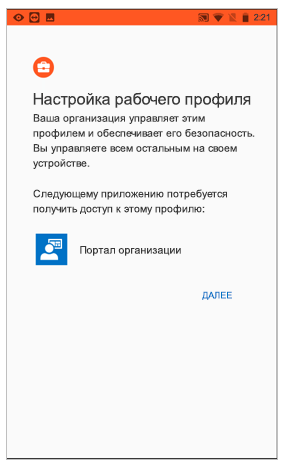
Примечание: Если появится запрос на многофакторную проверку подлинности, см. статью Обзор сведений для защиты.

- самостоятельно с помощью приложения корпоративного портала;
- автоматически в процессе регистрации;
- самостоятельно с помощью управляемой службы Google Play.
Если ваша учетная запись будет найдена, нажмите кнопку Продолжить.
Примечание: Если ваша учетная запись не будет найдена автоматически, введите корпоративный адрес электронной почты, нажмите кнопку Добавить учетную запись и при появлении соответствующего запроса введите пароль.
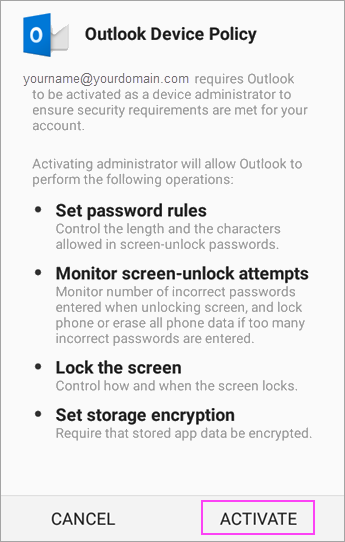
Примечание: После того как вы откроете Outlook, дальнейшие действия будет определяться различными факторами, включая параметры политики вашей компании, а также то, обращались ли вы ранее к корпоративным ресурсам со своего устройства. Следуйте указаниям на экране.
Теперь вы готовы начать работу в Outlook для Android. Чтобы использовать Outlook с максимальной эффективностью, ознакомьтесь с другими статьями:
Если в вашей компании используются политики защиты приложений Intune
Политики защиты приложений Intune можно настроить и реализовать без регистрации устройства. Однако чтобы эти политики вступили в силу, на устройстве с Android необходимо установить приложение корпоративного портала Intune.
- Откройте Google Play Маркет. Найдите и скачайте приложение Корпоративный портал Intune.
- Если вы еще не сделали это, установите приложение Outlook для Android из Google Play Маркета или щелкните здесь, чтобы ввести номер телефона и получить ссылку для скачивания.
- Откройте приложение Outlook для Android.
- Нажмите кнопку Начало работы.
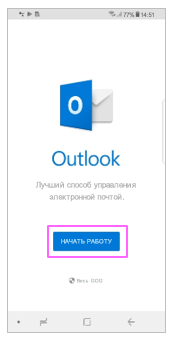
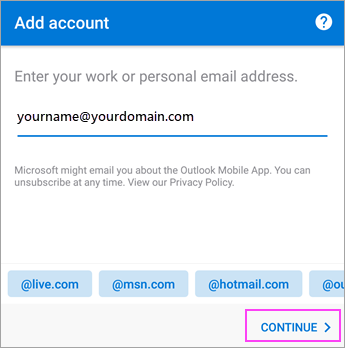
Введите адрес электронной почты своей организации, а затем нажмите кнопку Продолжить.
Если потребуется, введите пароль учетной записи электронной почты, а затем нажмите кнопку Войти.
- Дальнейшие действия будут зависеть от требований вашей организации. Например, вам может быть предложено пройти проверку подлинности с помощью приложения Microsoft Authenticator либо подтвердить свою личность посредством текстового сообщения или по телефону. Дополнительные сведения см. в статье Обзор сведений для защиты.
- В вашей организации также могут быть реализованы средства контроля, требующие регистрации для продолжения. Регистрация позволяет подтвердить свою личность, чтобы устройство могло пройти проверку в организации. Если появится запрос на регистрацию устройства, нажмите кнопку Зарегистрировать.
Теперь вы готовы начать работу в Outlook для Android. Чтобы использовать Outlook с максимальной эффективностью, ознакомьтесь с другими статьями:
При подключении к локальному серверу Exchange Server
- Если вы еще не сделали это, установите приложение Outlook для Android из Google Play Маркета или щелкните здесь, чтобы ввести номер телефона и получить ссылку для скачивания.
- Откройте Outlook для Android. Если вы делаете это в первый раз, нажмите кнопку Начало работы, а затем Пропустить, если вам будет предложено добавить обнаруженные учетные записи. В противном случае откройте Меню>Параметры>Добавить учетную запись >Добавить учетную запись электронной почты.
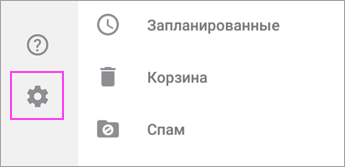
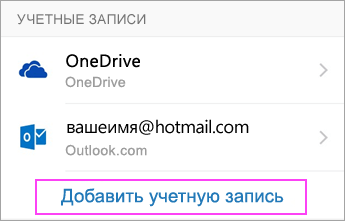
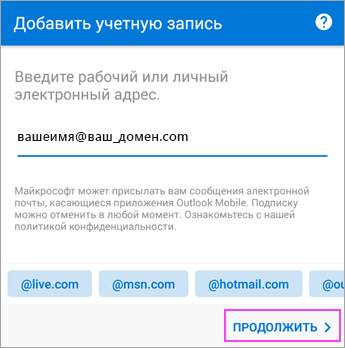
Введите ваш корпоративный адрес электронной почты, а затем нажмите Продолжить.
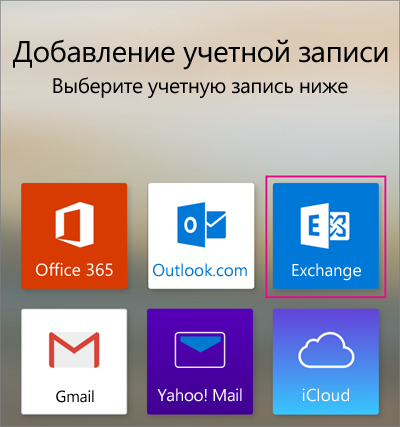
- Имя сервера: обычно это то же имя, которое вы вводите при проверке электронной почты в Интернете.
- Домен: Как правило, эти данные указываются по желанию. Если сомневаетесь, обратитесь к своему ИТ-администратору.
- Имя пользователя: это ваш корпоративный адрес электронной почты.
- Пароль: это пароль для вашей корпоративной учетной записи электронной почты.
Теперь вы готовы начать работу в Outlook для Android. Чтобы использовать Outlook с максимальной эффективностью, ознакомьтесь с другими статьями:
Ручная настройка учетных записей Exchange или рабочих или учебных учетных записей Microsoft 365
- В Outlook для Android выберите Параметры>Добавить учетную запись >Добавить учетную запись электронной почты.
- Введите адрес электронной почты. Нажмите кнопку Продолжить.
- Коснитесь элемента Настроить учетную запись вручную, если он доступен, а затем на странице поставщика электронной почты выберите Exchange и переведите переключатель Дополнительные параметры во включенное положение.
- Введите сведения о параметрах сервера, если они доступны, затем коснитесь значка галочки.
- Домен\Имя пользователя
Введите полный адрес электронной почты, например yourname@yourdomain.com. - Пароль
Используйте свой пароль для доступа к электронной почте. - Сервер
- Учетные записи Exchange: сведения о сервере см. в разделе «Определение параметров сервера почтового ящика Exchange» этой статьи или спросите у своего ИТ-администратора.
- Microsoft 365Рабочие или учебные учетные записи: используйте адрес outlook.office365.com.
Параметры сервера исходящей почты (SMTP)
- SMTP-сервер
- Учетные записи Exchange: сведения о сервере спросите у своего ИТ-администратора.
- Microsoft 365Рабочие или учебные учетные записи: используйте адрес smtp.office365.com.
Нужна дополнительная помощь по настройке Outlook для Android?
Если вам нужна дополнительная помощь по настройке электронной почты с помощью Outlook для Android, создайте запрос в службу поддержки через приложение Outlook или подробно изложите свой вопрос в поле комментария ниже, чтобы мы могли решить проблему в будущем.
Я хочу настроить учетную запись IMAP или POP.
Если вы хотите настроить учетную запись электронной почты IMAP или POP или у вас нет учетной записи электронной почты с Exchange ActiveSync, выполните следующие инструкции. Если вы настроите учетную запись электронной почты с помощью IMAP или POP, синхронизироваться будут только сообщения, но не календарь или контакты. Что такое IMAP и POP?
Настройка учетной записи POP или IMAP в Outlook для Android
- В Outlook для Android выберите Настройки >Добавить учетную запись >Добавить учетную запись электронной почты.
- Введите адрес электронной почты. Нажмите кнопку Продолжить. При запросе на выбор поставщика электронной почты выберите IMAP или POP3.
- Переведите переключатель Дополнительные параметры во включенное положение и введите пароль и параметры сервера.
Примечание: Если вам пока не известны эти сведения, их необходимо запросить у поставщика услуг электронной почты или администратора. Перечень распространенных параметров сервера и ссылки на справочные материалы см. в статье Параметры сервера, которые необходимо узнать у поставщика услуг электронной почты.
Настройка почты в почтовом приложении Android
Outlook для Microsoft 365 Outlook для Microsoft 365 для Mac Outlook 2021 Outlook 2021 для Mac Outlook 2019 Outlook 2019 для Mac Outlook 2016 Outlook 2016 для Mac Microsoft 365 для дома Office для бизнеса Office 365 для малого бизнеса Администратор Microsoft 365 Outlook.com Outlook Web App Еще. Меньше
Приложения Android могут отличаться в зависимости от модели устройства, поэтому инструкции могут не в точности соответствовать интерфейсу. Используйте их как общее руководство или обратитесь к справочной документации для конкретного устройства.

Для простого управления электронной почтой и календарем рекомендуем использовать приложение Outlook для Android.
Вы пользуетесь почтой AOL? Если да, то эта страница вам не поможет! Обратитесь в службу поддержки AOL за помощью. Эта страница и параметры на ней предназначены только для пользователей Outlook.com и Microsoft 365 для бизнеса.
Выберите встроенное почтовое приложение Android:
Сначала следует обновить приложение Gmail до последней версии.
- Откройте на телефоне или планшете приложение Google Play Маркет.
- В строке поиска введите «Gmail», затем нажмите кнопку Обновить.
Примечание: Если обновление недоступно, у вас уже установлена последняя версия.
Откройте приложение Gmail.Коснитесь значка меню в левом верхнем углу и выберите Настройки > Добавить учетную запись > Exchange и Microsoft 365.
Важно: НЕ выбирайте «Outlook, Hotmail и Live», если вы хотите синхронизировать только почту, а не календарь/контакты.
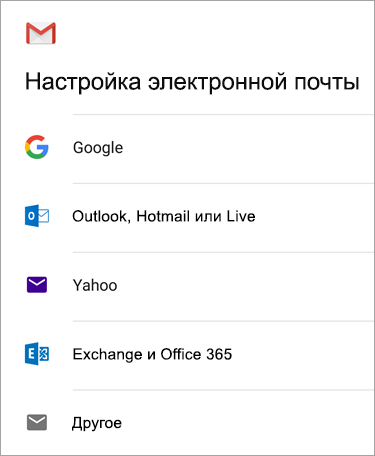
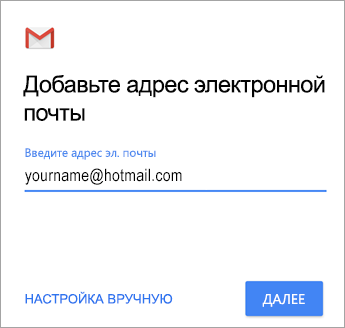
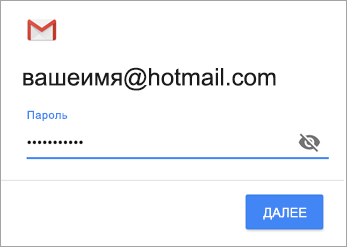
Введите полный адрес электронной почты и нажмите Далее.Введите пароль и нажмите Далее.
Выполните указанные действия для своего типа учетной записи.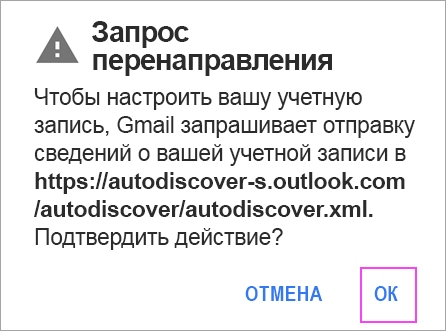
- Пользователи Outlook.com: пропустить этот шаг
- Для Exchange и других учетных записей необходимо узнать у ИТ-администратора или поставщика услуг электронной почты параметры сервера и вручную настроить учетную запись.
- Для рабочей или учебной учетной записи Microsoft 365 может появится экран Перенаправление запроса. Нажмите ОК. На экране параметров сервера входящей почты измените сервер на outlook.office365.com.
Следуйте любым запросам, которые вы можете получить для обеспечения безопасности или разрешений устройства, настроек синхронизации и т. д.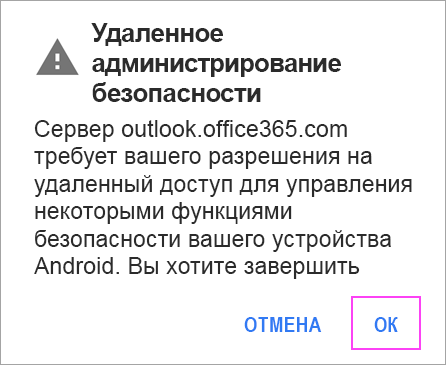
Если у вас рабочая или учебная учетная запись Microsoft 365, вам также может быть предложено подтвердить Удаленное администрирование безопасности и утвердить дополнительные меры безопасности. В этом случае нажмите ОК или Активировать.
Перейдите в почтовый ящик, который только что настроили. Если вы видите сообщение Для синхронизации почты требуется устранить проблемы, откройте его и нажмите Использовать другое почтовое приложение.Если вы не видите это сообщение и ваши письма синхронизируются, пропустите этот шаг.
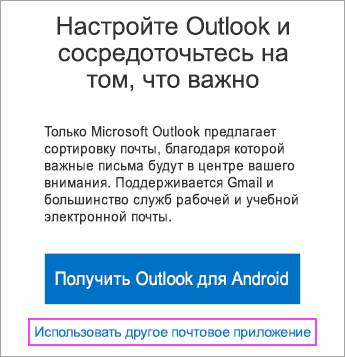
Разверните панель уведомлений Android, проведя пальцем сверху вниз по экрану.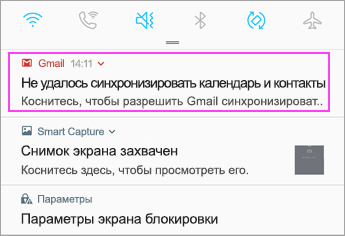
Если вы видите уведомление «Не удалось синхронизировать календарь и контакты«, коснитесь его. Нажмите кнопку Разрешить, чтобы предоставить доступ. Готово!
Примечание: если вы не видите уведомления об ошибке, проверьте синхронизацию календаря и контактов.
Если вам не удается добавить свою учетную запись электронной почты в приложение Gmail, выполните настройку вручную.
Настройка вручную в приложении Gmail
Откройте приложение Gmail. Выберите Настройки > Добавить учетную запись > Другая.
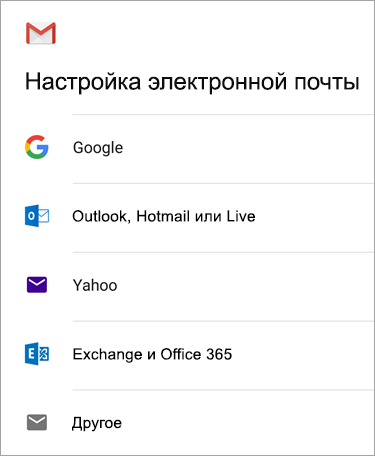
Введите свой полный адрес электронной почты и нажмите Настройка вручную > Exchange.
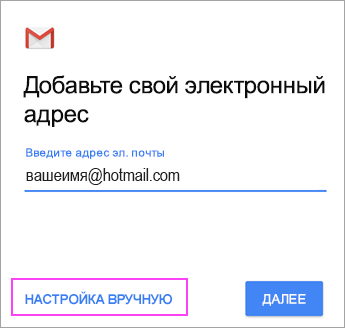
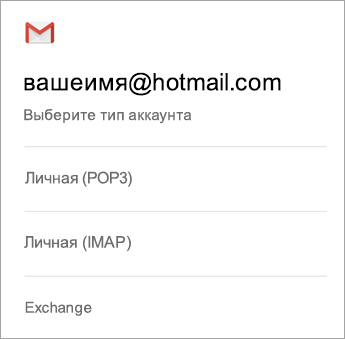
Введите пароль и нажмите Далее.
Укажите следующие параметры сервера (если доступны):
Параметры сервера входящей почты
- Домен\Имя пользователя
Убедитесь, что отображается ваш полный адрес электронной почты. Например: вашеимя@outlook.com. - Пароль
Введите пароль для доступа к почте. - Сервер
- Если учетная запись электронной почты оканчивается на @outlook.com, @hotmail.com, @msn.com или @live.com (сюда также относятся все другие учетные записи, размещенные в Outlook.com), укажите eas.outlook.com.
- Если вы используете рабочую или учебную учетную запись, размещенную в Microsoft 365 для бизнеса, укажите outlook.office365.com.
Примечание: Если вы настраиваете учетную запись Exchange, но не знаете имени своего сервера Exchange Server, обратитесь к администратору.
Параметры сервера исходящей почты (SMTP)
- SMTP-сервер
- Если вы используете учетную запись Outlook.com, укажите smtp-mail.outlook.com.
- Если у вас учетная запись Microsoft 365 для бизнеса, укажите smtp.office365.com.
- Если у вас почтовые учетные записи Exchange, узнайте имя сервера у поставщика службы электронной почты или администратора системы.
Если появятся инструкции или запросы разрешений, выполните требуемые в них действия. Вам также может быть предложено задать параметры синхронизации и отображаемое имя.
Примечание: Если вы используете Microsoft 365 для бизнеса, может потребоваться предоставить расширенный контроль доступа. В этом случае нажмите Activate (Активировать).
Теперь перейдите в папку «Входящие». Если вы видите сообщение «Требуется действие», выполните указанные ниже действия.
Примечание: Если вы не видите подобного сообщения и вся ваша почта синхронизирована, не нужно выполнять это действие.
- Коснитесь почтового сообщения, чтобы открыть его.
- Коснитесь ссылки Использовать другое почтовое приложение, чтобы включить синхронизацию с приложением Gmail.
Вы пытаетесь синхронизировать календарь и контакты?
В зависимости от вашей версии Android для надлежащей синхронизации календаря и контактов могут потребоваться дополнительные действия.
- Разверните панель уведомлений Android, проведя пальцем сверху вниз по экрану устройства.
- Если вы видите уведомление «Не удалось синхронизировать календарь и контакты«, коснитесь его.
Примечание: Если вы не видите уведомления об ошибке синхронизации, ваши календарь и контакты должны синхронизироваться.
Gmail запросит доступ. Нажмите Разрешить и следуйте инструкциям на экране. Готово!
Примечание: Синхронизация почты, календаря, контактов и задач может занять несколько минут. Если устройству не удается подключиться к вашей учетной записи, убедитесь, что вы правильно ввели адрес электронной почты и пароль.
Как установить рабочую почту на телефон Android: пошаговая инструкция
В наше время сотовые телефоны стали незаменимыми помощниками, которые позволяют нам быть всегда на связи. Если вы используете телефон на платформе Android и хотите настроить рабочую почту на устройстве, то вам понадобится следовать простой инструкции. Одной из самых популярных почтовых служб, которые многие используют для своей рабочей почты, является Outlook. В этой статье мы расскажем, как установить Outlook на телефон Android и настроить рабочую почту.
Для начала, откройте Play Market на своем телефоне и введите в поисковой строке «Outlook». Нажмите на значок приложения Outlook, чтобы перейти на страницу загрузки. Затем нажмите на кнопку «Установить», чтобы начать установку приложения на свое устройство.
После установки откройте приложение Outlook. При первом запуске вам будет предложено ввести адрес вашей рабочей почты. Введите адрес и нажмите кнопку «Продолжить». Далее необходимо ввести пароль от своей рабочей почты и нажать кнопку «Далее». Если вы не знаете свой пароль, обратитесь к администратору вашей почтовой службы, чтобы получить его.
Выберите подходящее приложение для почты
Если вы хотите установить рабочую почту на телефон Android, то вам необходимо выбрать подходящее приложение для работы с электронной почтой. На рынке существует множество приложений, однако мы рассмотрим одну из самых популярных и удобных опций — Outlook.
Outlook — это многофункциональное приложение, разработанное компанией Microsoft, которое позволяет не только отправлять и получать электронные письма, но и просматривать календарь, добавлять задачи и работать с контактами. Оно также интегрируется с другими сервисами Microsoft, такими как OneDrive и Skype.
Чтобы установить Outlook на свой телефон Android и настроить рабочую почту, выполните следующие шаги:
- Откройте Google Play Store на своем устройстве Android.
- Введите «Outlook» в строку поиска и нажмите «Поиск».
- Выберите официальное приложение «Outlook: Email and Calendar» разработчика Microsoft Corporation.
- Нажмите «Установить», чтобы скачать и установить приложение на свой телефон.
- После установки, откройте приложение Outlook на своем телефоне.
- Нажмите на «Начать» и следуйте инструкциям по настройке аккаунта.
- Введите адрес вашей рабочей почты и пароль в соответствующие поля и нажмите «Далее».
- Для настройки дополнительных параметров, таких как синхронизация календаря и контактов, следуйте инструкциям на экране.
- После настройки, ваша рабочая почта будет добавлена в приложение Outlook и готова к использованию.
Теперь у вас есть удобное приложение Outlook на вашем телефоне Android, которое позволяет легко работать с вашей рабочей почтой и другими функциями, предоставляемыми этим приложением.
Введите данные учетной записи
Для установки рабочей почты Outlook на ваш телефон Android, необходимо ввести данные вашей учетной записи. Следуйте инструкциям ниже:
- На вашем телефоне откройте приложение «Настройки».
- Прокрутите вниз и выберите раздел «Аккаунты и синхронизация».
- Нажмите на кнопку «Добавить аккаунт».
- Выберите опцию «Электронная почта».
- Введите свой адрес электронной почты в поле «Email» (например, example@company.com).
- Введите пароль от вашей рабочей почты в поле «Пароль».
После ввода всех данных вашей учетной записи нажмите кнопку «Далее». Телефон автоматически проверит правильность введенных данных и установит вашу рабочую почту Outlook на устройство Android.
Настройте параметры соединения
Чтобы установить рабочую почту на телефоне Android и использовать Outlook, вам необходимо настроить параметры соединения. Следуя этим шагам, вы сможете успешно подключиться к своей рабочей почте:
- Откройте приложение «Настройки» на своем телефоне Android.
- Прокрутите вниз и найдите раздел «Аккаунты и синхронизация».
- Тапните на «Добавить аккаунт» или «Учетная запись почты».
- Выберите опцию «Outlook» или «Exchange».
- Введите адрес вашей рабочей почты и пароль.
- Нажмите на кнопку «Далее» или «Продолжить».
- На экране появится поле «Имя пользователя» или «Домен/идентификатор пользователя». Введите свои данные.
- В зависимости от настроек вашей рабочей почты, вам могут потребоваться дополнительные параметры, такие как сервер или порт. Узнайте эти параметры у вашего системного администратора.
- После ввода всех необходимых параметров нажмите на кнопку «Готово» или «Сохранить».
Теперь ваша рабочая почта будет подключена к приложению Outlook на вашем телефоне Android. Вы сможете удобно просматривать, отправлять и получать электронные письма прямо со своего устройства.
Готово! Вы можете использовать свою рабочую почту на телефоне
Теперь, когда вы успешно установили почту на свой телефон Android, вы можете начать использовать ее для отправки и получения писем прямо на своем устройстве. Вот несколько полезных советов о том, как использовать свою рабочую почту на телефоне.
1. Удобное управление почтой
С помощью установленной на ваш телефон почты (например, Outlook), вы можете управлять вашими письмами намного проще и эффективнее, чем через обычный веб-интерфейс. Используйте удобные функции фильтрации, поиска, меток и папок, чтобы быстро находить и организовывать свои сообщения.
2. Уведомления и синхронизация
Настройте уведомления, чтобы получать оповещения о новых письмах прямо на своем телефоне. Это поможет вам быть в курсе всех новых писем, даже когда вы далеко от компьютера. Кроме того, установив почту на свой телефон, вы можете синхронизировать все ваши письма, контакты и календари. У вас всегда будет доступ к актуальной информации, независимо от устройства, которое вы используете.
3. Безопасность
Не забывайте о безопасности при использовании рабочей почты на телефоне. Обязательно установите пароль на свое устройство, чтобы предотвратить несанкционированный доступ к вашей почте в случае утери или кражи телефона. Также следите за обновлениями приложения почты, чтобы иметь последние исправления и защиту от уязвимостей.
4. Обучение и поддержка
Если у вас возникнут вопросы или проблемы при использовании почты на своем телефоне, не стесняйтесь обращаться за помощью к своему IT-специалисту или в службу поддержки. Они смогут помочь вам разобраться с настройками, научить использовать дополнительные функции и решить любые возникшие проблемы.
Теперь вы готовы использовать свою рабочую почту на своем телефоне Android! Наслаждайтесь удобством и эффективностью работы с почтой прямо с вашего устройства.
Как Установить Рабочую Почту Outlook на Телефон
Установка рабочей почты Outlook на ваш телефон Android очень проста. Просто следуйте этим шагам, чтобы настроить свою почту в приложении Outlook.
Шаг 1: Скачайте приложение Outlook
Первое, что вам нужно сделать, это скачать и установить приложение Outlook с помощью Google Play Store.
Шаг 2: Откройте приложение и введите свои данные
После установки откройте приложение и введите адрес вашей рабочей почты и пароль.
Если у вас есть учетная запись Office 365, введите полный адрес электронной почты в формате example@yourcompany.com.
Если у вас есть учетная запись Exchange, введите имя пользователя, пароль и адрес сервера Exchange.
Шаг 3: Настройте свою почту
После входа в свою учетную запись, вам будет предложено настроить свою рабочую почту. Вы можете выбрать, какие папки синхронизировать, какие уведомления получать и другие настройки.
Шаг 4: Готово!
Теперь вы готовы использовать приложение Outlook для работы с вашей рабочей почтой. Вы сможете отправлять и получать электронные письма, управлять своими календарями и контактами прямо со своего телефона.
Установка рабочей почты Outlook на телефон Android — это быстро и просто, и вы сможете оставаться связанными с вашей почтой и делами, где бы вы ни находились.
Установите приложение Outlook из Google Play
Как установить рабочую почту на телефон Android? Для этого вам понадобится приложение Outlook. Outlook — это удобное приложение для работы с электронной почтой, календарем и контактами.
Вот пошаговая инструкция, как установить приложение Outlook на свой телефон Android:
- Откройте магазин приложений Google Play на своем телефоне.
- В поисковой строке введите «Outlook» и нажмите на иконку поиска.
- В результате поиска найдите приложение Outlook и нажмите на него.
- На странице приложения нажмите на кнопку «Установить», чтобы начать установку.
- Дождитесь завершения установки приложения. Обычно это занимает несколько минут.
- После завершения установки нажмите на кнопку «Открыть», чтобы запустить приложение Outlook.
Теперь у вас установлено приложение Outlook на ваш телефон Android. Вы можете настроить свою рабочую почту в приложении и начать пользоваться всеми его функциями.
Форум, посвященный ремонту сотовых телефонов (мобильных)
Какие типы аккаунтов поддерживает Android для установки рабочей почты?
Android поддерживает различные типы аккаунтов для установки рабочей почты, включая Gmail, Outlook, Yahoo, Exchange и другие. В зависимости от вашего поставщика электронной почты, вам нужно будет выбрать соответствующий тип аккаунта при его настройке на устройстве Android.
Могу ли я установить несколько рабочих почтовых аккаунтов на Android?
Да, вы можете установить несколько рабочих почтовых аккаунтов на телефон Android. Для этого просто повторите шаги по настройке для каждого аккаунта, используя соответствующие данные (адрес электронной почты и пароль) для каждого аккаунта.
Метод 1: сбросить microsoft outlook для android
Предположим, вы запускаете Marshmallow или Android Nougat, вы можете использовать следующие инструкции для сброса приложения Outlook.
Если вы хотите сбросить Outlook на Android 10, выполнив следующие действия:
К слову, есть и другие клиенты, а также отдельные приложения от каждого сервиса. Я все равно советую пользоваться GMail, потому что это отличная программа. К ней можно привязать корпоративные ящики, избавившись от известной проблемы с тем, как посмотреть все письма.
Подключить почтовый ящик Exchange или Outlook365 на android
Рассмотрим как подключиться к почтовому ящику на Exchange или Office365 через почтовый клиент на андроид.
Запустим почтовый клиент gmail и перейдем в меню Настройки. Как настроить почтовый клиент gmail можно по ссылке.Вводим название почтового ящика, который находится почтовом сервере на базе Exchange или Outlook365 и жмем Далее
Вводим пароль от почтового ящика. Чтобы не ошибиться при вводе пароля включаем его отображение нажав на значек справа в поле вводя пароля. Затем жмем на Далее
При корректной настройки почтового сервера почтовый клиент будет перенаправлен на специальную ссылку. Жмем на ОК.
Где будут указаны параметры подключения к серверу. Прокручиваем экран вниз.
При необходимости можно поменять тот или иной параметр, но обычно все оставляем по умолчанию. Жмем Далее.
Из соображений безопасности почтовому серверу требуется удаленное управление телефоном к которому подключен почтовый ящик. Жмем на ОК.
Ниже список того, какими настройками может управлять удаленно почтовый сервер. Листаем экран вниз.
И жмем на Активировать приложение администратора устройства
После чего даем имя, которое будет отображаться в списке подключенных почтовых ящиков в почтовом клиенте gmail. По умолчанию указано имя подключенного ящика. Жмем Далее и получаем доступ к списку писем.
Как Установить Рабочую Почту на Телефон Андроид
Так как на смартфоне обязательно должен быть аккаунт Google для входа в Play Market и другие официальные приложения, Gmail автоматически авторизован в электронной почте Гугла.
Пошаговое описание процесса подключения корпоративной почты сотрудников @etu.ru на мобильные телефоны, работающие под управлением ОС Android
Данная инструкция составлена с использованием мобильного устройства Xiaomi A1 с операционной системой Android 8.1.0. В более ранних и поздних версиях представленные снимки экранов могут не принципиально отличаться.
- Нажмите на ярлык приложения «Gmail»
- Нажмите «Добавить адрес электронной почты»
- В «Настройках электронной почты» выберите пункт «Exchange и Office 365».
- Введите данные в предложенные поля: e-mail – адрес Вашего корпоративного почтового ящика. Нажмите в нижнем правом углу кнопку «Далее».
- В дополнительно появившемся поле «Пароль» введите Ваш пароль от корпоративной почты. Нажмите в нижнем правом углу кнопку «Далее». В случае если Вы не знаете пароль от почты, свяжитесь со специалистами отдела технической поддержки.
- Введите данные в дополнительно появившиеся поля: сервер – укажите mail.etu.ru; порт – укажите 443; тип безопасности – укажите SSL/TLS. Нажмите в нижнем правом углу кнопку «Далее».
- Разрешите серверу mail.etu.ru удаленное управление некоторыми функциями безопасности устройства Android и завершите настройку аккаунта.
- Активируйте приложение администратора устройства.
- Выбрать какие данные необходимо синхронизировать с корпоративной почтой. Если Вам нужна только почта, оставьте только переключатель «Почта» в зелёном положении. Нажмите в верхнем, правом углу «Сохранить».
- В стандартном для ОС Apple приложении «Почта» у Вас должен появиться пункт с названием, которое вы указали в поле «Описание» в пункте № 5, данной инструкции.
Но, как мы увидим ниже, обычное приложение может обойти эту защиту. Поискав, другие способы запуска очистки, на Stackoverflow я нашёл рецепт, как обычное приложение (без специальных permissions) может попросить Settings.apk показать страницу управления очисткой, где пользователь сам нажмёт «Очистить» на странице доверенного приложения.
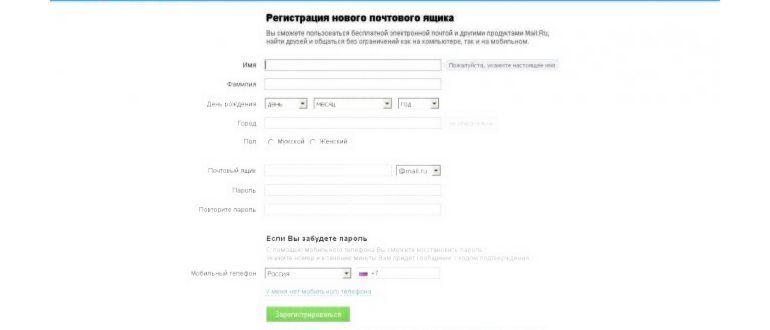
Шаг 1. Откройте стартовую страницу – mail.ru. Нажмите “Регистрация нового ящика”.
Как завести e-mail
Без е-мэйла зарегистрироваться ни на одном форуме и ни в одной соцсети невозможно. Поэтому создаем собственный электронный ящик на любом из бесплатных почтовых сервисов. Различия между ними небольшие, а регистрация – по единому принципу, за несколько минут. Выбираем понравившийся или понравившиеся (никто не запрещает заводить несколько адресов) и начинаем:
Список можно продолжить, просто эти сервисы самые популярные. После завершения регистрации вы получаете доступ к дополнительным возможностям сервиса: сможете завести персональную страничку в сети, электронный кошелек, получите собственный номер ISQ, создадите свой блог, наконец. У каждого сервиса – свой перечень полезных опций.
Мобильная почта «Моя почта» — myMail
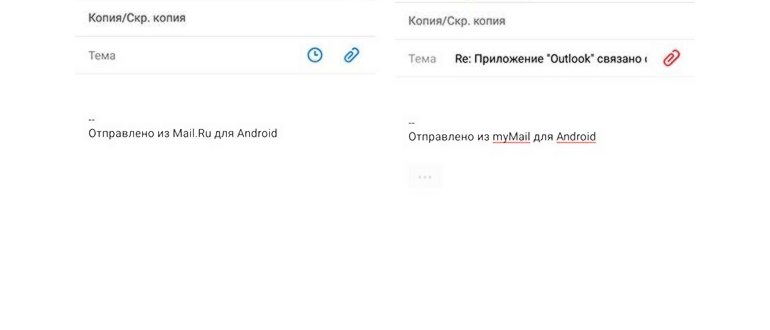
Отбросив мысль использовать встроенное приложение почты Android, я полез в Play Market в поиске альтернативы. И первым, что мне попались на глаза, была программка myMail, или в переводе «Моя почта», имеющая довольно высокий рейтинг и неплохие отзывы.
В целом, оно их оправдало. Логика работы с ним оказалось немного другой, чем на gmail, но идентичной приложению от Mail Ru — такое впечатление, что их писал один и тот же разработчик.
Поэтому, если вы привыкли пользоваться одним из самых популярных приложений от почты мэйл, то есть смысл без всяких неудобств перейти на myMail.
Останавливаться на достигнутом результате поиска я не стал — прежде, чем прийти к окончательному выбору, было решено проверить ещё несколько почтовых клиентов Андроид.
Рассмотрим как подключиться к почтовому ящику на Exchange или Office365 через почтовый клиент на андроид.
Запустим почтовый клиент gmail и перейдем в меню Настройки. Как настроить почтовый клиент gmail можно по ссылке.Как установить рабочую почту Outlook на телефон
Установить приложение почтового сервиса Outlook на мобильное устройство с операционной системой Android можно, используя сервис Google Play. Для этого нужно сделать следующие шаги:
-
Для начала нужно открыть сервис Google Play на телефоне и в поиске вбить название «Microsoft Outlook»;
Как Установить Рабочую Почту на Телефон Андроид
Чтобы создать здесь корпоративную почту, нужно сделать следующее:Как привязать рабочую почту к телефону андроид
Данная инструкция составлена с использованием мобильного устройства Xiaomi A1 с операционной системой Android 8.1.0. В более ранних и поздних версиях представленные снимки экранов могут не принципиально отличаться.
- В дополнительно появившемся поле «Пароль» введите Ваш пароль от корпоративной почты. Нажмите в нижнем левом углу кнопку «Настроить вручную». В случае, если Вы не знаете пароль от почты, свяжитесь со специалистами отдела технической поддержки.
- Введите данные в дополнительно появившиеся поля: домен – etu; имя пользователя; сервер – укажите mail.etu.ru; порт – укажите 443; тип безопасности – укажите SSL/TLS. Нажмите в нижнем правом углу кнопку «Далее».
- Выбрать какие данные необходимо синхронизировать с корпоративной почтой. Если Вам нужна только почта, оставьте только переключатель «Почта» в зелёном положении. Нажмите в верхнем, правом углу «Сохранить».
- В стандартном для ОС Apple приложении «Почта» у Вас должен появиться пункт с названием, которое вы указали в поле «Описание» в пункте № 5, данной инструкции.