Как открыть dbf файл в excel
Argument ‘Topic id’ is null or empty
Сейчас на форуме
© Николай Павлов, Planetaexcel, 2006-2023
info@planetaexcel.ru
Использование любых материалов сайта допускается строго с указанием прямой ссылки на источник, упоминанием названия сайта, имени автора и неизменности исходного текста и иллюстраций.
| ООО «Планета Эксел» ИНН 7735603520 ОГРН 1147746834949 |
ИП Павлов Николай Владимирович ИНН 633015842586 ОГРНИП 310633031600071 |
Как открыть dbf файл в excel
Argument ‘Topic id’ is null or empty
Сейчас на форуме
© Николай Павлов, Planetaexcel, 2006-2023
info@planetaexcel.ru
Использование любых материалов сайта допускается строго с указанием прямой ссылки на источник, упоминанием названия сайта, имени автора и неизменности исходного текста и иллюстраций.
| ООО «Планета Эксел» ИНН 7735603520 ОГРН 1147746834949 |
ИП Павлов Николай Владимирович ИНН 633015842586 ОГРНИП 310633031600071 |
Конвертер DBF в XLS
Выберите файлы или перетащите их сюда.
Только у вас есть доступ к вашим файлам.
Все файлы будут удалены через час.
Как конвертировать файл DBF в XLS?
Пошаговое руководство по конвертации файлов dbf в xls с помощью AnyConv. Работает на ПК (Windows, Mac, Linux) и мобильных устройствах (iPhone, Android).
Загрузить файл DBF
Перетащите и сбросьте файл DBF в область загрузки. Максимальный размер файла составляет 100 МБ.
Из DBF в XLS
Нажмите «Конвертировать», чтобы преобразовать dbf в xls. Конвертация обычно занимает несколько секунд.
Скачать файл XLS
Теперь вы можете скачать файл XLS. Ссылка для скачивания работает только на вашем устройстве.
FAQ
❓ Как перевести файл из DBF в формат XLS?
Вы можете сделать это быстро и бесплатно. Сначала загрузите исходный файл для преобразования: перетащите DBF в форму конвертации или нажмите кнопку «Выбрать файл». После этого нажмите кнопку «Конвертировать». Когда конвертация DBF в XLS завершится, вы сможете скачать файл XLS.
⏱️ Сколько времени нужно, чтобы преобразовать DBF в XLS?
Документ конвертируется, как правило, очень быстро. Вы можете переформатировать DBF в XLS за несколько секунд.
��️ Безопасно ли конвертировать DBF в XLS на AnyConv?
Конечно! Мы удаляем загруженные файлы немедленно. Никто не имеет доступа к вашим файлам. Преобразование файлов (в том числе DBF в XLS) абсолютно безопасно.
�� Могу ли я конвертировать DBF в XLS на Mac OS или Linux?
Разумеется, вы можете использовать AnyConv в любой операционной системе, имеющей веб-браузер. Наш онлайн конвертер DBF в XLS не требует установки какого-либо программного обеспечения.
Таблица сравнения форматов DBF и XLS
| �� Формат файла | DBF | XLS |
| �� Полное название | Database File | XLS — Microsoft Excel Binary File Format |
| �� Расширение файла | .dbf | .xls |
| �� MIME type | application/dbase, application/dbf | application/vnd.ms-excel |
| �� Разработчик | dBASE | Microsoft |
| �� Тип формата | Database | Spreadsheet |
| �� Описание | Программное обеспечение для управления базами данных DBASE используется расширение DBF, чтобы сохранить свои стандартные файлы базы данных. Из-за популярности формата файла, в Dbase не единственная программа, база данных, которая поддерживает DBF файлы. Другие приложения «XBase» поддерживает формат файла, а также. Эта популярность основана на легко понять структуру и тот факт, что DBF был один из самых ранних файлов такого типа, который был адаптирован сообществом баз данных. | Microsoft Excel версии вплоть до 2007 используется собственный формат двоичного файла под названием Excel Binary File Format (.xls) в качестве своего основного формата. Excel 2007 использует Office Open XML в качестве основного формата файла в формате XML на основе, которые следуют после предыдущего формата XML на основе под названием «XML Spreadsheet». |
| �� Технические детали | Содержимое файла DBF состоит из нескольких наборов данных, которые организованы и хранятся в массивах. В качестве формата файла DBF был введен в Dbase II. Он был использован в исходящих версиях Dbase III, III + и IV. DBF файлы были одним из первых файлов базы данных с заголовком, который позволяет программам, которые изначально не имеют знания о структуре данных в определенном файле, чтобы прочитать DBF файлы независимо. Таким образом, они могут быть открыты в Microsoft Excel, OpenOffice Calc и многих других программ. | OpenOffice.org создал документацию формата Excel. С тех пор Microsoft сделала бинарную спецификация формата Excel доступна для свободного скачивания. |
| �� Конвертация | Конвертировать DBF | Конвертировать XLS |
| �� Связанные программы | dBase, Microsoft Access 2016, Microsoft Excel 2016, Microsoft Visual FoxPro, Corel Quattro Pro X7, Apache OpenOffice, HiBase Group DBF Viewer 2000, Astersoft DBF Manager, DBF Viewer Plus, DBFView, Swiftpage Act!, Alpha Software Alpha Anywhere, Planamesa NeoOffice (Mac), GTK DBF Editor (Mac & Linux), multisoft FlagShip (Linux) | Microsoft Office, LibreOffice, Kingsoft Office, Google Docs. |
| �� Wiki | https://en.wikipedia.org/wiki/DBase#File_formats | https://en.wikipedia.org/wiki/Microsoft_Excel#File_formats |
Открытие файлов DBF в Microsoft Excel
Одним из самых популярных форматов хранения структурируемых данных является DBF. Этот формат отличается универсальностью, то есть, его поддерживают множество систем СУБД и других программ. Его используют не только как элемент для хранения данных, но и как средство для обмена ими между приложениями. Поэтому довольно актуальным становится вопрос открытия файлов с данным расширением в табличном процессоре Excel.
Способы открытия файлов DBF в Excel
Следует знать, что и в самом формате DBF существует несколько модификаций:
- dBase II;
- dBase III;
- dBase IV;
- FoxPro и др.
Тип документа тоже влияет на корректность его открытия программами. Но нужно отметить, что Excel поддерживает корректную работу практически со всеми типами файлов DBF.
Следует сказать, что в большинстве случаев Excel справляется с открытием данного формата вполне успешно, то есть, открывает этот документ так же, как данная программа открывала бы, например, свой «родной» формат xls. А вот сохранять файлы в формате DBF стандартными средствами Эксель перестал после версии Excel 2007. Впрочем, это уже тема для отдельного урока.
Способ 1: запуск через окно открытия файлов
Одним из самых простых и интуитивно понятных вариантов открытия документов с расширением DBF в Excel является запуск их через окно открытия файлов.
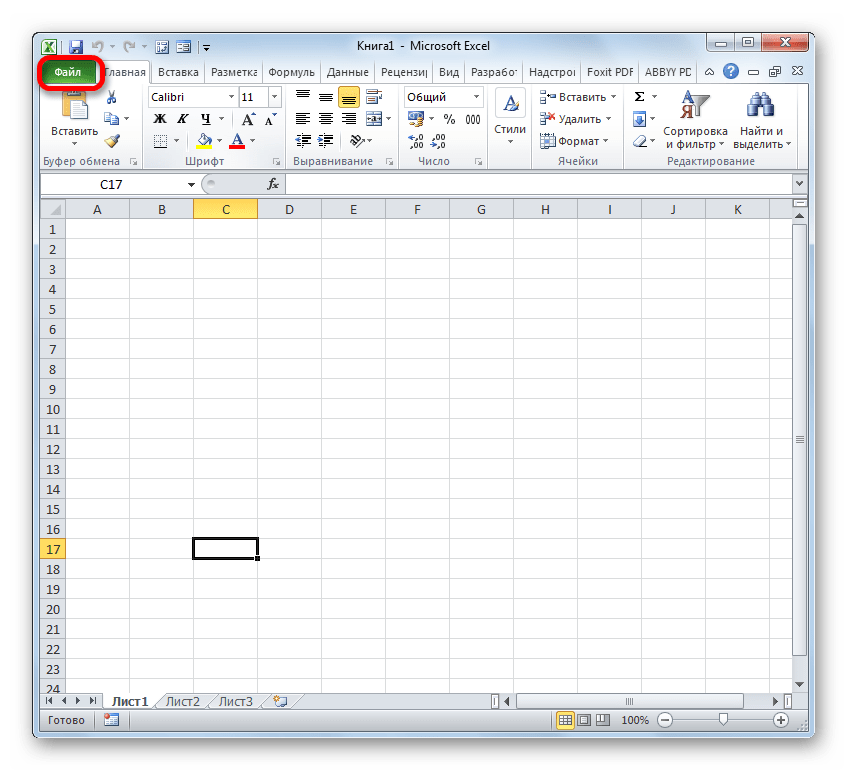
- Запускаем программу Excel и переходим во вкладку «Файл».
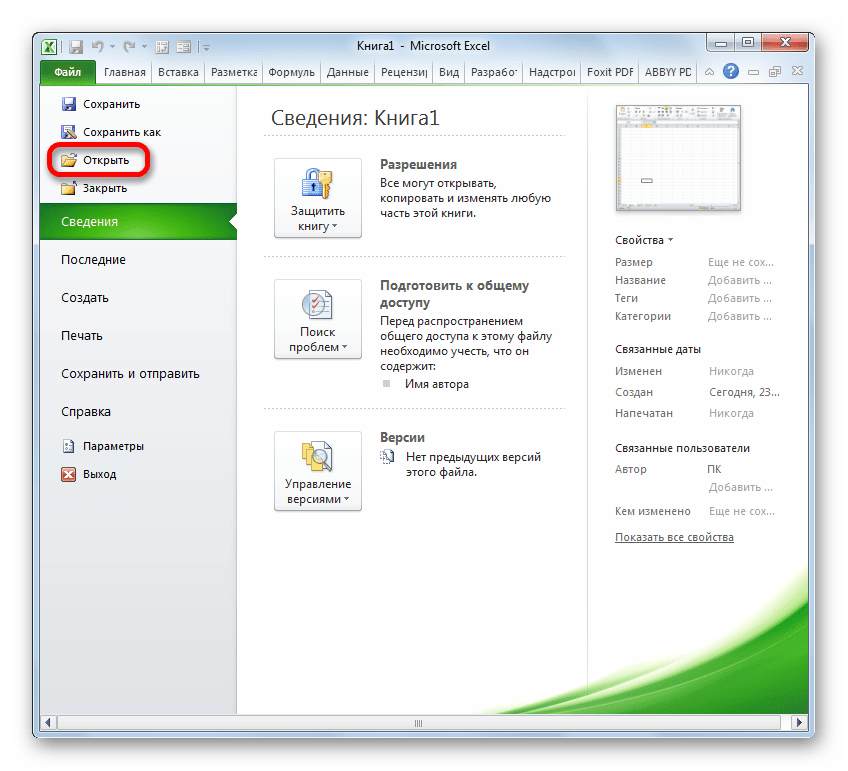
- После попадания в вышеуказанную вкладку щелкаем по пункту «Открыть» в меню, расположенном в левой части окна.
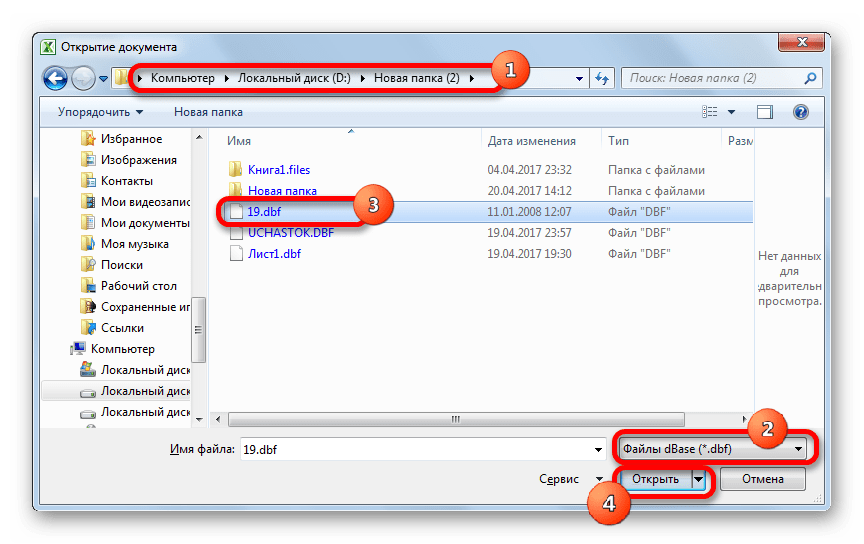
- Открывается стандартное окно открытия документов. Перемещаемся в тот каталог на жестком диске или сменном носителе, где расположен документ, который нужно открыть. В правой нижней части окна в поле переключения расширений файлов выставляем переключатель в позицию «Файлы dBase (*.dbf)» или «Все файлы (*.*)». Это очень важный момент. Многие пользователи не могут открыть файл просто потому, что не выполняют данное требование и элемент с указанным расширением им не виден. После этого документы в формате DBF должны отобразиться в окне, если они присутствуют в данном каталоге. Выделяем документ, который следует запустить, и щелкаем по кнопке «Открыть» в нижнем правом углу окна.
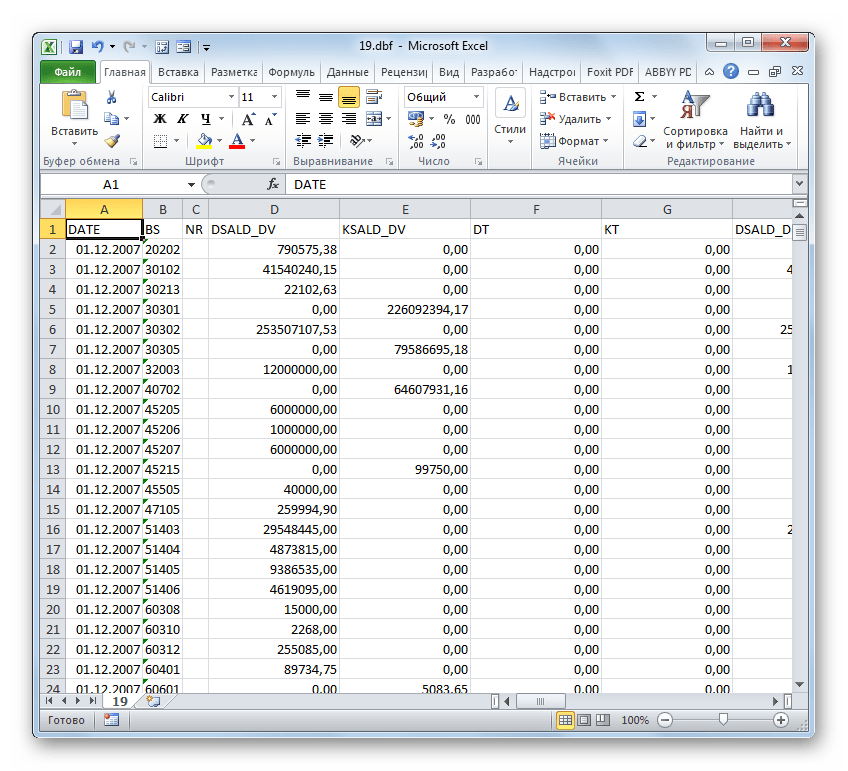
- После последнего действия выбранный документ DBF будет запущен в программе Excel на листе.
Способ 2: открытие двойным щелчком по файлу
Также популярным способом открытия документов является запуск путем двойного щелчка левой кнопкой мыши по соответствующему файлу. Но дело в том, что по умолчанию, если специально не прописывать в системных настройках, программа Эксель не связана с расширением DBF. Поэтому без дополнительных манипуляций таким способом файл открыть не получится. Посмотрим, как это можно сделать.
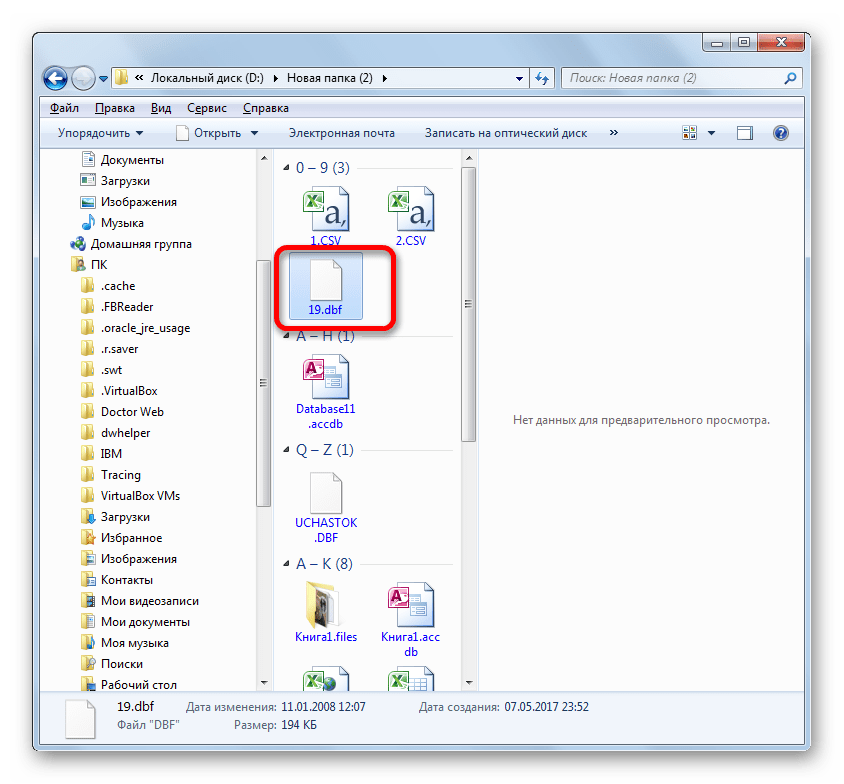
- Итак, делаем двойной щелчок левой кнопкой мыши по тому файлу формата DBF, который желаем открыть.
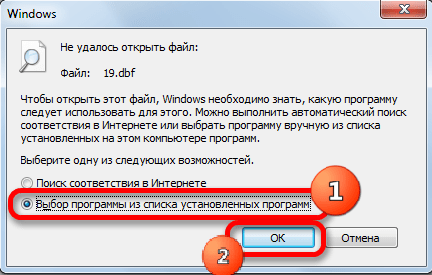
- Если на данном компьютере в системных настройках формат DBF не связан ни с одной программой, то запустится окошко, которое сообщит, что не удалось открыть файл. В нем будут предложены варианты действий:
- Поиск соответствий в Интернете;
- Выбор программы из списка установленных программ.
Так как подразумевается, что табличный процессор Microsoft Excel у нас уже установлен, то переставляем переключатель во вторую позицию и щелкаем по клавише «OK» в нижней части окна.
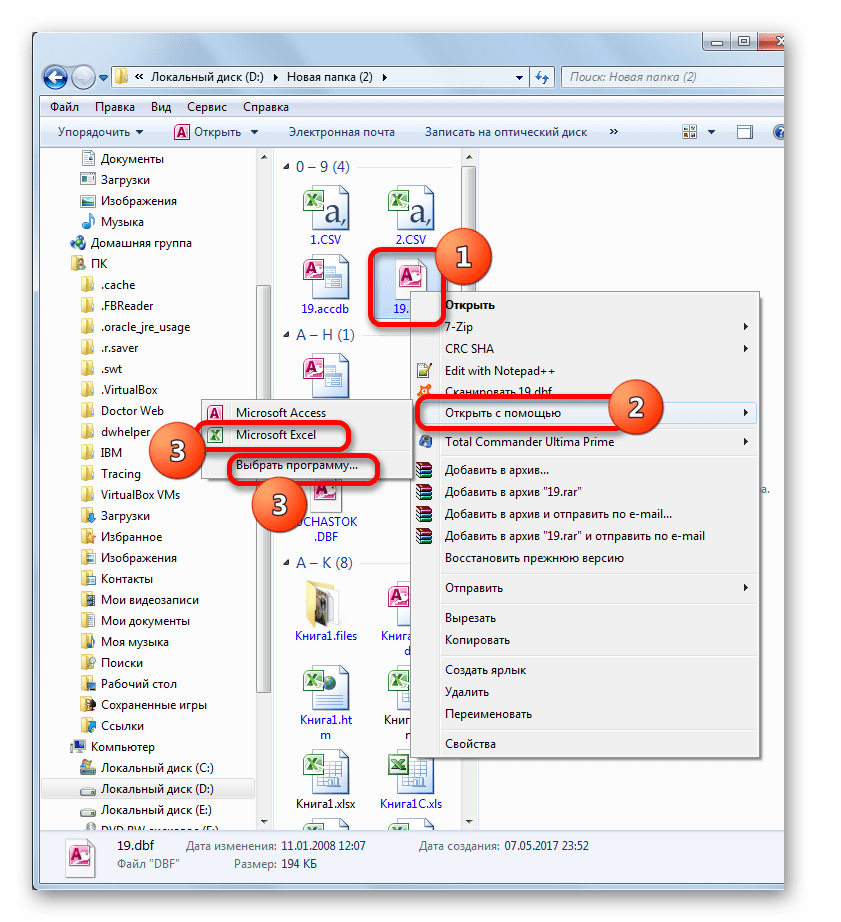
Если же данное расширение уже связано с другой программой, но мы хотим запустить его именно в Excel, то поступаем несколько иначе. Кликаем по наименованию документа правой кнопкой мыши. Запускается контекстное меню. Выбираем в нем позицию «Открыть с помощью». Открывается ещё один список. Если в нем имеется наименование «Microsoft Excel», то кликаем по нему, если же вы такое название не найдете, то переходим по пункту «Выбрать программу…».
Есть ещё один вариант. Кликаем по наименованию документа правой кнопкой мыши. В списке, открывшемся после последнего действия, выбираем позицию «Свойства».

В запустившемся окошке «Свойства» перемещаемся во вкладку «Общие», если запуск произошел в какой-то другой вкладке. Около параметра «Приложение» жмем на кнопку «Изменить…». 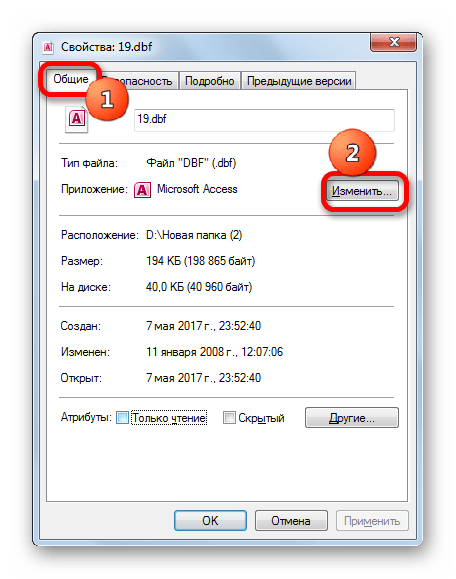

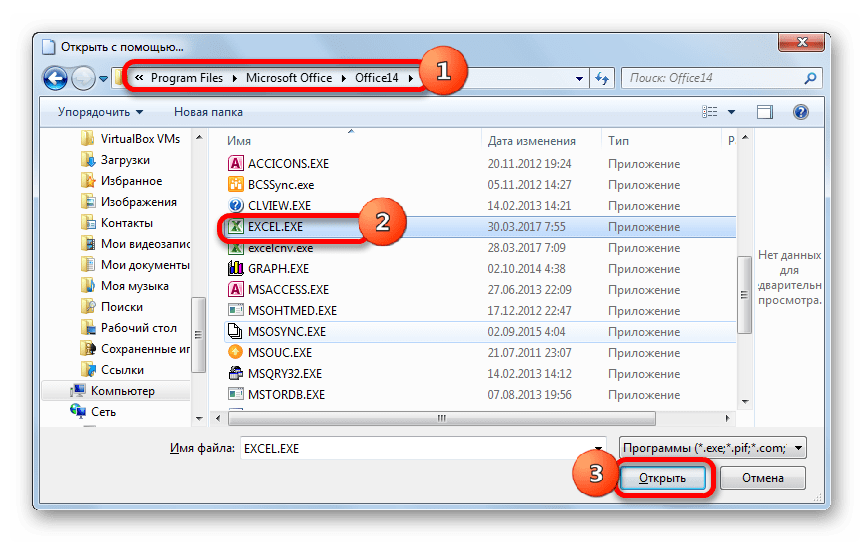
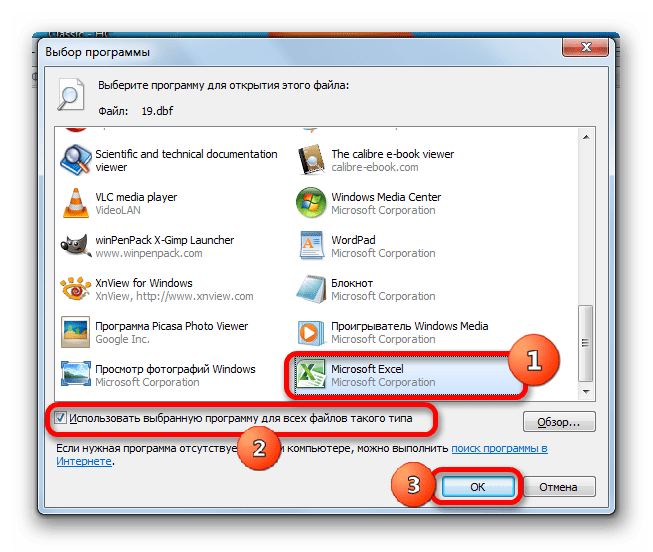

Как видим, открыть файлы DBF в Эксель довольно просто. Но, к сожалению, многие начинающие пользователи путаются и не знают, как это сделать. Например, они не догадываются выставить соответствующий формат в окне открытия документа через интерфейс Эксель. Ещё большую сложность для некоторых юзеров составляет открытие документов DBF двойным щелчком левой кнопки мыши, так как для этого нужно изменить некоторые системные установки через окно выбора программы.