Как изменить путь установки программ по-умолчанию?
Если вы давно являетесь пользователем операционной системы Windows и вам периодически приходится устанавливать программы или игры на свой компьютер, вы наверняка могли заметить, что все они имеют свойство устанавливаться в определенную папку. Разумеется, система позволяет выбрать самому конечную директорию, но по умолчанию это, как правило, папка C:\Program Files. На самом деле директорию по умолчанию вы можете поменять на любую другую. Правда, придется поработать с реестром, поэтому если вы переживаете, что можете сделать что-то не так, лучше вообще ничего не менять. Кроме того, есть еще рад причин. В некоторых случаях происходят неполадки при запуске отдельных программ. Так, некоторые пользователи жалуются, что исчезает Windows Media Player и Internet Explorer. А в 64-битных системах может и вовсе «слететь» реестр, что можно устранить разве что переустановкой Windows или восстановлением системы с диска! Поэтому без надобности не меняйте директорию по умолчанию, так как это может привести к неполадкам! Ответственности за это наш сайт не несет.
Изменяем путь установки программ
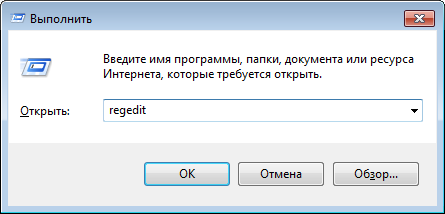
Первым делом мы должны запустить редактор реестра. Сделать это можно вот каким путем: нажмите на сочетание клавиш WIN+R, после чего появится окно. В после «Открыть» напишите слово regedit и нажмите кнопку ОК или клавишу Enter на клавиатуре.
Таким образом мы запустили редактор реестра. Вот как он выглядит:
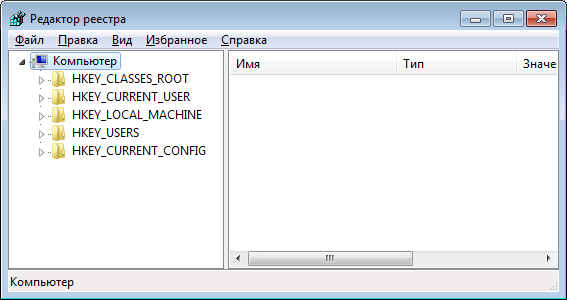
Далее необходимо будет открыть следующий адрес: HKEY_LOCAL_MACHINE — SOFTWARE — Microsoft — Windows — Current Version.
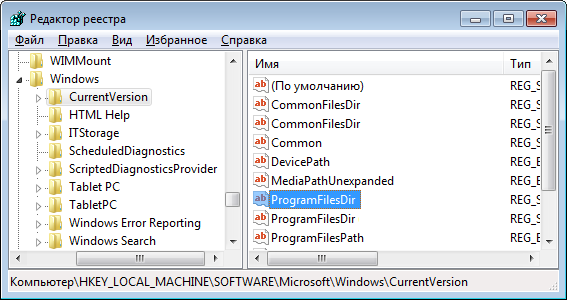
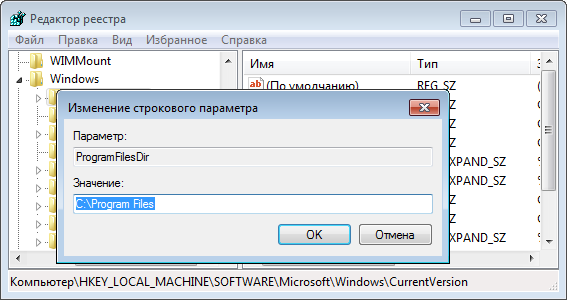
Теперь смотрим в правую часть окна. Здесь есть параметр ProgramFilesDir, а также ProgramFilesDir (x86) в случае, если вы используете 64-битную операционную систему. Кликаете на параметр два раза, после чего прописываете именно ту директорию, которая вам необходима. Например, D:\Program Files.
Комментарии к записи “ Как изменить путь установки программ по-умолчанию? ”
- Фархад3 июля 2020 в 20:19 Пожалуйста помогите. Я поменял путь с диска С на диск Е и у меня теперь не запускается половина программ и даже сам реестр. Что мне делать, я не знаю, восстановить реестр не могу, так как не запускается программа config
Как изменить путь установки игр и их данных по умолчанию?
Здравствуйте, Дамы и Господа!
В Windows игры по умолчанию устанавливаются в C:\Games\название_игры , а их данные в C:\ProgramData\название_игры. Как (возможно с помощью регистра) сделать чтоб игры устанавливались в D:\Games\название_игры , а их данные в D:\ProgramData\название_игры и как сделать, чтоб при вводе в проводнике %Games% открывалась папка D:\Games ?! Подскажите, пожалуйста.
Если кому-то важно для чего — для того, чтоб пользователь, которому делаю компьютер не поставил случайно на диск C игры, т. к. там всего 80 Gb
- Вопрос задан более трёх лет назад
- 5579 просмотров
Комментировать
Решения вопроса 0
Ответы на вопрос 3
В Windows игры по умолчанию устанавливаются в C:\Games\название_игры
Нет такого умолчания. Для Windows игра такая же программа, как и другие. Если иного не выбрать руками при установке, игра будет установлена в «Program Files» или «Program Files (x86)». И как все другие программы игра использует при необходимости каталог ProgramData. Ну и кстати ещё у пользователя в «Documents» есть «My Games». Исключение — древние или просто кривые инсталляторы, которые ставят игры в жёстко прописанные каталоги.
Отдельно нужно говорить об играх из магазинов типа Steam. Там папка для установки игр указывается в настройках соответствующего приложения.
Ответ написан более трёх лет назад
Комментировать
Нравится 1 Комментировать

АртемЪ @Jump Куратор тега Windows
Системный администратор со стажем.
Как изменить путь установки игр и их данных по умолчанию?
Переделать инсталляторы нужных игр.
В Windows игры по умолчанию устанавливаются в C:\Games\название_игры
Не правда.
Вообще в Windows все программы должны устанавливаться в Program Files.
Но некоторые дельцы ставят их куда угодно, могут и в корне системного раздела папки создавать, могут и еще куда засунуть.
Как (возможно с помощью регистра) сделать чтоб игры устанавливались в D:\Games\название_игры
Не знаю про какой регистр вы говорите, но куда устанавливать решает, тот кто создал инсталлятор. Объясните ему в какую папку ставить и все.
Или переделайте инсталлятор сами.
Ответ написан более трёх лет назад
Комментировать
Нравится 1 Комментировать
Кратко о себе
Это зависит от инсталлятора.
В основном берётся из переменных окружения SYSTEMDRIVE, APPDATA, но мне попадались установщики, в которых тупо забит c:\program files, и на всё пофиг, даже если такого диска вообще нет.
Правой кнопкой на games в d, запомнить источник ссылки.
Правой кнопкой на пустом месте в c, вставить как символическую ссылку. Папки games в c быть не должно.
Ответ написан более трёх лет назад
Nail_Dzhen @Nail_Dzhen Автор вопроса
Это зависит от инсталлятора.
В основном берётся из переменных окружения SYSTEMDRIVE, APPDATA
А как их изменить?
Nail_Dzhen, systemdrive — никак, она указывает на системный диск, при изменении всё поломается.
С programdata можно попробовать, предварительно скопировав содержимое (компьютер — свойства — дополнительные параметры, где-то там список переменных, сейчас нет под рукой винды). Можно загуглить а-ля где в виндовс посмотреть/изменить переменные, там же можно задать новую, чтобы при вводе в проводнике открывалась нужная папка.
Вообще, проще ссылку создать, сейчас дополню ответ.
Ваш ответ на вопрос
Войдите, чтобы написать ответ

- Windows
- +1 ещё
Как в Firefox *под Windows* на стартовой странице задать для сайта свою иконку из файла С ЛОКАЛЬНОГО ДИСКА?
- 1 подписчик
- 3 часа назад
- 31 просмотр
Перемещаем папки установки программ и профилей по умолчанию
Начну издалека. Самый хороший вариант установки Windows — это первоначальное разделение жесткого диска на несколько логических дисков (чаще всего их 2). В один из которых устанавливают систему, а в другие всё что понадобится (фильмы, музыку, изображения и т.п.). И правильным будет «отдать» системе максимум 100 ГБ, остальное поделить или оставить на другой диск. Неправильными путями будут являться: оставить для системы около 30 ГБ и не разделять жесткий диск, а «пихать» всё в один. После такого систему нужно будет постоянно чистить и определить что где находится будет затруднительно.
У меня, например, на ноутбуке 500 Гб жесткий диск поделен по 100 и 400 Гб соответственно для ОСи и своих нужд. Это приблизительно конечно, т.к. структура жестких дисков не даст поделить ровно. И даже покупая флешку объемом в 8 Гб Вы получите что то около 7,5 Гб. Но это другая история. Суть Вы уловили.
Но даже если у Вас жесткий диск поделен правильно (под Windows отведено не менее 70ГБ), то всё равно рано или поздно придет время, когда места окажется мало и Windows будет «просить» удалить лишнее. Когда такое бывает у меня с локальным диском где свои данные — меня самого жаба душит чтобы что то удалять из фильмов или программ установщиков. Приходится ухищряться и либо удалять, либо переносить на диски, либо на портативный жесткий чтобы хоть как то сохранить то, что было (привычка знаете ли). Думаю не одному мне такая проблема знакома.
А вот если такое случается с диском, где установлена система, то тут ещё хуже (по крайней мере для меня). Тут становится жалко установленных программ и нужно решать какими «пожертвовать» ради спасения места.
Можно, конечно, почистить что есть с помощью утилит. Очистить всякий мусор в виде временных файлов и папок, корзины, реестра и ещё всё что можно. Но порой и этого недостаточно и места освобождается не так много, но на первое время хватает.
Теперь ближе к сути статьи.
Для тех кто не знает, поясню. Если Вы считаете что то, что Вы «кидаете» на рабочий стол, удаляете файлы и папки в корзину, сохраняете файлы в Мои документы, Музыку, Загрузки и т.п. то от этого в Вашем системном диске с местом ничего не случается — Вы глубоко ошибаетесь. Рабочий стол это не отдельный диск. Это всего лишь «ярлык» с указанием на место в Вашем системном диске. Следовательно, когда Вы загружаете все эти места — Вы загружаете свой диск на котором стоит операционная система.
В этой статье я рассмотрю пару способов как можно сделать, чтобы такие незаметные папки как Программы и Профили были на другом диске. Чем этот способ хорош? Да, Вы можете самостоятельно выбрать папку для сохранения Ваших устанавливаемых программ и игр (притом 90% из них просят указать папку куда будут устанавливаться, а остальные 10% ставятся без спроса), для загрузок музыки, картинок и прочего. Но очень часто бывает такое, что пользователи при установке просто нажимают на кнопку Далее даже не задумываясь что там пишется (ну и попутно ставят себе другие проги от разработчика или тулбары в браузер или ещё что) и в итоге устанавливается всё на системный диск. Если кто то подумает что так и нужно — чтобы игры и программы устанавливались именно в папку Program Files, иначе компьютер умрет и программа не будет работать, то я опровергну эти мысли. Программы не случайно спрашивают куда их устанавливать. Выражаясь проще — им без разницы где будут лежать файлы, главное чтобы в системных файлах и реестре был указан путь к ним.
То же самое и с профилями — зачастую Вы просто не задумываетесь о том, что на рабочем столе есть папка с фильмами или загружаете файлы с интернета в папку Загрузки. А между тем это загружает диск.
И после того как Вам ОСь напишет что места мало Вы начинаете удалять программы и игры (порой нужные), жертвуете ими ради места. А можно было просто посмотреть на рабочий стол или папки с музыкой, картинками, загрузками и прочим.
Вот поэтому я Вам покажу сделать так, чтобы сделать по умолчанию установку программ и игр на другой диск, а так же профилей (в которых, кстати, порой скапливается тоже много мусора в виде временных файлов разных утилит). Сделав это один раз — это останется до переустановки системы.
Как изменить путь для установки программ и игр по умолчанию на другой диск?
Заходим в Редактор реестра (Пуск — Выполнить — вводим regedit ) Сочетание клавиш win + r и вводим regedit

Переходим слева в ветку реестра HKEY_LOCAL_MACHINE\SOFTWARE\Microsoft\Windows\CurrentVersion и справа ищем файлы ProgramFilesDir и ProgramFilesDir (x86) . (последний для 32х разрядных систем).

Если есть оба, даже когда система 64х битная — всё равно меняем оба, кликнув 2 раза и изменив значение с C на D .

Затем переходим по ветке HKEY_LOCAL_MACHINE\SOFTWARE\Wow6432Node\Microsoft\Windows\CurrentVersion и так же меняем эти два файла (или один) как описано выше.

Желательно перезагрузиться после внесения изменений.
Как изменить папку профилей пользователей на другой диск ?
По-умолчанию в Windows профили пользователей располагаются в папке C:\Users (C:\Пользователи), т.е. на системном диске. В ходе работы в ней постоянно создаются и удаляются файлы, и это приводит к фрагментации системного диска, и как следствие — замедление работы системы.
Копируем папку с профилем по-умолчанию, она называется Default и находится в C:\Users , в новое месторасположение D:\Users . Она скрытая.
Затем копируем из C:\Users (C:\Пользователи) папку Public (Общие) в D:\Users .
Заходим в Редактор реестра (как это сделать описано выше) и идем в ветку HKEY_LOCAL_MACHINE\SOFTWARE\MICROSOFT\WINDOWS NT\CurrentVersion\ProfileList . В ней нужно поменять файлы Default , Profile Directory и Public

меняем значение %SystemDrive% на D: . Должно получится так:

Перезагружаемся и смотрим получилось ли.
Ну и для того, чтобы совсем уж освободить место на системном диске, рекомендую почитать статью перемещаем рабочий стол и мои документы .
Как изменить путь установки программ после изменения тома диска?
Здравствуйте.
Не буду вдаваться в подробности — произошла смена тома диска.
После этого все программы, которые были установлены на него — стали «ругаться».
Не очень силён в системном администрировании, так что всё печально и гугол не дал результатов, может быть не так гуглил.
Вопрос такой — каким образом можно изменить путь установки программ, чтобы всё вновь стало нормально?
Пример:
Было: D:\Programm\Programm_Name.exe
Стало: O:\Programm\Programm_Name.exe
- Вопрос задан более трёх лет назад
- 470 просмотров
Комментировать
Решения вопроса 4

сисадмин, Витебск
Простой путь — извернуться и вернуть букву диска на место, как она была. В большинстве случаев это возможно.
Если нельзя, то нужно идти сложным путем — брать документацию к каждой программе и разбираться, как поменять пути в каждом конкретном случае.
Можно, конечно, поменять пути через поиск в реестре и текстовых конфигурационных файлах, но велика вероятность где-нибудь накосячить.
Ответ написан более трёх лет назад
Нравится 3 2 комментария

kpa6uu @kpa6uu Автор вопроса
Спасибо. Значит самый просто путь — всё переустанавливать. Эх, печально. Надеюсь всё же есть путь попроще)
АртемЪ @Jump Куратор тега Системное администрирование
kpa6uu: Зачем переустанавливать?? Вам же сказали — верните букву на место, и все заработает.
Developer, ex-admin
У вас перестали работать ярлыки на рабочем столе?
Если да, то правой мышкой на ярлыке — свойства — закладка Ярлык — изменить поле Объект и Рабочая папка.
Если имелось ввиду что-то более сложное, то переустанавливайте нужные программы или меняйте обратно букву диска.
Если первые 2 варианта по каким-то причинам не подходят, то нужно разбираться с каждой конкретной программой — искать где она хранит пути (реестр, какие-то настроечные файлы и т.п.) и исправлять в соответствующем месте.
Ответ написан более трёх лет назад
Нравится 2 1 комментарий
kpa6uu @kpa6uu Автор вопроса
К несчастью не ярлыки) Ладненько, будем переустанавливать. Спасибо.

Компас есть, копать не люблю.
1) вернуть букву как было
2) сделать символьные ссылки
Ответ написан более трёх лет назад
Комментировать
Нравится 2 Комментировать
Saboteur @saboteur_kiev Куратор тега Системное администрирование
software engineer
В 99% случаев, помогает правка реестра. Да это муторно, может быть уйдет минут 20-40, но вполне нормально можно поправить буквы.
Заходите в реестр, ищете старый путь, каждый меняете на новый.
Можете экспортировать некоторые ветки реестра, и поправить их в любом редакторе с заменой, потом импорт.
Есть программы, которые могут хранить конфигурацию не в реестре, а например, в своем .ini файле — нужно будет проверить. Но в своем большинстве, правки реестра будет достаточно для подавляющего большинства программ. Если найдется что-то, что после этого будет ругаться — переустановите уже оставшиеся парочку.