Clownfish Voice Changer

Яндекс.Браузер — быстрый браузер с защитой от мошенников и вредоносных сайтов.
- Windows 10
- Windows 8.1
- Windows 8
- Windows 7
- Windows Vista
Тип лицензии:
Freeware (бесплатное)
Языки: Английский, Русский
Снимки экрана 4


Clownfish Voice Changer — программа для изменения голоса, проговариваемого пользователем в микрофон. Приложение бесплатное, работает в операционных системах Windows Vista, 7, 8, 8.1 и 10 (предусмотрены отдельные версии для систем разрядностью 32 и 64 бит), интерфейс имеет частичный перевод на русский язык.
Как пользоваться Clownfish Voice Changer?
Программа Clownfish Voice Changer состоит из двух основных модулей — аудиодрайвера и панели управления, из которой задаются настройки и запускаются нужные функции. Драйвер утилиты не является самостоятельным, а устанавливается поверх уже имеющегося в системе драйвера для устройства звукозаписи (микрофон и любые линейные входы).
В настройках Clownfish Voice Changer пользователь может выбрать любое из доступных на компьютере устройств звукозаписи (как физические, так и виртуальные). После этого программа будет непрерывно «слушать» выбранный аудиоканал, перехватывая все поступающие на него звуки.
В режиме реального времени Clownfish Voice Changer изменяет входящий звук, используя тот или иной аудиофильтр (также задается пользователем). Преобразованный звук поступает в открытое в данный момент приложение, в котором и требовалось изменить голос. Это может быть любой мессенджер, онлайн-игра, браузер, программа звукозаписи и т.д.
Функции Clownfish Voice Changer
Основная функция программы Clownfish Voice Changer — искажение проговариваемого в микрофон голоса. В соответствующем окне настроек приложения пользователь может настроить аудиоэффект, который будет накладываться поверх произносимой речи:
- Возможность выбрать один из множества предустановленных эффектов, например — «Инопланетянин», «Робот», «Детский голос», «Голос мутанта», «Мужской/женский голос» и т.д.
- Возможность вручную настроить высоту звука произносимого голоса.
- Возможность микширования до 4-х предустановленных эффектов (например, эффект «Инопланетянин» можно смешать с эффектом «Детский голос»).
- Возможность установки фонового звука (работает поверх функции изменения голоса).
Имеются у программы Clownfish Voice Changer и другие интересные функции:
Программа Clownfish Voice Changer поддерживает технологию VST(Virtual Studio Technology), основное назначение которой — изменение звука в режиме реального времени путем применения к нему разнообразных фильтров. К приложению Clownfish Voice Changer можно подключить неограниченное количество внешних VST-фильтров (распространяются в виде DLL-библиотек), предварительно скопировав их в папку «VST» (находится в корневом каталоге установки программы).
Утилита Clownfish Voice Changer может использоваться и в качестве обычного аудиоплеера. Он позволяет открывать не только аудиофайлы различных форматов, но и целые плейлисты, причем созданные в любом другом аналогичном приложении. Кроме того, имеется возможность проигрывания музыкальных файлов по прямой URL-ссылке.
Встроенный в программу Clownfish Voice Changer аудиопроигрыватель может использоваться и в качестве источника фонового звука. В этом случае открытый в плеере файл будет слышен собеседнику вместе с голосом, произносимым в микрофон.
Предназначение этой функции — проигрывание непродолжительных аудио вместе с проговариваемым в микрофон голосом. Функция срабатывает по нажатию горячих клавиш. Сразу после установки в программе будет доступен небольшой набор звуков — «Аплодисменты», «Смех», «Выстрел», «Гонг» и т.п. Этот список можно расширить собственными аудиофайлами.
Функция позволяет преобразовывать введенный текст в голос, который затем передается собеседникам на другом конце линии в мессенджере, онлайн-игре и т.д. Причем пользователю доступен только стандартный голос соответствующего приложения Windows (Microsoft Irina/Zira Desktop), но и большое количество других вариантов, включая голоса голосовых помощников от Яндекса, Google, IBM, Amazon и т.д. Чтобы использовать голоса голосовых помощников, требуется подключение к интернету. А для использования таких веб-сервисов как IBM и Amazon также потребуется ввести в программу API-данные (выдаются при регистрации на сайте сервиса).
В качестве одной из основных настроек функции «Ассистент голоса» является выбор языка, на котором написан текст (причем для одного и того же языка доступно несколько вариантов голосов).
Программа Clownfish для Дискорда

С многолетним обновлением Discord функционал программы разбавляется внедрением стороннего программного обеспечения. К подобному относятся программы коррекции голоса.
Клоун Фиш представляет собой программу по изменению голоса и добавлению голосовых эффектов через интернет-телефонию во время разговора и отправки сообщений. Приложение обладает тонкими настройками для коррекции и модуляции вашего голоса. Clownfish предлагает пользователю расширенный набор функций, наряду с русифицированным интерфейсом, что делает пользование приложением еще более удобным. Помимо всего присутствует свободный доступ к скачиванию без оплаты продукта.
Принцип работы
Основу работы клоун фиша для Дискорда выполняет «эмулируемый» микрофон приложения. Он обладает специфическими настройками голоса и звучания. После активации микрофона создается оболочка виртуальной направленности и происходит замена действующего голоса на виртуальный образ.
Подключение к Discord
Изначально Clownfish позиционировалась как программа для звонков по Skype. Однако разработчики расширили сетку Voip мессенджеров. Сам же процесс установки и подключения не имеет каких-либо различий между собой.

Для начала необходимо установить приложение Clownfish для Discord с официального сайта разработчиков https://clownfish-translator.com/download.html. Процесс подключения программы к мессенджеру на русском мы разделим на три этапа. Процедура установки выглядит следующим образом:
- Скачать clownfish и установить программу с официального сайта.
- В нижней ленте трея операционной системы кликнуть на динамики правой кнопкой мышки.
- В открывшийся вкладке выбрать параметр под названием «Записывающие устройства».
- После установки приложения там должен появиться «виртуальный микрофон» (при отсутствии микрофона произвести показ скрытых устройств через пользовательское меню).
- Активировать микрофон.
Справка: В операционной системе появляется «виртуальный микрофон», имеющий единое имя с программой по изменению голоса.
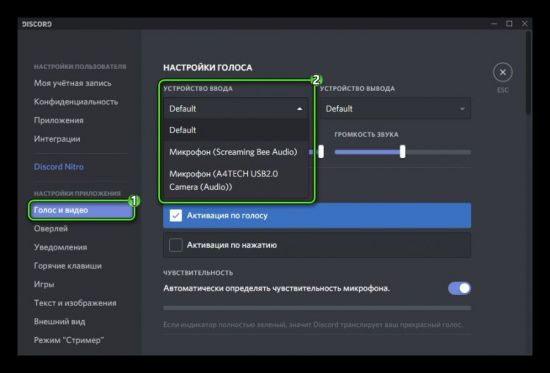
Для дальнейшей активации микрофона требуется:
- Запустить приложение Discord.
- Перейти в пользовательские настройки программы, нажав ЛKM на значок в виде шестеренки.
- Выбрать раздел «Голос и видео».
- Поставить виртуальный микрофон в качестве основного устройства.
Следующим этапом является активация Clownfish.
- Запустить приложение Clownfish.
- Перейти во вкладку голосовых эффектов.
- Выбрать из доступного перечня голосовых эффектов необходимый.
- Далее стоит подключиться или создать голосовой разговор в Discord.
Настройка
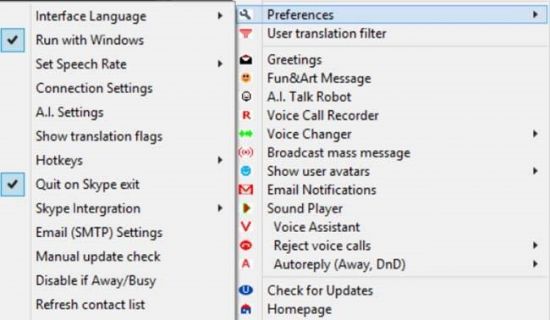
Для первоначальной настройки программы необходимо настроить локализацию интерфейса. Сделать это можно в трее настроек приложения:
- Кликните правой клавишей мыши по окошку программы.
- Перейдите во вкладку Preferences и Interface Language
- В последнем окошке выбрать язык — Russian (Русский).
- Дальнейшая работа программы станет гораздо удобнее и приятнее.
Раздел Изменение Голоса > Voices содержит несколько пресетов, среди которых вам обязательно что-то понравится. Опцию Mutation делает звучание голоса динамичным. Значения slow, normal и fast влияют на уровень динамичности, то есть низкую, среднюю и высокую динамичность. В разделе «Sound Effects» можно добавить эффект эха, а также добавить VST эффекты добавленные пользователем.
В меню «Выбрать переводчик» можно выбрать один из пяти сервисов онлайн-перевода и задать язык входящих и исходящих сообщений. Полезную функцию записи голосовых вызовов можно включить в соответствующем пункте пользовательского меню.
Важно: скачивать все программное обеспечение с официальных источников и сайтов разработчиков, так как пиратские версии могут обладать вирусными программами и нежелательной рекламой.
Данная модификация позволяет изменять голос при помощи разнообразных настроек, что, безусловно, разбавит разговор с друзьями и сделает общение более увлекательным.
Как в Discord изменить голос на женский
Программа Дискорд отличается большим функционалом. Здесь пользователи в процессе общения могут менять свой голос. Такая необходимость возникает, когда хотят разыграть собеседника, сохранить конфиденциальность или поддержать часть игры. К тому же подобная функция создает позитивную атмосферу. Расскажем, как изменить голос на женский.

Меняем голос на женский в Дискорде с помощью Voxal Voice Changer
Если вы хотите изменить голос на женский, то вам понадобится сторонняя программа. Одной из популярных является Voxal Voice Changer. Приложение позволяет не только менять голос в режиме реального времени, но также записывать и сохранять звук, пересылать его другим пользователям. Следуйте алгоритму:
- Перейдите по ссылке nchsoftware.com/voicechanger.
- Нажмите на кнопку «Download».
- После установки запустите программу.
- Подключите редактор к вашему микрофону.
- В верхнем меню перейдите в раздел «Voice».
- В открывшейся вкладке отметьте свой микрофон.
- Кликните по кнопке «ОК».
- В блоке с левой стороны вы увидите варианты голоса, которым можете говорить. Список достаточно большой.
- Найдите «Female»
- Нажмите на зеленую кнопку, чтобы записать женский голос. Либо используйте утилиту в режиме онлайн, выбрав пункт «Buy Online».
Обратите внимание! Данное программное обеспечение является бесплатным, но оно является достойным конкурентом для платных аналогов. Единственный минус – программа не поддерживает русский язык.

Программы и приложения для изменения голоса на женский в Discord
Существует также несколько иных программ, с помощью которых вы без проблем поменяете свой голос на женский в мессенджере. Выберите наиболее подходящую:
- MorphVox Jr — интерфейс приложения очень удобный. Он включает в себя несколько блоков. Программа позволяет корректировать звуковой эффект. Но более функциональная версия предоставляется на платной основе;
- VoiceFX – программа, предназначенная для телефонов, работающих на платформе Андроид. Она преобразует голос, благодаря разным звуковым эффектам. Вы сможете также транслировать свое голосовое сообщение на медиаплееры;
- Clownfish – утилита позволяет добавлять дополнительные эффекты, а также звуки окружающей среды. В нее встроен автоматический переводчик, с помощью которого значительно облегчается общение с собеседниками из других стран. Сама программа бесплатная и доступна на русском языке;
- Scramby – приложение качественно обрабатывает голос и подойдет даже для слабых ПК. Здесь множество фильтров и эффектов, которые вы сможете регулировать. Но прога работает только в онлайн-режиме.

Как изменить голос на женский в Discord: общая инструкция
Независимо от того, на какой программе вы остановите свой выбор, придерживайтесь общей инструкции их работы. Она заключается в следующем:
- Скачайте выбранную программу на свое устройство и активируйте ее.
- В главном меню перейдите в настройки.
- В графе «Устройство ввода» выберите свой микрофон.
- Запустите Дискорд и пройдите авторизацию.
- Нажмите на иконку в виде шестеренки, чтобы открыть настройки.
- В появившемся списке перейдите в раздел «Голос и видео».
- В блоке с правой стороны, где отмечают устройство ввода, выберите приложение, которое вы установили.
- Закройте окошко с настройками.
- Меняйте свой голос на женский, выбрав его предварительно в программе.
Частые вопросы:
- Как в Discord изменять голос в играх
- Как в Discord использовать телефон в качестве микрофона
- Как изменить голос в Discord на компьютере
- Что такое Дискорд Онлайн, и как им пользоваться
Особенности использования Clownfish для Discord
Мессенджер Discord – популярное программное обеспечение среди геймеров, которое позволяет непрерывно общаться даже во время игрового процесса. Отличается наличием интуитивно понятного интерфейса и функционалом. Для утилиты разработано всевозможные дополнительные программы, которые расширяют возможности зарегистрированных пользователей. К примеру, Clownfish – приложения для изменения голоса собеседника. Чтобы настроить работу, достаточно соблюдать определенную последовательность действий.
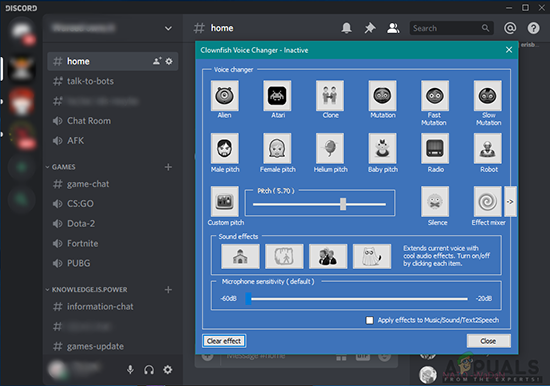
Что такое Clownfish
Clownfish – специально разработанное программное обеспечение, с помощью которого пользователи могут изменять голос в многочисленных мессенджерах, включая Дискорд. Под ним подразумевается многофункциональный ресурс, выгодно отличающийся от остальных широким набором инструментов и дополнительными опциями.
Программное обеспечение содержит определенный набор голосовых эффектов, который доступен всем зарегистрированным пользователям при условии предварительного скачивания. Встроенный функционал с легкостью корректирует голос в автоматическом режиме, поэтому не нужно быть уверенным пользователем ПК.
Обратите внимание, утилита Clownfish for Discord находится в открытом доступен. Чтобы скачать клиентскую программу, достаточно воспользоваться услугами проверенного файлообменника.
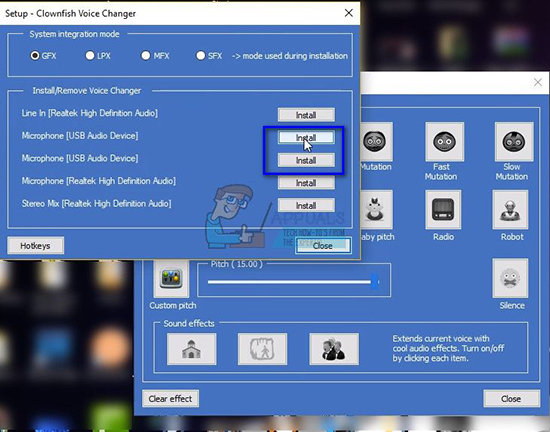
Как скачать и установить Clownfish для Дискорда
Пользователям рекомендуется знать, что изначально разработчики приложения оптимизировали его под работу в Скайпе, однако сейчас утилита доступна для любого мессенджера. Последовательность действий не вызывает сложностей. Обратите внимание, набор инструментов в автоматическом режиме встраивается в систему, после чего активируется подключенный микрофон для возможности захвата звука. Поэтому пользователи используют повсеместно.
Чтобы скачать Клоун Фиш на персональный компьютер, зарегистрированным пользователям программного обеспечения Дискорд требуется соблюдать определенную последовательность действий. Инструкция включает в себя:
- Изначально выполняет переход на официальный портал разработчика приложения.
- На следующем этапе нажимается клавиша загрузки утилиты на используемое устройство.
Далее из представленного списка требуется выбрать установочный пакет в соответствии с разрядностью используемой ОС. Обратите внимание, дополнительно разработчик предоставляет ссылку для последующей загрузки специализированного музыкального проигрывателя, который улучшает функционал утилиты.
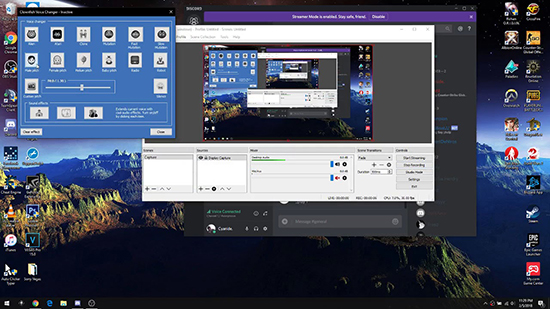
Далее выполняется распаковка установочного файла с последующим запуском на персональном компьютере. Чтобы внести требуемые настройки, пользователям рекомендуется придерживаться всплывающих подсказок.
Обратите внимание, рассматриваемое программное обеспечение не работает на мобильных телефонах и планшетах под управлением Андроид и iOS. Поэтому при желании пользователи могут установить альтернативные приложения, воспользовавшись поисковой строкой в официальном магазине утилит.
Как настроить и изменить голос в Clownfish для Дискорда
По завершении процедуры установки программного обеспечения, у зарегистрированных пользователей Дискорда целесообразно поднимается вопрос о правилах использования утилиты для изменения голоса. Интуитивный интерфейс исключает вероятность допущения ошибок с вытекающими последствиями, поэтому справиться с заданием могут даже новички.
Обратите внимание, приложения, которые разработаны для персональных компьютеров, в автоматическом режиме выполняют переход с аппаратного микрофона на виртуальный, который формирует функционалом программного обеспечения Клоун Фиш. Поэтому, чтобы активировать работу специализированного сервиса, достаточно запустить.
Однако в программном обеспечении Дискорд требуется дополнительно выполнить определенные действия, чтобы избежать ошибок. Исчерпывающая инструкция подразумевает под собой:
- Запуск установленного программного обеспечения Дискорд с последующей активацией в личном кабинете.
- Далее осуществляется переход в раздел внесения настроек.
- На следующем этапе осуществляется переход в категорию голоса с последующим выбором из представленного списка виртуального микрофона в качестве основного.
- Сохраняются внесенные изменения нажатием на одноименную клавишу.
По завершении выполнения представленной инструкции, пользователю требуется открыть список актуальных вариантов внесения правок и выбрать один из интересующих. Обратите внимание, часто принимается решение загрузить программное обеспечение, чтобы разыграть своих друзей и близких. Дополнительно сервис используется в случае необходимости скрыть реальный голос при запуске группового чата.
В любом случае установка с последующей настройкой не занимает много времени. Для этого пользователям достаточно соблюдать представленную последовательность действий и знать ключевые особенности.
Почему не работает программа
Рассматриваемое программное обеспечение отличается стабильной работой и понятным интерфейсом. Поэтому при работе не возникает сложностей и недопонимания. Об этом свидетельствуют многочисленные отзывы клиентов. Главное правильно соблюдать представленную последовательность действий.