Как создать папку на рабочем столе Андроид: полный гайд

Всех приветствую на портале WiFiGiD.RU. Сегодня мы посмотрим, как можно создать папку на телефоне или планшете с Андроид системой. Мы рассмотрим как создание папки на рабочем столе и в меню, так и отдельного раздела во внутренней памяти телефона или SD-карты. Я подробно описал 5 способов, которые смог найти. Я их все протестировал и уверен в их работоспособности. Но если что-то будет не получаться, то сразу пишите в комментариях. Поехали!
Способ 1: На главном экране

Создать любую папку можно и на рабочем столе Андроид системы. Все делается достаточно просто. В данном случае мы будем объединять несколько приложений в один раздел. Таким образом можно упростить работу с большим количеством однообразных приложений.
- Сначала выберите два приложения, которые вы хотите объединить и поместить в одну папку. После этого зажимаем палец поверх любого и перетаскиваем иконку поверх второй программы.
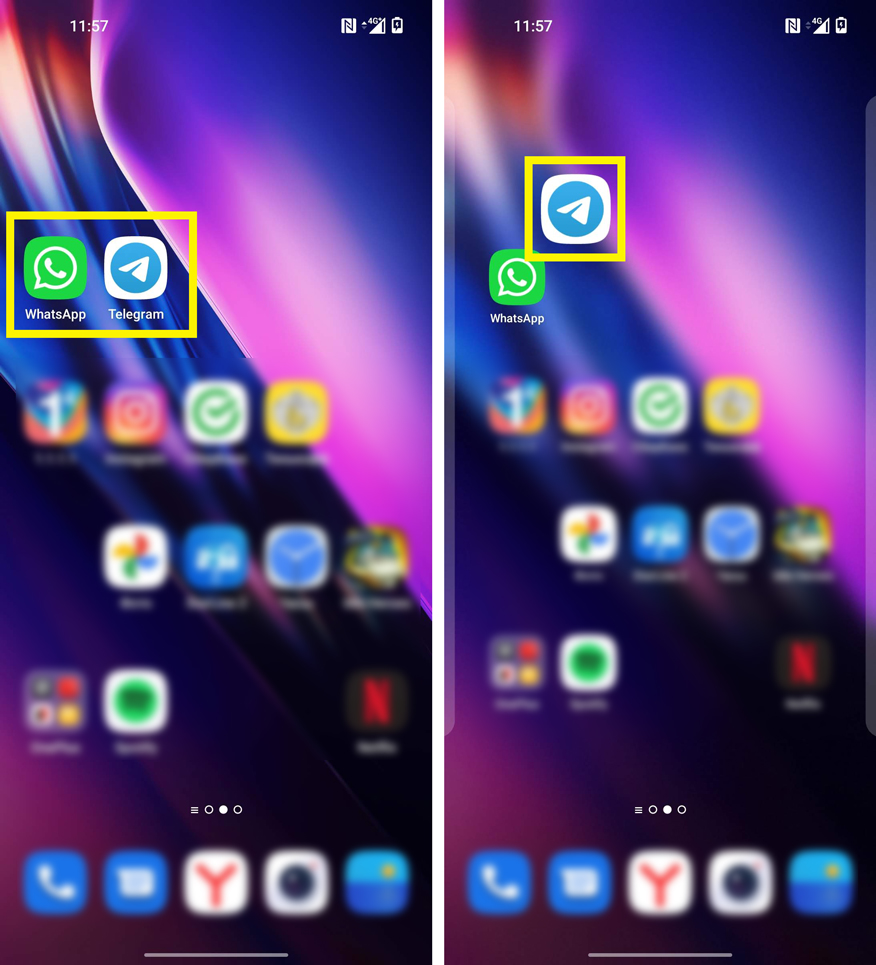
- После этого вы должны увидеть отображения границ будущего раздела. Если вы подобного не наблюдаете, а первая иконка просто смещается в сторону, попробуйте навести палец чуть ниже ярлыка. После всего – просто отпускам палец. Ура, папка создана.
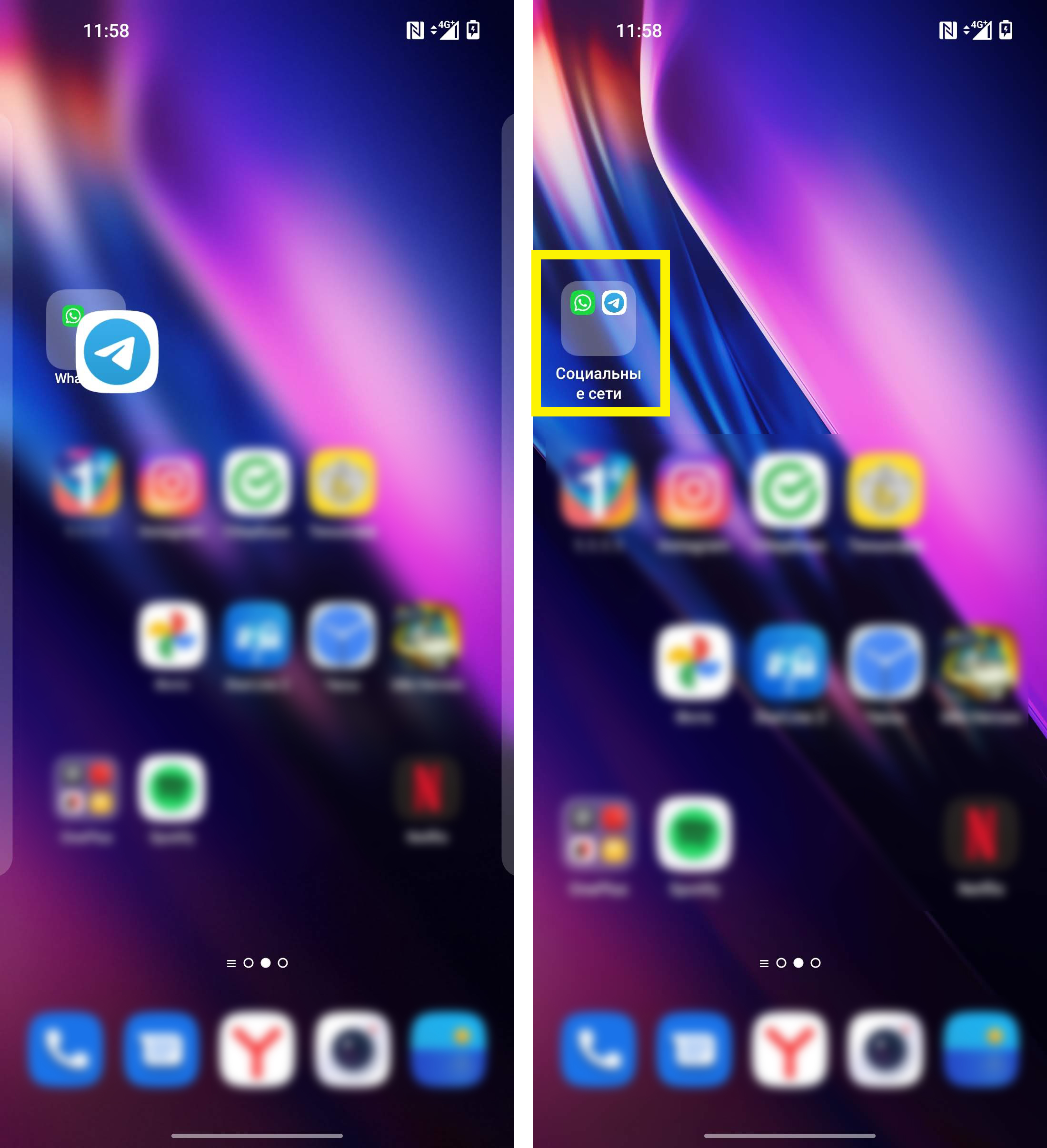
- Таким же образом можно перетащить туда и другие программы. На некоторых прошивках вас сразу же попросят задать название раздела. Некоторые ОС автоматом могут её обозвать по-своему, или вы увидите папку «Без названия». Давайте зайдем туда.
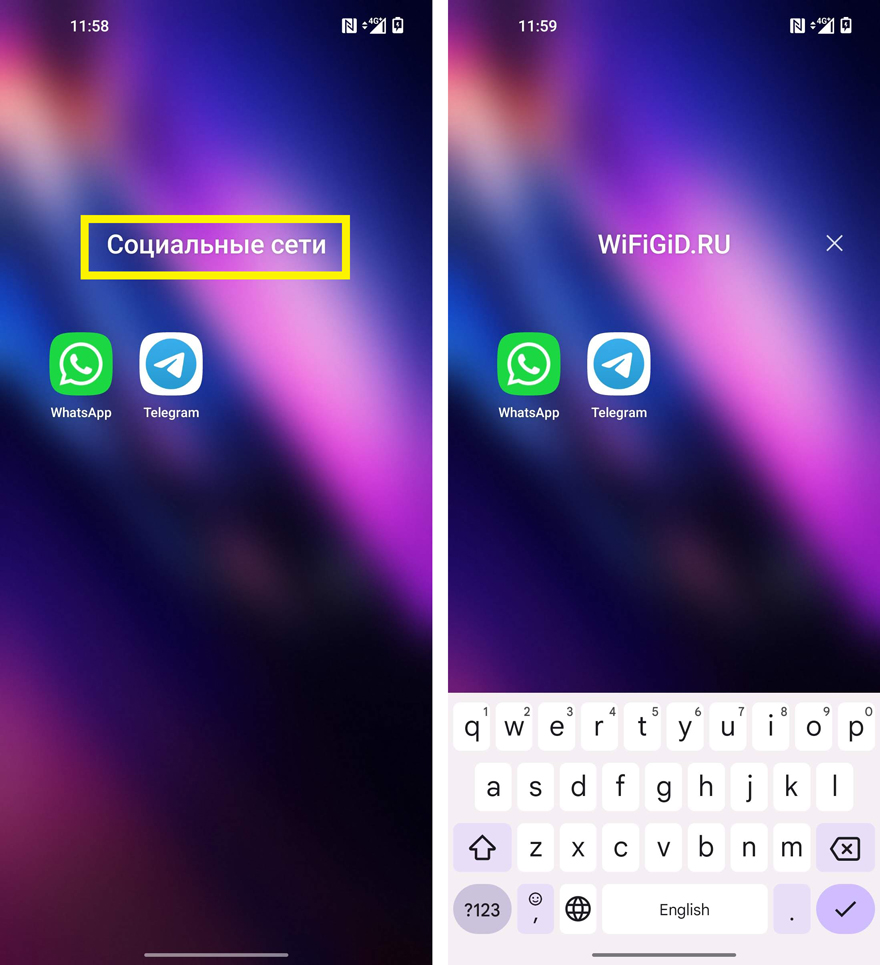
- Просто нажмите по названию и с клавиатуры введите наименование.
- Если вы хотите удалить папку, вам нужно перетащить все программы на рабочий стол.
Способ 2: Папка в основном меню
Данный способ позволяет создать абсолютно ту же самую папку, как и в первом способе, только не на рабочем столе, а в основном меню, где вы видите все установленные программы. Но есть одно «но» – данный вариант работает не со всеми прошивками. Например, я пробовал данный способ на OnePlus, и он там не работает на последней версии ОС. Но вот на Xiaomi, Meizu и Самсунге все работает хорошо.
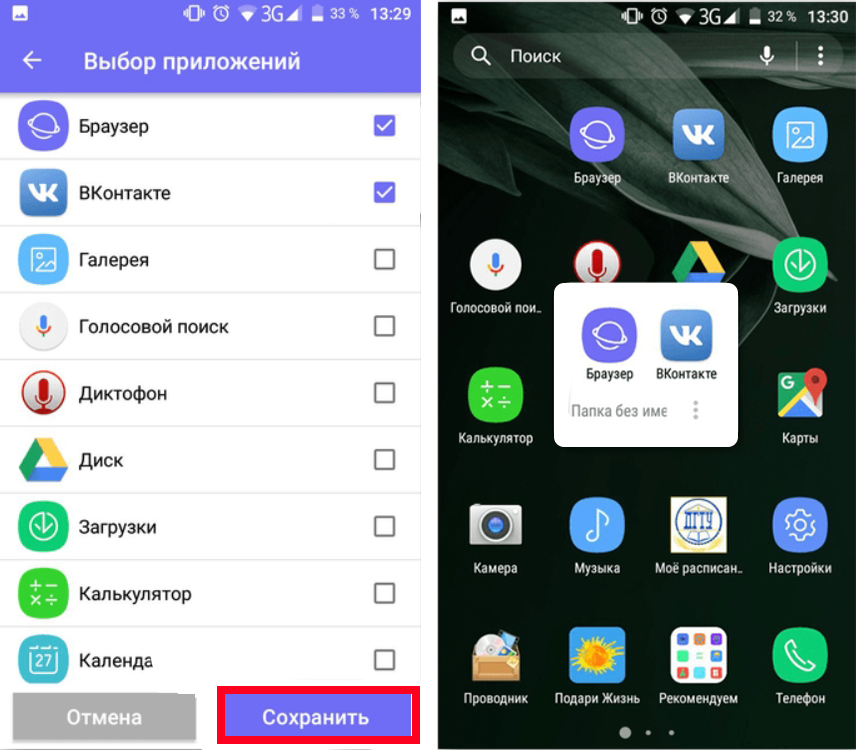
- Откройте меню – это можно сделать двумя способами: или нажать на центральную кнопку ниже экрана, или смахнуть пальцем снизу-вверх.
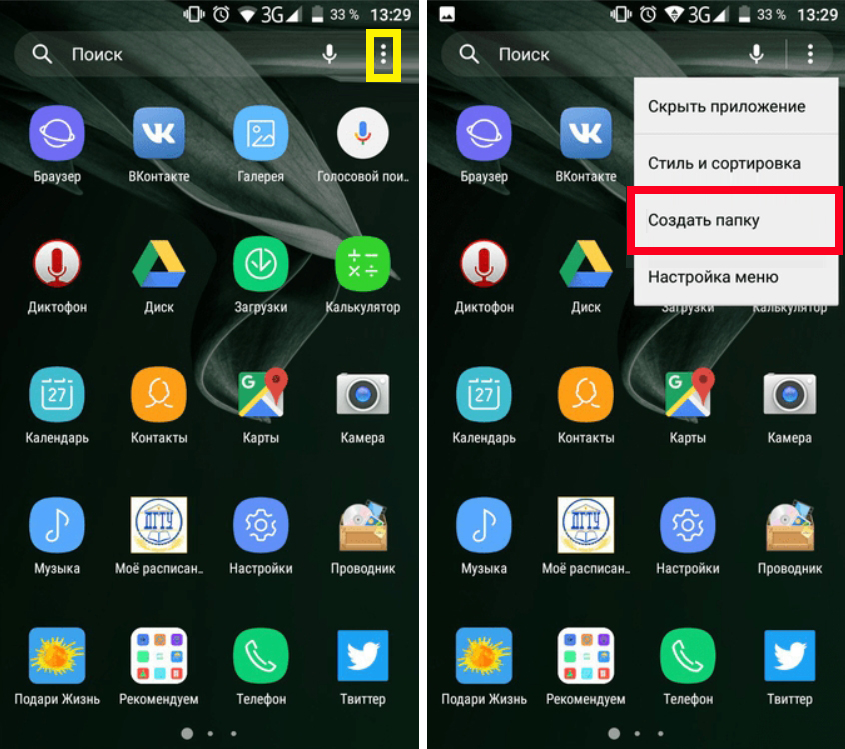
- Рядом со строкой поиска нажмите по трем точкам, чтобы открыть настройки.
- Далее тапаем по команде создания новой папки.
- Из списка выбираем приложения, которые вы хотите добавить в новый раздел. Выделяем их галочкой и сохраняем.
- Останется задать название.
Как вы уже поняли, минус этих двух способов в том, что вам, конечно, удастся создать папку на рабочем столе или в меню вашего телефона Android. Но система не позволяет сделать отдельный раздел с файлами, как это можно сделать на Windows, Linux или MacOS – куда можно закинуть нужные документы, фотографии или музыку. Но есть небольшой лайфхак – мы можем использовать программы проводники, которые удобно работают с разнотипными данными. Давайте познакомимся со следующими способами.
Способ 3: Встроенный проводник
Добавить папку на рабочий стол или даже целый раздел на телефоне или планшете Андроид можно через встроенный «Проводник». Перетащите его из списка всех программ на рабочий стол и откройте. Программа работает сразу со всеми файлами, которые есть на внутренней памяти и SD-карте. Плюс приложения в том, что оно автоматически распределяет файлы на категории: фото, видео, документы, музыка, APK, загрузки, архивы и другие данные.
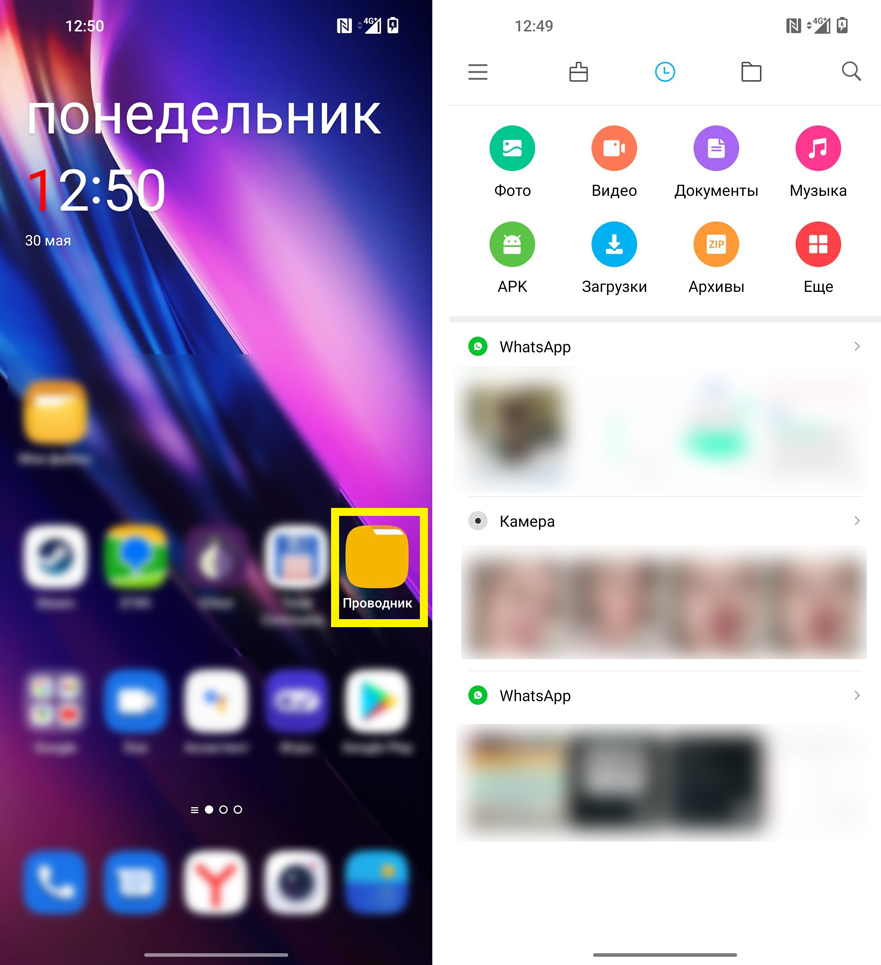
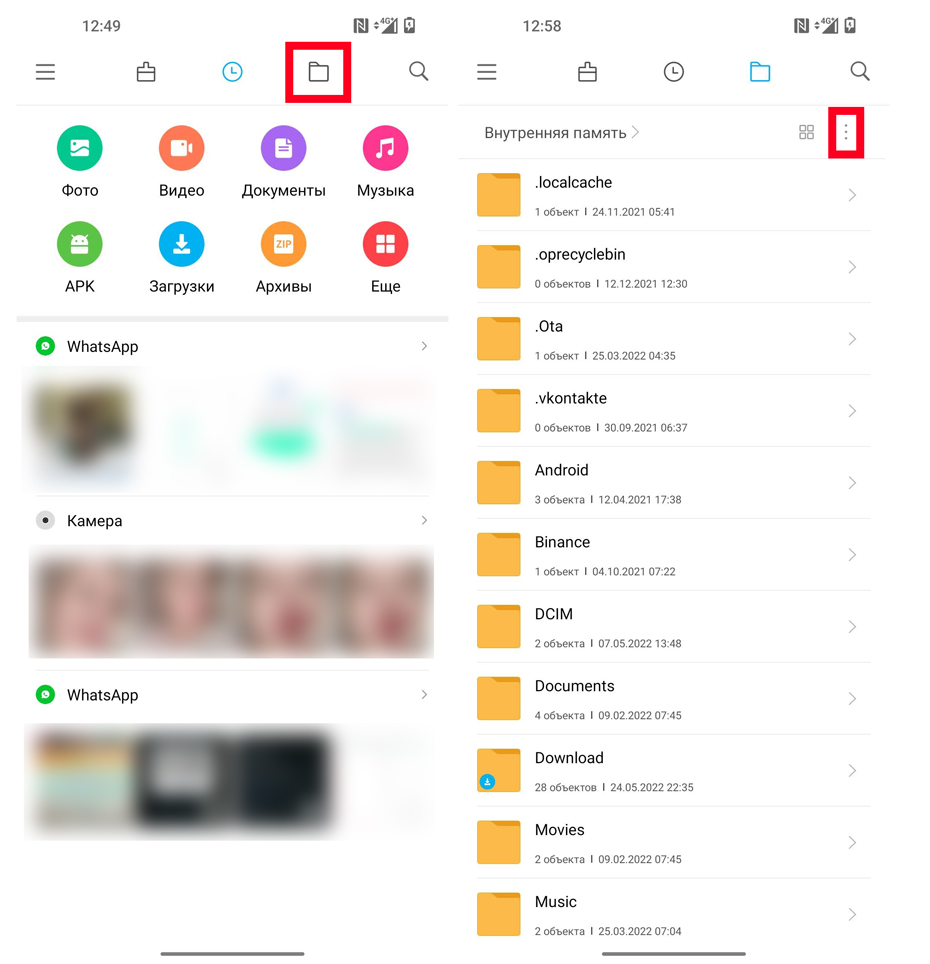
Вы можете открыть программу и сразу просмотреть любой тип данных, нажав по нужному разделу. Вы также можете создать отдельную папку на носителе – для этого нажмите по значку папки, чтобы просмотреть содержимое вашего телефона. Если у вас есть SD-карта, то вы можете переключиться на неё. Чтобы создать раздел, нажмите по трем точкам чуть ниже основной панели управления.
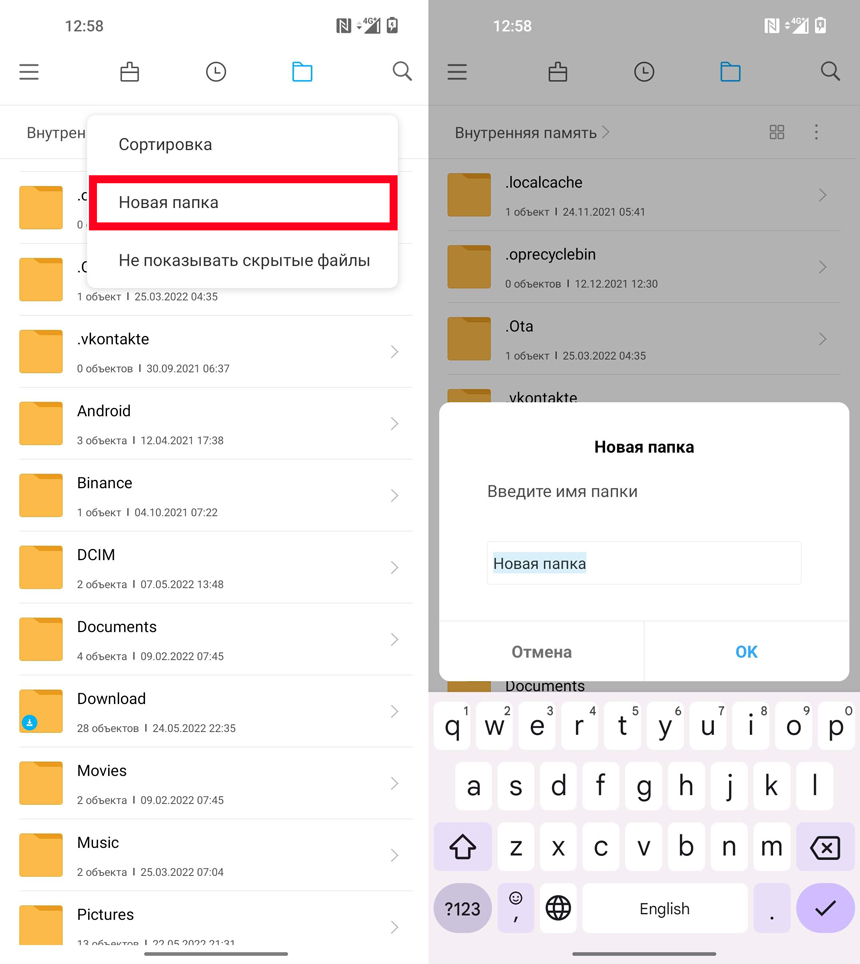
Из выпадающего меню выбираем команду «Новая папка». После этого задаем название и жмем «ОК». Таким образом работать с разделом не так удобно, но в него можно что-нибудь переместить. Проще всего это сделать через компьютер.
Способ 4: Приложение «Мои файлы»
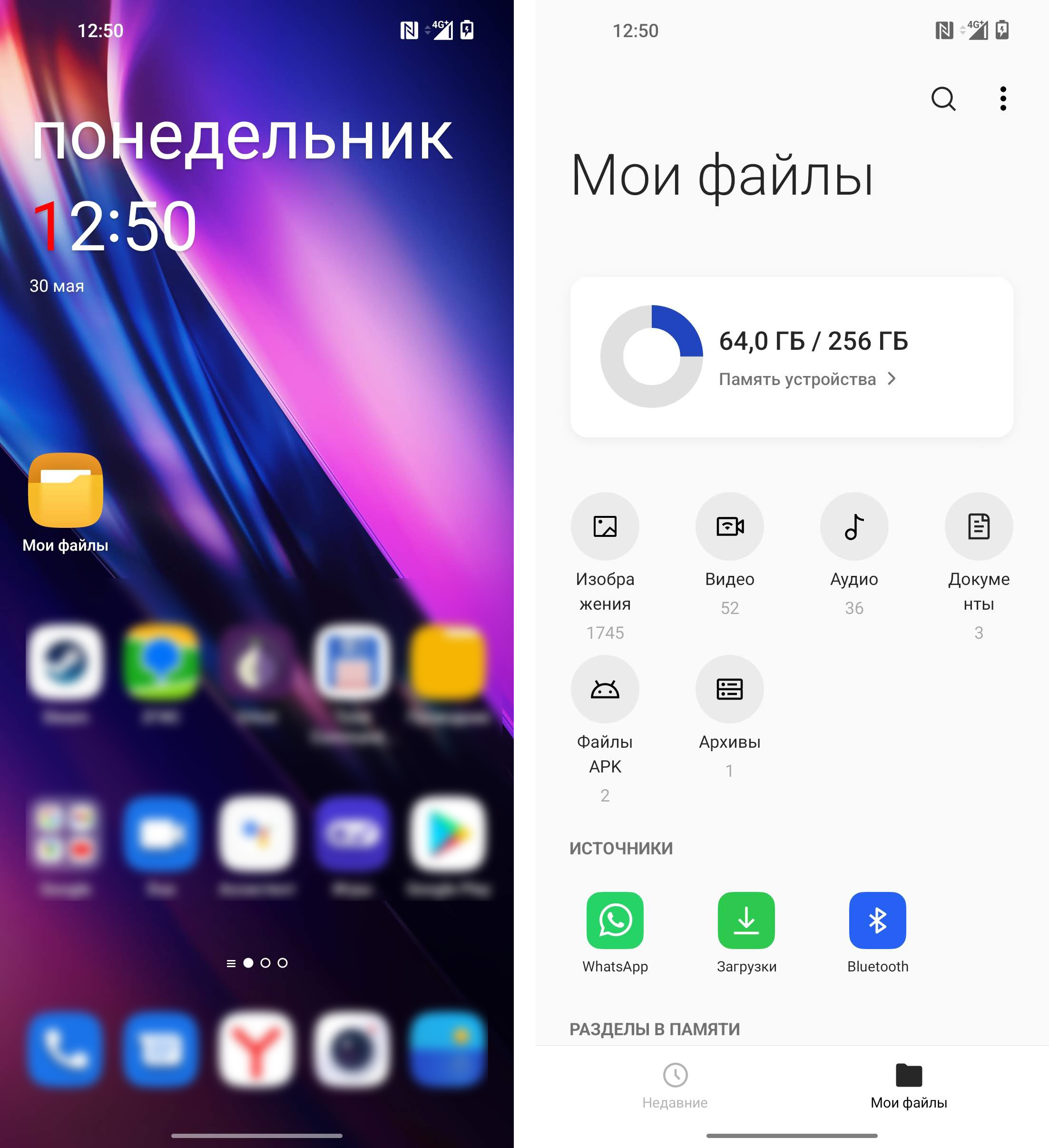
Можно использовать еще одно встроенное приложение – «Мои файлы». Оно работает примерно также. Единственный минус, что тут нельзя работать с внутренними папками как в «Проводнике». Но тут аналогично есть разделение файлов по категориям. Я на всякий случай указал и данную программу, возможно, она покажется вам удобнее.
Способ 5: Total Commander
Total Commander – это сторонний очень функциональный проводник. Он может работать со всеми файлами, а также обладает рядом дополнительных возможностей. Его можно спокойно найти и скачать с Google Play Market. Ниже я покажу, как создать папку в памяти телефона или на карте.
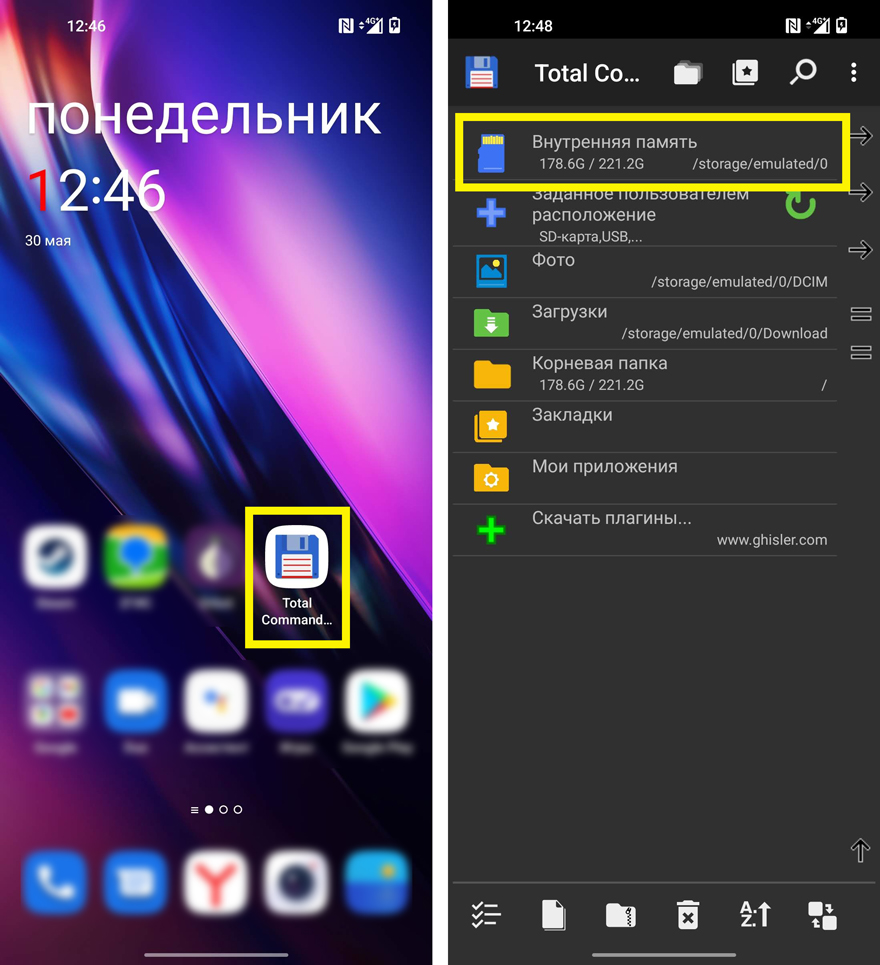
- Открываем программу и заходим во «Внутреннюю память» телефона или в SD-карту, если вы хотите создать папку там.
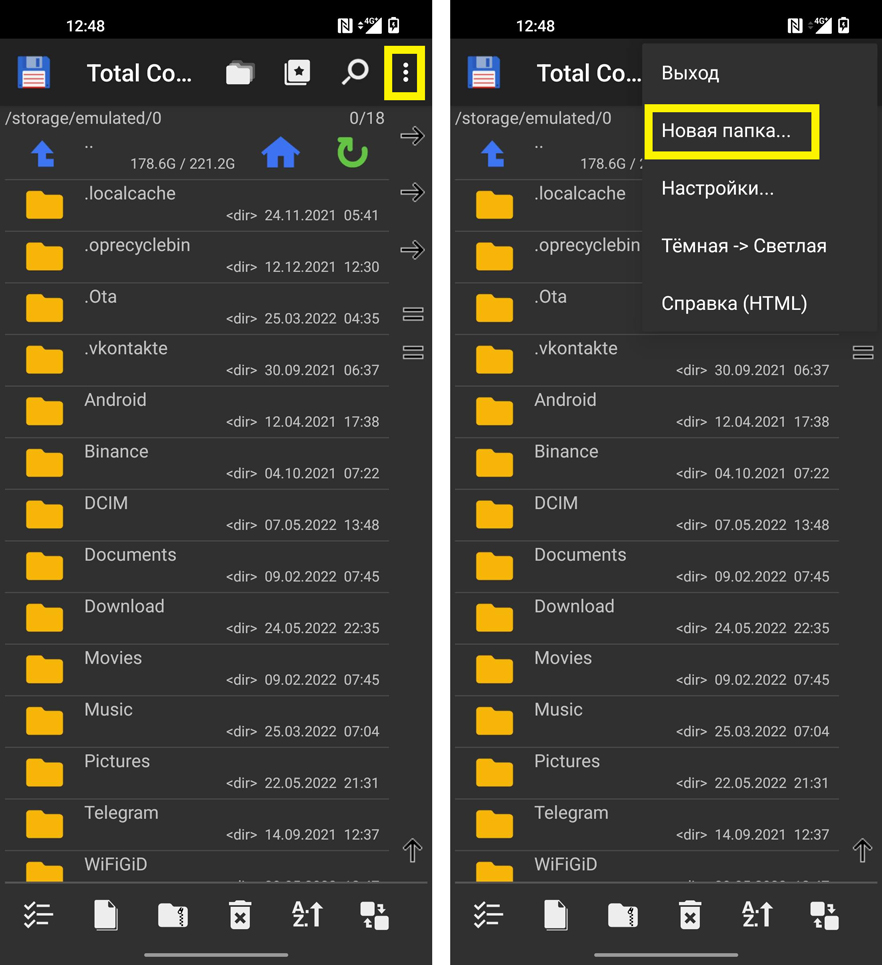
- Вы уже делали это во втором способе – все делается аналогично, жмем по трем точкам, выбираем «Новую папку».
- Далее вводим название. Теперь эта папка будет в том месте, где вы её создали. Я её создал в корневой директории, но вы можете добавить её в любое место.
Создание виртуальных папок
- Откройте страницу Сайты и домены и найдите доменное имя сайта.
- Нажмите Виртуальные папки. Откроется корневая папка вашего сайта.
- Перейдите в ту папку, где вы хотите создать виртуальную папку.
- Нажмите Создать виртуальную папку.
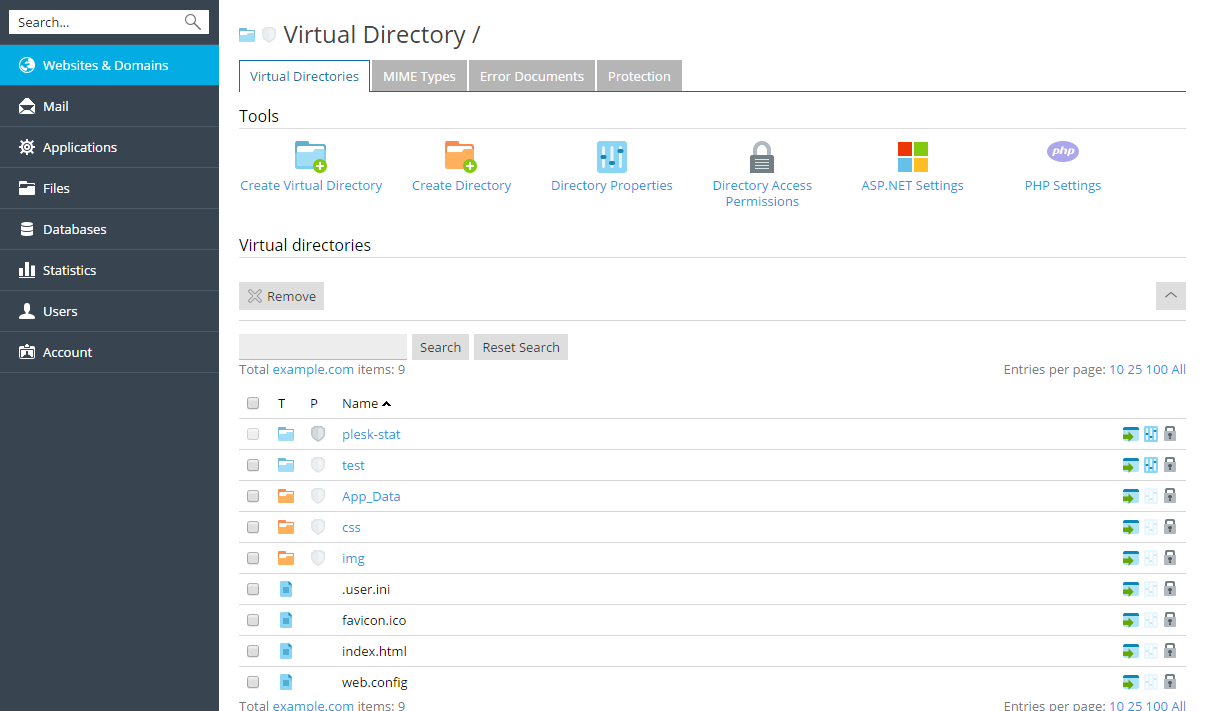
Примечание: Чтобы создать физическую папку вместо виртуальной, нажмите Создать папку, укажите имя папки и нажмите OK.
- Имя — укажите имя виртуальной папки.
- Путь — укажите путь к виртуальной папке.
- Поставьте галочку Создать физическую папку с таким же именем, как у виртуальной, чтобы автоматически создать физическую папку с таким же именем, как у создаваемой виртуальной папки.
- Уберите галочку Создать физическую папку с таким же именем, как у виртуальной и укажите путь к уже существующей физической папке.
- Нет — разрешить доступ только к статическим файлам (например, HTML-файлы или изображения).
- Только скрипты — разрешить запуск только скриптов, но не исполняемых файлов.
- Скрипты и исполняемые файлы — снять все ограничения, то есть разрешить выполнение файлов любого типа.
- Если вы используете приложения на базе ASP, которые не могут адекватно работать при тех ограничениях скорости передачи данных, которые заданы в IIS, уберите галочку Определено родительской папкой напротив того поля, которое вы хотите изменить, и введите нужное значение.
- Если вы хотите разрешить отладку приложений ASP на сервере, уберите соответствующую галочку Определено родительской папкой и поставьте галочку Включить отладку скриптов ASP на сервере.
- Если вы хотите разрешить отладку приложений ASP на стороне клиента, уберите соответствующую галочку Определено родительской папкой и поставьте галочку Включить отладку скриптов ASP на стороне клиента.
Обратите внимание, что при изменении настроек ASP для виртуальной папки root галочки по умолчанию будут называться Определено IIS, а не Определено родительской папкой.
Чтобы удалить виртуальную папку с сайта:
- Откройте страницу Сайты и домены и найдите доменное имя сайта.
- Нажмите Виртуальные папки.
- Выберите нужную папку.
- Нажмите Удалить.
- Подтвердите удаление и нажмите OK.
Создание виртуальных папок
- Откройте страницу Сайты и домены и найдите доменное имя сайта.
- Нажмите Виртуальные папки. Откроется корневая папка вашего сайта.
- Перейдите в ту папку, где вы хотите создать виртуальную папку.
- Нажмите Создать виртуальную папку.
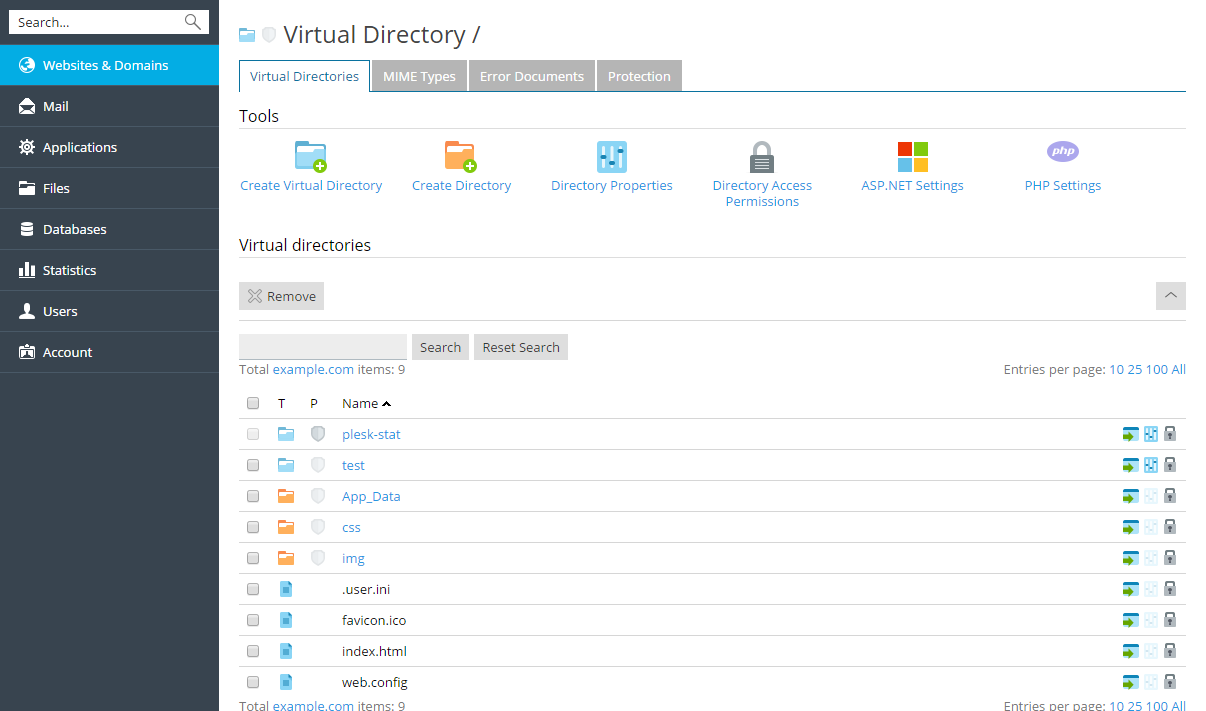
Примечание: Чтобы создать физическую папку вместо виртуальной, нажмите Создать папку, укажите имя папки и нажмите OK.
- Имя ― укажите имя виртуальной папки.
- Путь ― укажите путь к виртуальной папке.
- Установите флажок Создать физическую папку с таким же именем, как у виртуальной, чтобы автоматически создать физическую папку с таким же именем, как у создаваемой виртуальной папки.
- Снимите флажок Создать физическую папку с таким же именем, как у виртуальной и укажите путь к уже существующей физической папке.
- Нет ― разрешить доступ только к статическим файлам (например, HTML-файлы или изображения).
- Только скрипты ― разрешить запуск только скриптов, но не исполняемых файлов.
- Скрипты и исполняемые файлы ― снять все ограничения, то есть разрешить выполнение файлов любого типа.
- Если вы используете приложения на базе ASP, которые не могут адекватно работать при тех ограничениях скорости передачи данных, которые заданы в IIS, снимите флажок Определено родительской папкой напротив того поля, которое вы хотите изменить, и введите нужное значение.
- Если вы хотите разрешить отладку приложений ASP на сервере, снимите соответствующий флажок Определено родительской папкой и установите флажок Включить отладку скриптов ASP на сервере.
- Если вы хотите разрешить отладку приложений ASP на стороне клиента, снимите соответствующий флажок Определено родительской папкой и установите флажок Включить отладку скриптов ASP на стороне клиента.
Обратите внимание, что при изменении настроек ASP для виртуальной папки root флажки по умолчанию будут называться Определено IIS, а не Определено родительской папкой.
Чтобы удалить виртуальную папку с сайта:
- Откройте страницу Сайты и домены и найдите доменное имя сайта.
- Нажмите Виртуальные папки.
- Выберите нужную папку.
- Нажмите Удалить.
- Подтвердите удаление и нажмите OK.
Как создать виртуальную папку на андроид
На sdcard самая большая папка это /sdcard/Android/, потому что все игры и приложения свой кэш зачастую кидают именно туда. В определенный момент место на sdcard закончилось. Как же освободить?
Если в устройстве есть еще внешняя sd карта, путь к которой на устройстве,к примеру, /sdcard/external_sd/. Создаем папку Android на /sdcard/externa_sd. Копируем в файл эксплорере все файлы из /sdcard/Android/ в /sdcard/external_sd/Android/. После этого все файлы из /sdcard/Android/ можно удалить, чтобы место высвободилось.
Теперь наша задача, чтобы приложения увидили свои кэши в папке /sdcard/Android/
Заходим в лаки патчер, выбираем в «решение проблем»->»Виртуальные папки»->»Добавить новую виртуальную папку». Там вбиваем в «Папка с данными:» /sdcard/external_sd/Android/, а в «Виртуальная папка для данных» вбиваем /sdcard/Android/. И жмем «Создать виртуальную папку».
Всё готово. Заходим под файл эксплорером в /sdcard/Android/ и видим там файлы из /sdcard/external_sd/Android/. Физически они лежат на внешней карте, а виртуально они всем видны в /sdcard/Android/, но для приложений это без разницы.