Как очистить кэш в ютубе на айфоне
Не многие знают, как очистить историю в Ютубе и что такая процедура необходима, чтобы использовать приложение более эффективно. Благодаря чистке можно обновить устаревший контент, получать уведомления о новинках. Существует несколько простых способов. Для чего нужно чистить историю просмотров. Рекомендуется с определенной периодичностью подчищать записи в Ютубе. Почему это важно. Чтобы сделать работу более комфортной, нужно знать, как удалить кэш на Ютубе с разных устройств. Как очистить историю просмотров. Принцип чистки Ютуба на компьютере и мобильном устройстве отличаются. Знание нюансов поможет точно определить, как именно убрать видео на Ютубе из списка.
- Как очистить кэш в YouTube
- Как очистить кэш память на iPhone
- Как очистить кэш приложений в iPhone
- Где кэш в ютубе
- Можно ли очистить ютуб
- Как можно очистить ютуб
- Как убрать мусор с айфона
- Как очистить кэш в приложениях
- Почему не очищается кэш в приложениях
- Где находится кэш память на айфоне
- Как очистить кэш
- Как очистить кэш и куки в айфоне
- Что будет если очистить кэш ютуб
- Как удалить системные файлы на iPhone
- Почему у меня не работает YouTube
- Сколько места на ютубе
- Почему не работает YouTube на телефоне
- Как почистить кэш на айфоне Телеграм
- Как очистить кэш в Инстаграм на айфон
- Как очистить кэш и что это такое
- Где находится кэш
- Как посмотреть свой кэш
- Как удалить скачанные видео с ютуба
- Какой был самый первый канал на ютубе
- Как очистить кэш ВК на айфоне 2022
- Как очистить память на iPhone 11
- Как очистить кэш в айфоне 8
- Как можно очистить память в телефоне
- Как удалить все уведомления на ютубе
- Как удалить скачанные рекомендации в ютубе
- Что такое кэш в YouTube
- Как очистить кэш на ютубе на ПК
- Где находится кэш память
Как очистить кэш в YouTube
В приложении Chrome:
- Откройте приложение Chrome. на устройстве Android.
- Нажмите на значок меню в правом верхнем углу экрана.
- Нажмите История
- В верхней части страницы выберите временной диапазон.
- Выберите «Файлы cookie и данные сайтов» и «Изображения и другие файлы, сохраненные в кеше».
- Нажмите Удалить данные.
Как очистить кэш память на iPhone
Как очистить кэш на iPhone:
- Откройте настройки iPhone. Откройте приложение «Настройки», чтобы удалить кэш в Safari.
- Выберите Safari. Прокрутите вниз меню настроек, пока не появится Safari, и нажмите на него.
- Нажмите кнопку для очистки истории и данных браузера
- Подтвердите очистку
Как очистить кэш приложений в iPhone
Перейдите в меню «Настройки» → «Основные» → «Хранилище iPhone». Шаг 2. Дождитесь загрузки списка приложений, после чего выберите приложение, кэш которого хотите полностью удалить. Все установленные приложения в списке отсортированы по размеру, что позволяет быстрее и проще определить «вредителей».
Где кэш в ютубе
Откройте список всех приложений на устройстве. Выберите приложение YouTube. Нажмите на пункт Хранилище и кэш (или Использование памяти). Выберите действие Очистить кэш.
Можно ли очистить ютуб
Как очистить историю просмотра или приостановить ее запись
Откройте раздел «История», нажмите на значок меню в верхней части и выберите Настройки истории. Установите переключатель Не записывать историю просмотра в положение «включено» или выберите Очистить историю просмотра.
Как можно очистить ютуб
В приложении YouTube и на мобильном сайте:
- Нажмите на значок поиска.
- В открывшемся списке запросов со значками истории просмотра найдите запись, которую хотите удалить. Нажмите и удерживайте ее.
- В появившемся окне нажмите Удалить.
Как убрать мусор с айфона
Как избавиться от мусора и освободить место на iPhone:
- Выполните принудительную перезагрузку
- Удалите кеш в настройках
- Удалите кеш в самих приложениях
- Переустановите приложения, съедающие место
- Начните все сначала
- Используйте приложения для очистки места
- Используйте возможности iOS.
Как очистить кэш в приложениях
На Андроид 12-10:
- Шаг 1. Откройте Настройки и выберите пункт Приложения.
- Шаг 2. Нажмите пункт Хранилище или Память.
- Шаг 3. Нажмите Очистить кэш.
Почему не очищается кэш в приложениях
Почему не очищается кэш в приложениях? Скорее всего, приложение в данный момент работает. Временные данные, хранящиеся в кэше, необходимы для работы. Попробуйте остановить приложение и после этого воспользоваться функцией очистки.
Где находится кэш память на айфоне
Для этого перейдите в системные «Настройки», затем в разделы «Основные» и «Хранилище iPhone». В списке приложений найдите Safari: вы можете посмотреть, сколько памяти занимает кэш браузера и чем именно он занят. Также можно зайти в «Настройки» и в списке ниже отыскать вкладку браузера Safari.
Как очистить кэш
В приложении Chrome:
- Откройте приложение Chrome. на устройстве Android.
- Нажмите на значок меню в правом верхнем углу экрана.
- Нажмите История
- В верхней части страницы выберите временной диапазон.
- Выберите «Файлы cookie и данные сайтов» и «Изображения и другие файлы, сохраненные в кеше».
- Нажмите Удалить данные.
Как очистить кэш и куки в айфоне
В приложении Chrome:
- Запустите приложение Chrome. на устройстве iPhone или iPad.
- Нажмите на значок «Ещё» в нижней части экрана.
- Нажмите История Очистить историю.
- Выберите «Cookie, данные сайтов» и «Файлы, сохраненные в кеше».
- Нажмите кнопку Очистить историю.
Что будет если очистить кэш ютуб
Что будет после удаления этих данных
После очистки кэша и cookie-файлов: Некоторые параметры страниц будут удалены. Например, вам нужно будет повторно войти в систему. Некоторые страницы могут дольше загружаться, потому что определенный контент (например, картинки) вам нужно будет загрузить снова.
Как удалить системные файлы на iPhone
Как удалить раздел Другое и Системные данные на iPhone.Вот, что надо сделать:
- Выключить iPhone.
- Подождать 1 минуту.
- Зажать боковую кнопку блокировки и (не отпуская её) подключить Lightning к смартфону.
- На компьютере появится окно с кнопками «Обновить» или «Восстановить».
Почему у меня не работает YouTube
Если при попытке войти на сайт youtube.com вы видите сообщение об ошибке, скорее всего, проблема связана с одной из следующих причин: Вы не подключены к Интернету. Проверьте, загружаются ли другие сайты. Если вы находитесь в домене Google Apps, доступ к YouTube может быть отключен администратором вашего домена.
Сколько места на ютубе
Ежеминутно на YouTube заливается 300 часов видео. Но несмотря на то, что Youtube является крупнейшим видеохостингом для всех, его трафик не сравнится с трафиком видеохостингов «для взрослых». Так, в 2016 году Pornhub отчитался о том, что в его недрах хранится 3110 петабайт данных, а ежеминутно стримится 6 Тб видео.
Почему не работает YouTube на телефоне
В приложении YouTube
Отключите мобильный интернет и снова включите его. Очистите кеш приложения YouTube. Переустановите приложение. Обновите приложение YouTube до последней версии.
Как почистить кэш на айфоне Телеграм
Как очистить кэш Телеграм в iPhone?:
- Открыть программу и зайти в ее «Настройки».
- Перейти в раздел «Память и данные».
- Нужно нажать на пункт «Использование памяти» после чего перейти «Использование сети и кэша».
- Выбрать категорию «Очистка кэша».
Как очистить кэш в Инстаграм на айфон
На Айфоне нет функции удаления и очистки кэша. Единственный способ — удалить само приложение Инстаграма* и установить его заново.
Как очистить кэш и что это такое
Когда мы чистим кэш, оттуда удаляются все данные, которые браузер сохранил «на всякий случай». Это значит, что при обновлении страницы браузер заглянет в кэш, увидит, что там пусто и запросит все данные с сервера заново.
Где находится кэш
Все браузеры сохраняют кеш в директорию «C:\Users\Admin\AppData\Local\» каждый в свою папку. Изначально эта папка в операционной системе Windows является скрытой. Для отображения содержимого необходимо включить показ системных и скрытых файлов, как это сделать вы можете узнать из статьи «Как открыть скрытые папки«.
Как посмотреть свой кэш
Посмотреть кэш Chrome
Запустите ChromeCacheView. Перейдите в Файл —> Выбрать папку кеша. В открывшемся окне введите путь, который вы скопировали. Путь, который приложение обнаруживает автоматически, не всегда работает, равно как и нажатие кнопки «Папка кэша Chrome».
Как удалить скачанные видео с ютуба
Вот как удалить ролик:
- Войдите в аккаунт YouTube.
- Выберите Библиотека Ваши видео.
- Найдите видео, которое нужно удалить, и нажмите «Ещё» Удалить.
- Подтвердите действие.
Какой был самый первый канал на ютубе
А самый первый канал созданный после релиза является канал «jawed», был создан 23 апреля 2005 года (по PDT; 24 апреля 2005 года по UTC) одним из основателей видеосервиса Джаведом и получил одноимённое название — Jawed.
Как очистить кэш ВК на айфоне 2022
Мобильное приложение ВК также требует периодической очистки. Поэтому войдите в профиль под своим паролем и нажмите значок Меню в правом нижнем углу. Далее перейдите в меню Настройки, тапнув значок шестеренки в правом верхнем углу. Войдите в раздел «Основные» настройки и выберите «Очистить кэш».
Как очистить память на iPhone 11
Чтобы почистить данные: «Настройки» — «Основные» — «Хранилище iPhone» — «Safari» — смахиваем влево «Оффлайн-список» и удаляем.
Как очистить кэш в айфоне 8
Вот, как это делается:
- Откройте настройки iPhone.
- Прокрутите вниз и коснитесь «Safari». Найти его можно среди других приложений Apple.
- Нажмите «Очистить историю и данные».
- Подтвердите действие
- Находясь в разделе настроек Safari, прокрутите вниз и нажмите «Дополнительно».
- Нажмите «Данные сайтов»
Как можно очистить память в телефоне
Итак, в настройках смартфона нужно открыть раздел «Приложения». Далее — выбираем нужное приложение, а затем — открываем настройку «Хранилище». В открывшемся окне нажмите кнопку «Очистить кэш». В некоторых случаях удалять кэш придется через внутренние настройки самого приложения.
Как удалить все уведомления на ютубе
Как отключить уведомления на уровне устройства:
- Откройте настройки устройства.
- Нажмите Приложения и уведомления.
- Выберите Уведомления.
- Нажмите YouTube.
- Установите переключатель в нужное положение.
Как удалить скачанные рекомендации в ютубе
Нажмите и удерживайте кнопку выбора на пульте. Выберите Не интересует. Нажмите Не рекомендовать видео с этого канала или «Расскажите почему» и укажите причину, почему хотите скрыть видео: Я смотрю его не первый раз или Мне оно не понравилось.
Что такое кэш в YouTube
В кеш-памяти сохраняется определенная информация с веб-страниц (например, изображения), чтобы в следующий раз они открывались быстрее.
Как очистить кэш на ютубе на ПК
Очистка YouTube на компьютере
В правом верхнем углу нажмите Меню → Настройки. Выберите Дополнительные инструменты → Удаление данных о просмотренных страницах. В верхней части выберите временной диапазон. Чтобы удалить всё, выберите С начала.
Где находится кэш память
Она может располагаться на отдельной высокоскоростной микросхеме статической памяти (SRAM), установленной в непосредственной близости от процессора (в новых процессорах кэш-память второго уровня интегрирована непосредственно в микросхему процессора.
Как очистить кэш Youtube на айфоне?
в нижней части экрана. Очистить историю. Выберите «Cookie, данные сайтов» и «Файлы, сохраненные в кеше». Нажмите кнопку Очистить историю.
Как очистить кэш в YouTube?
Очистка YouTube на Android
- Откройте Chrome на телефоне или планшете с Android.
- В правом верхнем углу откройте Меню.
- Выберите История → Очистить данные просмотров.
- В верхней части выберите временной диапазон. …
- Отметьте Файлы cookie и другие данные сайтов и Изображения и файлы, сохраненные в кэше.
- Нажмите Удалить данные.
Как очистить кэш на айфоне 2020?
Как очистить кэш приложения Safari на iPhone и iPad
- Разблокировать смартфон
- Открыть приложение «Настройки»
- Опуститься вниз и найти приложение «Safari»
- Теперь вам нужно отыскать строчку «Очистить историю и данные веб-сайта»
- Подтвердить свой выбор
Как очистить кэш приложения на айфоне?
Перейдите в меню «Настройки» → «Основные» → «Хранилище iPhone». Шаг 2. Дождитесь загрузки списка приложений, после чего выберите приложение, кэш которого хотите полностью удалить. Все установленные приложения в списке отсортированы по размеру, что позволяет быстрее и проще определить «вредителей».
Как очистить ютуб на айфоне?
В приложении YouTube и на мобильном сайте
- Нажмите на значок поиска .
- Найдите запрос, который хотите удалить, и проведите по нему пальцем влево.
- Нажмите Удалить.
Как очистить кэш ютуба на ПК?
Удаление данных о просмотренных страницах.
В верхней части страницы выберите временной диапазон. Чтобы удалить все данные, выберите Все время. Выберите «Файлы cookie и другие данные сайтов» и «Изображения и другие файлы, сохраненные в кеше». Нажмите Удалить данные.
Как очистить папку другое на айфоне?
Открывайте приложение «Настройки» → «Основные» → «Хранилище iPhone». После загрузки всего списка установленного софта, выберите нужный. Теперь самое «интересное» — нужно удалить программу с большими сторонними данными.
Как очистить другое на айфоне без айтюнс?
Чтобы выполнить сброс до заводских установок перейдите в Настройки -> Основные -> Сброс и выберите «Стереть контент и настройки». Как почистить кэш и удалить «Другое» на iPhone и iPad.
Как очистить данные Viber на iPhone?
Как очистить Вайбер на Айфоне:
- Журнал сообщений. Настройки → Вызовы и сообщения → Очистить историю сообщений → подтвердить действие.
- Журнал звонков (удаляем все вызовы в Вайбер). Вызовы → Все → Корзина (удалить).
- Чаты с каждым контактом по отдельности.
Как очистить кэш приложений?
Как удалить файлы кэша на Android?
- Откройте « Настройки» и выберите «Приложения и уведомления» .
- В появившемся списке нажмите на запись «Приложения». …
- Выберите приложение, которое содержит много файлов кэша. …
- На странице информации о приложении коснитесь параметра Память, за тем Очистить кэш.
Как очистить кэш на айфоне Ватсап?
В WhatsApp можно зайти в «Настройки — Данные и хранилище — Хранилище» и выбрать самые «тяжелые» чаты. Зайдя в них, нужно нажать кнопку «Управлять» и затем выбрать данные, которые требуется удалить.
Что такое кэш для приложений?
Кэш — это термин из области программирования. С помощью этой штуки обеспечивается быстрый доступ к страницам интернета и некоторых программ без необходимости непрерывных перерасчетов. По сути, он работает как буферная память. Термин «кэш» первоначально происходит из французского языка и означает «укрытие».
Как очистить Геолокацию на айфоне?
Удаление Важных геопозиций на iPhone
- Откройте «Настройки» > «Конфиденциальность» > «Службы геолокации» > «Системные службы», затем коснитесь «Важные геопозиции».
- Выполните одно из описанных ниже действий: Удаление одной геопозиции. Коснитесь геопозиции, коснитесь «Изменить», затем коснитесь кнопки . Удаление всех геопозиций. Коснитесь «Очистить историю».
Как очистить буфер обмена в айфоне?
Очистить буфер обмена
Нажмите и удерживайте текст, пока не увидите «Копировать в буфер обмена» и выберите этот параметр, чтобы скопировать знаки пунктуации и удалить старый текст из временной памяти.
Как очистить историю (кэш) Ютуба на компьютере и телефоне
Не многие знают, как очистить историю в Ютубе и что такая процедура необходима, чтобы использовать приложение более эффективно. Благодаря чистке можно обновить устаревший контент, получать уведомления о новинках. Существует несколько простых способов.
Для чего нужно чистить историю просмотров
Рекомендуется с определенной периодичностью подчищать записи в Ютубе. Почему это важно:
- переполненный кэш не пропускает новинки и обновления;
- в обширном списке сложно обнаружить недавно посещенные каналы;
- постоянно выдаются когда-то просмотренные ролики, которые могут быть уже неактуальным.
Если очистить историю просмотров YouTube, при входе в сервис или главную страницу не будут высвечиваться неактивные видео и прошлые посещения, давая место новой информации. Чтобы сделать работу более комфортной, нужно знать, как удалить кэш на Ютубе с разных устройств.
Как очистить историю просмотров
Принцип чистки Ютуба на компьютере и мобильном устройстве отличаются. Знание нюансов поможет точно определить, как именно убрать видео на Ютубе из списка.
В приложении для смартфонов Android, iPhone
Чтобы очистить данные о просмотрах в Ютубе на телефоне или планшете с операционной системой Android, нужно предпринять следующие действия:
- Открыть главную страницу;
- Войдя в аккаунт, открыть пункт меню с иконкой прошедшего времени;
- Выделить необходимый пункт;
- Выбрать из списка «Удалить».
Если же вопрос, как убрать кэш YouTube с iPhone, актуальнее, поможет следующий алгоритм:
- Зайти в аккаунт;
- Нажать иконку «Настройки», найти пункт «Конфиденциально»;
- Появится функция «Очистка». Активизировать кнопку.
По ознакомлении с механизмом удаления кэша становится понятно, что удалить список просмотенных видео и поисковых запросов Ютуба на телефоне – задача, не относящаяся к разряду сложных.
Через браузер
Почистить кэш на YouTube через браузер на компьютере можно так:
- Зайти на сайт видеохостинга, открыть свою страницу;
- Нажать на кнопку со значком обратного хода часов, выпадет список с переченем возможных функций;
- Выбрать «Удалить» в правой колонке или нажимать на крестики рядом с каждым просмотренным видео.
Таким образом можно удалить кэш видео в полном объеме или выборочно. Такая процедура чистит память от лишней информации.
Что будет после удаления истории
Многие боятся чистить данные запросов на YouTube, думая, что потеряют ценные для себя данные. На самом деле, чистка приводит к таким результатам:
- полностью обновляются рекомендации;
- быстрее находится нужный ролик;
- становится легче оставлять, читать комментарии.
Отбросив сомнения, смело принимайтесь за «генеральную уборку», потому что польза от такой процедуры налицо.
Выборочное удаление
Удалить просмотренные на YouTube видео можно поштучно. После входа в аккаунт, затем в «Историю», нужно выбрать те ролики, которые не нужны. Отдельные пункты из списка будут изъяты. Остальное останется без изменений и будет актуальным в любое время.
Как приостановить запись истории поиска
Если такое действие, как очистить историю YouTube, не представляет сложности, то приостановка записи может стать чем-то новым для пользователя. Но и здесь трудностей возникнуть не должно. Достаточно посетить аккаунт, войти в пункт с пиктограммой обратного времени, активизировать кнопку «остановка записи».

Очистка или приостановка записи просмотров
После активизации функции просмотренные видео не будут оставаться в памяти. Контент не будет забивать кэш, но и восстановить данные не удастся.
Удалить поисковые запросы и просмотры в YouTube на любом устройстве просто, если использовать предусмотренный алгоритм действий. Периодическая чистка накопленной информации скажется только положительным образом на работе приложения.
Как очистить кеш и удалить файлы cookie
Когда вы используете какой-либо браузер, например Chrome, некоторая информация о посещенных сайтах сохраняется в файлах cookie и кеш-памяти. Удаление этих данных помогает устранить различные проблемы с сайтами (в том числе с загрузкой и отображением веб-страниц).
Перед очисткой кеша и файлов cookie
Очищая кеш и файлы cookie в браузере, вы можете выйти из аккаунта Google. Чтобы иметь возможность войти обратно в аккаунт, обновите резервный номер телефона и адрес электронной почты.
(Эффективные способы 6) Как очистить кэш iPhone для увеличения объема памяти и скорости
Когда ваш iPhone работает медленно или не хватает памяти, пришло время очистить кэш iPhone. Эта страница содержит полное руководство по эффективным решениям 6 для очистки кэша iPhone, файлов cookie и истории. Сделайте это самостоятельно с помощью пошагового руководства ниже.
iPhone — это портативный инструмент для общения и развлечений. Однако, когда вы обнаружите, что ваш iPhone испытывает проблемы от других пользователей, как следующие:
«Моя батарея уровня 7 быстро разряжена, Моего iPhone 6 недостаточно, Мой iPhone 5 работает медленно. «
Это время очистить кеш вашего iPhone.
Это то, что мы покажем вам здесь. Мы собираем 6 лучшие способы, которые вы можете игнорировать, чтобы помочь вам стереть кэш iPhone, куки и историю, чтобы вы могли восстановить iPhone с высокой скоростью и достаточным объемом памяти.

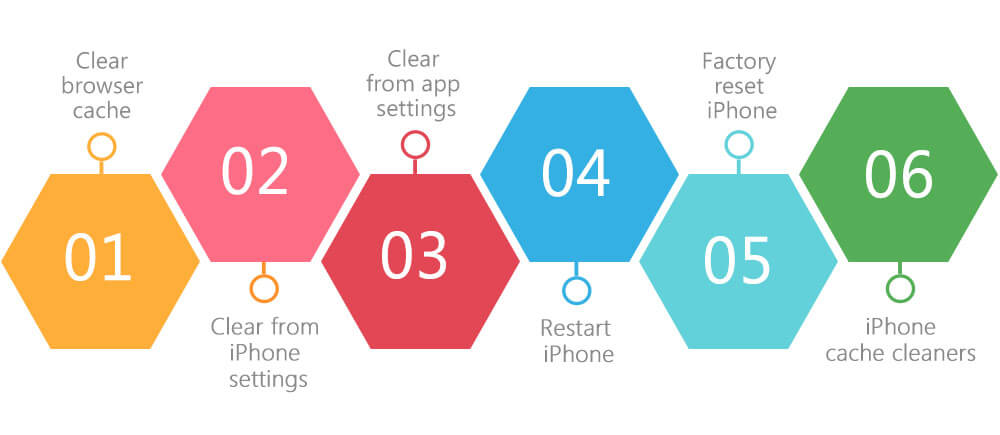
- Часть 1. Очистить историю браузера, чтобы очистить кэш iPhone
- Часть 2. Очистить кэш приложения из настроек, чтобы очистить кэш iPhone
- Часть 3. Очистить кэш приложения из настроек приложения
- Часть 4. Перезагрузите iPhone, чтобы очистить iPhone RAM
- Часть 5. Сбросить iPhone, чтобы стереть все содержимое и настройки
- Часть 6. Очистители кэша iPhone для удаления кэша на iPhone
- Часть 7. Как заблокировать все Safari Cache / Cookies на iPhone
- Часть 8. Часто задаваемые вопросы о очистке кеша iPhone
Вообще говоря, кеш — это временные данные, которые хранятся приложением, обычно с целью ускорения загрузки. Это может принимать разные формы, и различные типы приложений могут кэшировать данные. Однако, хотя кэш-память может помочь ускорить загрузку вашего iPhone, он также занимает много места на вашем iPhone.
Удаление данных из кеша не повлияет на функции приложения. Единственным недостатком является то, что загрузка предварительно кэшированных данных займет немного больше времени, но при следующем запуске приложения разницы в скорости не наблюдается. В следующих частях мы собираем лучшие подходы 6 для очистки кэша iPhone с вашего iPhone.
Часть 1 , Очистить историю браузера / кэш (Safari / Chrome / Firefox), чтобы очистить кэш iPhone
Кеш браузера играет важную роль на вашем iPhone. Давайте проверим, как их очистить. В качестве примеров мы возьмем только три часто используемых браузера.
Полностью очистить кеши iPhone Safari / Chrome / Firefox на компьютере в один клик
Для очистки кешей браузера на iPhone есть два основных способа очистки кеша: один — это вручную удалить кеши с iPhone, что немного сложно; другой — использовать чистящий инструмент для быстрой и полной очистки. Во-первых, мы хотели бы поделиться с вами практичным инструментом для очистки iPhone.
Apeaksoft iPhone Eraser утилита для удаления всего содержимого и настроек на вашем iPhone Он предоставляет вам три уровня стирания, так что удаленный кеш и другие данные не подлежат восстановлению.
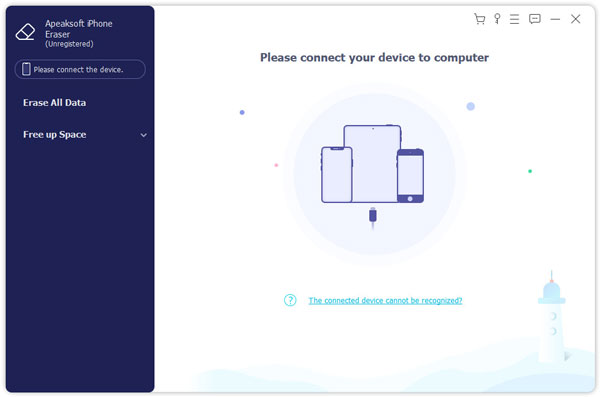
Шаг 1 , Бесплатно скачайте, установите и запустите это программное обеспечение на вашем компьютере. Подключите ваш iPhone к компьютеру с помощью USB-кабеля.
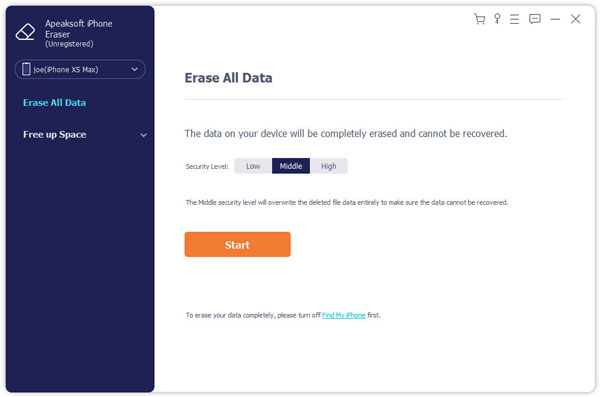
Шаг 2 , Нажмите «Низкий» под «Уровень стирания«выбрать уровень стирания»Низкий,Medium, а такжеHigh«.
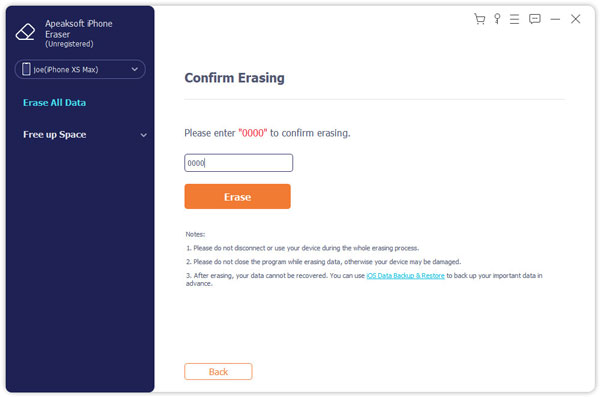
Шаг 3 . Вернувшись к основному интерфейсу, вы можете нажать «Начать«, чтобы очистить все кеши и другие данные на вашем iPhone.
Очистить историю Safari, кэш, файлы cookie и данные
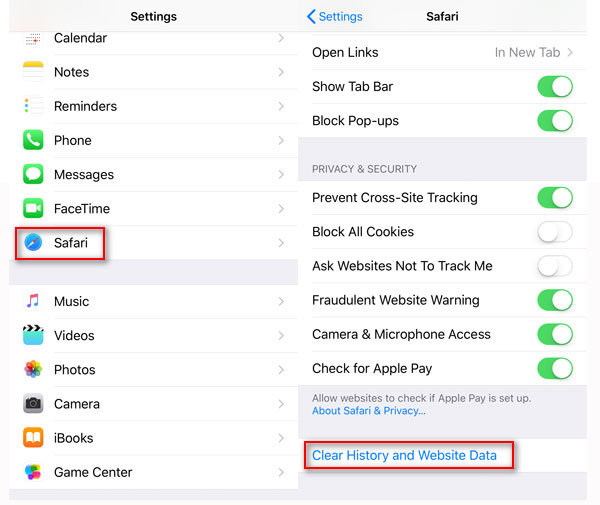
Открыто «Настройки«приложение на вашем iPhone> Прокрутите вниз, чтобы найти»Safari «> Найдите вариант»Очистить историю и данные веб-сайта«и коснитесь его. После этого вы сможете удалить историю, файлы cookie, кеш и другие данные просмотра, сохраненные на разных веб-сайтах.
Удалить кеш-файлы cookie и данные в Chrome (кэшированные изображения и файлы необязательно)
Запустите Chrome на своем iPhone> нажмите меню вверху справа> «Настройки«>»Конфиденциальность«>»Удалить данные о просмотре веб-страниц«> Проверить»Cookies, данные сайта«> Hit»Удалить данные о просмотре веб-страниц«и подтвердите его, чтобы удалить кеш Chrome на вашем iPhone.
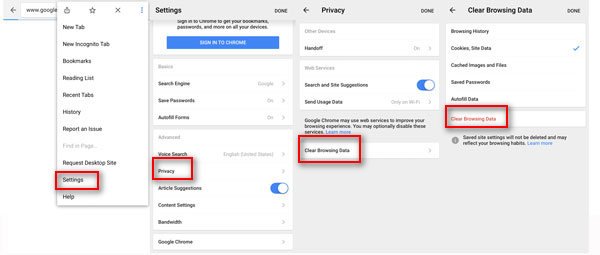
Здесь вы можете проверить «Кэшированные изображения и файлы», чтобы освободить место для вашего iPhone и исправить iPhone отстает.
Удалить приватный кеш в Firefox (только кеш)
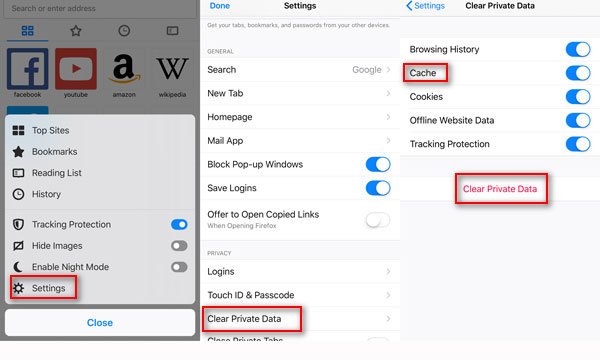
Откройте Firefox на вашем iPhone> Нажмите меню (вверху справа на iPad, а внизу справа на iPhone> «Настройки«>»Очистить личные данные» под «КОНФИДЕНЦИАЛЬНОСТЬ«> Переключить»Кэш«в ВКЛ> нажать»Очистить личные данные«, чтобы начать очистку кеша Firefox.
Тем не менее, вы можете очистить историю просмотров, печенье, автономный сайт данных и отслеживание защиты в настройках.
Часть 2 , Очистить кэш приложения из настроек (удалить приложение), чтобы удалить кэш iPhone
Таким образом, кеш приложения исчезнет при удалении приложения. Не волнуйтесь, и вы можете переустановить чистое приложение без кеша для дальнейшего использования. Посмотрим, как это сделать.
Шаг 1 , Проверьте кеш приложения
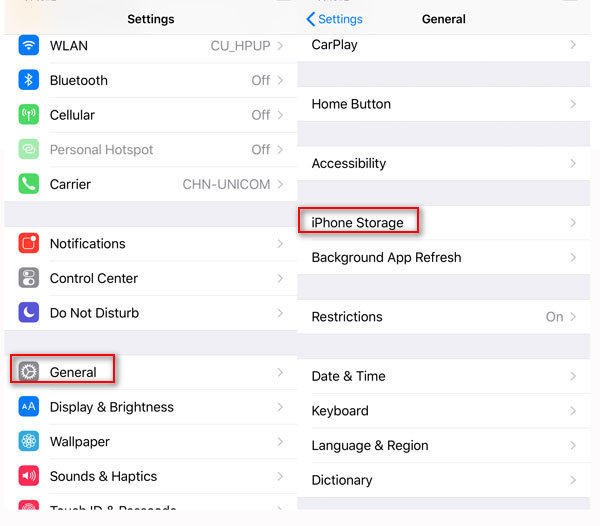
На вашем iPhone, перейдите кНастройки«>»Общие«>»Хранилище iPhone«, чтобы увидеть всю общую информацию о хранилище на вашем iPhone.
Каждое приложение занимает хранилище в деталях.
Шаг 2 , Удалить приложение
Коснитесь одного приложения, и вы увидите подробный размер приложения, а также размер документов и данных> Отметьте его по одному и выберите ненужное приложение> Нажмите «Удалить приложение«, чтобы удалить приложение и связанные с ним данные.
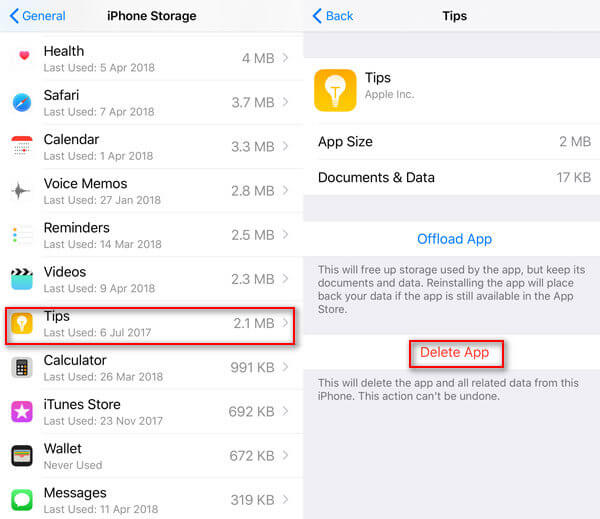
Таким образом можно стереть кеш всех приложений, таких как Сообщения, iTunes Store, Музыка, Фотографии, Подкасты, Настройки и т. Д. Проверьте этот пост, если iTunes Store временно недоступен.
Тогда, если хотите, вы можете загрузить его снова из App Store.
Если вы не хотите очищать кеш приложения, удаляя его, вы можете попытаться найти кеш в настройках приложения и очистить его.
Просто проверить его.
Часть 3 , Очистить кэш приложения из настроек приложения (поддержка некоторых приложений)
Не все приложения позволяют вам удалить приложение из настроек приложения. Здесь мы возьмем только несколько популярных приложений, которые хранят множество кешей, например.
Очистить кеш Instagram на iPhone (кеш и история)
Кэш в Instagram займет большой объем памяти на iPhone. Целесообразно очистить кэш, чтобы освободить больше места.
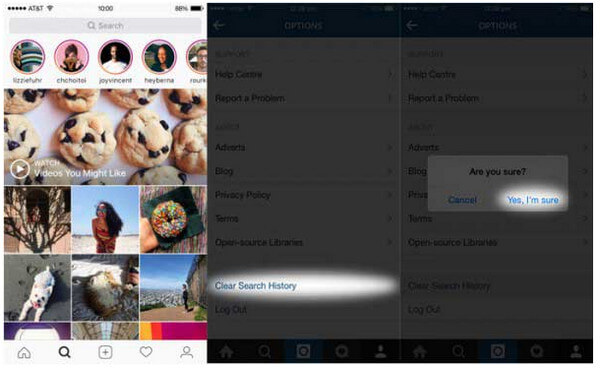
Шаг 1 , Запустите приложение Instagram на своем iPhone и войдите в него со своим паролем.
Шаг 2 . Ударь «Профиль«значок внизу и коснитесь»Настройки«значок в правом верхнем углу.
Шаг 3 . На «Настройки«страница, коснитесь»Очистить историю поиска«вариант. Затем вам просто нужно подтвердить операцию и подождать. Проверьте этот пост, если вам нужны дополнительные сведения о как очистить историю поиска в Instagram.
Удалить кеш Facebook на iPhone (куки и кеш)
Facebook также получает кэшированные изображения и сообщения. Поэтому вы не пожалеете почистить кеш.
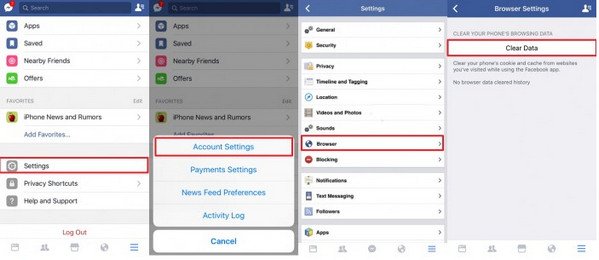
Шаг 1 . Запустите приложение Facebook на своем iPhone, а затем нажмите «Больше» внизу.
Шаг 2 . Выбирать «Настройки» а потом «Настройки учетной записи«из раскрывающегося списка.
Шаг 3 . Нажмите «Браузер«на страницу настроек браузера.
Шаг 4 . Нажмите «Очистить данные«.
Пустой кеш Google Maps на iPhone (все локальные офлайн-карты, данные кеша и файлы cookie сброса)
Очистка кэша вручную — удобная функция для пользователей Google Карт.
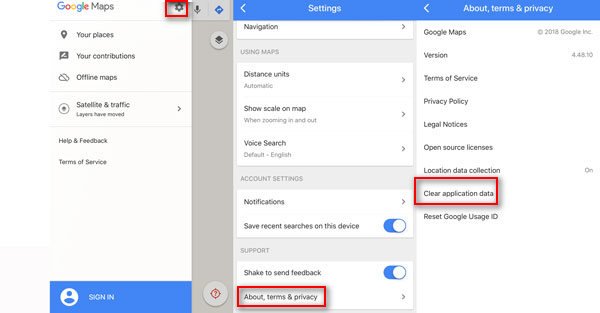
Шаг 1 , Откройте Google Карты на вашем iPhone и коснитесь меню в верхнем левом углу.
Шаг 2 . Ударить «Настройки«значок, а затем выберите»О нас, условия и конфиденциальность«.
Шаг 3 . Ударить «Очистить данные приложения«и нажмите»OK«чтобы подтвердить свои действия.
Легко, правда? Теперь вы можете чувствовать себя в безопасности относительно вашего местоположения.
Стереть кеш YouTube на iPhone (смотреть и историю поиска)
Если вы любитель видео, YouTube также предлагает больше кешей на вашем iPhone.
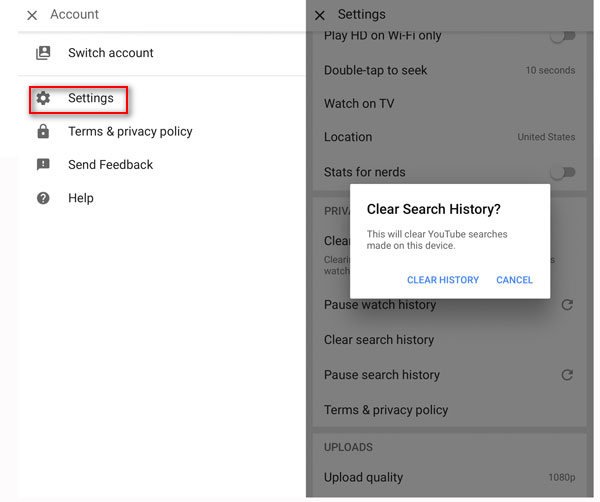
Шаг 1 . Откройте приложение YouTube на iPhone, нажмите «Меню» в правом верхнем углу, нажмите значок «Настройка».
Шаг 2 . Нажмите «Очистить историю часов, а такжеОчистить историю поиска» под «Конфиденциальность«.
Затем вы удалите видео, просмотренные во время выхода из системы на этом устройстве, и результаты поиска YouTube, выполненные на этом устройстве.
Есть больше приложений, которые могут поддерживать кеш из своих собственных настроек. Вы можете сделать это, выполнив шаги, аналогичные описанным выше приложениям. Здесь вы можете быстро удалить документы и данные на iPhone.
Часть 4 , Перезагрузите iPhone, чтобы очистить iPhone RAM
ОЗУ обычно определяется как энергозависимая рабочая память, пространство, где происходит обработка. Это одна из тех хитростей, о которых редко говорят. Тем не менее, он на самом деле хранит кэш на вашем iPhone. Для очистки оперативной памяти iPhone вам просто нужно выключить и перезагрузить iPhone.
Теперь давайте посмотрим, как очистить оперативную память на iPhone.
Для iPhone 8 или более ранней версии:
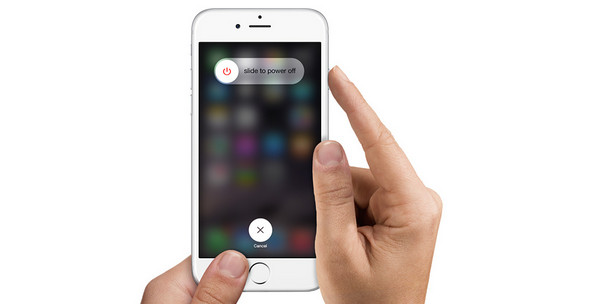
Шаг 1 , Нажмите и удерживайте верхнюю (или боковую) кнопку, пока не появится слайдер.
Шаг 2 , Перетащите ползунок, чтобы полностью отключить ваше устройство.
Шаг 3 , После выключения устройства снова нажмите и удерживайте верхнюю (или боковую) кнопку, пока не увидите логотип Apple.
Для iPhone X или более поздней версии:
Шаг 1 , Нажмите и удерживайте боковую кнопку и любую кнопку громкости, пока не появится слайдер.
Шаг 2 , Перетащите ползунок, чтобы полностью отключить iPhone X.
Шаг 3 , После того, как ваш iPhone X выключится, нажмите и удерживайте боковую кнопку еще раз, пока не увидите логотип Apple.
Часть 5 , Сбросьте ваш iPhone, чтобы стереть все содержимое и настройки
Ничто не может быть более ясным, чем сброс настроек iPhone.
Но вы также должны заметить, что этот способ очистит все данные, включая кеш и настройки вашего iPhone. Поэтому вы должны делать это осторожно.
Совет: чтобы избежать потери данных, вам лучше резервный iPhone в первую очередь.
Что ж, это шаги, которые вы должны выполнить, чтобы очистить весь кэш на iPhone.
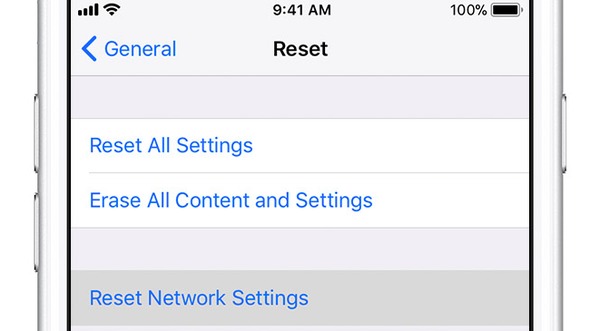
На вашем iPhone, перейдите кНастройки«>»Общие«>»Сброс«>»Стереть контент и настройки«.
Вы также можете посмотреть радио, чтобы узнать, как стереть весь контент и настройки на iPhone с помощью iPhone Eraser.

Часть 6 , iPhone Cache Cleaners для удаления кэша на iPhone (автоматически)
И последнее, но не менее важное, сторонние инструменты будут помощником, если вы хотите очистить кэш iPhone.
В этом решении мы соберем две лучшие программы, которые помогут вам автоматически очистить кэш iPhone.
Удалите кеш на iPhone напрямую — Magic Phone Cleaner
Magic Phone Cleaner это приложение для iPhone и iPad. Это бесплатное приложение с покупками в приложении.
Он позволяет очищать файлы по сортировке (Фотографии / Видео / Музыка / Фильмы) и удалять ненужные файлы (когда вы видите предупреждение «Хранилище почти заполнено»).
Это очень легко использовать.
Шаг 1 , Загрузите это приложение из App Store на свой iPhone, запустите его и войдите в основной интерфейс.
Шаг 2 . Ударить «Чистый ломоть«, чтобы просканировать свой iPhone и получить основную информацию о хранилище.
Шаг 3 . Нажмите «Сортировать файл» выбирать «Показать фото / видео«Или»Показать музыку / фильмы«, чтобы найти большие файлы. Затем перейдите к файлу и нажмите»УДАЛИТЬ«чтобы начать его очищать.
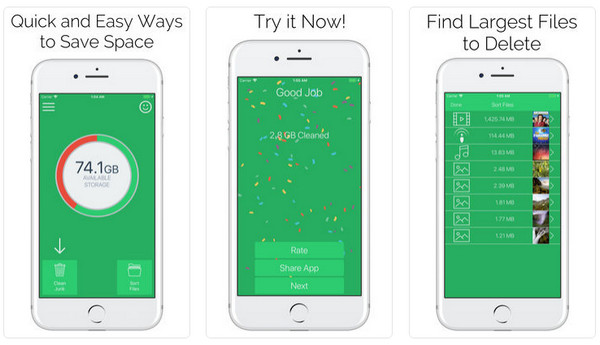
Если вы хотите очистить кеш на iPad, вы можете нажать здесь Проверять.
Часть 7 , Блокировать все кэш / файлы cookie Safari на iPhone (отключить отслеживание сайта)
В качестве примера мы берем три часто используемых приложения для просмотра: Safari, Chrome и Firefox. Возьмите пошаговое руководство, чтобы отключить кэш на вашем iPhone.
Шаг 1 . Запустите «Настройки«приложение на вашем iPhone> Прокрутите вниз и нажмите»Safari «.
Шаг 2 . Под «Приватность и Защита«> Включить»Блокировать все куки«.
Вы можете не только отключить кеш в Safari, но и остановить отслеживание в разделе «Приватность и Защита«.
«Предотвратить межсайтовое отслеживание, а такжеПопросить сайты не отслеживать меня«options помогут вам в этом.
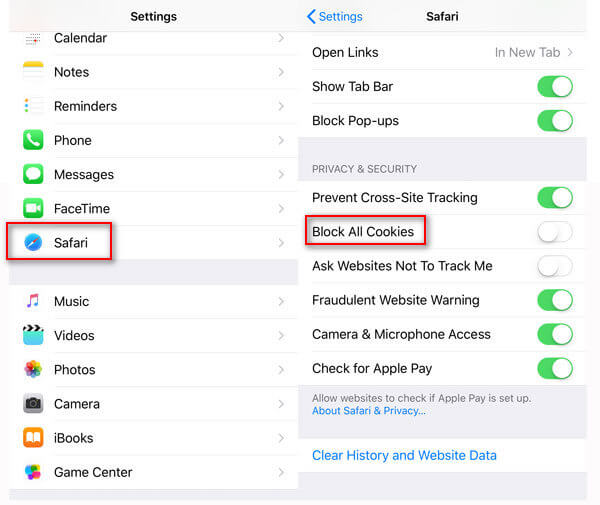
Это предварительное предупреждение о том, что вы можете легко остановить кеширование данных в браузере Safari на iPhone. Однако для кэша, созданного в Safari, или кэша, который нельзя отключить в приложениях, необходимо вручную очистить кэш на вашем iPhone.
Теперь твоя очередь
Эта страница посвящена очистка кеша iPhone в 6, на самом деле, вы можете заблокировать кеши iPhone с помощью некоторых настроек.
Часть 8 , Часто задаваемые вопросы о очистке кеша iPhone
1. Почему я должен очистить кеш?
Кэши занимают место на вашем iPhone и могут замедлить работу iPhone.
2. Что произойдет, если я очищу свой кеш?
Когда вы очищаете кеш, вся информация, хранящаяся в кеш-памяти приложений, стирается. Приложение будет таким же свежим, как при установке без каких-либо данных.
3. Как удалить кэш iPhone Mail?
Чтобы очистить кеши в Mail, лучше всего удалить приложение Mail и заново установить его.
4. Должен ли я очистить системный кеш на телефоне Android?
Хорошо очистить системный кеш. Затем вы можете освободить больше места на вашем телефоне.
Теперь у меня есть вопрос, вы поняли решения, чтобы очистить кэш iPhone? Если да, пожалуйста, помогите поделиться этим постом. Если нет, оставьте свои комментарии ниже, и я вам помогу.
- Data Eraser
- [Решено] Как удалить сообщения в Hangouts / историю разговоров
- Конкретное руководство по удаленному удалению iPhone без функции «Найти мой iPhone»
- Очистить историю буфера обмена на телефоне Android (Samsung Galaxy)
- Как очистить корзину на iPhone/iPad/iPod (поддерживается iOS 17) навсегда
- Полное руководство по Android Backup File Extractor
- Как удалить историю инкогнито на Windows / Mac / iOS / Android
- 3 Easy Ways для удаления фильмов или телешоу из iTunes
- Как удалить (одно / несколько / все) сообщения Facebook (обе стороны)
- 4 способа найти и восстановить удаленную историю на iPhone (поддерживается iOS 16)
- Как удалить наиболее посещаемые сайты на iPhone или компьютере
- [2023] Как отменить / обновить обновление приложения на iPhone и Android
- 100% рабочие решения для очистки данных кэша Waze на iPhone/iPad
- Все, что вам нужно, чтобы удалить загрузки на Mac в 2023
- 6 способы безопасного и постоянного удаления мусора на Mac
- У вас нет разрешения на удаление этого файла iPhone — исправлено
- Как удалить загрузки, чтобы освободить место на iPhone 15/14/13/12/11/XS/XR/X/8/7
- Учебник по удалению ненужных игр на iPad, чтобы освободить место
- Учебник по удалению хранилища iCloud на iPhone iPad Windows Mac
- Центр загрузок
- Апексофт Магазин
- Компания
- О Нас
- Свяжитесь с нами
- Пользовательское соглашение
- Персональные данные
- Лицензионное соглашение
- Продукт
- Восстановление данных iPhone
- Android Восстановление данных
- Передача iPhone
- iPhone Eraser
- Восстановление данных
- Поддержка
- Центр поддержки
- Решения
- Карта сайта
- FAQ
Как очистить память системы iPhone от мусора?
Вопрос нехватки памяти на Apple-девайсе — один из самых распространённых. С ним, к сожалению, рано или поздно сталкиваются почти все пользователи — даже владельцы айфонов с большим объемом памяти, что уж говорить об устройствах с ограниченным запасом (на 8-16-32 гигабайта).
Что делать? Конечно, можно постоянно держать под контролем использование iPhone, ежедневно очищая его от мусора вручную (стирая медиафайлы, удаляя неактуальные приложения, и т.д.), но это далеко не у всех получается.
Сегодня в статье мы подробно расскажем о том, чем может быть занята память iphone, покажем рабочие способы, которые помогут Вам почистить айфон от мусора и освободить память на телефоне.
Для каких устройств подходит статья
Вопрос свободного места на диске iPhone всегда был и остаётся актуальным для всех пользователей Apple, поэтому методы, описанные в статье, являются рабочими для всех используемых на данный момент моделей айфонов:
Чем занята память iPhone?
При всем удобстве и простоте использования, в современных мобильных девайсах есть один минус, о котором не все пользователи знают — ежедневно работая с десятками разных приложений и функций, со временем память iPhone «забивается» информационным мусором. Также это понятие называется кэш — это системные данные/файлы различных программ, которые нужны были временно для работы самих приложений, но пользователю и системе iOS совершенно не актуальны, а лишь занимают место в системной памяти iPhone (может «засорять» до нескольких гигабайт!). Кэш копится и а мессенджерах, и в браузере, и в приложениях. Решение проблемы — периодически чистить систему на айфоне, освобождая таким образом довольно большой процент памяти.
Очистка памяти iOS через принудительную перезагрузку
Принудительную перезагрузку рекомендуется периодически выполнять, чтобы освободить часть системной памяти на айфоне. Сегодня каждый работает с iPhone более чем продуктивно, потому ежедневно кэш растёт от каждого нашего взаимодействия с той или иной программой. Количество «мусора» можно посмотреть в специальной папке под названием «Другое» в разделе настроек, отвечающих за память — эта папка порой «весит» несколько ГБ:
- Заходим в Настройки, выбираем пункт «Основные», и переходим в раздел «Хранилище iPhone»


Перед нами появляется схема, где цветными долями обозначено, чем занята память. Раздел «Другое» — это и есть кэш, программный мусор, и занимать он может большое пространство.

У большинства владельцев iPhone кэш разрастается быстро и сильно засоряет систему, поэтому делать принудительную перезагрузку активным пользователям iPhone рекомендуется раз в месяц. Для этого:
- у iPhone SE 1, iPhone 5s и более ранних: зажимаем одновременно кнопку «Домой» и кнопку вкл/выкл, и держим до появления эмблемы с яблоком на дисплее

- у iPhone 6/6s/6 plus также одновременно жмём и держим клавишу Home и кнопку сбоку, пока не возникнет эмблема яблока на экране

- У iPhone 7/7 plus длительно зажимаем боковую клавишу и кнопку уменьшения громкости; ждём возникновения яблока на дисплее

- для моделей с iPhone 8 и более новых: сперва быстро жмём и отпускаем клавишу прибавления громкости; то же самое проделываем с клавишей уменьшения громкости; затем жмём и длительно держим кнопку сбоку, пока не появится символ яблока

После подобной принудительной перезагрузки на устройстве освободиться достаточно большое количество места, до этого занятое кэшем.
Очистка мусора на айфоне в Настройках
У ряда приложений предусмотрена удобная утилита — их кэш очистить можно напрямую из Настроек айфона. Чтобы почистить память от «мусора» программ, заходим в Настройки — далее «Основные», затем «Хранилище iPhone» (как подробно было показано в предыдущей главе). Там, чуть пролистнув вниз, можно увидеть список приложений — от самых «тяжелых» сверху, до более «легких» по объёму снизу. Нажимаем на приложение, кэш которого хотите почистить, и выбираем «Сгрузить приложение» (при этом потом его можно будет восстановить, все важные данные типа документов, фото и т.д. сохранятся, но кэш подчистится).


Многие «тяжелые», крупные приложения рекомендуется чистить от кэша через удаление самого приложения. Например, Инстаграм и другие соц.сети сильно засоряют айфон кэшем. Поэтому нужно убедиться, что пользователь точно знает свои логин и пароль от аккаунта, затем полностью стереть приложение с iPhone, после чего заново скачать его с AppStore и осуществить вход. Проделав так с рядом крупных программ, каждый заметит, насколько сократился раздел «Другое» — то есть, сколько свободного места появилось.
Как почистить Safari и почту и освободить место на iPhone?
Кэш браузера Safari съедает достаточно пространства на накопителе айфона, поэтому рекомендуется периодически его чистить. Для этого заходим в Настройки, листаем вниз, где увидим список всех приложений, и останавливаемся на Safari. Открыв этот пункт, выбираем кнопку «Очистить историю и данные».


Та же история касается и Почты — ее кэш весит немало, и для его очистки нужно будет полностью удалить само приложение Почты, после чего скачать его заново из AppStore. Только убедитесь, что помните свои пароль и логин от почтового аккаунта, ведь придётся заново заходить в него. Зато свободное пространство в телефоне заметно увеличится.
Чистим систему iPhone при помощи сторонних приложений
На сегодняшний день существует немало удобных и легких в использовании приложений для iPhone, которые помогают почистить память устройства от мусора, а также выявляют, есть ли на айфоне повторяющиеся фото или видео, скриншоты и друга информация, которую можно удалить, тем самым высвободив значительное количество памяти.
Одни из самых популярных и интуитивно понятных в использовании — Battery Saver (скачать в AppStore) и PhoneCleaner (загрузить из магазина AppStore).
Приложения обладают понятным интерфейсом, буквально в один клик определяют «мусор» и стирают его, вернув девайсу пару гигабайт памяти.

Другие полезные советы по очистке iPhone
Помимо вышеперечисленных способов очистки айфона, существует ряд рекомендаций, о котором стоит знать как начинающим, так и продвинутым пользователям. Они помогут поддерживать систему i-девайса в порядке и не тратить зря драгоценные гигабайты.
- Пролистайте странички экранов и изучите приложения — возможно, какие-то из них давно утратили актуальность и не используются, их можно смело удалять.
- Проверяйте, что из приложений уделяются файлы — например, пересылаемые видео/фото и т.д. в мессенджерах, эскизы в графических редакторах, и т.п. Такие файлы не всегда заметны, но «весят» много. После их очистки свободное пространство на айфоне увеличится
- «Хитрый» способ — проводить обновление операционки iOS не в самом айфоне, а через iTunes при подключении к ПК: таким путём, все распаковываемые временные файлы обрабатываются компьютером, и не «оседают» в качестве мусора на девайсе.
- Много памяти «съедают» хранящиеся на устройстве фото и видеозаписи, поэтому логичнее держать их в облачных хранилищах. Также, удаляя медиафайлы с девайса, не забывайте каждый раз очищать папку «Недавно удаленные».
- Чтобы освободить дополнительное место на айфоне, удаляйте вложения Сообщений, любые — фотографии, документы, аудио и пр. Для этого заходим в Сообщения, выбираем любой диалог и жмём «Подробнее» вверху справа. Далее длительно жмём на какое-либо вложение, в появившемся меню выберем опцию «Ещё» и удалим все вложения.


- Если Вам отправляют голосовые сообщения, они также хранятся в памяти устройства. Чтобы очистить память от этих ненужных данных, заходим в Телефон, выбираем «Автоответчик», выделяем голосовые сообщения и удаляем. После опять входим в Телефон, в раздел «Удаленные сообщения» и подтверждаем удаление.
- Пользуйтесь синхронизацией телефона с iTunes, чтобы освободить память на айфоне — это эффективно работает, поскольку при синхронизации через ПК все «мусорные» рабочие файлы передаются на компьютер, автоматически удаляясь с гаджета.
- В Настройках Фото выключите опцию «Мой фотопоток» — она удобна тем, что синхронизирует все фото и видео между различными устройствами Apple в Вашей связке, но это забирает часть свободного пространства в айфоне.


- Если пользуетесь функцией HDR в фотокамере, отключите сохранение оригинала фотографий — это сэкономит место на диске и время, чтобы потом не удалять сотни похожих фото. Открываем Настройки, выбираем «Камера», и отключаем функцию «Оставлять оригинал» в разделе HDR


- Ценителям Siri советуем очищать кэш любимой помощницы — нужно отключить и сразу включить опцию
- Ещё одна «хитрость» — когда место на iPhone практически переполнено, эксперты предлагают попытаться скачать из AppStore какое-либо очень крупное приложение/игру — здесь нужно точно посмотреть количество свободного места на девайсе, и убедиться, что программа для скачивания несколько больше. Задумка системы такова, что в подобном случае iOS сама начнёт оперативно стирать неиспользуемые рабочие файлы, которые до этого не удавалось удалить никаким образом, чтобы «найти» пространство для скачиваемого крупного приложения. После установки это «приложение-спасатель» можно смело удалить, поскольку свою главную функцию оно выполнит.
- Наконец, жесткий, но всегда действенный способ глобальной очистки системы от мусора — это создать резервную копию своего устройства в iTunes на ПК (в ней сохранится вся важная информация, документы и прочее), и выполнить полный сброс системы — в Настройках заходим в «Основные», и листаем до предпоследнего пункта «Сброс». Естественно, перед сбросом до заводских настроек нужно быть уверенным, что знаете свои логин и пароль от Apple ID, поскольку придётся заново регистрироваться — как будто на новом гаджете. Но зато весь мусор будет полностью удален, а все нужные данные можно восстановить из резервной копии после сброса.

Выводы
В сегодняшнем материале мы осветили волнующие всех без исключения владельцев гаджетов Apple аспекты — что такое кэш (мусор) в памяти айфона и откуда он берётся, как очистить память iPhone разными способами (отдельные приложения, Safari, через Настройки, путём принудительной перезагрузки и через специальную программу для очистки системы от кэша). Надеемся, рекомендации были представлены понятно, и теперь Ваш айфон всегда будет обладать достаточным свободным пространством, а каждый из наших читателей сможет без труда регулярно проводить чистку!