Какая вкладка является первой в окне программы microsoft word 2010
1)это программы для создания и редактирования текстовых документов.
2)это созданный в прикладной среде документ, состоящий из разнотипных объектов: текстов, рисунков, таблиц.
3) программа по редактированию изображения
Текстовый документ это-
1)это программы для создания и редактирования текстовых документов.
2)это созданный в прикладной среде документ, состоящий из разнотипных объектов: текстов, рисунков, таблиц.
3) программа по редактированию изображения
1) это процесс внесения изменений в документ.
2) Процесс восстановление документа
Каких списков нет в редакторе MS Word.
Какое основное расширение MS Word?
15. Основными функциями текстовых редакторов являются:
а) создание таблиц и выполнение расчетов по ним;
б) редактирование текста, форматирование текста, вывод текста на печать;
в) разработка графических приложений.
16. Для создания таблицы с заданным числом строк и столбцов в редакторе MS -Word необходимо:
а) выполнить команду “Вставить таблицу” из меню “Таблица”, в полях “Число столбцов” и “Число строк” задать необходимые значения;
б) выполнить команду “Вставить таблицу” из меню “Таблица”;
в) выполнить команду “Поле” из меню “Вставка”
17.Из чего состоит таблица
1) строк, столбцов, ячеек
2) строк и столбцов
Что называется форматированием
1) это созданный в прикладной среде документ, состоящий из разнотипных объектов: текстов, рисунков, таблиц.
2) процесс установления параметров фрагмента текста, которые определяют внешний вид текста в этом фрагменте
Какого начертания текста не бывает
1) Полужирное, подчеркнутое, курсив.
2) Жирное, курсив, подчеркнутое
3) Обведенное, курсив, жирное
Каким цветом подчеркиваются грамматические ошибки в Word
Каким цветом подчеркиваются синтаксические ошибки в Word
В каком пункте панели меню программы Word можно найти команду сохранить?
Какие клавиши нужно набрать чтобы сделать заглавную букву в слове
Microsoft Word это
1) Графический редактор
2) Текстовый редактор
3) Редактор таблиц
Где находится панель Абзац
1) во вкладке главная
2) во вкладке вставка
3) во вкладке разметка страницы
Где находится панель шрифт
1) во вкладке главная
2) во вкладке вставка
3) во вкладке разметка страницы
27) Где находится панель таблица
1) во вкладке главная
2) во вкладке вставка
3) во вкладке разметка страницы
28) При наборе текста одно слово от другого отделяется:
Как поменять ориентацию страницы с книжной на альбомную?
1) вкладка разметка страницы, ориентация, альбомная
2) файл, альбомная
3) вкладка разметка страницы, альбомная
30. Объект, состоящий из строк и столбцов, на пересечении которых образуются ячейки –
Контрольный тест по теме «Текстовый редактор Word»
Начало теста:
- главная
- разметка страницы
- файл
- вставка
- Enter
- Shift+F3
- Shift
- Alt+Shift
- Книжная
- Альбомная
- Журнальная
- программа по редактированию изображения
- это созданный в прикладной среде документ, состоящий из разнотипных объектов: текстов, рисунков, таблиц.
- это программы для создания и редактирования текстовых документов.
- программа по редактированию изображения
- это программы для создания и редактирования текстовых документов.
- это созданный в прикладной среде документ, состоящий из разнотипных объектов: текстов, рисунков, таблиц.
- Процесс восстановление документа
- это процесс внесения изменений в документ.
- Многоуровневых
- Многоколончатых
- Нумерованных
- Маркерованных
- редактирование текста, форматирование текста, вывод текста на печать;
- разработка графических приложений.
- создание таблиц и выполнение расчетов по ним;
- выполнить команду “Вставить таблицу” из меню “Таблица”;
- выполнить команду “Поле” из меню “Вставка”
- выполнить команду “Вставить таблицу” из меню “Таблица”, в полях “Число столбцов” и “Число строк” задать необходимые значения;
- ячеек
- строк и столбцов
- строк, столбцов, ячеек
- это созданный в прикладной среде документ, состоящий из разнотипных объектов: текстов, рисунков, таблиц.
- процесс установления параметров фрагмента текста, которые определяют внешний вид текста в этом фрагменте
- Полужирное, подчеркнутое, курсив.
- Обведенное, курсив, жирное
- Жирное, курсив, подчеркнутое
- Редактор таблиц
- Текстовый редактор
- Графический редактор
- во вкладке вставка
- во вкладке разметка страницы
- во вкладке главная
- во вкладке главная
- во вкладке разметка страницы
- во вкладке вставка
- во вкладке главная
- во вкладке вставка
- во вкладке разметка страницы
- точкой;
- запятой;
- пробелом;
- двоеточием.
- вкладка разметка страницы, ориентация, альбомная
- вкладка разметка страницы, альбомная
- файл, альбомная
- список
- таблица
- диаграмма
- абзац
- Панель абзац
- панель шрифт
- вкладка вставка
- Главная, панель шрифт
- Главная, панель таблица
- Главная, панель абзац
Идет подсчет результатов
Выберите, что Вас интересует:
От команды разработчиков Конструктора Тестов: Посмотрите и пользуйтесь нашим новым проектом: Сборник всех промокодов Покупайте в известных магазинах с хорошими скидками!
Сообщить о нарушение
Попробуйте пройти эти тесты:
Непростой тест на общие знания: Пройдете его хотя бы на 7/10?
Насколько чиста ваша карма?
Не называйте себя эрудированным человеком, если не сможете набрать в этом тесте хотя бы 8/10
А насколько хорошо натренирован ваш мозг?
Тест на общие знания, который по зубам не каждому
Как хорошо вы разбираетесь в географии?
Сможете ли вы набрать 10/10 баллов в нашем тесте на общие знания?
Насколько хорошо вы знаете географию России?
В чём ваш мозг крут
Если вы знаете, где находятся эти города, то ваши знания географии достойны аплодисментов!
Тест на сленг СССР, который вы завалите, если не жили в то время
Тест Роршаха расскажет, что сейчас творится у вас в голове
Простейший тест на IQ из нескольких вопросов
Ваш словарный запас на высоком уровне, если наберете в нашем тесте хотя бы 8/11 — ТЕСТ
Никто не может угадать, какое из этих колец самое дорогое
Каково ваше имя, судя по вашему характеру
Тест на знание русского языка: сможете ли вы грамотно написать все 25 слов?
У вас должно быть как минимум два образования, чтобы пройти этот тест хотя бы на 9/12
Тест о животных: Угадай зверя по его носу
Цветовой тест на возраст
Популярные тесты
Непростой тест на общие знания: Пройдете его хотя бы на 7/10?
Насколько чиста ваша карма?
Не называйте себя эрудированным человеком, если не сможете набрать в этом тесте хотя бы 8/10
А насколько хорошо натренирован ваш мозг?
Тест на общие знания, который по зубам не каждому
Как хорошо вы разбираетесь в географии?
Сможете ли вы набрать 10/10 баллов в нашем тесте на общие знания?
Насколько хорошо вы знаете географию России?
В чём ваш мозг крут
Если вы знаете, где находятся эти города, то ваши знания географии достойны аплодисментов!
Тест на сленг СССР, который вы завалите, если не жили в то время
Тест Роршаха расскажет, что сейчас творится у вас в голове
Простейший тест на IQ из нескольких вопросов
Ваш словарный запас на высоком уровне, если наберете в нашем тесте хотя бы 8/11 — ТЕСТ
Никто не может угадать, какое из этих колец самое дорогое
Каково ваше имя, судя по вашему характеру
Тест на знание русского языка: сможете ли вы грамотно написать все 25 слов?
У вас должно быть как минимум два образования, чтобы пройти этот тест хотя бы на 9/12
Тест о животных: Угадай зверя по его носу
Цветовой тест на возраст
Преимущества
Можете встраивать тесты на Ваш сайт. Тест показывается нашем и других сайтах. Гибкие настройки результатов. Возможность поделиться тестом и результатами. Лавинообразный («вирусный») трафик на тест. Русскоязычная аудитория. Без рекламы!
Создавайте тесты онлайн, всё бесплатно. У нас можно бесплатно: создать тест онлайн для для учеников, друзей, сотрудников, для вашего сайта, с ответами и результатами — Все Бесплатно!
Пользователям
Вам захотелось отдохнуть? Или просто приятно провести время? Выбирайте и проходите онлайн-тесты, делитесь результатом с друзьями. Проверьте, смогут они пройти также как Вы, или может лучше?
Конструктор Тестов ру — это огромное количество интересных и бесплатных тестов на сообразительность, IQ, зрение, знания правил дорожного движения, программирования и многое другое. Если Вам понравилось, обязательно поделитесь со своими друзьями в социальных сетях или просто ссылкой. А еще Вы можете легко создать свой тест и его будут проходить десятки тысяч людей.
Внимание! Наши тесты не претендуют на достоверность – не стоит относиться к ним слишком серьезно!
Данный тест предназначен для текущего контроля усвоения знаний полученных в ходе рассмотрения темы «Работы в текстовом редакторе Microsoft Word 2010».
| Вложение | Размер |
|---|---|
| test_po_teme_tekstovyy_redaktor.docx | 205.91 КБ |
Предварительный просмотр:
Тест по теме «Текстовый редактор Microsoft Word 2010»
для операторов ЭВМ.
1. Ответьте на вопрос, выбрав вариант ответа.
Какое приложение не является текстовым редактором?
г) Microsoft Word 2010
2. Ответьте на вопрос, выбрав вариант ответа.
С помощью какого значка на рабочем столе запускается программа Word?
3. Ответьте на вопрос, выбрав вариант ответа.
Как называется эта строка?
а) строка состояния
в) строка заголовка
г) панель инструментов
4. Ответьте на вопрос, выбрав вариант ответа.
Какая вкладка является первой в окне программы Microsoft Word 2010?
в) разметка страницы
5. Обведите названия групп данной открытой вкладки:
Сколько всего групп на этом фрагменте?
6. Ответьте на вопрос, выбрав вариант ответа.
Чтобы создать новый документ в программе Microsoft Word 2010 надо открыть вкладку:
в) Вставка г) Разметка страницы
7. Ответьте на вопрос, выбрав вариант ответа.
Если вы хотите сохранить измененный документ вторично под тем же названием необходимо выбрать команду:
в) Сохранить как
8. Ответьте на вопрос, выбрав вариант ответа.
Если вы хотите сохранить измененный документ вторично под другим названием необходимо выбрать команду:
в) Сохранить как
9. Ответьте на вопрос, выбрав вариант ответа.
Какой клавишей можно удалить символ слева от курсора (т.е. перед ним)?
10. Ответьте на вопрос, выбрав вариант ответа.
Какой клавишей можно удалить символ справа от курсора (т.е. после него)?
11. Ответьте на вопрос, выбрав вариант ответа.
Какой клавишей происходит переход на новую строку?
12. Ответьте на вопрос, выбрав вариант ответа.
Какой клавишей происходит переход на заглавную букву с строчной?
13. Ответьте на вопрос, выбрав вариант ответа.
Комбинация каких клавиш выполняет переход с русского языка на английский?
в) Alt+Shift г) Shift
14. Соотнесите номер кнопки с ее названием:
1) а) цвет текста
2) б) подчеркнутый
4) г) цвет выделения текста
6) е) размер шрифта
15. Ответьте на вопрос.
На какой вкладке и в какой группе находятся кнопки из задания 14.
16. Соотнесите номер кнопки с ее названием:
1) а) Интервал (межстрочный интервал)
4) г) Выровнять текст по левому краю
6) е) Выровнять текст по правому краю
7) ж) Внешние границы
17. Ответьте на вопрос.
На какой вкладке и в какой группе находятся кнопки из задания 16.
18. Ответьте на вопрос, выбрав вариант ответа.
Рядом с названием какой группы нужно нажать на кнопку , чтобы появилось диалоговое окно, где можно установить красную строку
19. Обведите область вкладки, где устанавливается красная строка и значение для неё
20. Ответьте на вопрос, выбрав вариант ответа.
Рядом с названием какой группы нужно нажать на кнопку , чтобы появилось диалоговое окно, где можно разреженность текста
21. Ответьте на вопрос, выбрав вариант ответа.
Какая вкладка отвечает за настройку параметров страницы?
в) Разметка страницы
22. Ответьте на вопрос, выбрав вариант ответа.
Какая кнопка не находится на вкладке «Разметка страницы»:
23. Ответьте на вопрос, выбрав вариант ответа.
Какой ориентации листа нет?
24. Ответьте на вопрос, выбрав вариант ответа.
Какой способ запуска программы не правильный?
а) Двойной щелчок по кнопке на рабочем столе.
б) Пуск → Все программы → Стандартные → Microsoft Word 2010.
в) Пуск → Все программы→Microsoft Office → Microsoft Word 2010
25. Ответьте на вопрос, выбрав вариант ответа.
С помощью какой вкладки можно вставить Таблицу?
а) Главная б) Вставка в) Разметка страницы г) Файл
По теме: методические разработки, презентации и конспекты
Работа включает в себя план урока, презентацию и заготовку к лекции по данной теме.

Практические работы по теме: «Текстовый редактор Microsoft Word»
Создание объявлений средствами Word.

Редактирование текста в текстовом редакторе Microsoft Word
Конспект урока по теме: «Редактирование текста в текстовом редакторе Microsoft Word» предназначен для учащихся шестого класса по уроку информатика, с применением физкульминуток.

Внеурочная деятельность. Урок: «Создание открытки средствами текстового редактора Microsoft Word»
Урок: «Создание открытки средствами текстового редактора Microsoft Word».

Создаем открытку в текстовом редакторе Microsoft Word 2010.
Пошаговый алгоритм создания поздравительной открытки в текстовом редакторе. Подходит для учащихся 4-6 классов.
Сборник практических работ в текстовом редакторе Microsoft Word.
Цель урока: Формировать представление учащихся о текстовом редакторе Microsoft WordЗадачи урока: 1) Учить учащихся редактировать и форматировать документы с помощью текстового редакт.
По умолчанию в окне отображается восемь постоянных вкладок: Файл, Главная, Вставка, Разметка страницы, Ссылки, Рассылки, Рецензирование, Вид.
Для перехода к нужной вкладке достаточно щелкнуть по ее названию (имени).
Каждая вкладка связана с видом выполняемого действия. Например, вкладка Главная, которая открывается по умолчанию после запуска, содержит элементы, которые могут понадобиться на начальном этапе работы, когда необходимо набрать, отредактировать и отформатировать текст. Вкладка Разметка страницы предназначена для установки параметров страниц документов. Вкладка Вставка предназначена для вставки в документы различных объектов. И так далее.
Кроме того, можно отобразить еще одну постоянную вкладку: Разработчик.
- Щелкните правой кнопкой мыши в любом месте ленты (см. рис. 1.2).
- В контекстном меню выберите команду Настройка ленты.
- В категории Настройка ленты окна Параметры Word (см. рис. 1.9) установите флажок этой вкладки.
На вкладке Разработчик собраны средства создания макросов и форм, а также функции для работы с XML .
Файлы и шаблоны, созданные в версиях Word до 2003 года, могли содержать пользовательские панели инструментов . Кроме того, при установке на компьютер некоторых программ (например, FineReader) в Word автоматически добавляются надстройки. В этом случае при открытии таких файлов в Word 2010 появляется еще одна постоянная вкладка — Надстройки ( рис. 1.10).
Эта вкладка содержит элементы надстроек, а также элементы панелей инструментов , созданных в предыдущих версиях Word . Каждая панель инструментов занимает отдельную строку ленты вкладки. Однако некоторые элементы, имевшиеся на панелях инструментов, в Word 2010 могут отсутствовать.
Стандартный набор вкладок заменяется при переходе из режима создания документа в другой режим, например, Удаление фона ( рис. 1.11).
увеличить изображение
Рис. 1.11. Отображение вкладок в режиме Удаление фона
Помимо постоянных, имеется целый ряд контекстных вкладок, например, для работы с таблицами, рисунками, диаграммами и т.п., которые появляются автоматически при переходе в соответствующий режим либо при выделении объекта или установке на него курсора .
Например, при создании колонтитулов появляется соответствующая вкладка ( рис. 1.12).
увеличить изображение
Рис. 1.12. Контекстная вкладка Работа с колонтитулами/Конструктор
В некоторых случаях появляется сразу несколько вкладок, например, при работе с таблицами появляются вкладки Конструктор и Макет ( рис. 1.13).
увеличить изображение
Рис. 1.13. Контекстные вкладки для работы с таблицами
При снятии выделения или перемещения курсора контекстная вкладка автоматически скрывается.
Читайте также:
- Объединить ячейки табличного документа программно 1с
- Iphone 7 нет прошивки модема после замены аудиокодека
- Outlook поиск комнаты как включить
- Config flags 00000040 что это за драйвер
- Программа для сканирования ip адресов камер
Что такое первая вкладка в окне программы Microsoft Word 2010
Эта страница посвящена вкладке «Главная» и ее элементам управления. Я пытаюсь различать те элементы управления, которые применяют форматирование к тексту, и те, которые изменяют текст (и гибрид, который выделяет ). Эта страница только что запущена.
Вкладка «Главная» — основное рабочее пространство в документе:
Цель
Вкладка «Главная» содержит основные сведения о том, как выглядит текст при печати или отображении в Интернете. Он дает доступ как к прямому форматированию, так и к форматированию на основе стилей. Из-за важности стилей для эффективного использования Word, они отводят много места для стилей.
Я подозреваю, что многие пользователи Word редко отклоняются от вкладки «Главная». Они упускают много возможностей заставить Word работать на них, но это не тема этой страницы. На этой странице я намереваюсь изучить группы элементов управления на вкладке «Главная» и то, что делает каждый из элементов управления. Это ведет к диалоговым окнам «Шрифт» и «Абзац» и функциям «Буфер обмена» Word.
На вкладке «Главная» элементы управления расположены в пяти (шести) группах слева направо:

Имена групп находятся внизу ленты, а группы разделены тонкой линией. Большинство, но не все группы имеют кнопку запуска диалогового окна в правом нижнем углу группы. Показанная выше вкладка «Главная» — это снимок экрана из Word 2010. Вкладка «Главная» немного изменилась в разных версиях Word. Эти варианты показаны в конце этой страницы.
Word 2019/365 добавил шестую группу справа: голос. Он содержит кнопку «Диктовка».
Я не претендую на то, что знаю, что делает каждый элемент управления, особенно те, которые находятся в диалоговых окнах. Я расскажу вам, что знаю. Если я спекулирую или догадываюсь, я постараюсь прояснить это. Как только я узнаю больше, эта страница будет изменена. Это «незавершенная работа».
Группа буфера обмена
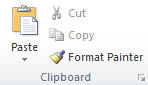
Группа буфера обмена находится в крайнем левом углу вкладки «Главная». Она часто используется в сочетании с группой «Редактирование», которая находится справа от этой вкладки.
Вставить (с параметрами) Ctrl+V: мне сказали, что когда Microsoft изучала пользователей Word, они обнаружили, что наиболее часто используемой командой была «Вставить».
поэтому, когда они переделывали пользовательский интерфейс, они решили эта команда видна как первая кнопка, которую люди увидят.
(Сочетание клавиш в большинстве программ Windows, включая все версии Word, — это Ctrl+V.)
Кнопка «Вставить» на самом деле представляет собой раскрывающееся меню с вариантами вставки, похожее на параметры вставки, которые вы видите после вы вставляете
если используете сочетание клавиш Ctrl+V.
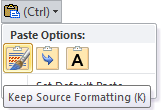
Кнопка раскрывающегося списка – Результат нажатия клавиши Ctrl
Первый вариант (кисть) — сохранить исходное форматирование.
Кнопка со стрелкой предназначена для объединения форматирования, а кнопка A — для вставки содержимого в форматирование целевого документа.
Специальная вставка. вызывает диалоговое окно, которое я не претендую на понимание.
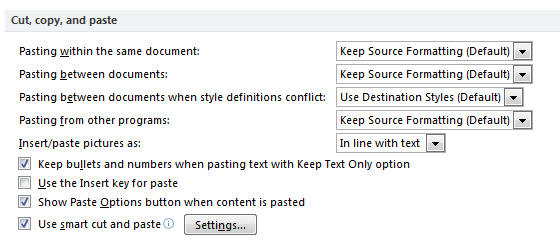
Установить вставку по умолчанию. давайте решать, что происходит, когда вы просто нажимаете Ctrl+V для вставки.
Это дает гораздо более тонкий контроль с помощью дополнительных параметров Word.
Кнопка «Вырезать» — это эквивалент Ctrl+X для мыши.
Он удаляет контент из текущего местоположения и помещает его в буфер обмена.
С другой стороны, это начало перемещения текста (или графики) из одной части документа в другую
(или в другой документ или даже в программу).
Второй шаг — размещение нового местоположения выполняется с помощью команды или кнопки «Вставить».
Кнопка «Копировать» также помещает выделенный текст или графику в буфер обмена. Однако он остается там, где он есть.
Эквивалентом клавиатуры для этого является Ctrl+C.
Мастер форматирования (кисть) (Ctrl+Shift+C, чтобы скопировать форматирование, Ctrl+Shift+V, чтобы вставить форматирование)
Я настоятельно рекомендую людям использовать стили, а не Format Painter. В конечном итоге это сделает вашу жизнь намного проще.
Двойной щелчок по нему позволяет вставлять в разные области с помощью указателя кисти мыши.
Все они работают как с буфером обмена Office, так и с системным буфером обмена. Вы можете увидеть, что находится в буфере обмена Office, нажав
на кнопку запуска диалогового окна в правом нижнем углу группы буфера обмена.
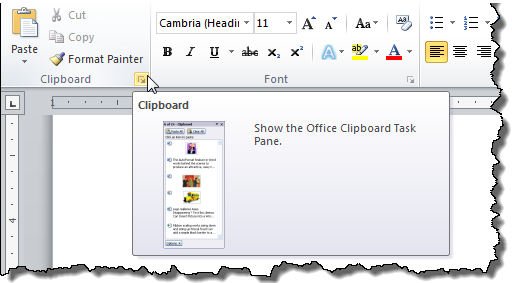
При этом открывается панель задач буфера обмена Office, в которой отображаются элементы, недавно добавленные в буфер обмена Office, причем последние находятся вверху.
Буфер обмена Office может содержать 24 элемента.
Если вы копируете или вырезаете из любой программы, когда открыта программа Office, содержимое добавляется в буфер обмена Office, а также в системный буфер обмена.
Когда вы вставляете контент, он будет из системного буфера обмена (который содержит один элемент).
Чтобы использовать буфер обмена Office, необходимо отобразить Панель задач буфера обмена Office.
Эта панель по умолчанию привязана к левой стороне окна Word, но ее можно сделать плавающей, и при этом ее размер можно изменить.
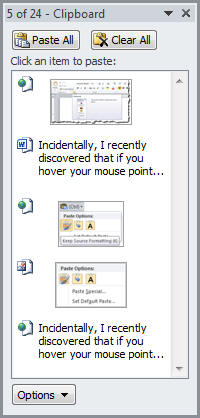
В верхней части панели задач буфера обмена Office будет указано количество элементов в буфере обмена из возможных 24. Если при открытой
панели задач буфера обмена вы щелкнете один из элементов, он быть вставленным в документ в текущей точке вставки,
даже если это не последний элемент, помещенный в буфер обмена.
Обратите внимание, что если вы скопируете или вырежете материал более одного раза, он займет несколько позиций в буфере обмена Office.
Office не отслеживает, находится ли элемент уже в буфере обмена Office.
Буфер обмена доступен во всех программах MS Office.
Он очищается, если закрыть все программы Office или использовать параметр «Очистить».
Если вы используете параметр «Очистить», вы также очистите системный буфер обмена.
Обратите внимание, что системный буфер обмена (Windows) содержит последний вырезанный или скопированный элемент. Он содержит только один элемент.
Группа шрифтов
- Элементы управления, которые дают вам прямое форматирование или стирают это форматирование,
- Элемент управления, который меняет регистр текста, но не форматирует его, и
- Элементы управления, которые изменяют внешний вид текста, но не считаются форматированием.
Группа абзацев
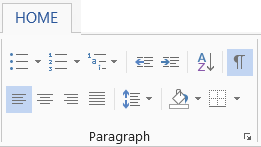
Пункты и нумерация — это верхний правый раздел группы абзацев.
Для простых документов, которые не требуют особого редактирования, они прекрасно подойдут.
Первая кнопка предназначена для маркеров. Нажатие на кнопку пули даст вам пулю, тип пули будет последним типом, который вы использовали. Следующие абзацы будут иметь тот же тип маркера. Когда вы нажимаете клавишу Enter, чтобы создать новый абзац в пустой строке, Word прекратит использование маркеров. Когда вы нажимаете кнопку, Word меняет отступы, добавляя «висячий отступ», который делает отступ как для маркера, так и для соответствующего текста.
Нажав на направленный вниз треугольник, вы сможете выбрать один из вариантов.

Вы также можете определить свой собственный значок маркера.
Для документов, которые будут сильно редактироваться, или с несколькими типами маркеров, я рекомендую использовать маркеры, связанные со стилями. См. раздел «Как управлять маркерами в ленточных версиях Word» Шоны Келли.
Второй маркер предназначен для простых нумерованных списков. Нажав на кнопку, вы получите одноуровневый нумерованный список последнего использовавшегося типа. Ниже показан такой номер, вставленный с видимой линейкой.
В нумерацию включены отступ первой строки и выступ. Ваш пронумерованный список будет установлен от поля, а следующие строки в абзаце будут установлены больше.
Как и в случае с маркерами, вы можете применить это к существующим абзацам.
Как и в случае маркеры, треугольник, обращенный вниз, предоставит вам больше вариантов.
На снимке экрана выше показана галерея вариантов. Как и в галерее маркеров, в галерее номеров списка можно предварительно просмотреть выбранный текст. В этом шоу текущий выбор — точка после номера; предварительный выбор — с правой скобкой. Как и в случае с маркерами, вы можете определить новый формат. Кроме того, вы можете сбросить или перезапустить нумерацию.
Опять же, с простыми документами, которые не будут сильно редактироваться, эта кнопка работает нормально. Для чего-то более сложного вам нужно перейти к нумерации, связанной со стилями. См. раздел Как создавать нумерованные заголовки или нумерацию контуров в Ленточных версиях Word Шоны Келли. Этот метод обеспечивает гораздо более точный контроль и гораздо менее подвержен развитию «нумерации спагетти».

Маленькая стрелка в правом нижнем углу группы «Абзац» открывает диалоговое окно «Форматирование абзаца». Опять же, такое форматирование лучше всего выполнять с помощью стилей, а не напрямую.
Группа стилей

Группа стилей в Word 2007–2010 показана выше. В группе «Стили» версии 2013 и более поздних версий больше нет раскрывающегося списка «Изменить стили».
В этих версиях он был перемещен на вкладку «Дизайн».Буфер обмена — Шрифт — Абзац — Стили — Редактирование — Голос (2019)
Группа редактирования

Группа редактирования фактически отображается в дальнем правом конце вкладки «Главная».
Голосовая группа — только для Office 2019/365 диктовать

Варианты на вкладке «Главная»
На этой странице изучались элементы управления в Word 2010 и 2013. Вкладка «Главная» практически не изменилась во всех версиях Word. Вот несколько скриншотов.
Ворд 2007
-Word 2007 — шире
-Word 2007 — уже
Все три вкладки выше — это скриншоты ленты на одном компьютере. Word переупаковывает вкладки ленты, чтобы они соответствовали доступному пространству. Здесь я просто уменьшил размер скриншотов более широких версий.
В более широких версиях это дает больше места галерее стилей. В более узкой версии некоторые кнопки уменьшаются или теряют подписи. Сочетание размера экрана и разрешения определяет то, что вы увидите, поэтому ваши ленты могут не выглядеть точно так же, как показанные здесь. Другой пример, показывающий различные макеты экрана, находится в версии Word 2010 контекстной вкладки «Средства рисования» ниже. Ваша лента может иметь или не иметь вкладку «Разработчик», это зависит от вас.
Показаны вкладки Word 2007 и 2010 с ноутбука под управлением Windows Vista. Вкладки Word 2013 взяты из настольного компьютера под управлением Windows 7 на большом экране.
Ворд 2010
Word 2010 – более узкий
(Обратите внимание на свертывание галереи QuickStyles и группы редактирования. Галерея Quick Styles теперь доступна с помощью кнопки запуска диалогового окна рядом со словом «Стили». Другие группы сжаты. Ширина этой группы меньше, чем ширина группы, расположенной непосредственно над ней.)
Ворд 2013

Word 2016/365
Original Word 2016
Word 2016/365 в версии 2018 – обратите внимание на группу голосов/диктантов справа — это, вероятно, отправная точка для Word 2019
Word 2019/365 в 2019 году
Изменения/предложения/идеи можно отправлять Чарльзу Кеньону.
Эта страница просматривалась раз с 14 апреля 2004 г.
Многие люди посещают этот сайт и используют содержащуюся на нем информацию.
Поддержание сети требует денег и усилий по обновлению.
Если вы получили помощь здесь,
пожалуйста, подумайте о том, чтобы сделать пожертвование, если можете.
Спасибо. скк
Авторское право Чарльза Кайла Кеньона, 2000–2022 гг.
Часто задаваемые вопросы предоставлены в качестве дополнения / хобби как часть моего веб-сайта в качестве адвоката по уголовным делам.
В этой главе мы поймем, как исследовать окно в Word 2010. Ниже приведено основное окно, которое появляется при запуске приложения Word. Давайте разберемся с различными важными частями этого окна..
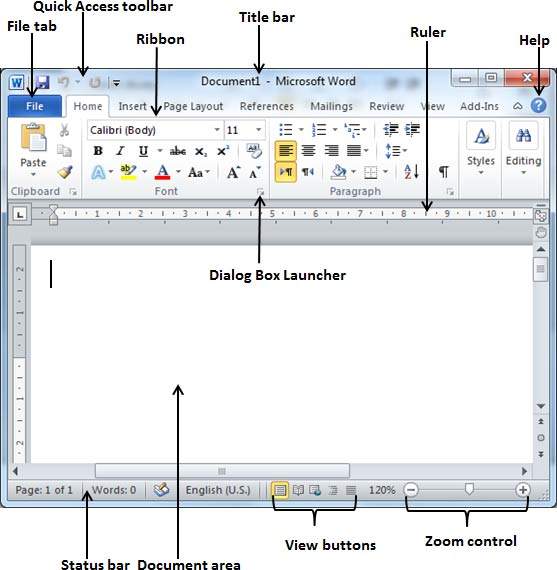
Вкладка «Файл»
Вкладка «Файл» заменяет кнопку «Офис» из Word 2007. Вы можете щелкнуть ее, чтобы проверить представление Backstage. Сюда вы приходите, когда вам нужно открыть или сохранить файлы, создать новые документы, распечатать документ и выполнить другие операции с файлами.
Панель быстрого доступа
Вы найдете его чуть выше вкладки «Файл». Это удобное хранилище для наиболее часто используемых команд в Word. Вы можете настроить эту панель инструментов по своему усмотрению.
Лента

Лента содержит команды, организованные в три компонента —
Вкладки. Они отображаются в верхней части ленты и содержат группы связанных команд. Главная, Вставка, Макет страницы — примеры вкладок ленты.
Группы — они организуют связанные команды; имя каждой группы отображается под группой на ленте. Например, группа команд, связанных со шрифтами, или группа команд, связанных с выравниванием и т. д.
Команды — команды появляются в каждой группе, как указано выше.
Заголовок
Он находится посередине и вверху окна. В строке заголовка отображаются названия программ и документов.
Линейки
В Word есть две линейки: горизонтальная и вертикальная. Горизонтальная линейка появляется прямо под лентой и используется для установки полей и позиций табуляции. Вертикальная линейка появляется на левом краю окна Word и используется для измерения вертикального положения элементов на странице.
Значок справки можно использовать для получения справки по словам в любое время. Это хороший учебник по различным темам, связанным со словом.
Управление масштабом
Управление масштабом позволяет увеличить масштаб, чтобы рассмотреть текст поближе. Элемент управления масштабированием состоит из ползунка, который можно перемещать влево или вправо для увеличения или уменьшения масштаба; вы можете нажать кнопки +, чтобы увеличить или уменьшить коэффициент масштабирования.
Кнопки просмотра
Группа из пяти кнопок, расположенная слева от элемента управления масштабированием в нижней части экрана, позволяет переключаться между различными представлениями документа Word.
Вид «Макет печати» — страницы отображаются точно так, как они будут отображаться при печати.
Полноэкранный режим чтения — обеспечивает полноэкранный просмотр документа.
Представление «Веб-макет» — показывает, как документ выглядит при просмотре в веб-браузере, например в Internet Explorer.
Представление «Структура» — позволяет работать с контурами, созданными с использованием стандартных стилей заголовков Word.
Просмотр черновика. Форматирует текст так, как он отображается на печатной странице, за некоторыми исключениями. Например, верхние и нижние колонтитулы не отображаются. Большинство людей предпочитают этот режим.
Область документа
Это место, где вы печатаете. Мигающая вертикальная полоса называется точкой вставки и обозначает место, где будет появляться текст при вводе.
Строка состояния
Отображает информацию о документе, а также местоположение точки вставки. Эта полоса слева направо содержит общее количество страниц и слов в документе, язык и т. д.
Вы можете настроить строку состояния, щелкнув ее правой кнопкой мыши в любом месте и выбрав или отменив выбор параметров в предоставленном списке.
Диалоговое окно
Это выглядит как очень маленькая стрелка в правом нижнем углу многих групп на ленте. При нажатии этой кнопки открывается диалоговое окно или область задач, в которой представлены дополнительные параметры группы.

поиск меню

Урок 1. Начало работы с Word
Введение
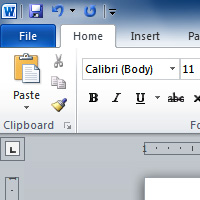
Word 2010 — это текстовый процессор, который позволяет создавать различные типы документов, например письма, документы, листовки и факсы. На этом уроке вы познакомитесь с лентой и новым представлением Backstage, а также узнаете, как создавать новые документы и открывать существующие.
Знакомство с Word 2010
Word 2010 немного отличается от более ранних версий, поэтому, даже если вы использовали Word раньше, вам потребуется некоторое время, чтобы ознакомиться с интерфейсом. Панели инструментов аналогичны тем, что есть в Word 2007, и включают в себя ленту и панель быстрого доступа. В отличие от Word 2007, такие команды, как «Открыть» и «Печать», находятся в представлении Backstage, которое заменяет кнопку Microsoft Office.
Лента
Новая система ленты с вкладками была введена в Word 2007 для замены традиционных меню. Лента содержит все команды, которые вам понадобятся для выполнения общих задач. Он содержит несколько вкладок, каждая с несколькими группами команд, и вы можете добавлять свои собственные вкладки, содержащие ваши любимые команды. У некоторых групп в правом нижнем углу есть стрелка, которую можно щелкнуть, чтобы просмотреть еще больше команд.

Некоторые программы, такие как Adobe Acrobat Reader, могут устанавливать на ленту дополнительные вкладки. Эти вкладки называются надстройками.
Чтобы свернуть и развернуть ленту:
Лента проста в использовании и способна реагировать на ваши текущие задачи; однако вы можете свернуть его, если он занимает слишком много места на экране.
-
Нажмите стрелку в правом верхнем углу ленты, чтобы свернуть ее.

Когда лента свернута, ее можно снова отобразить, щелкнув вкладку. Однако лента снова исчезнет, когда вы ее не используете.
Чтобы настроить ленту:
Вы можете настроить ленту, создав собственные вкладки с нужными вам командами. Команды всегда размещаются в группе, и вы можете создать столько групп, сколько хотите, чтобы ваша вкладка была организована. При желании вы даже можете добавить команды на любую из вкладок по умолчанию, если вы создадите пользовательскую группу на вкладке.
-
Щелкните правой кнопкой мыши ленту и выберите «Настроить ленту». Появится диалоговое окно.

Щелкните правой кнопкой мыши на ленте, чтобы настроить ее

Диалоговое окно, в котором можно настроить ленту
Если вы не видите нужную команду, нажмите раскрывающееся меню «Выбрать команды из:», затем выберите «Все команды».

Отображение всех команд=
Вид за кулисами
Представление Backstage предоставляет различные возможности для сохранения, открытия, печати и обмена файлами. Оно похоже на меню кнопок Microsoft Office из Word 2007 и меню «Файл» из более ранних версий Word. Однако это не просто меню, а полностраничный вид, что упрощает работу.
Чтобы перейти к представлению Backstage:

Вид за кулисами
Нажимайте кнопки в интерактивном ниже, чтобы узнать о различных действиях, которые вы можете выполнять в представлении Backstage.

Недавние
Для удобства здесь будут отображаться последние документы.

Информация содержит информацию о текущем документе. Вы также можете проверить документ и изменить права доступа к документу.

Сохранить, Сохранить как, открыть и закрыть
Знакомые задачи, такие как «Сохранить», «Сохранить как», «Открыть» и «Закрыть», теперь можно найти в представлении Backstage.
Параметры
Здесь вы можете изменить различные параметры Word. Например, вы можете контролировать параметры проверки орфографии и грамматики, параметры автоматического восстановления и языковые настройки.

Здесь вы можете получить доступ к справке Microsoft Office или проверить наличие обновлений.

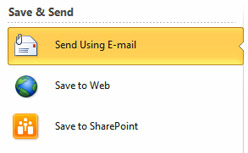
Сохранить и отправить
Сохранение и отправка упрощает отправку документа по электронной почте, размещение в Интернете или изменение формата файла.
Печать
На панели «Печать» вы можете изменить настройки печати и распечатать документ. Вы также можете предварительно просмотреть свой документ.

Здесь вы можете создать новый пустой документ или выбрать один из множества шаблонов.

Панель быстрого доступа
Панель быстрого доступа, расположенная над лентой, позволяет получить доступ к общим командам независимо от того, на какой вкладке вы находитесь. По умолчанию отображаются команды «Сохранить», «Отменить» и «Повторить». Вы можете добавить другие команды, чтобы сделать их более удобными для вас.
Чтобы добавить команды на панель быстрого доступа:
- Нажмите стрелку раскрывающегося списка справа от панели быстрого доступа.
- Выберите команду, которую хотите добавить, в раскрывающемся меню. Он появится на панели быстрого доступа.

Добавление команды на панель быстрого доступа
Правитель
Линейка находится вверху и слева от документа. Это упрощает точную корректировку документа.При желании вы можете скрыть линейку, чтобы освободить больше места на экране.

Чтобы скрыть или просмотреть линейку:
- Нажмите значок просмотра линейки над полосой прокрутки, чтобы скрыть линейку.
- Чтобы отобразить линейку, снова нажмите значок «Просмотреть линейку».

Скрытие и просмотр линейки
Создание и открытие документов
Файлы Word называются документами. Когда вы начинаете новый проект в Word, вам нужно будет создать новый документ, который может быть пустым или созданным на основе шаблона. Вам также необходимо знать, как открыть существующий документ.
Чтобы создать новый пустой документ:
- Перейдите на вкладку «Файл». Вы перейдете к представлению Backstage.
- Выберите «Создать».
- Выберите Пустой документ в разделе Доступные шаблоны. По умолчанию он будет выделен.
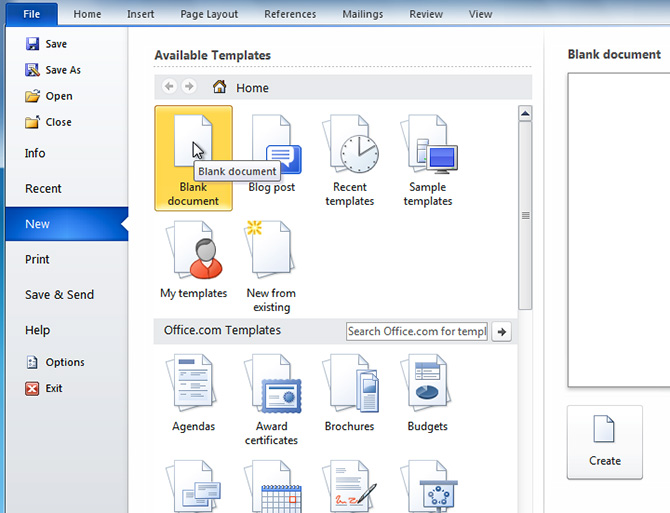
Создание нового документа
Чтобы сэкономить время, вы можете создать документ на основе шаблона, который можно выбрать на панели «Новый документ». Мы поговорим о шаблонах в следующем уроке.
Чтобы открыть существующий документ:
- Перейдите на вкладку «Файл». Вы перейдете к представлению Backstage.
- Выберите Открыть. Появится диалоговое окно «Открыть».

Если вы недавно открывали файл, вы также можете получить к нему доступ из списка последних документов. Просто нажмите на вкладку «Файл» и выберите «Недавние».

Открытие последнего документа
Режим совместимости
Иногда вам может понадобиться работать с документами, созданными в более ранних версиях Microsoft Word, таких как Word 2007 или Word 2003. Когда вы открываете эти типы документов, они отображаются в режиме совместимости.
Режим совместимости отключает некоторые функции, поэтому вы сможете получить доступ только к командам, найденным в программе, которая использовалась для создания документа. Например, если вы открываете документ, созданный в Word 2007, вы можете использовать только те вкладки и команды, которые есть в Word 2007.
На изображении ниже показано, как режим совместимости влияет на доступные команды. Поскольку документ слева находится в режиме совместимости, в нем отображаются только те команды, которые были доступны в Word 2007.

Режим совместимости и обычный режим
Чтобы выйти из режима совместимости, вам необходимо преобразовать документ в текущий тип версии. Однако если вы сотрудничаете с другими пользователями, у которых есть доступ только к более ранней версии Word, лучше всего оставить документ в режиме совместимости, чтобы формат не изменился.
Вы можете просмотреть эту страницу поддержки от Microsoft, чтобы узнать больше о том, какие функции отключены в режиме совместимости.
Чтобы преобразовать документ:
Если вам нужен доступ ко всем функциям Word 2010, вы можете преобразовать документ в формат файла 2010.
Обратите внимание, что преобразование файла может привести к некоторым изменениям исходного макета документа.
- Перейдите на вкладку «Файл», чтобы открыть представление Backstage.
- Найдите и выберите команду Преобразовать.

Преобразование документа в новейший тип файла 
Нажимаем ОК Главная была вкладкой или лентой по умолчанию в моем приложении WORD, но она внезапно переключилась на Файл по умолчанию. Как я могу снова сделать Домой по умолчанию? Ни одна из лент не свернута. Когда я сворачиваю остальные, (кроме Home) File по-прежнему используется по умолчанию. Я пытался свернуть файл, закрыть и вернуться, но это тоже не сработало. Помогите пожалуйста! Эта тема заблокирована. Вы можете подписаться на вопрос или проголосовать за него как полезный, но вы не можете отвечать в этой теме.
Сообщить о нарушении
- Нажмите маленькую стрелку в правом верхнем углу рядом с синим значком справки и чуть ниже кнопки X «Закрыть программу».
- Нажмите сочетание клавиш Ctrl+F1.
- Дважды щелкните любую из вкладок («Главная», «Вставка» и т. д.).
- Щелкните правой кнопкой мыши любую из вкладок и выберите «Свернуть ленту» (последний пункт в меню), чтобы снять флажок рядом с ним.
Каждый из них является переключателем, то есть каждый раз, когда вы выполняете любое из них, лента переключается между свернутым и развернутым состояниями.
Сообщить о нарушении
Домогательство – это любое поведение, направленное на то, чтобы побеспокоить или расстроить человека или группу людей. К угрозам относятся любые угрозы самоубийства, насилия или причинения вреда другому человеку. Любой контент на тему для взрослых или неуместный для веб-сайта сообщества. Любое изображение, ссылка или обсуждение наготы. Любое поведение, которое является оскорбительным, грубым, вульгарным, оскверняет или демонстрирует неуважение. Любое поведение, которое может нарушать лицензионные соглашения с конечными пользователями, включая предоставление ключей продукта или ссылок на пиратское программное обеспечение. Незапрашиваемая массовая рассылка или массовая реклама. Любые ссылки на вирусы, шпионское ПО, вредоносное ПО или фишинговые сайты или их пропаганда. Любой другой неприемлемый контент или поведение, как это определено Условиями использования или Кодексом поведения. Любое изображение, ссылка или обсуждение, связанные с детской порнографией, детской наготой или другим жестоким обращением с детьми или их эксплуатацией.
353 человека сочли этот ответ полезным
Был ли этот ответ полезен?
Извините, это не помогло.
Отлично! Благодарим за отзыв.
Насколько вы удовлетворены этим ответом?
Спасибо за ваш отзыв, он помогает нам улучшить сайт.
Насколько вы удовлетворены этим ответом?
Спасибо за отзыв.
Вкладка «Главная» должна быть активна каждый раз, когда вы открываете Word. Однако после этого нет возможности постоянно держать вкладку «Главная» активной по замыслу. Какую бы команду вы ни использовали последней, вкладка этой команды будет оставаться активной до тех пор, пока (а) вы не щелкнете другую вкладку, чтобы получить другую команду, или (б) вы не щелкнете что-то — таблицу, изображение, верхний или нижний колонтитул и т. д. — — это приводит к появлению одной из «контекстных» вкладок.
На самом деле есть только две альтернативы. Один из них — поместить наиболее часто используемые команды на панель быстрого доступа. Вы можете щелкнуть правой кнопкой мыши любую группу ленты или несколько отдельных командных кнопок и выбрать «Добавить на панель быстрого доступа». Тогда они будут доступны независимо от того, какая вкладка ленты активна.
Другой альтернативой является изучение и использование сочетаний клавиш для общих команд, особенно тех, которые находятся на вкладке «Главная». Например:
Ctrl+C = Копировать,
Ctrl+V = Вставить,
Ctrl+X = Вырезать,
Ctrl+S = Сохранить,
Ctrl+P = Печать,
Ctrl+ F = найти
Ctrl+Shift+F = диалоговое окно «Шрифт»
Ctrl+Shift+S = диалоговое окно «Применить стиль»
Посмотрите в Справке (сочетание клавиш F1) раздела «Сочетания клавиш», чтобы увидеть их список, а также как назначить свои собственные.
Сообщить о нарушении
Домогательство – это любое поведение, направленное на то, чтобы побеспокоить или расстроить человека или группу людей. К угрозам относятся любые угрозы самоубийства, насилия или причинения вреда другому человеку. Любой контент на тему для взрослых или неуместный для веб-сайта сообщества. Любое изображение, ссылка или обсуждение наготы. Любое поведение, которое является оскорбительным, грубым, вульгарным, оскверняет или демонстрирует неуважение. Любое поведение, которое может нарушать лицензионные соглашения с конечными пользователями, включая предоставление ключей продукта или ссылок на пиратское программное обеспечение. Незапрашиваемая массовая рассылка или массовая реклама. Любые ссылки на вирусы, шпионское ПО, вредоносное ПО или фишинговые сайты или их пропаганда. Любой другой неприемлемый контент или поведение, как это определено Условиями использования или Кодексом поведения. Любое изображение, ссылка или обсуждение, связанные с детской порнографией, детской наготой или другим жестоким обращением с детьми или их эксплуатацией.
Читайте также:
- Где вордарт в word
- Компьютерное программное обеспечение для изучения букв
- Powerpoint сбрасывает пользовательские настройки по умолчанию
- Какого метода выравнивания нет в word
- Что такое синтаксис функции Excel
1. Какая вкладка является первой в окне программы Microsoft Word 2010-2013? 2. Комбинация каких клавиш выполняет
1. Какая вкладка является первой в окне программы Microsoft Word 2010-2013?
2. Комбинация каких клавиш выполняет переход с русского языка на английский?
3. Какой ориентации листа нет?
4. С какой вкладки можно вставить Таблицу?
5. Текстовые редакторы это …
6. Текстовый документ это
7. Редактирование это
8. Каких списков нет в редакторе MS Word.
9. Какое основное расширение MS Word?
10. Как скопировать выделенный фрагмент текста в другое место с мыши и клавиатуры?
11. Курсор – это
12. Основными функциями текстовых редакторов являются:
13. Для создания таблицы с заданным числом строк и столбцов в редакторе MS -Word необходимо:
14. Из чего состоит таблица
15. Что называется форматированием
16. Какого начертания текста не бывает
17. Каким цветом подчеркиваются грамматические ошибки в Word
18. Каким цветом подчеркиваются синтаксические ошибки в Word
19. В каком пункте панели меню программы Word можно найти команду сохранить?
20) Какие клавиши нужно набрать чтобы сделать заглавную букву в слове
21) Microsoft Word это
22) Где находится панель Абзац
23) Где находится панель шрифт
24) Где находится панель таблица
25) При наборе текста одно слово от другого отделяется:
26. Как поменять ориентацию страницы с книжной на альбомную?
Пошаговый ответ:
Основные понятия Microsoft Word
Объяснение: Microsoft Word — это текстовый редактор, широко используемый для создания, редактирования и форматирования документов. Давайте рассмотрим каждый из ваших вопросов по порядку.
1. Первая вкладка в Microsoft Word 2010-2013: Первой вкладкой в Word 2010-2013 является «Вкладка Файл». Она используется для управления документами, открытия, сохранения и печати файлов.
2. Комбинация клавиш для перехода с русского на английский: Чтобы переключиться с русского на английский язык (и наоборот), используйте комбинацию клавиш «Alt + Shift» или «Win + Space» в зависимости от настроек вашей системы.
3. Отсутствующие ориентации листа: Основные ориентации листа в Word — это «Книжная» (портретная) и «Альбомная» (горизонтальная).
4. Вставка таблицы: Чтобы вставить таблицу в документ, перейдите на вкладку «Вставка» и выберите опцию «Таблица». Здесь вы можете выбрать количество строк и столбцов.
5. Текстовые редакторы: Текстовые редакторы — это программы, позволяющие создавать и редактировать текстовые документы.
6. Текстовый документ: Текстовый документ — это файл, который содержит текст и может быть создан и отредактирован с помощью текстовых редакторов, таких как Microsoft Word.
7. Редактирование: Редактирование включает в себя изменение, исправление и форматирование текста в документе.
8. Списки в MS Word: В MS Word существуют нумерованные и маркированные списки, но нет списков, связанных с биологией.
9. Расширение MS Word: Основное расширение файлов MS Word — «.docx».
10. Копирование текста: Чтобы скопировать выделенный фрагмент текста, используйте комбинацию клавиш «Ctrl + C» и вставьте его в другое место с помощью «Ctrl + V».
11. Курсор: Курсор — это мигающая вертикальная черта, указывающая на текущую позицию в тексте.
12. Функции текстовых редакторов: Основными функциями текстовых редакторов являются создание, редактирование, форматирование и сохранение текстовых документов.
13. Создание таблицы: Для создания таблицы с заданным числом строк и столбцов, перейдите на вкладку «Вставка» и выберите «Таблица». Здесь вы можете указать нужное количество строк и столбцов.
14. Структура таблицы: Таблица состоит из ячеек, расположенных в строках и столбцах.
15. Форматирование: Форматирование — это изменение внешнего вида текста, включая шрифт, размер, цвет и выравнивание.
16. Начертание текста: Текст может иметь начертание «полужирное», «курсивное», «подчеркнутое» и «зачеркнутое».
17. Подчеркивание грамматических ошибок: Грамматические ошибки в Word подчеркиваются красным цветом.
18. Подчеркивание синтаксических ошибок: Синтаксические ошибки подчеркиваются зеленым цветом.
19. Команда «Сохранить»: Команду «Сохранить» вы найдете в меню «Файл» (вкладка «Файл»).
20. Заглавные буквы: Чтобы сделать заглавную букву в слове, просто нажмите «Caps Lock» перед вводом буквы.
21. Microsoft Word: Microsoft Word — это текстовый редактор, используемый для создания и редактирования документов.
22. Панель «Абзац»: Панель «Абзац» находится на вкладке «Главная» и содержит инструменты для форматирования абзацев.
23. Панель «Шрифт»: Панель «Шрифт» также находится на вкладке «Главная» и используется для изменения шрифта текста.
24. Панель «Таблица»: Панель «Таблица» располагается на вкладке «Вставка» и содержит инструменты для работы с таблицами.
25. Разделение слов: Слова разделяются пробелами.
26. Изменение ориентации страницы: Для изменения ориентации страницы с «Книжной» на «Альбомную» и наоборот, перейдите на вкладку «Разметка страницы» и выберите соответствующую опцию.
Упражнение: Создайте новый документ в Microsoft Word и выполните следующие действия:
— Вставьте таблицу с 3 строками и 4 столбцами.
— Напишите в ней несколько слов.
Какая вкладка находится первой в окне программы Microsoft Word 2007 2013
Главная была вкладкой или лентой по умолчанию в моем приложении WORD, но она внезапно переключилась на Файл по умолчанию. Как я могу снова сделать Домой по умолчанию? Ни одна из лент не свернута. Когда я сворачиваю остальные, (кроме Home) File по-прежнему используется по умолчанию. Я пытался свернуть файл, закрыть и вернуться, но это тоже не сработало. Помогите пожалуйста!
Эта тема заблокирована. Вы можете подписаться на вопрос или проголосовать за него как полезный, но вы не можете отвечать в этой теме.
Сообщить о нарушении
Домогательство – это любое поведение, направленное на то, чтобы побеспокоить или расстроить человека или группу людей. К угрозам относятся любые угрозы самоубийства, насилия или причинения вреда другому человеку. Любой контент на тему для взрослых или неуместный для веб-сайта сообщества. Любое изображение, ссылка или обсуждение наготы. Любое поведение, которое является оскорбительным, грубым, вульгарным, оскверняет или демонстрирует неуважение. Любое поведение, которое может нарушать лицензионные соглашения с конечными пользователями, включая предоставление ключей продукта или ссылок на пиратское программное обеспечение. Незапрашиваемая массовая рассылка или массовая реклама. Любые ссылки на вирусы, шпионское ПО, вредоносное ПО или фишинговые сайты или их пропаганда. Любой другой неприемлемый контент или поведение, как это определено Условиями использования или Кодексом поведения. Любое изображение, ссылка или обсуждение, связанные с детской порнографией, детской наготой или другим жестоким обращением с детьми или их эксплуатацией.
- Нажмите маленькую стрелку в правом верхнем углу рядом с синим значком справки и чуть ниже кнопки X «Закрыть программу».
- Нажмите сочетание клавиш Ctrl+F1.
- Дважды щелкните любую из вкладок («Главная», «Вставка» и т. д.).
- Щелкните правой кнопкой мыши любую из вкладок и выберите «Свернуть ленту» (последний пункт в меню), чтобы снять флажок рядом с ним.
Каждый из них является переключателем, то есть каждый раз, когда вы выполняете любое из них, лента переключается между свернутым и развернутым состояниями.
Сообщить о нарушении
Домогательство – это любое поведение, направленное на то, чтобы побеспокоить или расстроить человека или группу людей. К угрозам относятся любые угрозы самоубийства, насилия или причинения вреда другому человеку. Любой контент на тему для взрослых или неуместный для веб-сайта сообщества. Любое изображение, ссылка или обсуждение наготы. Любое поведение, которое является оскорбительным, грубым, вульгарным, оскверняет или демонстрирует неуважение. Любое поведение, которое может нарушать лицензионные соглашения с конечными пользователями, включая предоставление ключей продукта или ссылок на пиратское программное обеспечение. Незапрашиваемая массовая рассылка или массовая реклама. Любые ссылки на вирусы, шпионское ПО, вредоносное ПО или фишинговые сайты или их пропаганда. Любой другой неприемлемый контент или поведение, как это определено Условиями использования или Кодексом поведения. Любое изображение, ссылка или обсуждение, связанные с детской порнографией, детской наготой или другим жестоким обращением с детьми или их эксплуатацией.
353 человека сочли этот ответ полезным
Был ли этот ответ полезен?
Извините, это не помогло.
Отлично! Благодарим за отзыв.
Насколько вы удовлетворены этим ответом?
Спасибо за ваш отзыв, он помогает нам улучшить сайт.
Насколько вы удовлетворены этим ответом?
Спасибо за отзыв.
Вкладка «Главная» должна быть активна каждый раз, когда вы открываете Word. Однако после этого нет возможности постоянно держать вкладку «Главная» активной по замыслу. Какую бы команду вы ни использовали последней, вкладка этой команды будет оставаться активной до тех пор, пока (а) вы не щелкнете другую вкладку, чтобы получить другую команду, или (б) вы не щелкнете что-то — таблицу, изображение, верхний или нижний колонтитул и т. д. — — это приводит к появлению одной из «контекстных» вкладок.
На самом деле есть только две альтернативы. Один из них — поместить наиболее часто используемые команды на панель быстрого доступа. Вы можете щелкнуть правой кнопкой мыши любую группу ленты или несколько отдельных командных кнопок и выбрать «Добавить на панель быстрого доступа». Тогда они будут доступны независимо от того, какая вкладка ленты активна.
Другой альтернативой является изучение и использование сочетаний клавиш для общих команд, особенно тех, которые находятся на вкладке «Главная». Например:
Ctrl+C = Копировать,
Ctrl+V = Вставить,
Ctrl+X = Вырезать,
Ctrl+S = Сохранить,
Ctrl+P = Печать,
Ctrl+ F = найти
Ctrl+Shift+F = диалоговое окно «Шрифт»
Ctrl+Shift+S = диалоговое окно «Применить стиль»
Посмотрите в Справке (сочетание клавиш F1) раздела «Сочетания клавиш», чтобы увидеть их список, а также как назначить свои собственные.
Сообщить о нарушении
Домогательство – это любое поведение, направленное на то, чтобы побеспокоить или расстроить человека или группу людей. К угрозам относятся любые угрозы самоубийства, насилия или причинения вреда другому человеку. Любой контент на тему для взрослых или неуместный для веб-сайта сообщества. Любое изображение, ссылка или обсуждение наготы. Любое поведение, которое является оскорбительным, грубым, вульгарным, оскверняет или демонстрирует неуважение. Любое поведение, которое может нарушать лицензионные соглашения с конечными пользователями, включая предоставление ключей продукта или ссылок на пиратское программное обеспечение. Незапрашиваемая массовая рассылка или массовая реклама. Любые ссылки на вирусы, шпионское ПО, вредоносное ПО или фишинговые сайты или их пропаганда.Любой другой неприемлемый контент или поведение, как это определено Условиями использования или Кодексом поведения. Любое изображение, ссылка или обсуждение, связанные с детской порнографией, детской наготой или другим жестоким обращением с детьми или их эксплуатацией.
Word для Microsoft 365 Word для Microsoft 365 для Mac Word для Интернета Word 2021 Word 2021 для Mac Word 2019 Word 2019 для Mac Word 2016 Word 2016 для Mac Word 2013 Word для iPad Word для iPhone Word для планшетов Android Word 2010 Word для Mac 2011 Word для телефонов Android Word Mobile Word Starter 2010 Еще. Меньше
Многие пользователи считают, что использование внешней клавиатуры с сочетаниями клавиш для Word помогает им работать более эффективно. Для пользователей с нарушениями опорно-двигательного аппарата или зрения использование сочетаний клавиш может быть проще, чем использование сенсорного экрана, и является существенной альтернативой использованию мыши.
Сочетания клавиш в этом разделе относятся к раскладке клавиатуры США. Клавиши для других раскладок могут не соответствовать точно клавишам на клавиатуре США.
Если сочетание клавиш требует одновременного нажатия двух или более клавиш, в этом разделе клавиши разделены знаком плюс (+). Если вам нужно нажать одну клавишу сразу после другой, клавиши разделяются запятой (,).
В этой статье описываются сочетания клавиш и функциональные клавиши в Word для Windows.
Чтобы быстро найти ярлык в этой статье, вы можете использовать Поиск. Нажмите Ctrl+F и введите слова для поиска.
Если действие, которое вы часто используете, не имеет сочетания клавиш, вы можете записать макрос, чтобы создать его.
Если вы используете Microsoft Word Starter, имейте в виду, что не все функции, перечисленные для Word, поддерживаются в Word Starter. Дополнительные сведения о функциях, доступных в Word Starter, см. в разделе Поддержка функций Word Starter.
Получите эти сочетания клавиш в документе Word по этой ссылке: Word 2016 для сочетаний клавиш Windows.
В этой теме
Часто используемые сочетания клавиш
В этой таблице показаны наиболее часто используемые сочетания клавиш в Microsoft Word.
Создайте новый документ.
Вырезать выбранный контент в буфер обмена.
Скопировать выбранный контент в буфер обмена.
Вставьте содержимое буфера обмена.
Выбрать все содержимое документа.
Применить жирный шрифт к тексту.
Применить курсив к тексту.
Применить подчеркивание к тексту.
Уменьшить размер шрифта на 1 пункт.
Увеличить размер шрифта на 1 пункт.
Выровняйте текст по левому краю.
Выровняйте текст по правому краю.
Отменить предыдущее действие.
Повторите предыдущее действие, если это возможно.
Alt+W, Q, затем используйте клавишу Tab в диалоговом окне «Масштаб», чтобы перейти к нужному значению.
Разделить окно документа.
Удалить разделение окна документа.
Alt+Shift+C или Ctrl+Alt+S
Закрыть панель задач
Чтобы закрыть область задач с помощью клавиатуры:
Нажимайте F6, пока не будет выбрана область задач.
Используйте клавиши со стрелками, чтобы выбрать Закрыть, а затем нажмите Enter.
Сочетания клавиш для ленты
Связанные параметры на вкладках группируются на ленте. Например, на вкладке «Главная» группа «Шрифт» включает параметр «Цвет шрифта». Нажмите клавишу Alt, чтобы отобразить ярлыки ленты, называемые подсказками клавиш, в виде букв на маленьких изображениях рядом с вкладками и параметрами, как показано на рисунке ниже.

Примечание. Надстройки и другие программы могут добавлять новые вкладки на ленту и предоставлять ключи доступа к этим вкладкам.
Вы можете комбинировать буквы подсказок клавиш с клавишей Alt, чтобы создать сочетания клавиш, называемые клавишами доступа, для параметров ленты. Например, нажмите Alt+H, чтобы открыть вкладку «Главная», и Alt+Q, чтобы перейти к полю «Рассказать» или «Поиск». Нажмите Alt еще раз, чтобы увидеть подсказки по клавишам для параметров выбранной вкладки.
В зависимости от используемой версии Office текстовое поле «Поиск» в верхней части окна приложения может называться «Расскажи мне». Оба варианта во многом похожи, но некоторые параметры и результаты поиска могут различаться.
В Office 2013 и Office 2010 также работает большинство старых сочетаний клавиш Alt. Тем не менее, вам нужно знать полный ярлык. Например, нажмите Alt, а затем нажмите одну из старых клавиш меню E (Правка), V (Просмотр), I (Вставка) и так далее. Появится уведомление о том, что вы используете ключ доступа из более ранней версии Microsoft Office. Если вы знаете всю последовательность клавиш, используйте ее. Если вы не знаете последовательность, нажмите клавишу ESC и вместо этого используйте подсказки по клавишам.
Использование клавиш доступа для вкладок ленты
Чтобы перейти непосредственно к вкладке на ленте, нажмите одну из следующих клавиш доступа. Дополнительные вкладки могут появиться в зависимости от вашего выбора в документе.
Перейдите к полю «Сообщить» или «Поиск» на ленте, чтобы найти помощь или справку.
Alt+Q, затем введите поисковый запрос.
Откройте страницу «Файл», чтобы использовать представление Backstage.
Откройте вкладку «Главная», чтобы использовать стандартные команды форматирования, стили абзацев и инструмент «Найти».
Откройте вкладку «Вставка», чтобы вставить таблицы, изображения и фигуры, заголовки или текстовые поля.
Откройте вкладку «Дизайн», чтобы использовать темы, цвета и эффекты, например границы страницы.
Откройте вкладку «Макет» для работы с полями страницы, ориентацией страницы, отступом и интервалом.
Откройте вкладку «Ссылки», чтобы добавить оглавление, сноски или таблицу цитат.
Откройте вкладку «Рассылки», чтобы управлять задачами слияния и работать с конвертами и этикетками.
Откройте вкладку «Рецензирование», чтобы использовать проверку орфографии, установить языки проверки правописания, а также отслеживать и просматривать изменения в документе.
Откройте вкладку «Вид», чтобы выбрать представление или режим документа, например «Режим чтения» или «Структура». Вы также можете установить увеличение масштаба и управлять несколькими окнами документа.
Работа в ленте с помощью клавиатуры
Выберите активную вкладку на ленте и активируйте клавиши доступа.
Alt или F10. Чтобы перейти на другую вкладку, используйте клавиши доступа или клавиши со стрелками.
Переместите фокус на команды на ленте.
Клавиша Tab или Shift+Tab
Перемещение между группами команд на ленте.
Ctrl + клавиша со стрелкой влево или вправо
Перемещение между элементами на ленте.
Активировать выбранную кнопку.
Пробел или Enter
Открыть список для выбранной команды.
Открыть меню для выбранной кнопки.
Alt+клавиша со стрелкой вниз
Когда открыто меню или подменю, переход к следующей команде.
Развернуть или свернуть ленту.
Откройте контекстное меню.
Или, на клавиатуре Windows, клавиша Context (между правой клавишей Alt и правой клавишей Ctrl)
Перейти к подменю, когда главное меню открыто или выбрано.
Навигация по документу
Переместите курсор на одно слово влево.
Ctrl+клавиша со стрелкой влево
Переместите курсор на одно слово вправо.
Ctrl+клавиша со стрелкой вправо
Переместить курсор вверх на один абзац.
Ctrl+клавиша со стрелкой вверх
Переместите курсор вниз на один абзац.
Ctrl+клавиша со стрелкой вниз
Переместите курсор в конец текущей строки.
Переместите курсор в начало текущей строки.
Переместите курсор в верхнюю часть экрана.
Переместите курсор в нижнюю часть экрана.
Перемещайте курсор, прокручивая вид документа вверх на один экран.
Перемещайте курсор, прокручивая вид документа вниз на один экран.
Переместите курсор в начало следующей страницы.
Переместите курсор в начало предыдущей страницы.
Переместите курсор в конец документа.
Переместите курсор в начало документа.
Переместите курсор на предыдущую версию.
Переместите курсор в место последней редакции, сделанной перед последним закрытием документа.
Shift+F5, сразу после открытия документа.
Переключение между плавающими фигурами, такими как текстовые поля или изображения.
Ctrl+Alt+5, а затем повторно клавишу Tab
Выйдите из навигации с плавающей фигурой и вернитесь к обычной навигации.
Отображение панели задач навигации для поиска в содержимом документа.
Отображение диалогового окна «Перейти» для перехода к определенной странице, закладке, сноске, таблице, комментарию, рисунку или другому местоположению.
Попеременное переключение местоположений четырех предыдущих изменений, внесенных в документ.
Перемещайтесь по документу, используя параметры просмотра в Word 2007 и Word 2010
В Word 2007 и 2010 вы можете просматривать документ по различным типам объектов, таким как поля, сноски, заголовки и графика.
Откройте список параметров просмотра, чтобы определить тип объекта для просмотра.

Вкладка «Разработчик» Word 2013 (Office 365) (показана выше)

Вкладка «Разработчик» Word 2016 (показана выше)

Вкладка «Разработчик» Word 2019 (показана выше)

Вкладка «Разработчик» для Word 2016–2019 (Mac) (показана выше)
Вы можете не видеть вкладку «Разработчик» на экране Microsoft Word. Установлен из коробки, не показывается. Вкладка «Разработчик» — это необязательная вкладка, которая предоставляет доступ к элементам управления формами и другим элементам управления типа программирования. На этой странице рассказывается, как получить доступ к этой вкладке и что означают различные элементы управления на ней.
Инструкции по просмотру (несколько другой) вкладки «Разработчик» на Mac см. на этой странице поддержки и в ответе Нео Ву в этой ветке на форуме Microsoft Answers.
Word 2007 — включение вкладки «Разработчик»
Нажмите кнопку «Офис», а затем кнопку «Параметры Word» внизу.
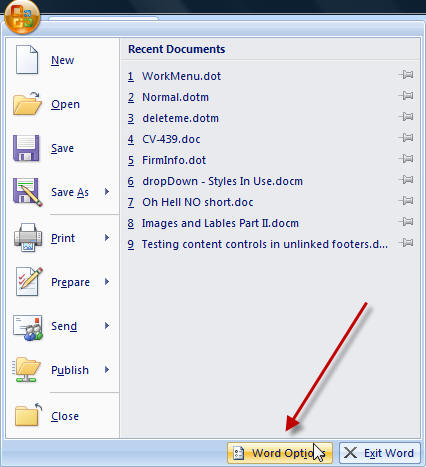
Затем в разделе «Популярные» установите флажок «Показывать вкладку «Разработчик» на ленте».
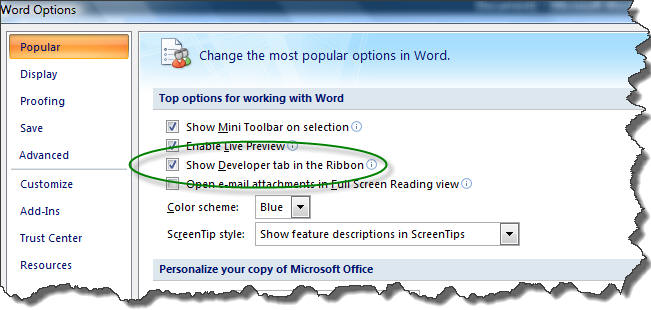
Word 2010–2019 (365) — включение вкладки «Разработчик»
Щелкните правой кнопкой мыши на ленте и выберите «Настроить ленту». В правой части всплывающего диалогового окна находится список или вкладки ленты. Установите флажок для вкладки «Разработчик».
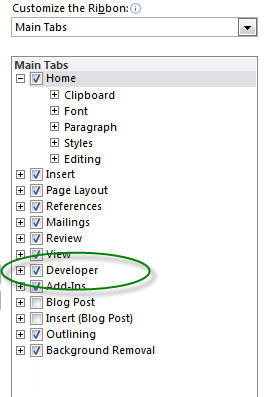
Процедура для версии Word 2016 для Macintosh аналогична. См. ответ Нео Ву в этой теме.
Это действительно так просто! Теперь давайте взглянем на группы управления на ленте.
Группа управления кодом
Эти элементы управления аналогичны Word 2007–Word 2019.
Эти элементы управления связаны с макросами и базовыми визуальными средствами для приложений (VBA).
Группа управления надстройками — Word 2010–2019
Это позволяет управлять надстройками и шаблонами. Есть два разных типа, таким образом, две кнопки. Первая кнопка с двумя шестеренками открывает тот же диалог, что и кнопка «Шаблон документа» в группе «Шаблоны». Эта группа не отображается в Word 2007; в Word 2007 вы можете получить доступ к тем же элементам управления через панель надстроек параметров Word. В Word 2016 была добавлена кнопка с синими прямоугольниками, позволяющая перейти в интернет-магазин Office для поиска дополнительных надстроек и управления ими.
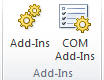
2010-2013 и 2016. 2019
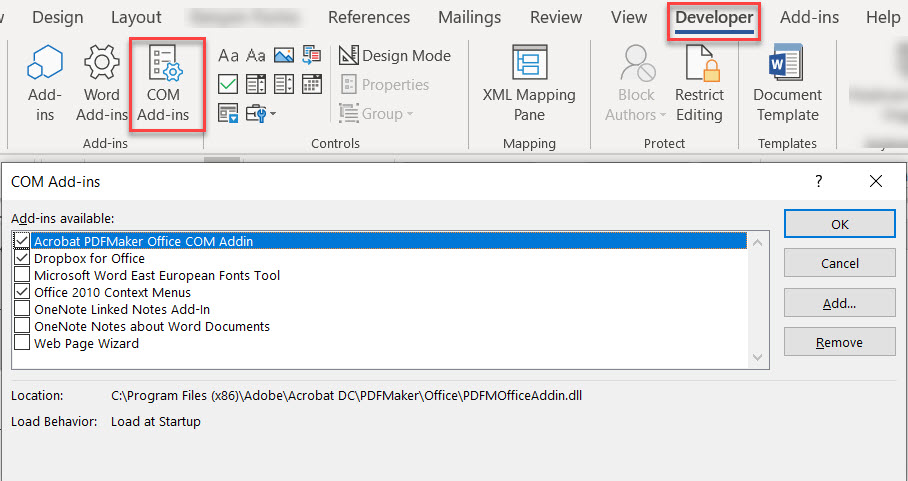
Если у вас возникли проблемы с сохранением изменений параметров по умолчанию в Word, велика вероятность, что проблема связана с плохо написанной надстройкой. Дополнительную информацию о надстройках см. в разделе Основные сведения о шаблонах.
Группа управления элементами формы
Это элементы управления формой, и они немного отличаются от Word 2007 до Word 2013.
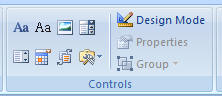
Большая разница в том, что в Word 2010–2019 есть элемент управления для флажка. Все они предоставляют доступ к устаревшим элементам управления формы и элементам управления ActiveX под панелью инструментов с раскрывающимся списком (ниже). В Word 2013–2019 также есть элемент управления содержимым повторяющегося раздела.
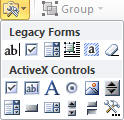
Я предпочитаю другой макет, разработанный Грегом Макси, который доступен на его веб-странице. Он добавляет группу для более легкого доступа к устаревшим элементам управления формы и показан ниже. Обратите внимание, что это включает в себя кнопку блокировки / разблокировки на панели инструментов форм Word 97-2003, отсутствующую в устаревшем раскрывающемся списке!
Это доступно в виде бесплатной надстройки.

XML-элементы управления
Я не использовал их. Они одинаковы в Word 2007 и 2010, обновлены в Word 2013.
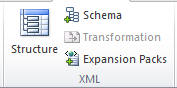
Они немного отличаются:

В Word 2010 добавлена кнопка «Блокировать авторов»; это было сохранено в Word 2013. Кнопка «Защитить документ» в Word 2007 выполняет ту же функцию, что и кнопка «Ограничить редактирование» в Word 2010–19.
Элементы управления шаблонами
То же самое и в Word 2007–2013. В Word 2016 кнопка панели документа удалена.
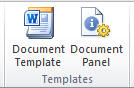
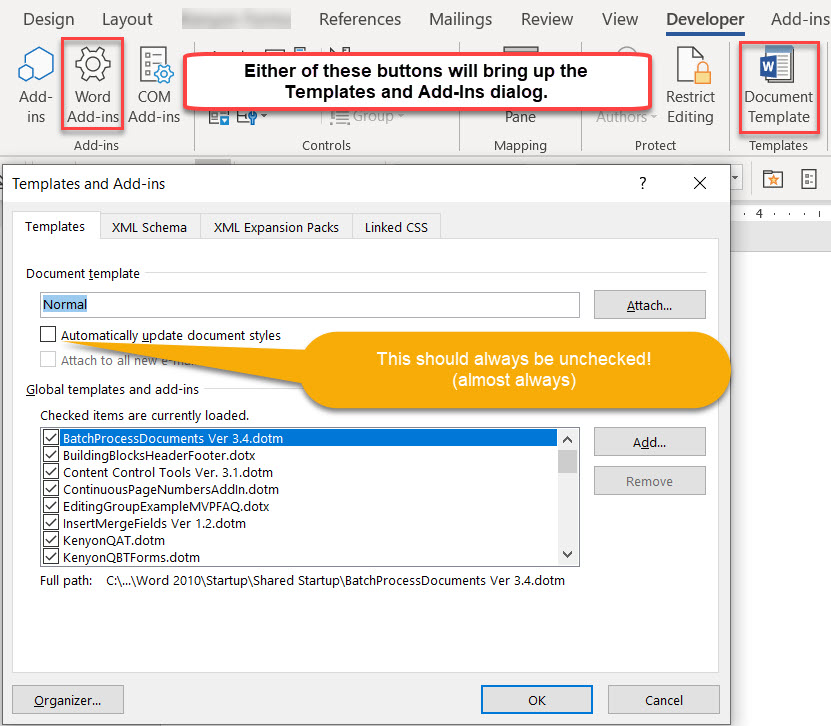
Первая кнопка вызывает диалоговое окно «Шаблоны и надстройки».Эта кнопка служит той же цели, что и кнопка «Надстройки» или «Надстройки Word» в Word 2010–2019. Дополнительные сведения о надстройках см. в разделе «Основные сведения о шаблонах».
На первой вкладке «Шаблоны» рассказывается о прикрепленном шаблоне и надстройках шаблона или глобальных шаблонах. Это позволяет вам изменять их. Изменение прикрепленного шаблона остается в документе. Изменение глобальных шаблонов длится в течение текущего сеанса Word.
Флажок Автоматически обновлять стили документа обычно должен быть снят.

Организатор. Кнопка открывает доступ к диалоговому окну Организатора, позволяющему копировать стили и макромодули из одного документа/шаблона в другой. Это один из трех способов доступа к Организатору, два других — в диалоговом окне «Макросы» и в диалоговом окне «Управление стилями».
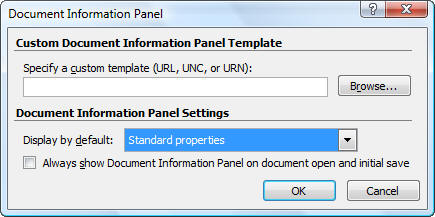
Вторая кнопка в этой группе «Панель документов» вызывает диалоговое окно, показанное ниже. Я не использовал его много, поэтому я не уверен в цели. Флажок будет отображать окно свойств документа при открытии или первоначальном сохранении, что может быть полезно. Он показан ниже и занимает довольно много места на экране. Эта кнопка была удалена с вкладки «Разработчик» в Word 2016.

Word 2016–2019 (365) Macintosh
Это действительно ближе к старой панели инструментов Форм. Он содержит группу «Код» и группу «Надстройки». Однако вместо остального он имеет только устаревшие элементы управления формой. Это полезно. Word 2016-19 на Mac может использовать большинство элементов управления содержимым, но документ/шаблон должен быть подготовлен в версии для Windows. Элементов управления для манипулирования ими пока нет. Дополнительную информацию см. в ответе Нео Ву в этой теме.
Word 2016–2019 (365) Mac — включение вкладки «Разработчик»
Word > Настройки > Вид

Под лентой установите флажок Показать вкладку разработчика

Изображения Mac от Джона Ву
Как вы уже заметили, работа еще не завершена. Когда я узнаю больше, я поделюсь этим здесь.
Чарльз Кеньон, 7 марта 2019 г.
Изменения/предложения/идеи можно отправлять Чарльзу Кеньону.
Эта страница просматривалась раз с 14 апреля 2004 г.
Многие люди посещают этот сайт и используют содержащуюся на нем информацию.
Поддержание сети требует денег и усилий по обновлению.
Если вы получили помощь здесь,
пожалуйста, подумайте о том, чтобы сделать пожертвование, если можете.
Спасибо. скк
Авторское право Чарльза Кайла Кеньона, 2000–2022 гг.
Часто задаваемые вопросы предоставлены в качестве дополнения / хобби как часть моего веб-сайта в качестве адвоката по уголовным делам.
поиск меню
Урок 4. Знакомство с Word
Введение
Word 2013 — это приложение для обработки текстов, позволяющее создавать различные документы, такие как письма, листовки и отчеты. В Word 2013 добавлено несколько расширенных функций, в том числе возможность создавать документы и совместно работать над ними в Интернете, что дает вам возможность делать больше с вашими текстовыми проектами.
Знакомство с Word 2013
Word 2013 похож на Word 2010. Если вы ранее использовали Word 2010, Word 2013 должен показаться вам знакомым. Но если вы новичок в Word или уже имеете опыт работы с более ранними версиями, вам следует сначала ознакомиться с интерфейсом Word 2013.
Интерфейс Word
При первом открытии Word 2013 появится начальный экран Word. Отсюда вы сможете создать новый документ, выбрать шаблон или получить доступ к недавно отредактированным документам.
-
На начальном экране Word найдите и выберите Пустой документ, чтобы получить доступ к интерфейсу Word.

Стартовый экран Word
Нажимайте кнопки в интерактивном окне ниже, чтобы ознакомиться с интерфейсом Word 2013.

Группа команд
Каждая группа содержит ряд различных команд. Просто щелкните любую команду, чтобы применить ее. В некоторых группах также есть стрелка в правом нижнем углу, которую можно щелкнуть, чтобы просмотреть еще больше команд.

Панель быстрого доступа
Панель быстрого доступа позволяет получить доступ к общим командам независимо от того, какая вкладка выбрана.
По умолчанию он включает команды «Сохранить», «Отменить» и «Повторить». Вы можете добавить другие команды в зависимости от ваших предпочтений.

Доступ к аккаунту
Здесь вы можете получить доступ к информации своей учетной записи Microsoft, просмотреть свой профиль и сменить учетную запись.

Линейка
Линейка находится вверху и слева от документа. Это упрощает настройку выравнивания и интервалов .

Управление масштабом
Нажмите, удерживайте и перетащите ползунок, чтобы использовать элемент управления масштабированием. Число справа от ползунка отражает процент масштабирования.

Просмотры документов
Есть три способа просмотра документа. Просто нажмите, чтобы выбрать нужный вид:
• В режиме чтения документ отображается в полноэкранном режиме.
• По умолчанию выбран макет печати. Документ отображается так, как если бы он был напечатан.
• Макет веб-страницы показывает, как ваш документ будет выглядеть как веб-страница.

Количество слов
Счетчик слов отображает количество слов в вашем документе.
Нажмите «Подсчет слов», чтобы открыть диалоговое окно «Подсчет слов». Здесь вы можете быстро просмотреть статистику вашего документа, например количество страниц, абзацев и строк.

Индикатор номера страницы
Индикатор номера страницы помогает отслеживать количество страниц, содержащихся в документе.
Нажмите на индикатор номера страницы, чтобы открыть панель навигации по документу. Здесь вы можете искать документ по заголовкам или быстро прокручивать его страницы.

Полоса прокрутки
Нажмите, удерживайте и перетащите полосу прокрутки, чтобы прокручивать страницы документа вверх и вниз.

Лента
Лента содержит все команды, необходимые для выполнения стандартных задач в Word. Он имеет несколько вкладок, каждая из которых содержит несколько групп команд.

Работа со средой Word
Если вы ранее использовали Word 2010 или 2007, Word 2013 должен показаться вам знакомым. Он по-прежнему использует такие функции, как лента и панель быстрого доступа, где вы найдете команды для выполнения стандартных задач в Word, а также представление Backstage.
Лента
В Word 2013 вместо традиционных меню используется ленточная система с вкладками. Лента содержит несколько вкладок, каждая из которых содержит несколько групп команд. Вы будете использовать эти вкладки для выполнения наиболее распространенных задач в Word.
Нажимайте стрелки в слайд-шоу ниже, чтобы узнать больше о различных командах, доступных на каждой вкладке на ленте.
Вкладка «Главная» предоставляет доступ к некоторым наиболее часто используемым командам для работы с Word 2013, включая копирование и вставку, форматирование, выравнивание абзацев и выбор стилей документа. Вкладка «Главная» выбирается по умолчанию всякий раз, когда вы открываете Word.
Вкладка «Вставка» позволяет вставлять в документ изображения, диаграммы, таблицы, фигуры, титульные страницы и многое другое, что может помочь вам визуально передать информацию и придать документу стиль.
Вкладка «Дизайн» предоставляет доступ к различным инструментам дизайна, включая форматирование документа, эффекты и границы страниц, которые могут придать вашему документу законченный вид.
Вкладка «Макет страницы» позволяет изменить формат печати документа, включая ширину полей, ориентацию страницы и разрывы страниц. Эти команды будут особенно полезны при подготовке документа к печати.
Вкладка «Ссылки» позволяет добавлять в документ аннотации, например сноски и цитаты. Отсюда вы также можете добавить оглавление, подписи и библиографию. Эти команды особенно полезны при написании академических статей.
Вы можете использовать функцию слияния писем на вкладке «Рассылки», чтобы быстро составлять письма, адресные конверты и создавать ярлыки. Это особенно удобно, когда вам нужно отправить письмо нескольким получателям.
Вы можете использовать вкладку «Рецензирование» для доступа к мощным функциям редактирования Word, включая добавление комментариев и отслеживание изменений. Эти функции упрощают обмен документами и совместную работу над ними.
Вкладка «Вид» позволяет переключаться между различными представлениями документа и разделять экран для одновременного просмотра двух частей документа. Эти команды также будут полезны при подготовке документа к печати.
Контекстные вкладки появляются на ленте, когда вы работаете с определенными элементами, такими как таблицы и изображения. Эти вкладки содержат специальные группы команд, которые помогут вам отформатировать эти элементы по мере необходимости.
Некоторые программы, такие как Adobe Acrobat Reader, могут устанавливать на ленту дополнительные вкладки. Эти вкладки называются надстройками.
Чтобы свернуть и развернуть ленту:
Лента предназначена для выполнения вашей текущей задачи, но вы можете свернуть ленту, если обнаружите, что она занимает слишком много места на экране.
-
Нажмите стрелку «Параметры отображения ленты» в правом верхнем углу ленты.

Параметры отображения ленты
-
Автоматическое скрытие ленты: автоматическое скрытие отображает документ в полноэкранном режиме и полностью скрывает ленту из поля зрения. Чтобы отобразить ленту, нажмите команду «Развернуть ленту» в верхней части экрана.

Автоматическое скрытие ленты

Показаны только вкладки ленты
Чтобы узнать, как добавлять пользовательские вкладки и команды на ленту, ознакомьтесь с дополнительной информацией о настройке ленты.
Чтобы узнать, как использовать ленту с устройствами с сенсорным экраном, ознакомьтесь с дополнительной информацией о включении сенсорного режима.
Панель быстрого доступа
Панель быстрого доступа, расположенная прямо над лентой, позволяет получить доступ к общим командам независимо от того, какая вкладка выбрана. По умолчанию отображаются команды «Сохранить», «Отменить» и «Повторить». Вы можете добавить другие команды в зависимости от ваших предпочтений.
Чтобы добавить команды на панель быстрого доступа:
- Нажмите стрелку раскрывающегося списка справа от панели быстрого доступа.
- Выберите команду, которую хотите добавить, в раскрывающемся меню. Чтобы выбрать одну из других команд, выберите «Дополнительные команды».

Добавление команды на панель быстрого доступа

Правитель
Линейка находится вверху и слева от документа. Это упрощает точную корректировку документа. При желании вы можете скрыть линейку, чтобы освободить место на экране.

Чтобы показать или скрыть линейку:

Вид за кулисами
Представление Backstage предоставляет различные возможности для сохранения, открытия файла, печати и предоставления общего доступа к документу.
Для доступа к представлению Backstage:
- Перейдите на вкладку «Файл» на ленте. Появится представление Backstage.

На вкладке «Файл»
Нажимайте кнопки в интерактивном ниже, чтобы узнать больше об использовании представления Backstage.

Параметры
Здесь вы можете изменить различные параметры Word. Например, вы можете контролировать параметры проверки орфографии и грамматики, параметры автоматического восстановления и языковые настройки.

Аккаунт
На панели «Учетная запись» вы можете получить доступ к информации своей учетной записи Microsoft, изменить тему и фон, а также выйти из своей учетной записи.

Экспорт
Вы можете экспортировать документ в другой формат, например PDF/XPS.

Поделиться
Здесь вы можете пригласить людей, подключенных к OneDrive, для просмотра вашего документа и совместной работы над ним. Вы также можете поделиться своим документом, отправив его по электронной почте, представив в Интернете или опубликовав в своем блоге.

Печать
На панели «Печать» вы можете изменить настройки печати и распечатать документ. Вы также можете предварительно просмотреть свой документ.

Сохранить и сохранить как
Используйте «Сохранить» и «Сохранить как», чтобы сохранить документ на свой компьютер или в OneDrive.

Здесь вы можете открывать последние документы, а также документы, сохраненные в OneDrive или на вашем компьютере.

Здесь вы можете создать новый пустой документ или выбрать один из множества шаблонов.

Информационная панель будет отображаться при каждом доступе к представлению Backstage.
Он содержит информацию о текущем документе. Вы также можете проверить документ и установить элементы управления защитой.
Вернуться в Word
Вы можете использовать стрелку, чтобы закрыть представление Backstage и вернуться в Word.
Закрыть
Нажмите здесь, чтобы закрыть текущий документ.
Просмотры документа
В Word 2013 есть множество параметров просмотра, которые изменяют способ отображения документа. Вы можете выбрать режим просмотра документа в режиме чтения, макете печати или веб-макете. Эти представления могут быть полезны для различных задач, особенно если вы планируете распечатать документ.
-
Чтобы изменить представление документа, найдите и выберите нужную команду просмотра документа в правом нижнем углу окна Word.

Параметры просмотра документа
Нажимайте стрелки на слайд-шоу ниже, чтобы просмотреть различные параметры просмотра документа.
Режим чтения: в этом представлении все команды редактирования скрыты, поэтому документ занимает весь экран. Слева и справа на экране появляются стрелки, позволяющие переключаться между страницами документа.
Режим печати: это представление по умолчанию, в котором вы создаете и редактируете свой документ. Между каждой страницей есть разрывы страниц, указывающие на то, как документ будет выглядеть при печати.
Веб-макет: в этом представлении удаляются разрывы страниц. Это может помочь вам визуализировать, как ваш документ будет отображаться в виде веб-страницы.
Если в вашем документе много страниц, в Word 2013 есть новая удобная функция «Возобновление чтения», которая позволяет открыть документ на последней просматриваемой странице. При открытии сохраненного документа найдите значок закладки, который появится на экране. Наведите указатель мыши на закладку, и Word спросит, хотите ли вы продолжить с того места, на котором остановились.

Читайте также:
- Как обрезать видео на Android без программ
- Программное обеспечение Starcam для компьютера
- Как сделать пиксельный текст в фотошопе
- Изменение фона фото для Android
- Как пробить чек с помощью теста драйвера штрих-кода