Как выключить или принудительно перезагрузить смартфон Samsung Galaxy
Купив один из новых телефонов Samsung (в их число входят Galaxy A11, A21, A21s, A31, A41, A51, A71, M11, M21, M31, M31s, M51, S20, S20+, S20 Ultra и другие) и впервые попробовав его выключить или перезагрузить, рядовой пользователь столкнется с определенными трудностями. На смартфонах 2019-2020 гг. выпуска долгое нажатие кнопки питания вызывает голосового ассистента Bixby, а не меню с опциями, среди которых обычно присутствуют выключение, перезагрузка и активация экстренного режима. Как же тогда выполнить перезапуск зависшего устройства или как его выключить стандартным способом? Разбираемся во всех тонкостях в рамках этой инструкции.
Выключение и перезагрузка смартфонов Samsung Galaxy A31, A41, A51, A71, M21, M31, M31s, M51, S20, S20 Plus, S20 Ultra и других
С выходом собственного голосового помощника у специалистов южнокорейской компании возникла необходимость в назначении запуска Bixby на одну из физических клавиш. Изначально функция была привилегией флагманских моделей – они оборудовались выделенной кнопкой, отвечающей за вызов встроенного голосового ассистента.
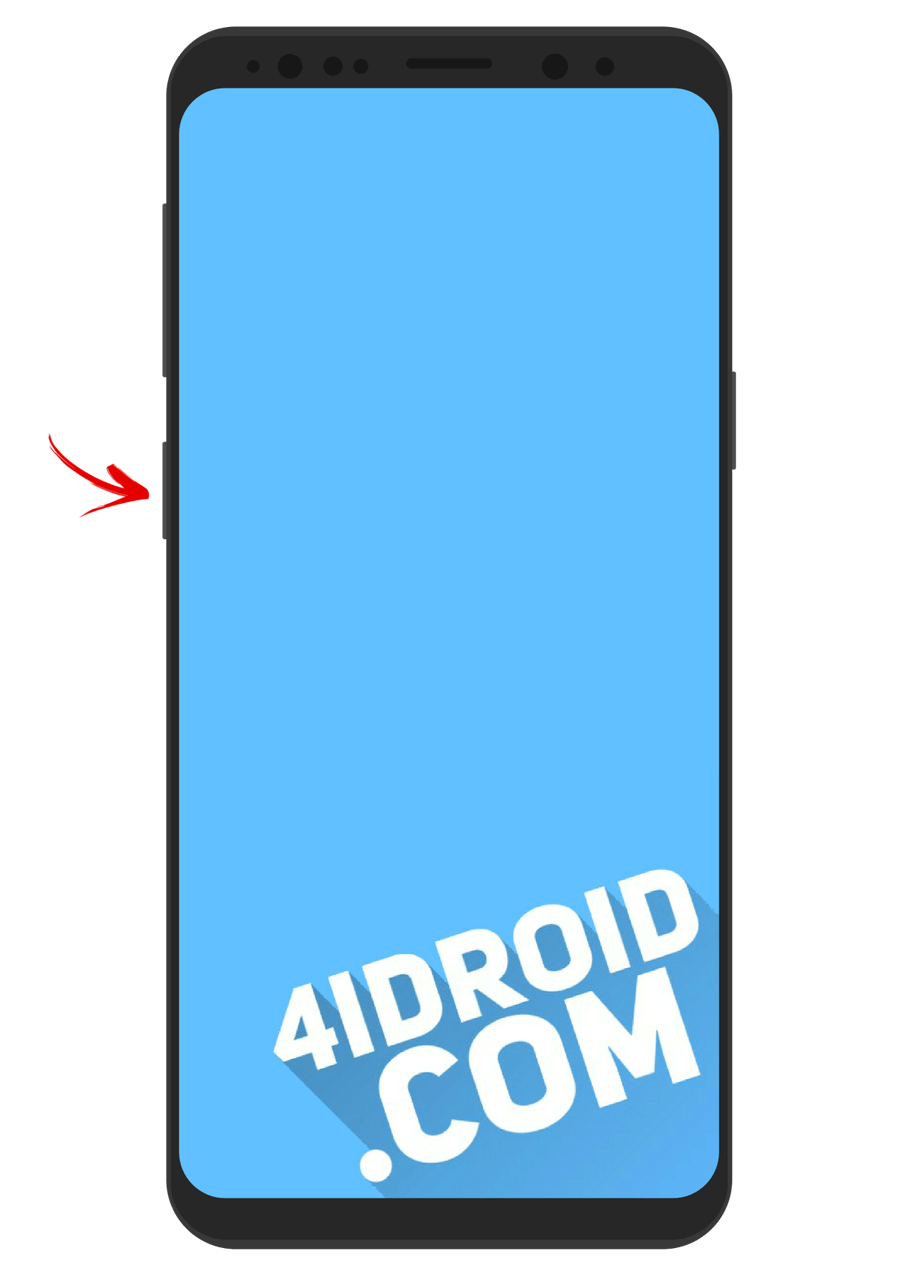
Современные смартфоны Samsung, как флагманы, так и среднебюджетные устройства, тоже оснащены помощником Bixby, но лишены отдельной клавиши для взаимодействия с ним. В Samsung решили отказаться от четвертой кнопки на корпусах смартфонов, назначив вызов Bixby на одну из привычных клавиш. Для этой цели была выбрана кнопка питания и, наверняка, не случайно. Скорее всего, клавиша включения-блокировки получила новую функцию из-за желания инженеров Samsung улучшить эргономичность выпускаемых мобильных устройств.
Поскольку удержание клавиши блокировки в течение нескольких секунд стало вызывать голосового помощника Bixby, разработчикам фирменной прошивки Samsung One UI пришлось переназначить выключение и перезапуск устройства на комбинацию из двух кнопок. Этим же сочетанием клавиш выполняется принудительная перезагрузка зависшего телефона.
Нововведение было внедрено во всех смартфонах и планшетах Самсунг, выпущенных во второй половине 2019 и в начале 2020 года. Выключение или перезагрузка такого мобильного устройства выполняется следующим образом:
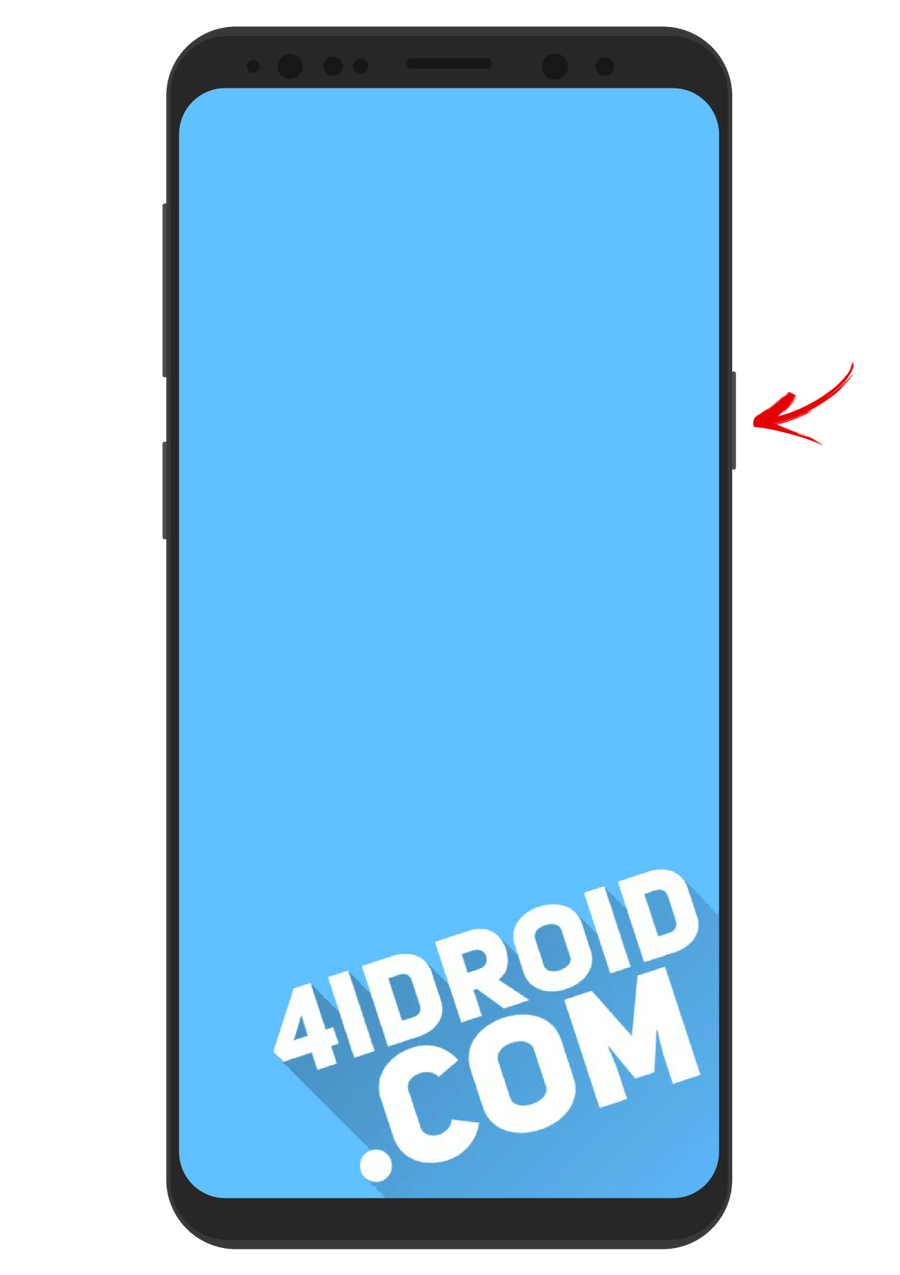
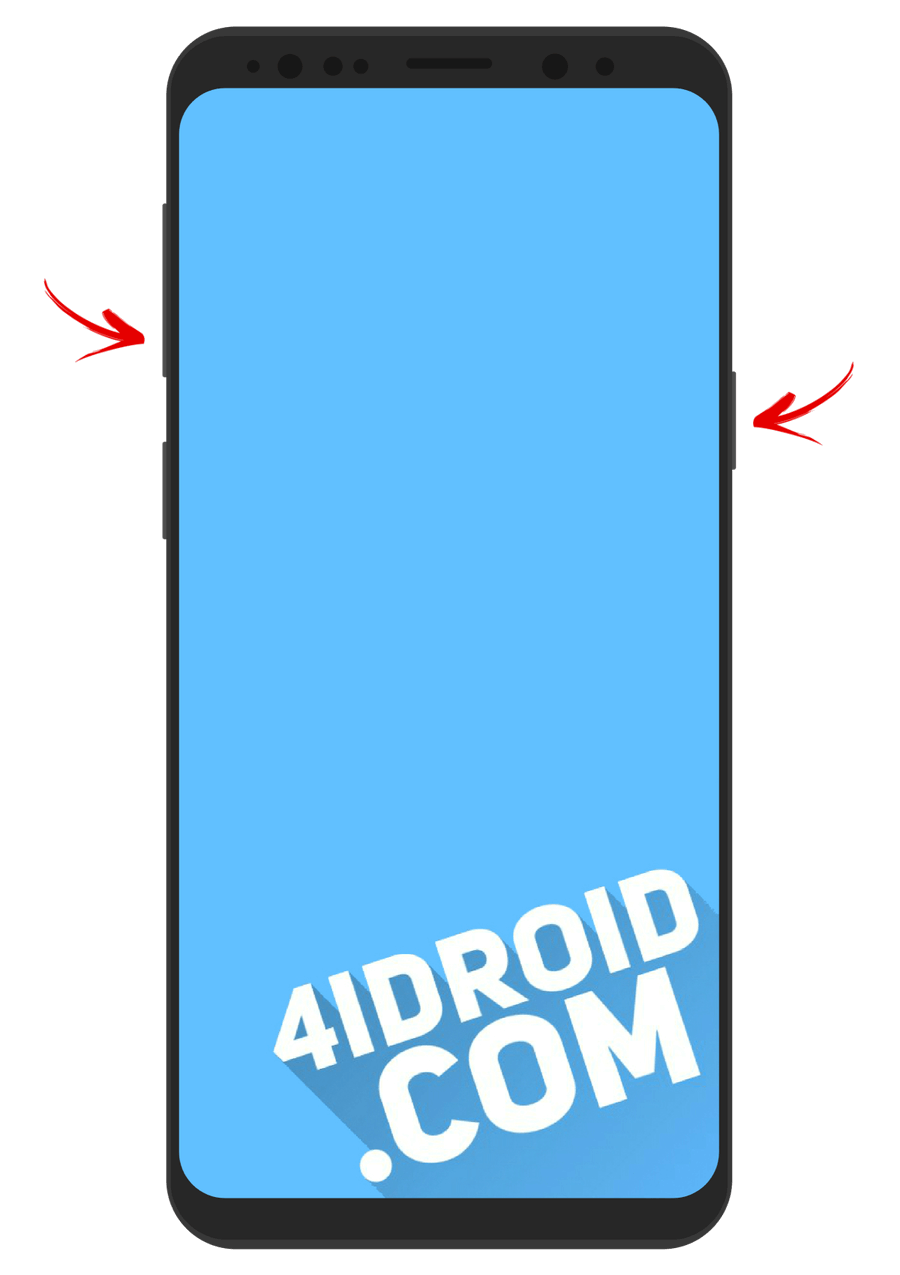
Сначала нужно одновременно на протяжении нескольких секунд удерживать кнопку питания и клавишу уменьшения громкости.
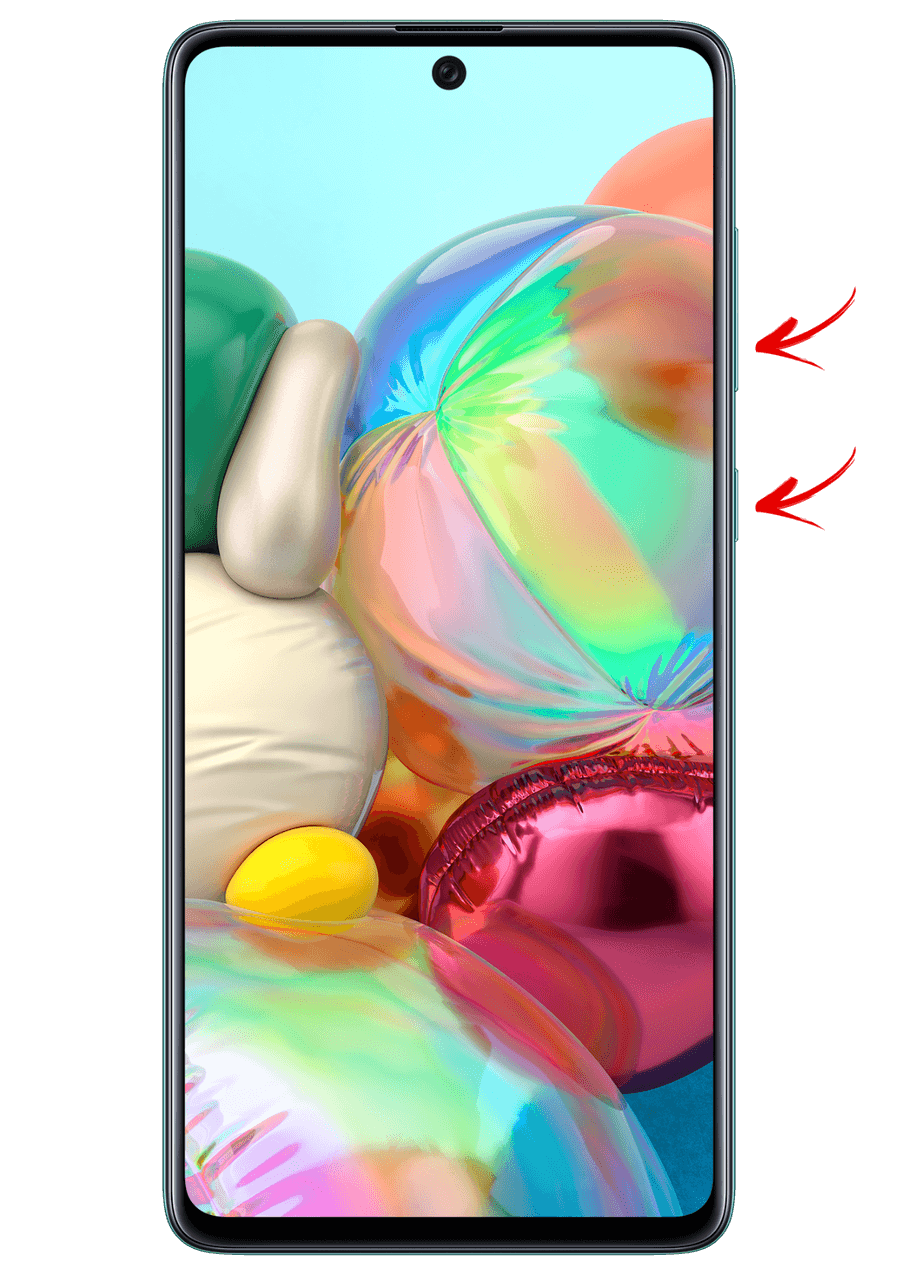
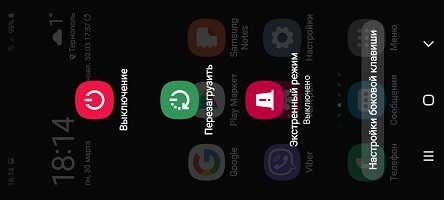
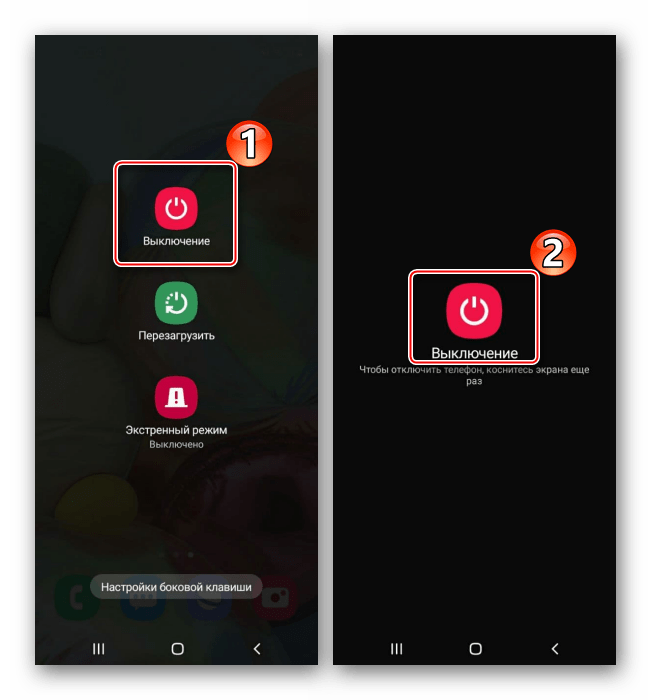
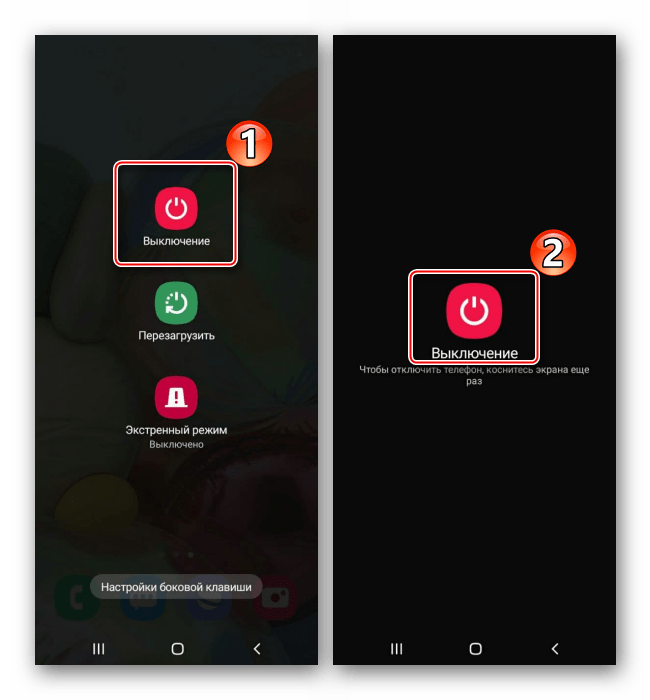
После того как на экране отобразится вертикальное меню, состоящее из трех опций, необходимо выбрать требуемое действие (выключение либо перезагрузку) и подтвердить его выполнение, повторно кликнув на соответствующую иконку. В зависимости от выбранного варианта смартфон выключится либо перезагрузится.
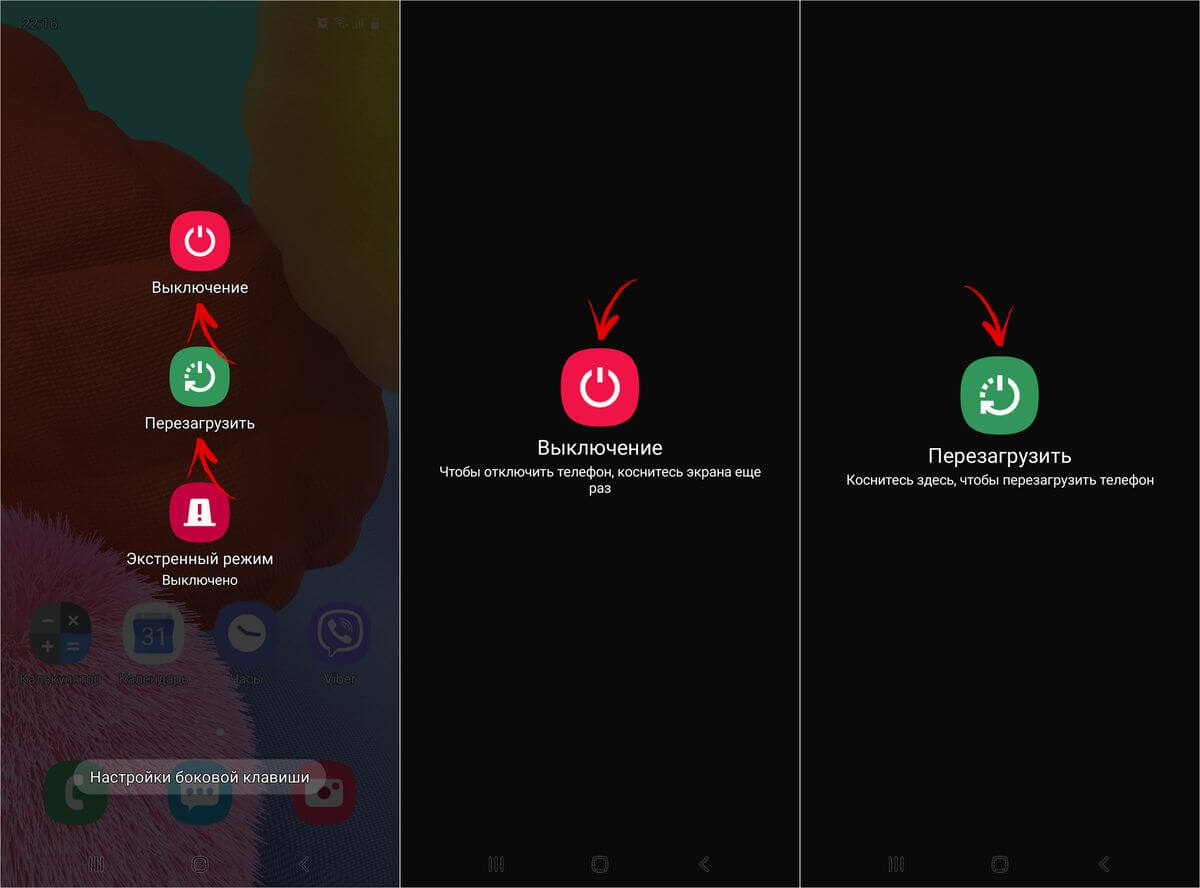
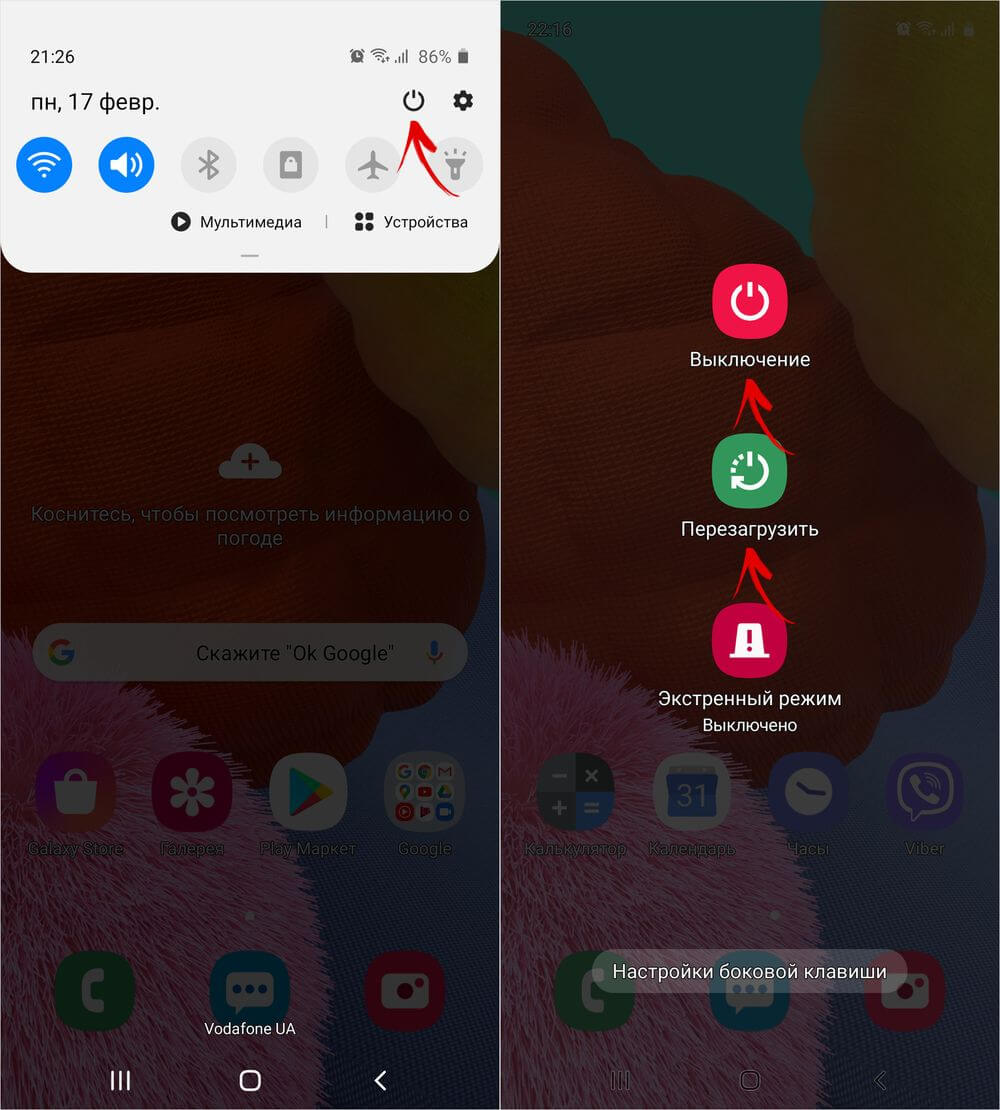
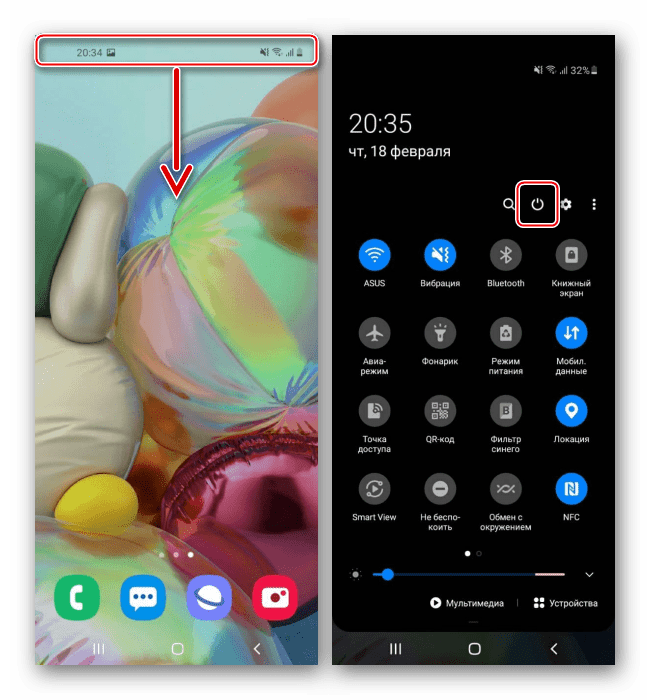
Доступен еще один способ перезагрузки и выключения мобильного устройства – нужно раскрыть панель быстрых настроек, сделав свайп вниз от верхнего края экрана, и кликнуть по значку выключателя. Затем следует выбрать требуемое действие.
Процедура включения телефона осталась неизменной – достаточно пару секунд удерживать клавишу питания до появлении на дисплее логотипа Samsung, а затем ввести PIN-код SIM-карты и разблокировать устройство.
Что делать, если смартфон или планшет Samsung Galaxy завис и не реагирует на нажатия
В случае зависания мобильного устройства необходимо выполнить принудительную перезагрузку. Для этого следует одновременно нажать на кнопку питания и на клавишу понижения громкости и держать их в течение 7-10 секунд, после чего устройство выключится и снова включится. На некоторых старых моделях нужно дополнительно удерживать клавишу увеличения громкости.
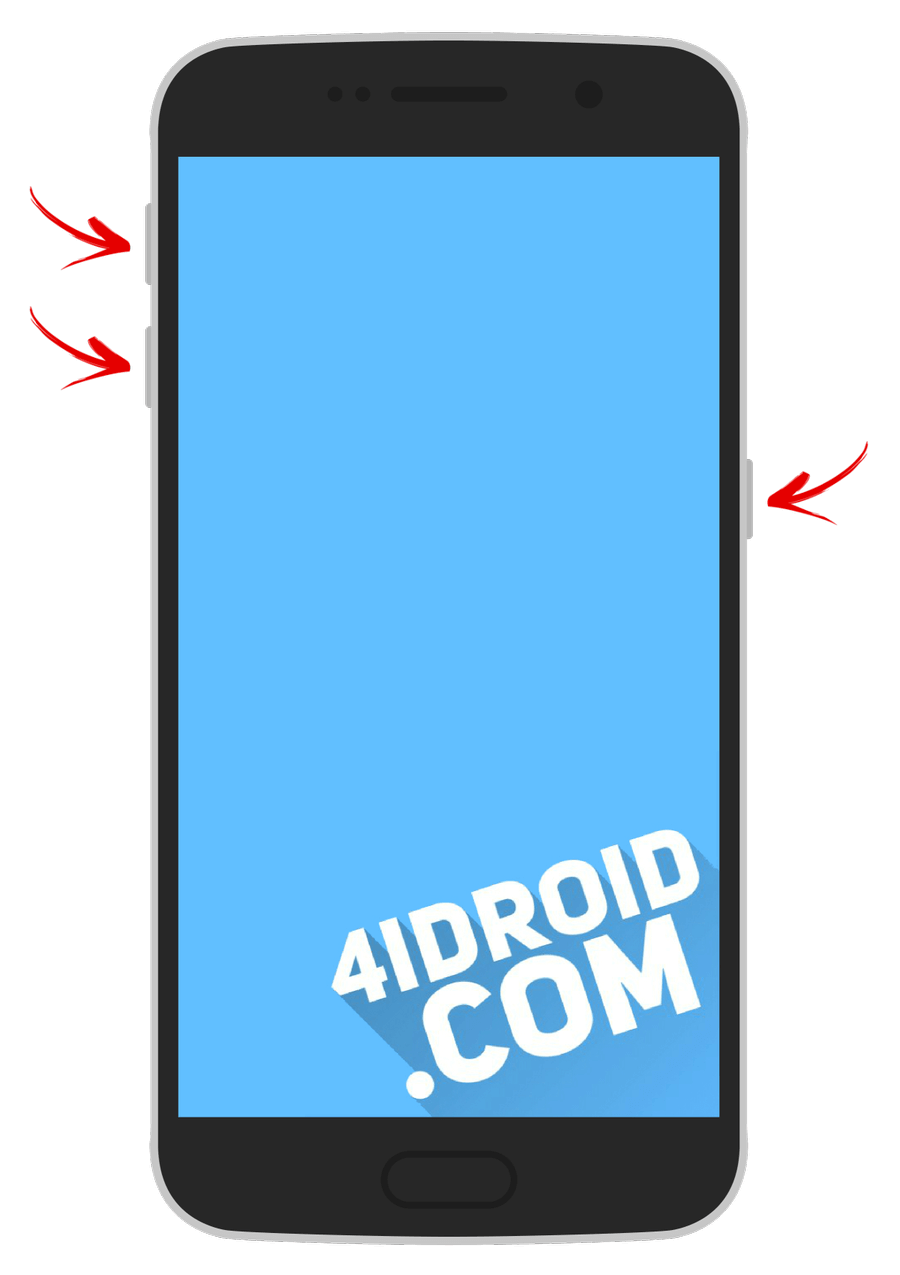
Чтобы перезагрузить смартфон Самсунг со съемным аккумулятором, достаточно снять заднюю крышку, вытащить батарею, затем вставить ее обратно, зажать кнопку включения и держать ее до появления на дисплее логотипа Samsung.
Как сделать скриншот
Внимательные читатели могли заметить, что сочетание клавиш, предназначенное для перезагрузки или выключения новых телефонов Samsung Galaxy, совпадает с «классической» комбинацией кнопок, используемой для создания снимков экрана. Как же тогда делать скриншоты? Все просто – нужно нажать эти же кнопки, но не держать их, а сразу же отпустить.

Прозвучит щелчок, напоминающий звук срабатывания затвора камеры, а дисплей на доли секунды побелеет. Внизу экрана отобразится панель с дополнительными опциями для управления созданным скриншотом. Через несколько секунд панель «скроется».
Другие полезные инструкции для владельцев смартфонов и планшетов Samsung Galaxy:
- Как активировать ночной режим (включить темную тему).
- Как отключить Facebook, OneDrive, Netflix и другие предустановленные приложения.
- Как создать снимок экрана: средствами Android и не только.
Автор статьи:
Егор Плотницкий
Основатель проекта 4iDroid.com, автор сотен статей и мануалов по настройке и кастомизации мобильных устройств. Более 9 лет оказывает помощь в решении проблем, связанных с работой смартфонов и планшетов под управлением Android и iOS. За время существования сайта сменил больше 20 устройств (от таких производителей, как Apple, Xiaomi, Huawei, Meizu, Samsung, HTC, LG, Google, Nokia, Wileyfox, Bluboo и Blackview), каждое из которых становилось «подопытным» для тестирования приложений и прошивок, кастомизации системы, получения root прав, разблокировки загрузчика и других манипуляций. Сейчас на постоянной основе пользуется двумя смартфонами: iPhone 15 Pro под управлением iOS 17 и Google Pixel 6A на стоковом Android 14. Также использует в работе Xiaomi Redmi 4X, Nokia 4.2, Huawei P Smart 2019, Samsung Galaxy A51, Bluboo D1, Xiaomi Mi A1 и LG G4. Узнать больше об авторе →
Главная / Инструкции / Как выключить или перезагрузить Samsung Galaxy A51, A31, A71, M21, M31, M31s, M51, S20, S20 Plus, S20 Ultra
Как отключить или перезагрузить телефон самсунг галакси а71
В последние время Корейский гигант не перестает удивлять в телефоне самсунг галакси а71 сюрпризами.
Четыре камеры — это неплохо, но зачем по умолчанию сделал запуск биксби при нажатии кнопки выключить это удивляет.
Теперь многие не знают как самсунг а71 выключить и перезагрузить. Решение конечно есть и с такой конфигурацией, да ее легко изменить на привычную нам.
Я покажу вам 2 способа как это делать. Первый как изменить назначение кнопки и как воспользоваться новой функцией перезагрузки или выключения которая раньше не встречалась.
Поэтому можно даже не менять конфигурацию, но дело в том, что запускается ассистент биксби который не понимает русского языка.
[info]Вам обязательно также нужно узнать как принудительно перезагрузить самсунг а71 или включить если не включается — подробности здесь.[/info]
Другими словами, эта функция не востребована. Лично я, меняя ее на такую, как всегда, была раньше и к которой мы все давно привыкли.
Как выключить и перезагрузить с помощью кнопки питание
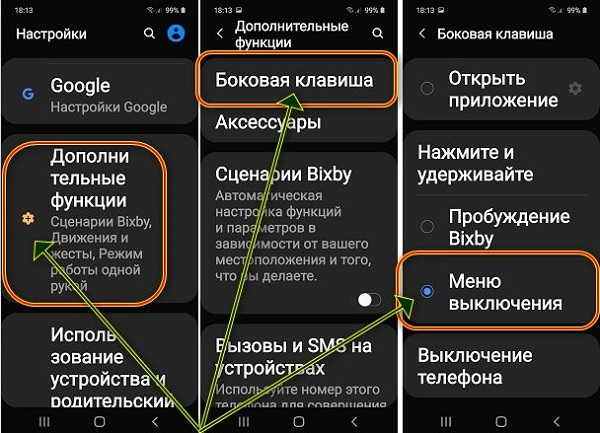
Меняется все легко и быстро. Для этого перемещаемся в настройки самсунга а71. Там ищем пункт, точнее раздел «Дополнительные функции».
Просто крутите их вниз пока не увидите, как на картинке чуть выше. Далее, когда найдете откройте эту вкладку.
Там первы пунктом будет опция «Боковая клавиша». Это как раз тот параметр, который нам требуется изменить.
Нажмите и выполните небольшое изменение – переместите «птичку» с пробуждение биксби на меню выключения. Сделали? Отлично. Теперь можете выключать или перезагружать, используя кнопку питания.
Как выключить и перезагрузить с помощью панели уведомлений
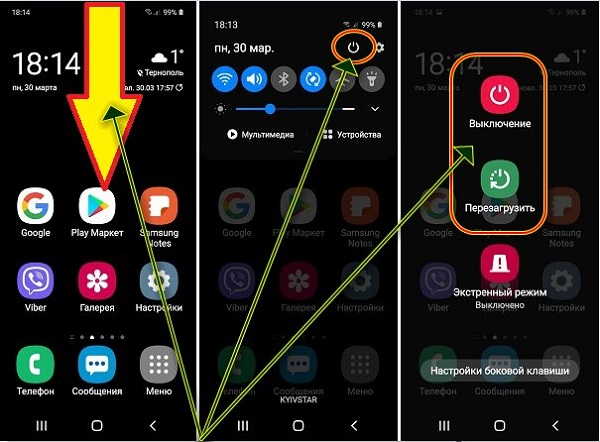
Здесь вам ничего не нужно менять. Производитель все уже сделал сам, так как изначально задумал продвигать свой биксби.
Вам всего лишь нужно опустить шторку вниз. Для этого зацепите пальцем край экрана сверху и потяните вниз.
Там увидите малозаметную кнопку, которая как в телефонах, так и в компьютерах и ноутбуках указывает на выключение (картинка выше).
При нажатии на нее появится меня с тремя опциями, именно теми, которых вам так не доставало. Дальше, что делать объяснять не нужно. Удачного дня.
Как перезагрузить Samsung Galaxy A71 без кнопки питания?
Кнопка питания больше не работает или работает не очень хорошо на вашем Samsung Galaxy A71. Отсутствие этой кнопки включения / выключения не позволяет ни разблокировать экран, ни перезапустить смартфон. Как можно перезагрузить Samsung Galaxy A71 без кнопки питания? В этой статье мы должны различать 2 ситуации: ваш Samsung Galaxy A71 будет включаться или выключаться? Действия по устранению этой проблемы не будут прежними.

Перезагрузить включенный или выключенный Samsung Galaxy A71?
Самый первый вопрос, который нужно задать себе, будет: ваш Samsung Galaxy A71 будет выключен или включен? В зависимости от того, включен он или нет, метод включения смартфона без кнопки питания будет отличаться.
Samsung Galaxy A71 включился, как перезагрузить без кнопки включения / выключения?
Ваш Samsung Galaxy A71 включен, но находится в режиме ожидания. Вы хотите видеть не только главный экран, но и страницу, на которой вы были. Но проблема с кнопкой питания, и вы не можете снова включить Samsung Galaxy A71. Как можно включить смартфон без этой кнопки питания?
Программы для Windows, мобильные приложения, игры — ВСЁ БЕСПЛАТНО, в нашем закрытом телеграмм канале — Подписывайтесь:)
Подключите зарядное устройство, чтобы включить Samsung Galaxy A71.
Самое первое, что нужно сделать, если вы не можете включить свой Samsung Galaxy A71 без кнопки включения / выключения, – это подключить зарядное устройство. Возможно, ваша батарея полностью разряжена, и поэтому ее необходимо подзарядить. Подождите, пока не загорится индикатор зарядки, чтобы снова включить телефон Android. Порой этого решения бывает достаточно, чтобы решить проблему отказа кнопки питания.
Сброс к заводским настройкам вашего Samsung Galaxy A71
Иногда необходимо перезагрузить смартфон, чтобы запустить его. Имея это в виду, необходимо одновременно нажимать кнопки Громкость + и Уменьшение громкости в течение достаточно длительного времени. Обычно появляется меню перезагрузки. Вам нужно будет выбрать, как сбросить настройки Samsung Galaxy A71. Этот сброс удалит все ваши записи. Вы сможете регулярно создавать резервные копии своего Samsung Galaxy A71, чтобы эта проблема не возникала. Если сброс настроек Samsung Galaxy A71 не помог, а кнопка включения / выключения по-прежнему не работает, не забудьте отремонтировать смартфон или вернуть его производителю в случае гарантии. Методика отладки по USB довольно техническая и подвержена ошибкам.
Настройте кнопку питания как вторую кнопку
Вы можете перевести смартфон в режим восстановления и сопоставить функцию питания с уменьшением громкости или громкостью +.
Как вывести Samsung Galaxy A71 из спящего режима без кнопки питания?
Решения, которые мы собираемся предоставить вам, предлагают вам возможность вывести Samsung Galaxy A71 из спящего режима. Однако это не решит проблему перезагрузки, если ваш смартфон выключен.
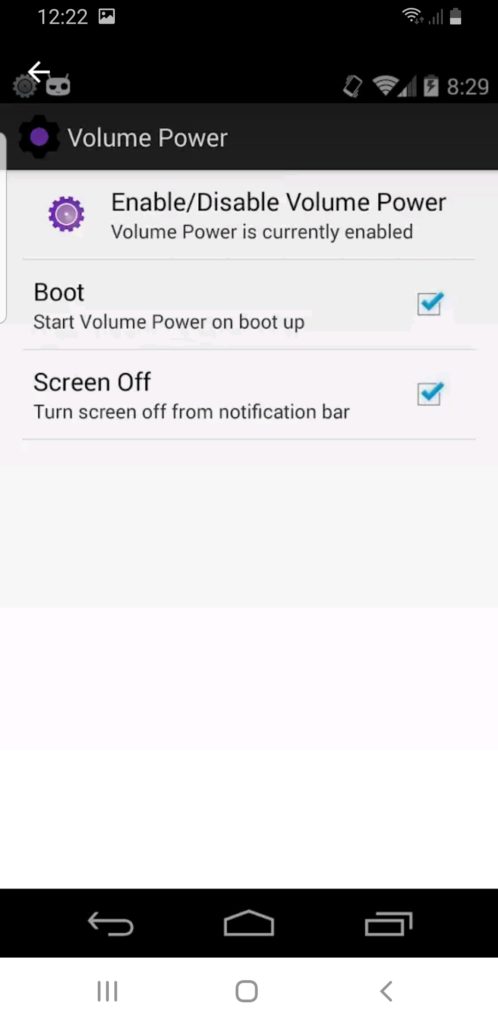
Запустите свой Samsung Galaxy A71 с помощью кнопки громкости
L’application Кнопка питания к кнопке громкости Позволяет активировать экран, нажав на громкость вместо кнопки питания. Это приложение позволит вам установить кнопку громкости как кнопку питания. Это приложение может потреблять много заряда батареи.
Датчики силы тяжести позволяют перезагрузить Samsung Galaxy A71
L’application Гравитационный экран позволяет автоматически заблокировать смартфон, когда вы кладете его в карман, а также разблокировать его, когда вы берете его в руку. Датчики настраиваются для выбора конфигурации блокировки и разблокировки.
Цифровая печать
Отпечатки пальцев смогут на новейших смартфонах разблокировать ваш ноутбук и разбудить его.
Что делать, если вы все еще не можете перезагрузить Samsung Galaxy A71 после всего?
Иногда клавиша питания вашего Samsung Galaxy A71 иногда бывает неисправна, либо из-за повреждения детали, либо из-за наличия конфликтов в ОС Android, либо из-за неисправной батареи,…. В этом случае часто бывает необходимо заменить неисправную деталь в ремонтной мастерской или у производителя, если ваш Samsung Galaxy A71 все еще находится на гарантии. Если вам когда-нибудь понадобятся другие решения для вашего Samsung Galaxy A71, мы приглашаем вас изучить руководства в категории: Samsung Galaxy A71.
Программы для Windows, мобильные приложения, игры — ВСЁ БЕСПЛАТНО, в нашем закрытом телеграмм канале — Подписывайтесь:)
Способы выключения Samsung Galaxy A71
Есть несколько вариантов отключения Samsung Galaxy A71, которые могут пригодиться в зависимости от ситуации.
Вариант 1: Физическая кнопка
- Нажимаем и удерживаем клавишу «Power» на корпусе устройства.
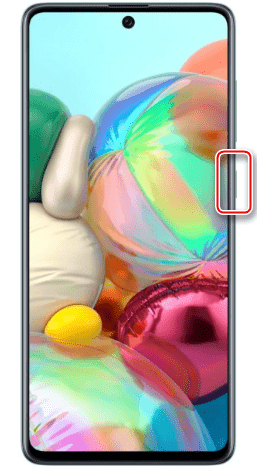 Если в ответ на это открывается голосовой помощник Bixby или Samsung Daily, кнопку можно переназначить. Для этого в «Настройках», в разделе с «Дополнительными функциями» открываем «Боковая клавиша»
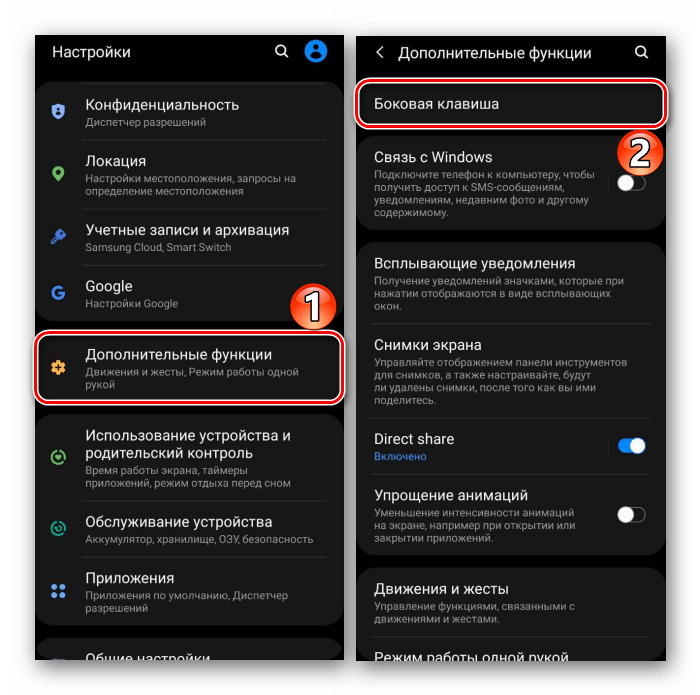 и в блоке «Нажмите и удерживайте» выбираем «Меню выключения».
- На следующем экране жмем сенсорную клавишу «Выключение» и подтверждаем действие.
Вариант 2: Панель быстрого доступа
- Движением пальца по экрану сверху вниз опускаем строку состояния и жмем значок выключения на панели быстрого доступа.
- Завершаем работу смартфона.
Вариант 3: Recovery Mode
В «Режиме восстановления» Android предусмотрена возможность выключения Galaxy A71. Если методы, описанные выше, не действуют, этот вариант может пригодиться.
- Одновременно нажимаем и удерживаем в течение 10-15 секунд клавиши питания и уменьшения громкости. Это приведет к принудительной перезагрузке, полезной в том случае, если устройство зависло.
 Как только экран погаснет, вместе с кнопкой «Power» зажимаем «Громкость вверх».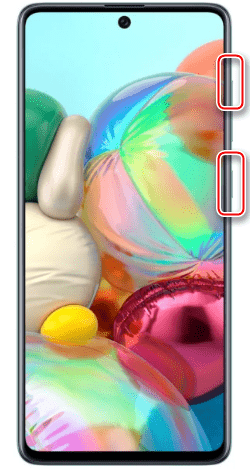
- Чтобы переключаться между пунктами меню Recovery Mode, используем «качельку» громкости. Опускаемся до пункта «Power off» и клавишей «Питание» запускаем процедуру выключения устройства.

- При следующем запуске Android может снова загрузиться в Recovery Mode. В этом случае выбираем пункт «Reboot system now». После перезагрузки аппарат будет работать в обычном режиме.

Способ 2: Стороннее ПО
Завершить работу системы на Самсунг Галакси A71 можно с помощью программного обеспечения из Google Play Маркета. На «рутированые» устройства можно попробовать установить приложения с расширенным функционалом, включающим возможность перезагрузки в Recovery Mode и меню Bootloader, но, судя по отзывам, не факт, что на последних версиях Android они будут работать.
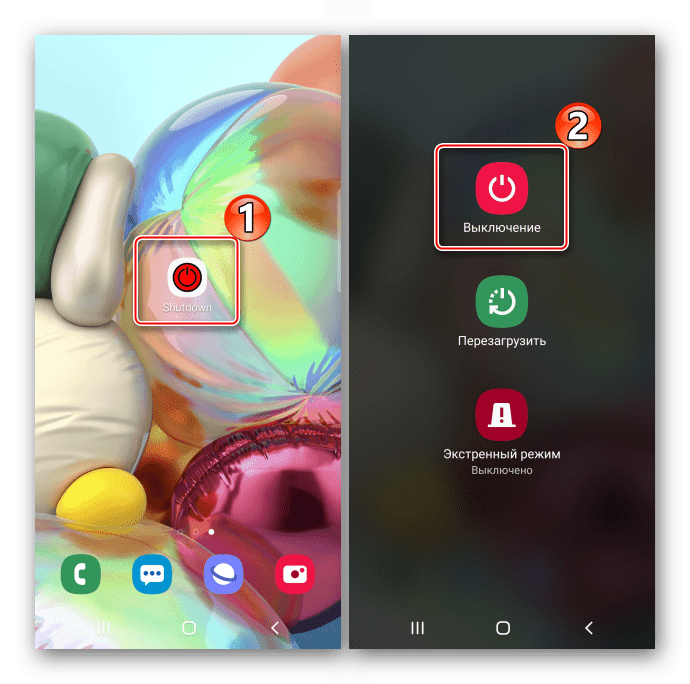
Рассмотрим этот способ на примере прикладной программы Shutdown, которая использует системное «Меню выключения», поэтому не требует прав суперпользователя. В первую очередь это ПО предназначено для снижения нагрузки на кнопку «Питание» или ее замены, если она уже не действует.
- Чтобы приложение работало, необходимо включить его в меню специальных возможностей устройства. Сразу после запуска нажимаем «OK», переходим в раздел «Установленные службы»,
 в списке сервисов выбираем «Shutdown» и включаем его.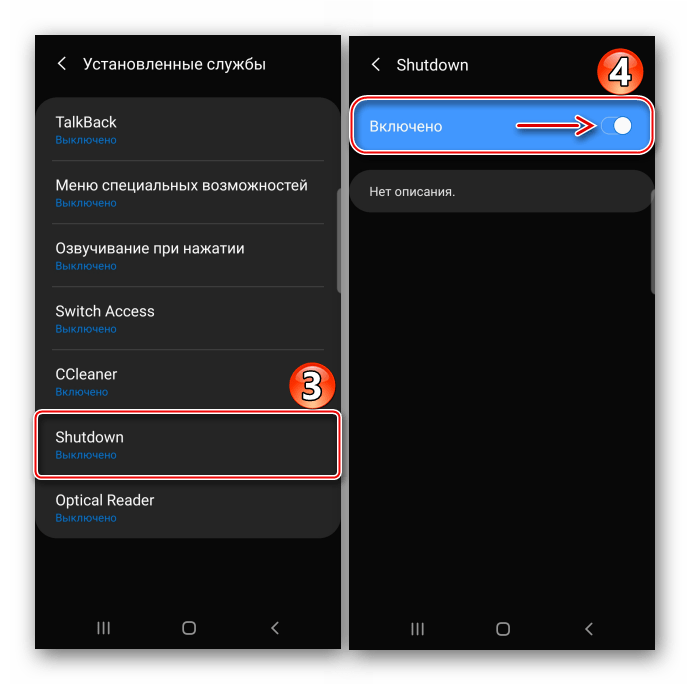
- Снова запускаем ПО с помощью ярлыка и завершаем работу Galaxy A71.