Как обновить приложение на Самсунг Галакси

Samsung Galaxy
Опубликовано 21.07.2022 Обновлено 21.07.2022
Здравствуйте, в данной инструкции вы можете узнать, как обновить приложение андроид на телефоне Самсунг Галакси. Всем уже известно, что многие российские приложения невозможно обновлять через гугл плей маркет. Но сейчас появилась альтернатива в виде приложения Samsung Store. Здесь вы сможете устанавливать и обновлять все самые популярные приложения. Например, через магазин самсунг можно обновить приложения Яндекса: такси, почту, диск, браузер с Алисой, переводчик, игры, еда и т.д. Также можно получать обновления для Сбербанк Онлайн и Бизнес. Но и конечно, все самые популярные приложения тоже доступны: тик-ток, инстаграм, фейсбук, твиттер и т.д. Как сделать это на своём смартфоне, смотрите далее.
На главном экране найдите папку Samsung и нажмите по ней, чтобы открыть.

Нажмите здесь на значок приложения Galaxy Store.

На главной странице, внизу справа нажмите на вкладку Меню.

Нажмите здесь вверху на вкладку Обновления.

Здесь вам покажут для каких приложений доступны обновления. Нажмите по названию, чтобы обновить его. Начнётся процесс загрузки и установки обновления. Дождитесь окончания процесса.

Готово, таким образом можно обновлять популярные андроид приложения на смартфоне samsung galaxy серии a, j, s, m, note и т.д.
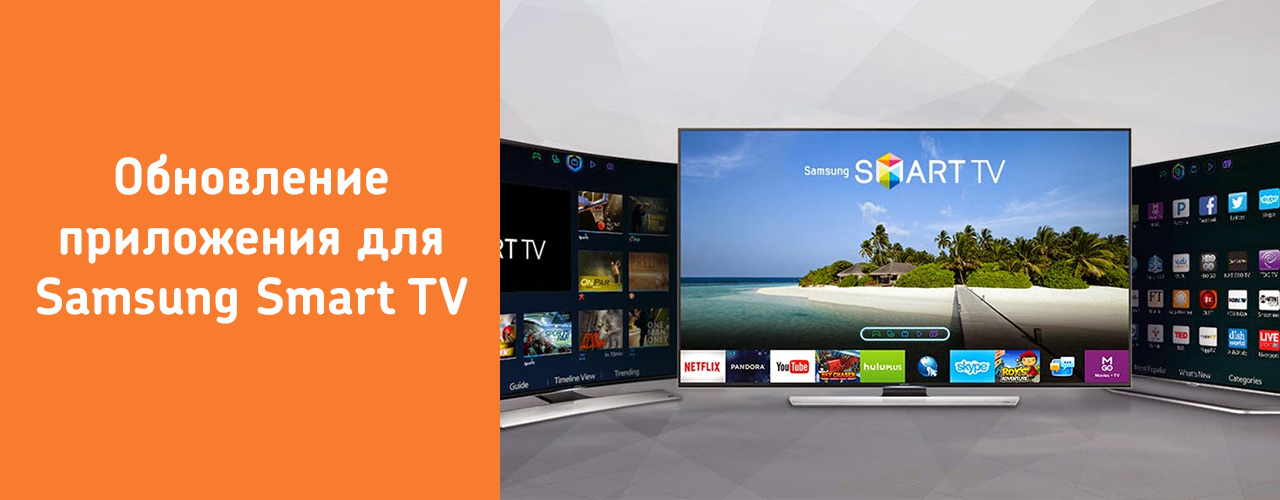
Уважаемые абоненты, для Smart-телевизиоров Samsung вышло обновление приложения «Смотрёшка». К сожалению, на телевизорах 2013 года серии F приложение не заработало как планировалось. В связи с этим владельцам данных телевизоров мы рекомендуем временно отключить функцию автообновления и не обновлять систему до новой версии.
Временное отключение обновления необходимо, так как в новой версии произошли изменения, который могут повлиять на работу приложения «Смотрёшка». В частности приложение может зависнуть при загрузке.
Инструкция для отключения автообновления:
1. Открыть SmartHub
2. Перейти в пункт «Доп.прилож»
3. Нажать на значок «Параметры» в верхнем правом углу
4. Спуститься до пункта «Автообновление»
5. Нажать ОК и выбрать «Выкл»
Если Вы уже провели обновление и приложение не запускается, рекомендуем переустановить его с флеш-накопителя.
Ссылка на архив с приложением «Смотрёшка» для Smart-телевизоров Samsung 2013 года серии F: https://drive.google.com/file/d/0Bx1EWp2ALkwSRVlQQlJWVzRpZ3M/view?usp=sharing
Инструкция по установке:
1. Скачать архив с плагином и распаковать его
2. Полученную папку с именем Smotreshka поместить в корневую директорию флеш-накопителя
3. Выключить ТВ с пульта
4. Подключить флешку в разъем ТВ подписанный как USB HDD (или любой USB, если надписи нет)
5. Включить ТВ, дождаться загрузки и открыть SmartHub
6. Перейти в пункт «Доп.приложение»
7. Запустить приложение (иконка «Смотрёшка» с подписью Smotreshka и значком флеш-накопителя).
Поставщиком услуги «Телевидение» ведётся работа по устранению этих неисправностей.
Как обновить приложения на ОС Андроид (быстро и правильно)
Илья – главный редактор сайта softdroid.net. Является автором нескольких сотен руководств и статей по настройке Android. Около 15 лет занимается ремонтом техники и решением технических проблем iOS и Android. Имел дело практически со всеми более-менее популярными марками мобильных смартфонов и планшетов Samsung, HTC, Xiaomi и др. Для тестирования используется iPhone 12 и Samsung Galaxy S21 с последней версией прошивки.
Приложения – это функциональность, ради которой, собственно, приобретается смартфон. Они делятся на:
- встроенные (идущие в составе с Андроид),
- установленные владельцем гаджета (с Google Play или других источников).
Периодически приложения нуждаются в обновлениях, которые загружаются автоматически либо пользователь делает это самостоятельно. В этой инструкции мы расскажем, как выполнить обновление программ и настроить автообновление на ОС Андроид.
Содержание:
- Зачем обновлять приложения на телефоне
- Обновление приложений через Play Market
- Пошаговая видеоинструкция
- Обновление выбранных приложений
- Обновление всех программ сразу
- Обновление без Google Play
Необходимость обновления приложений
Многие пользователи не уделяют время обновлению приложений и отказываются от этой процедуры. Зачастую это связано с тем, что обновления могут занимать больше места в памяти устройства или иметь интерфейс, отличающийся от привычного.
На самом деле, обновлять приложения на ОС Андроид очень даже желательно. И тому есть несколько причин:
- Безопасность. В новых версиях приложений устраняются критические уязвимости, которые открывают доступ вирусам и spyware.
- Любое программное обеспечение несовершенно. Особенно это касается новых приложений, которые неопытные разработчики стараются как можно быстрее опубликовать. В таких продуктах зачастую содержится множество программных ошибок. Обновления позволяют исправить эту ситуацию.
- Многие приложения со временем вообще перестают работать без обновлений на новых версиях Андроид.
- Обновления повышают производительность и функциональность программы, в результате чего она начинает работать без зависаний.
Как обновить приложение через Google Play
Любое обновление можно загрузить посредством Play Market. Для этого потребуется только Google аккаунт, связанный с текущим андроид-устройством, свободное место в памяти гаджета и Интернет-соединение (желательно wifi, если мобильный трафик дорогой).
Выборочное обновление установленных приложений
Чтобы обновить программы (в индивидуальном или пакетном режиме) необходимо выполнить несколько простых шагов:
- Зайти в Play Market.
- В строке поиска тапнуть по иконке в виде трех полосок.
- В выпадающем меню выбрать «Мои приложения и игры» (My apps & games), а затем «Мои приложения».
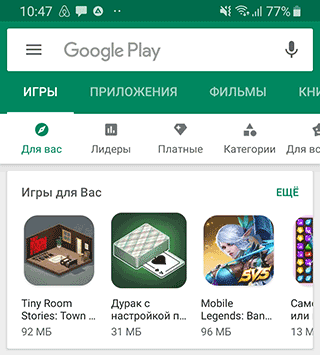
- Появятся две вкладки: «Все» и «Установленные». Нам понадобится вкладка «Установленные«.
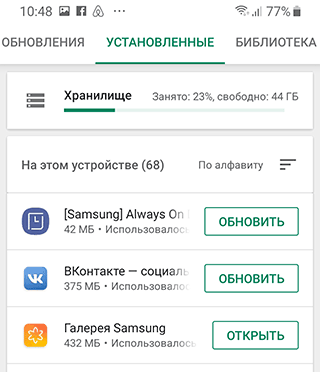
- В открывшемся окне отобразятся все установленные приложения и список доступных обновлений.
- Отметьте желаемые приложения для обновления.
- Нажмите кнопку «Обновить«.
- Загрузка и установка происходят автоматически. Как только процесс завершится, появится кнопка «Открыть«. Нажав на нее, можно проверить работоспособность обновленной программы.
Обновление всех приложений
Можно за раз обновить все имеющиеся утилиты на Андроиде. Для этого нужно:
- Вернуться на вкладку «Установленные»
- Нажать «Обновить все».
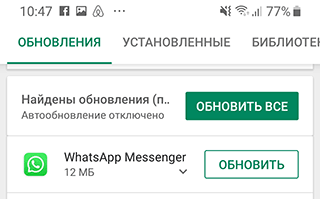
При этом загрузятся и установятся все имеющиеся обновления для установленных программ. Следует обратить внимание на то, что этот процесс может занять довольно продолжительное время.
Обновление приложений без Google Play
Для ряда пользователей способ обновления приложений через Google Play невозможен из-за программных ошибок: например, сервисы Google не загружаются, учетная запись недоступна или приложение Play Market сбоит.
Что делать? Альтернативным решением будет небольшая утилита apkgrabber, которая проверяет скачивает обновления через сайт apkmirror.com.
Как пользоваться apkgrabber’ом:
2. Устанавливаем apkgrabber на телефон и запускаем.
3. Заходим в раздел Обновления и нажимаем на кнопку Обновить в нижней части экрана.
4. На экран будут выведены доступные обновления. Тапаем по нужному приложению, кнопка APKMIRROR.
5. Тапаем по кнопке See available apks.
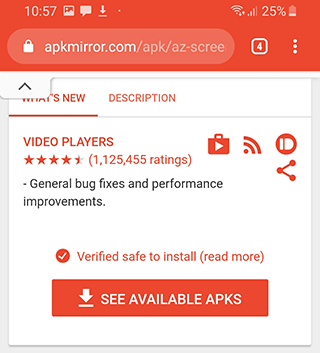
6. Выбираем последнюю версию программы, ориентируясь по дате, тапаем по активной ссылке.
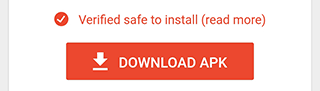
7. Нажимаем Download Apk, соглашаемся на скачивание.
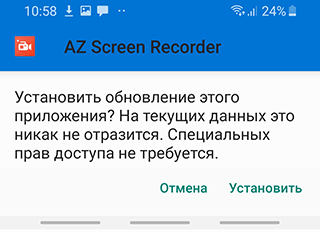
8. Тапаем Открыть > Установить.
9. Проделываем те же действия с другими приложениями, для которых есть обновления.
Конечно, этот способ получения апдейтов не назовешь сверхбыстрым, но если на Андроид есть проблемы, которые устранить без hard reset невозможно, apkgrabber будет своего рода рабочим “костылем”.
Настройка автоматического обновления
Чтобы не обновлять приложения все время вручную, можно выставить автоматическое обновление в настройках Google Play. Эта функция удобна еще и тем, что если памяти окажется недостаточно для установки всех обновлений, устройство само определит, какую программу требуется обновить в первую очередь. Однако необходимо иметь в виду, что при автоматическом обновлении память устройства может слишком быстро заполняться.
Для настройки автоматического обновления всех приложений на Андроид необходимо:
- Войти в личный кабинет Play Маркет.
- Нажать на иконку в виде трех полосок.
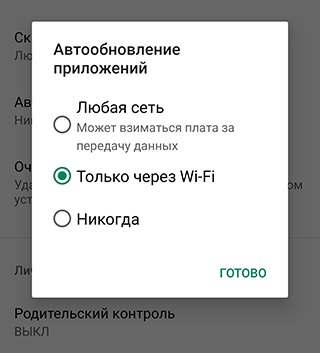
- Найти опцию «Автообновление приложений» (Enable auto update).
- Указать один из предлагаемых вариантов:
- Всегда. Для загрузки новых версий программ будет использоваться любая доступная сеть или мобильный трафик.
- Только через Wi-Fi. Обновления будут скачиваться только при наличии доступной сети Wi-Fi.
Чтобы установить автообновления для конкретных приложений, следует:
- Войти в Play Маркет.
- Кликнуть на иконку в виде трех полос, а затем открыть вкладку «Мои приложения и игры».
- Выбрать необходимое приложение.
- Нажать на кнопку «Ещё».
- Отметить флажком «Автообновление».
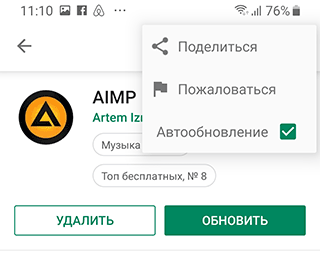
Новые версии будут загружаться самостоятельно каждый раз при их появлении. Чтобы убрать эту функцию, нужно снять флажок.
Как сэкономить мобильный трафик при автообновлении
При автоматическом обновлении приложений важно контролировать интернет-трафик, поскольку лимит его может быстро и неожиданно закончится. Чтобы не тратить мобильный трафик на обновления, удобно использовать подключение к сети Wi-Fi. Для установления нужных настроек необходимо:
- Войти в Play Маркет.
- Открыть в пункт меню «Настройки».
- Выбрать вкладку «Автообновление приложений».
- Выбрать вариант «Только через Wi-Fi».
Как узнать текущую версию Андроид
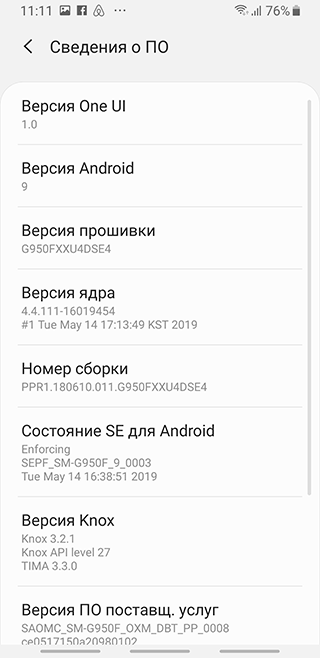
- Войти в «Настройки». Эту вкладку можно найти в меню устройства или на домашнем экране в виде иконки.
- В открывшемся списке найти пункт «О телефоне».
- Версия ОС отобразится в соответствующей строке.
- На некоторых андроид-устройствах требуется перейти в дополнительный подраздел – «Сведения о ПО».
Обновление ОС Андроид
Для обновления прошивки нужно подключиться к wifi и выполнить несколько простых шагов:
- Зайти в раздел «Настройки».
- В списке найти пункт «О телефоне», а затем — «Обновление системы» или «Обновление ПО» (в зависимости от устройства).
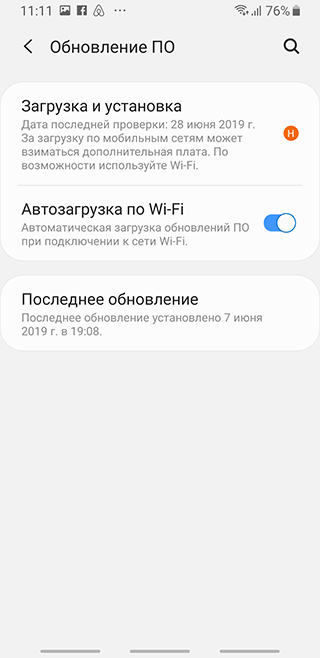
- Если появится надпись «Загрузить», значит, доступна новая версия ОС для установки.
- Далее следует нажать кнопку «Загрузить».
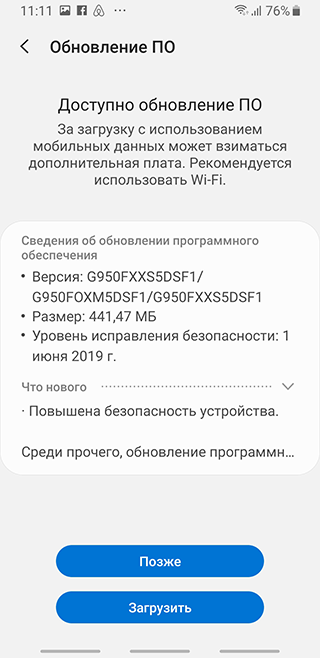
- Дождаться завершения процесса загрузки.
- Кликнуть «Перезапустить и установить».
- После перезагрузки устройства обновление ОС Андроид будет продолжено и завершится в течение нескольких минут.
Совет. Для устройств Samsung доступно ПО Smart Switch, через которое удобно выполнять резервное копирование и обновление Андроид.
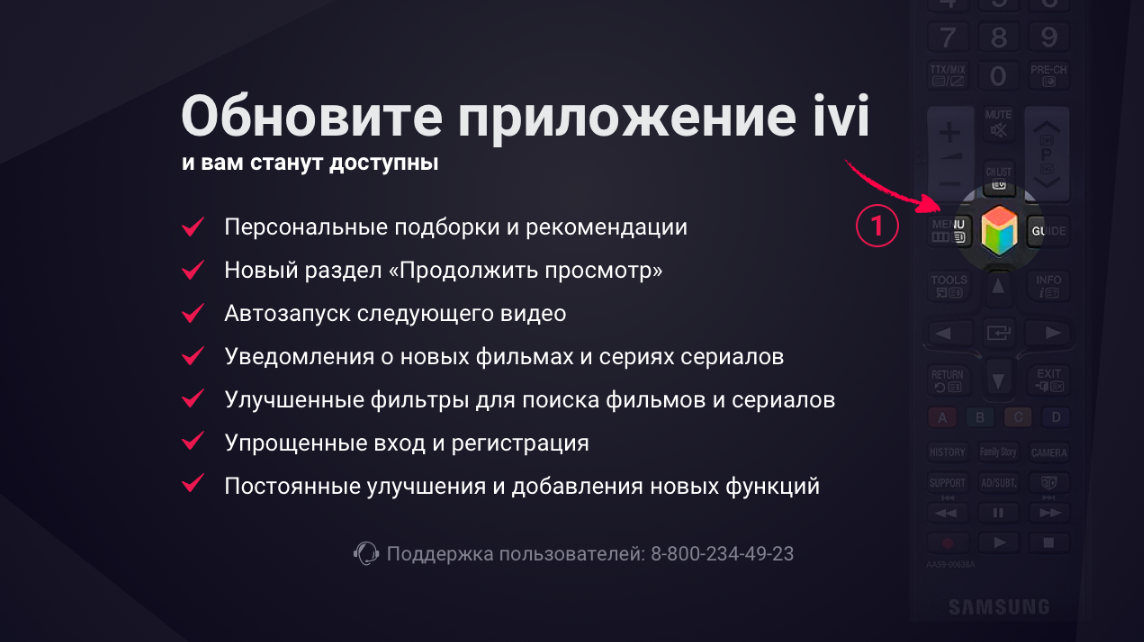
Как обновить приложение Иви на телевизоре Samsung?

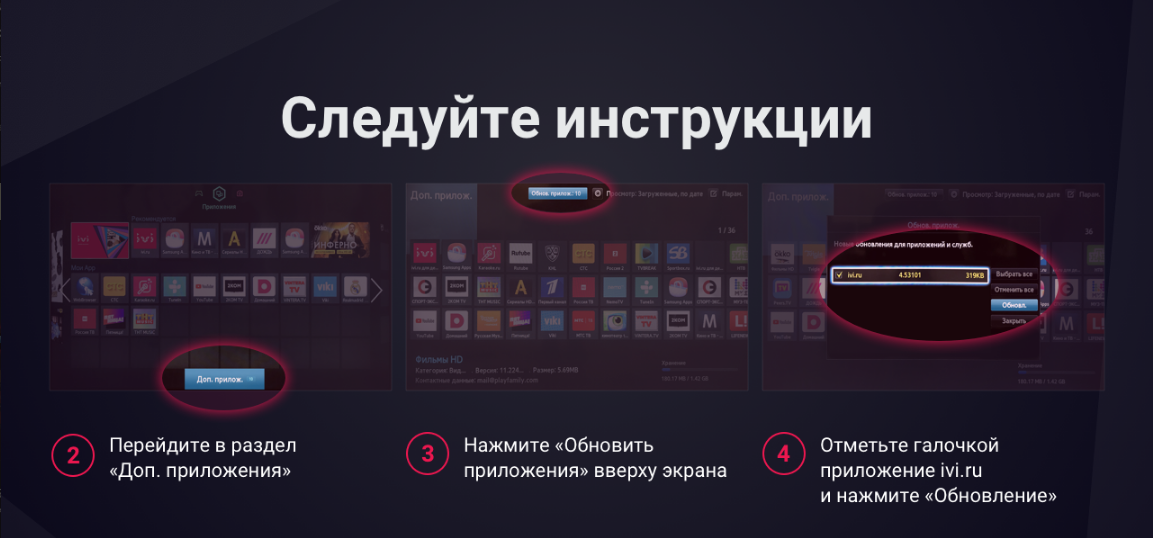
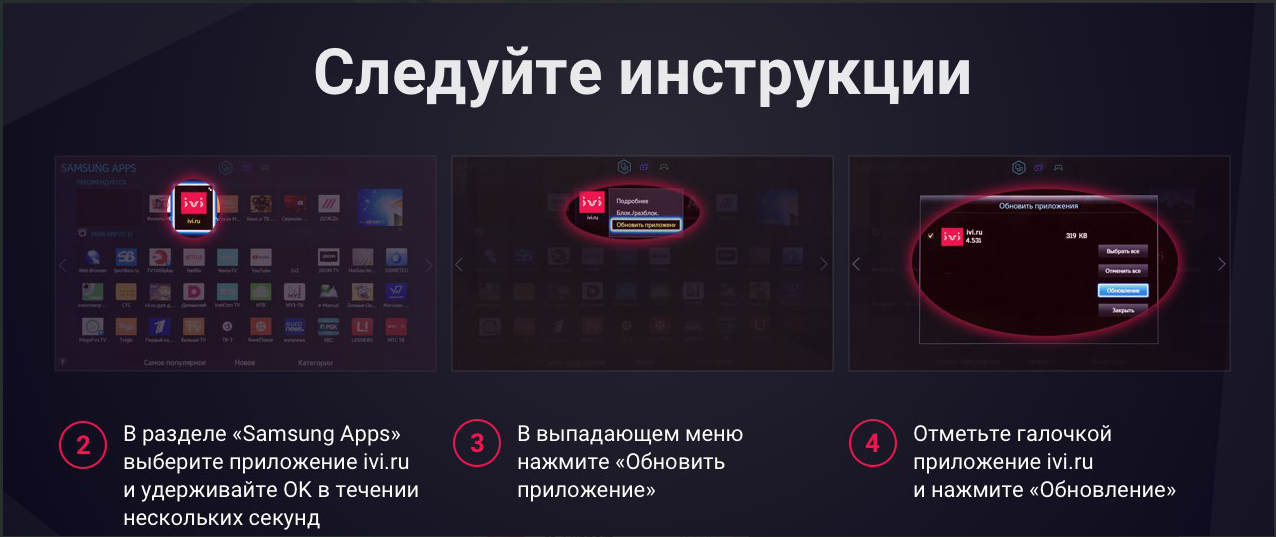
Обновление приложения на Samsung, как правило происходит автоматически, но если этого не произошло и на ТВ установлена старая версия приложения, обновить его можно следующими способами:
- для телевизоров 2012-2013 года выпуска обновление производится через раздел «Дополнительные приложения» в SmartHUB:
- для моделей телевизоров, выпускаемых с 2014 года обновление производится через раздел Samsung Apps
Сервис поддержки клиентов работает на платформе UserEcho
Рады приветствовать вас в Центре поддержки пользователей Иви.
Если после поиска по базе знаний у Вас остались вопросы, обратитесь, пожалуйста, в нашу службу поддержки, любым удобным для Вас способом.
НАШИ КОНТАКТЫ:
ВНИМАНИЕ
В связи с большим количеством обращений в службу поддержки, время ответа операторов может быть увеличено.
Наши страницы в социальных сетях:
Статистика статьи
- 5 лет назад Создан
- 1 год назад Обновлен
- 20 Полезно
- 55 541 Просмотры