Steam Family Sharing
Поделитесь своей библиотекой игр в Steam с родными и гостями
У вас общий компьютер?
Теперь вы можете делиться и играми.
Family Library Sharing позволяет членам семьи и их гостям играть в игры друг друга, при этом зарабатывая свои собственные достижения и имея отдельные сохранения, доступные через Steam Cloud. Всё это становится доступно после авторизации общих компьютеров и пользователей.

Запросить доступ.
Делитесь играми уже сегодня
Чтобы узнать больше о Steam Family Library Sharing, ознакомьтесь с ЧаВо ниже, а потом присоединяйтесь к обсуждениям в группе.
ДЕЛИТЕСЬ
СВОИМИ
ИГРАМИ!
Хотите сыграть в эту игру?
У близкого человека установлена игра, в которую вы хотите поиграть? Отправьте ему запрос на авторизацию. После авторизации вы сможете загружать и играть в игры из библиотеки владельца аккаунта.

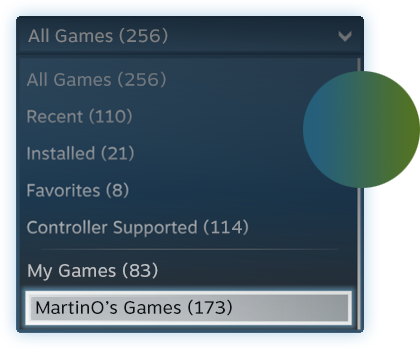
Игры, которыми поделился MartinO, доступны для вас на этом компьютере.
Частые вопросы
Как мне включить Family Library Sharing на моем компьютере?
Перед включением Family Library Sharing убедитесь, что у вас включен Steam Guard. Для этого откройте клиент Steam и зайдите в меню Steam → Настройки → Аккаунт. Затем в меню Настройки → Семья (или Настройки → Family Library Sharing в режиме Big Picture) включите Family Library Sharing. Там же вы можете авторизовать компьютеры и пользователей, которым вы хотите предоставить доступ к библиотеке.
Есть ли ограничение на число компьютеров или друзей, которым я могу дать доступ к моей библиотеке?
Да. Вы можете авторизовать Family Library Sharing на 10 устройствах одновременно и выбрать до 5 аккаунтов, которые получат доступ к вашей библиотеке на любом из авторизованных вами компьютеров.
Должен ли я находиться в сети, чтобы играть в игры, которыми со мной поделились?
Да. Вы должны находиться в сети, чтобы получить доступ к играм, которыми с вами поделились.
Можно делиться отдельными играми или только всей библиотекой сразу?
Библиотеками можно делиться только целиком.
Можно ли делиться с родными и близкими всеми играми в Steam?
Нет, из-за технических ограничений некоторые игры в Steam могут быть недоступны. Например, если для них требуются дополнительные ключи активации, сторонние аккаунты или подписки, то такими играми делиться нельзя.
Могут ли два пользователя делить библиотеку и играть в одно и то же время?
Нет, библиотекой может пользоваться только один аккаунт.
Если я авторизую устройство, чтобы одалживать мою библиотеку другим, это как-то ограничит мне доступ к моим играм?
Вы — хозяин аккаунта, поэтому вы всегда можете получить к ней доступ и играть в игры в любое время. Если вы запустите игру в тот момент, когда другой пользователь уже играет в одну из ваших игр, ему дадут несколько минут, чтобы купить игру или выйти из неё.
Иногда игры, к которым мне дали доступ, недоступны. Почему?
Игры, к которым вам дали доступ, можно запускать только на устройствах, которые были подтверждены хозяином библиотеки. Одолженные игры будут недоступны даже на авторизованном устройстве, если хозяин пользуется своей библиотекой в этот момент.
Кто может получить доступ к дополнительному и внутриигровому контенту, который связан с игрой?
Дополнительный контент хозяина аккаунта будет доступен для гостя, только если у него нет основной игры. Гость не сможет приобрести дополнительный контент для основной игры, которой он не владеет. Любой игрок может приобретать, обменивать, зарабатывать или иным образом получать внутриигровой контент во время игры, но внутриигровыми предметами нельзя делиться между аккаунтами. Эти предметы остаются в собственности того аккаунта (пользователя), который приобрел или получил их, вне зависимости, чей это аккаунт — гостя или хозяина основной игры.
Можно делиться между регионами контентом, на котором стоят региональные ограничения?
Нет, региональные ограничения для одалживаемого контента остаются в силе.
Накажут ли меня, если кто-то будет мошенничать или использовать читы в моих играх?
Ваши привилегии Family Library Sharing могут быть аннулированы, а сам аккаунт может быть заблокирован системой VAC, если ваша библиотека будет использоваться для читерства или мошенничества. Также учтите, что играми, заблокированными системой VAC, нельзя поделиться. Мы рекомендуем вам авторизовывать только те компьютеры, чью безопасность вы можете проконтролировать. И, как обычно, никому не давайте свой пароль.
Как открыть или закрыть профиль на Steam?
Инструкция, как открыть или закрыть профиль на Steam. Это легко можно сделать в настройках вашего аккаунта.
Как открыть профиль в Steam?
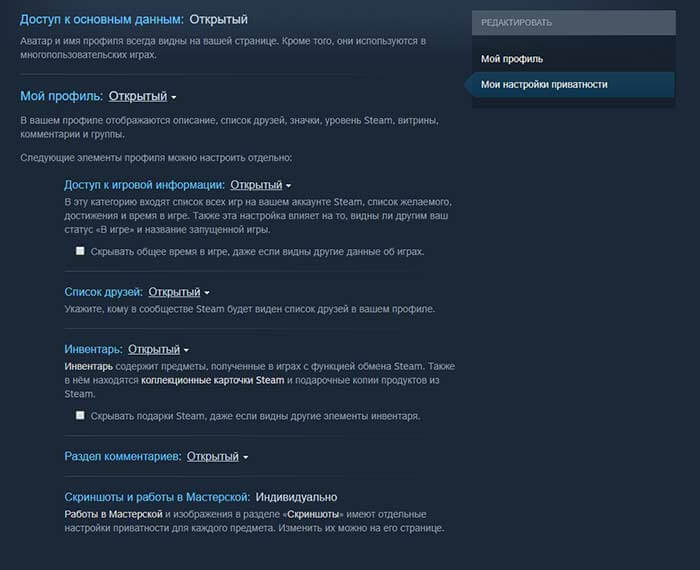
- Зайдите на страницу своего профиля.
- Нажмите на кнопку «Редактировать профиль».
- Перейдите в раздел «Мои настройки приватности».
- Используйте следующие настройки, чтобы полностью открыть профиль:
- Мой профиль: «Открытый»
- Доступ к игровой информации: «Открытый» (дополнительно уберите галочку)
- Список друзей: «Открытый»
- Инвентарь: «Открытый» (дополнительно уберите галочку)
- Раздел комментариев: «Открытый»
При желании некоторые параметры можно оставить доступными только для друзей или вовсе скрыть. Для этого используйте опции «Только для друзей» или «Скрытый».
Как закрыть профиль Steam?
- Перейдите на страницу своего профиля.
- Выберите «Редактировать профиль».
- Откройте раздел «Мои настройки приватности».
- Используйте следующие настройки, чтобы сделать профиль доступным только для друзей или полностью скрыть:
- Мой профиль: «Только для друзей» или «Скрытый»
- Доступ к игровой информации: «Только для друзей» или «Скрытый»
- Список друзей: «Только для друзей» или «Скрытый»
- Инвентарь: «Только для друзей» или «Скрытый»
- Раздел комментариев: «Только для друзей» или «Скрытый»
Инструкция: как открыть профиль в Стиме

Как открыть профиль в Стиме? Войдите в учетную запись, кликните на пункт со своим именем справа вверху, жмите на пункт «Открыть …». После этого перейдите в раздел «Приватность» в левом меню и внесите соответствующие настройки. Ниже рассмотрим, как сделать работу, какие параметры можно изменить, и на что это повлияет.
Как сделать аккаунт общедоступным
Многие спрашивают, как сделать аккаунт Стим публичным и открыть доступ к нему другим пользователям. Для этого достаточно пройти несколько шагов:
- Перейдите на официальный сайт steamcommunity.com.
- Жмите на кнопку «Войти» справа вверху и авторизуйтесь под своим логином и паролем.
- Кликните на ник справа вверху.
- Жмите на кнопку «Открыть профиль»

- Кликните на кнопку «Редактировать …» с правой стороны.

- В левом меню выберите пункт «Приватность» .

На этом этапе можно сделать профиль Стим открытым, если до этого он был запрещен для входа другим пользователям. Система сразу предупреждает, что доступ к основным данным всегда публичен и закрыть его не получится. При этом имя и аватар профиля легко увидеть на странице. Также они применяются в многопользовательских играх, и скрыть их не выйдет.
После входа в указанное выше меню легко разобраться, как открыть аккаунт Стим. Для этого в разделе «Мой профиль» установите пункт «Открытый» . В этом случае в учетной записи показывается описание, список друзей, значки, уровень, комментарии, витрины и группы.
Основные параметры
При рассмотрении вопроса, как сделать открытый профиль в Стиме, необходимо учесть, что некоторые настройки устанавливаются индивидуально. Доступны следующие настройки:
- Доступ к игровой информации. Сюда входят все игры на аккаунте Стим, список желаемого, время в игре и достижения. Кроме того, такая настройка показывает, будут ли другие видеть статус «В игре».
- Список друзей. В этом случае можно указать, кто будет отображаться в перечне друзей в профиле.
- Инвентарь. Здесь легко увидеть предметы, которые были получены в играх с опцией обмена Стим. Так, здесь находятся коллекционные карточки сервиса и подарочные копии продукции платформы.
- Раздел комментариев. Если сделать аккаунт Стим открытым, другие пользователи смогут видеть и оставлять отзывы.

Во всех рассмотренных случаях необходимо выбрать параметр «Открытый» . Что касается скриншотов и работы в Мастерской, эти параметры имеют отдельные настройки для каждого из предметов. Внести эти изменения можно найти на странице конкретного предмета.
Таким способом удается легко открыть профиль Стим для публичного доступа по всем направлениям. В дальнейшем можно внести изменения в любой момент. Для этого нужно выполнить те же шаги, но вместо открытия доступа выбрать другие варианты — «Только для друзей» или «Скрытый». В таком случае устанавливаются ограничения.
Зная, как сделать открытый аккаунт в Стиме, вы сможете переключить его на публичный в любой момент или, наоборот, закрыть доступ. В комментариях поделитесь, приходилось ли вам пользоваться такой опцией, и в каких случаях. Расскажите о трудностях, которые возникали при решении этого вопроса.
Как сделать аккаунт в стим публичным
Некоторые почтовые сервисы несовместимы со Steam. Если вы так и не получили наше письмо, рекомендуем использовать для Steam другой почтовый сервис. Вы можете изменить адрес электронной почты по этой ссылке .
Эта информация используется только при создании аккаунта и нигде не хранится
Прежде чем создать аккаунт, нам нужно запросить разрешение вашего родителя или опекуна по электронной почте.
Steam запрашивает личную информацию, поэтому требует согласие родителей для пользователей из вашей страны, не достигших возраста 16 лет.
Электронная почта родителя или опекуна:
Эта информация используется только при создании аккаунта и нигде не хранится