Как спрятать чаты WhatsApp и восстановить их при необходимости
WhatsApp на сегодняшний день является одним из самых популярных мессенджеров для аудио- и видеозвонков, а также для обмена текстовыми сообщениями. И многие пользователи используют его исключительно для этих целей. При этом за последние несколько лет WhatsApp получил так много функций, что о существовании некоторых из них многие пользователи даже и не подозревают. Одной из таких является возможность скрывать чаты, не удаляя их при этом. Более того, в любой момент вы сможете вернуть беседу на место безо всяких проблем.В этой статье мы объясним, как эта функция работает и как ее активировать.

WhatsApp имеет функции, о которых мы и не догадывались
Зачем прятать чаты WhatsApp?
Причина, по которой вы можете захотеть сохранить чат WhatsApp, может быть совершенно любой, но в основном цель состоит в том, чтобы перестать показывать чат его на главном экране приложения. Если вы хотите создать некоторый порядок и оставить только важные беседы и абонентов, с которыми вы взаимодействуете каждый день, либо же если вы хотите скрыть вашу личную переписку от посторонних глаз, то WhatsApp дает вам такую возможность с помощью встроенной функции, доступной в меню настроек.
Имейте в виду: чаты не удаляются, они просто будут спрятаны. Обратите внимание также на то, что если вы получите новое сообщение из спрятанного чата, то оно будет отображаться в программе и рядом со значком приложения на домашнем экране смартфона. Проверять придется вручную.
Как спрятать чат в WhatsApp
Откройте приложение WhatsApp и на какое-то время задержите палец на чате, который вы хотите спрятать. Затем в верхней части экрана появится ряд иконок. Вам нужна та, что выглядит как коробка со стрелкой, направленной вниз. Нажимайте на нее и вы увидите сообщение: «Чат заархивирован».
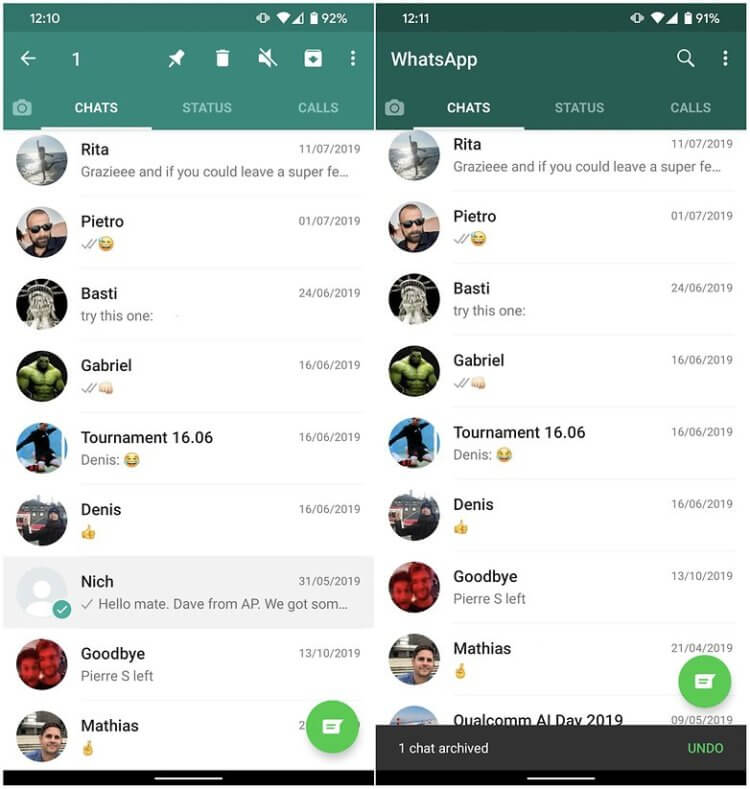
Прячем переписку в WhatsApp
Но что делать, если вам нужно скрыть сразу все беседы? Не беда. Такая возможность тоже присутствует. Нажмите на три точки в правом верхнем углу, чтобы войти в настройки приложения, после чего выбирайте пункт «Чат» — «История чатов» — «Архивировать все чаты». Все ваши беседы после этого будут автоматически удалены с главного экрана WhatsApp. А вот какой чат вам не захочется удалять или куда-то скрывать, так это наш чат в Телеграм. Там регулярно проходят интересные дискуссии. Присоединяйтесь и убедитесь в этом лично!
Как восстановить скрытый чат на WhatsApp
Иногда скрытые чаты нам по тем или иным причинам может потребоваться восстановить. Благо, сделать это очень и очень просто. Итак, для возвращения чата «на место», вам нужно после запуска приложения WhatsApp перейти на вкладку «Чаты» и затем проскроллить экран вниз до самого конца. Там вы увидите надпись «Архив» с цифрой в скобочках. Цифра показывает, какое количество бесед у вас заархивировано на данный момент. Заходите в «Архив», выбирайте там чат, который хотите восстановить и нажимайте на нем значок, который выглядит как коробка со стрелкой, направленной вверх. Готово!

Теги
- Новичкам в Android
- Операционная система Android
Наши соцсети
Новости, статьи и анонсы публикаций
Как найти скрытый чат в Ватсапе и разархивировать его?
Как найти скрытый чат в Ватсапе, который вы архивировали ранее? Можно ли вернуть его в общий список диалогов и как это делается? Рассказываем обо всем в этом обзоре.
Как найти и разархивировать?
Если вы не знаете, как работает архив, почитайте наш обзор о том, как заархивировать любую беседу (личную или групповую) и отключить автоматическое разархивирование при входящих сообщениях!
Пока что это остается единственным способом сделать скрытую переписку в Ватсапе – а как найти такой чат? Легко, ведь это встроенная функция мессенджера! Поэтому изобретать велосипед нам не придется.
На айфоне
Давайте перейдем к тому, как найти скрытый чат в Ватсапе на Айфоне. Справитесь за минуту, гарантируем.
- Откройте приложение и найдите раздел «В архиве» в верхней части главного экрана;

- Нажмите на него (кстати, цифра напротив – это число входящих, которые вы еще не прочитали).
Именно здесь все заархивированные диалоги, которые вы хотели спрятать от посторонних глаз. Если появилось желание вернуть часть этих бесед, делаем следующее:
- Нажмите на кнопку «Изменить» наверху справа;

- Кликните по значку «Выбрать чаты» в появившемся меню;

- Отметьте переписки, которые хотите вернуть на основной экран;

- Щелкните по кнопке «Разархивировать» снизу слева.
Есть и второй вариант:
- Проведите по диалогу пальцем справа налево;

- Щелкните по значку коробки «Разархивировать» .

Все довольно просто! Посмотреть скрытую переписку в Ватсапе, как и разархивировать ее, можно за несколько секунд.
Сделать видеозвонок в мессенджере — легко! Инструкция по ссылке.
Помните, что вы можете оставить беседу в архиве. Уведомления о входящих будут приходить только в двух случаях: когда вам ответили на конкретное сообщение или когда вас отметили в тексте.
На Андроид
Теперь о том, как найти скрытый чат в Ватсапе на Андроиде:
- Открываем мессенджер;
- Смотрим в верхнюю часть основного экрана;
- Находим вкладку «В архиве» и нажимаем на нее.

Никаких отличий от Айфоне! Вы увидите все беседы, которые решили убрать в эту папку – смотрите, хотите ли восстановить какую-то из них?
Если появилось желание разархивировать диалог, приступаем:
- Нажимаем на переписку и держим палец несколько секунд;

- На верхней панели появится дополнительное меню – палец можно убрать;
- Жмем на значок коробки. Готово!

На ПК
Как открыть скрытый чат в Ватсапе на компьютере? Кратко расскажем сразу о двух версиях: десктопном приложении и веб-мессенджере, работающем через браузер.
- Найдите надпись «В архиве» слева, в списке бесед;

- Нажмите, чтобы посмотреть, какие переписки были спрятаны.
Если вы найдете здесь диалог, который хотите восстановить – действуйте так:
- Нажмите на небольшую стрелку вниз, она находится справа;

- Выберите из меню пункт «Разархивировать» .

Готово, подтверждать действие не нужно. Можете вернуться на главный экран – переписка уже появилась в общем списке.
О том, как сжать видео при отправке в прошлой статье.
Убедились, что найти скрытый чат в WhatsApp (как на Андроиде, так и на других устройствах) очень легко? Поделитесь в комментариях, смогли ли вы разобраться в тонкостях настройки архива? Может быть, столкнулись с какими-то трудностями?
Как скрыть чат WhatsApp на Android и iPhone?
Всем привет! Кто-нибудь может подсказать мне, пожалуйста, как скрыть чат WhatsApp? У меня с собой iPhone 11 Рro Мax. Хотя я и включил блокировку отпечатков пальцев в своем WhatsApp, я не могу рисковать, раскрывая некоторые из моих строго конфиденциальных чатов кому бы то ни было. Есть ли способ, чтобы чат оставался в моем WhatsApp, где только я могу получить к нему доступ? Любые советы были бы полезны. Спасибо”
Эй! Спасибо вам за то, что обратились ко мне. Мы написали этот блог, чтобы помочь вам сохранить конфиденциальность в ваших чатах WhatsApp. Давайте рассмотрим, как это сделать.
- Часть 1: Можете ли Вы иметь частный чат на WhatsApp?
- Часть 2: Как скрыть WhatsApp чат на Android?
- Часть З: Как скрыть WhatsApp чат на iPhone?
- Часть 4: Как скрыть чат в WhatsApp с паролем?
- Дополнительный совет: как сделать резервную копию и восстановить WhatsApp/Viber/LINE/KiK?
Часть 1: Можете ли Вы иметь частный чат на WhatsApp?
Чаты WhatsApp всегда являются общедоступными. Официальная версия WhatsApp не позволяет своим пользователям общаться в приватном чате. Однако, если вы хотите создать приватный чат, в котором ваши сообщения будут удалены позже, вы можете использовать опцию «Исчезающие сообщения». Исчезающие сообщения могут храниться до 7 дней. Через неделю ваши чаты и медиа, которыми вы делились с определенным контактом, исчезнут из окна чата.
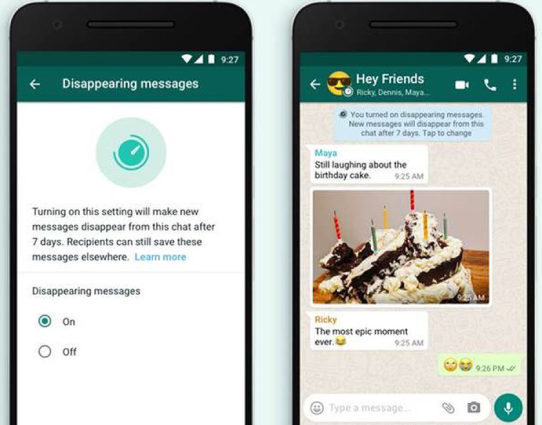
Для активации нужно:
- Перейдите в чат WhatsApp.
- Нажмите на имя пользователя в чате.
- Прокрутите вниз и нажмите на «Исчезающие сообщения».
- Выберите «Вкл.».
- Получатель получит текстовое сообщение о том, что исчезающие сообщения включены.
- Если вы хотите отключить его, повторите ту же процедуру и выберите «Выкл.».
Часть 2: Как скрыть WhatsApp чат на Android?
После того, как мы обнаружили функцию исчезающих сообщений, давайте продвинемся вперед и обсудим, как скрыть сообщения в WhatsApp. Есть два популярных способа сделать это — выбрать один из вариантов чата по своему вкусу.
2.1 Как скрыть чат WhatsApp с архивом?
В мессенджере WhatsApp есть возможность скрыть ваши чаты с помощью опции под названием «Архивы чатов». С помощью этого средства пользователи могут скрыть все, что они хотят, с главного экрана мессенджера.
Вот как вы можете архивировать ваши чаты WhatsApp:

- Шаг 1. Откройте главную страницу WhatsApp, прокрутите чаты, которые вы хотите заархивировать. Когда вы найдете его, долго нажимайте на чат и подождите, пока он не будет выбран.
- Шаг 2: Когда чат выбран, нажмите предпоследнюю опцию рядом с тремя маленькими точками в правом верхнем углу WhatsApp. Ваш чат будет заархивирован.
2.2 Как скрыть чат WhatsApp без архива?
Опция архивации чатов отлично подходит для тех чатов, которые важны, но вы больше не хотите с ними взаимодействовать. Как мы уже говорили, отправка текстовых сообщений в архивный чат удалит его из скрытой папки.
Еще одним хорошим решением является использование GBWhatsApp, который является сторонним приложением. Если вы хотите знать, как скрыть чат в WhatsApp без архива, используйте версию GBWhatsApp.
Следуйте этим инструкциям, чтобы скрыть ваши чаты в GBWhatsApp:

- Шаг 1: Создайте резервную копию ваших чатов в вашем WhatsApp. Затем перейдите в настройки своего телефона, найдите опцию «Безопасность», откройте ее и включите установку приложения из неизвестных источников.
- Шаг 2. После резервного копирования удалите WhatsApp со своего телефона. Перейдите на официальный сайт GBWhatsApp и загрузите программу apk. После загрузки нажмите на него и дайте ему установиться вручную на свой телефон.
- Шаг 3: Откройте приложение, введите те же учетные данные WhatsApp, проверьте приложение, а затем выберите чаты, которые вы хотите скрыть. Нажмите и удерживайте чат, а затем нажмите трехточечный значок в правом верхнем углу. Нажмите на опцию скрытия и введите графический ключ для этого чата. Теперь ваш чат скрыт.
Часть З: Как скрыть WhatsApp чат на iPhone?
Сначала вам нужно сделать джейлбрейк вашего iPhone. Используйте Tenorshare 4MeKey для джейлбрейка. Затем остальная часть процедуры повторяется.
- Создайте резервную копию WhatsApp и удалите его. Затем перейдите на веб-сайт GBWhatsApp и загрузите его версию для iOS. Затем установите его на свой iPhone.
- Проверьте и восстановите свои чаты после запуска GBWhatsApp. Теперь используйте длительное нажатие на чат, перейдите к параметрам и скройте его.
- Если вы хотите узнать, как скрыть чат в GBWhatsApp, затем щелкните значок WhatsApp, введите шаблон, щелкните чат и отметьте его как непрочитанный.
Если вы не хотите использовать GBWhatsApp, то есть другой способ скрыть чаты WhatsApp, который вы можете использовать.
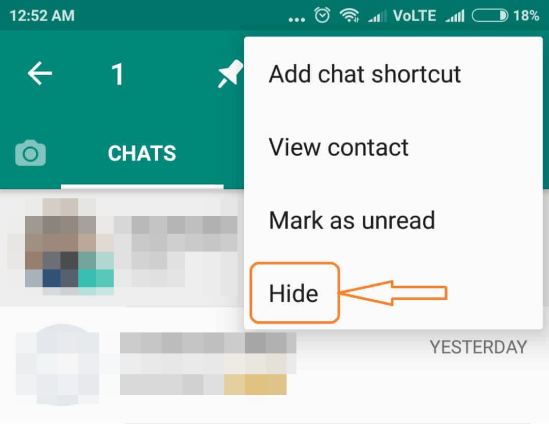
- Зайдите в WhatsApp и откройте его.
- Выберите нужный разговор и сдвиньте влево.
- Нажмите на опцию «Архив» в меню.
Часть 4: Как скрыть чат в WhatsApp с паролем?
GBWhatsApp позволяет вам устанавливать шаблонный пароль в ваших чатах.
- Откройте GBWhatsApp.
- Долго нажмите на чат.
- Нажмите на опцию с тремя точками.
- Нажмите на скрыть.
- Введите новый пароль шаблона и подтвердите его.
- GBWhatsApp будет скрывать ваш чат с паролем.
Дополнительный совет: как сделать резервную копию и восстановить WhatsApp/Viber/LINE/KiK?
Если вы хотите сохранить и восстановить WhatsApp, Viber, Line или KiK, используйте iCareFone Transfer. Вот как им пользоваться:
Видео руководство по переносу WhatsApp между Android и iPhone
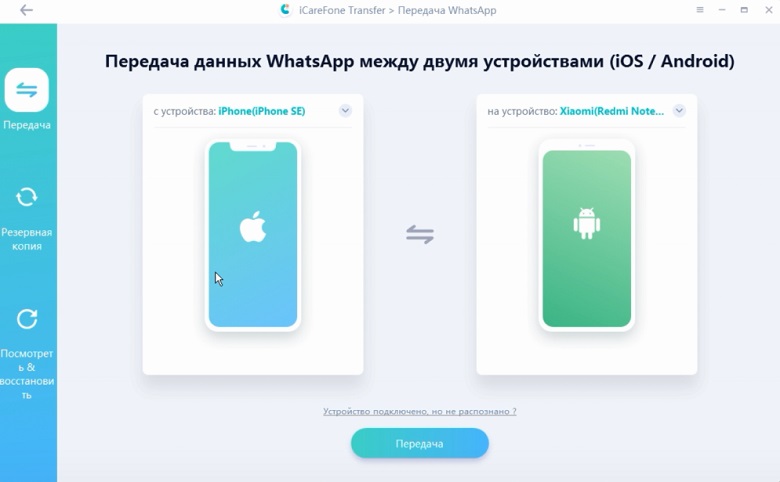
- Подключите устройство, затем выберите приложение из iCareFone, которое вы хотите сохранить. Выберите устройство резервного копирования, а затем нажмите кнопку «Резервное копирование.»
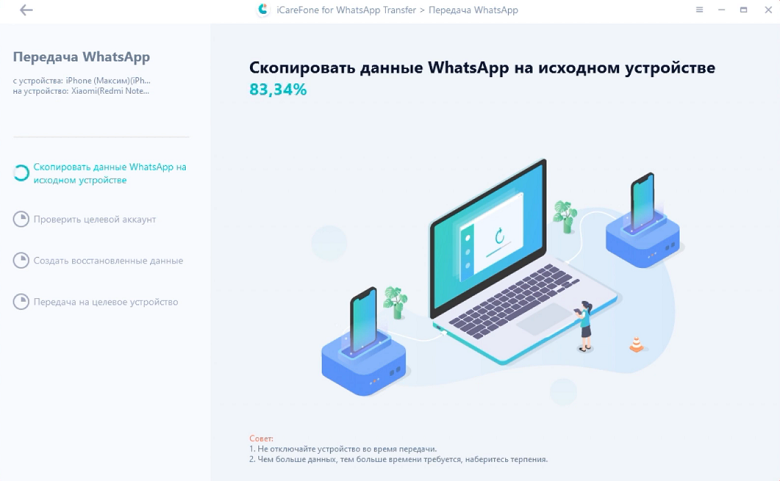
Для WhatsApp создайте резервную копию на исходном устройстве, а затем проверьте ее в программном обеспечении. Начнется резервное копирование.
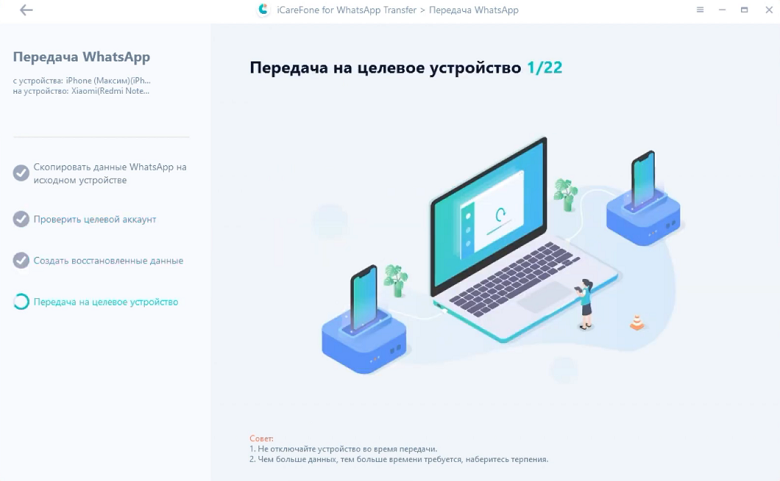
После создания резервной копии программа начинает запись WhatsApp на целевое устройство.

После переноса WhatsApp на целевое устройство вы получите сообщение об успешном завершении процесса.
Заключение
Архивированные чаты и приложение GBWhatsApp помогут вам скрыть ваши чаты. Однако, если вы хотите переносить чаты с одного устройства на другое, используйте iCareFone Transfer (iCareFone для переноса WhatsApp).
Обновление 2022-01-10 / Обновление для WhatsApp
Как скрыть сообщения в мессенджере WhatsApp
Конфиденциальность личных данных – очень важный вопрос, волнующий многих пользователей. Иногда в целях безопасности необходимо ограничить доступ к определенным чатам. Но не все знают, как это сделать в популярных мессенджерах. Сегодня рассмотрим скрытие личных сообщений в WhatsApp.
Три простых способа скрыть чаты в WhatsApp
Рассмотрим три быстрых варианта, как скрыть от посторонних глаз ваши переписки в WhatsApp. Первый способ самый простой: можно просто архивировать переписку. При этом не нужно использовать посторонние программы. Все действия производятся в системной программе. Вам нужно:
1. Открыть стартовую страницу WhatsApp и зажать нужный чат.
2. В правом верхнем углу нажать по квадратику со стрелкой вниз. Чат архивируется.
3. Чтобы найти скрытую переписку, необходимо на стартовой странице кликнуть «Архивные беседы». Вот такой легкий и удобный способ.

Второй способ – использовать популярную модификацию GBWhatsApp. Это кастомизированная версия стандартной программы, в которой гораздо больше интересных фишек. Одной из таких функций является сокрытие сообщений. Перед установкой модифицированного приложения следует понимать все возможные риски.

И, наконец, третий вариант – установить блокировку на приложение. Это может быть графический ключ, пин-код, сканирование лица или отпечаток пальца. Для этого нужно перейти в настройку своего смартфона и поставить пароль на WhatsApp. Обратите внимание, что эта функция доступна не на всех моделях.

Если телефон не поддерживает установку пароля на приложения, можно использовать посторонние утилиты из Google Play. Хорошо зарекомендовала себя приложение ChatLock+.
А как вы защищаете свои личные переписки в мессенджерах?