Помощь и обучение по приложению «Связь с телефоном»
Представляем приложение «Связь с телефоном (Майкрософт)»
Ранее это приложение называлось «Ваш телефон», теперь у него новое имя и новый пользовательский интерфейс. Новые приложения «Связь с телефоном» на компьютере с Windows и «Связь с Windows» на устройстве Android помогут легко и удобно получить доступ к мобильным приложениям и мобильному контенту.
Microsoft и Samsung — эффективное партнерство
С помощью приложения «Связь с Windows» на вашем устройстве Samsung и приложения «Связь с телефоном» на компьютере подключение переходит на новый уровень. Узнайте, как подключить свои устройства, чтобы эффективно работать где бы вы ни были.
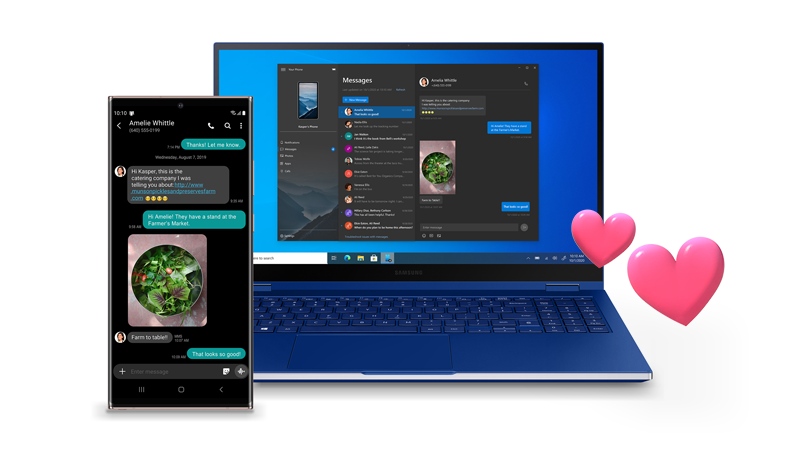
Обзор приложения «Связь с телефоном»

Хотите первым испытывать новые возможности?
Станьте участником программы предварительной оценки Windows, чтобы получать ранний доступ к новейшим возможностям приложения «Связь с телефоном».

Ваше приложение — ваши условия.
Узнайте больше о специальных возможностях, помогающих использовать Связь с телефоном удобным для вас способом.
Новые возможности
Узнайте больше о новейших функциях приложения «Связь с телефоном».

Несколько советов и рекомендаций
Узнайте экономящие время советы и изучите способы использования Связи с телефоном.
Связь с Windows на Samsung Galaxy — как настроить и использовать
На последних моделях смартфонов Samsung Galaxy функции взаимодействия с продуктами Майкрософт становятся всё более интегрированы в Android. Одна из самых интересных таких функций — «Связь с Windows», представляющая, по сути, встроенное приложение «Ваш телефон» (которое можно установить и на другие смартфоны из Play Маркет) с несколько более широкими возможностями для телефонов Samsung.
- Настройка функции Связь с Windows на Samsung Galaxy
- Использование возможностей приложения Ваш телефон при соединении со смартфонами Samsung
Настройка функции Связь с Windows
Прежде всего о том, что требуется для того, чтобы вы могли настроить «Связь с Windows» на своем Samsung Galaxy:
- Установленная на компьютере Windows 10 с предустановленным приложением Ваш телефон или возможностью скачать и установить его из магазина приложений Windows Store.
- Учетная запись Майкрософт.
Если всё указанное в наличии, приложение «Ваш телефон» установлено (если оно было предустановлено, проверьте в магазине приложений Windows 10 — нет ли для него обновлений, установите при наличии). Также проверьте наличие обновлений для приложения «Диспетчер вашего телефона в Play Маркет или Galaxy Store. После этого остается лишь установить «Связь с Windows», для этого:
- Ваш компьютер или ноутбук и телефон должны быть подключены к Интернету, желательно по Wi-Fi, но не обязательно к одной сети. Если невозможно подключить телефон к Wi-Fi, внимательно посмотрите на 2-й шаг.
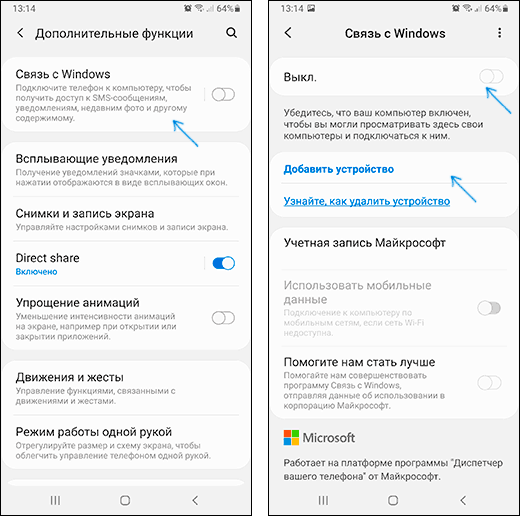
- На телефоне Samsung зайдите в Настройки — Дополнительные функции — Связь с Windows. Если телефон не подключен к Wi-Fi, но есть подключение к мобильной сети, включите опцию «Использовать мобильные данные».
- Включите переключатель «Связь с Windows», а затем нажмите «Добавить устройство».
- Нажмите «Связывание телефона и компьютера» и войдите под своей учетной записью Майкрософт (либо нажмите «Продолжить», если учетная запись уже была введена на телефоне.
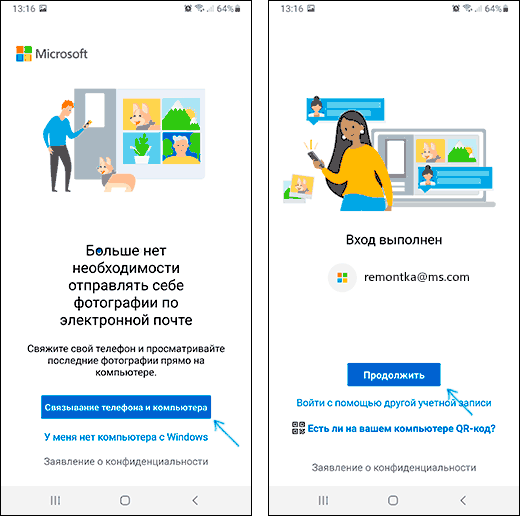
- Предоставьте необходимые разрешения приложению на телефоне.
- Выберите компьютер, с которым выполняется соединение. Он будет отображаться только если на нем используется та же учетная запись Майкрософт, при этом он в сети. Если компьютер так и не отображается, запустите приложение «Ваш телефон» на компьютере и введите данные учетной записи Майкрософт для входа.

- На экране телефона отобразится код. На экране компьютера, в приложении «Ваш телефон» (должно запуститься автоматически, если этого не произошло — запустите вручную) отобразится несколько кодов. Среди них нужно выбрать тот, который показан на вашем телефоне Samsung.

- Должно установиться соединение между устройствами, и вы увидите приветствие на экране компьютера с предложением начать пользоваться всеми возможностями.

Если приложение «Ваш телефон» зависло на «Подтверждение кода. Мы проверяем, совпадают ли все данные.» попробуйте закрыть приложение на компьютере и снова запустить его.
Обратите внимание, что процесс подключения в приложении немного видоизменялся по мере его обновления: если что-то пойдет не четко по инструкции, внимательно читайте информационные сообщения на экране — они направлены на то, чтобы процесс подключения был максимально простым.
Использование «Связь с Windows» и приложения «Ваш телефон» на Samsung Galaxy
После настройки соединения все действия можно осуществлять в приложении «Ваш телефон» на компьютере. Рекомендую пройтись по всем пунктам в меню слева и включить показ необходимых элементов:
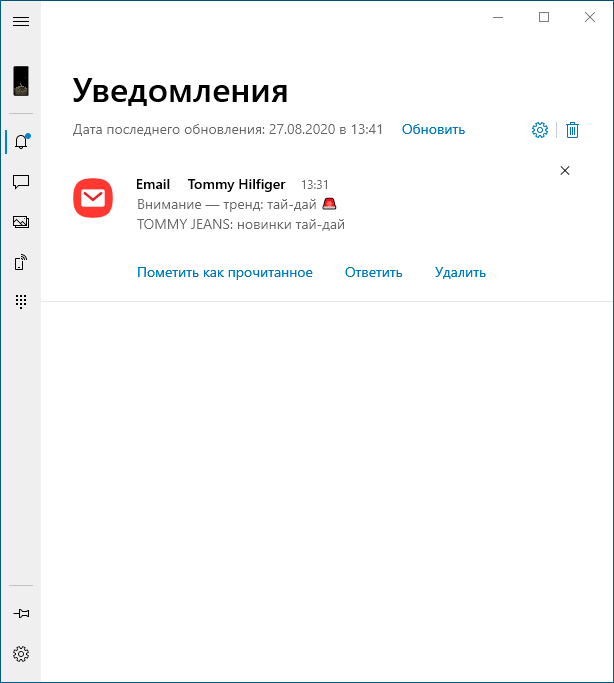
- Уведомления — будет отображать уведомления с вашего телефона на компьютере с возможностью ответить на них (будет запускаться либо подключение к экрану телефона, либо простая форма ответа, где это возможно). Уведомления также отображаются при закрытом (но работающем в фоновом режиме) или свернутом приложении «Ваш телефон» как обычные уведомления Windows 10.
- Сообщения — просмотр и ответы на сообщения с компьютера через телефон.
- Фотографии — просмотр фотографий, скриншотов и других изображений на телефоне. Открыв отдельное фото или по правому клику на изображение в списке, вы можете скачать его с телефона к себе на компьютер.

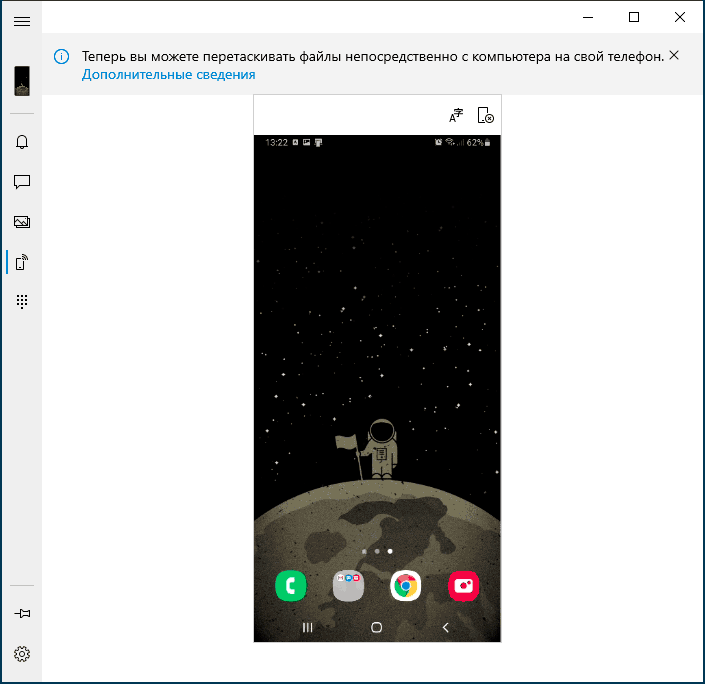
- Экран телефона — показ экрана телефона на компьютере с возможностью управления клавиатурой и мышью, а также переноса файлов с компьютера на телефон (просто перетащите файл на отображаемый экран телефона). Потребуется предоставить разрешение на экране телефона. Кстати, для передачи экрана есть другие способы: Как передать изображение с экрана Android на компьютер. Функция работает только при Wi-Fi подключении на телефоне. Для того, чтобы переключить язык клавиатуры, используйте Shift+Пробел (при использовании альтернативной клавиатуры может потребоваться предварительно выбрать клавиатуру Samsung).
- Вызовы — возможность осуществлять звонки или отвечать на них с компьютера через телефон. Требуется Bluetooth на компьютере или ноутбуке, включенный Bluetooth на телефоне и сопряжение устройств.
- Приложения — функция находится в разработке, будет доступна не для всех смартфонов Samsung. Представляет собой возможность запускать приложения Android на экране компьютера в отдельном окне со всеми возможностями управления. Интересно, что у меня (Windows 10 2004 Pro и Samsung Galaxy Note 9, есть в списке поддерживаемых для этой возможности) эта функция была доступна неделю назад (но работала нестабильно), но отсутствует сейчас.
После того, как вы ознакомитесь со всеми возможностями, рекомендую также зайти в настройки приложения «Ваш телефон» на компьютере и внимательно пролистать их все: возможно, вы захотите включить отдельные опции (например, общий буфер обмена), а что-то — выключить.

В дальнейшем для временного отключения связи с Windows вы можете просто выключить её в области уведомлений на вашем смартфоне Samsung и закрыть приложение «Ваш телефон» на компьютере. Чтобы снова включить — включаем в области уведомлений на телефоне, запускаем приложение «Ваш телефон» (по какой-то причине обратный порядок действий у меня не всегда срабатывает гладко).
Подводя итог, в целом всё работает стабильнее чем это было в первых версиях приложения «Ваш телефон» и, возможно, многие владельцы как смартфонов Samsung, так и других марок найдут для себя предоставляемые возможности полезными.
А вдруг и это будет интересно:
- Лучшие бесплатные программы для Windows
- Ноутбук тормозит на зарядке или без неё — причины и варианты решения
- 403 Forbidden — что это за ошибка и как исправить?
- Непредвиденная ошибка компонента службы теневого копирования томов — как исправить?
- Ошибка 0x00000005 в Microsoft Store — как исправить?
- Как добавить папку в панель навигации Проводника Windows
- Windows 11
- Windows 10
- Android
- Загрузочная флешка
- Лечение вирусов
- Восстановление данных
- Установка с флешки
- Настройка роутера
- Всё про Windows
- В контакте
- Одноклассники
-
Valik 19.11.2020 в 22:11
- Dmitry 21.01.2021 в 16:29
Совместное использование веб-страниц с помощью функции Link to Windows
Теперь вы можете легко обмениваться веб-страницами между мобильным устройством и компьютером с помощью приложения Связь с Windows на устройстве Android иСвязь с телефоном на компьютере.
Чтобы поделиться веб-страницами, сделайте следующее:
- Свяжите компьютер с Windows и устройство Android с помощьюСвязь с телефоном. Подробнее
- Когда ваши устройства связаны, откройте любой браузер на мобильном устройстве, перейдите на веб-страницу, которую вы хотите открыть на компьютере, откройте меню Поделиться в браузере и выберите приложениеСвязь с Windows из списка.
Примечание: При необходимости вы можете скачать приложение Link to Windows из Google Play Store или Samsung Galaxy Store. Для Surface Duo и некоторых устройств Samsung приложение Link to Windows уже установлено.
«Связь с Windows» в Samsung Galaxy: Вызовы, запуск Android приложений и общий буфер обмена с Windows ПК
Samsung реализовала глубокую интеграцию приложения Microsoft «Ваш телефон» для Windows 11 и 10 с Android-смартфонами Samsung Galaxy S22, S21, Z Fold3, Z Flip3 и другими моделями с помощью функции «Связь с Windows»
На презентации нового Samsung Galaxy Note10 в начале августа 2019 компании Microsoft и Samsung объявили о совместном сотрудничестве – они объединяются для создания «бесшовного взаимодействия» между Android и Windows.
В частности, новые смартфоны Samsung Galaxy получили более тесную интеграцию с приложением «Ваш телефон» для Windows, благодаря встроенной функции «Связь с Windows» (Link to Windows). Например, только владельцы поддерживаемых телефонов Samsung могли использовать функцию Экран телефона – для этого достаточно подключить смартфон и компьютер Windows 11 / Windows 10 к одной и той же сети Wi-Fi.

Продолжая тесное сотрудничество с Samsung, в марте 2020 года Microsoft представила новые функции приложения «Ваш телефон», которые доступны на новейших мобильных устройствах Samsung Galaxy S20/S20+/S20 Ultra и Samsung Galaxy Z Flip.
Новые смартфоны получили функцию Копирование и вставка на разных устройствах. Общий буфер обмена позволяет копировать и вставлять текст и изображения между Android-смартфоном и Windows ПК, и наоборот.

5 августа 2020 года, в рамках презентации новых мобильных устройств Samsung Galaxy Note20 и Galaxy Note20 Ultra, Microsoft анонсировала очередное расширение сотрудничества с Samsung.
В частности, «Ваш телефон» для Windows предлагает новую функцию «Приложения», которая позволяет запускать приложения Android на Windows ПК за счет потоковой передачи. Функция «Приложения» заменила и расширила возможности функции «Экран телефона».

Флагманские модели Samsung Galaxy с поддержкой 5G также получили возможность запуска нескольких приложений Android через «Ваш телефон» в Windows 11 или Windows 10. Мобильные приложения запускаются в отдельных окнах и их можно закреплять на панели задач, как нативные программы.
9 февраля 2022 года на презентации Samsung Galaxy S22 была анонсирована новая функция «Недавние приложения», которая добавляет значок «Ваш телефон» в системный трей для быстрого доступа к Android-приложениям, которые вы недавно использовали на смартфоне.

Связь с Windows
Функция «Связь с Windows» предварительно установлена в некоторых моделях телефонов и доступна в меню Настройки > Дополнительные функции > Связь с Windows.

В настоящее время большинство смартфонов Samsung получили функцию «Связь с Windows». Она доступна на следующих телефонах с Android:
- Samsung Galaxy S22
- Samsung Galaxy S22+
- Samsung Galaxy S22 Ultra
- Samsung Galaxy Z Fold3
- Samsung Galaxy Quantum 2
- Samsung Galaxy Z Flip3
- Samsung Galaxy Note20 5G
- Samsung Galaxy Note20 Ultra 5G
- Samsung Galaxy S21 5G
- Samsung Galaxy S21+ 5G
- Samsung Galaxy S21 Ultra 5G
- Samsung Galaxy XCover Pro
- Samsung Galaxy S10e
- Samsung Galaxy A8s
- Samsung Galaxy A30s
- Samsung Galaxy A31
- Samsung Galaxy A32
- Samsung Galaxy A32 5G
- Samsung Galaxy A40
- Samsung Galaxy A41
- Samsung Galaxy A42 5G
- Samsung Galaxy A50
- Samsung Galaxy A50s
- Samsung Galaxy A51
- Samsung Galaxy A51 5G
- Samsung Galaxy A52
- Samsung Galaxy A52 5G
- Samsung Galaxy A60
- Samsung Galaxy A70
- Samsung Galaxy A70s
- Samsung Galaxy A71
- Samsung Galaxy A71 5G
- Samsung Galaxy A72
- Samsung Galaxy A80
- Samsung Galaxy A90s
- Samsung Galaxy A90 5G
- Samsung Galaxy Note9
- Samsung Galaxy Note10
- Samsung Galaxy Note10+
- Samsung Galaxy Note10 Lite
- Samsung Galaxy S9
- Samsung Galaxy S9+
- Samsung Galaxy S10
- Samsung Galaxy S10+
- Samsung Galaxy S10 Lite
- Samsung Galaxy S20
- Samsung Galaxy S20+
- Samsung Galaxy S20 FE
- Samsung Galaxy S20 Ultra
- Samsung Galaxy Xcover 5
- Samsung Galaxy Z Flip
- Samsung Galaxy Fold
- Samsung Galaxy Z Flip 5G
- Samsung Galaxy Z Fold2 5G
Используя приложение «Ваш телефон» на компьютере Windows 10 и функцию «Связь с Windows» на Android-смартфоне вы можете использовать общий буфер обмена, отправлять текстовые сообщения, просматривайте недавние фотографии, сортировать уведомления, использовать мобильные приложения или совершать и принимать вызовы на компьютере Windows 10 – даже не вынимая телефон из кармана. Для работы также потребуется учетная запись Microsoft.

Основные функции «Ваш телефон» с функцией «Связь с Windows»
Фотографии
Требования: Подключение к сети
- Просматривайте до 2,000 последних фотографий из мобильного приложения Галерея на ПК.
- Перетаскивайте фотографии с телефона на ПК.
Сообщения
Требования: Подключение к сети
- Просматривайте текстовые уведомления с приложений на вашем телефоне и отвечайте на них.
- Получайте и отвечайте на телефонные сообщения (включая MMS) с вашего ПК.
- Обмен RCS-сообщениями в родном приложении Samsung Messages (Сообщения).
Уведомления
Требования: Подключение к сети
- Просматривайте уведомления различных приложений телефона на ПК и отвечайте на них.
«Приложения» (ранее Экран телефона)
Требования: Та же самая сеть Wi-Fi
- Используйте мобильные приложения и контент своего телефона на ПК благодаря зеркальному отображению экрана.
- Играйте в игры с телефона на ПК с помощью клавиатуры и мыши.
- Закрепите мобильные приложения на панели задач Windows или в меню «Пуск».
- Возможность скрывать экран телефона на устройстве, пока оно подключено к компьютеру.
- Быстрый доступ к Android-приложениям, которые вы недавно использовали на смартфоне, в системном трее Windows 11 / 10.
Вызовы
Требования: Bluetooth-cоединение
- Отвечайте на входящие телефонные звонки на вашем компьютере.
- Совершайте телефонные звонки с компьютера с помощью встроенной программы дозвона или списка контактов.
- Отклоняйте входящие телефонные звонки на вашем ПК, отправляя SMS-сообщение, или перенаправляйте вызовы непосредственно на голосовую почту вашего телефона.
- Доступ к журналу вызовов на ПК. Нажатие на конкретный вызов автоматически заполнит номер в окне программы дозвона.
- «Бесшовное взаимодействие» для передачи вызовов между компьютером и телефоном.
Копирование и вставка на разных устройствах
Требования: Подключение к сети.
- Вы можете копировать и вставлять содержимое с помощью тех же сочетаний и кнопок, которые вы обычно используете на телефоне Android и компьютере. Сейчас можно копировать только текст и изображения между устройствами. Размер изображений более 1 МБ будет изменяться.
- Копирование и вставка на разных устройствах поддерживаются только на флагманских моделях Samsung Galaxy.