Как отключить функцию TalkBack на телефоне Honor?

В этой инструкции мы расскажем как отключить функцию TalkBack на телефоне Honor несколькими способами.
Эти способы подойдут для любых смартфонов Honor на Android — 8,9,10,20 и других.
TalkBack — это режим, при котором озвучивается происходящее на телефоне. Озвучивается практически всё — текст на экране, нажатие кнопок, открытие уведомлений, время, дата и другие данные. Отключается он, к сожалению, не очевидно.
Способ 1: Отключение нажатием клавиш
Чтобы отключить TalkBack, одновременно нажмите и удерживайте примерно 3 секунды кнопки увеличения и уменьшения громкости.
Этот способ самый простой, но если он вам вдруг не подходит, то попробуйте следующие два.
Кстати — включается TalkBack аналогично.
Способ 2: В настройках телефона
Зайдите в меню « Настройки » вашего смартфона Honor.
Откройте раздел « Специальные возможности «.

Затем ещё раз нажмите на « Специальные возможности «.

Зайдите в менюTalkBack и выключите эту функцию с помощью ползунка, сдвинув его влево.

Способ 3: С помощью Google Ассистента
Удерживайте кнопку домой до появления Гугл Ассистента, а затем скажите ему «Отключить TalkBack».
Или «Включить», в зависимости от того, что вам нужно.
Как видите, всё очень просто. Надеемся, эта инструкция помогла вам выйти из режима TalkBack на вашем Honor.
Android для слепых. Топ самых важных функций для людей с инвалидностью по зрению

Современный мобильный телефон – незаменимое устройство для большинства людей, независимо от их состояния здоровья. Но для людей с инвалидностью – это не просто удобный гаджет, а средство реабилитации, которое может быть полезнее многих традиционных ТСР.
Современный телефон особенно важен тем, кто имеет сенсорные нарушения, в частности слабовидящим и незрячим. Он позволяет сориентироваться в пространстве, запросить помощь, сделать заказ и многое другое. В каждом смартфоне существует встроенная программа экранного доступа, которая буквально позволяет управлять устройством с помощью голоса, а также передаёт всю текстовую информацию в голосовой форме.
Сегодня мы поговорим об особенностях работы такой программы на смартфонах под управлением операционной системы Android. Как правило, именно Android установлен на наиболее бюджетных и доступных устройствах.
Как включить программу экранного доступа?
На большинстве смартфонах под управлением Android существует несколько способов запустить программу экранного доступа. Каждый из них можно осуществить без использования зрения.
Наиболее распространённый способ – разблокировать телефон и зажать одновременно две кнопки изменения громкости – «плюс» и «минус». Как только устройство издаст характерный звук входящего сообщения – на дисплее появится кнопка «использовать быстрое включение». Она будет находиться примерно на расстоянии двух пальцев от нижнего края экрана и на расстоянии одного пальца от правого края. Нажмите её, а затем ещё раз зажмите обе кнопки изменения громкости и удерживайте их 10 секунд. Это должно запустить программу экранного доступа.
Впрочем, на некоторых смартфонах она запускается гораздо проще. Найдите кнопку «домой», как правило, она находится внизу посередине и может быть, как физической, так и сенсорной. Нажмите её три раза.
Третий способ тоже связан с кнопкой «домой». Если зажать её на 7 секунд, то на некоторых моделях смартфонов откроется Google Ассистент. Скажите ему голосом стандартную фразу: «окей, гугл». А затем попросите включить программу экранного доступа.
В смартфонах, работающих на операционной системе Android, по умолчанию их может быть две – TalkBack (на большинстве устройствах) и VoiceOver (на смартфонах компании Samsung и некоторых других). Соответственно, команда Google Ассистенту будет звучать так: «включи толк бэк». Или так: «включи войс овер».
Есть ещё один способ для телефонов, производства Samsung. На смартфонах этой марки можно зажать кнопку питания на 5 секунд. Обычно эта кнопка расположена на правом или левом торце устройства и служит для включения и выключения дисплея и самого телефона. Через 5 секунд раздастся звук входящего сообщения. После этого приложите два пальца к экрану примерно на 2 см ниже динамика и удерживайте их в таком положении 7 секунд. При этом пальцы должны располагаться друг от друга на некотором расстоянии – оставьте между ними хотя бы 1 см.
Как переозвучить непонятную фразу?
Наверняка многие незрячие и слабовидящие пользователи смартфонов сталкивались с ситуацией, когда программа экранного доступа или другое приложение «бормочет» что-то невнятное и человек не может понять – о чём идёт речь. В таких случаях телефон может переозвучить текст по буквам.
Для этого нужно использовать вертикальные свайпы – так называются короткие движения пальцем по экрану вверх и вниз. Если вы пользуетесь TalkBack со стандартными настройками, то вертикальными свайпами вы сможете выбрать нужный уровень детализации – символы, слова, строки, абзацы. А горизонтальными свайпами – вправо и влево – вы сможете перемещаться по элементам выбранного вами уровня.
Для программы экранного доступа VoiceOver понадобятся только вертикальные свайпы, с помощью которых можно сразу озвучить выбранный текст по буквам.
Как скопировать последнюю фразу в буфер обмена?
Очень часто пользователям смартфоном требуется скопировать последнюю фразу в тексте в буфер обмен, например, чтобы скинуть кому-то указанный в сообщении номер телефона или адрес. При этом цифр и букв в нём может быть так много, что на память лучше не полагаться.
В программе экранного доступа TalkBack есть контекстное меню, в котором предусмотрена функция переноса в буфер обмена необходимой части текста. Чтобы вызвать контекстное меню – положите палец на этот текст и проведите им так, как будто чертите прямоугольник – вниз и вправо. Внимательно изучите открывшееся меню.
Помимо копирования последней фразы текста в буфер обмена, вы также сможете открыть настройки TalkBack, настройки синтеза речи, отключить подсветку экрана, сделав смартфон недоступным для зрячих, а также воспользоваться рядом других полезных опций.
Как улучшить доступность не озвучиваемого приложения?
Любое приложение для смартфона, в котором не предусмотрено озвучивание для незрячих и слабовидящих людей, можно частично озвучить с помощью программы экранного доступа. Для этого необходимо открыть её настройки и активировать пункт «озвучивать идентификаторы элементов управления». После этого некоторые кнопки управления в других приложениях станут озвучиваться.
Как настроить озвучку текста?
Некоторые слабовидящие и незрячие, имеющие остаточное зрение, могут пользоваться смартфоном без программы экранного доступа, но испытывают проблемы при чтении текста с экрана. Для таких пользователей существует функция «озвучивания при нажатии», которая входит в набор специальных возможностей для Android от Google. При активации этой функции, в правом нижнем углу экрана появится мини-плеер, который будет сопровождать пользователя в большинстве приложений.
Если возникнет необходимость что-то прочитать, достаточно нажать на мини-плеер, а затем на выбранный текст. Смартфон тут озвучит его в голосовой форме, после чего мини-плеер скроется и снова превратиться в маленький значок в правом нижнем углу экрана.
На некоторых смартфонах в настройках специальных возможностей может не оказаться функции «озвучивания при нажатии». В таком случае добавить её можно вручную. Откройте Play Маркет и с помощью голоса или текста задайте запрос «специальные возможности». Найдите приложение «Специальные возможности для Android» от Google LLC – оно будет самым первым в списке. Как только вы его установите, в настройках специальных возможностей вашего телефона появится функция «озвучивание при нажатии».
Эта функция доступна только для операционной системы Android версии 6 и более новых.
Как отключить программу экранного доступа?
Если возникнет необходимость перевести смартфон на привычный для зрячего человека режим работы (например, чтобы передать кому-то попользоваться), то программу экранного доступа можно отключить, а затем, когда потребуется, снова включить с помощью простой команды.
Понадобятся две кнопки изменения громкости – «плюс» и «минус». Зажмите их и обе удерживайте в течение 5 секунд – программа экранного доступа отключиться. Включить её можно тем же способом, либо ещё проще – выключить и снова включить дисплей.
Редакция «Реабилитационной индустрии России» благодарит за подробный дайджест по использованию смартфонов Отдел информационных и методических ресурсов Новосибирской областной специальной библиотеки для незрячих и слабовидящих.
Дайджест, на основе которого подготовлен данный материал, можно послушать здесь: https://sibdisnet.ru/audio/tiflo/
Последние новости

Жизнь, воспитание и реабилитация особенного ребёнка напрямую зависят от условий, которые обеспечивают ему опекуны и родители. Одним…

Игра для человека с инвалидностью – это не только способ убить время и немного расслабиться, но и часть реабилитации. Игра помогает…

С 7 по 14 декабря 2023 года специально для людей с инвалидностью по зрению или слуху пройдёт кинофестиваль «Глубина резкости». Все,…

В России действует мера поддержки населения из малоимущих семей – социальный контракт. Это соглашение соцзащиты с семьёй или отдельным…

12 декабря в московском кластере «Ломоносов» пройдут панельные сессии, посвященные нейротехнологиям. Встреча запланирована в рамках…

Акция традиционно приурочена к Международному дню инвалидов и призвана привлечь внимание к правам и потребностям людей с инвалидностью.…

21 – 23 ноября 2023 года в Хабаровске прошло первенство страны по спорту слепых в дисциплине самбо. Чемпионат определил основных кандидатов…

Российский разработчик и производитель протезов компания МЕТИЗ анонсировала социальный видеопроект «НЕ_Киборги. Проект про людей».…

Меньше 1 часа осталось до официального начала Общероссийской акции «Тотальный тест «Доступная среда».
Lepzon.ru
В телефоне случайно может быть включен особый режим – «для слепых». Буквы на экране увеличиваются, а способ управления смартфоном изменяется. Придётся потратить какое-то время, чтобы привыкнуть к нему или отключить этот режим на телефоне Android.
Как пользоваться режимом для слепых
При активации функции меняется принцип взаимодействия с мобильным устройством. Теперь приложения запускаются не касанием к иконке, а по двойному нажатию. Есть другие изменения, о которых следует знать. Этот режим в телефоне называется TalkBack.
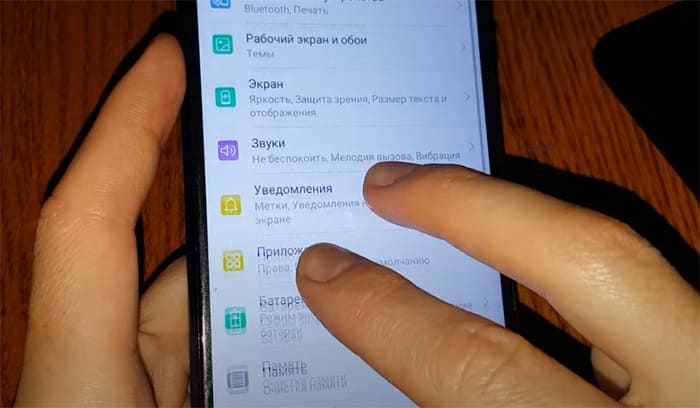
- Все элементы на экране, к которым вы прикасаетесь будут озвучены;
- Чтобы открыть меню, проведите по экрану вниз, затем отведите палец вправо;
- Если включен режим озвучивания, голос будет воспроизводить всё, что есть на экране. Для остановки чтения коснитесь экрана. Выключить голос можно в настройках TalkBack;
- Найти букву на экране с виртуальной клавиатурой можно проводкой пальца по полотну. Когда вы услышите нужную прикоснитесь к ней;
- Чтобы вернуться на шаг назад, проведите по экрану двумя пальцами влево;
- Регулировать громкость можно при помощи стандартных кнопок. Но делать это нужно в момент, когда помощник что-то говорит. Прикоснитесь к экрану и начните изменять громкость;
- Листать страницы также можно двумя пальцами одновременно.
Большинство настроек режима для слепых описано в справке Google. В меню выберите вопрос, который вас интересует.
В вашем телефоне можно установить другое интересное приложение, которое будет говорить для вас, кто сейчас звонит.
Как выключить режим для слепых в телефоне
Мобильные телефоны мировых брендов используют одну из версий прошивки Android. Пользователи разных моделей Xiaomi, Samsung, Honor смогут отключить опцию TalkBack по инструкции. Будем учитывать то, что она уже активирована и требует управления смартфоном особым образом.
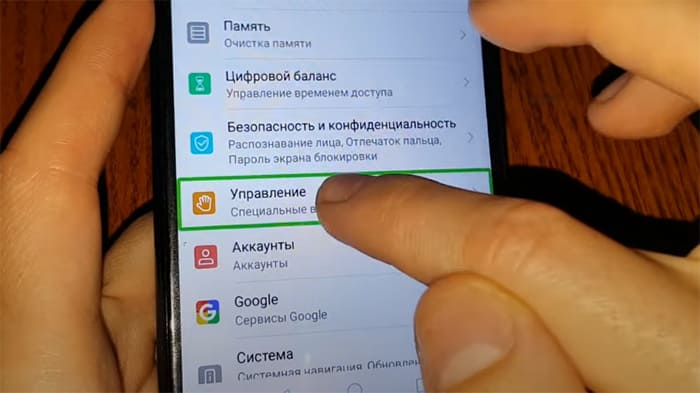
- Прикоснитесь к дате, чтобы она получила обводку и потяните одновременно двумя пальцами по экрану вверх для разблокировки телефона.
- Нажимаем на иконку настроек телефона два раза.
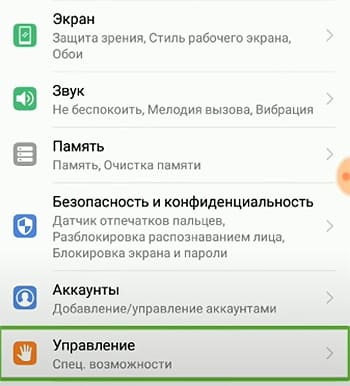
- Найдите на экране пункт Управление.
- Переходим в параметр Специальные возможности. В более ранних версиях Android найти его нужно в Системных настройках (вместо пункта Управление).
- Выбираем в списке TalkBack – он же режим для слепых.
- Переводим переключатель в выключенное положение.
Найдите параметр TalkBack через поиск в настройках, если затрудняетесь открыть его по этим подсказкам. Переключается параметр тоже двойным нажатием. Размер шрифта и другие элементы на экране вернут свой первоначальный размер.
В Андроид режим выключается дополнительно при помощи клавиш громкости. Нажмите одновременно обе кнопки + и –. Подержите их несколько секунд. Во время включения и отключения вы услышите звуковое уведомление. Телефон можно настроить, чтобы отвечать на звонки голосом.
Что происходит при включении TalkBack в телефоне
После включения режима для слепых система сканирует действия пользователя на экране. Например, она сможет включить голосовые подсказки, если активна виртуальная клавиатура. Функция TalkBack будет читать содержимое заполняемых форм, вводимый текст и номера мобильных телефонов.
Во время включения режима для слепых выбранные элементы на экране будут выделены зелёной рамкой. Чтобы активировать кнопку, нажмите её повторно два раза. Поиск элементов на экране работает проведением по экрану пальцем. Для открытия панели уведомлений, двумя пальцами сделайте свайп от верхнего края экрана.
Как отключить режим для слепых на Андроид

В телефонах на ОС Android присутствует такая опция как Talkback. Активировав такую функцию, смартфон самостоятельно озвучивает все действия, которые будут выполняться юзером на телефоне. Помимо этого опция озвучивает текст, всплывающий на экране мобильного.
Такой режим был разработан и добавлен для слабовидящих или же слепых пользователей, редко когда обычный юзер активирует опцию. Помимо этого, если случайно будет включена опция, как на телефоне, так и на планшете, она будет только мешать. В случае если вы включили такой режим и не знаете, как его отключить, внести изменения в настройки опции, тогда данная статья поможет вам в этом.
Инструкция «Как отключить режим для слепых на Android»
Чтобы деактивировать опцию на телефоне изначально потребуется:
- Открыть настройки на телефоне. Для этого свайпаем вниз, после открывается верхняя шторка, где нужно кликнуть на шестеренку. Можно перейти в настройки открыв их на рабочем столе.
- Открыв их нужно пролистать страницу в самый конец, где должен разместиться раздел «Спец.возможности». Чаще всего раздел расположен в блоке настроек «Система».
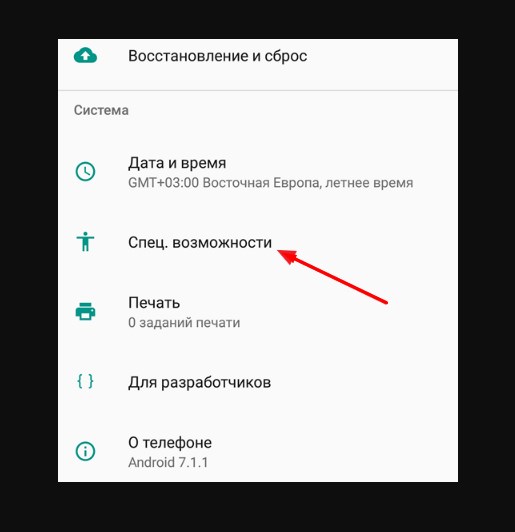
- Кликаем на «TalkBack».

Открываем режим «TalkBack»
- Перемещаем положение переключателя на «Выключено».
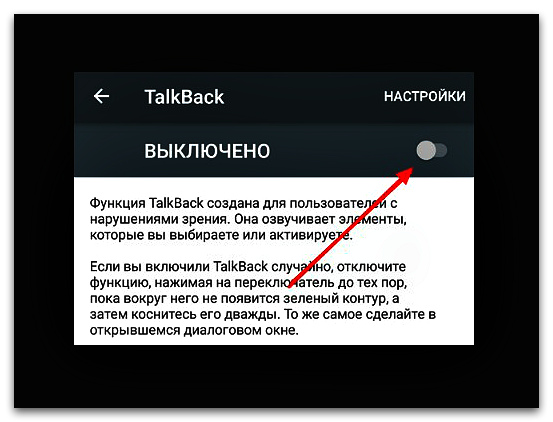
Отключаем опцию для слепых
- Чтобы полностью деактивировать данный режим нужно открыть настройки.
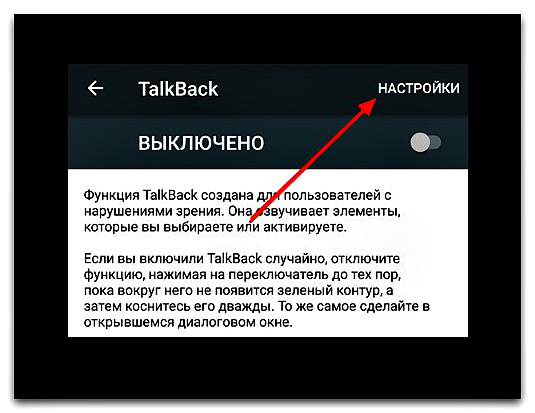
- В опциях режима TalkBack представлено много разнообразных опций.
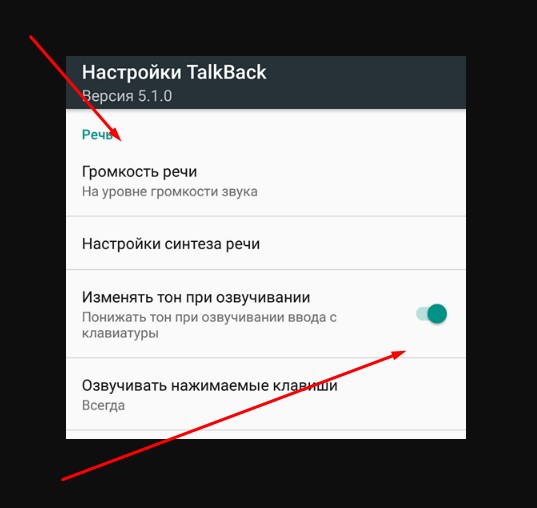
При желании пользователь может настроить громкость речи, даже изменить тон озвучки и синтез голоса. При желании можно активировать или деактивировать озвучивание кликающих клавиш и т.д. Юзер может самостоятельно внести изменения в параметры в зависимости от личных предпочтений.
Заключение
Теперь вы знаете, что представляет собой режим TalkBack на смартфоне с ОС Андроид. Более того, мы рассмотрели инструкцию, как отключить режим для слепых на Андроид и даже как настроить опцию. В целом процесс займет минимум времени.